Управление учетными записями#
В интерфейсе IDMX доступны следующие основные действия:
Экспорт в CSV#
Объекты в таблицах на вкладках Пользователи, Орг. структура и Роли можно экспортировать в файлы в формате CSV. Для этого следует отметить требуемые объекты галочками в таблице и нажать на кнопку Экспорт в CSV.
Просмотр исходного кода объекта#
Данную операцию могут выполнять пользователи с ролями:
Суперпользователь.
При использовании кастомных ролей пользователей, для того, чтобы данная операция была доступна, роль должна иметь следующие привилегии:
   <authorization id="393">
       <name>get-object-source-code</name>
       <description>
           Allow to get objects' source code
       </description>
       <action>http://idm.platform.sber.ru/xml/ns/public/security/authorization-ui#viewObjectSourceCode</action>
       <action>http://midpoint.evolveum.com/xml/ns/public/security/authorization-model-3#rawOperation</action>
   </authorization>
IDM предоставляет возможность просмотра исходного кода объектов. Для этого следует открыть карточку объекта (пользователя, роли, ресурса, системной конфигурации…) и нажать на кнопку Исходный код объекта ( ).
).
По нажатию кнопки будет открыт визард, с возможностью представления данных в форматах XML, YAML или JSON, а также копирования представленных данных.
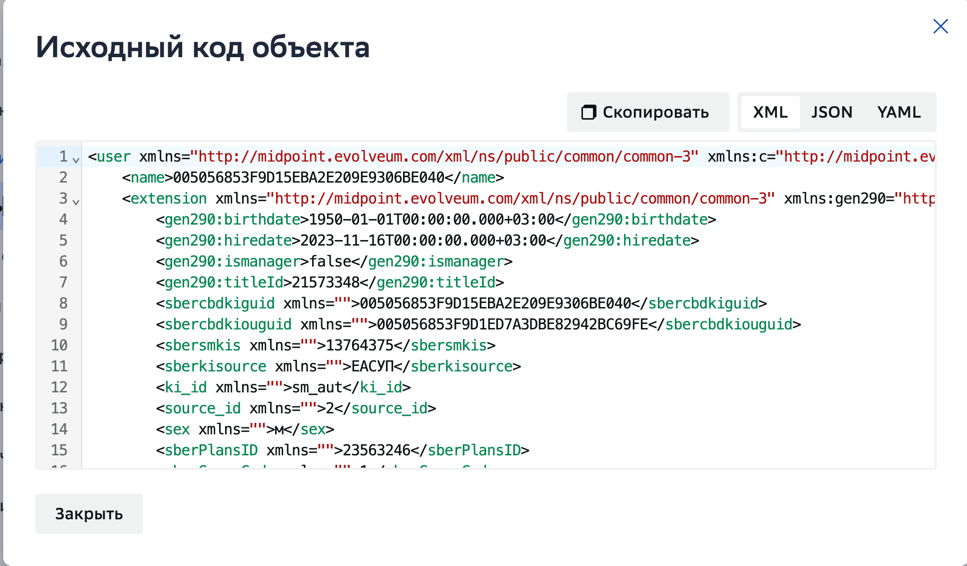
В данный момент IDM не предоставляет возможность редактирования данных в данном визарде.
Фильтрация данных#
Во всех таблицах возможна фильтрация данных. Для фильтрации можно воспользоваться значками фильтра в правой части ячеек с названиями столбцов таблицы. Нажатие на значок откроет поле для ввода значения фильтра.
Обратите внимание.
Значения фильтров будут сохраняться в таблицах верхнего уровня (например, таблица со списком учетных карточек на вкладке Пользователи и т.п.). Так, если будет задан фильтр по ФИО, то после ухода со страницы (например, в журнал аудтиа), и возвращении обратно — фильтр будет сохранен, и в таблице будут отображаться отфильтрованные данные.
В таблицах внутри объектов (например, список назначений учетной карточки) фильтры не сохраняются.
Текущие примененные фильтры отображаются над таблицей, с указанием колонки, по которой они фильтруют. Примененные фильтры можно отменить, нажав на крестик в правой части отображаемого фильтра. Также можно отменить все фильтры, нажав на кнопку Сбросить все.
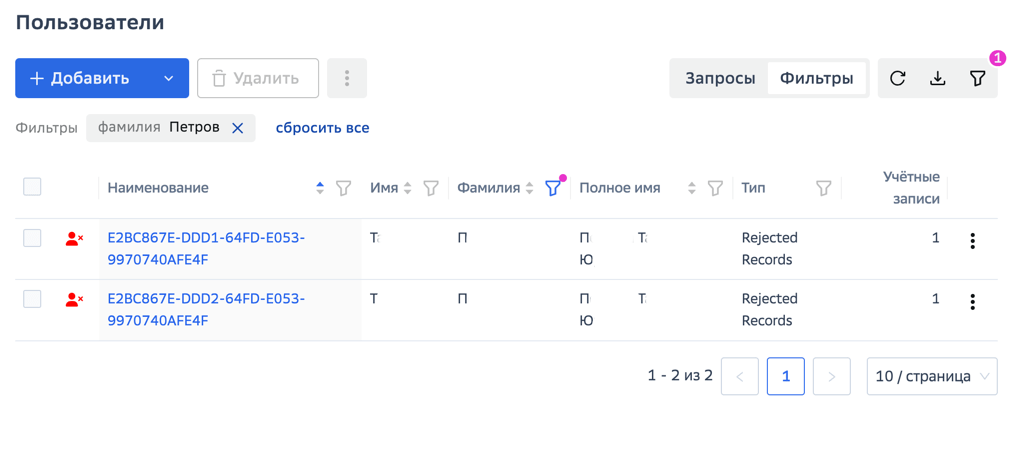
Также можно открыть глобальный фильтр, нажав на иконку фильтра ( ) в верхнем правом углу.
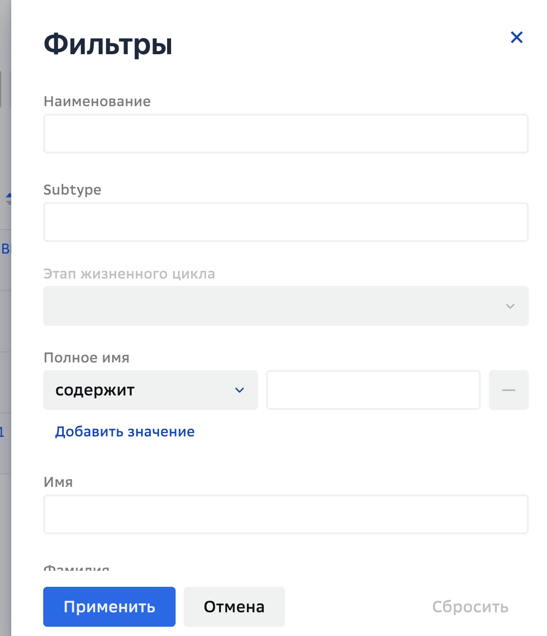
Расширенная фильтрация#
Для полей Полное имя учетной записи и Отображаемое имя ролей и организаций используется расширенный фильтр, для удобства поиска объектов в таблицах.
Фильтр имеет дополнительные опции «начинается с», «заканчивается на», «содержит» и «равно». При составлении фильтра можно добавить несколько критериев, логически используется соединитель И.
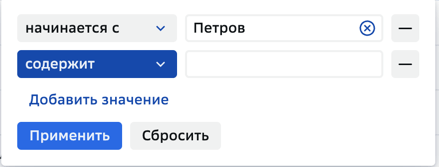
Фильтр доступен для столбцов таблицы и глобального фильтра в панели справа.
Продвинутый поиск#
Для поиска данных в UI IDM также можно использовать поискоые запросы. Для использования данной функциональности переключите режим поиска на Запросы:
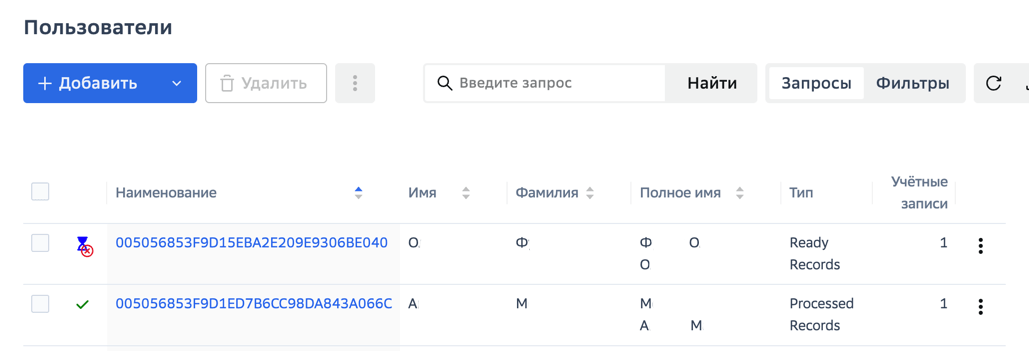
Поисковые выражения могут использовать следующие операторы:
Именя атрибутов объектов. Подробный список зависит от конкретной конфигурации модели данных инсталляции IDM.
Стандартные операторы сравнения
=,!=,<,>,<=,>=.Операторы сравнения строк:
startsWith- строка начинается с указанной подстроки.endsWith- строка заканчивается на указанную подстроку.contains- строка содержит указанную подстроку.
Логические операторы
and,or,not.Оператор дереференсирования
@. Подробнее ниже.Операторы комплексных запросов
matchesиexists.
Для группировки и установки порядка применения операторов можно использовать скобки ().
Обратите внимание.
При попытке ввести в фильтре запрос с неопределенными (пустыми) операндами - будет выведена ошибка и дальнейшее выполнение запроса будет заблокировано.
Примеры поисковых запросов#
Поиск по имени архетипа:
archetypeRef/@/name = "Employee"В данном запросе
archetypeRef/@/nameуказывает, что мы сравниваем значение параметраnameобъектов, на которые ссылаетсяarchetypeRef. Для этого используется оператор дерефенсирования@.Поиск по имени назначенной роли:
assignment/targetRef/@/name = "Имя роли"В данном запросе мы также используем
@, чтобы указать, что мы сравниваем не со значением ссылки (assignment/targetRef), а с ее целью — назначенной ролью. Дальше мы уточняем, что сравнивается значение параметраname.
Детали операции#
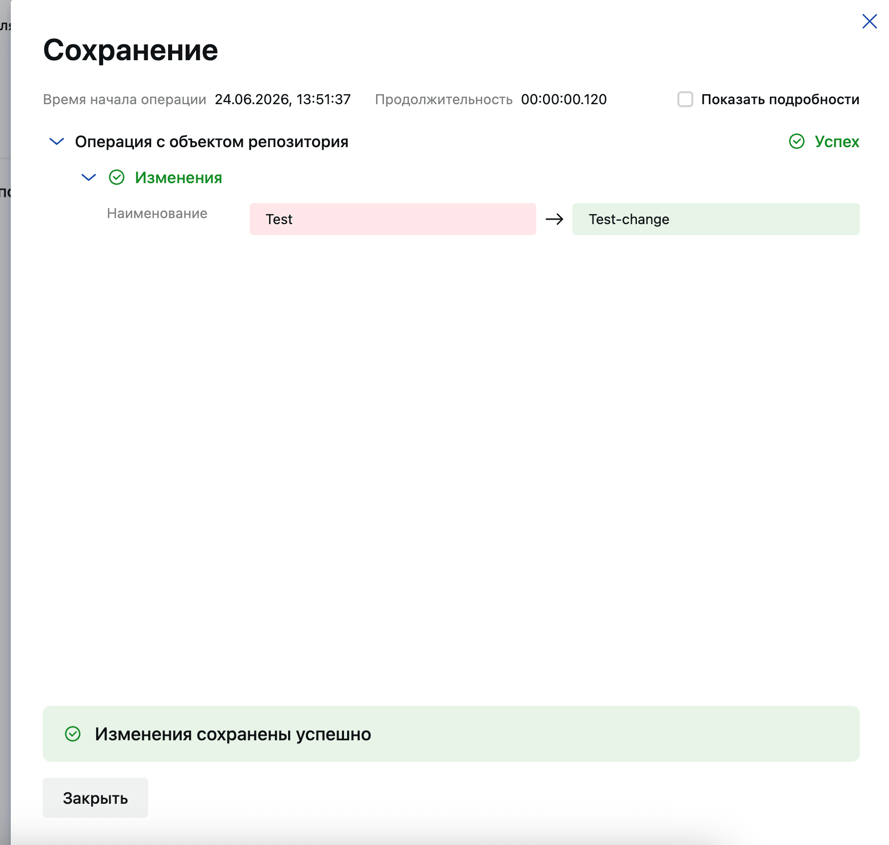
При изменении объектов в IDM после сохранения изменений (кнопка Сохранить) в нижнем правом углу экрана выводится уведомление о статусе операции и внесенных изменениях.
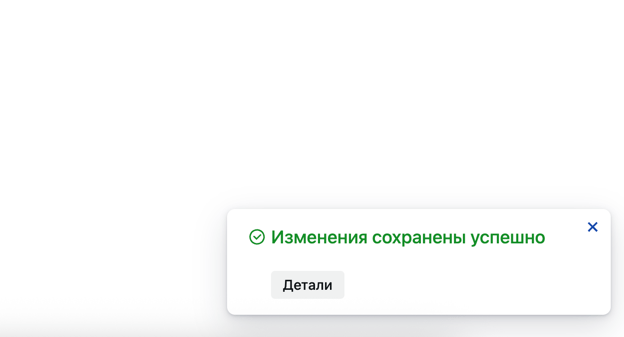
Данное уведомление не исчезает автоматически, его следует закрывать вручную нажатием на кнопку «крестик» в верхнем правом углу уведомления.
Нажатие на кнопку Детали выведет окно, отображающее список изменений и статус операции.