Руководство оператора#
Документ содержит описание работы пользователя с продуктом Platform V Index Search (IXS). Под пользователем подразумевается администратор, который может искать и просматривать любые данные, находящиеся внутри ElasticSearch.
Основные понятия#
В таблице приведены основные аббревиатуры и сокращения:
Аббревиатура, сокращение |
Определение |
|---|---|
АРМ |
Автоматизированное рабочее место |
ПО |
Программное обеспечение |
ElasticSearch |
Хранилище данных, поисковый движок компании Elastic.co |
ID |
Identifier. Идентификатор, уникальный признак объекта |
URL |
Uniform Resource Locator. Унифицированный указатель ресурса |
Доступ к приложению#
Вход в приложение осуществляется по логину и паролю.
После входа в приложение производится предварительная загрузка данных.

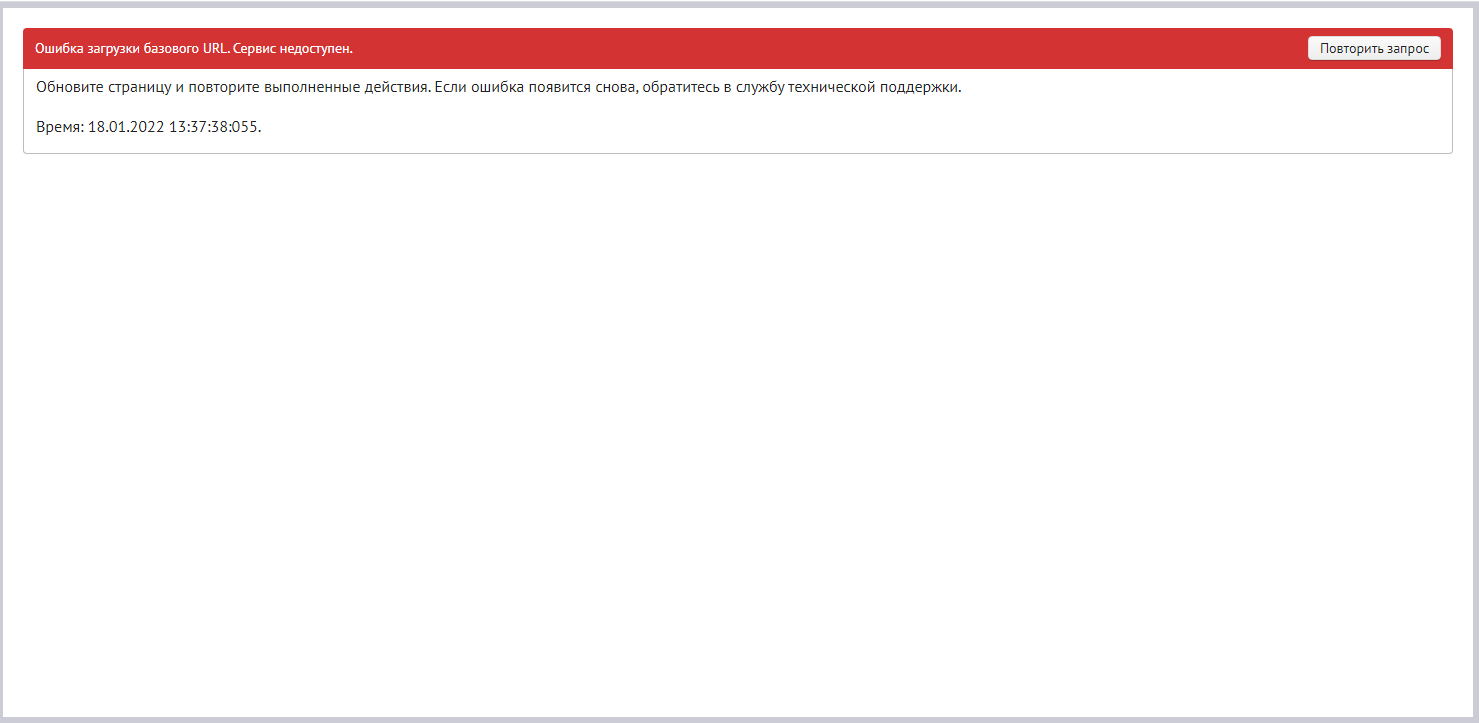
Если во время загрузки данных произойдет сбой, то на экран будет выведено сообщение об ошибке.
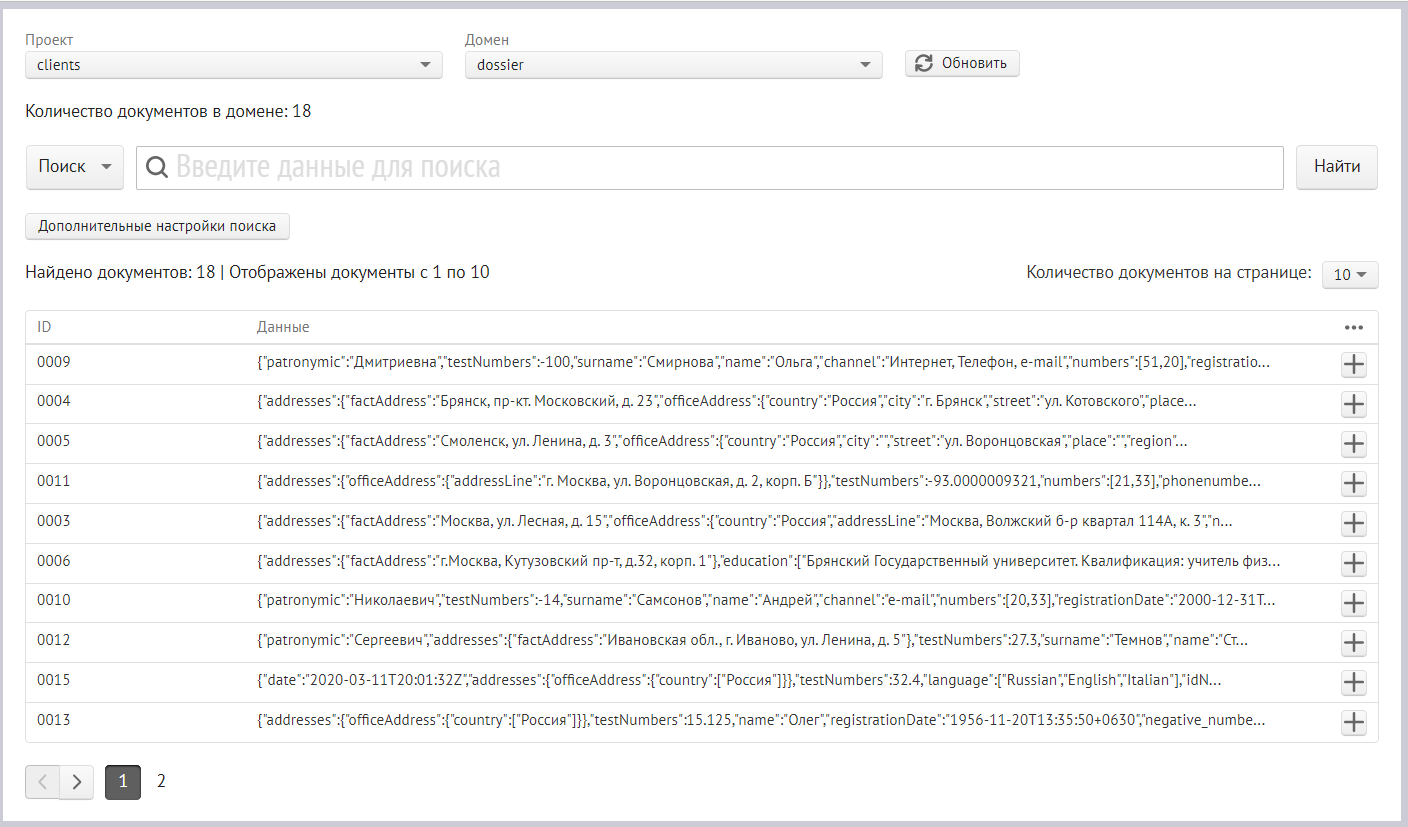
В случае успешной загрузки данных на экране будут отображены:
селектор выбора проекта "Проект";
селектор выбора домена "Домен";
кнопка "Обновить", нажатие на которую приводит к обновлению метаинформации по выбранному домену;
данные по общему количеству документов в выбранном домене;
поле ввода данных для поиска с кнопкой "Найти" и селектором для выбора режима полнотекстового поиска или поиска по ID;
кнопка "Дополнительные настройки поиска", нажатие на которую приводит к появлению на экране всплывающего блока с дополнительными настройками для поиска;
данные по количеству найденных документов и количеству отображенных документов в результатах поиска;
селектор выбора максимального количество документов "Количество документов на странице", которые можно отобразить на одной странице с результатами поиска;
таблица с результатами поиска;
список страниц с найденными результатами поиска.
Роли и права пользователей#
Расчет полномочий пользователей в UI Dashboard обеспечивается за счет интеграции с Компонентом Авторизации (ATZE) продукта Platform V Frontend Std. Модель авторизации своего бизнес-администратора несет в своей поставке Приложение, загружающее данные. Действия и авторизационные фильтры, созданные для UI Dashboard, перечислены в таблице ниже. Действия отвечают за доступность функций UI Dashboard. Фильтры используются для ограничения доступа к проектам, доменам, документам, полям документа.
Код |
Тип |
Описание действия |
|---|---|---|
IndexSearch.StartManager.BusinessAdminViewPanel |
Экшен (действие) |
Доступ к плитке Platform V Index Search (IXS) для бизнес-администратора |
IndexSearch.Services.Access |
Экшен (действие) |
Доступ к сервисам Platform V Index Search (IXS) |
IndexSearch.Dashboard.Resources.Domain.Documents.View |
Экшен (действие) |
Просмотр документов |
IndexSearchFilter |
Фильтр |
Фильтр индексированного поиска |
IndexSearchFilter.resources |
Поле фильтра list |
Список доступных ресурсов |
Использование приложения оператором#
Продукт предоставляет пользователю возможность самостоятельно создавать группы пользователей и выбирать набор привилегий. С созданием, работой допустимых ролей и их списком, более детально можно ознакомиться в документации компонента Авторизация (ATZE) продукта Platform V Frontend Std.
Поиск документа по идентификатору#
Выберите проект, используя селектор "Проект".
Для селектора "Домен" будет загружен список опций, относящихся к выбранному проекту. Среди загруженного списка опций для селектора "Домен" будет выбрана первая опция.

Выберите домен, используя селектор "Домен".
Будет загружен список полей, имеющихся в данном домене, которые будут отображены внутри блока "Дополнительные настройки поиска" в виде набора чек-боксов.

Выберите опцию "ID" в селекторе слева от поля ввода данных.
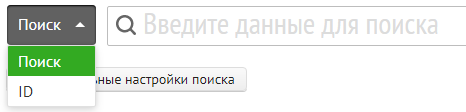
В поле ввода введите идентификатор документа.

При необходимости задайте список полей, отображаемых в результатах поиска.
Нажмите на кнопку "Дополнительные настройки поиска".

На экране появится всплывающий блок "Дополнительные настройки поиска".
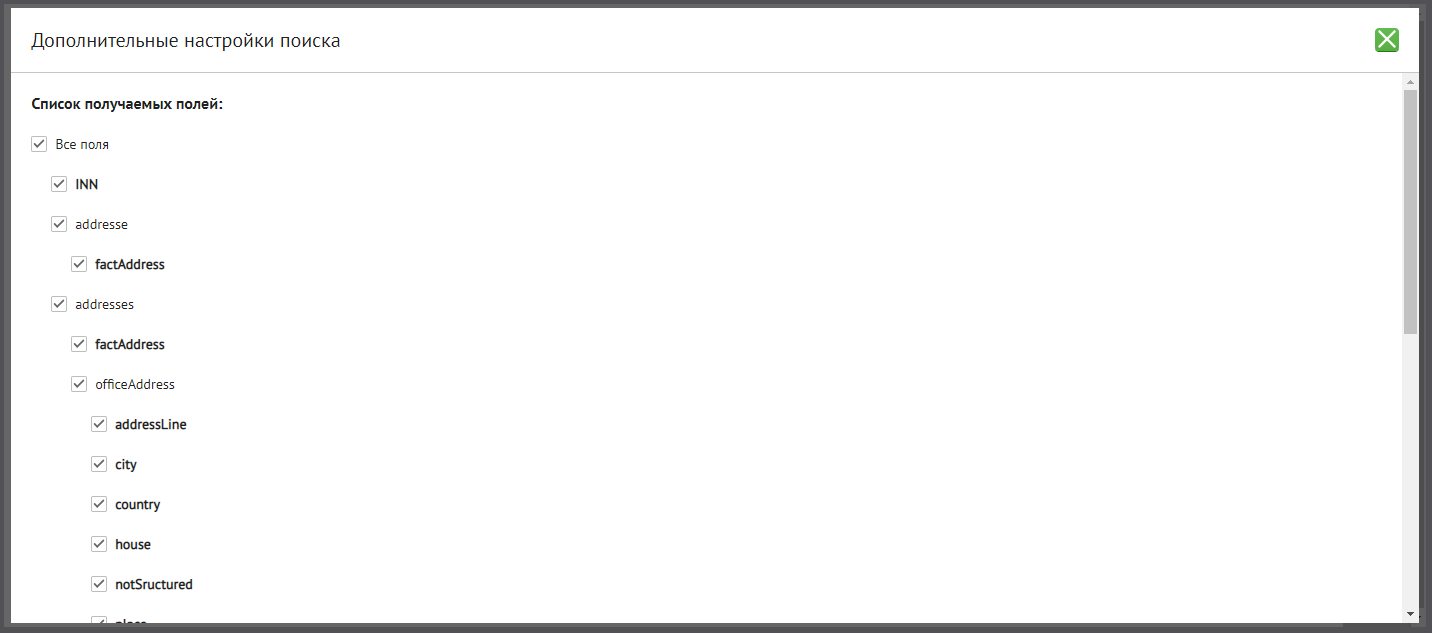
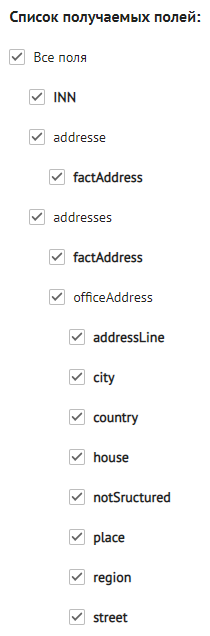
В блоке "Список получаемых полей" находится набор чекбоксов с названиями полей, относящихся к выбранному домену.

Дополнительно к ним добавлен чекбокс с названием "Все поля".

Если чекбокс с названием "Все поля" выделен, то будут выделены все чекбоксы с названиями полей и при поисковом запросе будет отправлено специальное значение для отображения в результатах поиска всех полей, присутствующих в домене.

Если чекбокс с названием "Все поля" не выделен и не выделен ни один чекбокс с названием поля, то при поисковом запросе список получаемых полей отправлен не будет.

Если чекбокс с названием "Все поля" не выделен, но выделен один или несколько чекбоксов с названием поля, то при поисковом запросе будет отправлен список из всех выделенных названий чекбоксов.
Нажмите на кнопку "Найти" справа от поля ввода данных.
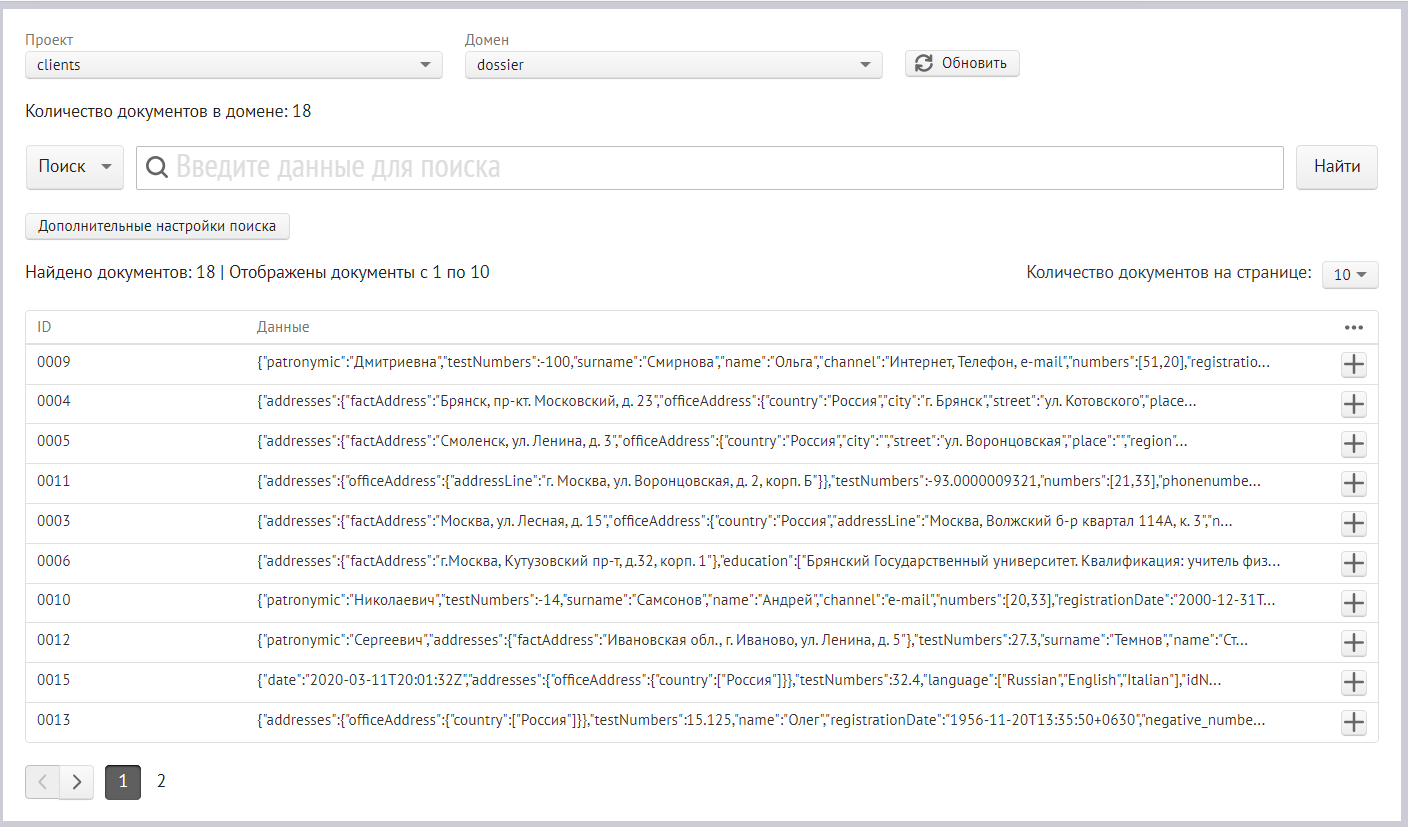
Будет произведен поиск данных в выбранном домене выбранного проекта. Предыдущие результаты поиска будут удалены, а на их место будут загружены найденные данные и отображены в виде таблицы.
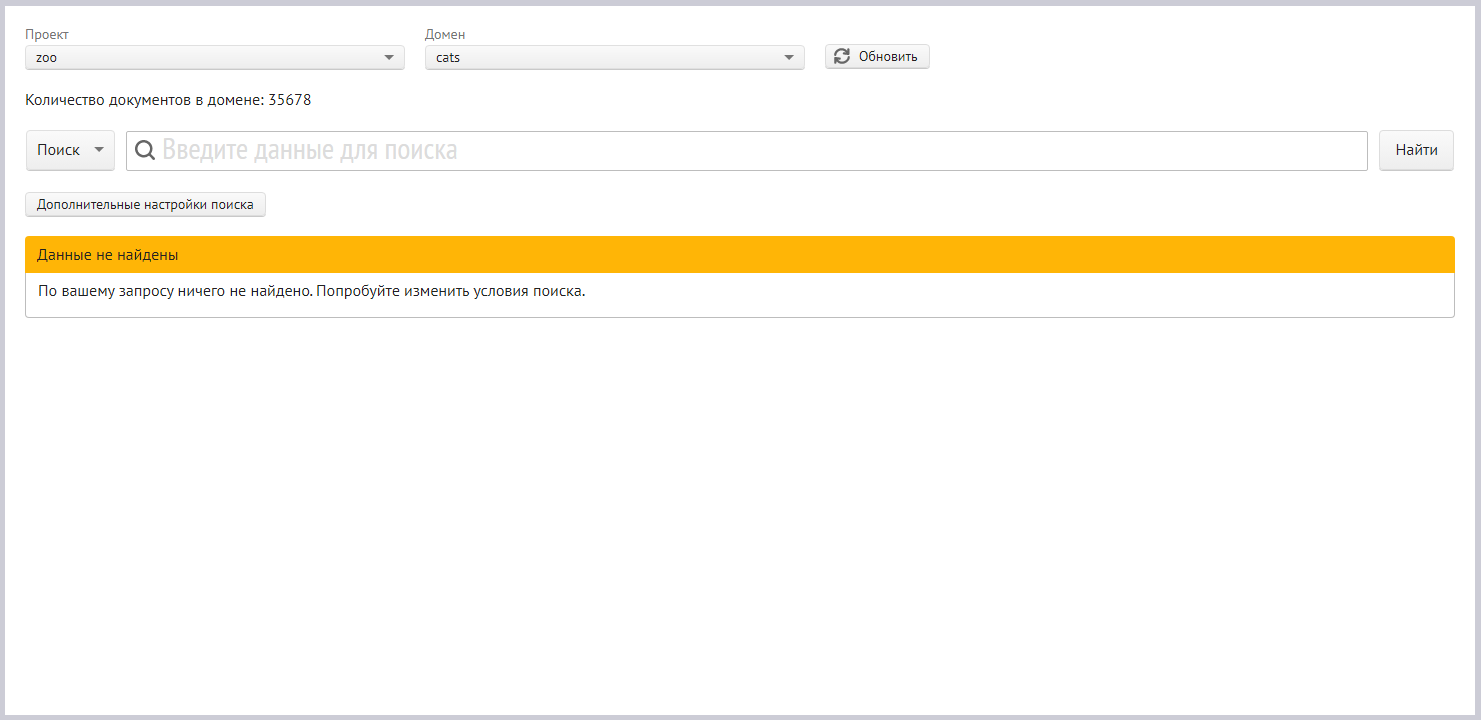
Если данные не будут найдены, то будет отображено сообщение о том, что данные не найдены.
Работа с результатами поиска описана в разделе "Просмотр результатов поиска".
Полнотекстовый поиск#
Выберите проект, используя селектор "Проект".
Для селектора "Домен" будет загружен список опций, относящихся к выбранному проекту. Среди загруженного списка опций для селектора "Домен" будет выбрана первая опция.
Выберите домен, используя селектор "Домен".
Будет загружен список полей, имеющихся в данном домене, которые будут отображены внутри блока "Дополнительные настройки поиска" в виде набора чекбоксов.
Выберите опцию "Поиск" в селекторе слева от поля ввода данных.
В поле ввода введите данные для поиска документов.

При необходимости задайте условия фильтрации данных и список полей, отображаемых в результатах поиска.
Нажмите на кнопку "Дополнительные настройки поиска".
На экране появится всплывающий блок "Дополнительные настройки поиска".
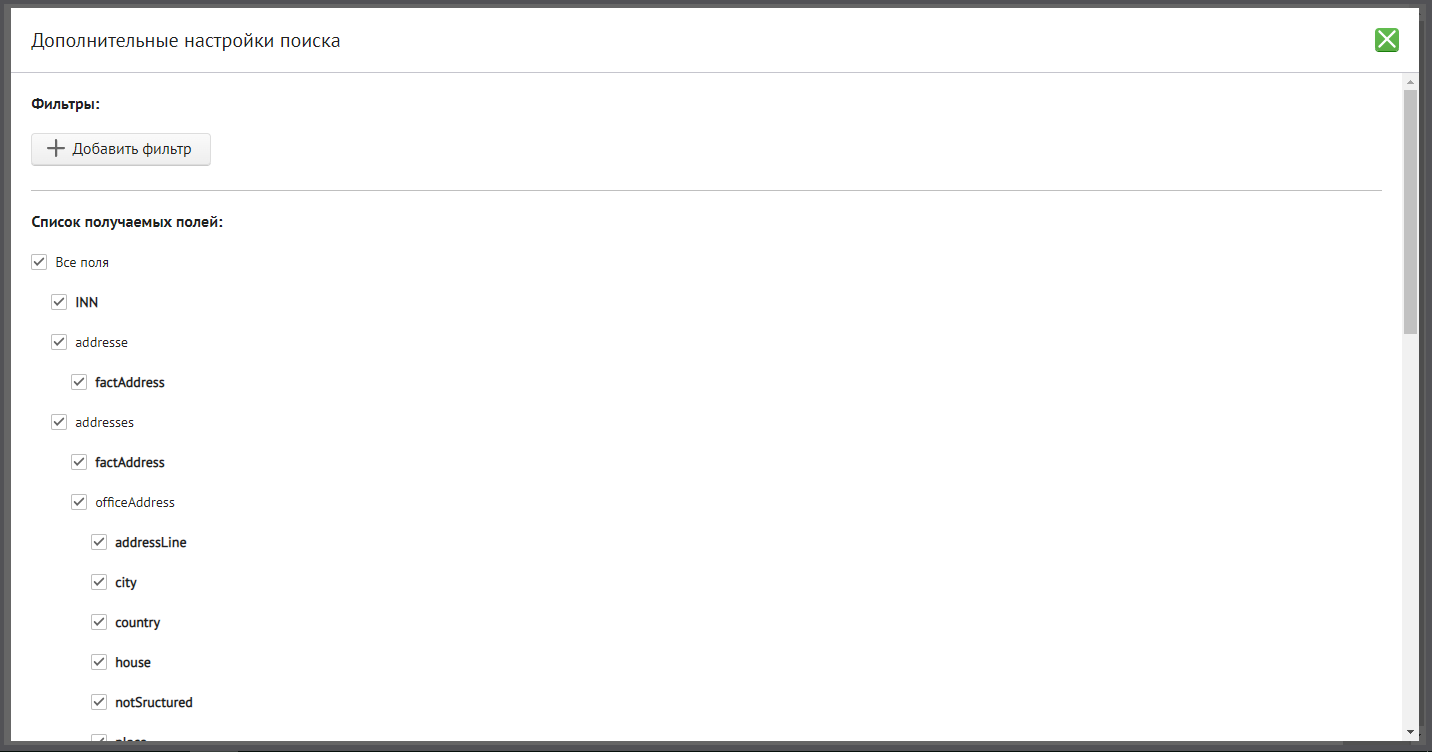
Чтобы добавить фильтр в поисковый запрос, в блоке "Фильтры" нажмите кнопку "Добавить фильтр".

На экране появятся поля ввода для данных для фильтра.

Каждый фильтр состоит из поля ввода "Название поля", поля ввода "Значение" и кнопок "Удалить" и "+ Значение".

В поле ввода "Название поля" должно вводиться наименование фильтра. При вводе символов в это поле будет появляться подсказка, состоящая из перечня имеющихся в индексе названий полей.

В поле ввода "Значение" необходимо ввести значение для фильтра.

Нажатие на кнопку "Удалить" будет приводить к удалению полей ввода значений фильтра и самого фильтра, если все поля для значений будут удалены.

Нажатие на кнопку "+ Значение" будет приводить к добавлению дополнительных полей ввода значений фильтра.
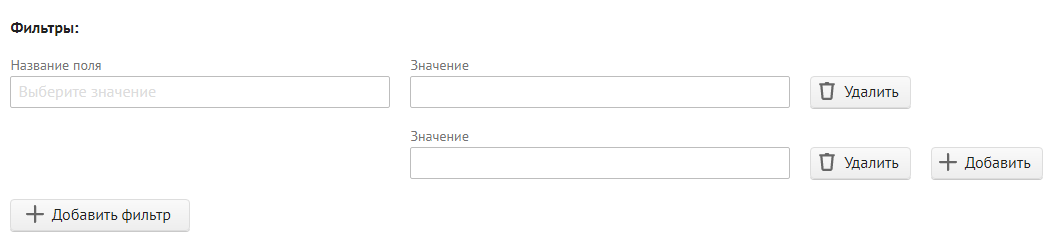
Чтобы задать список полей, отображаемых в результатах поиска, воспользуйтесь блоком "Список получаемых полей".

В этом блоке находится набор чекбоксов с названиями полей, относящихся к выбранному домену.

Дополнительно к ним добавлен чекбокс с названием "Все поля".

Если чекбокс с названием "Все поля" выделен, то будут выделены все чекбоксы с названиями полей и при поисковом запросе будет отправлено специальное значение для отображения в результатах поиска всех полей, присутствующих в домене.

Если чекбокс с названием "Все поля" не выделен и не выделен ни один чекбокс с названием поля, то при поисковом запросе список получаемых полей отправлен не будет.

Если чекбокс с названием "Все поля" не выделен, но выделен один или несколько чекбоксов с названием поля, то при поисковом запросе будет отправлен список из всех выделенных названий чекбоксов.
Нажмите на кнопку "Найти" справа от поля ввода данных.
Будет произведен поиск данных в выбранном домене выбранного проекта. Предыдущие результаты поиска будут удалены, а на их место будут загружены найденные данные и отображены в виде таблицы.
Если данные не будут найдены, то будет отображено сообщение о том, что данные не найдены.
Работа с результатами поиска описана в разделе "Просмотр результатов поиска".
Обновление списка полей#
Нажмите на кнопку "Обновить", чтобы произвести обновление списка полей, имеющихся в выбранном домене.
Список полей выводится внутри блока "Дополнительные настройки поиска" в виде набора чекбоксов.
Просмотр результатов поиска#
Над таблицей с результатами поиска отображается количество найденных документов и количество отображенных документов на странице.
Справа размещается селектор "Количество документов на странице", который позволяет задать максимальное число документов, выводимое на одной странице с результатами поиска.

Нажатие на кнопку "+" в таблице с результатами поиска будет приводить к раскрытию содержащихся в строке таблицы данных в отформатированном виде.
Нажатие на кнопку "-" в таблице с результатами поиска будет скрывать данные в отформатированном виде.
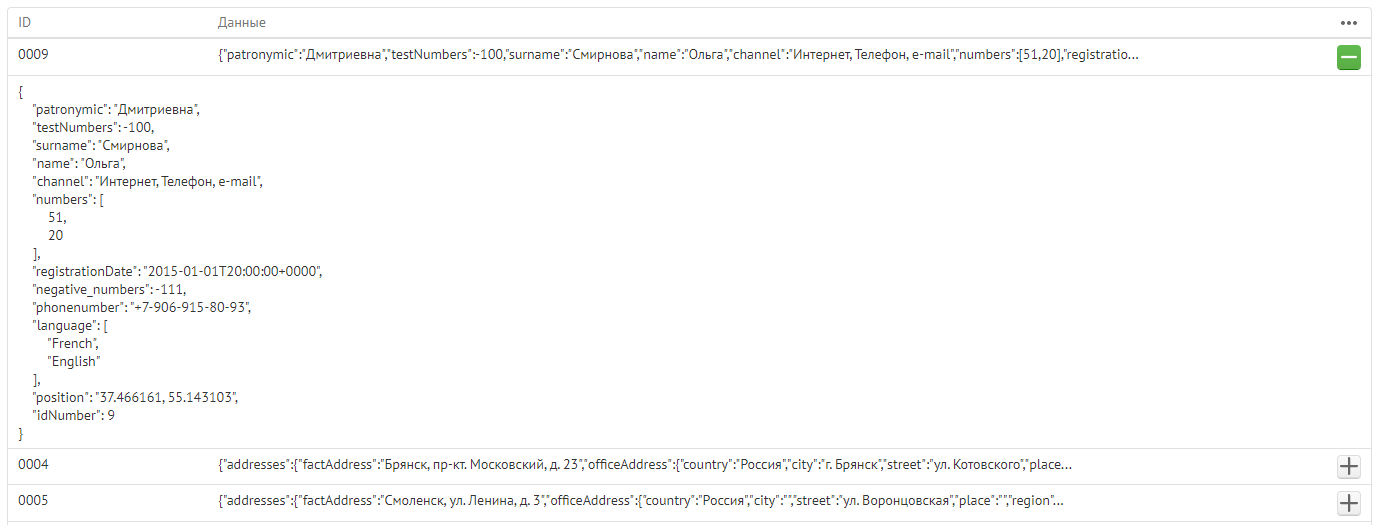
Под таблицей с результатами поиска отображается список страниц, если количество найденных данных составляет более 10 строк.
На каждой странице находится не более 10 строк.
Нажатие на кнопки с номерами страниц будет приводить к отображению найденных результатов, относящихся к выбранной странице.

Часто встречающиеся проблемы и пути их устранения#
В текущей версии нет открытых проблем и ошибок в работе ПО. Функционирование ПО соответствует заявленной документации.
Параметры настройки#
Параметры безопасности, связанные с собственными механизмами (встроенной функциональностью), отсутствуют. В связи с этим отсутствуют требования и рекомендации для оператора по их изменению.
Параметры безопасности, связанные с платформенными механизмами, должны настраиваться в соответствии со своей эксплуатационной документацией с учетом уровня конфиденциальности и требований информационной безопасности.
Со стороны пользователя настройки для администрирования Продуктом не предусмотрены.
Правила эксплуатации#
Программа устанавливается, конфигурируется и эксплуатируется в соответствии с эксплуатационной документацией ("Руководство по установке", "Руководство по системному администрированию").
В АРМ исключена возможность прямого обращения неавторизованного пользователя к защищенным ресурсам по-известному URL. Доступ к любым ресурсам возможен только после проведения процедуры аутентификации и авторизации.
Учётные данные пользователей хранятся в защищенном виде в удалённой системе аутентификации, доступа к учётным данным пользователей нет.
Хранение критичной информации (учетные записи, пароли, пути к конфигурационным файлам и прочее) в программе запрещено.
В АРМ реализованы проверки корректности вводимых пользователем данных на стороне клиента (с использованием сценариев, исполняемых веб-браузерами) и на стороне сервера.
В АРМ правил эксплуатации внутренних механизмов и средств защиты информации нет в связи с их отсутствием. Эксплуатация внешних механизмов и средств защиты информации должна осуществляться в соответствии с их документацией.