Использование приложения оператором#
Веб-консоль OKD console предоставляет графический пользовательский интерфейс для визуализации данных кластера и выполнения задач администрирования, управления и устранения неполадок. OKD console запускается на узлах плоскости управления.
OKD console позволяет создавать в веб интерфейсе пользовательские руководства по быстрому началу работы с OKD. Краткое руководство — это пошаговое руководство с пользовательскими задачами, которое полезно для ознакомления с приложением, оператором или другим предложением продукта.
Роль «Администратор» в OKD console#
Роль «Администратор» в OKD console совпадает с ролью администратора кластера. Администратор может просматривать инвентаризацию кластера, емкости, общую и специальную информацию об использовании, а также поток важных событий (отчеты о состоянии кластера, отчеты о состоянии операторов, уведомление об обновлении и т.п.), что помогает упростить задачи планирования и устранения неполадок. Вкладка администратора доступна как администраторам проекта, так и администраторам кластера. Доступ администраторов проекта может быть настроен, приведены настройки по умолчанию.
Роль администратора OKD console предполагает управление рабочими процессами из списка:
управление рабочей нагрузкой, хранилищем, сетью и настройками кластера;
установка и управление операторами с помощью Operations Hub;
добавление поставщиков удостоверений, которые позволяют пользователям входить в систему и управлять доступом пользователей с помощью ролей и привязок ролей;
просмотр и управление различными расширенными настройками, такими как обновления кластера, частичные обновления кластера, операторы кластера, пользовательские определения ресурсов (CRD), привязки ролей и квоты ресурсов;
доступ к функциям мониторинга, таким как метрики, оповещения и панели мониторинга, и управление ими;
просмотр журналов, метрик и информации о состоянии кластера;
визуальное взаимодействие с приложениями, компонентами и службами, связанными с ролью администратора в OKD console.
Роль «Разработчик» в OKD console#
Роль «Разработчик» в OKD console является опциональной и настраивается администратором кластера. Роль разработчика предлагает несколько встроенных способов развертывания приложений, служб и баз данных:
просмотр в реальном времени визуализации развертывания и воссоздание развертываний компонента;
просмотр состояния приложения, использования ресурсов, потоковой передачи событий проекта и потребления квот;
выполнение запросов Prometheus Query Language (PromQL) в проекте и исследование метрик, визуализированных на графике. Метрики предоставляют информацию о состоянии кластера и любых определяемых пользователем рабочих нагрузках, которые необходимо отслеживать.
Роль разработчика OKD console предполагает управление рабочими процессами из списка:
создание и развертывание приложений в OKD, с импортированием существующих баз кода, изображений и файлов контейнеров;
визуальное взаимодействие с приложениями, компонентами и службами, связанными с ними в рамках проекта, и отслеживание состояние их развертывания и сборки;
группировка компонентов внутри приложения и соединение компонентов внутри и между приложениями;
cоздание рабочих областей для редактирования кода приложения с помощью Eclipse Che.
Рекомендации по заданию стойких паролей#
Важно
Приведенные ниже рекомендации по настройке парольной политики не должны противоречить требованиям внутренних документов Клиента, отраслевых и национальных стандартов, требований уполномоченных регуляторов и законодательства РФ.
При задании пароля для ролей администратора (администратора кластера) и разработчика, а также для других типов пользователей, соблюдайте следующие рекомендации:
Пароль должен изменяться не менее 1 раза в 80 дней с момента последнего изменения.
Пароль должен быть сложен (обязательно использование строчных и прописных букв и цифр).
Длина пароля должна составлять минимум 12 символов.
Пароль должен быть уникален. Недопустимо использование одного и того же пароля для нескольких учетных записей одного пользователя.
Пароль не должен содержать имя учетной записи пользователя или какую-либо его часть.
При вводе пароля символы должны быть скрыты.
В случае компрометации пароля необходимо незамедлительно его сменить.
Пароль должен храниться в зашифрованном виде, хранение пароля в системах в незащищенном виде (в составе текстовых, конфигурационных файлов, скриптов) запрещено.
Пароль должен хешироваться алгоритмом sha512.
В случае если хранение пароля в зашифрованном виде нереализуемо, доступ к файлам хранения должен быть ограничен только учетной записью владельца.
Использование панели управления OKD для получения информации о кластере#
Примечание
Действия выполняются с ролью администратора кластера.
Откройте панель мониторинга OKD, которая собирает общую информацию о кластере, перейдя в раздел Home → Overview.
Панель мониторинга OKD предоставляет различную информацию о кластере, записанную в отдельных карточках панели мониторинга.
Панель управления OKD состоит из следующих вкладок:
Details предоставляет краткий обзор деталей информационного кластера.
Статус включает в себя
ОК,error,warning,in progressиunknown. Ресурсы могут добавлять собственные имена статусов:Cluster ID (идентификатор кластера).
Provider (поставщик).
Version (версия).
Инвентаризация кластера детализирует количество ресурсов и связанные с ними статусы. Это полезно, когда требуется вмешательство для решения проблем:
Number of nodes (количество узлов).
Number of pods (количество pods).
Persistent storage volume claims (заявки на объем постоянного хранилища).
Bare metal hosts in the cluster, listed according to their state (хосты «bare metal» с перечислением в соответствии с их состоянием).
Status предоставляет информацию о ресурсах кластера. Нажмите на ресурс, чтобы перейти на страницу с подробным списком pods и nodes, которые потребляют наибольший объем указанного ресурса кластера (ЦП, памяти или хранилища).
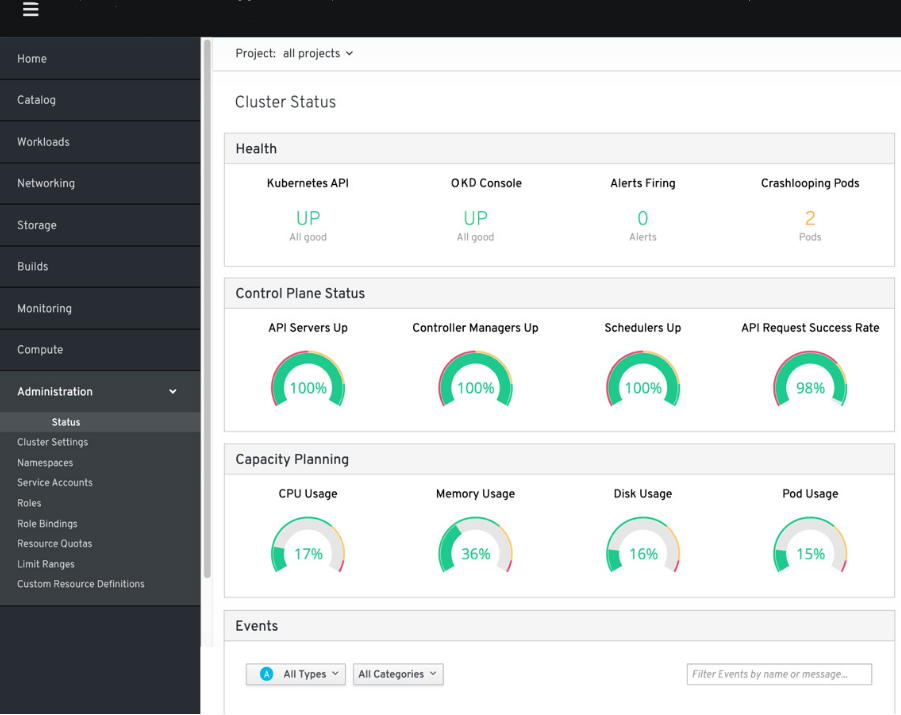
На изображении представлена визуализация потребления ресурсов кластера.
Cluster Utilization (использование кластера) информирует о предоставляемых ресурсах. Диаграммы содержат внутреннее кольцо, отображающее текущее потребление, и внешнее кольцо, отображающее пороговые значения, настроенные для ресурса:
CPU time (процессорное время).
Memory allocation (выделение памяти).
Storage consumed (занятое пространство).
Pod count (количество pods).
Activity перечисляет сообщения, связанные с недавними действиями в кластере, такими как создание pods или миграция виртуальной машины на другой хост.
Top Consumers предоставляет оператору информацию об использовании ресурсов кластера. Нажмите на ресурс, чтобы перейти на страницу с подробным списком pod и узлов, которые потребляют наибольший объем указанного ресурса кластера (ЦП, памяти или хранилища).