Доступ к приложению#
В разделе описаны шаги получения доступа к приложению запуск инструментов, вход в приложение.
Пользовательский интерфейс, доступный из веб-браузера, в виде OKD console служит для упрощения взаимодействия администратора с кластером, а также для визуализации, просмотра и управления содержимым проектов.
Запуск приложения#
Для использования веб-консоли необходимо разрешить использование JavaScript в настройках браузера, посредством которого открывается веб интерфейс. Для получения наилучших результатов используйте веб-браузер, поддерживающий WebSockets (технология двунаправленной связи для веб-приложений).
OKD console автоматически устанавливается при развертывании кластера DropApp Plus и работает как pod на главном узле. Статические ресурсы, необходимые для запуска веб-консоли, обслуживаются pod.
Если OKD console была удалена, установите ее с помощью утилиты oc, см. Руководство администратора, раздел «Использование интерфейса командной строки» → «Использование oc».
Вход и выход#
Используйте данные манифеста dapp-okd-console.yaml для входа в систему и доступа к OKD Console в веб браузере.
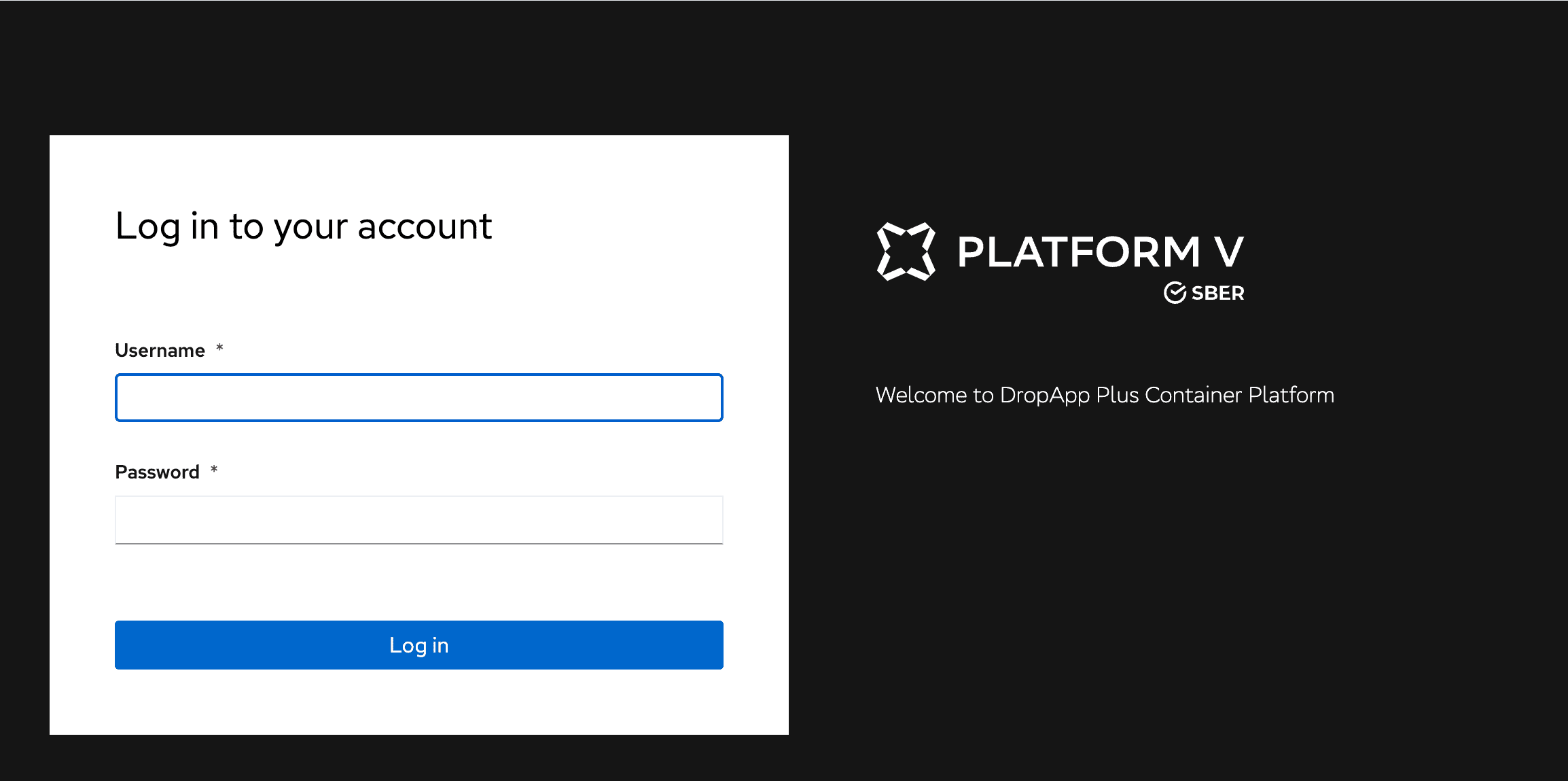
Порядок доступа#
Получите доступ к ролям «Administrator» и «Developer» из веб-консоли.
Роль по умолчанию определяется разрешением пользователей. Роль «Administrator» выбирается для пользователей с доступом ко всем проектам, роль «Developer» - для пользователей с ограниченным доступом к собственным проектам.
Используйте клавишу переключения ролей, чтобы выбрать роль «Administrator» или «Developer».
Выберите существующий проект из раскрывающегося списка Project.
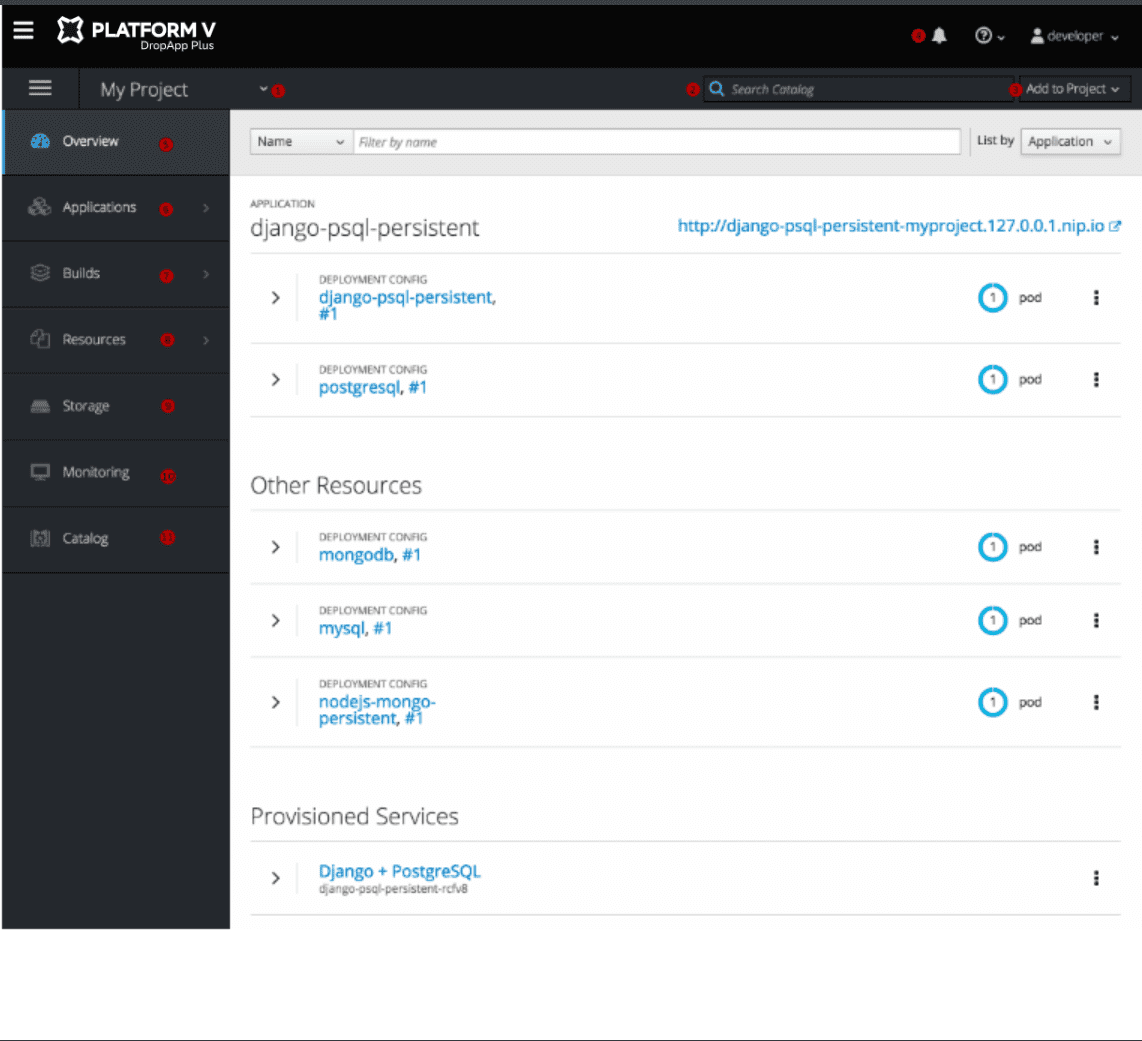
Обзор проекта OKD web Console. На рисунке цифрами обозначены:
1- Селектор проекта: позволяет переключаться между проектами.2- Инструмент поиска по проектам.3- Создание новых приложений с использованием в качестве источника репозитория или сервиса из каталога.4- Уведомления, связанные с текущим проектом.5- Вкладка Overview (выбранная в данный момент): визуализирует содержимое проекта с общим представлением каждого компонента.6- Вкладка Applications: позволяет просматривать и выполнять действия над развертываниями, pods, службами и маршрутами.7- Вкладка Builds: позволяет просматривать и выполнять действия над сборками и образами.8- Вкладка Resources: просмотр текущего потребления квот и других ресурсов.9- Вкладка Storage: просмотр заявок на постоянные тома и запрос места для приложений.10- Вкладка Monitoring: просмотр журналов сборок, pods и развертываний, а также уведомления о событиях для всех объектов проекта.11- Вкладка Catalog: быстрый переход к каталогу из проекта.
Примечание
Переключать роли в OKD console может только администратор кластера DropApp Plus.
Роли пользователей#
В таблице ниже приведен набор ролей, который DropApp Plus предоставляет по умолчанию. Эти роли можно привязать к пользователям и группам как на уровне кластера, так и локально.
Внимание
Изменять роли кластера по умолчанию не рекомендуется. Изменения данных системных ролей могут нарушить его работу.
Наименование ролей |
Описание ролей |
Наименование привилегий |
Описание привилегий |
|---|---|---|---|
|
Менеджер проекта. При использовании в локальной привязке, пользователь или группа с этой полью имеет права просматривать любой ресурс в проекте и изменять любой ресурс в проекте, за исключением квоты |
|
Просмотр и изменение любого ресурса в проекте |
|
Пользователь, который может получать базовую информацию о проектах и других пользователях |
|
Просмотр базовой информации о проектах и других пользователях |
|
Менеджер кластера. Пользователь, который может выполнять любые действия в любом проекте. При локальной привязке к пользователю имеет полный контроль над квотой и каждым действием на каждом ресурсе проекта |
|
Все возможные привилегии на уровне кластера |
|
Пользователь, который может получать базовую информацию о состоянии кластера |
|
Просмотр базовой информации о состоянии кластера |
|
Пользователь, который может получать или просматривать большинство объектов, но не может их изменять |
|
Просмотр и получение большинства объектов |
|
Пользователь, который может изменять большинство объектов в проекте, но не имеет возможности просматривать или изменять роли или привязки |
|
Изменение объектов в проекте |
|
Пользователь, который может создавать собственные проекты |
|
Создание проектов |
|
Пользователь, который не может вносить какие-либо изменения, но может видеть большинство объектов в проекте. Он не может просматривать или изменять роли и привязки |
|
Просмотр объектов в проекте |
Дополнительные ресурсы#
Дополнительную информацию об изменении см. в разделе «Настройка OKD console».