Использование панели управления OKD для получения информации о кластере#
Предусловия#
В кластер должен быть осуществлен вход с правами администратора.
Последовательность выполнения#
Откройте панель мониторинга OKD, которая собирает общую информацию о кластере, перейдя в раздел Home → Overview.
Панель мониторинга OKD предоставляет различную информацию о кластере, записанную в отдельных карточках панели мониторинга.
Панель управления OKD состоит из следующих вкладок:
Details предоставляет краткий обзор деталей информационного кластера.
Статус включает в себя
ОК,error,warning,in progressиunknown. Ресурсы могут добавлять собственные имена статусов:Cluster ID (идентификатор кластера).
Provider (поставщик).
Version (версия).
Инвентаризация кластера детализирует количество ресурсов и связанные с ними статусы. Это полезно, когда требуется вмешательство для решения проблем:
Number of nodes (количество узлов).
Number of pods (количество pods).
Persistent storage volume claims (заявки на объем постоянного хранилища).
Bare metal hosts in the cluster, listed according to their state (хосты «bare metal» с перечислением в соответствии с их состоянием).
Status предоставляет информацию о ресурсах кластера. Нажмите на ресурс, чтобы перейти на страницу с подробным списком pods и nodes, которые потребляют наибольший объем указанного ресурса кластера (ЦП, памяти или хранилища).
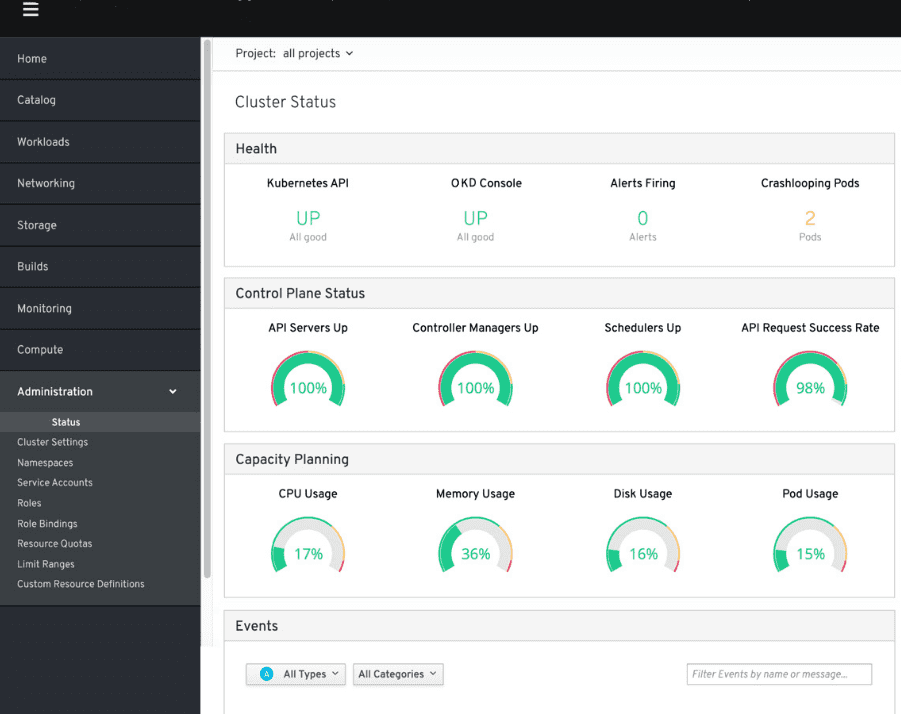
На изображении представлена визуализация потребления ресурсов кластера.
Cluster Utilization (использование кластера) информирует о предоставляемых ресурсах. Диаграммы содержат внутреннее кольцо, отображающее текущее потребление, и внешнее кольцо, отображающее пороговые значения, настроенные для ресурса:
CPU time (процессорное время).
Memory allocation (выделение памяти).
Storage consumed (занятое пространство).
Pod count (количество pods).
Activity перечисляет сообщения, связанные с недавними действиями в кластере, такими как создание pods или миграция виртуальной машины на другой хост.
Top Consumers предоставляет пользователю информацию об использовании ресурсов кластера. Нажмите на ресурс, чтобы перейти на страницу с подробным списком pod и узлов, которые потребляют наибольший объем указанного ресурса кластера (ЦП, памяти или хранилища).
Результат#
Ознакомление с панелями управления OKD для получения информации о кластере.