Доступ к приложению#
В разделе описаны шаги получения доступа к приложению запуск инструментов, вход в приложение.
Пользовательский интерфейс, доступный из веб-браузера, в виде OKD console служит для упрощения взаимодействия администратора с кластером, а также для визуализации, просмотра и управления содержимым проектов.
Запуск приложения#
Для использования веб-консоли необходимо разрешить использование JavaScript в настройках браузера, посредством которого открывается веб интерфейс. Для получения наилучших результатов используйте веб браузер, поддерживающий WebSockets (технология двунаправленной связи для веб-приложений).
OKD console работает как pod на главном узле. Статические ресурсы, необходимые для запуска веб-консоли, обслуживаются pod.
Установите OKD console с помощью утилиты kubectl, в соответствии с разделом «OKD console» документа «Руководство администратора». Найдите URL-адрес веб-консоли и учетные данные для входа в установленный кластер в файле манифеста dapp-okd-console.yaml.
Вход и выход#
Используйте данные манифеста dapp-okd-console.yaml для входа в систему и доступа к OKD Console в веб браузере.
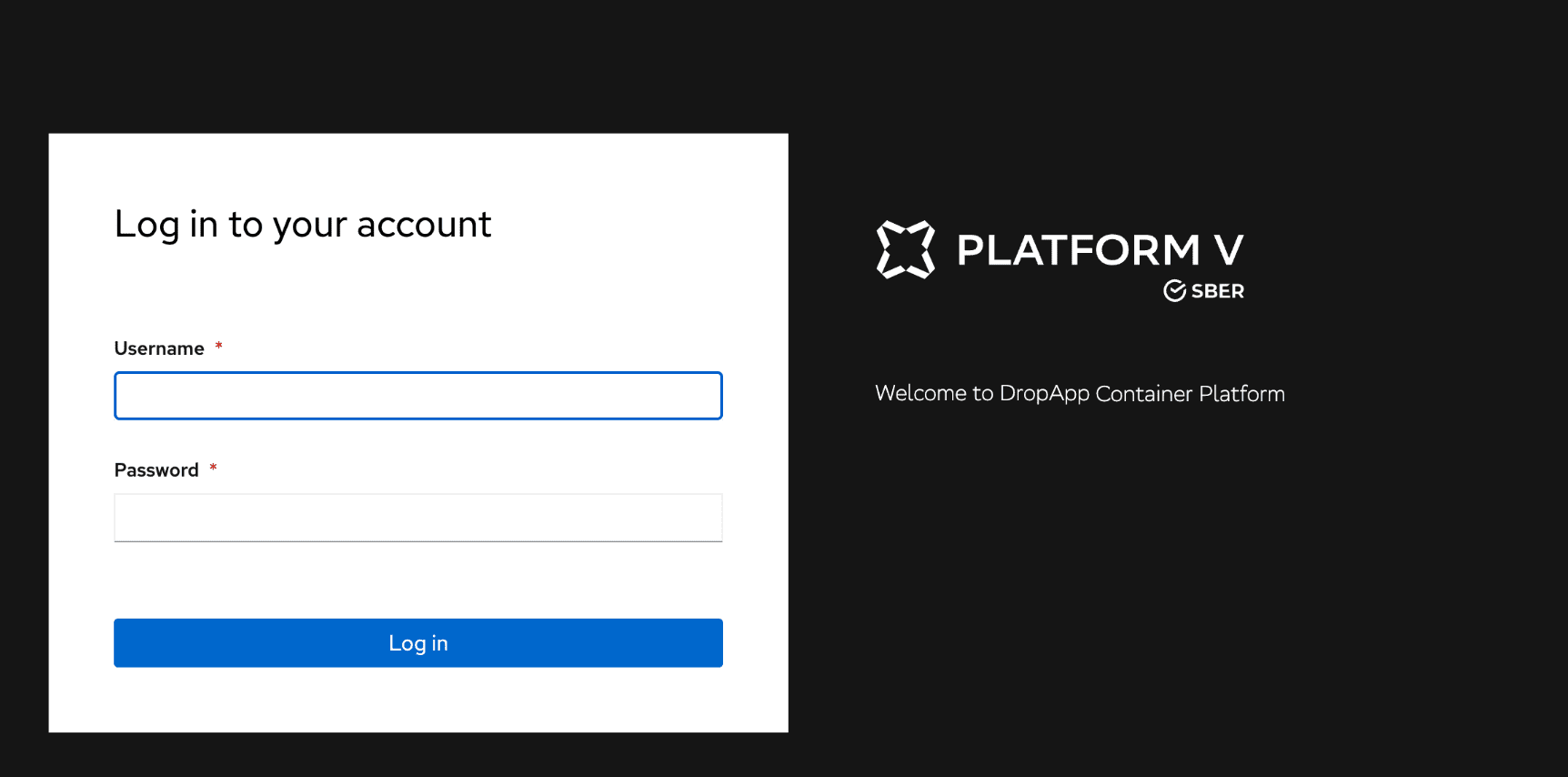
Порядок доступа#
Получите доступ к ролям
AdministratorиDeveloperиз веб-консоли.Роль по умолчанию определяется разрешением пользователей. Роль
Administratorвыбирается для пользователей с доступом ко всем проектам, рольDeveloper— для пользователей с ограниченным доступом к собственным проектам.Используйте клавишу переключения ролей, чтобы выбрать роль
AdministratorилиDeveloper.Выберите существующий проект из раскрывающегося списка Project.
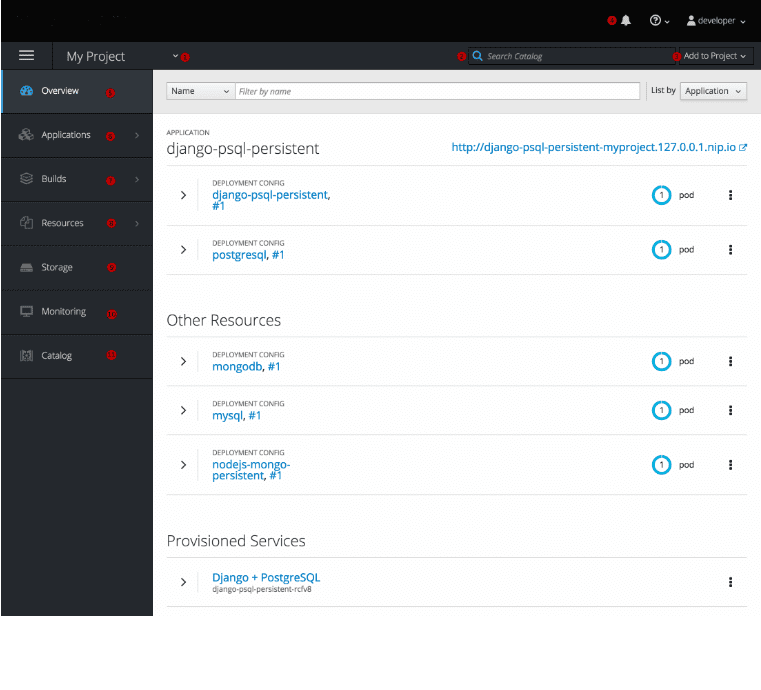
Обзор проекта OKD web Console
На рисунке цифрами обозначены:
Селектор проекта: позволяет переключаться между проектами.
Инструмент поиска по проектам.
Создание новых приложений с использованием в качестве источника репозитория или сервиса из каталога.
Уведомления, связанные с текущим проектом.
Вкладка Overview (выбранная в данный момент): визуализирует содержимое проекта с общим представлением каждого компонента.
Вкладка Applications: позволяет просматривать и выполнять действия над развертываниями, pods, службами и маршрутами.
Вкладка Builds: позволяет просматривать и выполнять действия над сборками и образами.
Вкладка Resources: просмотр текущего потребления квот и других ресурсов.
Вкладка Storage: просмотр заявок на постоянные тома и запрос места для приложений.
Вкладка Monitoring: просмотр журналов сборок, pods и развертываний, а также уведомления о событиях для всех объектов проекта.
Вкладка Catalog: быстрый переход к каталогу из проекта.
Примечание
Переключать роли в OKD console может только администратор кластера DropApp.
Роли пользователей#
По умолчанию в DropApp определены следующие роли:
Administrator– роль с полными административными правами на уровне кластера.Developer– роль, предоставляющая права на разработку и развертывание приложений, но не допускающая внесения критических изменений в инфраструктуру.
Роли описывают права при помощи наборов правил, содержащих:
группы API — см. официальную документацию по
apiGroupsи выводkubectl api-resources;ресурсы (pod, namespace, deployment и т.п.);
команды (
set,updateи т.п.);имена ресурсов (
resourceNames) — для случая, когда нужно предоставить доступ к какому-то определенному ресурсу, а не ко всем ресурсам этого типа.
В DropApp пользователь с ролью Administrator может назначить субъектам DropApp (пользователям, группам или служебным учетным записям) следующие роли:
view: доступ только для чтения, исключает секреты;edit: перечисленное выше + возможность редактировать большинство ресурсов, исключает роли и привязки ролей;admin: перечисленное выше + возможность управлять ролями и привязками ролей на уровне namespace;cluster-admin: все возможные привилегии.
Дополнительные ресурсы#
Дополнительную информацию об изменении см. в разделе «Настройка OKD console».