Доступ к приложению#
Настройки подключения UI к кластеру#
В данном примере рассматривается подключение графической утилиты посредством локально развернутого кластера без SSL со следующими параметрами: ZooKeeper — на порту 2181, брокер Kafka — на порту 9092.
Укажите актуальные настройки подключения в файле
KAFKA_DIR/config/kafka-ui.properties.Пример файла:
    ##########################[ MAIN ]#########################
    server.port=9090

    kafka.clusters[0].name=KafkaCluster
    kafka.clusters[0].bootstrapServers=localhost:9092
    kafka.clusters[0].zookeeper=localhost:2181
    kafka.clusters[0].metrics.port=7010
    kafka.clusters[0].metrics.type=JMX
    kafka.clusters[0].metrics.username=admin
    kafka.clusters[0].metrics.password=pass

    spring.jmx.enabled=true

    #############[ AUTHENTICATION AND AUTHORIZATION ]############
    auth.type=DISABLED
Запустите приложение Kafka UI, выполнив команду в корневой директории
KAFKA_DIR:./bin/crx-ui-start.sh config/kafka-ui.propertiesПроверьте доступность Kafka UI на порту 9090 (в примере используем http://localhost:9090).
Примечание
Для работы графической утилиты требуется 13 версия Java или выше.
Минимальные аппаратные требования:
CPU: 2-4 ядра
Memory: 4-8 ГБ RAM
Storage: 200 ГБ HDD
Авторизация в графическом интерфейсе#
Для авторизации:
Перейдите по url-адресу графической утилиты. Откроется окно авторизации:
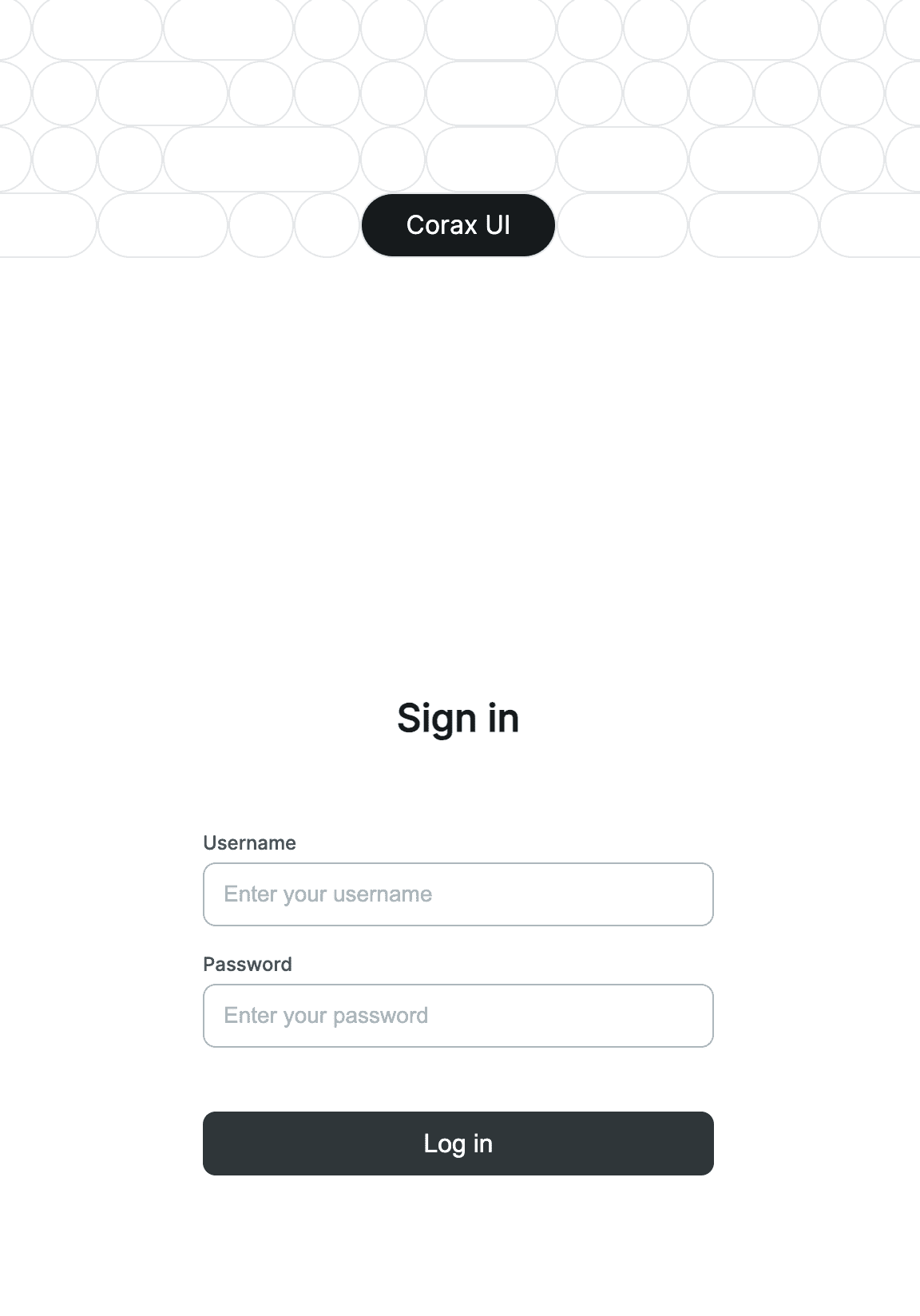
Введите авторизационные данные.
Аутентификация, авторизация, аудит событий в UI#
В UI есть возможность включить аутентификацию, авторизацию по ролям, аудит событий в компонент «Единый коллектор телеметрии» (COTE) продукта Platform V Monitor и локальный лог-файл.
Настройки подключения UI к кластеру без SSL#
Укажите актуальные данные для пользователей в файле
kafka-ui-users.properties(присутствует в поставке по умолчанию) в форматеlogin=encryptedPassword,ROLE_NAME.Пример заполнения данных пользователя
adminс рольюADMINи пользователяuserс рольюUSER:admin=wP2vIQtovE7feRRz2TbhGw==,ROLE_ADMIN user=wP2vIQtovE7feRRz2TbhGw==,ROLE_USERПроверьте перечень доступных прав для указанных выше ролей в файле
kafka-ui-acls.json(присутствует в поставке по умолчанию): рольADMINобладает максимальными правами, рольUSER— правами только на чтение.Пример файла
kafka-ui-acls.jsonс предоставленными правами для ролей.Измените настройку
auth.typeсDISABLEDнаFILEи добавьте настройки в файлKAFKA_DIR/config/kafka-ui.properties. Пример файла.Запустите приложение UI. Проверьте доступность, пройдя аутентификацию под учетной записью пользователя
adminлибоuser(пароль для обоих пользователей —qwe123).
Настройки подключения UI к SSL кластеру#
Пройдите настройку по уже описанным выше шагам при подключении к кластеру без SSL. На шаге 3 добавьте настройки в файл kafka-ui.properties. Пример файла.