Доступ к приложению#
Настройки#
Настройки подключения UI к кластеру#
В данном примере рассматривается подключение графической утилиты посредством локально развернутого кластера без SSL со следующими параметрами: ZooKeeper — на порту 2181, брокер Kafka — на порту 9092.
Укажите актуальные настройки подключения в файле KAFKA_DIR/config/kafka-ui.properties.
Пример файла:
##########################[ MAIN ]#########################
server.port=9090

kafka.clusters[0].name=KafkaCluster
kafka.clusters[0].bootstrapServers=localhost:9092
kafka.clusters[0].zookeeper=localhost:2181
kafka.clusters[0].metrics.port=7010
kafka.clusters[0].metrics.type=JMX
kafka.clusters[0].metrics.username=admin
kafka.clusters[0].metrics.password=pass

spring.jmx.enabled=true

#############[ AUTHENTICATION AND AUTHORIZATION ]############
auth.type=DISABLED
Клиентские параметры для производителя и потребителя#
Для производителя и потребителя в конкретном кластере можно задать параметры:
##################### [ PRODUCER PROPERTIES ] #####################
# максимальный период ожидания продюсером ответа от брокера (в миллисекундах)
kafka.clusters[0].producerProperties.request.timeout.ms=30000

##################### [ CONSUMER PROPERTIES ] #####################
# уровень изоляции потребителей:
# - read_uncommitted — потребителю доступны все записи, включая незавершенные транзакционные записи;
# - read_committed — потребитель доступны только завершенные транзакционные записи.
kafka.clusters[0].consumerProperties.isolation.level=read_committed
Запуск приложения#
Запустите приложение Kafka UI, выполнив команду в корневой директории
KAFKA_DIR:./bin/crx-ui-start.sh config/kafka-ui.propertiesПроверьте доступность Kafka UI на порту 9090 (в примере используем http://localhost:9090).
Примечание
Для работы графической утилиты требуется 13 версия Java или выше.
Минимальные аппаратные требования:
CPU: 2-4 ядра
Memory: 4-8 ГБ RAM
Storage: 200 ГБ HDD
Вход и выход#
Для авторизации:
Перейдите по url-адресу графической утилиты. Откроется окно авторизации:
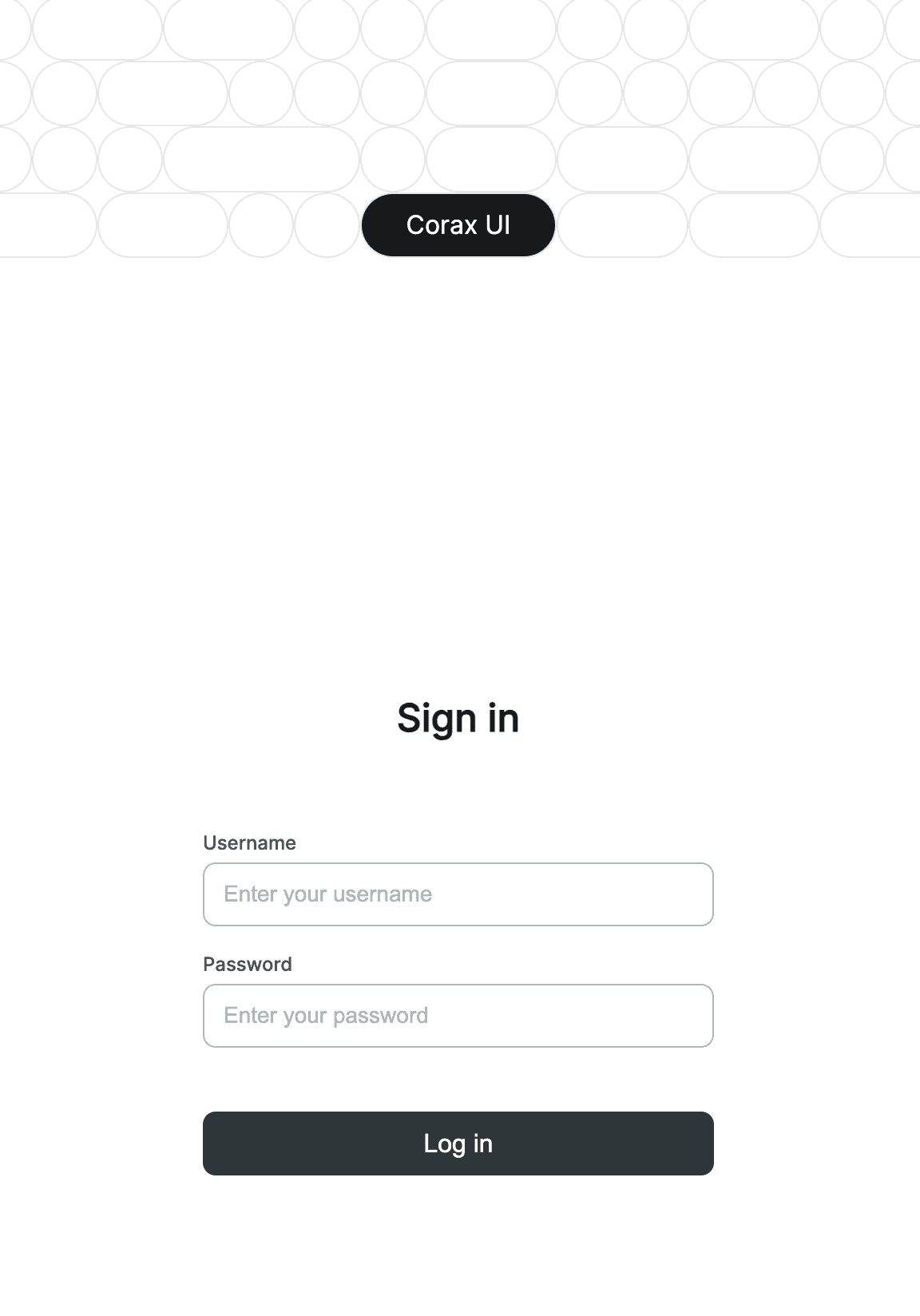
Введите авторизационные данные.
Для выхода нажмите на аватар пользователя и выберите пункт Log out.
Порядок доступа#
Аутентификация, авторизация, аудит событий в UI#
В UI есть возможность включить аутентификацию, авторизацию по ролям, аудит событий в компонент «Единый коллектор телеметрии» (COTE) продукта Platform V Monitor и локальный лог-файл.
Настройки подключения UI к кластеру без SSL#
Укажите актуальные данные для пользователей в файле
kafka-ui-users.properties(присутствует в поставке по умолчанию) в форматеlogin=encryptedPassword,ROLE_NAME.Пример заполнения данных пользователя
adminс рольюADMINи пользователяuserс рольюUSER:admin=wP2vIQtovE7feRRz2TbhGw==,ROLE_ADMIN user=wP2vIQtovE7feRRz2TbhGw==,ROLE_USERПроверьте перечень доступных прав для указанных выше ролей в файле
kafka-ui-acls.json(присутствует в поставке по умолчанию): рольADMINобладает максимальными правами, рольUSER— правами только на чтение.Пример файла
kafka-ui-acls.jsonс предоставленными правами для ролей.Измените настройку
auth.typeсDISABLEDнаFILEи добавьте настройки в файлKAFKA_DIR/config/kafka-ui.properties. Пример файла.Запустите приложение UI. Проверьте доступность, пройдя аутентификацию под учетной записью пользователя
adminлибоuser(пароль для обоих пользователей —qwe123).
Настройки подключения UI к SSL кластеру#
Пройдите настройку по уже описанным выше шагам при подключении к кластеру без SSL. На шаге 3 добавьте настройки в файл kafka-ui.properties. Пример файла.
Роли пользователей#
В составе дистрибутива идут предустановленные роли:
ADMIN;DEVELOPER;USER;VIEWER.
Пользователь может менять предустановленные по умолчанию роли и добавлять новые при необходимости.