Как установить фильтр на значения измерения?#
В конструкторе отчета можно добавить измерение в область Фильтр. В таком случае измерение будет отображаться на листе над данными отчета.
Чтобы при создании отчета настроить фильтр переместите измерение/иерархию в область Фильтр и нажмите дважды на его наименование. Отобразится всплывающее окно Выбрать элемент (представлено на рисунке ниже).
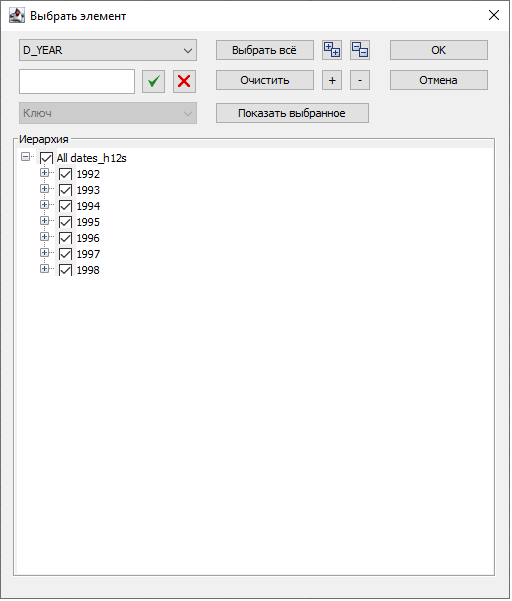
В области Иерархия отображаются элементы иерархии.
Раскрытие элементов#
Чтобы раскрыть иерархии воспользуйтесь одним из способов:
двойное нажатие иерархии All_<название иерархии>;
кнопка
 для раскрытия всех иерархий;
кнопка + для раскрытия одного уровня иерархии.
Примечание
Кнопки  и — сворачивают все иерархии/один уровень иерархии соответственно.
Поиск по элементам#
Для поиска элементов:

В выпадающем списке (1) выберите нужный уровень иерархии для поиска. По умолчанию выбран первый уровень.
Введите текст для поиска в поле (2).
Нажмите кнопку
 (3) для выбора элементов, подходящих под критерии поиска.
Примечание
При нажатии кнопки (3) с элементов, не подходящих под критерии поиска, снимается выбор.
Чтобы очистить поле поиска нажмите кнопку  .
.
Можно использовать wildcard синтаксис для задания маски в поле ввода.
Работа с функцией ключ-текст#
Для отображения данных доступна возможность выбора вида отображения.
Примечание
Функция ключ-текст для элемента измерения настраивается в компоненте MDXK при создании набора данных.
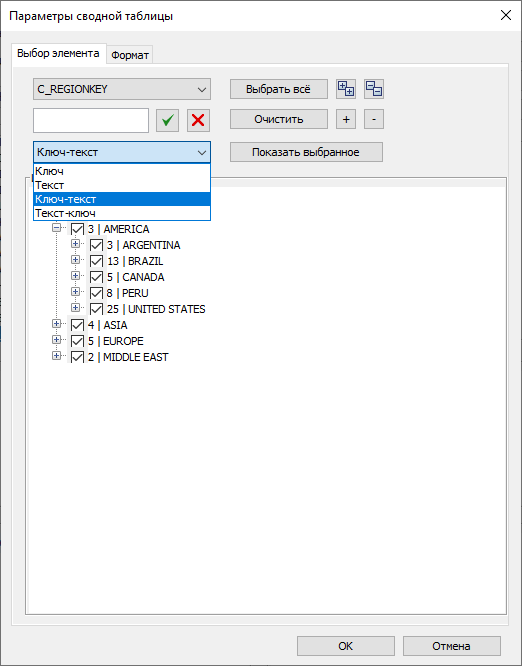
Если для измерения настроена функция ключ-текст, то в поиске будет доступен выпадающий список под полем поиска. В нем доступны варианты отображения:
ключ;
текст;
ключ-текст;
текст-ключ.
Примечание
По умолчанию отображается значение, указанное для измерения при настройке набора данных.
Настройка отображения данных измерения в отчете#
Для измерения с функцией ключ-текст, добавленного в области Строки или Столбцы, при применении фильтра можно настроить отображение данных в отчете:

При двойном нажатии открывается окно Параметры сводной таблицы.
Для настройки отображения откройте вкладку Формат (1).
В выпадающем списке выберите уровень измерения (2).
Выберите вид отображения (3).
Нажмите кнопку ОК (4).
Таблица будет отфильтрована по выбранным параметрам.
Элементы управления#
Остальные элементы управления:
Выбрать все — выбрать все элементы иерархии;
Очистить — снять выделение со всех элементов иерархии и очистить поле поиска;
Показать выбранное — отобразить только выбранные элементы.
Показать все — отобразить все элементы иерархии.