Использование приложения оператором#
В таблице ниже приведено соответствие сценариев использования и соответствующих к ним разделов текущего руководства.
Сценарий использования |
Раздел руководства оператора |
|---|---|
Сохранение и обработка метамоделей 4,5,6 поколений |
Сохранение и обработка метамоделей |
Получение списка источников |
Подключения |
Добавление источника |
Подключения |
Удаление источника |
Подключения |
Обновление источника runtime |
Отсутствует, т.к. не требует вмешательства оператора |
Получение списка подключений |
Управление подключениями к Kafka |
Добавление подключения |
Управление подключениями к Kafka |
Удаление подключения |
Управление подключениями к Kafka |
Поиск событий аудита в оперативном хранилище через sidebar |
Поиск событий аудита |
Поиск событий аудита в архивном хранилище через sidebar |
Поиск событий аудита |
Поиск событий аудита в архивном хранилище через историю запросов |
История запросов поиска |
Сохранение пользовательских фильтров |
Работа с фильтрами и настройками пользователя |
Загрузка пользовательских фильтров |
Работа с фильтрами и настройками пользователя |
Сохранение пользовательских настроек окружения |
Работа с фильтрами и настройками пользователя |
Загрузка пользовательских настроек окружения |
Работа с фильтрами и настройками пользователя |
Просмотр событий аудита в таблице результата поиска |
Действия с таблицей результатов поиска |
Выгрузка результатов поиска событий в файл |
Действия с таблицей результатов поиска |
Создание представления данных |
Создание представления данных |
Изменение представления данных |
Изменение представления данных |
Поиск представлений данных |
Поиск представлений |
Просмотр представлений данных |
Действия с таблицей представлений |
Удаление представления данных |
Действия с таблицей представлений |
Выдача прав доступа к работе с представлением |
Настройка прав доступа на представления |
Закрытие прав доступа к работе с представлением |
Настройка прав доступа на представления |
Оператору не доступны никакие настройки через интерфейс, которые влияют на безопасность работы компонента.
Для использования приложения оператором, оператору необходимо присвоить роль - «Администратор» (см. в Руководстве по безопасному использованию)
Внимание! Интерфейс Audit Business Module не поддерживает темную тему.
Предварительные условия#
Создание и редактирование проектов#
Все проекты создаются и редактируются в UI Abyss Администратором с соответствующими правами работы в Abyss. При создании нового проекта обязательно заполняются параметры: имя проекта, ключ проекта, квоты.
Создание топиков#
Топики создаются в UI Abyss Администратором с соответствующими правами работы в Abyss. Создаются топики для метамоделей и для событий. При создании топиков обязательно заполняются параметры: имя топиков, количество реплик, количество партиций, родительский проект.
Сохранение и обработка метамоделей#
Сохранение и обработка метамоделей из аудируемых систем осуществляется без участия оператора сервиса. Оператор ответственен только за подключение BUSE к топикам Platform V Audit. После того как аудируемые системы успешно подключаются к соответствующему топику Apache Kafka Platform V Audit SE (AUD) и отправляют свою метамодель, сервис Business Services автоматически вычитывает полученные метамодели из топика Platform V Audit SE (AUD), преобразовывает метамодель в единый формат и отправляет в свою базу данных.
Подключения#
Данный раздел предназначен для управления источниками подключений: добавление, удаление подключений.
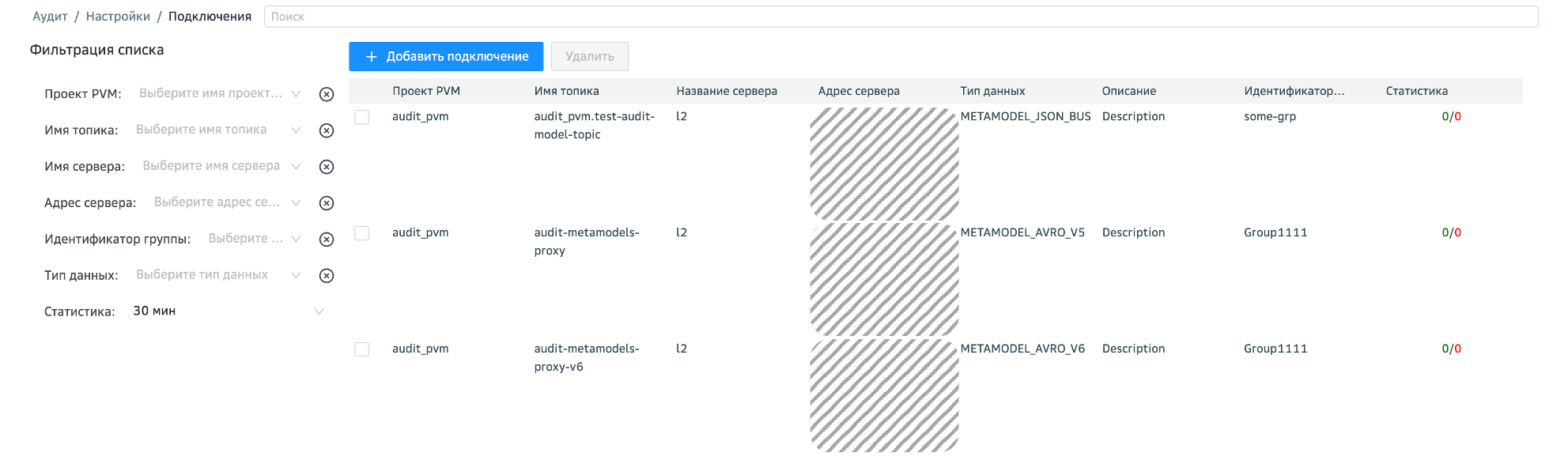
Для перехода в данный раздел, необходимо в разделе «Аудит» выбрать раздел «Настройки», подраздел «Подключения». После этого перед пользователем отобразится панель по управлению источниками подключений.
Получение списка источников#
После перехода в раздел «Подключения» администратору отобразится таблица со списком проектов PVM и топиков Kafka.
В разрезе каждого источника отображается следующая информация:
Проект PVM;
Данные о подключении для каждого типа:
Имя топика;
Название сервера;
Адрес сервера;
Тип данных.
Описание;
Идентификатор группы.
Если у пользователя не установлен основной сервер, то страница «Подключения» будет выглядеть следующим образом:
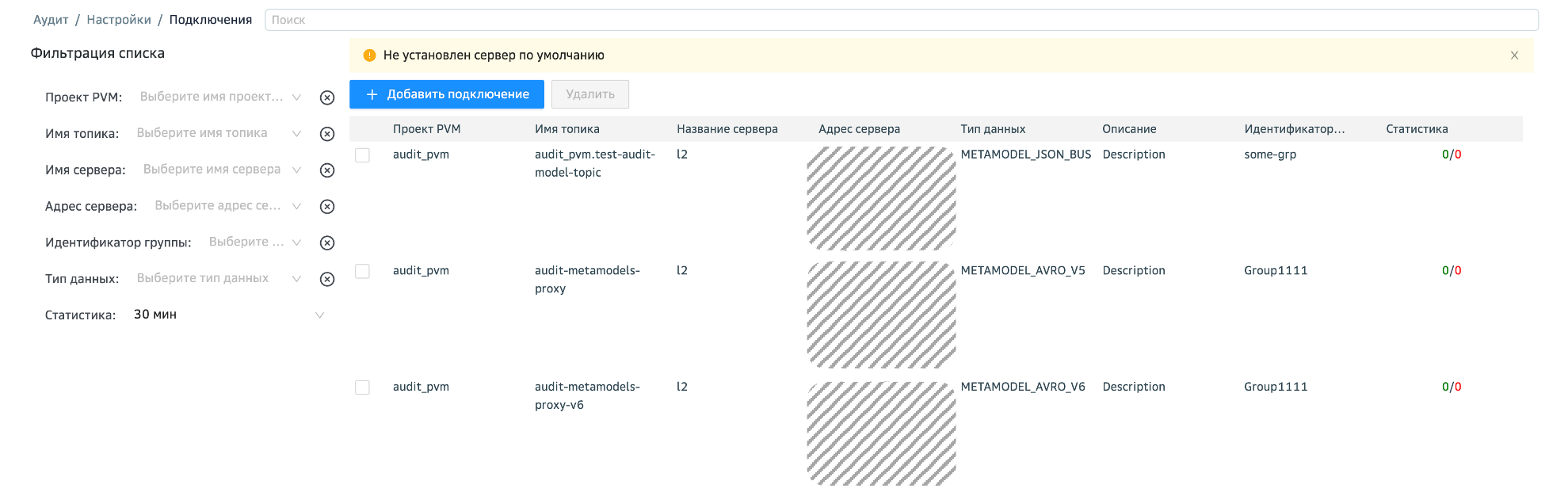
Для настройки сервера необходимо перейти в раздел «Управление подключениями к Kafka» и через кнопку «Добавить подключение к Kafka» произвести настройки, описанные далее в соответствующем разделе руководства.
Добавление подключения#
Для добавления подключения Администратору необходимо в панели управления источниками нажать на кнопку: «Добавить подключение».
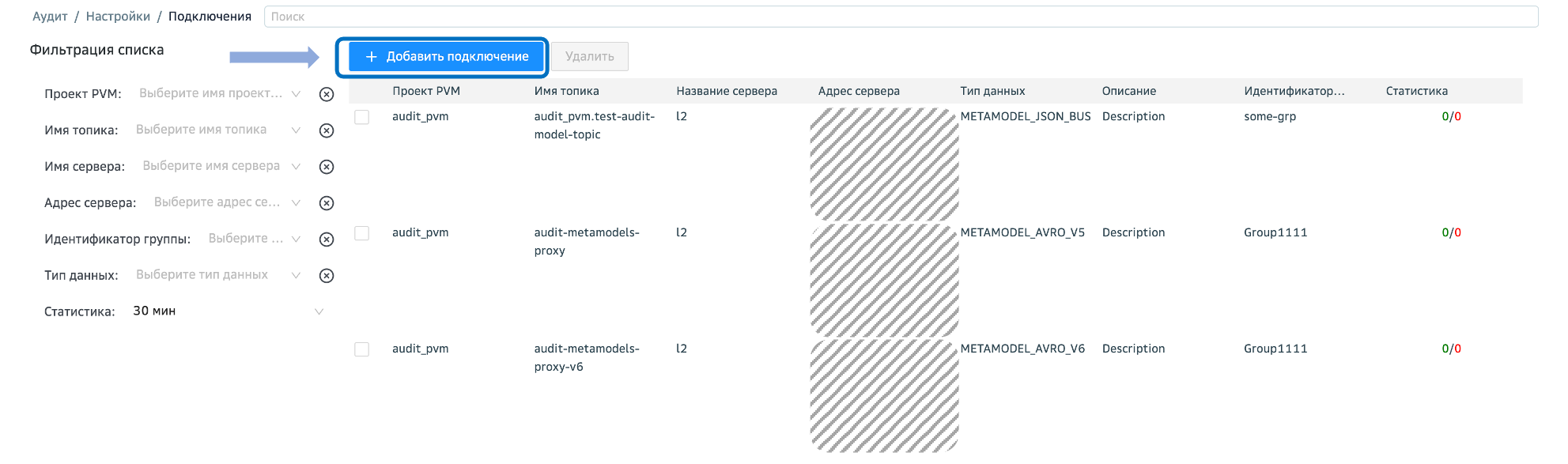
После нажатия на кнопку «Добавить подключение» в правой части экрана откроется окно создания нового подключения. Для закрытия окна необходимо нажать на кнопку «Отменить».
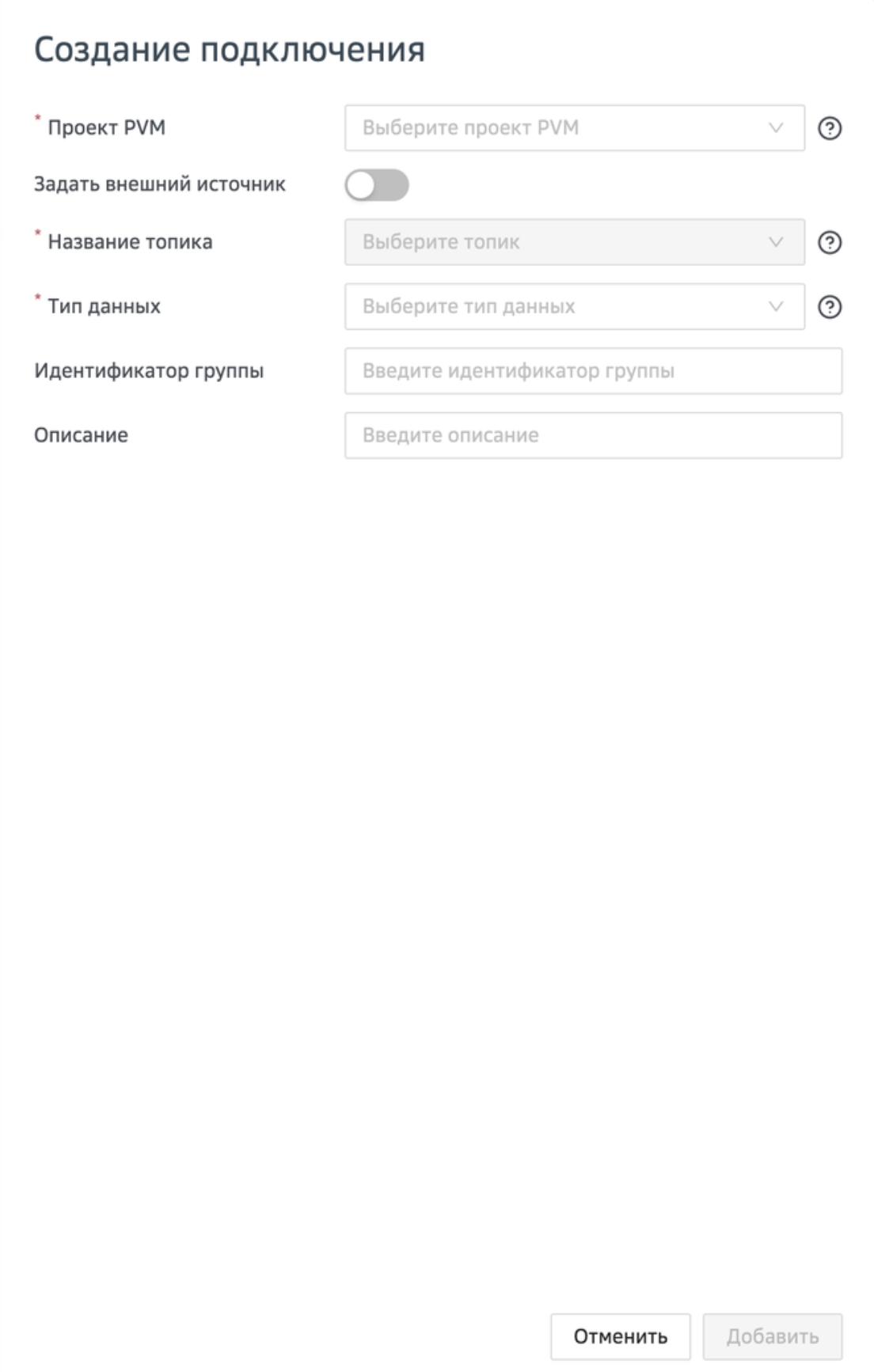
В форме необходимо заполнить следующие параметры:
Проект PVM – обязательно для заполнения;
Задать внешний источник (опционально), если необходимо подключение к сторонним сервисам Kafka;
Сервер – заполняется, если задается внешний источник;
Название топика – обязательно для заполнения, ограничение на количество символов 255;
Тип данных – обязательно для заполнения;
Идентификатор группы (опционально) - в режиме ручного ввода действует ограничение на количество символов 255;
Описание (опционально) - в режиме ручного ввода действует ограничение на количество символов 255.
Поле «Проект PVM» - заполняется из выпадающего списка доступных проектов.
Поле «Название топика» заполняется из выпадающего списка доступных в проекте топиков. Должен совпадать с целевым для Audit Proxy топиком.
Поле «Тип данных» заполняется пользователем через выбор значений из выпадающего списка:
METAMODEL_JSON;
METAMODEL_AVRO_V5;
METAMODEL_AVRO_V6.
Переключатель «Идентификатор группы» - Kafka group id; настраивается опционально. По умолчанию переключатель деактивирован, в таком случае значение groupId будет установлено из конфигурации по умолчанию (прописан в конфигурационном файле BUSE). Для ввода значения переключить на ON и в появившемся поле осуществить ввод.
Поле «Описание» - рекомендуется заполнить данные о Audit Proxy в данном проекте.
В случае если по заданному проекту необходимо создать подключение на основе сторонних сервисов Kafka, то в форме создания подключения необходимо изменить переключатель «Задать внешний источник» со значения OFF на ON. В этом случае в форме появится новое поле «Сервер».
Поле «Сервер» заполняется пользователем через выбор значений из выпадающего списка, в котором отображены адреса всех добавленных серверов из раздела «Управление подключениями к Kafka». В случае если пользователь предварительно не добавил сервер, к которому хочет привязать топик, у него есть возможность добавить сервер, нажав на кнопку с иконкой «+».

После нажатия данной кнопки, перед пользователем открывается модальное окно для добавления сервера.
В данном окне необходимо определить следующие параметры:
Название подключения;
Адрес сервера;
Определить шифрование. По умолчанию используется SSL (переключатель установлен на ON). Значению OFF соответствует протокол Plaintext.
Определить будет ли являться данное подключение основным: ON – да, OFF – нет.
После заполнения необходимых полей, пользователь должен нажать на кнопку «Добавить» для подтверждения добавления подключения. В случае одновременного добавления сервера, будет добавлен сервер и привязанное к нему подключение. После этого модальное окно добавления топика закроется и добавленное подключение будет находиться в общем списке подключений.
В случае не заполнения одного или нескольких обязательных полей пользователь не сможет завершить процедуру добавления подключения до момента их заполнения.
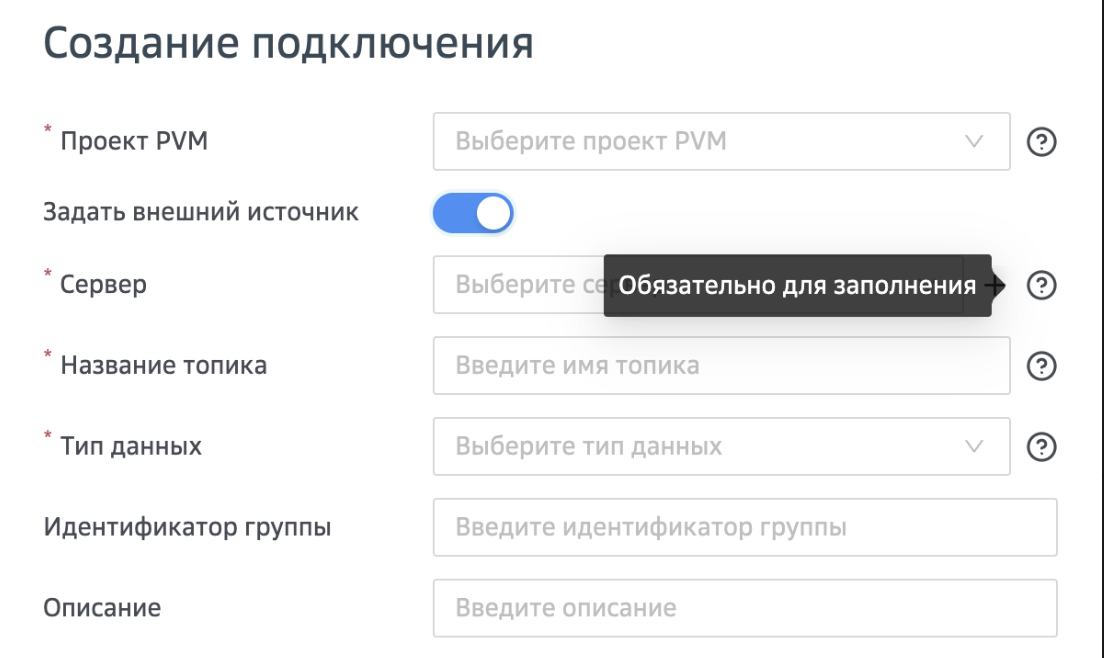
Реализована валидация на уникальность подключения по следующим совокупным параметрам:
Название топика;
Адрес сервера (server_id);
Тип данных (data_type).
В процессе добавления подключения, если будет найдено совпадение подключения по всем вышеперечисленным параметрам, то появится соответствующее уведомление, что подключение с введенными параметрами уже добавлено.
Удаление источника#
Для удаления источника, Администратору необходимо с помощью элемента «Чекбокс» выбрать топик для удаления и нажать на кнопку: «Удалить».
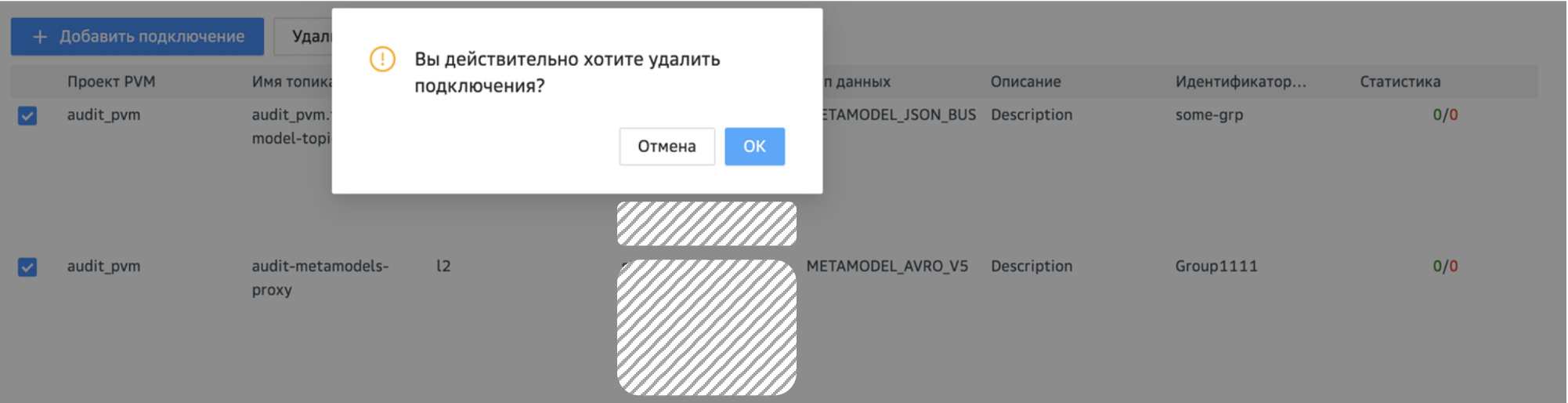
После нажатия на кнопку «Удалить» перед пользователем отобразится окно подтверждения удаления подключения. В окне отображается текст с уведомлением, для удаления необходимо подтвердить операцию. После удаления топик не будет отображаться в общем списке.
Управление подключениями к Kafka#
Данный раздел предназначен для управления подключениями (серверами): создание, удаление, редактирование.
Получение списка подключений, редактирование подключения#
В разделе «Управление подключениями к Kafka» администратору отображается в табличном виде список подключений (серверов).

В разрезе каждого сервера отображается следующая информация:
Адрес сервера;
Имя сервера;
Протокол безопасности – используемый протокол безопасности SSL/Plaintext.
Отображаемый список серверов по умолчанию отсортирован по id.
Добавление подключения к Kafka#
Для создания подключения Администратору необходимо нажать на кнопку «Добавить подключение к Kafka».

После нажатия на кнопку «Добавить подключение к Kafka» перед пользователем в правой части экрана откроется окно добавления сервера. Для закрытия окна необходимо нажать на кнопку «Отменить».
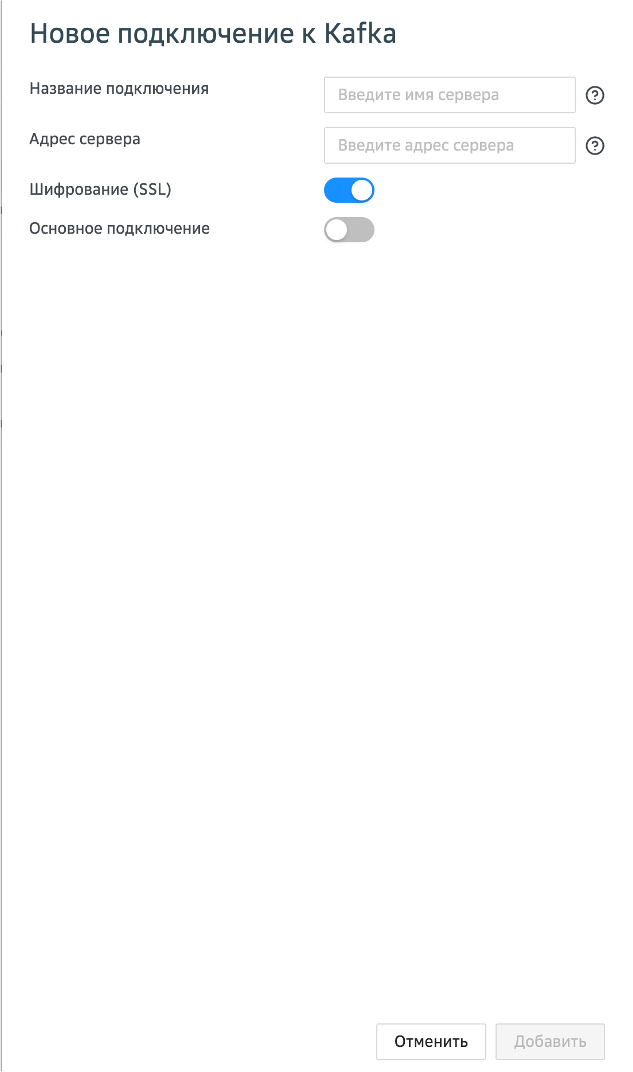
В форме необходимо заполнить следующие параметры:
Название подключения (имя сервера) – обязательно для заполнения, заполняется вручную, ограничение на количество символов 255; рекомендуется не использовать специальные символы в названии подключения;
Адрес сервера – обязательно для заполнения, ограничение на количество символов 255;
Шифрование – по умолчанию используется SSL (переключатель установлен на ON). Значению OFF соответствует протокол Plaintext.
Определить будет ли являться данное подключение основным (ON – да, OFF – нет).
После заполнения необходимых полей, пользователь должен нажать на кнопку «Добавить» для подтверждения добавления сервера. После этого окно добавления сервера закроется, и добавленное подключение будет находиться в общем списке серверов.
В случае не заполнения одного или нескольких обязательных полей пользователь не сможет завершить процедуру добавления сервера до момента их заполнения.
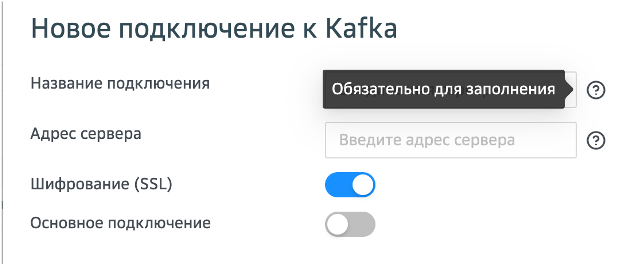
При добавлении сервера, реализована уникальность по полю «Название подключения». В случае если будет найден сервер с одинаковым названием, появится соответствующее уведомление, что сервер с подобным названием уже добавлен.
Удаление подключения#
Для удаления подключения, Администратору необходимо выбрать сервер через элемент «Чекбокс» и нажать кнопку «Удалить». После этого перед пользователем откроется форма подтверждения удаления сервера. В форме необходимо подтвердить удаление. После этого удаленное подключение не будет отображаться в общем списке, а запись о нем будет удалена из базы данных сервиса Business Services.
Фильтрация#
На странице с проектами/серверами для удобства пользователя реализован механизм фильтрации данных содержимого таблицы.
На странице «Подключения» реализована возможность фильтрации по следующим полям:
Проект PVM;
Имя сервера;
Имя топика;
Адрес сервера;
Идентификатор группы;
Тип данных.
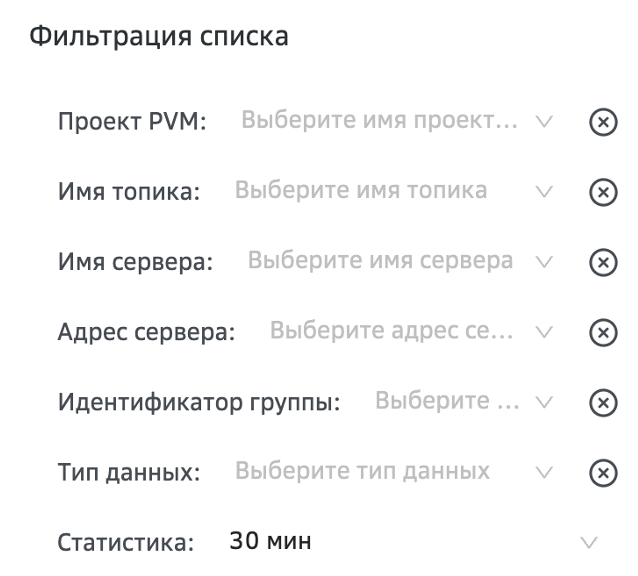
На странице «Управление подключениями к Kafka» реализована возможность фильтрации по следующим полям:
Имя сервера;
Адрес сервера.
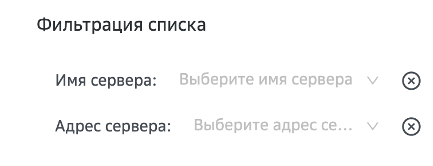
При вводе значений в поле параметра фильтрации отображаются совпадения, которые найдены в таблице.
После подтверждения пользователем создается сущность подключения и инициализируется процессинг данных по заданным параметрам. Пользователь переходит в раздел «Подключения» и проверяет данные источника. После этого сообщает Клиенту о готовности к установке подключения и передает необходимые данные. Клиент в свою очередь настраивает на своей стороне передачу событий/метамоделей – задает конфигурационные настройки:
Топик событий;
Топик метамоделей (опционально);
URL Audit Proxy.
Также получает сертификаты и задает настройки безопасности.
Общий вид интерфейса страницы «События»#
Общий вид страницы «События» до применения параметров фильтрации выглядит следующим образом:
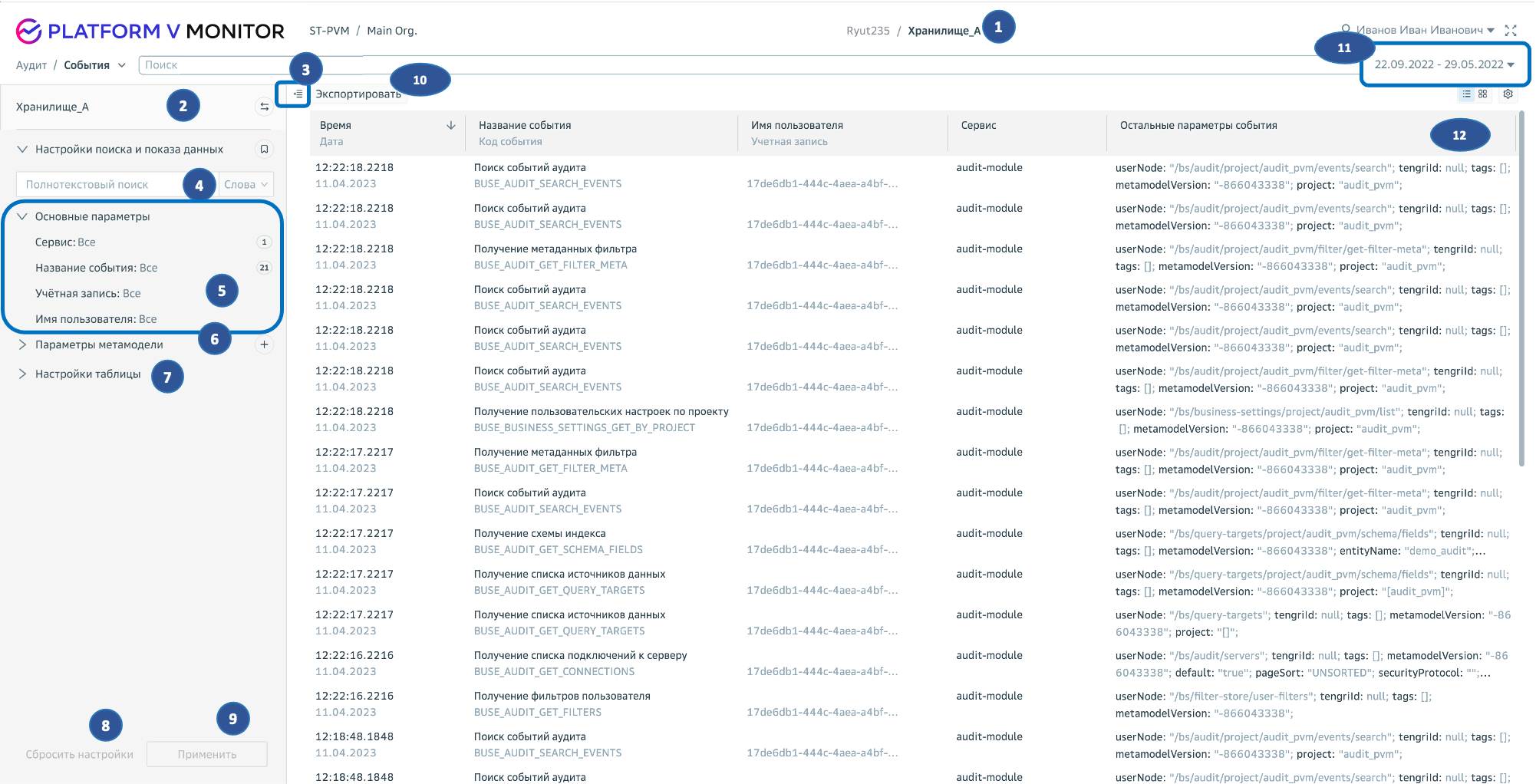
Описание элементов и функциональных блоков настроек по номерам:
Наименование источника.
Параметр «Источник» - компонент для выбора доступного источника данных из списка (оперативное или архивное хранилище).
Кнопка «Скрыть/Показать» - дает возможность скрыть или показать боковую панель настроек (sidebar).
Блок «Настройки поиска и показа данных». Включает возможность фильтрации по основным параметрам, параметрам метамодели и настройку таблицы результатов поиска. Также дает возможность производить поиск, используя произвольный ввод слова или фразы. В этом же блоке доступен функционал работы с сохраненными конфигурациями фильтров и таблицей с результатами поиска: сохранение, изменение, удаление, сохранение в буфер ссылки конфигурации.
Раздел фильтров «Основные параметры». Здесь можно настраивать:
«Сервис» - список модулей, доступных в зависимости от выбранного источника данных;
«Название события» - список событий, доступных в зависимости от выбранного сервиса или источника данных;
«Учетная запись» – логин пользователя сервиса;
«Имя пользователя» - ФИО пользователя сервиса.
Блок «Параметры метамодели» - позволяет добавлять фильтры относительно параметров метамодели.
Блок «Настройки таблицы» - позволяет:
Изменить количество строк в результирующей таблице для ячеек колонки «Остальные параметры события»;
Добавить дополнительную колонку для показа в результирующей таблице.
Кнопка «Сбросить настройки» - при нажатии очищаются все заданные фильтры до настроек по умолчанию.
Кнопка «Применить» - при клике применяет настроенные фильтры, выполняет формирование запроса поиска событий аудита и выводит результат в виде таблицы.
Кнопка «Экспортировать» - при нажатии вызывает окно настроек скачивания файла. Кнопка доступна пользователям с правами на экспорт данных.
Временной диапазон представленных данных.
Результирующая таблица – параметры событий, которые будут отображены по умолчанию. Обязательными параметрами для отображения являются:
Дата и время – дата и время, когда событие было зарегистрировано в системе;
Название события и код события – краткое описание произошедшего события и его код в системе;
Имя пользователя и учетная запись – ФИО пользователя и его логин в системе;
Сервис – модуль, в котором произошло событие;
Остальные параметры события – все остальные параметры события в виде «наименование параметра + значение».
Поиск событий аудита#
Порядок настройки отборов в sidebar:
Выбрать «Источник» данных, по которому будет произведен поиск. По умолчанию всегда отображается первый по алфавиту оперативный источник данных из доступных оператору.
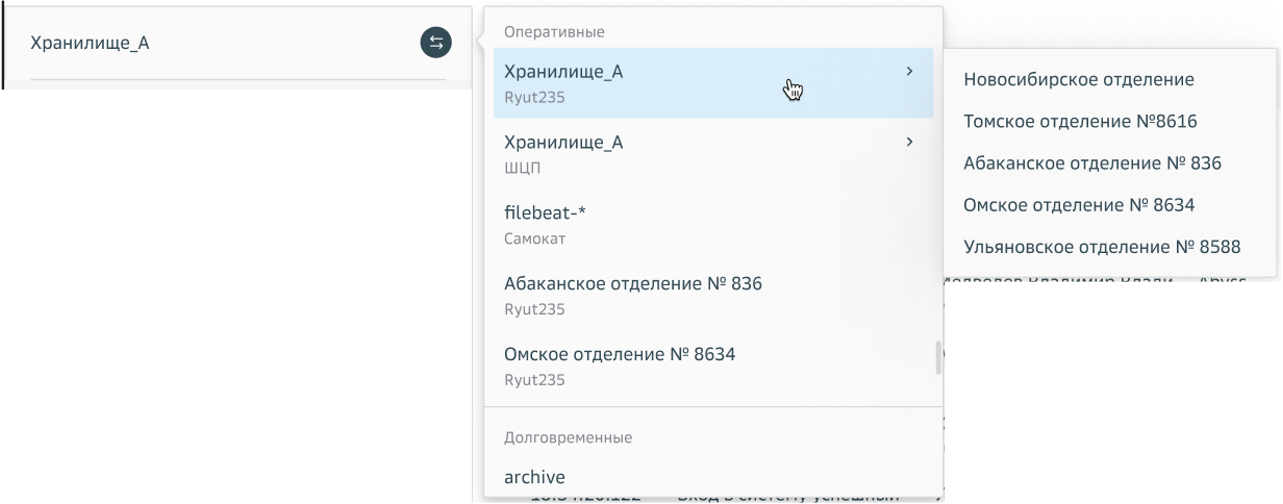
Если оператору не доступен ни один из оперативных источников, то отображаемым источником по умолчанию будет первый по алфавиту архивный источник. Аналогично отсутствию архивного источника – первый по алфавиту персональный источник оператора.
При выборе архивного источника данных оператору будет доступна история запросов поиска, если ранее был произведен поиск событий по этому источнику данных. Подробнее см. История запросов поиска.
Если у пользователя есть привилегия DATA_VIEW_EDITOR на оперативный или архивный индекс, есть привилегия (привилегии) на просмотр базового источника FULL_TEXT_INDEX_VIEWER/ARCHIVE_VIEWER и по индексу есть представления, созданные на его основе, то у строки такого индекса будет доступно подменю (список 2 уровня), в котором содержится список всех его представлений.
Если оператору не доступен ни один из источников данных, то параметр «Источник» примет значение «Нет доступа», все остальные фильтры будут не доступны для настройки.
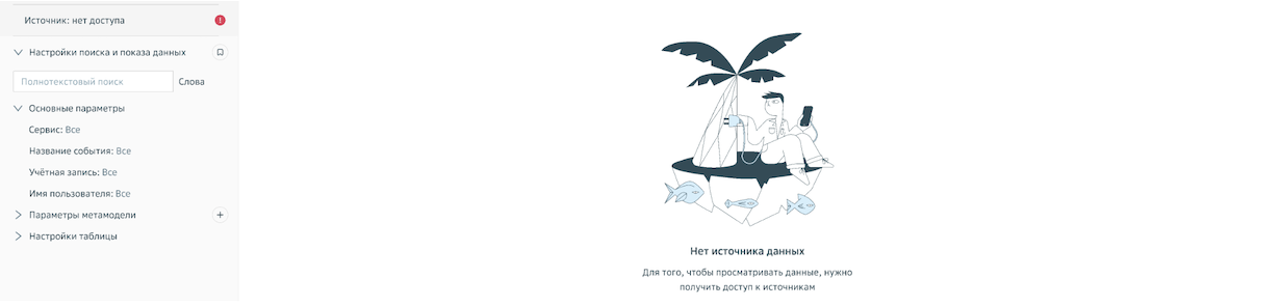
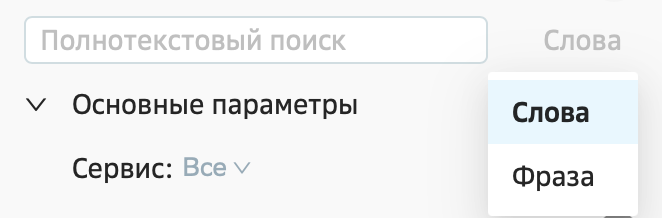
При необходимости указать в поле ввода «Полнотекстовый поиск» слово или фразу, которые могут содержаться в значениях искомых параметров. По умолчанию поле ввода принимает ключевое слово, а при переключении – фразу.
При необходимости настроить условия поиска:
Установить временной интервал регистрации событий. По умолчанию установлен интервал «Последние 30 минут», то есть результатом поиска будут являться события, зарегистрированные в системе за последние 30 минут до момента входа оператора в систему. Для изменения временного интервала необходимо кликнуть на предустановленный интервал времени. Откроется окно настроек дат и времени (часы, минуты, секунды). Установка нужных дат и времени доступна через поля ввода «From» и «To» (через календарь или произвольный ввод), а также через относительные диапазоны времени («Relative time ranges»). Для корректного отображения времени есть возможность настройки часового пояса.
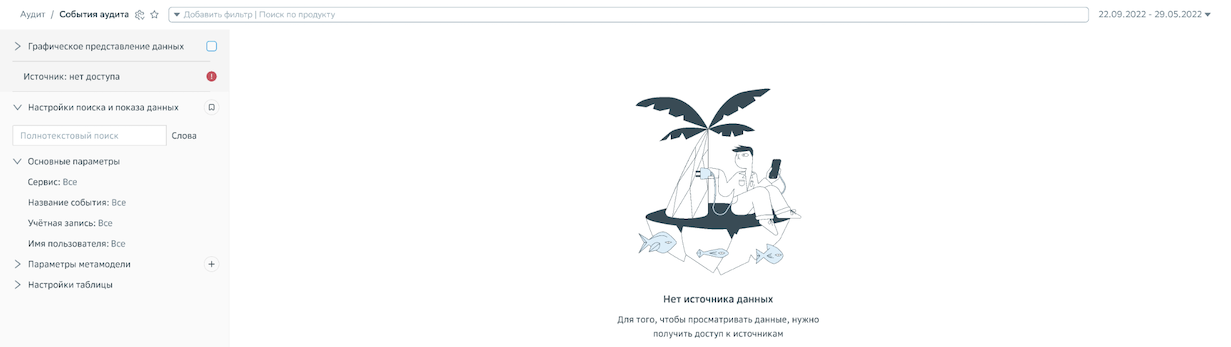
При случайном клике вне окна настроек даты и времени система предупредит оператора, что настройка еще не закончена.
Выбрать «Сервис» (по умолчанию будут включены в поиск все модули, входящие в выбранный источник данных). Модули можно выбрать через выпадающий список при клике на «Все». Доступен выбор нескольких модулей через установку чекбокса и поиск модулей по названию.
Выбрать «Название события» (по умолчанию будут включены в поиск все события, входящие в выбранный источник данных или модуль). Группы событий можно выбрать через выпадающий список при клике на «Все». Доступен выбор нескольких групп событий через установку чекбокса и поиск событий по названию события.
Указать «Учетную запись» (логин пользователя клиентской системы). По умолчанию в результатах поиска отобразятся все учетные записи пользователей. При клике на параметр «Учетная запись» отобразится окно с полем ввода логина пользователя. Поиск по учетной записи возможен с использованием операторов «Равно», «Не равно», «Содержит», «Не содержит», «Пусто», «Не пусто». В отбор можно добавить несколько учетных записей.
Указать «Имя пользователя» (ФИО пользователя клиентской системы). По умолчанию в результатах поиска отобразятся все пользователи. При клике на параметр «Имя пользователя» отобразится окно с полем ввода ФИО пользователя. Поиск по имени пользователя возможен с использованием операторов «Равно», «Не равно», «Содержит», «Не содержит», «Пусто», «Не пусто». В отбор можно добавить несколько ФИО пользователей. Для более корректного отображения результатов поиска рекомендуется указывать фамилию.
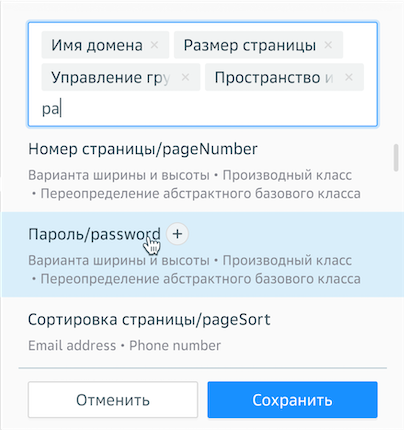
При необходимости задать фильтры по параметрам метамодели. По умолчанию отбор событий будет происходить по всем доступным параметрам метамоделей. Добавить параметры метамодели можно через кнопку
 . При клике отобразится окно с полем ввода искомого параметра метамодели. При попытке ввода наименования параметра откроется выпадающий список с доступными параметрами. Можно добавить несколько параметров метамодели в этом же окне через кнопку или удалить лишние, через кнопку
  . Если добавляемый параметр является изменяемым, то необходимо указать старое и новое значение параметра.
При необходимости произвести настройку таблицы результатов поиска. Высота строки - можно отрегулировать высоту строк, в которых будут размещаться параметры и значения событий, не отображенных в отдельных столбцах результирующей таблицы (колонка «Остальные параметры события»). Значения доступны в отдельном окне настройки при клике на значение «х2», установленное по умолчанию. Столбцы для показа – добавить столбец со значениями параметров, которые не отображаются по умолчанию (находятся в столбце «Остальные параметры события»). Чтобы добавить новый столбец необходимо нажать на кнопку
. Далее откроется окно, в котором есть поле ввода наименования столбца. При вводе каких-либо букв будут выданы подходящие по названию столбцы и их можно выбрать для отображения в таблице. Всего за раз можно добавить только 10 столбцов. Но всего в таблице допускается отображение 50 столбцов. Поэтому добавить еще колонки можно следующей итерацией.
При добавлении дополнительный столбец автоматически размещается перед столбцом «Остальные параметры события». Изменение положения столбца в таблице осуществляется путем его «перетягивания» в желаемое место.
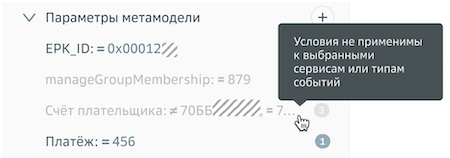
📝 Примечание: «Основные параметры» и «Параметры метамоделей» имеют цветовую индикацию количества измененных условий по конкретному параметру.
Если условия по параметру были изменены оператором – индикатор показывает количество измененных условий и подсвечен зеленым цветом, например
.
Условия были изменены и применены – показывает количество ранее измененных условий и подсвечен серым, например
.
Ни одно из условий по параметру не задано – индикатор отображает количество всех доступных для изменения условий и никак не подсвечен, например -
.
Если оператор задал условия по параметру, который отсутствует в событии, то индикатор и строка с информацией о параметре и заданном условии окрасится в бледно-серый цвет, например -
После настроек всех уточняющих параметров:
Для оперативных событий аудита нажать на кнопку «Применить». Запустится процесс поиска событий в выбранном источнике данных и на экране отобразится таблица с событиями, согласно указанным параметрам. Заданные параметры поиска оперативных событий можно очистить полностью, нажав на кнопку «Сбросить настройки».
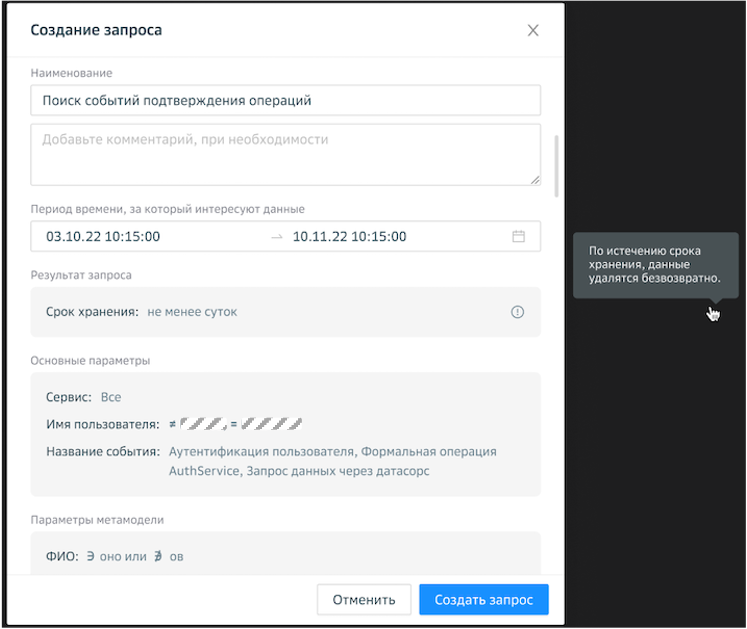
Для архивных событий аудита нажать на кнопку «Создать запрос». В открывшемся модальном окне в поле «Наименование» ввести наименование запроса. При необходимости можно добавить комментарий. Здесь можно изменить временной диапазон и настроить срок хранения результата запроса в истории запросов событий. Далее, нажать на кнопку «Создать запрос» для запуска процесса поиска событий, или на кнопку «Отмена» для отмены создания запроса. При создании запрос отобразится в sidebar, в блоке «Последние запросы», самым первым в списке. Как только запрос будет выполнен – в табличной части страницы отобразятся искомые события.
При успешном выполнении запроса поиска на экране у оператора отобразится таблица с событиями, согласно указанным параметрам. Пример:

Подробнее о действиях с результирующей таблицей см. пункт Действия с таблицей результатов поиска.
При неуспешном выполнении запроса поиска на экране вместо таблицы отобразится сообщение, что по запросу ничего не найдено.

Это означает, что событий с указанным наборов параметров фильтрации не существует в системе.
Работа с фильтрами и настройками пользователя#
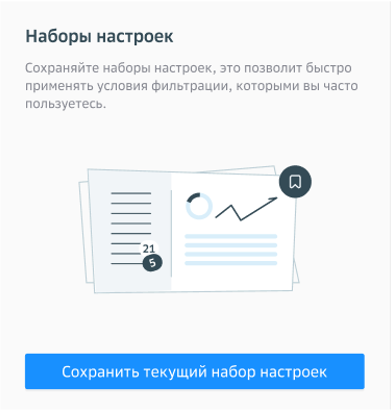
Все произведенные настройки параметров фильтрации и пользовательского окружения можно сохранить для дальнейшего использования. В sidebar кнопка для сохранения настроек находится в меню «Настройки поиска и показа данных» -  .
.
Если не один из фильтров не был сохранен ранее в текущем источнике данных –
Если уже есть сохраненные настройки –
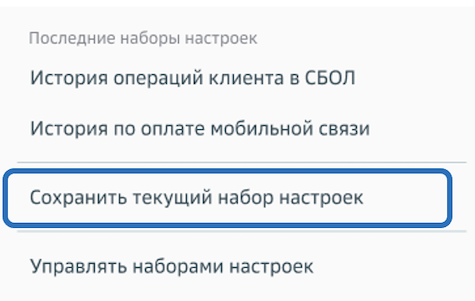
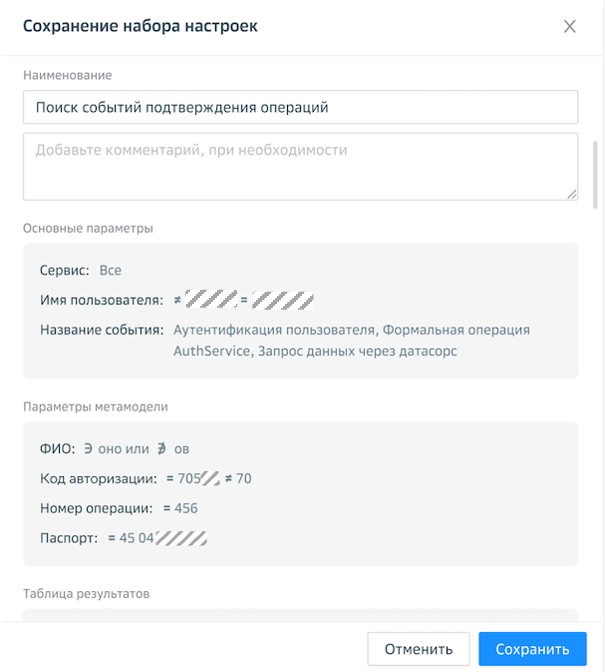
При сохранении настроек на экране появится модальное окно «Сохранение набора настроек», в котором будут показаны все заданные значения параметров. Также в этом окне необходимо задать наименование набора сохраняемых настроек.
Все сохраненные фильтры в рамках выбранного источника данных доступны для повторного применения через кнопку в sidebar -
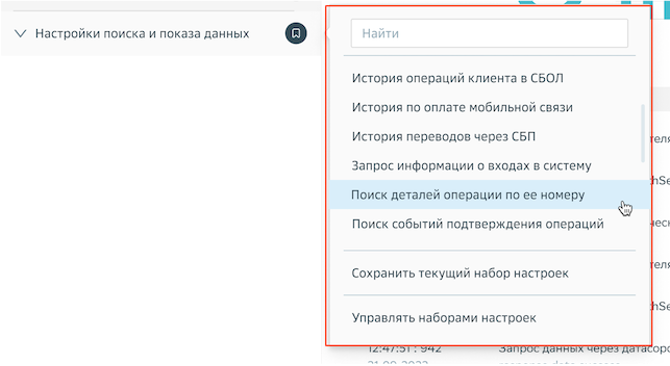
При выборе сохраненного набора фильтров все параметры принимают значения из набора. Перед формированием запроса эти настройки можно изменить, например период отслеживаемых событий. После изменения какого-либо параметра можно сохранить получившийся набор параметров как новый набор настроек.
Сохраненными наборами фильтров можно управлять. Управление сохраненными наборами доступно в меню , кнопка «Управлять наборами настроек». При переходе в управление наборами откроется окно в правой части экрана, в котором будут отображены все сохраненные наборы фильтров. Эти наборы можно отсортировать по алфавиту или времени создания.
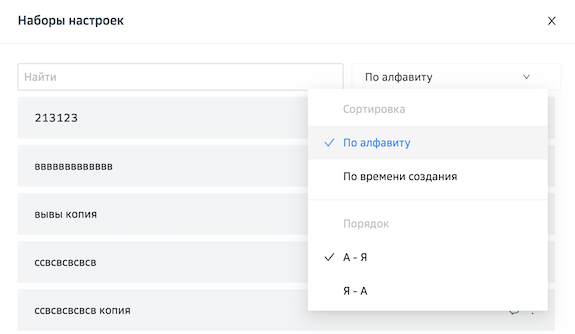
Каждый набор настроек можно переименовать, дублировать, копировать ссылку на набор настроек и удалить.
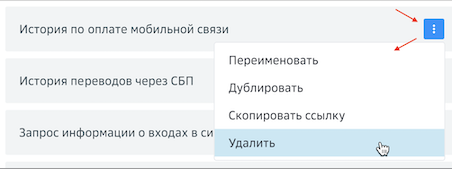
Переименовать – изменить наименование набора настроек.
Дублировать – создается новый набор настроек с теми же значениями, что и дублируемый набор. Продублированному набору необходимо присвоить новое наименование.
Скопировать ссылку – в буфер обмена копируется ссылка на сохраненный набор настроек. Эту ссылку можно передать другому оператору, чтобы он у себя смог работать с этими настройками и результатами поиска по ним.
Удалить – удаляет сохраненный набор настроек.
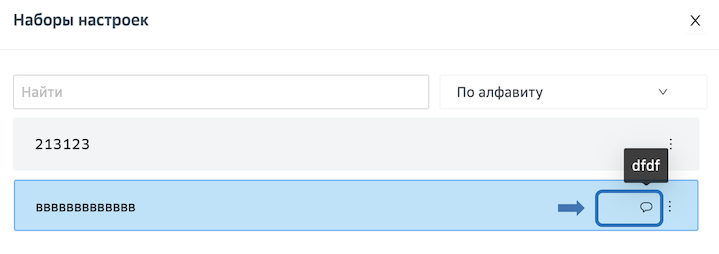
Также у сохраненного набора настроек может отображаться описание, если оно было добавлено при создании набора настроек.
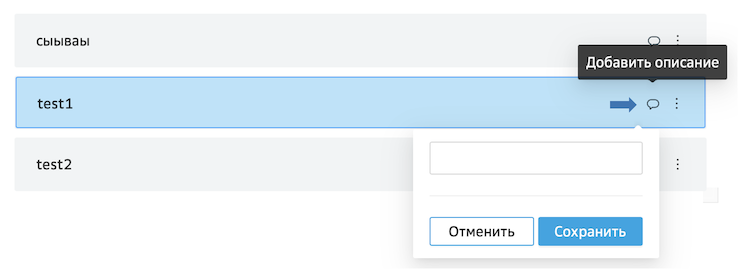
Его также можно добавить отдельно.
Набор настроек можно сделать избранным, т.е. при каждом входе оператора в систему этот набор настроек будет выставлен по умолчанию.

История запросов поиска#
Если оператор ранее искал события по конкретному архивному источнику данных, то по этому же источнику становится доступна история запросов. При выборе такого источника данных отобразится блок «Последние запросы» с пятью последними запросами, сформированными оператором в рамках выбранного источника данных.
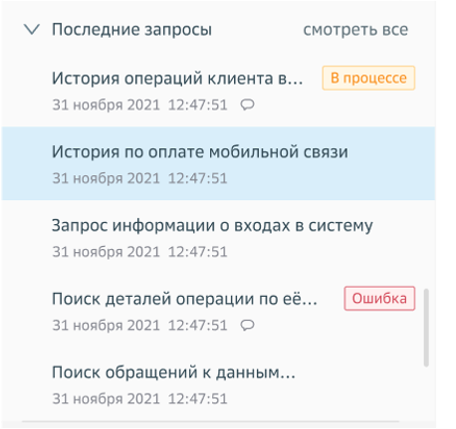
Оператор увидит такую информацию, как краткое описание, дату и время, а также статус запроса. По умолчанию всегда выбран последний сформированный запрос. При выборе любого из запросов все параметры фильтрации отобразят условия, которые были настроены по выбранному запросу, а в табличной части будет отражен результат поиска событий аудита.
В зависимости от статуса запроса оператор может / не может выполнять следующие действия с запросами:
Статус |
Значение статуса |
Повтор запроса |
Отмена запроса |
Изменение параметров фильтрации |
|---|---|---|---|---|
Готово |
Запрос выполнен |
Да |
Нет |
Да |
В процессе |
Запрос выполняется |
Нет |
Да |
Нет |
Отменен |
Запрос был отменен оператором |
Да |
Нет |
Да |
Ошибка |
Ошибка при формировании запроса |
Да |
Нет |
Да |
Результат удален |
Истек срок хранения результатов запроса, либо события аудита отсутствуют в системе ввиду истечения срока давности |
Да |
Нет |
Да |
Чтобы увидеть все запросы, созданные оператором в выбранном источнике данных, нужно нажать на кнопку «смотреть все» в блоке «Последние запросы».

В табличной части отобразятся все запросы, созданные за последние 30 дней.
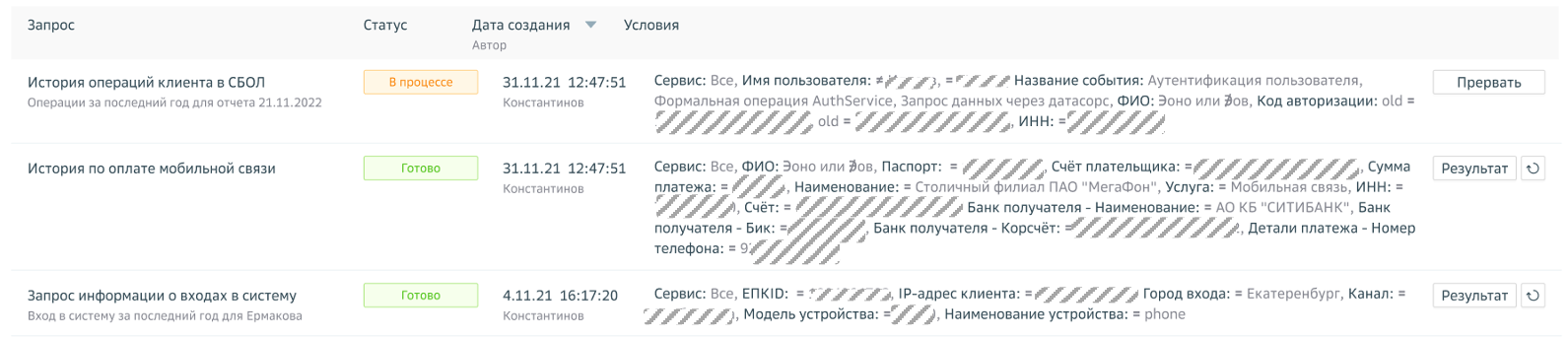
Также на странице в sidebar будут доступны параметры фильтрации этих запросов по статусу и наименованию, а для корректного отображения условий запроса – настройка высоты строки.
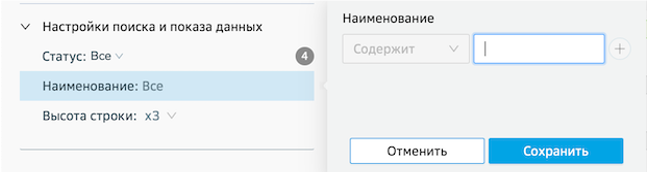
В табличной части списка запросов доступны действия:
Прервать – если запрос находится в процессе выполнения и необходимо этот процесс отменить.
Результат – открывает таблицу с отобранными событиями согласно настроенным параметрам запроса.
Обновить
 - обновляет список событий аудита по заданным параметрам запроса.
Повторить – повторно запрашивает список событий аудита по заданным параметрам запроса.
При выборе запроса из таблицы отобразится окно с детальными параметрами запроса в правой части экрана. Просматриваемый запрос будет подсвечен на экране.
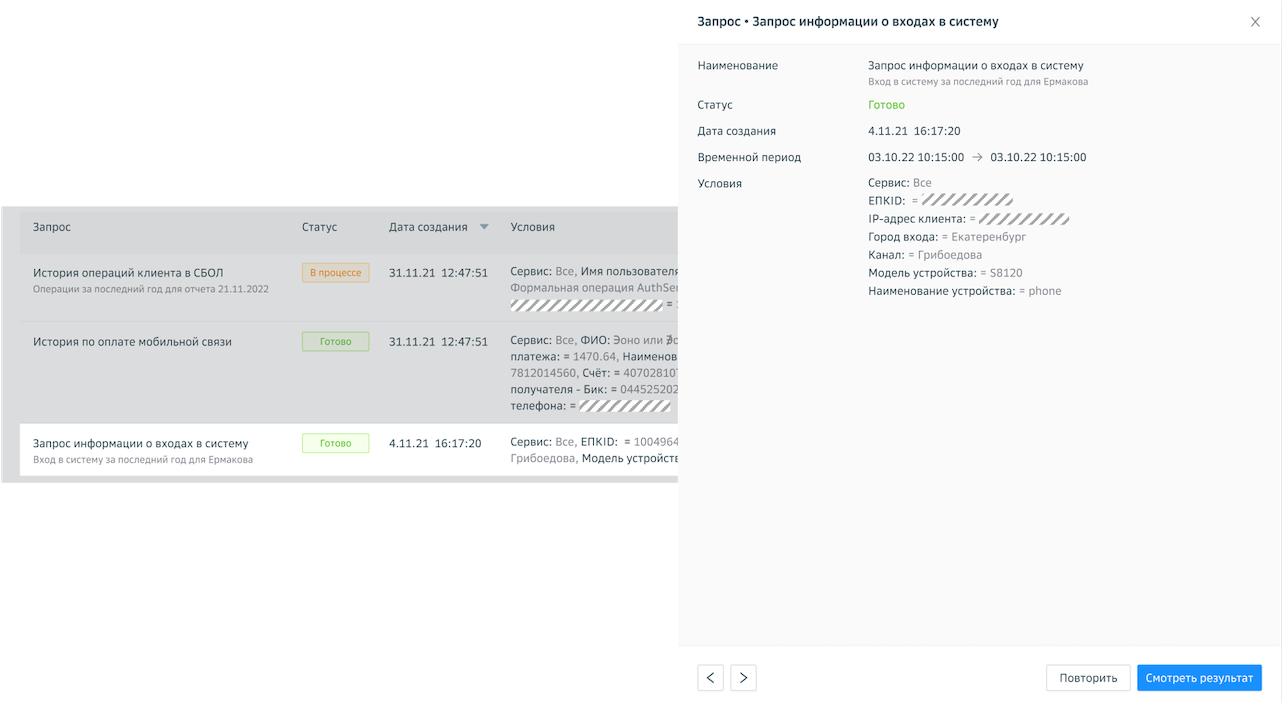
Просматривать информацию по запросам можно не закрывая окно «Параметры запроса» путем переключения между запросами через группу кнопок  . Также из этого окна доступен просмотр результата и повтор запроса при соответствующем статусе.
Действия с таблицей результатов поиска#
По умолчанию таблица результатов поиска событий аудита содержит столбцы с основной информацией и отдельный столбец с перечисленными остальными параметрами и их значениями. События отсортированы по дате и времени от новых к старым. Выглядит это следующим образом:
Настроить сортировку можно по любому столбцу, кроме колонки «Остальные параметры события». Сортировать можно по убыванию и возрастанию, но только по одному из выбранных столбцов, путем нажатия на пиктограмму  , которая появляется при наведении курсора мыши на наименование столбца.
⚠️ Важно: На данный момент отсутствует возможность сортировки результатов запросов к архивным источникам данных в таблице в связи с ограничениями Abyss.
Чтобы добавить дополнительный столбец с параметром из колонки «Остальные параметры события», нужно обратиться к блоку «Настройки таблицы», далее пункт «Столбцы для показа» и нажать на кнопку . Откроется окно, в котором есть поле ввода наименования столбца. При вводе каких-либо букв будут выданы подходящие по названию столбцы параметров метамодели и их можно выбрать для отображения в таблице. Всего за раз можно добавить только 10 столбцов. Но всего в таблице допускается отображение 50 столбцов. Поэтому добавить еще колонки можно следующей итерацией. При добавлении дополнительный столбец автоматически размещается в конце таблицы, после столбца «Остальные параметры события». Изменение положения столбца в таблице осуществляется путем его «перетягивания» в желаемое место.
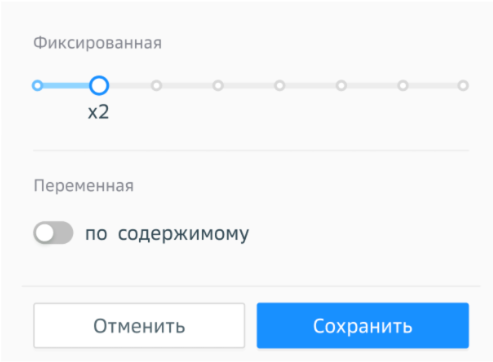
Столбцы можно скрыть из представления результатов. Для этого нужно навести на наименование столбца, и нажать на появившуюся пиктограмму -  . Скрытая колонка таблицы будет доступна для добавления в пункте «Столбцы для показа». Оператор может изменять ширину столбцов путем перетягивания границ ЛКМ. Высоту строк тоже можно изменить. Для этого необходимо перейти в блок «Настройки таблицы» и выбрать пункт «Высота строки». В открывшемся модальном окне произвести настройку:
Для фиксации высоты строк - с помощью бегунка установить количество отображаемых строк;
Для отображения данных по содержимому ячейки – установить переключатель «По содержимому».
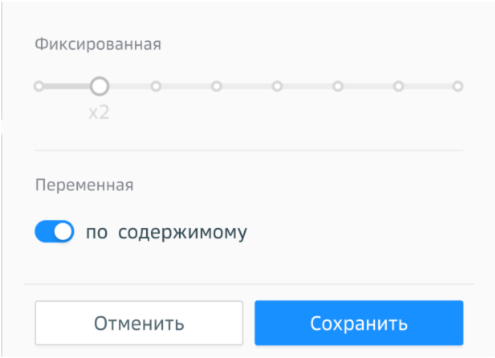
Далее нажать на кнопку «Сохранить».
В целом эта настройка повлияет на отображение информации в ячейках столбца «Остальные параметры события». По умолчанию информация в этих ячейках занимает 2 строки.
📝 Примечание: настройки таблицы результатов можно задать и сохранить отдельно, до задания фильтров и отборов по остальным параметрам фильтрации. При установке таких настроек по умолчанию при последующей фильтрации не нужно будет настраивать, например, высоту и ширину столбцов. Все будет отображаться всегда в едином заданном формате.
Более подробная информация о конкретном событии доступна в отдельном окне, которое открывается при клике на интересующее событие.
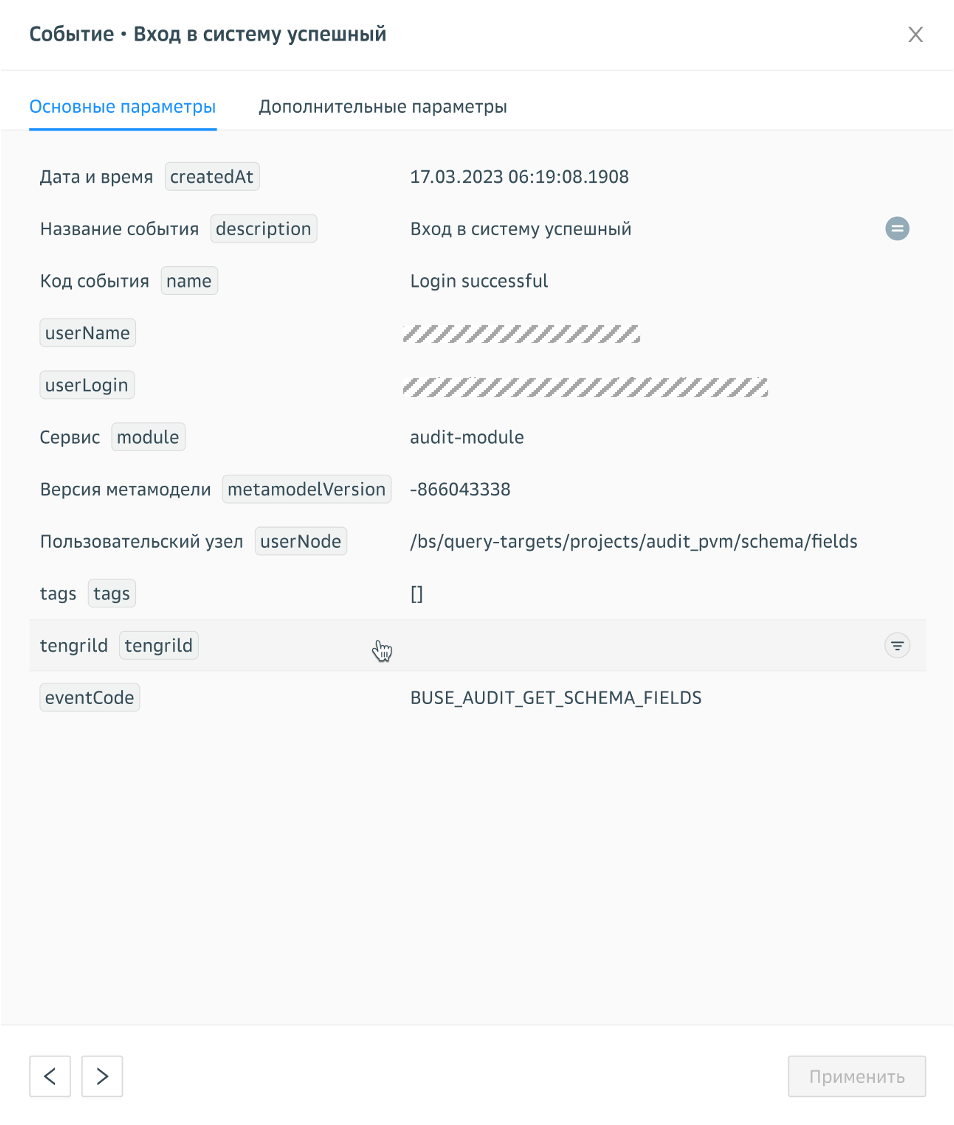
Окно содержит наименование просматриваемого события и две вкладки: «Основные параметры» и «Дополнительные параметры». Вкладка «Основные параметры» отображает параметры и их значения из столбцов, которые выведены отдельно, а вкладка «Дополнительные параметры» – дополнительные параметры из столбца «Остальные параметры события». В модальном окне можно «перелистывать» информацию от события к событию, используя кнопки «Предыдущая» и «Следующая».
Также в этом окне доступна фильтрация по параметрам события. То есть оператор может отобрать события из результата поиска, включающие или исключающие определенные значения параметров из просматриваемого события. При наведении на строку параметра отобразится кнопка фильтра, при нажатии на которую появится список вариантов фильтрации.
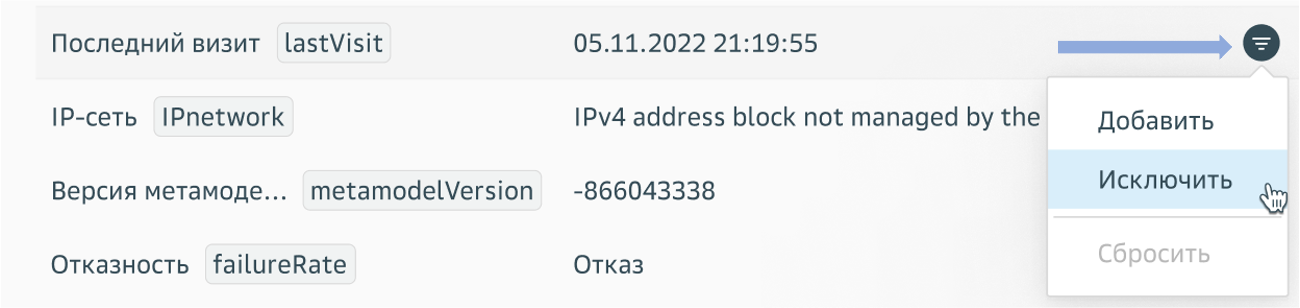
«Добавить» - добавляет в отбор фильтр «Равно» по значению выбранного параметра.
«Исключить» - добавляет в отбор фильтр «Не равно» по значению выбранного параметра (исключает значения из полученных результатов).
«Сбросить» - очищает фильтрацию по выбранному параметру, если условие еще не было применено.
Такая фильтрация доступна по каждому параметру. При добавлении хотя бы одного фильтра переключение между событиями становится недоступным, т.к. фильтры берутся исходя из значений параметров конкретного события. Для ориентира присутствует цветовая индикация:
 - Если по параметру с значением уже есть условие фильтрации, то в строке напротив этого параметра кнопка «Фильтр» серого цвета и внутри нее иконка меняется на «Равно» или «Не равно» (в соответствии с тем, какое условие задано). На эту кнопку нельзя нажать или менять условие. Она показывает что условие по этому параметру уже применено.
 - Условия, которые заданы, но еще не применены, обозначаются при помощи зеленого цвета. Иконка также показывает какое именно условие задано.
После дополнительной фильтрации в модальном окне нажать на кнопку «Применить».
По итогу новые параметры фильтрации будут добавлены в sidebar и сформируется новый запрос на поиск событий аудита. Результат поиска событий можно отобразить на экране в строковом виде. Для этого над таблицей нужно нажать на кнопку  и результат поиска событий аудита примет вид перечисления всех параметров и их значений отобранных событий.
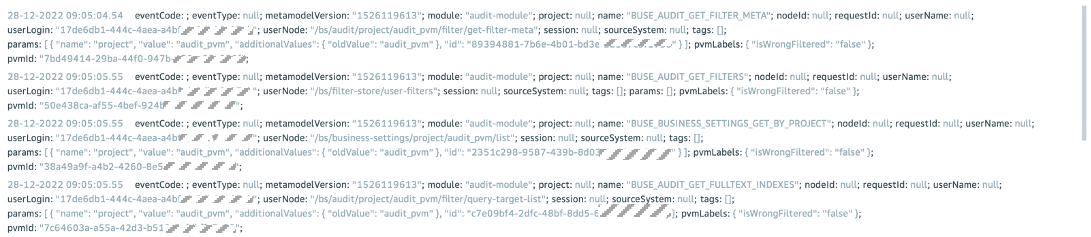
Для возвращения к табличному виду нажать на кнопку  .
.
При наличии у оператора права AUDIT_EVENTS_EXPORT разрешается осуществлять выгрузку результатов поиска событий из системы. Для того чтобы выгрузить таблицу результатов поиска событий аудита, необходимо после всех настроек отображения таблицы нажать на кнопку «Экспортировать».

Оператору будут предложены варианты выгрузки данных в модальном окне «Параметры экспорта».
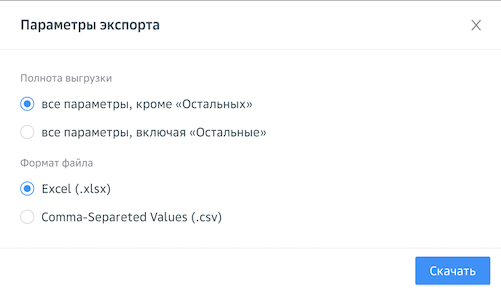
Полнота выгрузки:
«все параметры, кроме «Остальных» - будут выгружены все отображаемые на экране у оператора столбцы таблицы, кроме колонки «Остальные параметры события».
«все параметры, включая «Остальные» - будут выгружены все отображаемые на экране у оператора столбцы таблицы. Колонка «Остальные параметры события» будет отображена в отдельном столбце.
Формат файла: доступна выгрузка в Excel (.xlsx) и CSV (.csv).
В результате скачивания оператор получает файл со списком событий с заданными параметрами фильтрации. Также в файле присутствует шапка с информацией о дате и времени выгрузки, и заданном периоде выгрузки событий.
Все параметры, совмещающие в себе два значения, будут отображены в таблице в разных колонках. К таким параметрам относятся:
Название события + Код события;
Имя пользователя + Учетная запись;
Изменяемые параметры – в этом случае будет отображено в колонках отдельно старое (old) значение параметра и новое (new).
⚠️ Важно: Выгрузка файла ограничена 1 млн. строк. Если лимит будет превышен, то в файле появится сообщение «Выгрузка ограничена количеством строк N, для полной выгрузки используйте более точный фильтр».
Настройка и работа с представлениями данных#
Представление данных дает пользователям возможность работать с множеством событий, полученных на основе оперативных и архивных индексов. Представление данных разграничивает доступ к различным множествам событий, используя фиксированный набор фильтров. Индекс, на основании которого создаются представления, называется «базовым индексом» или «базовым источником». При поиске данных конечный запрос выполняется к базовому индексу (базовому источнику). Представление не может быть базовым источником для другого представления.
Функции настройки доступов, редактирования и просмотра представлений доступны пользователям с определенными привилегиями:
Привилегия |
Доступные функции |
Кто выдает привилегию |
|---|---|---|
INDEX_DATA_VIEW_PERMISSION_MANAGER |
Привилегия дает возможность предоставлять и отзывать доступ пользователя к представлениям данных, созданных на основе всех журналов/индексов проекта или отдельного журнала/индекса. |
PVM_ADMIN_PERMISSION |
DATA_VIEW_EDITOR |
Привилегия дает возможность создавать, изменять и удалять представления данных на основе всех журналов/индексов проекта или отдельного журнала/индекса. |
PVM_ADMIN_PERMISSION |
DATA_VIEW_VIEWER |
Привилегия дает возможность выполнять поиск событий в отдельном представлении данных |
INDEX_DATA_VIEW_PERMISSION_MANAGER |
Создание представления данных#
Создание представления данных доступно пользователям с привилегией DATA_VIEW_EDITOR. При этом у пользователя дополнительно должна быть выдана привилегия (привилегии) на просмотр базового источника FULL_TEXT_INDEX_VIEWER/ARCHIVE_VIEWER.
Для того чтобы создать представление данных, необходимо:
Перейти в раздел «События»;
Выбрать индекс (базовый источник), на основании которого будет создано представление данных;
Настроить параметры фильтрации в sidebar. Эти параметры будут ограничивать доступность данных при поиске событий в текущем индексе пользователей с привилегий DATA_VIEW_VIEWER. Опционально настраиваются параметры из блоков:
Полнотекстовый поиск;
Основные параметры;
Параметры метамодели.
Далее в «шапке» страницы кликнуть по наименованию источника / представления и выбрать из выпадающего списка действие «Создать представление».
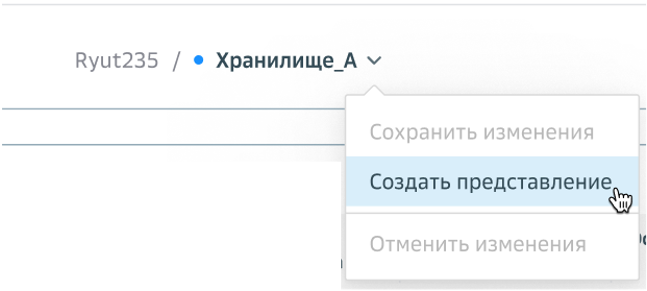
В открывшемся модальном окне «Новое представление» обязательно указать наименование представления и комментарий при необходимости. В этом же окне будут отображены все параметры настройки представления.
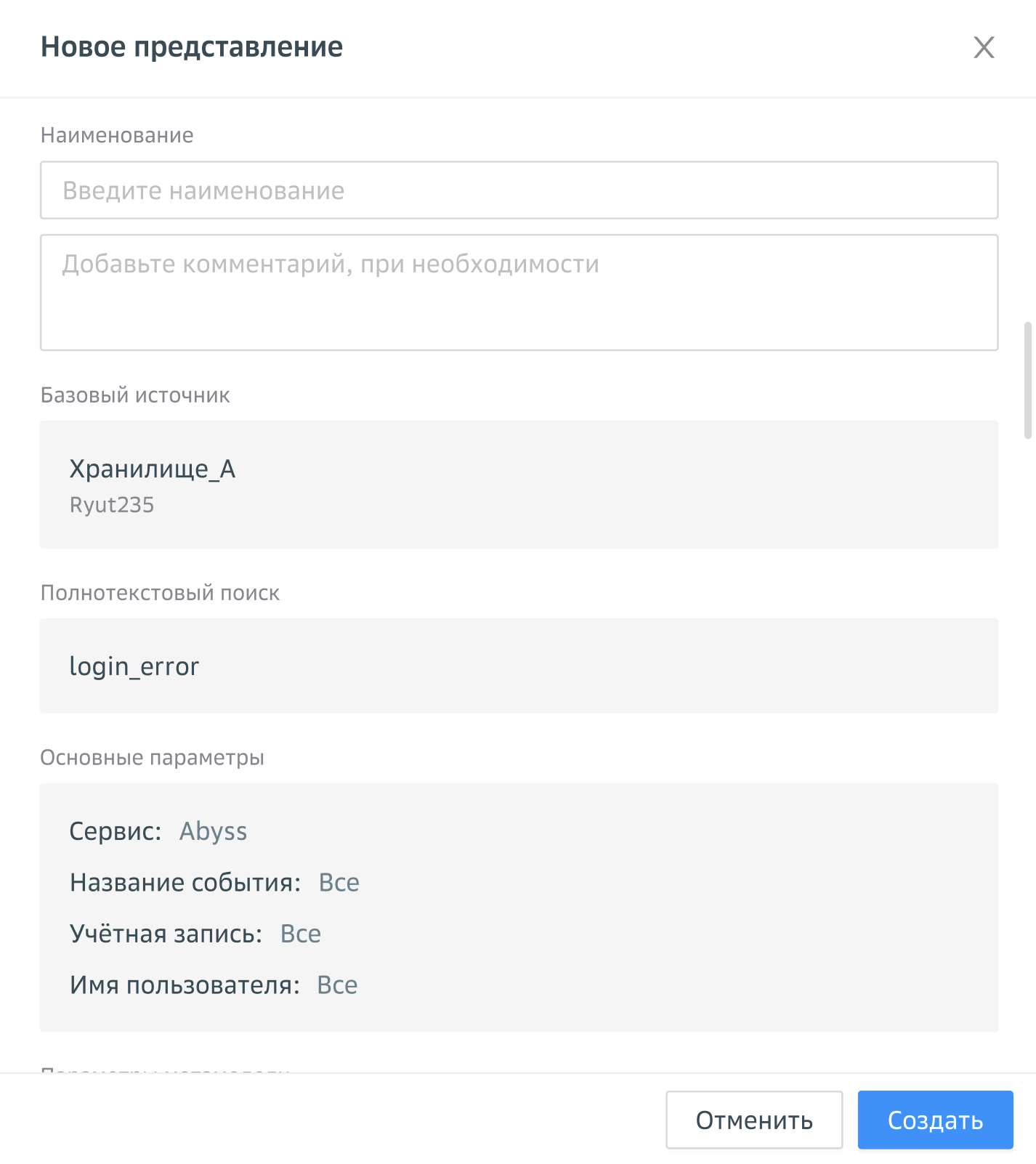
⚠️ Важно: Наименования представлений в рамках одного проекта не должны дублироваться.
Далее нажать на кнопку «Создать». В «шапке» страницы установится наименование текущего проекта и нового созданного представления. Представление данных будет добавлено в таблицу созданных представлений в разделе «Представления» сервиса «Аудит». Для отмены создания представления нажать на кнопку «Отменить».
Изменение представления данных#
Параметры представления данных можно изменить. Для этого нужно сделать следующее:
Выбрать представление данных, которое необходимо изменить. Сделать это можно:
через меню выбора источника (список представлений будет отображен как подсписок базового индекса, где они были созданы);
через таблицу созданных представлений данных в разделе «Представления», нажав на кнопку «Открыть» на нужном представлении. Наименование выбранного представления отобразится в «шапке» страницы. Справа в sidebar установятся настроенные параметры представления.
Произвести изменения параметров в sidebar на целевые. При изменении любого параметра в «шапке» страницы у наименования представления появится индикатор в виде синей точки. Данный индикатор указывает на то, что были произведены изменения в параметрах настройки, но они еще не сохранены.
Далее в «шапке» страницы кликнуть по наименованию представления и выбрать из выпадающего списка действие «Сохранить изменения».
Если в ходе настройки произведенные изменения параметров необходимо отменить, то в «шапке» страницы кликнуть по наименованию представления и выбрать из выпадающего списка действие «Отменить изменения». Сделать это нужно до того, как было сохранено изменение текущего представления. Отмена изменений после их сохранения невозможна.
Общий вид интерфейса страницы «Представления»#
Все созданные представления данных отображаются на странице «Представления» сервиса «Аудит». Страница доступна пользователям с привилегиями DATA_VIEW_EDITOR и INDEX_DATA_VIEW_PERMISSION_MANAGER. Перейти на страницу можно из root-меню или используя «хлебные крошки» сервиса «Аудит».
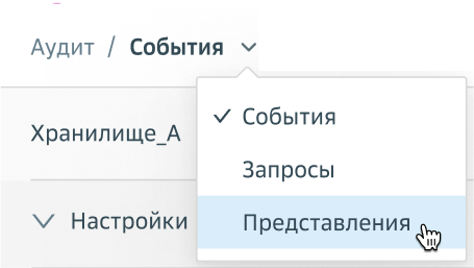
Общий вид страницы «Представления» до применения параметров фильтрации выглядит следующим образом:
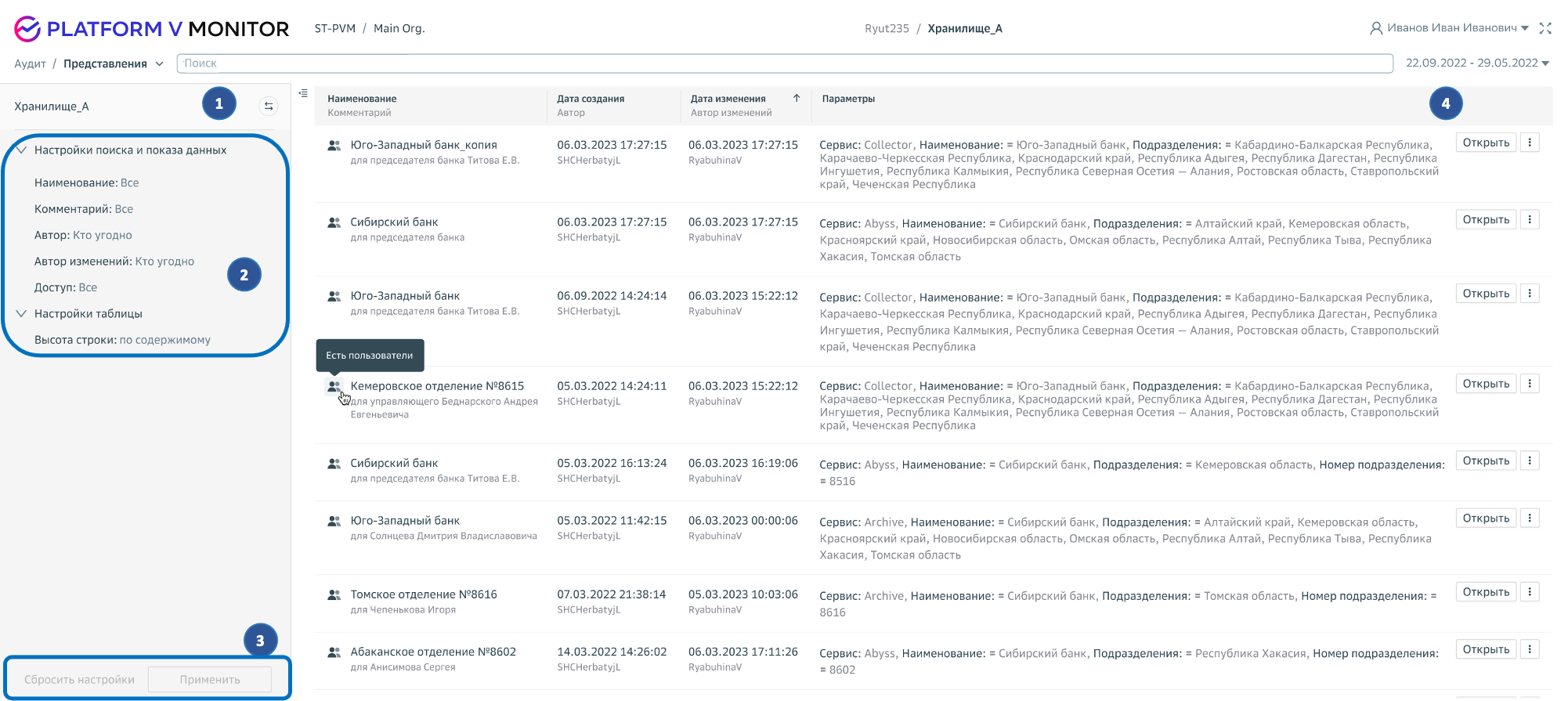
Описание элементов и функциональных блоков настроек по номерам:
Параметр «Источник» - компонент для выбора доступного источника данных из списка (базовый индекс).
Блок «Настройки поиска и показа данных». Включает в себя параметры фильтрации созданных представлений и настройки результирующей таблицы.
Кнопки «Сбросить настройки» и «Применить» очищают заданные настройки поиска и применяют их соответственно.
Таблица представлений – отображает все созданные представления в выбранном источнике данных, по дате создания от «новых» к «старым».
Поиск представлений#
Перед тем, как начать поиск представлений данных необходимо выбрать «Источник» данных, по которому будет произведен поиск представлений. По умолчанию всегда отображается первый по алфавиту оперативный источник данных из доступных. Если пользователю не доступен ни один из оперативных источников, то отображаемым источником по умолчанию будет первый по алфавиту архивный источник. Далее при необходимости настроить условия поиска:
Указать «Наименование» представления данных. По умолчанию будут включены в поиск все представления, созданные в выбранном источнике данных. При клике на параметр «Наименование» отобразится окно с полем ввода наименования представления. Поиск по наименованию возможен с использованием операторов «Равно», «Не равно», «Содержит», «Не содержит», «Пусто», «Не пусто». В отбор можно добавить несколько представлений с различными наименованиями.
Указать «Комментарий», добавленный при создании представления. По умолчанию будут включены в поиск все представления, независимо от наличия комментария. При клике на параметр «Комментарий» отобразится окно с полем ввода комментария для представления. Поиск по комментарию возможен с использованием операторов «Равно», «Не равно», «Содержит», «Не содержит», «Пусто», «Не пусто». В отбор можно добавить несколько представлений с различными комментариями.
Указать «Автора» (логин пользователя, создавшего представление). По умолчанию в результатах поиска отобразятся все авторы созданных представлений, созданных в выбранном источнике данных. При клике на параметр «Автор» отобразится окно с полем ввода логина пользователя. Поиск по автору возможен с использованием операторов «Равно», «Не равно», «Содержит», «Не содержит», «Пусто», «Не пусто». В отбор можно добавить несколько авторов.
Указать «Автора изменений» (логин пользователя клиентской системы). По умолчанию в результатах поиска отобразятся все пользователи. При клике на параметр «Автор изменений» отобразится окно с полем ввода логина пользователя. Поиск по логину пользователя возможен с использованием операторов «Равно», «Не равно», «Содержит», «Не содержит», «Пусто», «Не пусто». В отбор можно добавить несколько логинов пользователей.
Указать «Доступ». Параметр дает возможность определить наличие пользователей у созданного представления. При клике на параметр «Доступ» откроется окно с чекбоксами с тремя вариантами:
«Есть пользователи» - отбираются те представления, у которых есть список пользователей с правом на работу с представлением;
«Нет пользователей» - отбираются те представления, у которых список пользователей с правом на работу с представлением является пустым, т.е. представлением никто не пользуется;
«Все» - отобразятся все представления данных, созданные в текущем источнике, независимо от наличия пользователей.
При необходимости произвести настройку таблицы результатов поиска. Высота строки – можно отрегулировать высоту строк, в которых будут размещаться параметры представлений, на основании которых они были созданы (колонка «Параметры»). Значения доступны в отдельном окне настройки при клике на значение «по содержимому», установленное по умолчанию.
📝 Примечание: Все параметры настройки, кроме настройки таблицы имеют цветовую индикацию количества измененных условий по конкретному параметру.
Если условия по параметру были изменены – индикатор показывает количество измененных условий и подсвечен зеленым цветом, например
Условия были изменены и применены – показывает количество ранее измененных условий и подсвечен серым, например
Ни одно из условий по параметру не задано – индикатор отображает количество всех доступных для изменения условий и никак не подсвечен, например -
После настроек всех уточняющих параметров нажать на кнопку «Применить». Запустится процесс поиска созданных представлений в выбранном источнике данных и на экране отобразится таблица с представлениями, согласно указанным параметрам. Заданные параметры поиска представлений можно очистить полностью, нажав на кнопку «Сбросить настройки». При успешном выполнении запроса поиска на экране у оператора отобразится таблица с представлениями, согласно указанным параметрам. Подробнее о действиях с результирующей таблицей см. пункт Действия с таблицей представлений. При неуспешном выполнении запроса поиска на экране вместо таблицы отобразится сообщение, что по запросу ничего не найдено. Это означает, что представлений с указанным наборов параметров фильтрации не существует в системе.
Действия с таблицей представлений#
Таблица представлений содержит столбцы с основной информацией и отдельный столбец с перечисленными параметрами, на основании которых представления были созданы. Представления данных отсортированы по дате и времени их изменения от новых к старым. Выглядит это следующим образом:
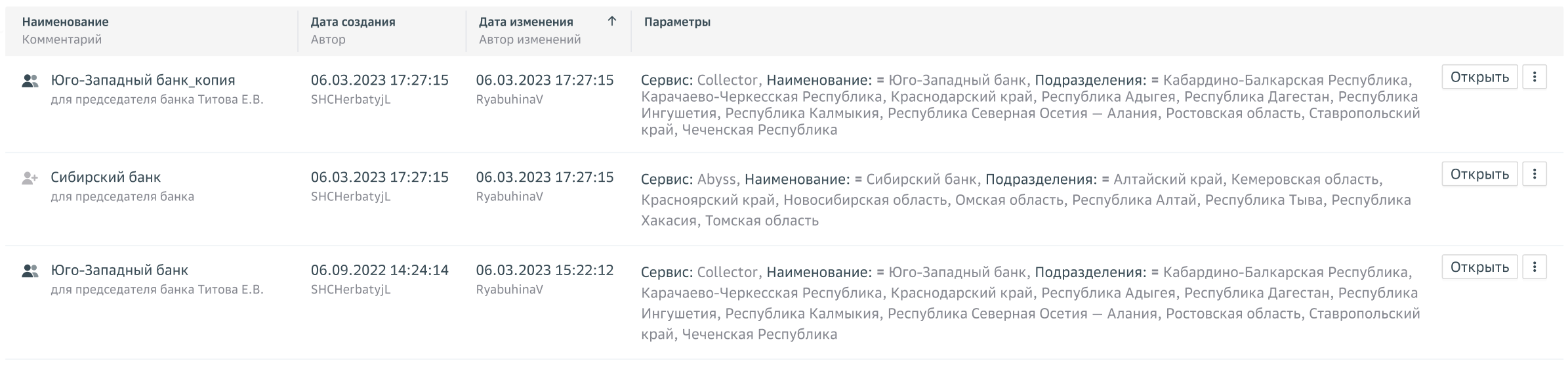
Настроить сортировку можно по любому столбцу, кроме колонки «Параметры». Сортировать можно по убыванию и возрастанию, но только по одному из выбранных столбцов, путем нажатия на пиктограмму , которая появляется при наведении курсора мыши на наименование столбца.
Также в таблице есть индикатор наличия пользователей у представлений. Индикатор расположен в столбце «Наименование» представления и обозначает следующее:
 - есть пользователи, т.е. право на работу с представлением дано хотя бы одному пользователю;
 - нет пользователей, т.е. право на работу с представлением не дано ни одному пользователю.
Более подробная информация о конкретном представлении данных доступна в отдельном окне, которое открывается справа на странице при клике на интересующее представление. Просматриваемое представление будет подсвечено на экране.
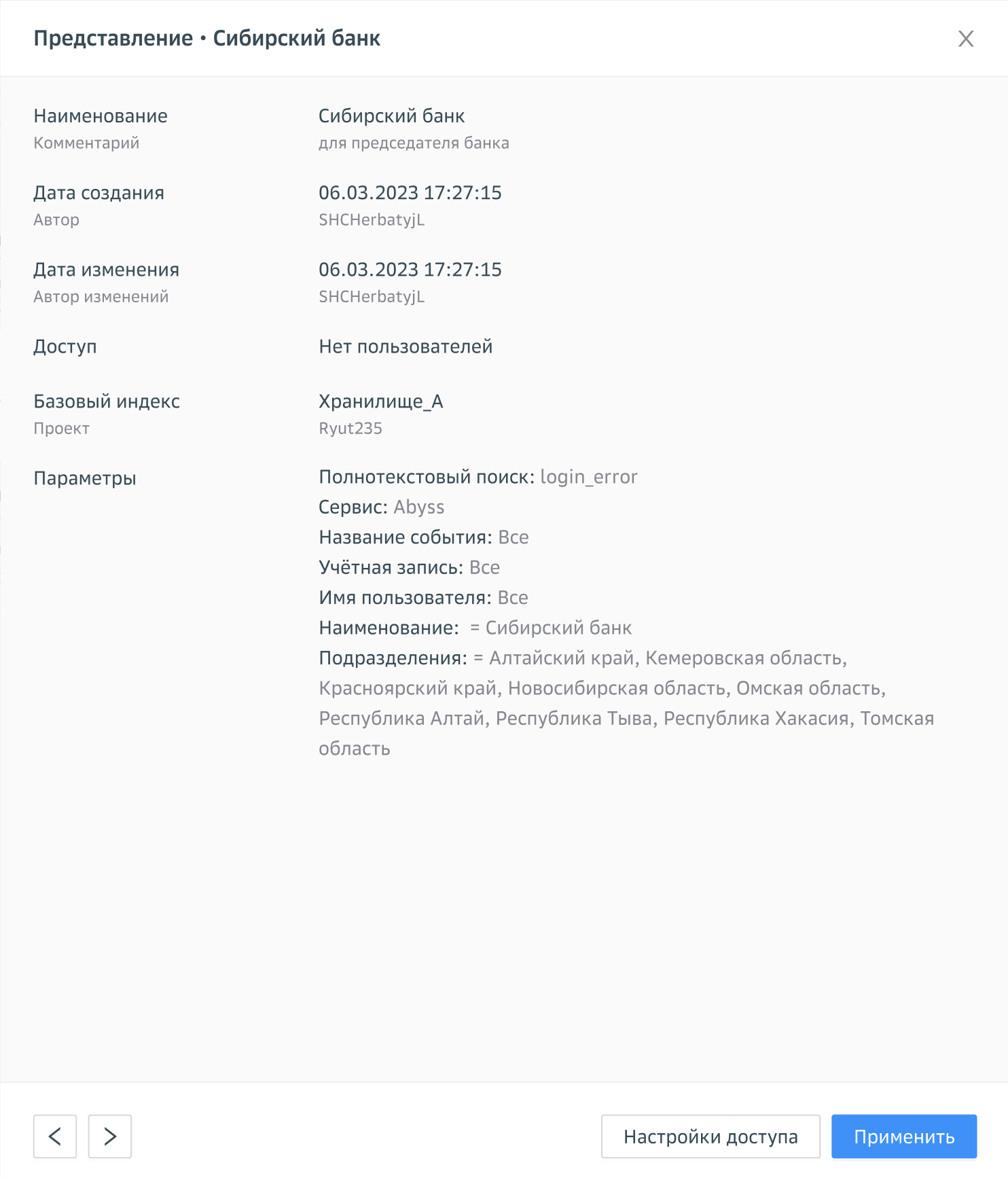
Просматривать информацию по запросам можно не закрывая окно «Представление» путем переключения между представления через группу кнопок . Также из этого окна можно открыть настройки представления и/или осуществить настройки доступа к представлению пользователей (функция доступна при наличии у пользователя привилегии на выдачу доступов, подробнее см. Настройка прав доступа на представления).
По каждому представлению доступны следующие действия:
Открыть;
Переименовать;
Изменить комментарий;
Удалить.
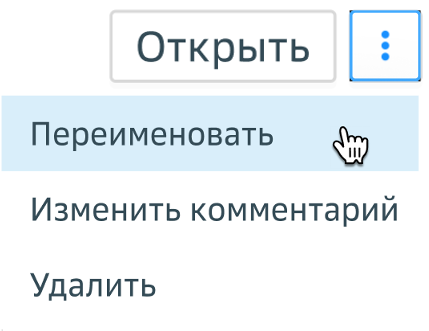
Действие «Открыть» открывает настройки представления на странице «События». Настройки можно изменить, или создать на основании настроек выбранного представления новое представление данных в текущем источнике данных. Действие «Переименовать» открывает окно для редактирования наименования представления:
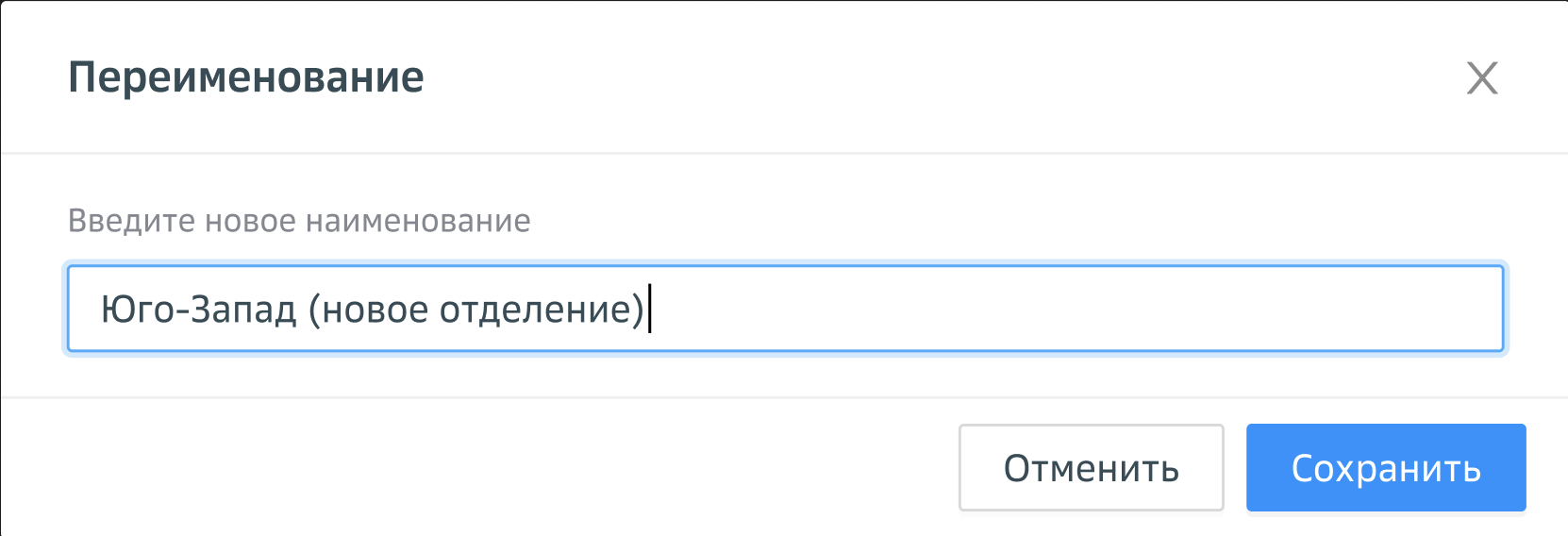
Для подтверждения изменений нажать на кнопку «Сохранить». Для отмены изменений – «Отменить».
Действие «Изменить комментарий» открывает окно для редактирования / добавления комментария:
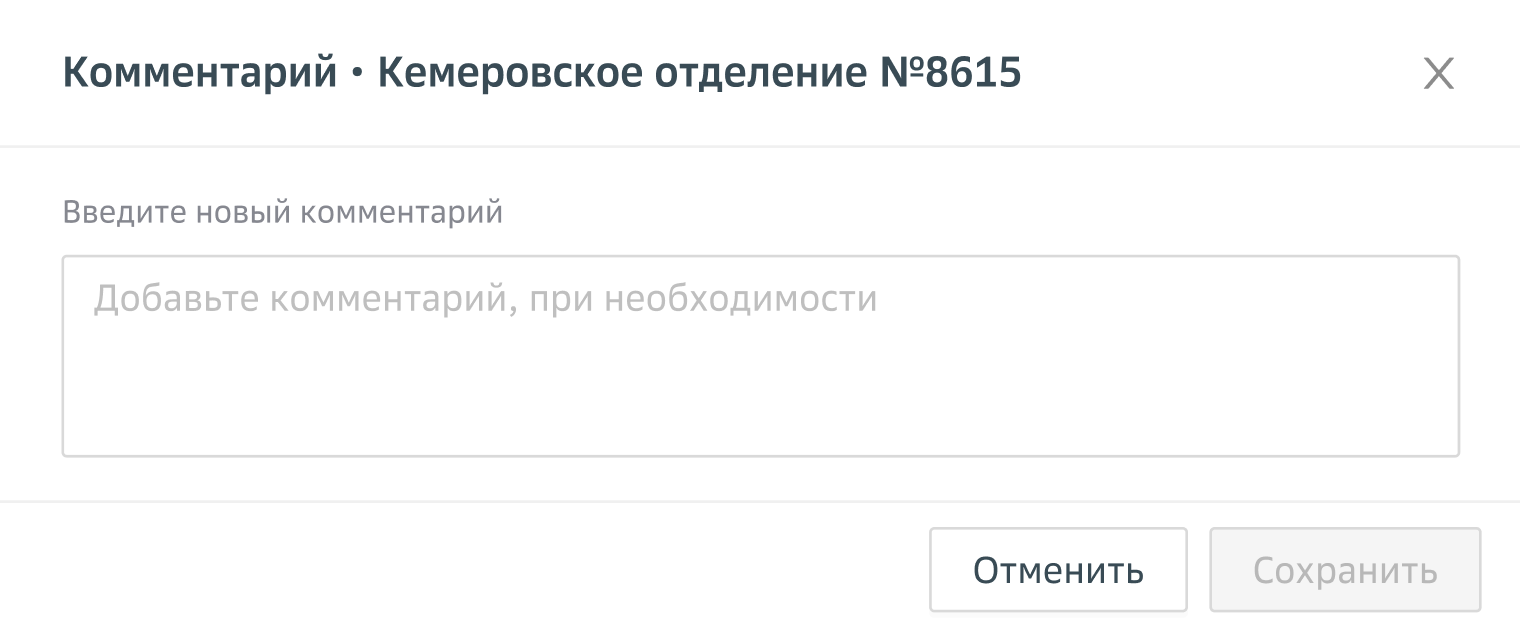
Для подтверждения изменений нажать на кнопку «Сохранить». Для отмены изменений – «Отменить».
Действие «Удалить» удаляет представление из таблицы представлений с предварительным подтверждением операции:
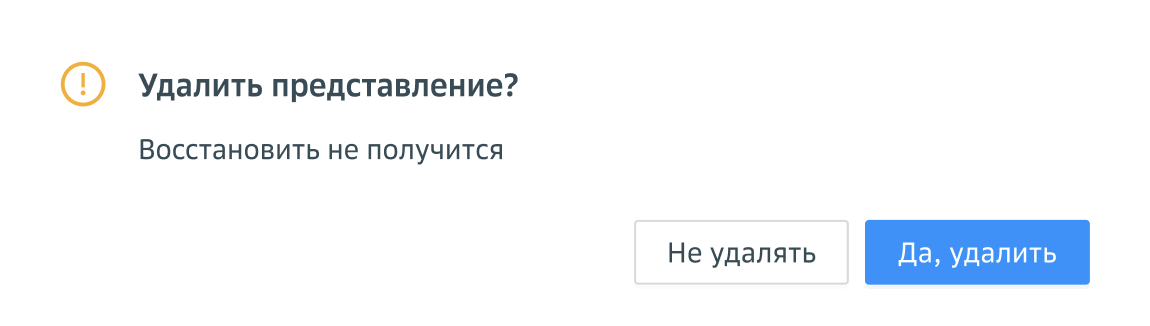
Удаление представления данных происходит без возможности его восстановления.
⚠️ Важно: Удалить представление возможно только при условии отсутствия пользователей представления. Если право на работу с представлением дано хотя бы одному пользователю, то при удалении откроется окно с соответствующим сообщением:
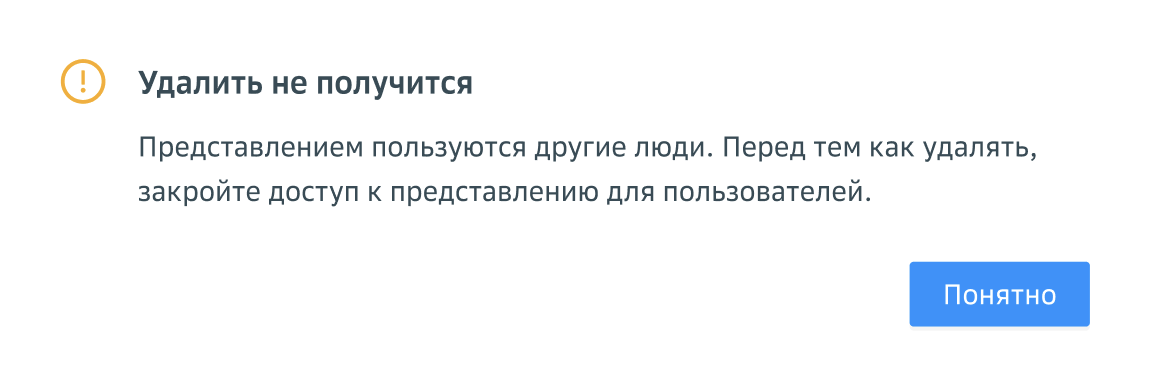
Настройка прав доступа на представления#
Настройка доступов к представлениям осуществляется пользователем с привилегией INDEX_DATA_VIEW_PERMISSION_MANAGER.
Перейти в настройки можно несколькими способами:
Через кнопку «Настройки доступа» из окна, которое открывается справа на странице при клике на интересующее представление;
Через кнопку «Настройки доступа», расположенной в таблице на строке представления.

Через действие «Настройки доступа», которое находится в списке действий над представлением. Действие доступно при совмещенных привилегиях редактирования представлений и настройки доступов.
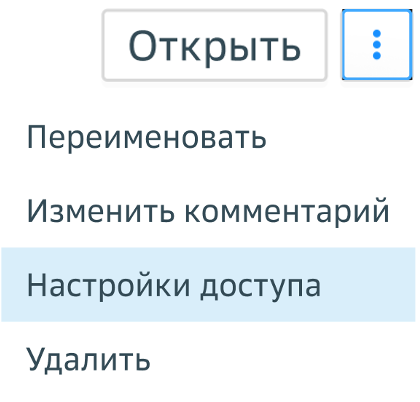
При переходе откроется модальное окно «Доступ» с наименованием представления данных.
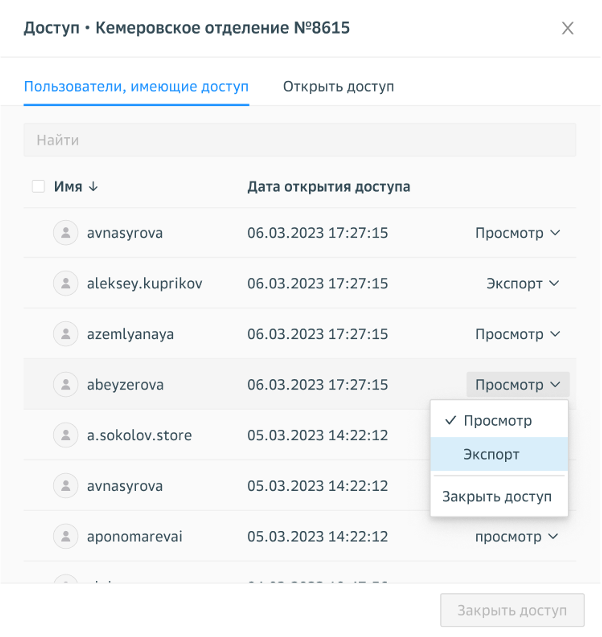
В окне для настройки доступов присутствует 2 вкладки: «Пользователи, имеющие доступ» и «Открыть доступ».
Вкладка «Пользователи, имеющие доступ» содержит список учетных записей пользователей, которые имеют право работать с представлением, с датой и временем, когда это право было им предоставлено. Также по каждому пользователю указано каким правом обладает пользователь:
«Просмотр» - пользователь может просматривать результаты поиска в настроенном представлении (устанавливается по умолчанию);
«Экспорт» - пользователь может просматривать и выгружать результаты поиска в файл.
Список пользователей может быть отсортирован по логину (учетной записи) и по дате получения доступа. По умолчанию записи списка имеют сортировку по логину в алфавитном порядке от А до Я. Для поиска записей в списке есть окно поиска по логину. Поиск начинается при вводе одного символа. Для того чтобы отозвать доступ у пользователей необходимо выбрать запись в списке через чекбокс и нажать на кнопку «Закрыть доступ». Кнопка становится активной при выборе хотя бы одной записи. Или нажать на выпадающий список с указанным правом и выбрать пункт «Закрыть доступ». Можно выбрать все записи списка, нажав на общий чекбокс в «шапке» списка рядом с полем «Имя».
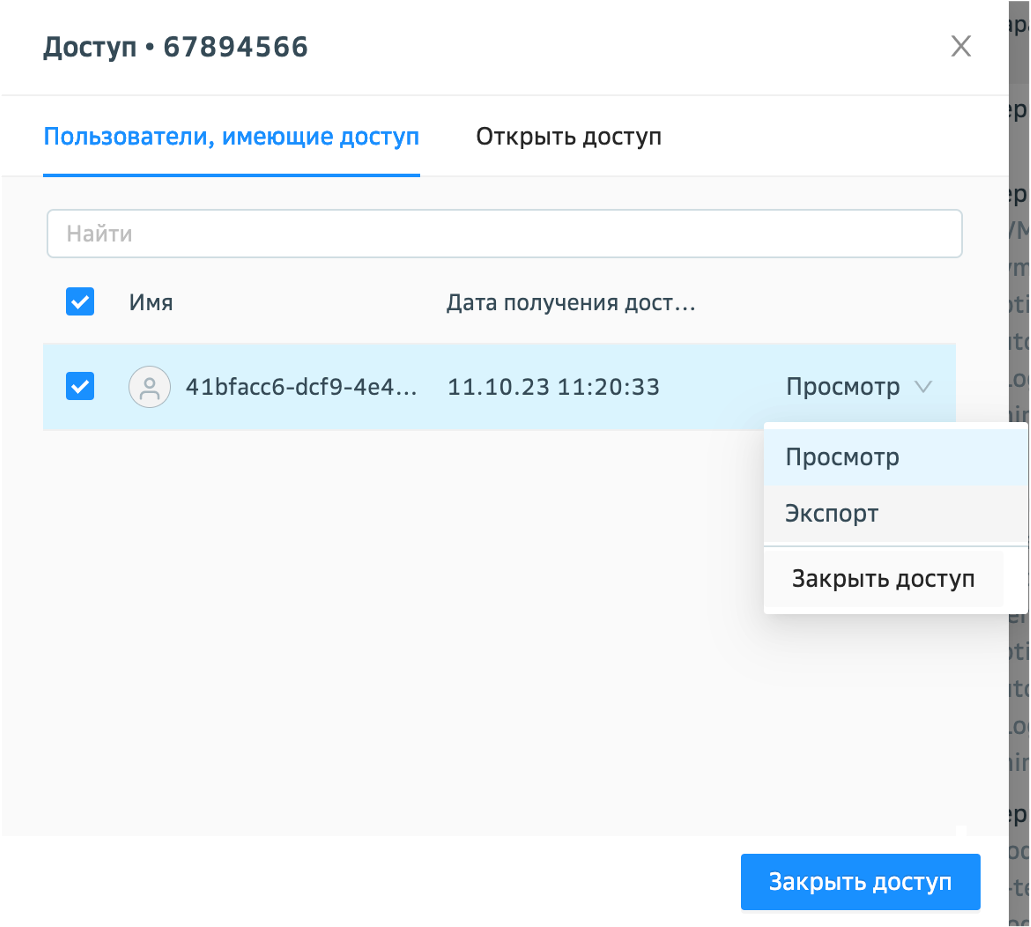
При закрытии доступа выбранные учетные записи будут очищены из списка.
Чтобы предоставить доступ к представлениям нужно перейти во вкладку «Открыть доступ». Вкладка содержит поле для ввода учетных записей пользователей, которым необходимо дать право на работу с представлением. По умолчанию это поле пустое. Также при выдаче прав можно сразу указать какими именно правами будут обладать пользователи. Для этого из выдающего списка справа нужно выбрать подходящий пункт - «Просмотр» или «Экспорт».
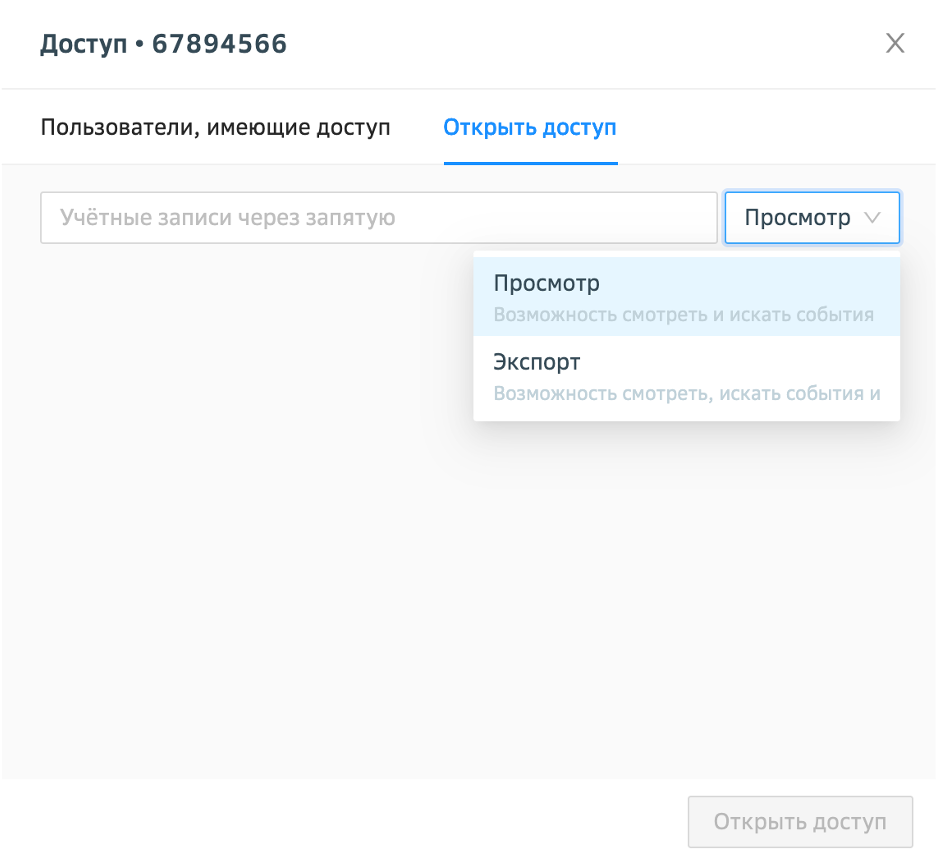
В поле необходимо вводить логины (учетные записи) пользователей, которым необходимо выдать доступ на работу с представлениями. Если в процессе набора поставить запятую, пробел или нажать на клавишу Enter, выполнится запрос на поиск пользователя с введенной учетной записью в системе. Набранная учетная запись будет отображаться в поле ввода в виде «плашки» и, в зависимости от результатов поиска в системе, будет подсвечена определенным цветом:
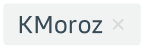 - в системе есть пользователь с указанной учетной записью и этого пользователя нет в списке «Пользователи, которые имеют доступ» к текущему представлению;
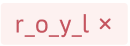 - в системе нет пользователя с указанной учетной записью;
 - в системе есть пользователь с указанной учетной записью и этот пользователь уже есть в списке «Пользователи, которые имеют доступ» к текущему представлению.
Учетные записи можно добавлять в поле списком из буфера, используя сочетание клавиш «Ctrl+C» и «Ctrl+V». Во вставляемом списке учетные записи могут быть разделены запятой, пробелом или переводом строки. Чтобы удалить учетную запись из списка, нужно кликнуть на «крестик» в «плашке» учетной записи.
После добавления нужных учетных записей нажать на кнопку «Открыть доступ». Пользователям, чьи «плашки» находятся в поле ввода учетных записей, предоставляется право работы на соответствующее представление. Если пользователю повторно выдается право на представление (он уже есть в списке «Пользователи, которые имеют доступ»), то новая запись о доступе не создается, а имеющаяся запись остается неизменной. Все добавленные учетные записи отобразятся во вкладке «Пользователи, имеющие доступ».