Руководство оператора приложения «Unimon»#
Доступ к приложению#
Данные будут отображены в соответствии с доступом пользователя. То есть будут отображены только те проекты и дочерние элементы, которые доступны пользователю.
Для пользователя будут отображены только те правила, у которых есть RN и этот RN определен в сервисе авторизации. Пользователь может управлять только правилами со своими RN в соответствии с его доступами. Правила без RN или «*» видны только супер-админу.
Использование приложения оператором#
Карта метрик#
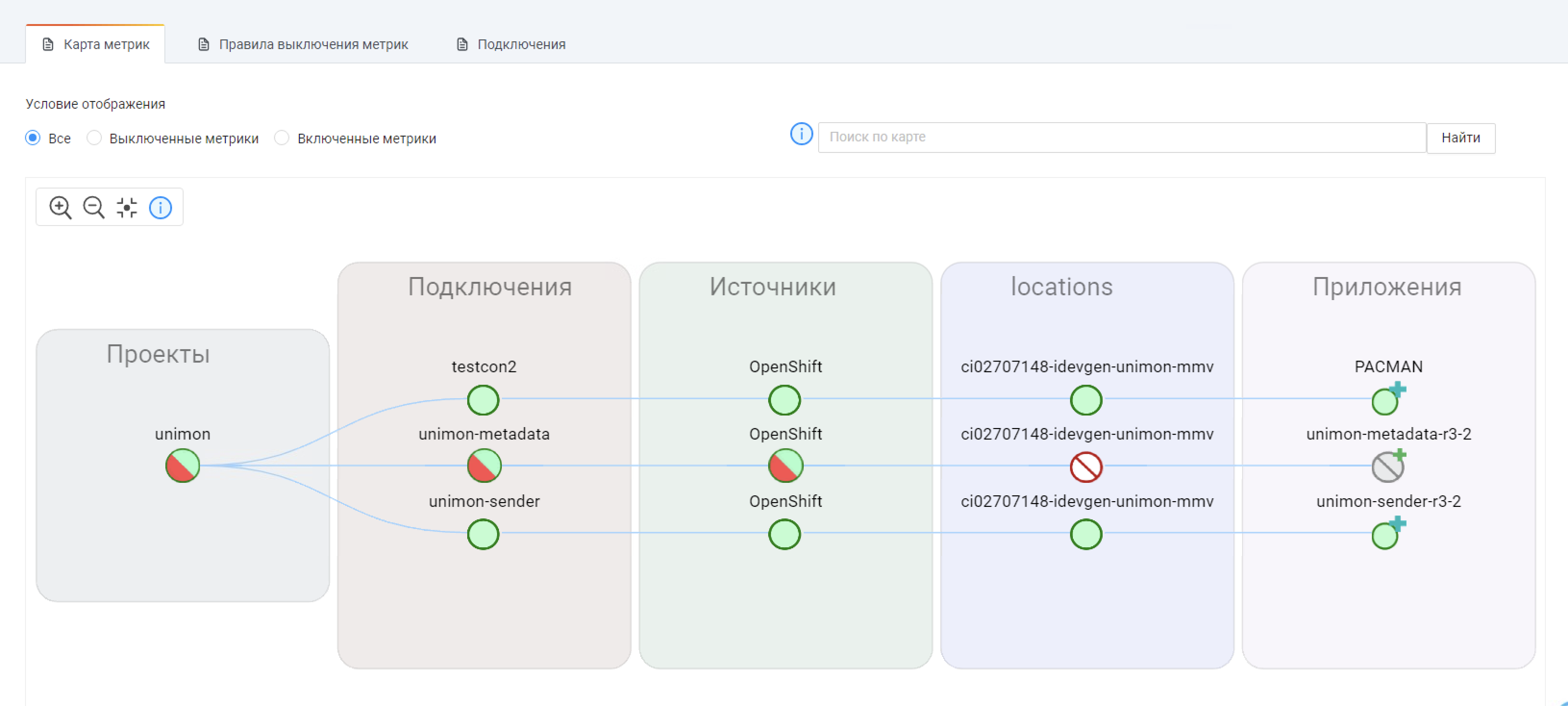
Страница отображает структуру метаданных и включенные/выключенные метрики, позволяет наглядно увидеть, какие метрики собираются по проектам и приложениям. Также на странице можно включить и выключить метрики. Для удобства, имеется несколько вариантов отображения:
Все — отображаются все данные.
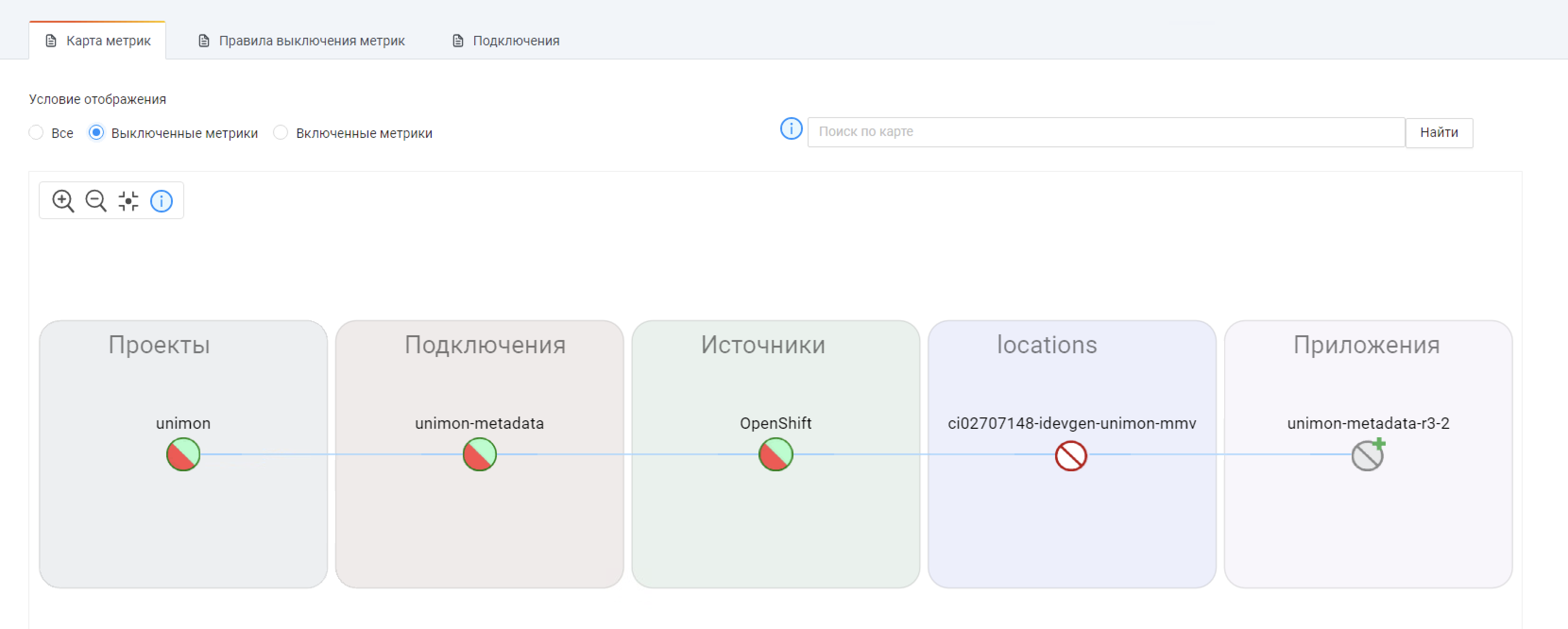
Выключенные метрики — отображается цепочка объектов, имеющих выключенные метрики.
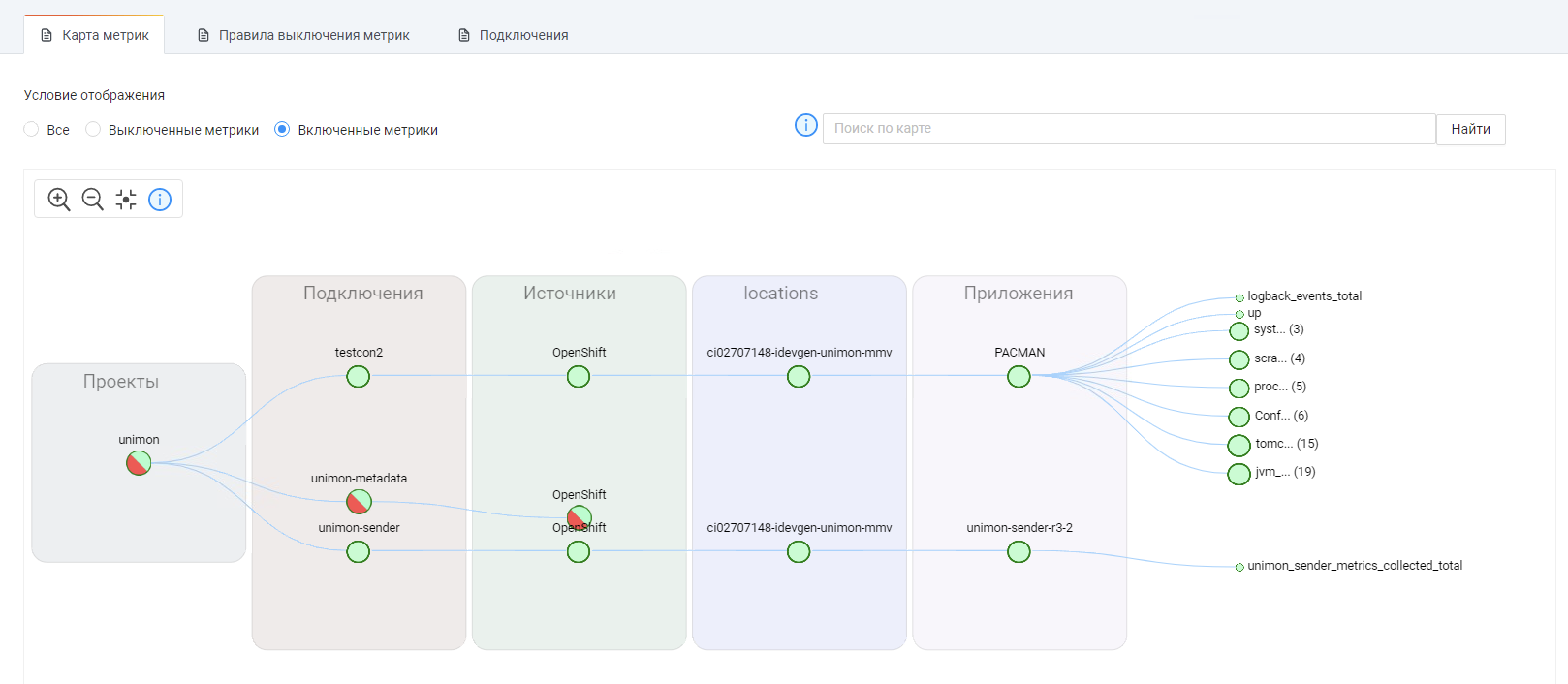
Включенные метрики — отображается цепочка объектов, имеющих включенные метрики.
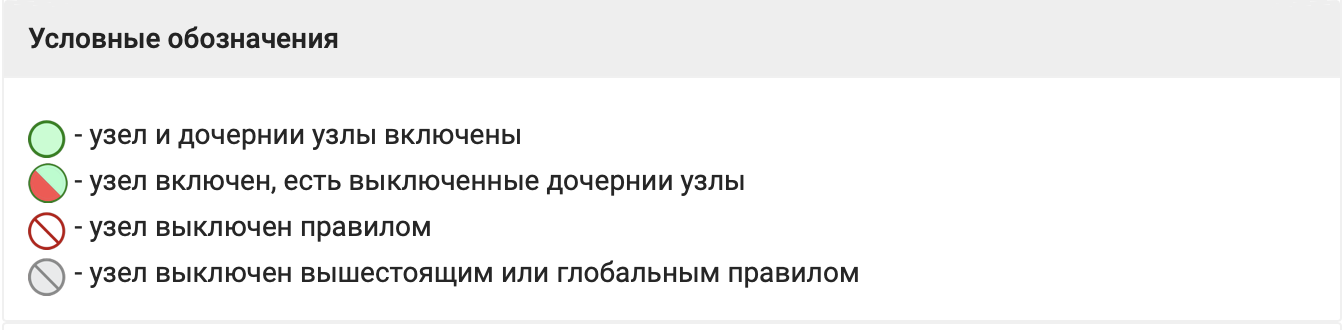
Главный элемент карты метрик представляет собой дерево. Условные обозначения узлов дерева приведены ниже.
Цветом выделены уровни однотипных узлов. Ниже приведено сопоставление меток метрики и уровней:
Проекты — RN.
Подключения — UnimonId.
Источники — Source.
Locations — Namespace.
Приложения — Application.
Метрики — Name.
Каждый узел дерева реагирует на два события мыши:
Клик по узлу левой кнопкой мыши — позволяет скрыть/показать дочерние элементы узла. Чтобы не перегружать дерево, метрики группируются по первым четырем символам в наименовании. На карте эти метрики имеют точки большего размера с указанием количества метрик. Размеры группы зависят от количества узлов ее составляющих. При клике по группе, она раскрывается на составляющие узлы.
Клик по узлу правой кнопкой мыши — позволяет добавлять/снимать выключающие правила.
Поиск на карте может осуществляться:
По заданному значению — нужно ввести название узла и нажать клавишу ввода, при этом будут выбраны все узлы, названия которых содержат введенную строку. Регистр при поиске не учитывается.
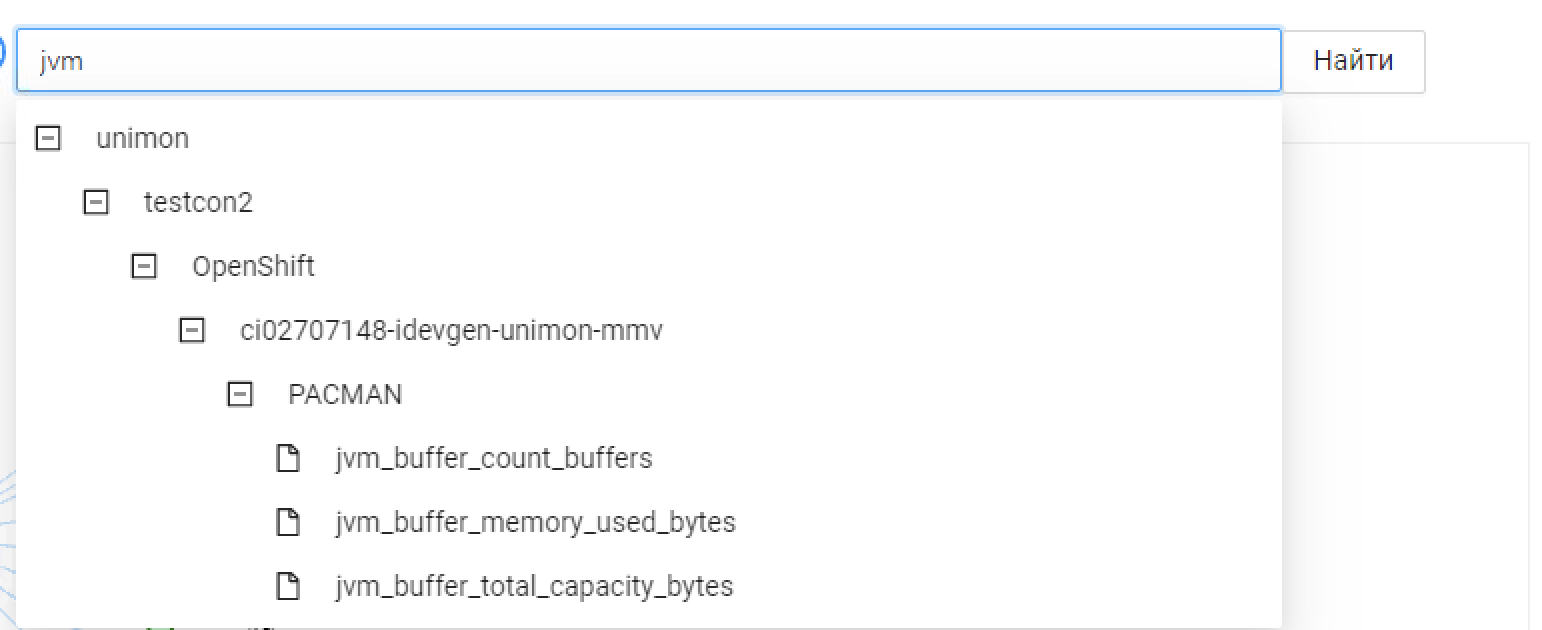
Если требуется к результату поиска добавить еще один поиск, необходимо снова ввести значение и нажать йти.
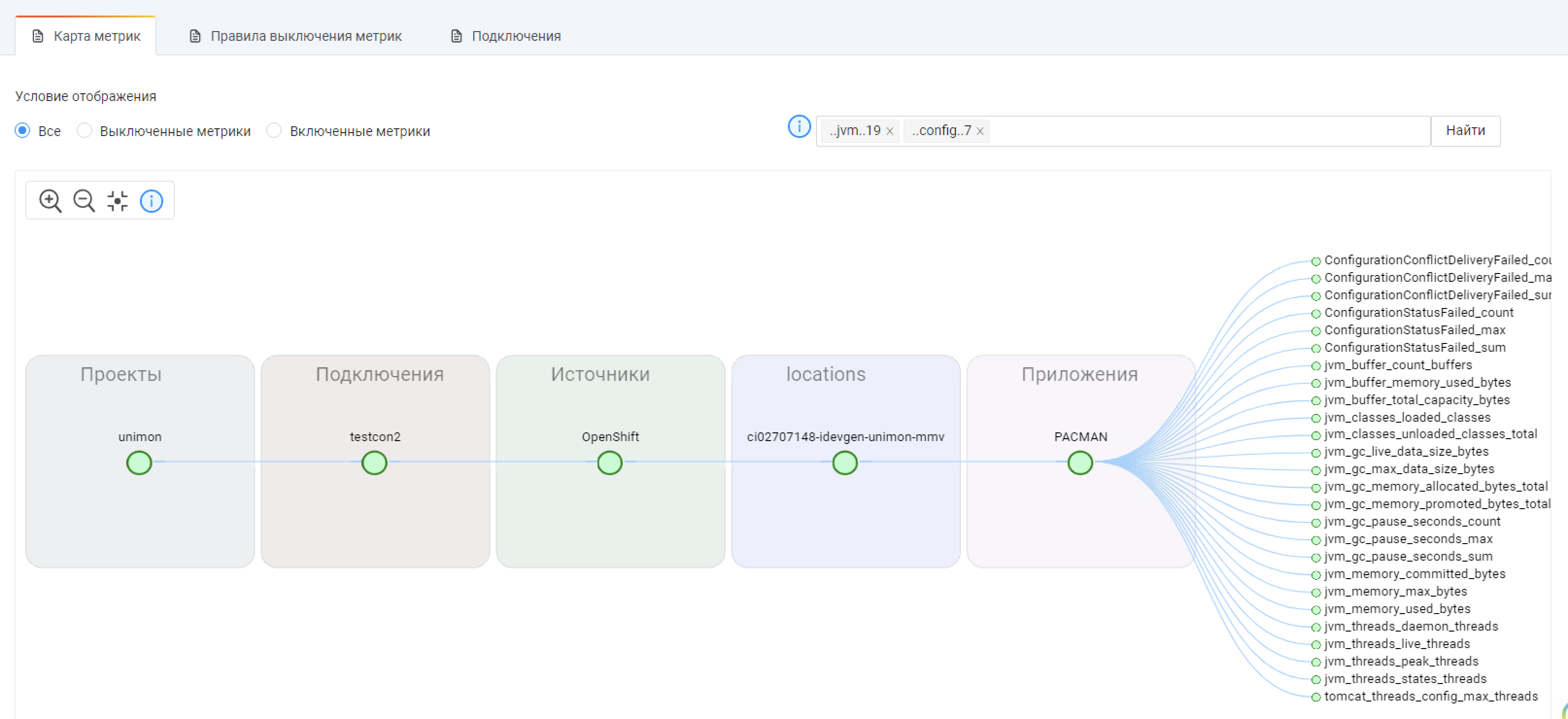
По выбранным элементам дерева — в мультиселекте с выпадающим списком, повторяющим структуру дерева нужно выбрать элементы.
Поиск выполняется по всем уровням дерева, с учетом выбранного варианта в «Условие отображения». В результате поиска на карте остаются для отображения только ветки, которые проходят через элемент, название которого содержит введенный текст. Ветки отображаются полностью от проектов до метрик.
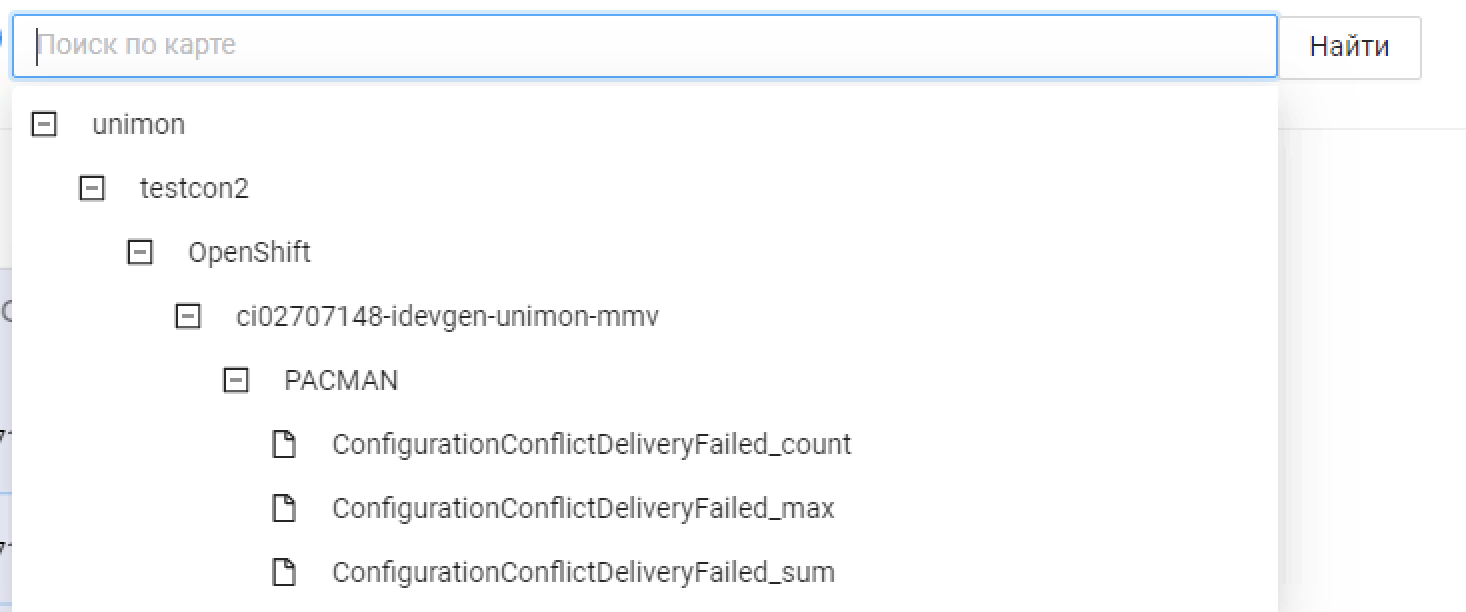
При выключении/включении одного из родительских узлов все дочерние элементы становятся недоступными для взаимодействия. Если узел имеет свернутый дочерний элемент, он отображается плюсом в верхнем углу иконки.
Правила выключения метрик#
На странице отображена таблица с созданными правилами для выключения метрик.
 Столбцы таблицы соответствуют уровням на дереве и имеют тот же самый цвет. Последний столбец отображает информацию о дате создания правила.
Одна строка соответствует одному правилу. Чтобы добавить правило, нужно заполнить все необходимые ячейки и нажать +.
При нажатии в ячейке появляется список, содержащий все доступные значения. При выборе значения «по всем», правило будет применено ко всем значениям этого слоя. Значения не ограничиваются, поэтому есть возможность создать правило для будущих изменений.
Если в ячейке выбрано «нет данных» будут анализироваться метрики в которых соответствующий label отсутствует, либо равен пустому значению.
Для удаления одного или нескольких правил, нужно слева установить чекбокс, затем нажать кнопку «Удалите выбранные правила». Одно правило можно удалить, нажав на значок корзины в соответствующей строке.
Для удобства отображения таблицы для каждого столбца можно применить фильтр или сортировку.
Невозможно создать два одинаковых правила.
Столбцы таблицы соответствуют уровням на дереве и имеют тот же самый цвет. Последний столбец отображает информацию о дате создания правила.
Одна строка соответствует одному правилу. Чтобы добавить правило, нужно заполнить все необходимые ячейки и нажать +.
При нажатии в ячейке появляется список, содержащий все доступные значения. При выборе значения «по всем», правило будет применено ко всем значениям этого слоя. Значения не ограничиваются, поэтому есть возможность создать правило для будущих изменений.
Если в ячейке выбрано «нет данных» будут анализироваться метрики в которых соответствующий label отсутствует, либо равен пустому значению.
Для удаления одного или нескольких правил, нужно слева установить чекбокс, затем нажать кнопку «Удалите выбранные правила». Одно правило можно удалить, нажав на значок корзины в соответствующей строке.
Для удобства отображения таблицы для каждого столбца можно применить фильтр или сортировку.
Невозможно создать два одинаковых правила.
Создание и просмотр подключений#
Форма «Подключения» имеет следующие возможности:
создание нового подключения Unimon;
просмотр ранее созданных подключений Unimon;
удаление одного подключения (UnimonId);
удаление проекта RN (всех его UnimonId);
задание квоты для подключения.
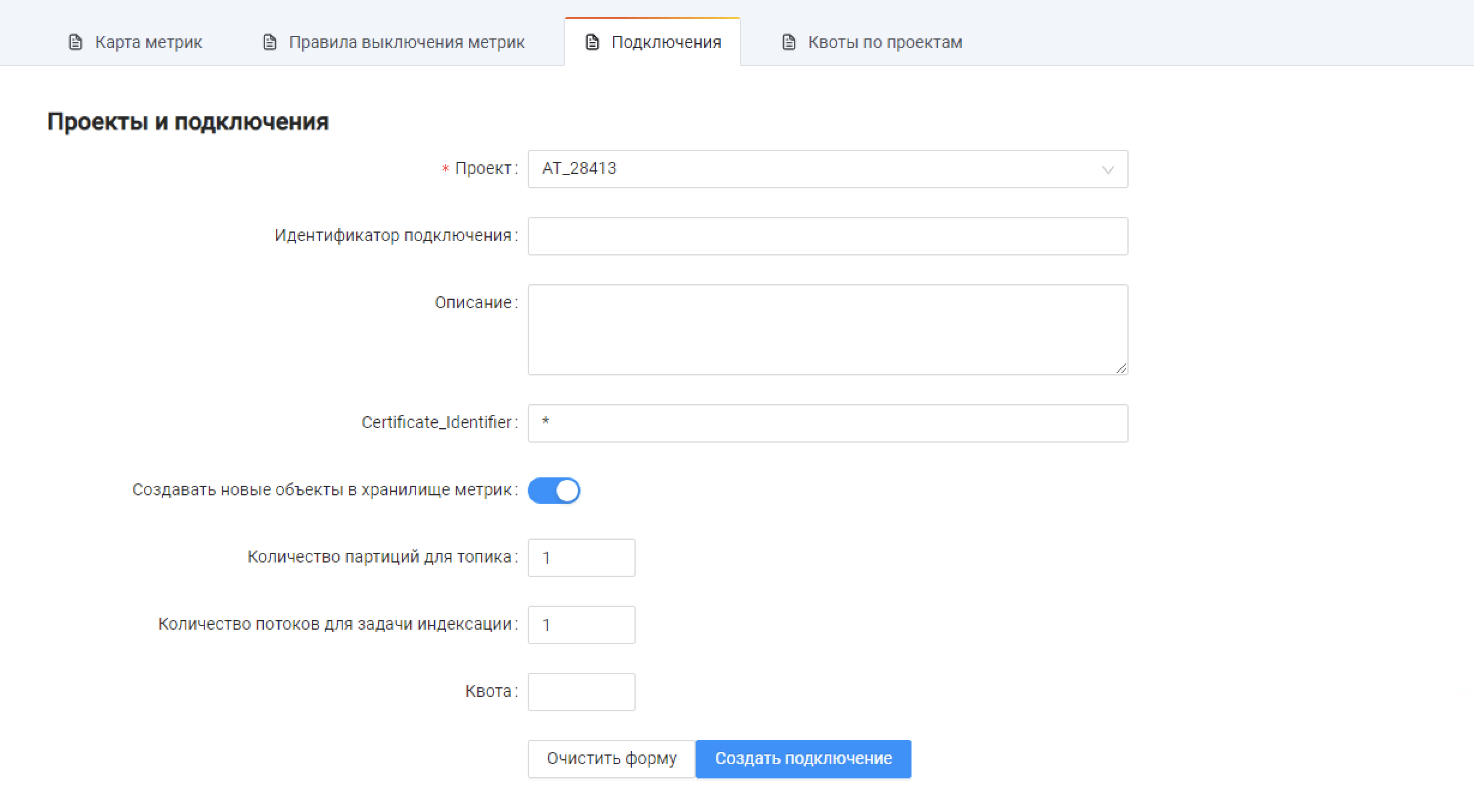
Создание нового подключения Unimon Для создания нового подключения Unimon и получения UnimonId необходимо заполнить поля формы и нажать кнопку — «Создать подключение».
Проект — RN (обязательное). Необходимо ввести идентификатор вашего проекта. Идентификатор подключения — UnimonId (необязательное). Если ввести идентификатор подключения, в unimon появится запись с указанным идентификатором, если оставить пустым, система создаст его автоматически. Описание — описание создаваемого подключения. Certificate_Identifier — клиентский сертификат в формате .pem для подключения к Unimon. Признак создать/не создавать новые объекты в хранилище метрик — выберите нужно ли создавать новые topic и задачу для индексации или задать существующие для этого подключения. Количество партиций topic — (от 1 до 10, по умолчанию 1). Поле активно при указании признака — Создать новые объекты. Количество потоков для задачи индексации — (по умолчанию 1). Поле активно при указании признака — Создать новые объекты. Квота — значение квоты для подключения.
Просмотр подключений Unimon В нижней части формы расположена панель для просмотра существующих подключений, сгруппированных по проектам. Раскрывая проект можно увидеть, какие подключения к нему относятся.
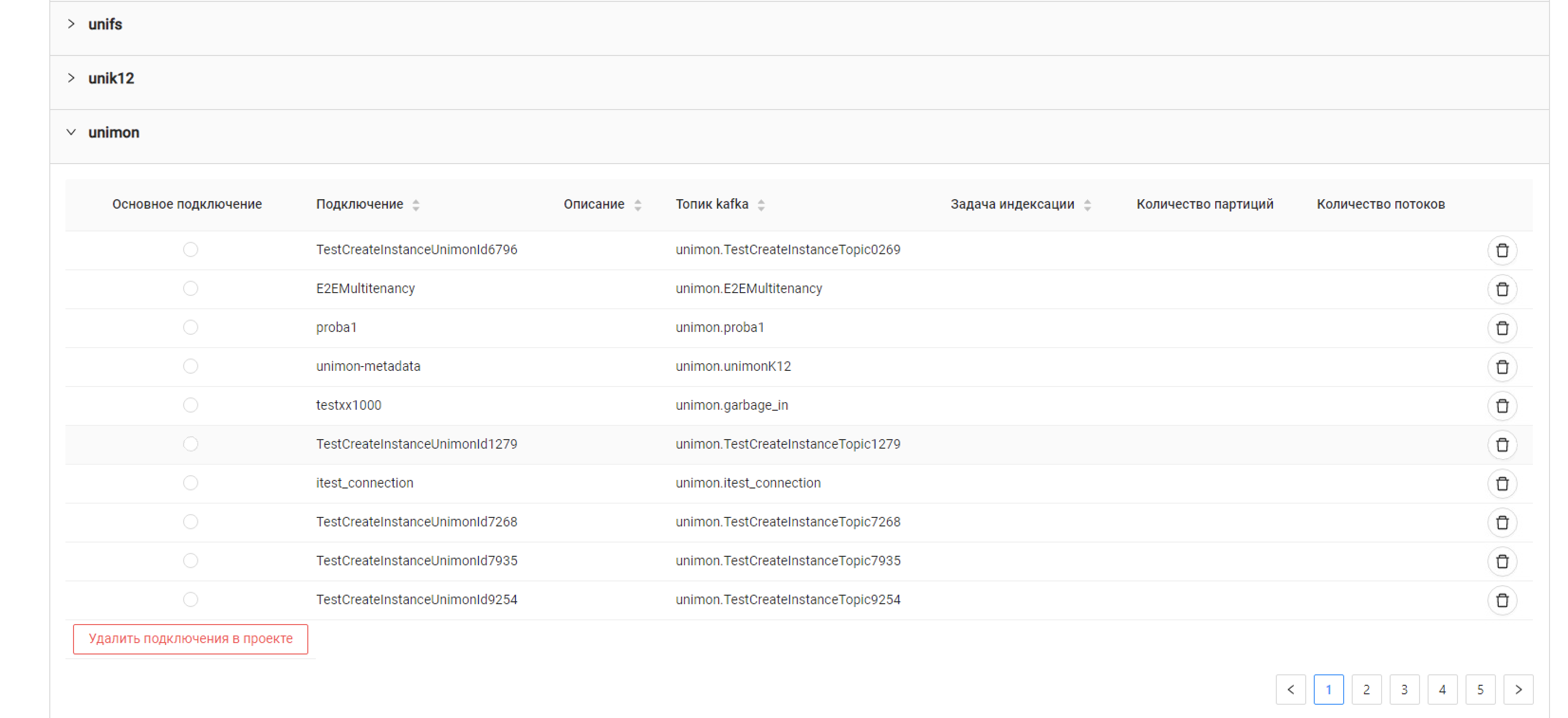
Удаление одного подключения Для удаления одного подключения проекта выберите это подключение из списка и нажмите иконку корзины. При удалении одного подключения выполняется проверка на использование этого topic и задачи индексации другими подключениями в рамках проекта. Если никакие подключения не используют, то при удалении подключения topicKafka и задача индексации будут удалены в Abyss. Если будут найдены подключения, которые используют topicKafka и задачу индексации, они не будут удалены, удалится только подключение. Если в проекте более одного подключения и выполняется попытка удаления основного подключения, то будет выведена ошибка, что нельзя удалить основное подключение. Для удаления именно этого подключения назначьте признак основного на другое подключение проекта. Если в проекте одно подключение, то удалить его возможно только воспользовавшись кнопкой для удаления всех подключений по проекту.
Удаление всех подключений Для удаления всех подключений проекта необходимо воспользоваться кнопкой — «Удалите все подключения в проекте», будет выполнено удаление всех относящихся к проекту подключений. Проект будет отображаться на панели просмотра. При необходимости можно снова использовать этот проект, достаточно создать для него подключение.
Квоты по проектам#
Страница предназначена для просмотра заданных квот по проектам и подключениям.
Раскрывая проект, можно увидеть, какие подключения к нему относятся, а также выделенные квоты и заданные овердрафты.
 Овердрафт — это определенное количество метрик, которое можно собирать сверх выделенной квоты некоторое время. Задается в % от значения квоты проекта (по умолчанию 30%). В минутах — это время действия овердрафта (по умолчанию 1 сутки).
Овердрафты заданные на проект действуют на все подключения.
Овердрафт — это определенное количество метрик, которое можно собирать сверх выделенной квоты некоторое время. Задается в % от значения квоты проекта (по умолчанию 30%). В минутах — это время действия овердрафта (по умолчанию 1 сутки).
Овердрафты заданные на проект действуют на все подключения.