Параметры настройки#
Параметры настройки доступны только под ролью Администратор.
Параметры настройки нового интерфейса#
Для включения нового интерфейса UI, необходимо перейти в Configuration > Preferences в боковом меню.
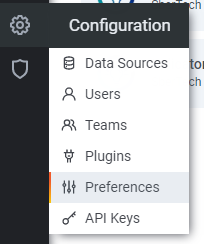
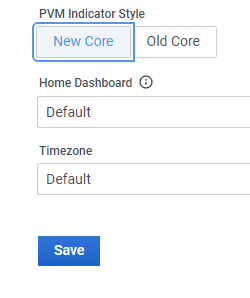
Далее выбрать PVM Indicator Style > New Core и нажать Save.
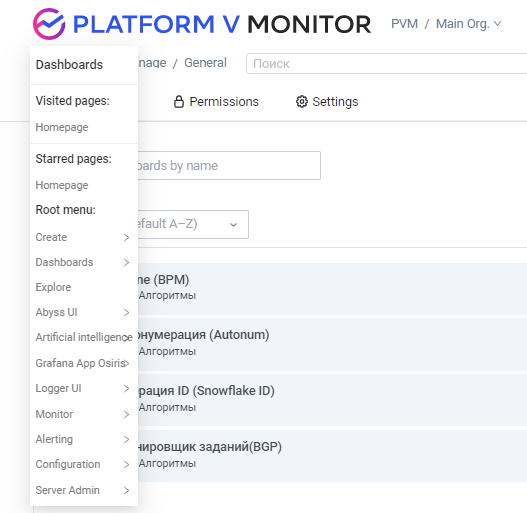
После чего страница обновится и откроется новый интерфейс боковой панели.
Для возврата к старому интерфейсу необходимо выбрать PVM Indicator Style > Old Core и нажать Save.
Параметры настройки роли#
Для изменения роли пользователю необходимо обратиться к администратору организации или администратору инсталляции.
Параметры настройки datasource#
Получение доступа к пользовательскому интерфейсу осуществляется посредством обращения к сервису аутентификации Platform V IAM SE или LDAP и внутреннему сервису авторизации. Передача данных производится с использованием mTLS.
Настройка mTLS выполняется при конфигурации Datasource в пункте HTTPS(TLS):
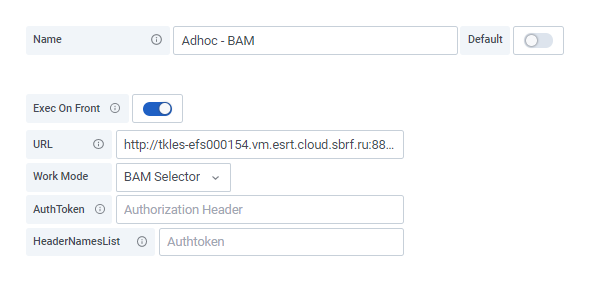
Необходимо включить переключатели SSL и указать корневые сертификаты.
Параметры настройки в приложении Indicator#
Для добавления приложения пользователю с ролью Admin необходимо нажать значок шестеренки в левом верхнем углу и выберите Plugin.
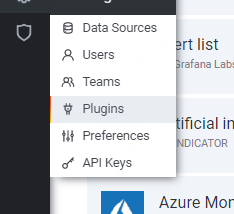 или
или 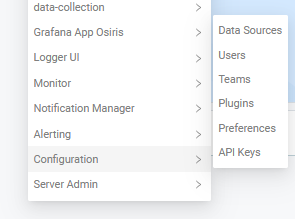
Нажать на кнопку Configuration>>Plugins в боковом меню, и перейдите на страницу plugins, где можно добавить app. В строке поиска укажите название приложения для сортировки Plugins.
Выберите приложение, чтобы перейти к настройке его конфигурации. Для включения приложения нажмите на Enable
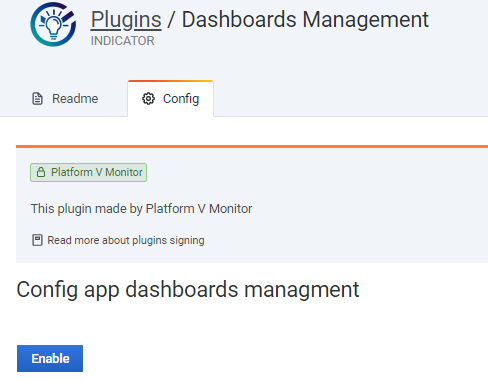
После включения приложение появится на навигационной панели.
 или
или 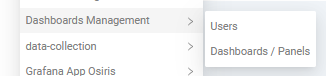
Настройка приложения Monitor (Unimon)#
Приложение Monitor необходимо для настройки подключений и фильтров метрик.

См. подробнее: Руководство оператора Unimon.
См. подробнее: Настройка Proxy Unimon.
Настройка приложения ULogger#

Приложение Объединенный сервис Журналирования (ULogger) предназначено для сохранения событий журналирования, предоставления интерфейса для получения этих событий.
Для настройки приложения нажмите на иконку и выберите пункт Config.
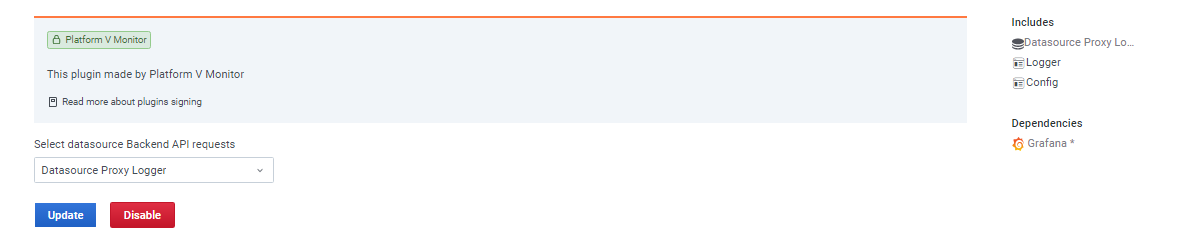
Если приложение предусматривает работу с Datasource, необходимо также будет выполнить настройки нажав на иконку Create datasource.
Просмотр логов#
Для поиска логов укажите временной период и нажмите кнопку поиск.
Настройка приложения Abyss UI#

Сервис Abyss UI предназначен для приема, пред обработки, хранения и получения загруженных данных.
Для настройки приложения нажмите на иконку и выберите пункт Config.

Настройка приложения Alert Manager#

Сервис Alert Manager предназначен:
Управления первичными и групповыми правилами.
Просмотра срабатываний групповых правил.
Управления группами пользователей.
Управления каналами уведомлений: создание, редактирование, удаление.
Управления шаблонами уведомлений.
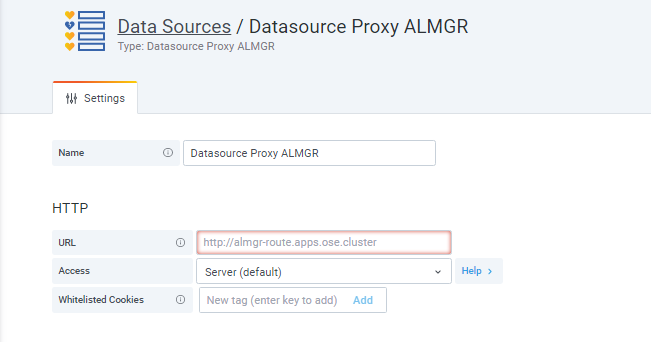
Настройки производятся путем создания datasource, указывается ссылка на API Alert Manager. Далее Application обращается к API через данный datasource с токеном аутентификации пользователя.
Настройка приложения AIOM#

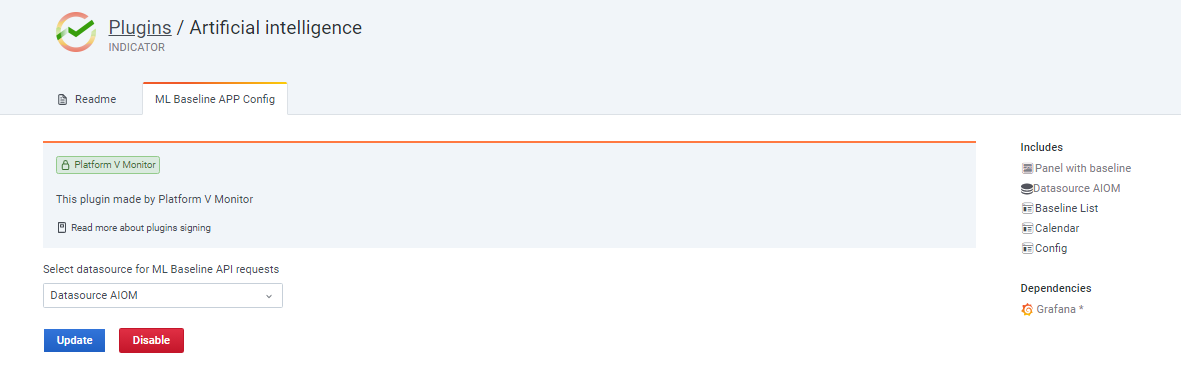
Компонент AIOM (Artificial intelligence for operational monitoring) принимает на вход как исторические данные, так и данные в режиме реального времени, обрабатывает их, находит взаимосвязи между событиями (выявляет корреляцию и контекстуализацию) и выявляет аномальное поведение объектов анализа. Для настройки приложения нажмите на иконку и выберите пункт Config.
Настройка приложения Dashboards Management#

Приложение Dashboards Management является пред настроенным в ядре и настройка не требуется.
Настройка приложения Источники данных(UI Коллектор)#
Приложение Источники данных представляет собой систему автоматизированного сбора данных и оценки доступности на основании заданных условий. Сбор данных производится из различных источников
Для настройки приложения нажмите на иконку и выберите пункт Настройки.
См. подробнее: Параметры настройки
Настройка приложения «Журналы»#
Приложение Объединенный сервис Журналирования (ULogger) предназначено для сохранения событий журналирования, предоставления интерфейса для получения этих событий.
Для настройки приложения нажмите на иконку и выберите пункт Config.
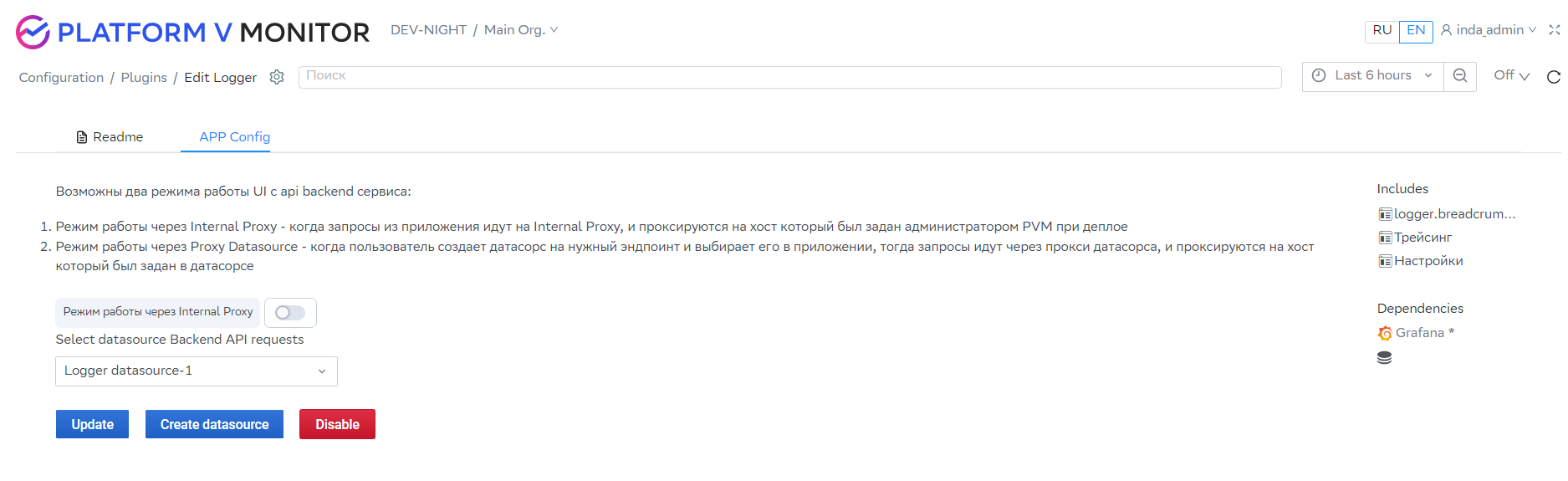
Также возможна настройка работы со своим backend через режим InternalProxy, который можно включить в настройках приложения в интерфейсе.
Для этого при установке заполните параметры:
#url proxy для работы приложения Журналы через Internal Proxy (опционально)
INDICATOR_APP_PROXY_LOGGER_URL=http://uroute.ulogger.apps
INDICATOR_APP_PROXY_ABYSS_URL=http://host_abyss/coordinator
После установки переключите значение в настройках
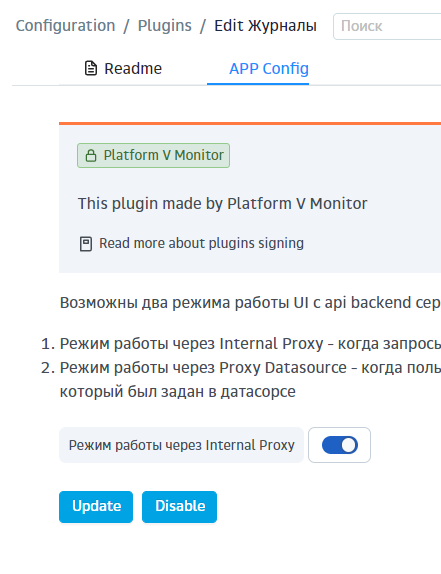
Режим работы через Internal Proxy - когда запросы из приложения идут на Internal Proxy, и проксируются на хост который был задан администратором PVM при deploy.
Настройка приложения Аудит#
Приложение Аудит подсистема продукта Platform V Monitor (ОРМ), осуществляющая сбор, поиск, оперативное и архивное хранение событий аудита, а также сбор и хранение метамоделей аудита.
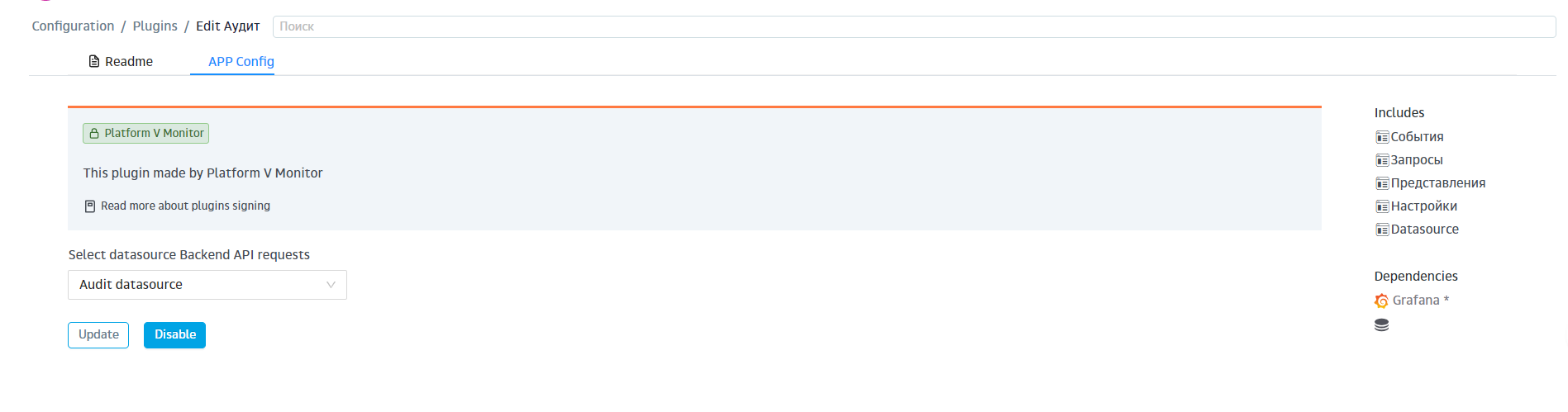
Для настройки приложения нажмите на иконку и выберите пункт Datasource.