Представления данных#
Настройка и работа с представлениями данных#
Представление данных дает пользователям возможность работать с множеством событий, полученных на основе оперативных и архивных индексов. Представление данных разграничивает доступ к различным множествам событий, используя фиксированный набор фильтров. Индекс, на основании которого создаются представления, называется «базовым индексом» или «базовым источником». При поиске данных конечный запрос выполняется к базовому индексу (базовому источнику). Представление не может быть базовым источником для другого представления.
Функции настройки доступов, редактирования и просмотра представлений доступны пользователям с определенными привилегиями:
Привилегия |
Доступные функции |
Кто выдает привилегию |
|---|---|---|
INDEX_DATA_VIEW_PERMISSION_MANAGER |
Привилегия дает возможность предоставлять и отзывать доступ пользователя к представлениям данных, созданных на основе всех журналов/индексов проекта или отдельного журнала/индекса. |
PVM_ADMIN_PERMISSION |
DATA_VIEW_EDITOR |
Привилегия дает возможность создавать, изменять и удалять представления данных на основе всех журналов/индексов проекта или отдельного журнала/индекса. |
PVM_ADMIN_PERMISSION |
DATA_VIEW_VIEWER |
Привилегия дает возможность выполнять поиск событий в отдельном представлении данных |
INDEX_DATA_VIEW_PERMISSION_MANAGER |
DATA_VIEW_EXPORT |
Привилегия дает возможность выполнять экспорт результатов поиска событий в отдельном представлении данных |
PVM_ADMIN_PERMISSION, или |
Создание представления данных#
Создание представления данных доступно пользователям с привилегией DATA_VIEW_EDITOR. При этом у пользователя дополнительно должна быть выдана привилегия (привилегии) на просмотр базового источника FULL_TEXT_INDEX_VIEWER/ARCHIVE_VIEWER.
Для того чтобы создать представление данных, необходимо:
Перейти в раздел «События»;
Выбрать индекс (базовый источник), на основании которого будет создано представление данных;
Настроить параметры фильтрации в боковом меню. Эти параметры будут ограничивать доступность данных при поиске событий в текущем индексе пользователей с привилегий DATA_VIEW_VIEWER. Опционально настраиваются параметры из блоков:
Полнотекстовый поиск;
Основные параметры;
Дополнительные параметры.
Далее в шапке страницы кликнуть по наименованию источника / представления и выбрать из выпадающего списка действие «Создать представление».
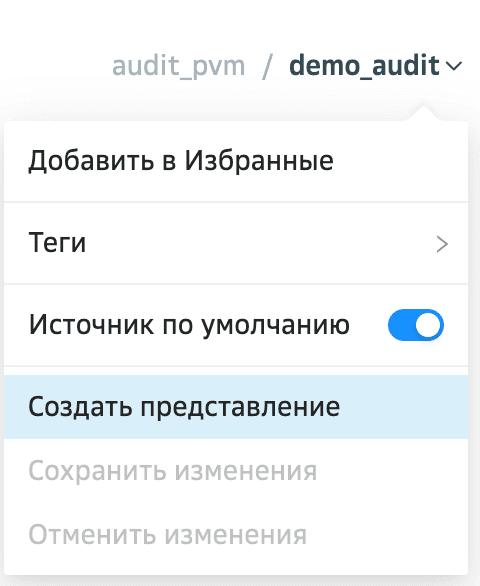
В открывшемся модальном окне «Новое представление» обязательно указать наименование представления и комментарий при необходимости. В этом же окне будут отображены все параметры настройки представления.
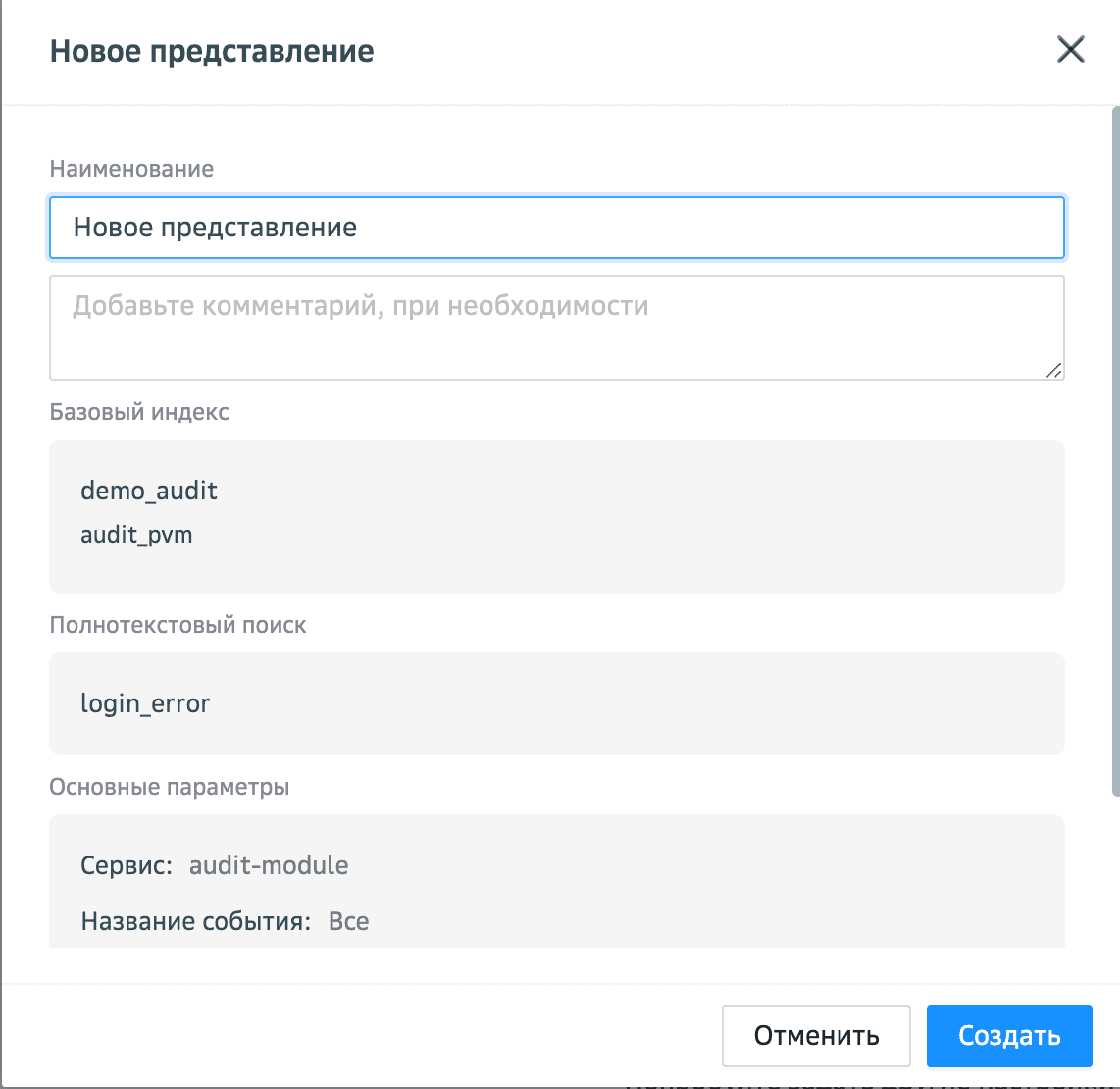
⚠️ Важно: Наименования представлений в рамках одного проекта не должны дублироваться.
Далее нажать на кнопку «Создать». В шапке страницы установится наименование текущего проекта и нового созданного представления. А в боковом меню в поле «Источник» отобразится базовый источник, на основе которого было создано представление. Представление данных будет добавлено в таблицу созданных представлений в разделе «Представления» сервиса «Аудит». Для отмены создания представления нажать на кнопку «Отменить».
Изменение представления данных#
Параметры представления данных можно изменить.
Для этого нужно сделать следующее:
Выбрать представление данных, которое необходимо изменить. Сделать это можно:
через меню выбора источника. Подробная информация по поиску и выбору источников предоставлена в разделе «Использование приложения оператором > События аудита» текущего руководства;
через таблицу созданных представлений данных в разделе «Представления», нажав на кнопку «Открыть» на нужном представлении. Наименование выбранного представления отобразится в шапке страницы. Справа в боковом меню установятся настроенные параметры представления, в том числе будет отображен базовый источник.
Произвести изменения параметров в панели настроек на целевые. При изменении любого параметра в шапке страницы у наименования представления появится индикатор в виде синей точки. Данный индикатор указывает на то, что были произведены изменения в параметрах настройки, но они еще не сохранены.
Далее в шапке страницы кликнуть по наименованию представления и выбрать из выпадающего списка действие «Сохранить изменения».
Если в ходе настройки произведенные изменения параметров необходимо отменить, то в шапке страницы кликнуть по наименованию представления и выбрать из выпадающего списка действие «Отменить изменения». Сделать это нужно до того, как было сохранено изменение текущего представления. Отмена изменений после их сохранения невозможна.
Общий вид интерфейса страницы «Представления»#
Все созданные представления данных отображаются на странице «Представления» сервиса «Аудит». Страница доступна пользователям с привилегиями DATA_VIEW_EDITOR и INDEX_DATA_VIEW_PERMISSION_MANAGER. Перейти на страницу можно из главного меню или используя переключатель между страницами сервиса «Аудит».
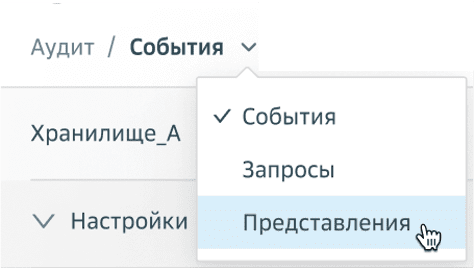
Общий вид страницы «Представления» до применения параметров фильтрации выглядит следующим образом:
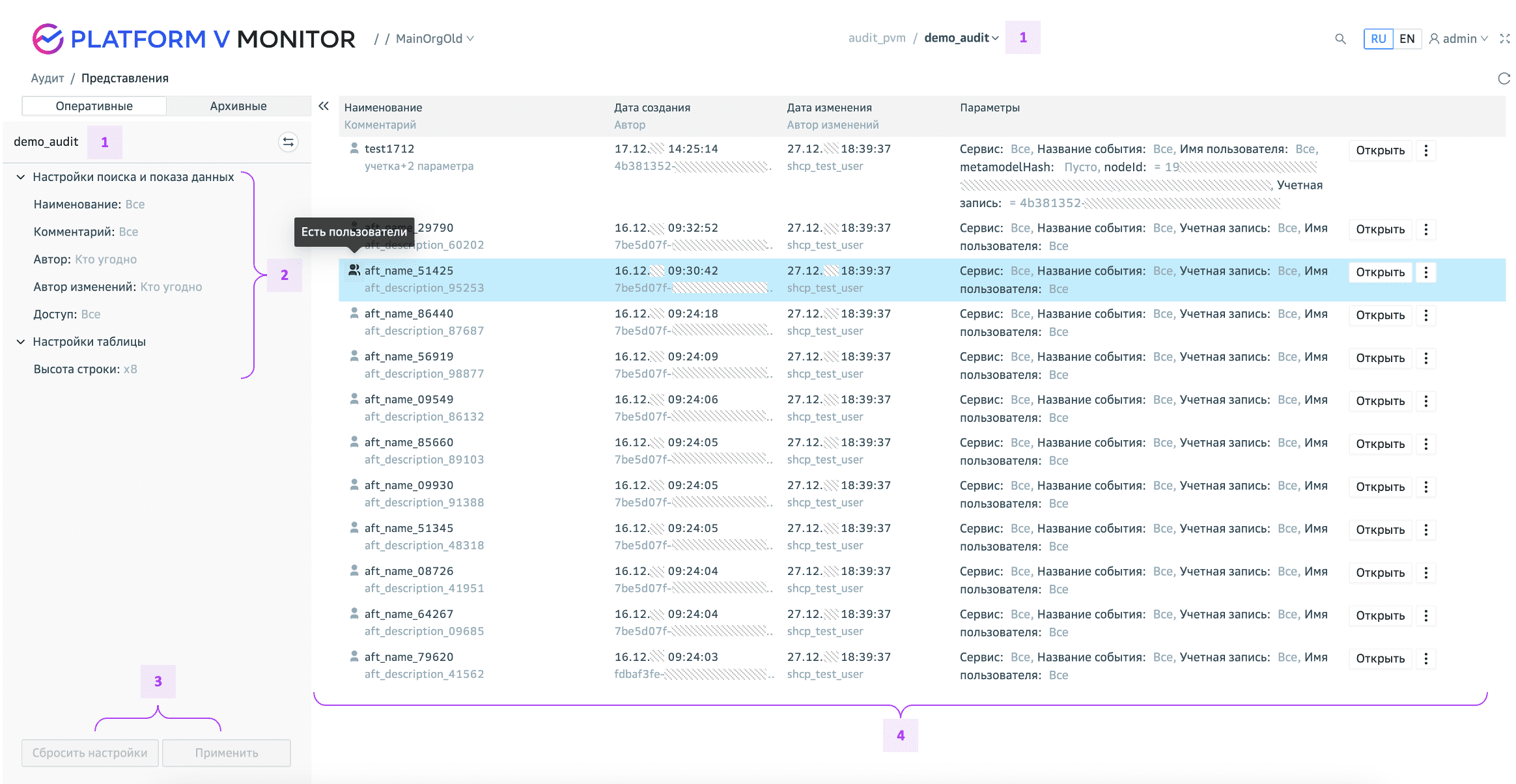
Описание элементов и функциональных блоков настроек по номерам:
Параметр «Источник» - компонент для выбора доступного источника данных из списка (базовый индекс).
Блок «Настройки поиска и показа данных». Включает в себя параметры фильтрации созданных представлений и настройки результирующей таблицы.
Кнопки «Сбросить настройки» и «Применить» очищают заданные настройки поиска и применяют их соответственно.
Таблица представлений – отображает все созданные представления в выбранном источнике данных.
Поиск представлений#
Перед тем, как начать поиск представлений данных необходимо выбрать «Источник» данных, по которому будет произведен поиск представлений. По умолчанию всегда отображается первый по алфавиту оперативный источник данных из доступных. Если пользователю не доступен ни один из оперативных источников, то отображаемым источником по умолчанию будет первый по алфавиту архивный источник.
Далее при необходимости настроить условия поиска:
Указать «Наименование» представления данных. По умолчанию будут включены в поиск все представления, созданные на основе выбранного источника данных. При клике на параметр «Наименование» отобразится окно с полем ввода наименования представления. Поиск по наименованию возможен с использованием операторов «Равно», «Не равно», «Содержит», «Не содержит», «Пусто», «Не пусто». В отбор можно добавить несколько представлений с различными наименованиями.
Указать «Комментарий», добавленный при создании представления. По умолчанию будут включены в поиск все представления, независимо от наличия комментария. При клике на параметр «Комментарий» отобразится окно с полем ввода комментария для представления. Поиск по комментарию возможен с использованием операторов «Равно», «Не равно», «Содержит», «Не содержит», «Пусто», «Не пусто». В отбор можно добавить несколько представлений с различными комментариями.
Указать «Автора» (логин пользователя, создавшего представление). По умолчанию в результатах поиска отобразятся все авторы созданных представлений, созданных в выбранном источнике данных. При клике на параметр «Автор» отобразится окно с полем ввода логина пользователя. Поиск по автору возможен с использованием операторов «Равно», «Не равно», «Содержит», «Не содержит», «Пусто», «Не пусто». В отбор можно добавить несколько авторов.
Указать «Автора изменений» (логин пользователя клиентской системы). По умолчанию в результатах поиска отобразятся все пользователи. При клике на параметр «Автор изменений» отобразится окно с полем ввода логина пользователя. Поиск по логину пользователя возможен с использованием операторов «Равно», «Не равно», «Содержит», «Не содержит», «Пусто», «Не пусто». В отбор можно добавить несколько логинов пользователей.
Указать «Доступ». Параметр дает возможность определить наличие пользователей у созданного представления. При клике на параметр «Доступ» откроется окно с чекбоксами с тремя вариантами:
«Есть пользователи» - отбираются те представления, у которых есть список пользователей с правом на работу с представлением;
«Нет пользователей» - отбираются те представления, у которых список пользователей с правом на работу с представлением является пустым, т.е. представлением никто не пользуется;
«Все» - отобразятся все представления данных, созданные в текущем источнике, независимо от наличия пользователей.
При необходимости произвести настройку таблицы результатов поиска. Высота строки – можно отрегулировать высоту строк с параметрами представлений, на основании которых они были созданы (колонка «Параметры»). Значения доступны в отдельном окне настройки при клике на значение «по содержимому», установленное по умолчанию.
📝 Примечание: Все параметры настройки, кроме настройки таблицы имеют цветовую индикацию количества измененных условий по конкретному параметру.
Если условия по параметру были изменены – индикатор показывает количество измененных условий и подсвечен зеленым цветом, например
.
Условия были изменены и применены – показывает количество ранее измененных условий и подсвечен серым, например
.
Ни одно из условий по параметру не задано – индикатор отображает количество всех доступных для изменения условий и никак не подсвечен, например -
.
После настроек всех уточняющих параметров нажать на кнопку «Применить». Запустится процесс поиска созданных представлений в выбранном источнике данных и при успешном выполнении запроса на экране отобразится таблица с представлениями, согласно указанным параметрам.
Подробнее о действиях с результирующей таблицей см. пункт Действия с таблицей представлений.
При неуспешном выполнении запроса поиска на экране вместо таблицы отобразится сообщение, что по запросу ничего не найдено. Это означает, что представлений с указанным наборов параметров фильтрации не существует в системе. Заданные параметры поиска представлений можно очистить полностью, нажав на кнопку «Сбросить настройки».
Действия с таблицей представлений#
Таблица представлений содержит столбцы с основной информацией и отдельный столбец с перечисленными параметрами, на основании которых представления были созданы. Представления данных отсортированы по дате и времени их изменения от новых к старым.
Настроить сортировку можно по любому столбцу, кроме колонки «Параметры». Сортировать можно по убыванию и возрастанию, но только по одному из выбранных столбцов, путем нажатия на иконку  , которая появляется при наведении курсора мыши на наименование столбца.
Также в таблице есть индикатор наличия пользователей у представлений. Индикатор расположен в столбце «Наименование» представления и обозначает следующее:
 - есть пользователи, т.е. право на работу с представлением дано хотя бы одному пользователю;
 - нет пользователей, т.е. право на работу с представлением не дано ни одному пользователю.
Более подробная информация о конкретном представлении данных доступна в отдельном окне, которое открывается справа на странице при клике на интересующее представление. Просматриваемое представление будет подсвечено на экране.

Просматривать информацию по запросам можно не закрывая окно «Представление» путем переключения между представлениями через группу кнопок  . Также из этого окна можно открыть настройки представления и/или осуществить настройки доступа к представлению пользователей (функция доступна при наличии у пользователя привилегии на выдачу доступов, подробнее см. Настройка прав доступа на представления).
По каждому представлению доступны следующие действия:
Открыть;
Переименовать;
Изменить комментарий;
Удалить.
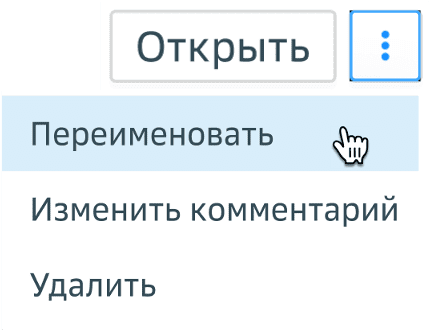
Действие «Открыть» открывает настройки представления на странице «События». Настройки можно изменить, или создать на основании настроек выбранного представления новое представление данных в текущем источнике данных.
Действие «Переименовать» открывает окно для редактирования наименования представления:
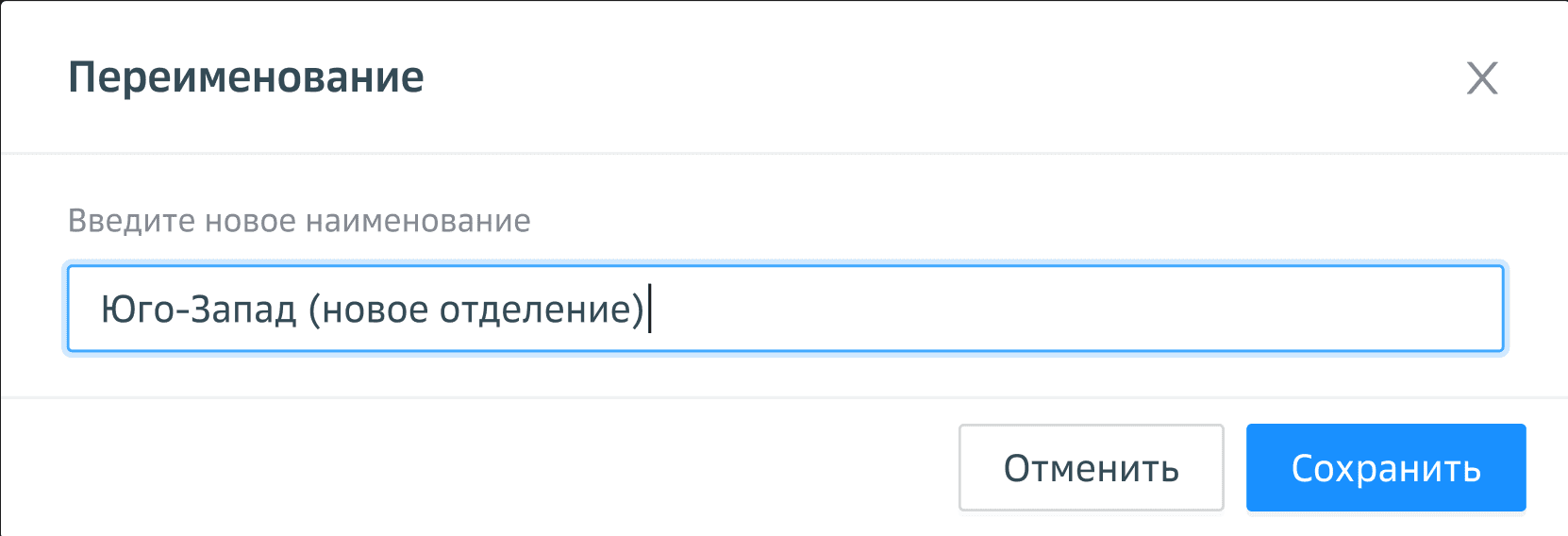
Для подтверждения изменений нажать на кнопку «Сохранить». Для отмены изменений – «Отменить».
Действие «Изменить комментарий» открывает окно для редактирования / добавления комментария:
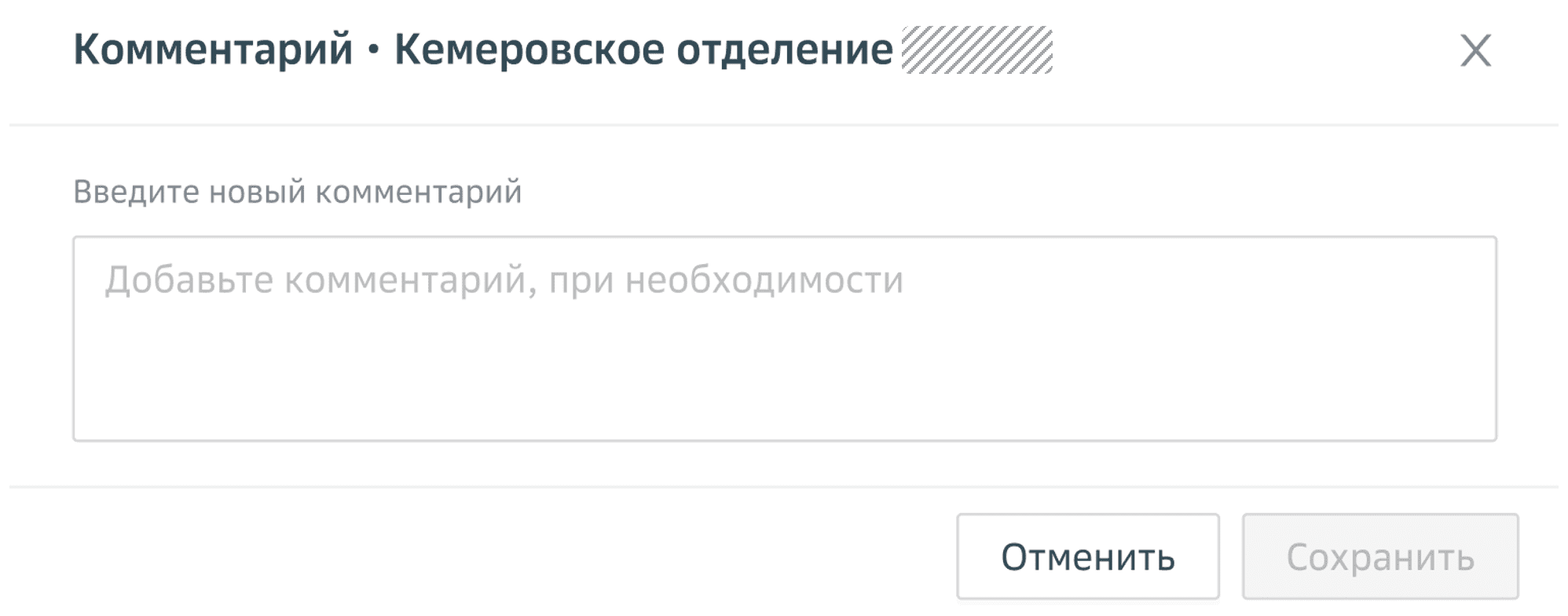
Для подтверждения изменений нажать на кнопку «Сохранить». Для отмены изменений – «Отменить».
Действие «Удалить» удаляет представление из таблицы представлений с предварительным подтверждением операции:
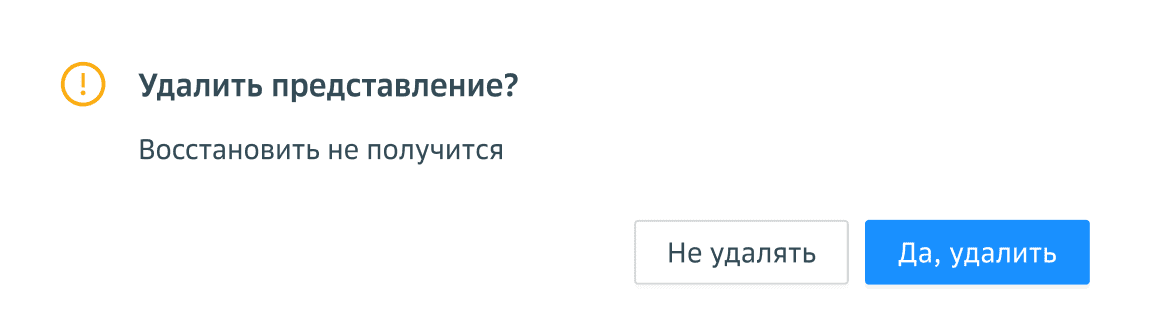
Удаление представления данных происходит без возможности его восстановления.
⚠️ Важно: Удалить представление возможно только при условии отсутствия пользователей представления. Если право на работу с представлением дано хотя бы одному пользователю, то при удалении откроется окно с соответствующим сообщением:

Настройка прав доступа на представления#
Настройка доступов к представлениям осуществляется пользователем с привилегией INDEX_DATA_VIEW_PERMISSION_MANAGER.
Перейти в настройки можно несколькими способами:
Через кнопку «Настройки доступа» из окна, которое открывается справа на странице при клике на интересующее представление;
Через кнопку «Настройки доступа», расположенной в таблице на строке представления.

Через действие «Настройки доступа», которое находится в списке действий над представлением. Действие доступно при совмещенных привилегиях редактирования представлений и настройки доступов.
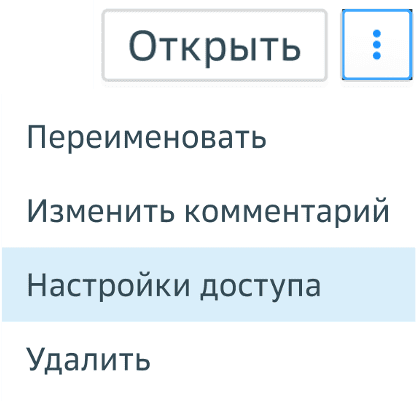
При переходе откроется модальное окно «Доступ» с наименованием представления данных.
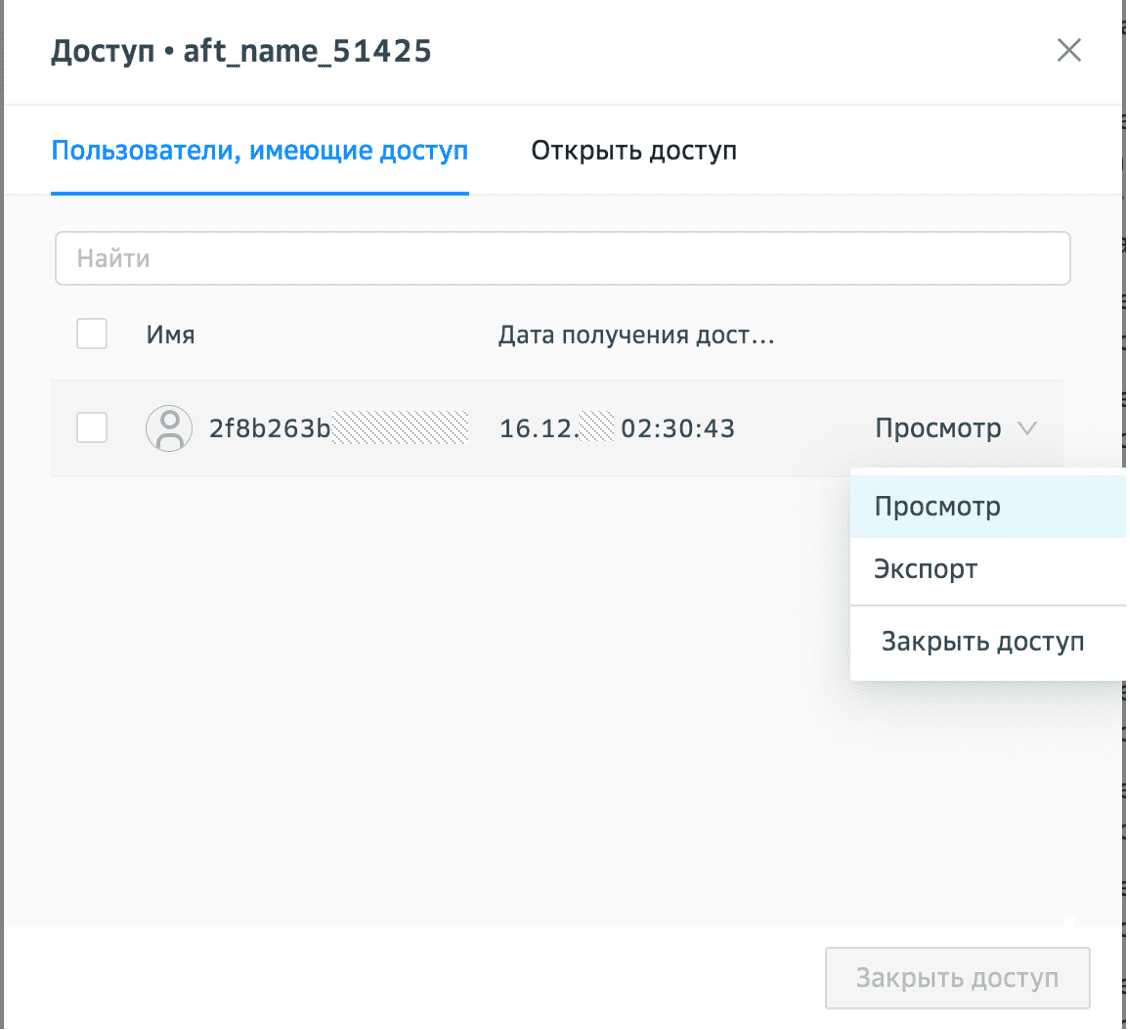
В окне для настройки доступов присутствует 2 вкладки: «Пользователи, имеющие доступ» и «Открыть доступ».
Вкладка «Пользователи, имеющие доступ» содержит список учетных записей пользователей, которые имеют право работать с представлением, с датой и временем, когда это право было им предоставлено. Также по каждому пользователю указано каким правом обладает пользователь:
«Просмотр» - пользователь может просматривать результаты поиска в настроенном представлении (устанавливается по умолчанию);
«Экспорт» - пользователь может просматривать и выгружать результаты поиска в файл.
Список пользователей может быть отсортирован по логину (учетной записи) и по дате получения доступа. По умолчанию записи списка имеют сортировку по логину в алфавитном порядке от А до Я. Для поиска записей в списке есть окно поиска по логину. Поиск начинается при вводе одного символа. Для того чтобы отозвать доступ у пользователей необходимо выбрать запись в списке через чекбокс и нажать на кнопку «Закрыть доступ». Кнопка становится активной при выборе хотя бы одной записи. Или нажать на выпадающий список с указанным правом и выбрать пункт «Закрыть доступ». Можно выбрать все записи списка, нажав на общий чекбокс в шапке таблицы рядом с полем «Имя».
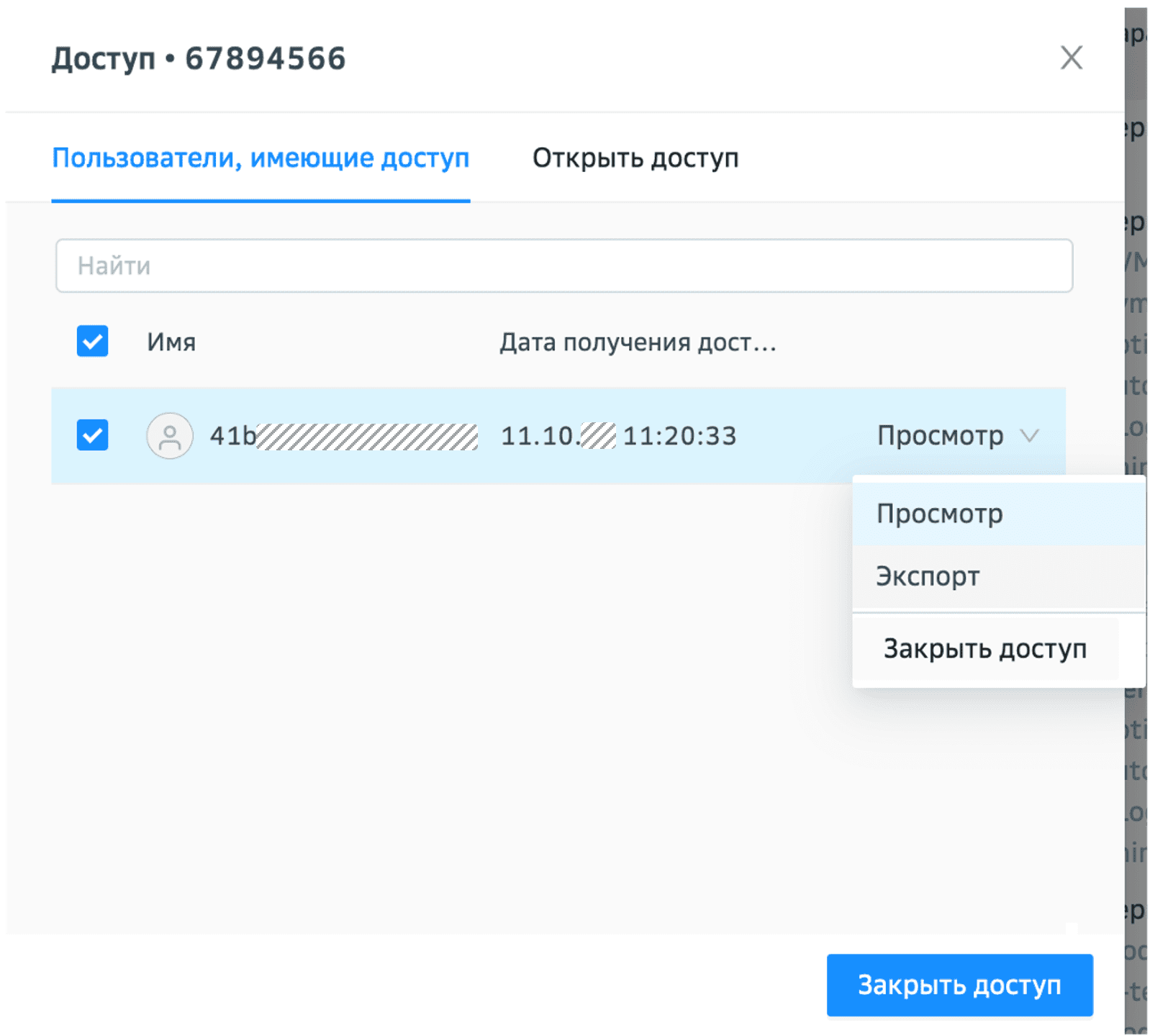
При закрытии доступа выбранные учетные записи будут очищены из списка.
Чтобы предоставить доступ к представлениям нужно перейти во вкладку «Открыть доступ».
Вкладка содержит поле для ввода учетных записей пользователей, которым необходимо дать право на работу с представлением. По умолчанию это поле пустое. Также при выдаче прав можно сразу указать какими именно правами будут обладать пользователи. Для этого из выдающего списка справа нужно выбрать подходящий пункт - «Просмотр» или «Экспорт».
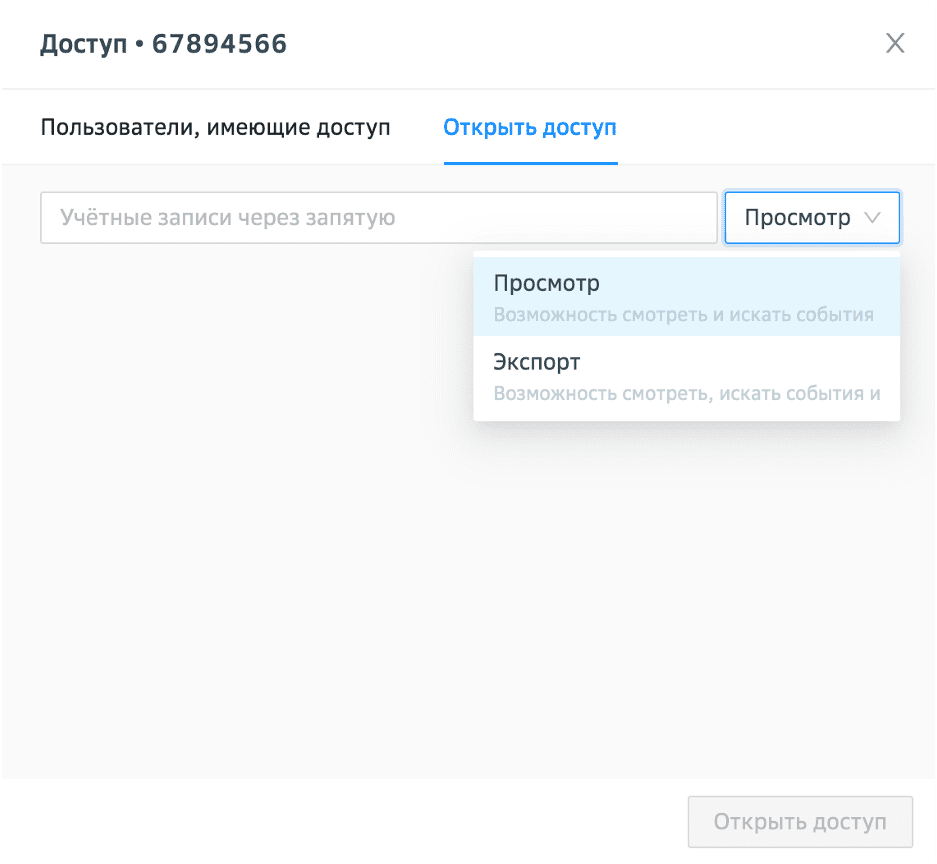
В поле необходимо вводить логины (учетные записи) пользователей, которым необходимо выдать доступ на работу с представлениями. Если в процессе набора поставить запятую, пробел или нажать на клавишу Enter, выполнится запрос на поиск пользователя с введенной учетной записью в системе. Набранная учетная запись будет отображаться в поле ввода в виде «плашки» и, в зависимости от результатов поиска в системе, будет подсвечена определенным цветом:
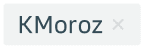 - в системе есть пользователь с указанной учетной записью и этого пользователя нет в списке «Пользователи, которые имеют доступ» к текущему представлению;
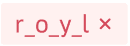 - в системе нет пользователя с указанной учетной записью;
 - в системе есть пользователь с указанной учетной записью и этот пользователь уже есть в списке «Пользователи, которые имеют доступ» к текущему представлению.
Учетные записи можно добавлять в поле списком из буфера, используя сочетание клавиш «Ctrl+C» и «Ctrl+V». Во вставляемом списке учетные записи могут быть разделены запятой, пробелом или переводом строки.
Чтобы удалить учетную запись из списка, нужно кликнуть на крестик в «плашке» учетной записи.
После добавления нужных учетных записей нажать на кнопку «Открыть доступ». Пользователям, чьи «плашки» находятся в поле ввода учетных записей, предоставляется право работы на соответствующее представление. Если пользователю повторно выдается право на представление (он уже есть в списке «Пользователи, которые имеют доступ»), то новая запись о доступе не создается, а имеющаяся запись остается неизменной. Все добавленные учетные записи отобразятся во вкладке «Пользователи, имеющие доступ».