Настройки функциональности#
В UI продукта Platform V Monitor (OPM) реализован механизм управления настройками функциональности (далее, в контексте данного документа, сокращенно Настройки). Благодаря этому механизму, при реализации определенной функциональности в Platform V Monitor (OPM), будет предоставлена возможность определять специфику поведения функциональности, ее включение, выключение.
Просмотр и управление настройками функциональности доступны по проектам и ограничены следующими привилегиями:
Привилегия |
Объект права |
Описание |
|---|---|---|
FEATURE_SETTINGS_EDIT |
Проект |
Право дает возможность просматривать и изменять значения настроек функциональности, действующих на проект |
FEATURE_SETTINGS_VIEW |
Проект |
Право дает возможность просматривать значения настроек функциональности, действующих на проект |
PVM_ADMIN_PERMISSION |
- |
В контексте управления настроек функциональности право дает: |
Для просмотра/управления настройками функциональности нужно перейти в раздел «Administrative» → «Настройки функциональности».
Внимание! Если у пользователя нет ни одной из привилегий для просмотра/управления настройками функциональности, то доступ к странице с данными будет ограничен.
Общий вид страницы «Настройки функциональности»:
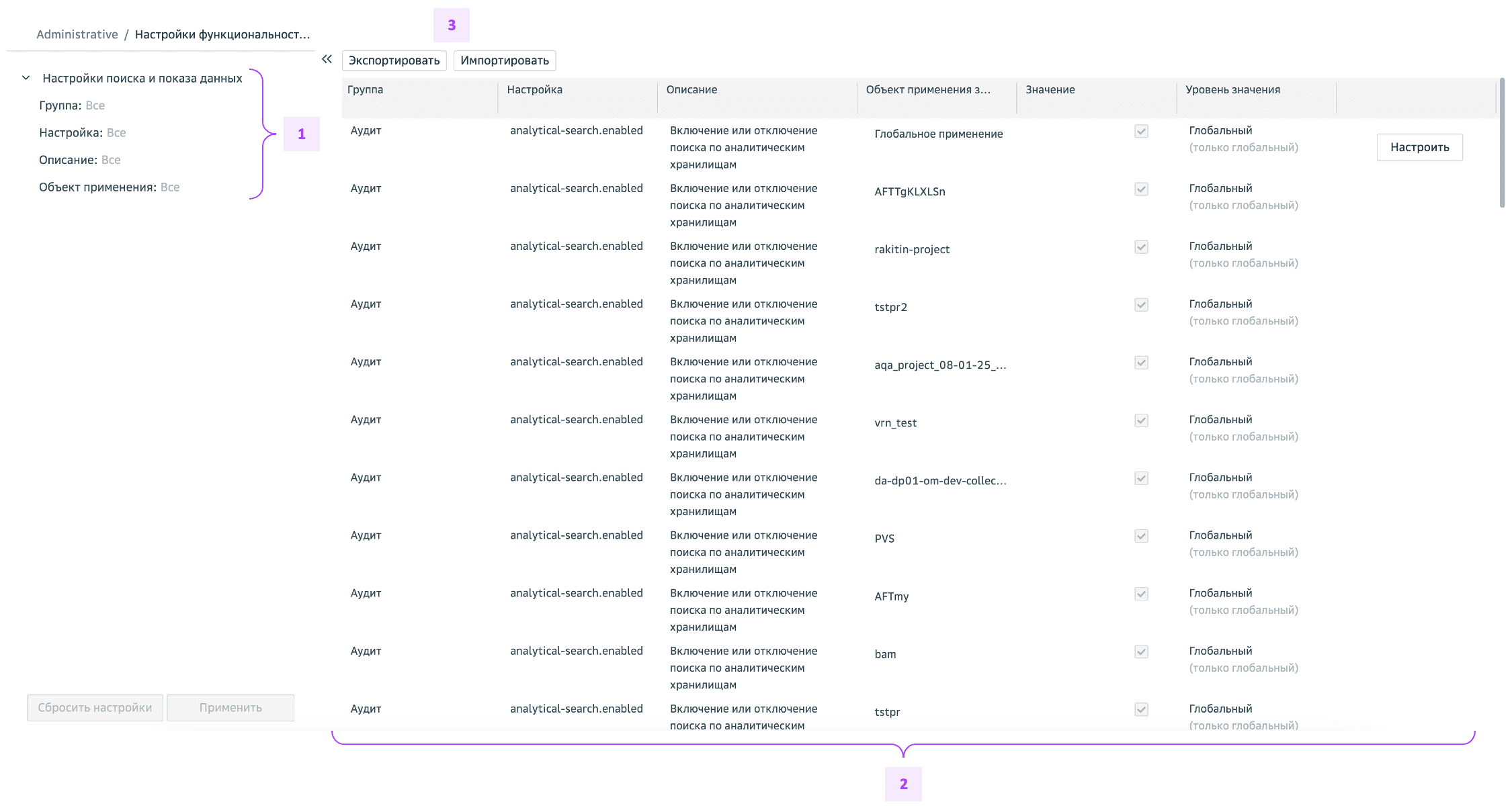
Описание элементов и функциональных блоков настроек:
Блок фильтрации параметров настроек функциональности. В этом блоке можно проводить отбор по критериям:
Группа - наименование группы, к которой относится настройка;
Настройка - наименование настройки функциональности;
Описание - краткое описание сути настройки функциональности;
Объект применения - на что распространяется настройка - на конкретный проект или на глобальном уровне.
Таблица настроек функциональности, которая состоит из колонок:
Группа - наименование группы, к которой относится настройка функциональности;
Настройка - наименование настройки функциональности;
Описание - краткое описание сути настройки функциональности;
Объект применения значения - на что распространяется настройка (может быть указано название проекта (или его ключ) или значение «Глобальное применение»);
Значение - применяется для объекта, для которого установлена настройка функциональности. Типы значений: логическое (boolean), числовое (long), выбор одного из нескольких возможных значений (enum), строковое (string, максимальная длина 55 символов);
Уровень значения - область действия настройки функциональности. Может иметь значения - Глобальный (GLOBAL) и Проектный (PROJECT);
Кнопка «Настроить» - доступна, если настройки функциональности можно изменить;
Для пользователя с привилегией PVM_ADMIN_PERMISSION в таблице отображен индикатор видимости настройки функциональности.
Для пользователя с привилегией PVM_ADMIN_PERMISSION на странице доступны кнопки «Экспортировать» и «Импортировать».
Уровень значения настройки функциональности определяет ее область действия, и соответствует следующей логике:
Глобальный (с примечанием «только глобальный») - значение действует на настройку функциональности вне зависимости от объекта применения. То есть действует одинаково на все объекты применения. Это значит, что на уровне проекта значение такой настройки функциональности переопределить нельзя.
Глобальный (без примечания «только глобальный») - установленное значение принимает форму «по умолчанию» и действует на всю систему, где присутствует настройка функциональности. Значение такой настройки функциональности можно переопределить на отдельный проект. В этом случае уровень настройки функциональности измениться на Проектный.
Проектный - значение настройки функциональности установлено и действует только для конкретного проекта.
Изменение настроек функциональности#
При наличии привилегии PVM_ADMIN_PERMISSION настройки функциональности можно изменять в части определения значения и области видимости в любой области их применения, кроме проектов, на которые действует уровень значения «только глобальный».
При наличии привилегии FEATURE_SETTINGS_EDIT настройки функциональности можно изменять только в части определения значения конкретного проекта, на который у пользователя есть доступ.
Для того чтобы вызвать окно настройки функциональности, нужно в таблице нажать кнопку «Настроить» в той строке, где находится искомая настройка.

Также окно настройки функциональности можно вызвать, нажав на строку с искомой настройкой в таблице и в открывшемся окне с подробной информацией о настройке, нажать кнопку «Настроить».
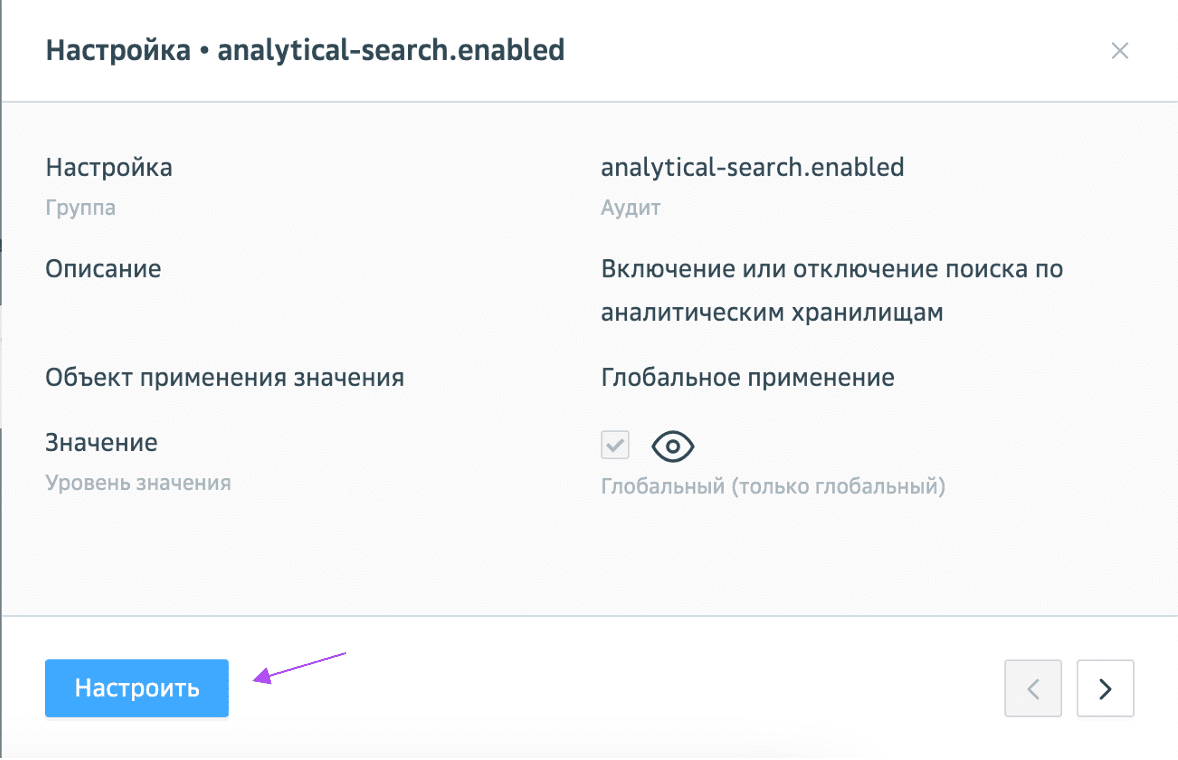
Далее описаны настройки формы в зависимости от уровня применения и выданной привилегии.
Изменение настроек функциональности глобального уровня применения (доступно пользователям с привилегией PVM_ADMIN_PERMISSION).
В открывшемся окне можно изменить:
значение настройки, которое будет действовать на все объекты применения (если настройка функциональности имеет пометку «только глобальный») или на всю систему, где присутствует настройка;
отметку «Не видимая настройка». Если отметка имеет вид
 - значит данная настройка на проектном уровне будет видна в таблице настроек функциональности пользователям с привилегиями FEATURE_SETTINGS_EDIT и FEATURE_SETTINGS_VIEW. Если же отметка в виде «перечеркнутого глаза» - данная настройка на проектном уровне будет отсутствовать в таблице настроек функциональности у пользователей с привилегиями FEATURE_SETTINGS_EDIT и FEATURE_SETTINGS_VIEW.
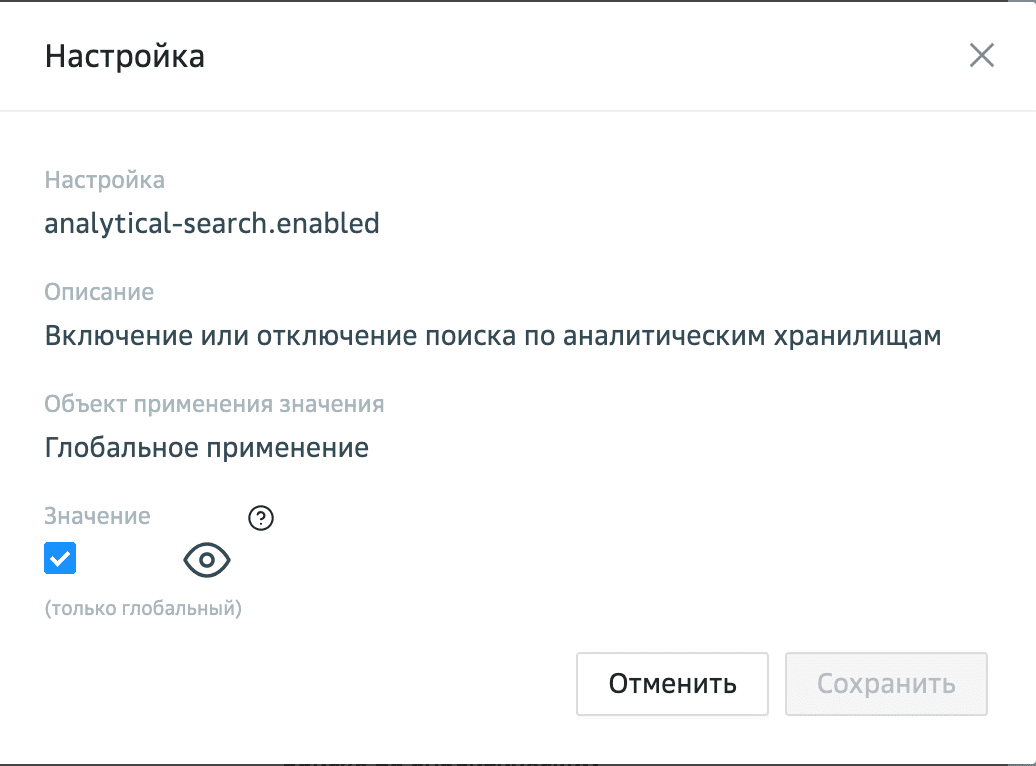
Для сохранения изменений нажать кнопку «Сохранить». Для отмены изменений - «Отменить».
Изменение настроек функциональности проектного уровня применения (для пользователей с привилегией PVM_ADMIN_PERMISSION).
В открывшемся окне можно изменить только значение настройки. Отметку о видимости настройки изменить нельзя, видна только индикация.
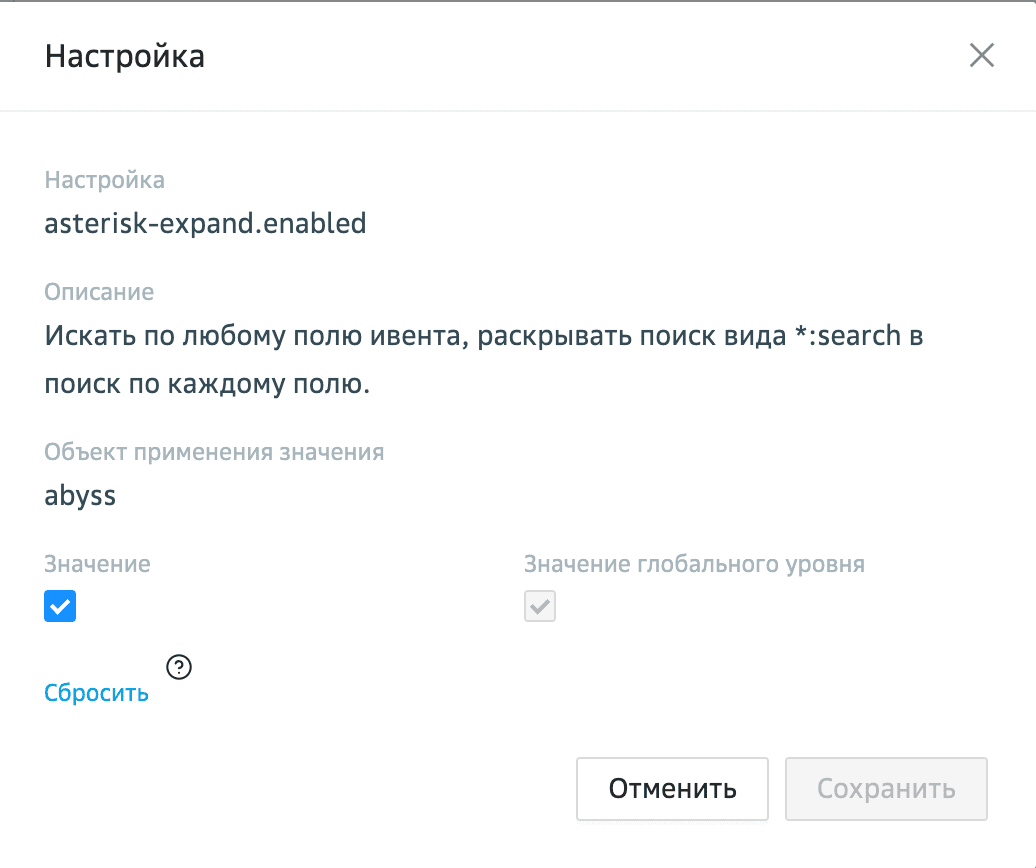
Если значение настройки функциональности, установленное на проект, отличается от глобального, то его можно сбросить до глобального значения, которое указано в этом окне. Для этого нужно нажать кнопку «Сбросить».
Для сохранения изменений нажать кнопку «Сохранить». Для отмены изменений - «Отменить».
Изменение настроек функциональности проектного уровня применения (для пользователей с привилегией FEATURE_SETTINGS_EDIT).
В открывшемся окне можно изменить только значение настройки. Отметка о видимости настройки отсутствует.
Если значение настройки функциональности, установленное на проект, отличается от глобального, то его можно сбросить до глобального значения, которое указано в этом окне. Для этого нужно нажать кнопку «Сбросить».
Для сохранения изменений нажать кнопку «Сохранить». Для отмены изменений - «Отменить».
Экспорт и импорт настроек функциональности (для пользователей с привилегией PVM_ADMIN_PERMISSION)#
Доступно конфигурирование настроек функциональности Platform V Monitor (OPM) путем экспорта и импорта настроек функциональности.
Экспорт настроек функциональности в файл#
Для экспорта настроек в файл необходимо выполнить следующие действия:
При необходимости настроить условия для выгрузки настроек, используя блок фильтрации параметров на странице (боковое меню слева от результирующей таблицы). При этом кнопку «Применить» нажимать не обязательно. Параметры фильтрации для экспорта файла будут применены независимо от того, был ли осуществлен поиск.
Нажать кнопку «Экспортировать» над результирующей таблицей. После этого откроется окно с параметрами эспортируемых настроек, в котором можно проверить условия выборки.
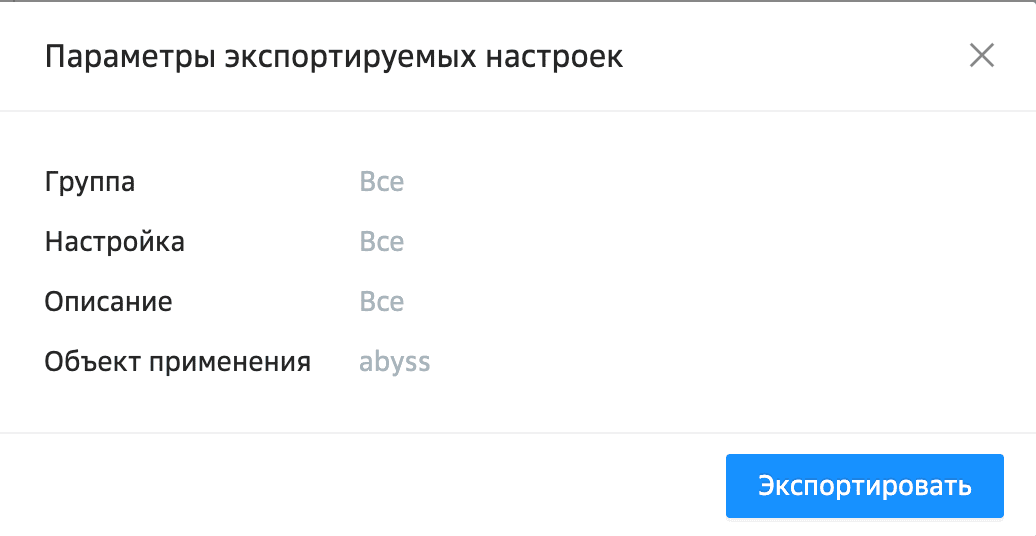
Для подтверждения нажать кнопку «Экспортировать».
Будет выполнен экспорт выбранных настроек в файл, по результату которого появится сообщение о том, что операция выполнена. Формат экспортируемого файла - csv.
Импорт настроек функциональности из файла#
Для импорта настроек из файла необходимо выполнить следующие действия:
Выполнить экспорт файла с настройками, которые требуется загрузить на другой стенд.
Нажать кнопку «Импортировать» над результирующей таблицей. После этого откроется окно, в котором необходимо указать файл для загрузки:
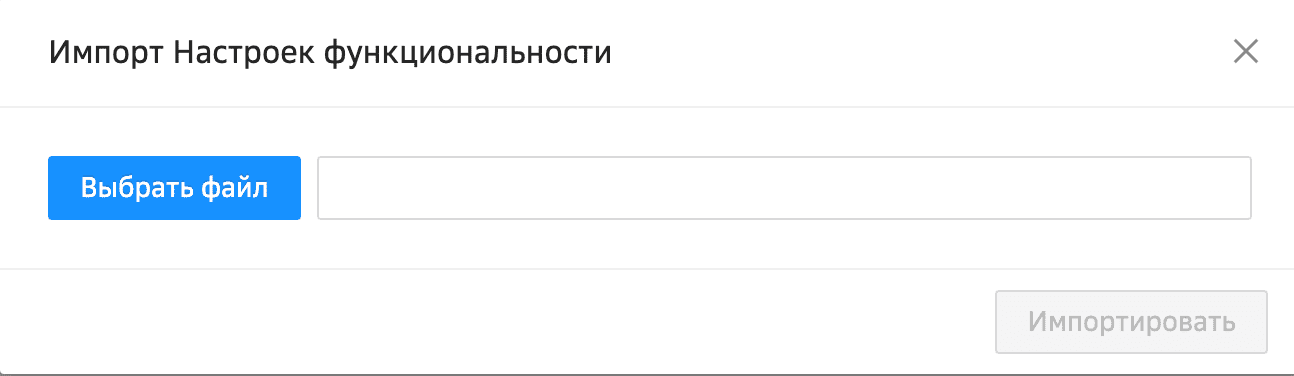
Важно! Файл для загрузки должен соответствовать формату, который сформировался при экспорте. В противном случае файл не может быть импортирован.
При указании корректного файла для импорта система выполнит предварительный анализ настроек, которые содержатся в файле. Будет проверено:
наличие указанных в файле настроек на стенде, на котором выполняется импорт;
соответствие со стендом Объектов применения у настроек, указанных в файле.
В результате в форме операции экспорта будут отображены блоки настроек «Настройки, которых нет на стенде» (при наличии таких настроек) и «Соответствие объектов применения»:
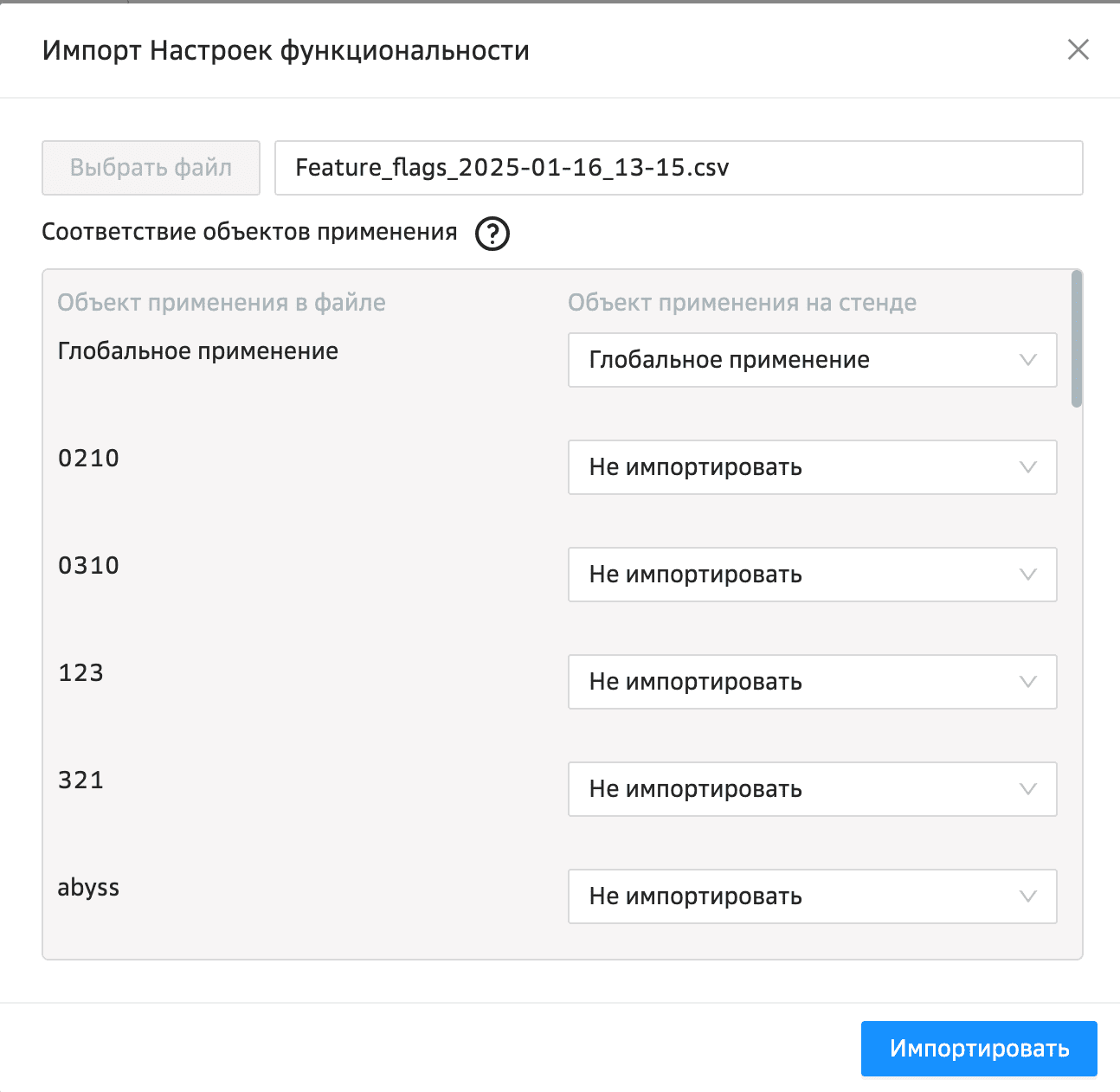
В блоке «Настройки, которых нет на стенде» проверить у настроек колонку «Глобальное значение»:
Если значение в колонке «Есть» - в этом случае будут доступны два варианта из выпадающего списка справа для принятия решения о загрузке:
«Создать и импортировать» (по умолчанию) - настройка при импорте будет создана на стенде. По объекту применения она будет глобального уровня. Также для всех проектов, которые присутствуют на стенде, будет создана аналогичная настройка проектного уровня. По умолчанию ее значение будет соответствовать значению глобального уровня.
«Не импортировать» - настройка будет исключен из импорта.
Если значение в колонке «Нет» - такая настройка не может быть создана на стенде, поэтому по умолчанию будет отображаться один вариант - «Не импортировать».
В блоке «Соответствие объектов применения» необходимо сравнить и, при необходимости, определить, на какие объекты будут установлены значения настроек из файла. Здесь две колонки:
Объект применения в файле - все объекты, на которые установлены значения настроек.
Объект применения на стенде - объекты, для которых нужно применить значения настроек из файла. Доступны варианты выбора из выпадающего списка.
Например:
Объект применения в файле |
Объект применения на стенде |
Результат импорта |
|---|---|---|
Глобальное применение |
Глобальное применение |
У соответствующих настроек установятся/перезапишутся значения, которые были определены как глобальные |
Глобальное применение |
Не импортировать |
У соответствующих настроек не будут установлены значения из файла |
<Проект 1> |
<Проект N> |
Значения настроек из файла будут установлены/перезаписаны. Отсутствующие настройки на стенде - будут созданы |
<Проект N> |
Не импортировать |
Значения настроек по <Проекту N> из файла будут исключены из импорта |
Важно! Если во всех блоках настроек указан вариант Не импортировать по всем пунктам сравнения, то импортировать такой файл будет невозможно.
После того как все блоки в форме будут заполнены и определены, нажать кнопку «Импортировать».
По окончанию операции импорта появится сообщение о том, что импорт выполнен.