Блокировки задач сбора данных#
Кнопка „Блокировки задачи“ активна для роли Администратор PVM.
Для блокировки задач сбора данных необходимо на дашборде единого коллектора на панели «Блокировки сбора данных»нажать кнопку Открыть список или перейти в пункт меню: Источники данных/Список блокировок.
По функциональности блокировки задач реализован интерфейс:
Панель блокировок.
Страница списка блокировок.
Фильтры для таблицы блокировок.
Кнопки для таблицы блокировок.
Кнопки для страницы блокировок.
Страница создания/редактирования блокировок.
Страница просмотра блокировок.
Панель «Блокировки сбора данных»#
На системном дашборде коллектора доступна панель «Блокировки сбора данных»
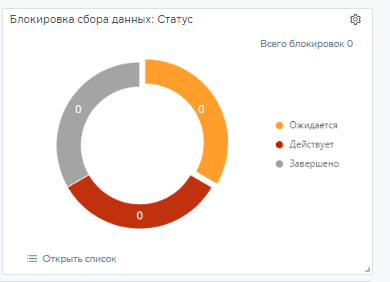
На панели можно посмотреть статистику по созданным блокировкам задач сбора данных по проектам доступным Администратору PVM. Для того чтобы перейти на страницу списка блокировок, необходимо нажать кнопку Открыть список.
Страница списка блокировок#
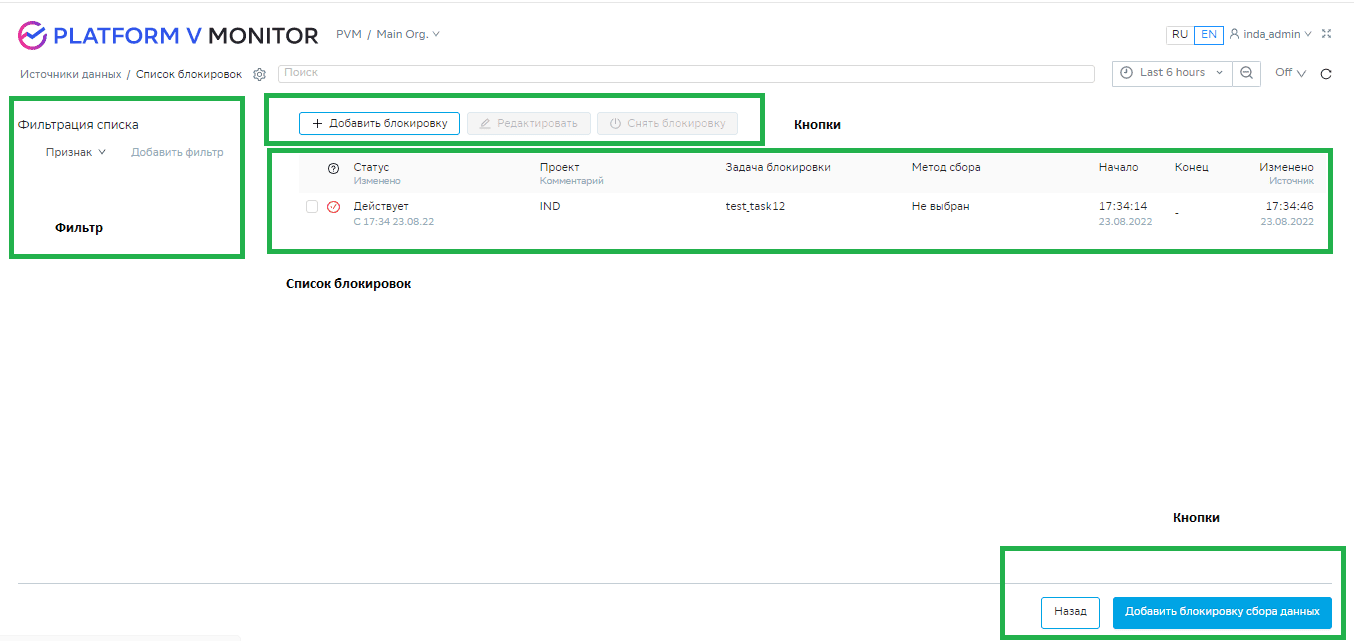
На странице можно посмотреть атрибуты созданных блокировок задач сбора данных по проектам доступным Администратору PVM.
Создать блокировку#
Для создания блокировки задачи необходимо:
На системном дашборде навести на панель по блокировкам и нажать кнопку «Добавить блокировку» или на странице списка блокировок нажать кнопку «Добавить блокировку».
На странице создания блокировки выберите тип создаваемой блокировки.
Проект и метод сбора.
Если выберите «Проект»= Все, то будет создана «Глобальная» блокировка.
Если выберите значение «Проекта», то «По проекту».
Задача сбора данных.
Если выберите значение «Проекта», то «По задаче».
Заполните дополнительные поля блокировки.
Время блокировки.
Комментарий.
Нажать на кнопку «Сохранить блокировку сбора данных».
Создать блокировку из списка задач сбора данных#
Создать блокировку из списка задач сбора данных необходимо:
На странице списка задач сбора данных нажать кнопку «Добавить блокировку».
Система заполняет, параметры блокировки.
Если была выбрана задача сбора данных.
Проект и метод сбора данных пред заполнены атрибутами из задачи сбора данных, которая была выбрана в списке.
Тип блокировки, выбран «Задача сбора данных».
Поле «Задача сбора данных» = Наименованию задачи сбора данных, которая была выбрана в списке.
Если задача не была выбрана, то система не заполняет параметров блокировки.
На странице создания блокировки пользователь может выберите другой тип создаваемой блокировки и выберите другие параметры блокировки.
Заполните дополнительные поля блокировки.
Время блокировки.
Комментарий.
Нажать на кнопку «Сохранить блокировку сбора данных».
Посмотреть статистику по блокировкам#
Посмотреть статистику по блокировкам можно выбрав:
На панели «Блокировка сбора данных: Статус».
Администратору доступна статистика по блокировкам в разрезе статусов: «Ожидается», «Действует», «Завершена»(+»Отменена»).
Навести на панель конфигурационной сущности и нажать кнопку «Открыть список» или нажать панель.
Система открывает страницу списка блокировок, где Администратор может посмотреть список блокировок со всеми атрибутами, воспользоваться фильтром или инициировать создание новой блокировки.
Редактировать блокировку#
Для редактирования блокировки необходимо:
На странице списка блокировок нажать кнопку «Редактировать».
Система отображает страницу редактирования блокировки (аналогично созданию).
Пользователь вносит изменения и нажимает на кнопку «Сохранить блокировку сбора данных».
Снять блокировку#
Чтобы снять блокировку задачи, необходимо:
На странице списка блокировок нажать кнопку «Снять блокировку».
Система отображает подтверждающее окно с текстом: «Вы действительно хотите снять блокировку <Наименование блокировки>?» с вариантами действий [Отмена], [Подтвердить].
Пользователь нажимает на кнопку «Подтвердить».