Data Sources#
Вкладка доступно только под ролью INDICATOR_PVMSECURE_ADMIN_ROLE
Роли |
Привилегии |
Описание |
|---|---|---|
Admin |
INDICATOR_PVMSECURE_ADMIN_ROLE=INDA_ORG_ADMIN |
Для роли доступны процедуры: настройка datasource и каналов уведомлений,редактирование и просмотр дашбордов |
Добавление источника данных (Datasource) в режиме Abyss#
Как источник данных по умолчанию Sbertech Abyss SQL.
Для корректной работы потребуется плагин Sbertech Abyss SQL, необходимо проверить чтобы он был.
Для добавления источника данных (Data Sources) перейдите в главное меню и выберите «Configuration»:
Нажмите на кнопку Configuration >> Data Sources и на Add data source.
Выберите плагин SberTech Abyss SQL.
В типе Work Mode укажите Abyss.
Укажите адрес подключения к Abyss, заполните поля Project, AuthToken и параметры базовой аутентификации логин/пароль.
Если используется авторизация через IAM Proxy (AUTH), заполните поле HeaderNamesList, именем заголовка в котором Platform V IAM SE Proxy (AUTH) передает JWT токен.
Важно! В поле name введите название «Indicator-Abyss» именно так, как называется data source в дашбордах, поэтому названия должны совпадать.
Нажать Save & Test.
Если все параметры введены корректно, то будет выведено оповещение Datasource is working. В поле URL указывается полный путь строки подключения к API Abyss, например Ваш_Url/coordinator/api/gateway/v1
Добавление источника данных при включенной интеграции c Secman#
При включенной интеграции c Secman в настройках Data Sources нельзя сделать меню выбора секрета, поэтому необходимо вручную указать нотации $__vault{}.
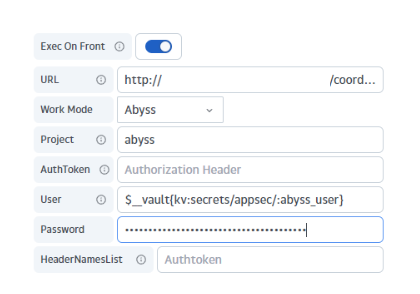
Отключение SSL верификации может привести к рискам. Отключение проверки SSL позволяет злоумышленникам перехватывать связь между клиентом и сервером.

Поэтому в файле indicator.vault.all.conf предусмотрена дополнительная настройка проверки SSL.
indicator.vault.insecure_connection=false
Добавление источника данных (Datasource) в режиме BAM#
Для добавления источника данных (Datasources) переместите курсор на шестеренку в боковом меню, которое покажет меню конфигурации:
Нажмите на кнопку Configuration >> Data Sources и на Add data source.
Выберите плагин SberTech Abyss SQL.
Включите Exec On Front для работы Data Sources через фронтенд.
В типе Work Mode укажите Bam Selector.
Укажите адрес подключения к Bam Selector, «Заполните поля» AuthToken, HeaderNamesList.
Для работы adhoc фильтра добавьте переменную projectName, которая будет содержать в себе список проектов/подключений.
Нажать Save & Test.
Если все параметры введены корректно, то будет выведено оповещение Datasource is working. Если не переключить настройку Exec On Front, то работа дашбордов BAM не гарантируется.
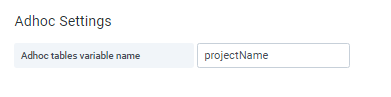
Adhoc фильтр, автоматом видит выбранный проект, фильтр получает rn и экземпляр и отражает список колонок по этой таблице.
Добавление источника данных (Datasource) в режиме Unimon-server#
Для добавления источника данных (Datasources) переместите курсор на шестеренку в боковом меню, которое покажет меню конфигурации:
Нажмите на кнопку Configuration >> Data Sources и на Add data source.
Выберите плагин SberTech Abyss SQL.
В типе Work Mode укажите Unimon-server.
Укажите адрес подключения к Unimon-server.
Важно! В headernameslist укажите заголовок, в котором передается JWT Токен.
В поле ParamName укажите префикс для обращения к API (rn, projectId).
В поле paramValue укажите значение самого rn или project.
Нажать Save & Test.
Если все параметры введены корректно, то будет выведено оповещение Datasource is working.
Добавление источника данных SOLR TENGRI PLUGIN#
Просмотр аналитики журналов возможен через интерфейс, для этого потребуется настройка data source SOLR TENGRI PLUGIN.
Нажать на кнопку Configuration >> Data Sources в боковом меню, которая переведет на страницу источники данных, где можно добавлять и редактировать источники данных. Выберите источник SOLR TENGRI PLUGIN, также для корректной работы потребуются Plugin SberTable и SberGraf.
Добавление источника данных (Datasource) в режиме Druid#
Как источник данных по умолчанию Sbertech Abyss SQL.
Для корректной работы потребуется плагин Sbertech Abyss SQL, необходимо проверить чтобы он был.
Для добавления источника данных (DataSources) перейдите в главное меню и выберите «Configuration»:
Нажмите на кнопку Configuration >> Data Sources и на «Add data source».
Выберите плагин SberTech Abyss SQL.
В типе Work Mode укажите Druid.
Укажите адрес подключения к Abyss, заполните параметры базовой аутентификации логин/пароль.
Важно! В поле name введите название «Indicator-Abyss» именно так, как называется data source в дашбордах, поэтому названия должны совпадать.
Нажать Save & Test.
Если все параметры введены корректно, то будет выведено оповещение Datasource is working.
Добавление источника данных Druid#
Для добавления источника данных (Datasources) переместите курсор на шестеренку в боковом меню, которое покажет меню конфигурации. Если боковое меню не отображается, необходимо нажать на значок в левом верхнем углу. Нажать на кнопку Configuration>>Data Sources в боковом меню, которая переведет на страницу источники данных, где можно добавлять и редактировать источники данных.
Также для корректной работы потребуется плагин Sbertech Druid SQL, необходимо проверить чтобы он был. Если его нет, приступите к его настройке:
Откройте меню
Configuration/Pluginsпод учетной записью администратора организации или администратора.Найдите плагин Sbertech Druid SQL.
Если плагин уже установлен, можно перейти к следующему шагу. В противном случае потребуется установка плагина перед продолжением.
Перейдите в меню
Configuration/Data Sourcesи нажмитеAdd data source.Выберите плагин
Sbertech Druid SQL.Укажите адрес подключения к druid и параметры базовой аутентификации логин/пароль.
Важно! В поле name введите название «Indicator-Druid».
Нажать Save & Test.
Именно так, как называется datasource в дашбордах, названия Datasource в источнике данных и на дашбордах должны совпадать. Если все параметры введены корректно, то будет выведено оповещение Datasource is working.