Быстрый старт#
1. Создание панели#
Перейдите к папке мониторинга, на которую хотите добавить дашборд:
Нажмите значок +, чтобы создать дашборд;
Нажмите значок Add panel;
Нажмите кнопку Add new panel.
2. Добавить описание панели#
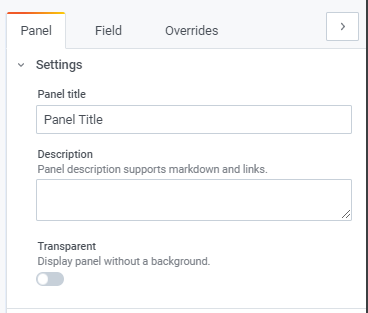
При необходимости добавьте заголовок и описание панели (рекомендуется).
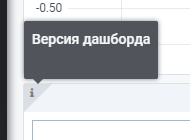
Подсказка отобразится в левом верхнем углу панели
Panel title — текст, введенный в это поле, отображается в верхней части панели в Редакторе панелей и на панели мониторинга.
Description — текст, введенный в это поле, отображается во всплывающей подсказке в левом верхнем углу панели. Напишите описание панели и отображаемых данных.
3. Написать запрос#
Для отображения визуализации каждой панели требуется по крайней мере один запрос, который осуществляется c использованием языка MQL.
Запросы выполняются на вкладке Query редактора панели.
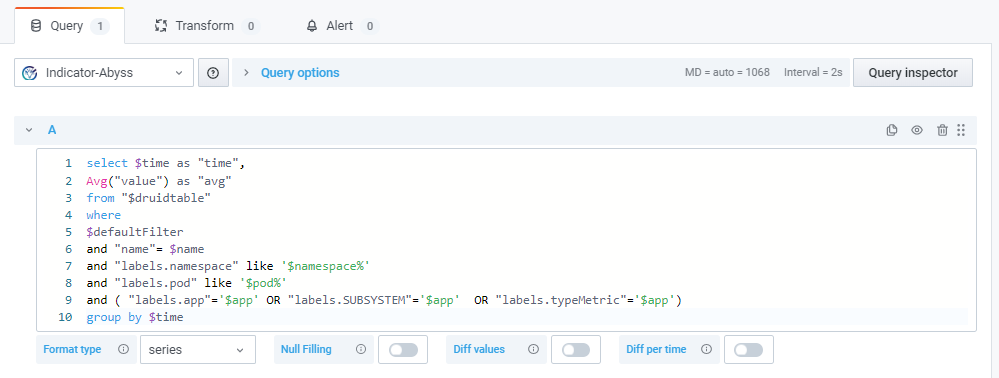
Выберите источник данных;
В первой строке вкладки Query нажмите раскрывающийся список, чтобы просмотреть все доступные источники данных;
Напишите запрос на языке запросов источника данных.
4. Выберите тип визуализации#
В разделе Визуализация на вкладке панель выберите тип визуализации.
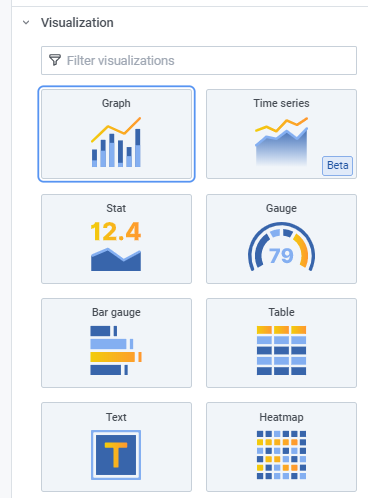
Отображается предварительный просмотр результатов запроса с применением этой визуализации.
5. Настройка alert и выбор канала оповещения#
Для настройки оповещения потребуется перейти во вкладку Alert и нажать Create Alert. Вкладка доступна только для визуализации Graph.

Evaluate every — периодичность проверки.
For — время, в течение которого должно выполняться условие (если требуется, чтобы в течение 5 минут было превышение порога).

Настройка Conditions:
when — значения (среднее, максимальное, минимальное и т. д.);
of — формула, где буква — номер метрики, второе значение — время, за которое предупреждение будет считаться;
now — по какое время (не меняется);
Notifications — настройка оповещения (текст письма + список пользователей, кому отправлять).
Условие срабатывания, например по картинке — где максимальное значение запроса А за период 5 часов назад до настоящего времени (можно указывать например так: now-2m) больше (тут можно изменить больше, меньше и др.)
Гранулярность зависит от выбранного периода в этом параметре — OF query(A, 5m, now-1m) Возвращается n значений за этот период, и из всех этих значений берется max().
Например:
SELECT
    $time as "time",
    max("value") as "value"
FROM
	"custodian"
WHERE
	$defaultFilter and metricName = 'navigator.formRequestTime'
GROUP BY
	$time
Настройки alert:
Evaluate every 1m for 3m WHEN max() OF query(A, 5m, now-1m) IS ABOVE 100
Итоговый запрос в alert:
{
    "query": "SELECT TIME_FLOOR(\"__time\",'PT5S') as \"time\", max(\"value\") as \"value\" FROM  \"custodian\" WHERE  (TIME_FLOOR(\"__time\",'PT5S') TIMESTAMP '2021-07-28 05:37:30' AND TIME_FLOOR(\"__time\",'PT5S') TIMESTAMP '2021-07-28 05:41:30') and metricName = 'navigator.formRequestTime' GROUP BY TIME_FLOOR(\"__time\",'PT5S')"
}
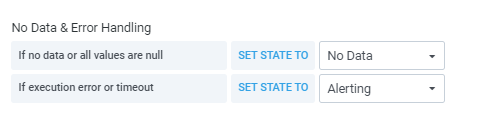
Здесь можно выбрать реакцию на отсутствие данных или на ошибки от источника данных.
Дальше можно выбрать каналы оповещений/группы оповещений. И написать текст оповещения. А так же привязать теги, теги видны в оповещении.
6. Применить изменения и сохранить#
Для сохранения панели нажмите комбинацию клавиш Ctrl/Cmd+S или кнопку Save.
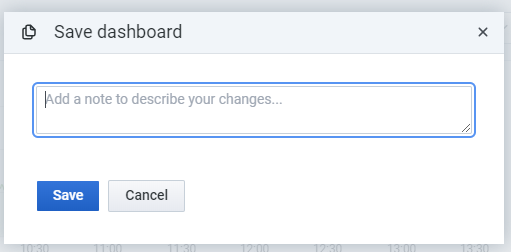
При сохранении необходимо указать комментарий.
7. Создание базовой линии#
Для создания базовой линии необходимо:
Выбрать панель с графиком;

Для редактирования панели, нажмите на название панели и выберите пункт Edit;
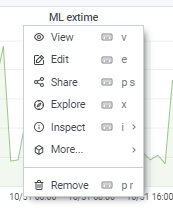
Во вкладке Visualization в правой части страницы выбрать тип визуализации Panel with baseline
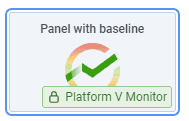
Перейти на вкладку Display

Если требуется справочная информация по созданию базовых линий, нажмите на кнопку «Click here to open info about model creation».
Выбрать сезонность, выпадающее меню Seasonality, для расчета базовой линии (по умолчанию установлена недельная сезонность);
Указать период Training period для обучения модели;
Указать границы Baseline;
Выбрать переключатель Show Baseline;
 `
`Нажать Save.
Если все сделано успешно тогда сформируется график с базовыми линиями.

8. Создание и редактирование предиктивных линий#
Создание и редактирование предиктивных линий доступно пользователю с разрешением Editor и Admin (см. пункт Ролевая модель).
Для создания предиктивной линии необходимо:
Выбрать панель с графиком;
Для редактирования панели, нажмите на название панели и выберите пункт Edit;
Во вкладке Visualization в правой части страницы выбрать тип визуализации Panel with baseline
Перейти на вкладку Predictive line options
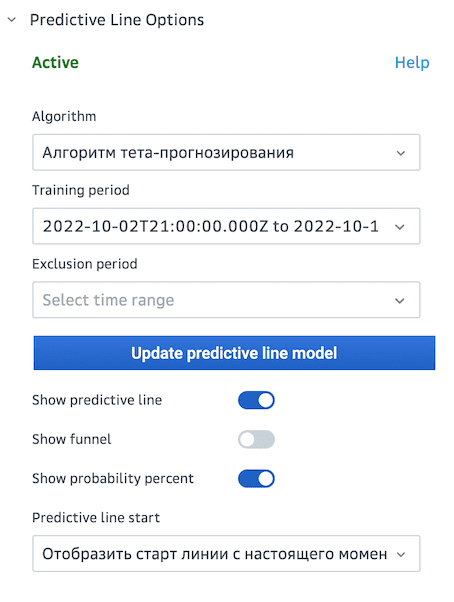
Если требуется справочная информация по созданию предиктивных линий, нажмите на кнопку «Help»
Выбрать алгоритм в выпадающем списке Algorithm (по умолчанию используется алгоритм тета-прогнозирования);
Указать период Training period для обучения модели;
Указать период исключения данных Exclusion period;
Выбрать переключатель Show predictive line;
Выбрать переключатель Show funel если необходимо отобразить коридор допустимых значений прогноза;
Выбрать переключатель Show probability percent если необходимо отобразить точность используемого алгоритма на обучении.