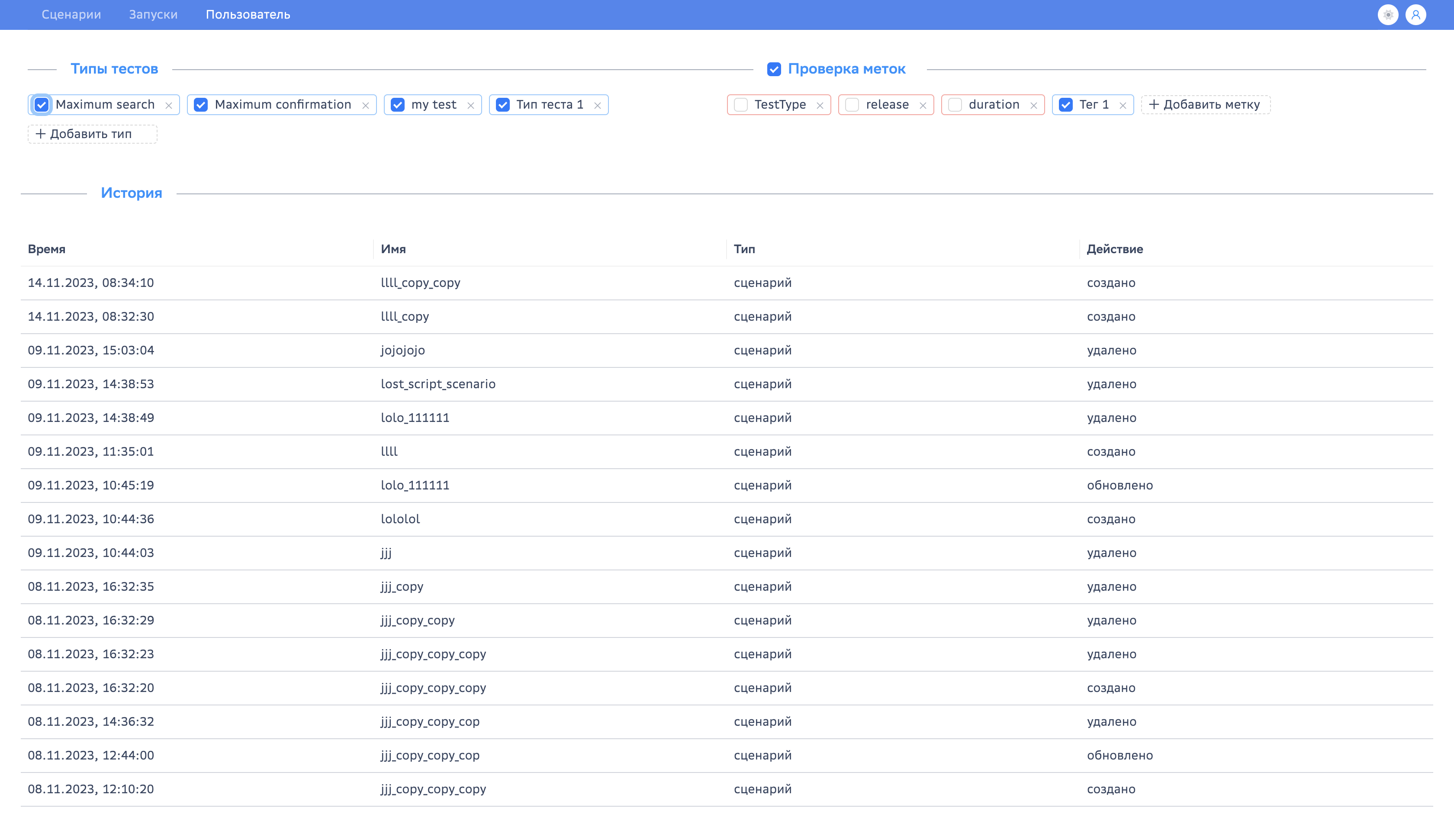
Использование приложения оператором#
Описание схемы интерфейса#
Взаимодействие оператора с Runner реализовано в трех вкладках:
«Сценарии»/«Scenarios».
«Запуски»/«Runs».
«Пользователь»/«User».
Сценарии#
Создание сценария
Процесс создания сценария состоит из 10 шагов:
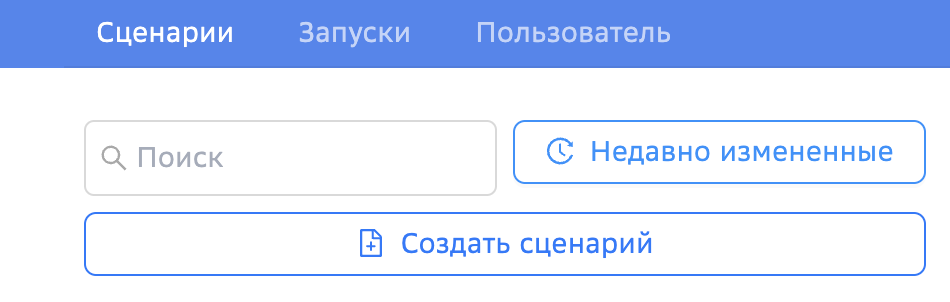
Перейти на вкладку «Сценарии»/«Scenarios».
Нажать кнопку «Создать сценарий»/«Create scenario».
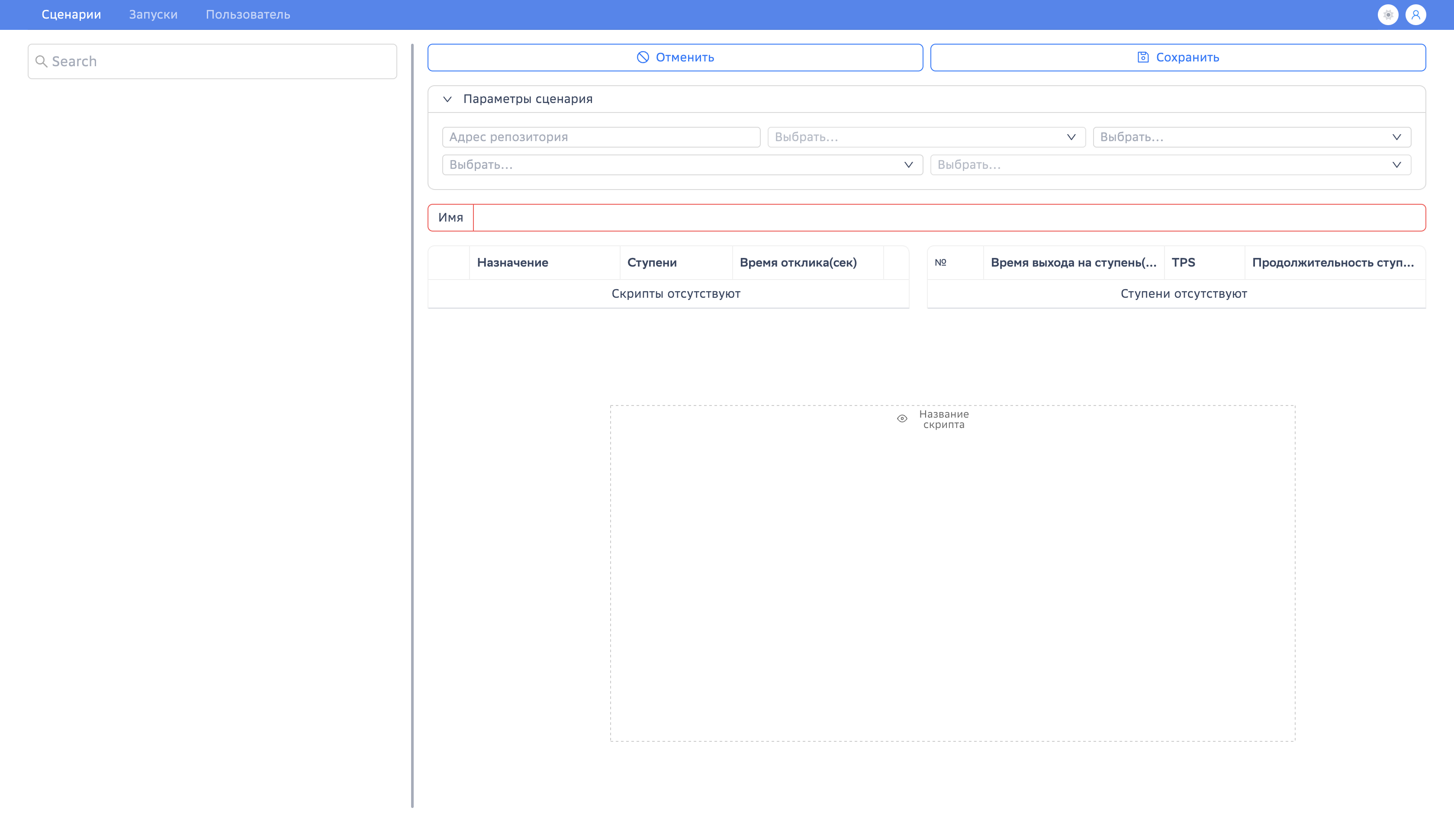
Ввести ссылку в формате *.git в поле «Репозиторий»/«Repository».
Выбрать ветку в выпадающем меню «Ветка»/«Branch».
Заполнить поля: «Имя сценария»/«Scenario name», «Тип сценария»/«Scenario type», «Продукт»/«Product» и «Компонент»/«Component».
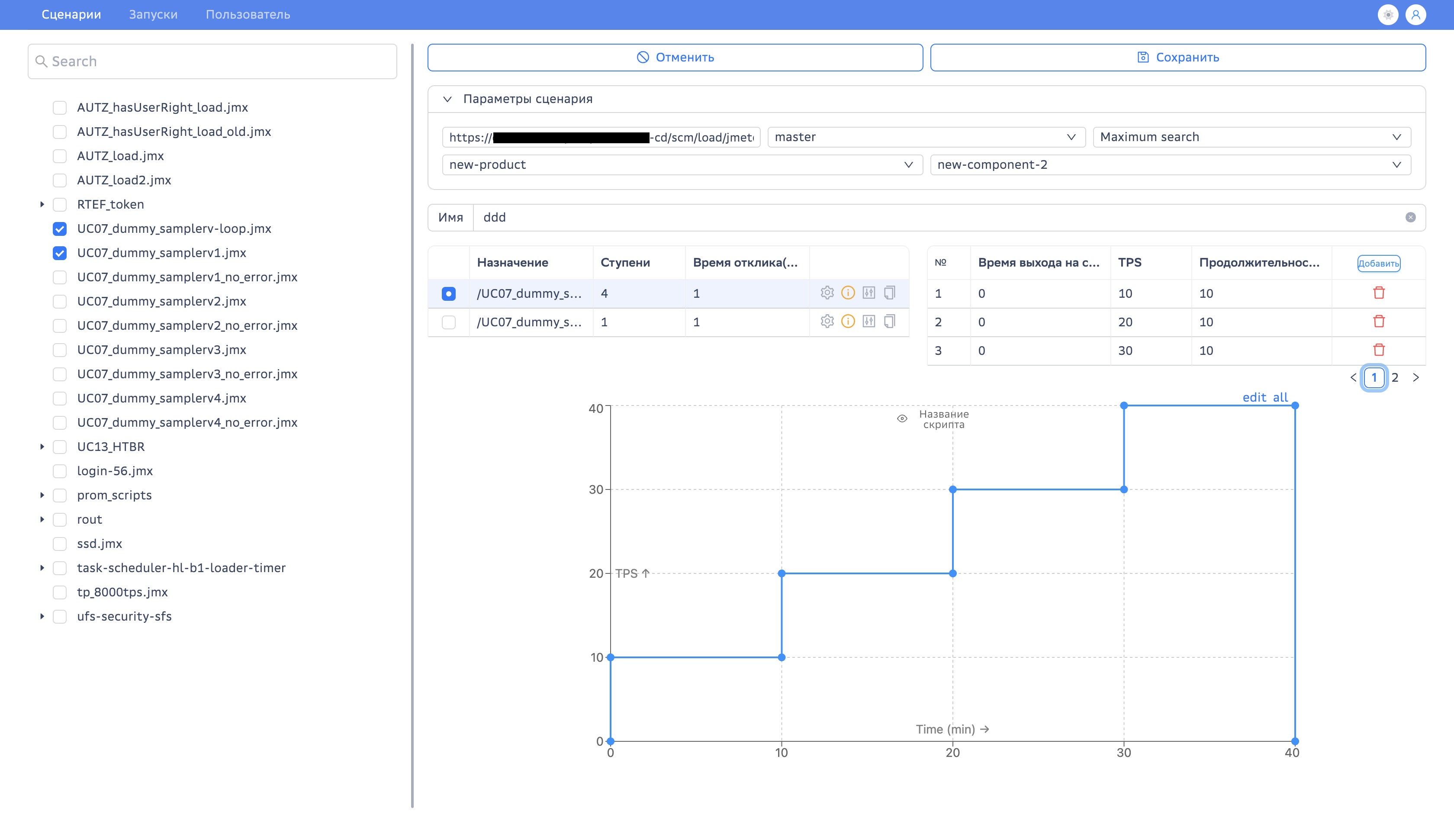
Отметить в появившемся списке скрипты, которые должны попасть в сценарий.
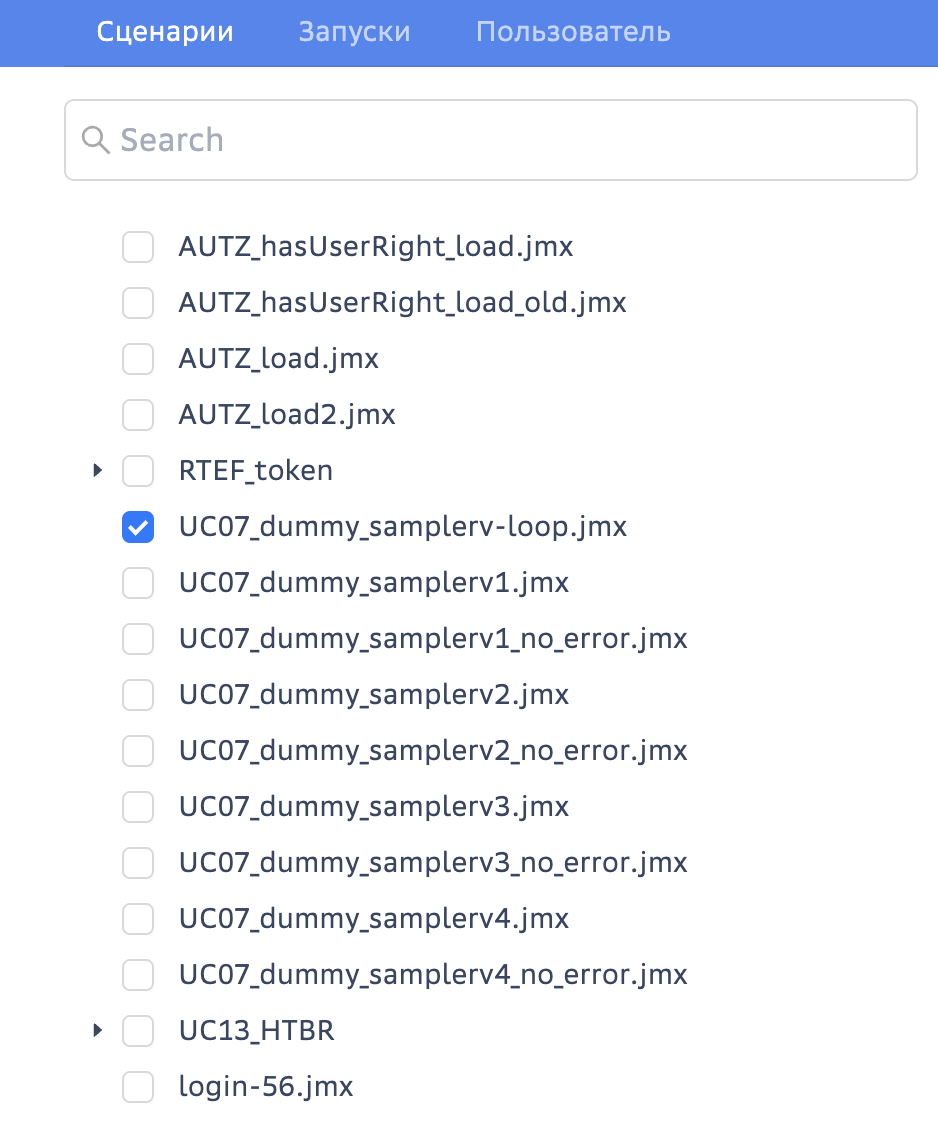
Оператор наводит на скрипт курсор и проверяет результаты валидации выбранных скриптов.
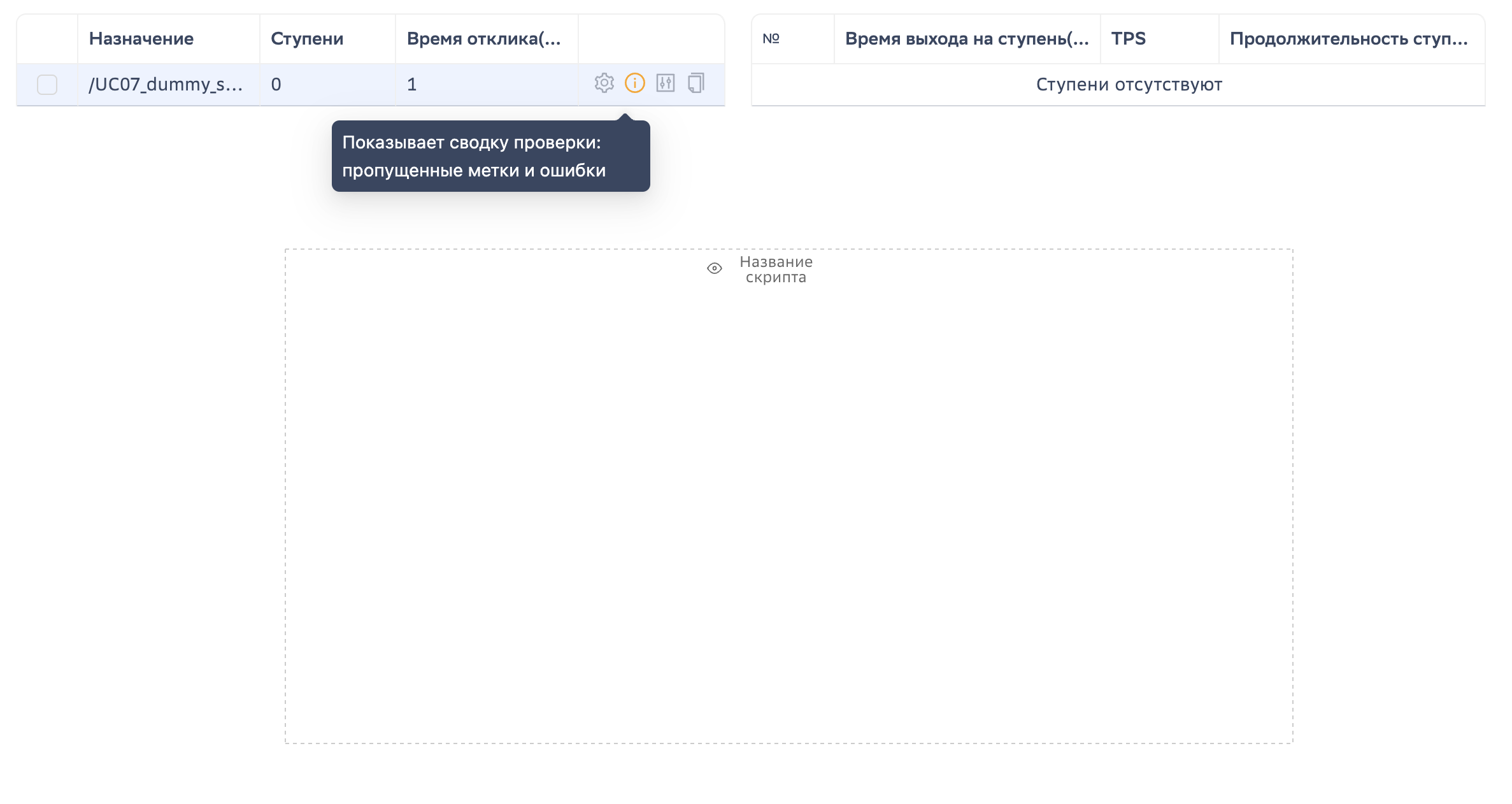
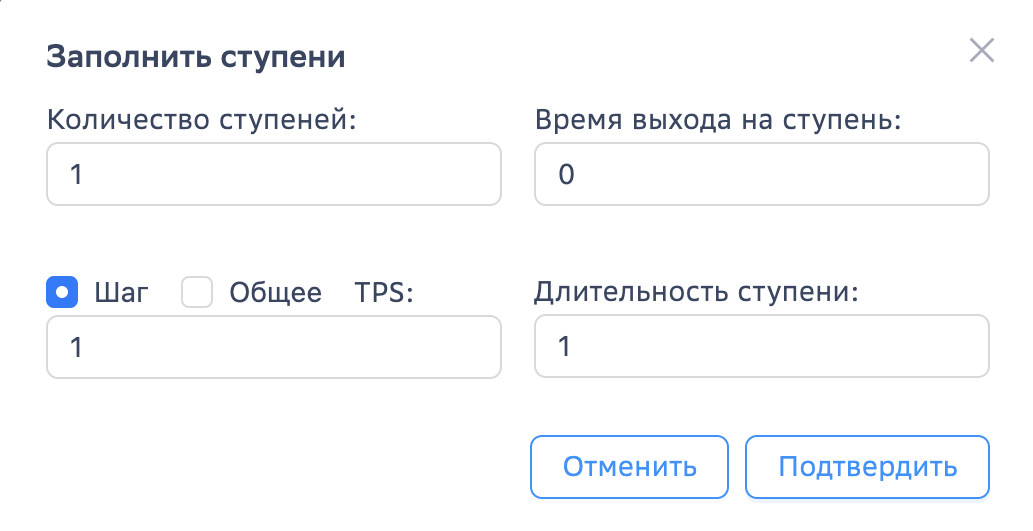
Если результаты вадидации согласуются с ожиданиями оператора, то оператор настраивает параметры нагрузки, среди которых: «Количество ступеней/«Steps number», TPS, «Длительность ступени»/«Step duration», и «Время выхода на ступень»/«Ramp up duration». При составлении профиля оператор может задать шаблон со значениями, по которому следует создавать ступени.
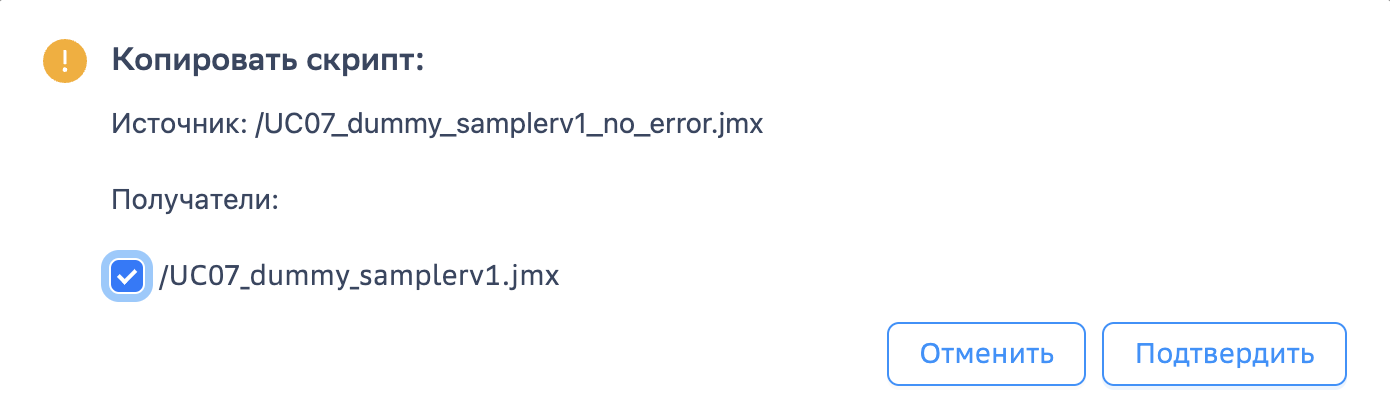
Оператор может скопировать профиль, сформированный им для некоторого сценария, на остальные сценарии.
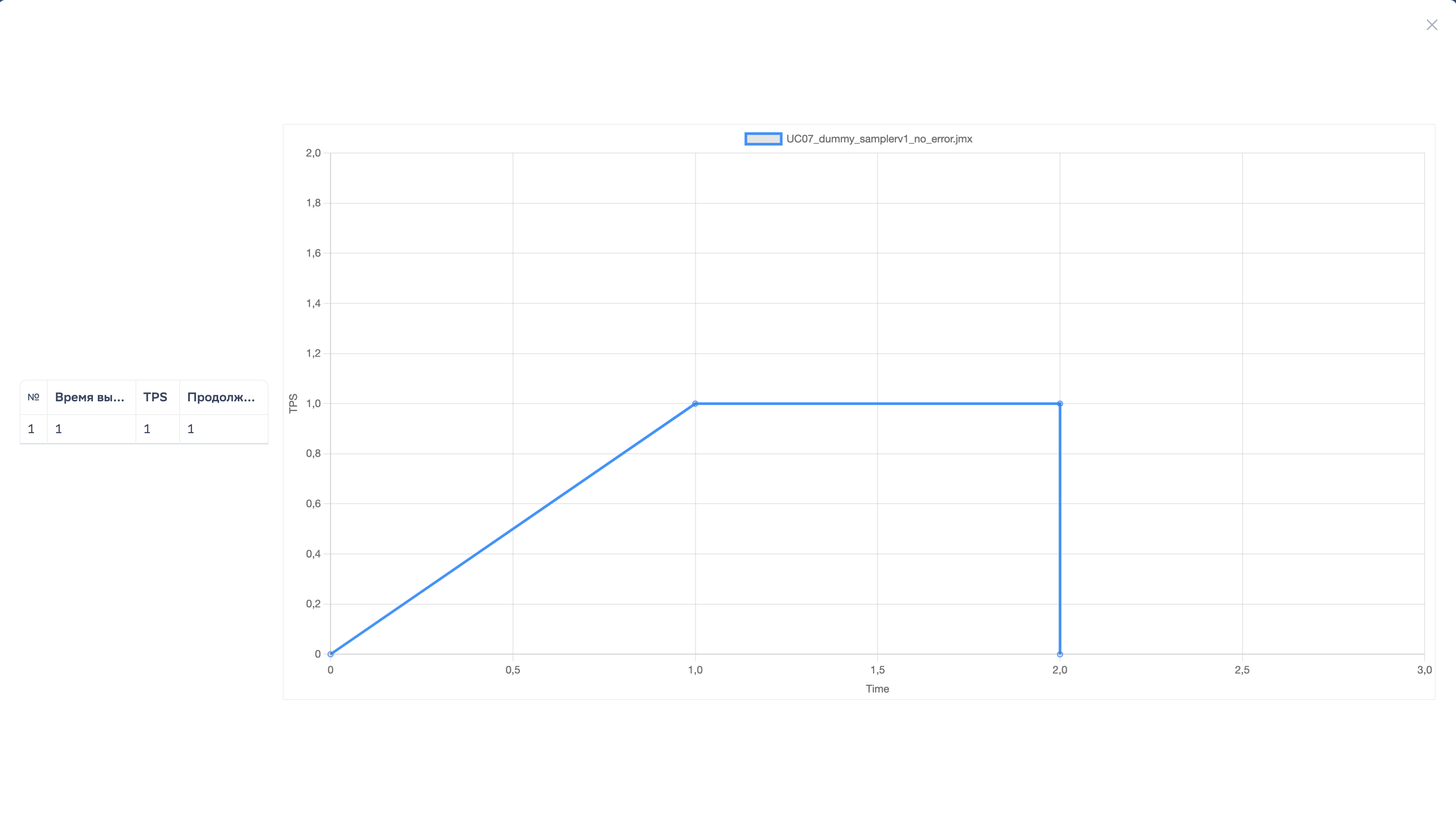
Другой способ настройки профиля нагрузки – при помощи графика, открытого в полноэкранном режиме. Однако, на графике невозможно задавать количество ступеней.
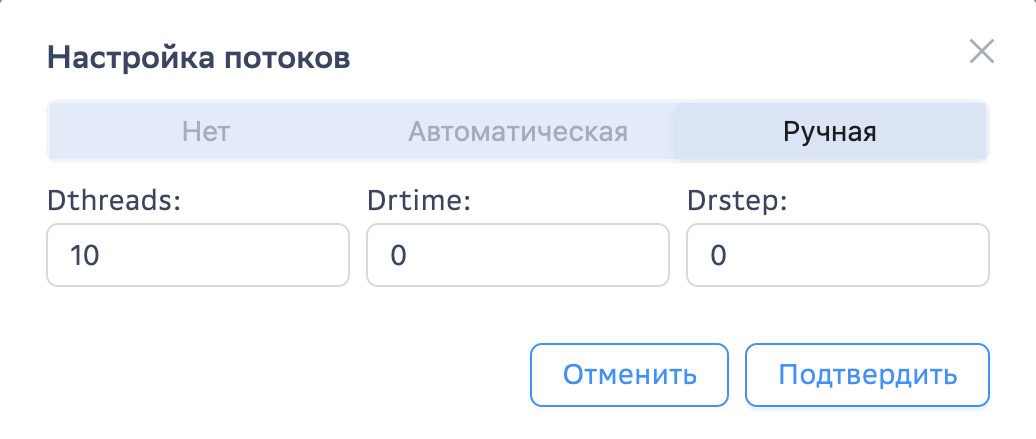
Если в скрипте больше одной транзакции и их время больше SLA, то оператору следует выбрать режим «Ручной»/«Manual» в окне «Настройка потоков»/«Threads setup» и вручную установить параметры Dthreads, Drtime и Drstep.
Оператор проверяет, что совокупность заданных ступеней формирует ожидаемый им профиль нагрузки.
Нажать кнопку «Сохранить»/«Save».
Изменение сценария
Для редактирования данных существующего сценария необходимо выполнить следующие шаги:
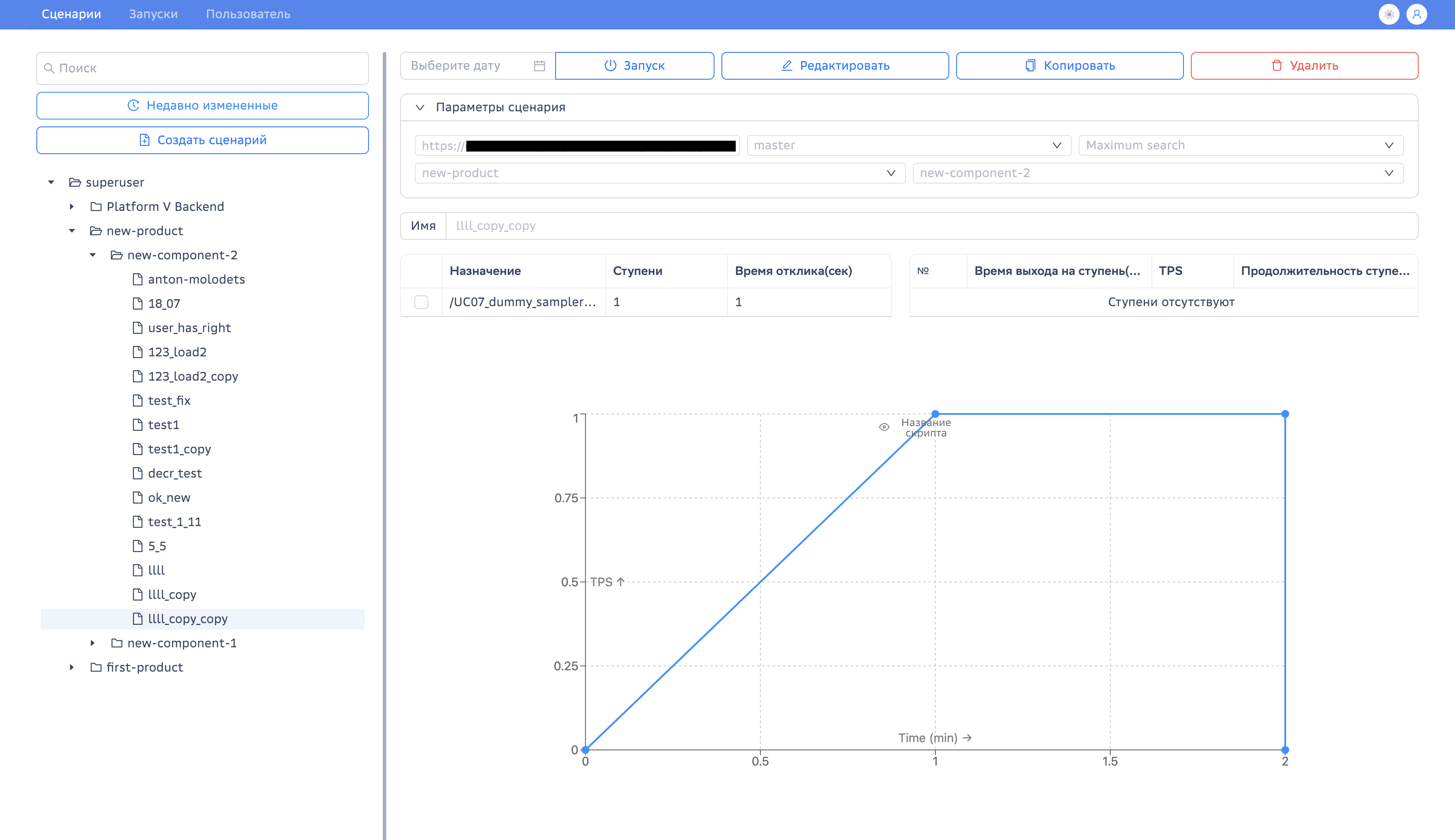
Выбрать сценарий и нажать на кнопку «Редактировать»/«Edit».

Runner отображает возможные для редактирования данные: профиль нагрузки скриптов, «Тип теста»/«Test type», «Продукт»/«Product», «Компонент»/«Component» и «Имя»/«Name». 2. Внести изменения в данные. 3. При необходимости добавить скрипт в сценарий.
Нажать на кнопку «Соханить»/«Save».
Запуск сценария
Запуск тестов выполняется в три шага:
Перейти на вкладку «Сценарии»/«Scenarios».
Выбрать в дереве нужный сценарий.
Ввести время запуска в поле «Выберите дату»/«Select date», если нужно запустить тест позже, и нажать кнопку «Запуск»/«Run». Появляется всплывающее окно со статусом запуска.
Копирование сценария
Оператор может скопировать сценарий. Если оператор копирует свой сценарий, то рядом с оригинальным сценарием появится его копия. Если оператор копирует чужой сценарий, то в дереве продуктов и компонентов появится копируемый сценарий под соответствующим продуктом и компонентом.

Чтобы копировать сценарий, оператор выбирает сценарий и нажимает кнопку «Копировать»/«Copy».
Удаление сценария
Оператор может удалить сценарий, выбрав сценарий и нажав на кнопку «Удалить»/«Delete».
Тесты#
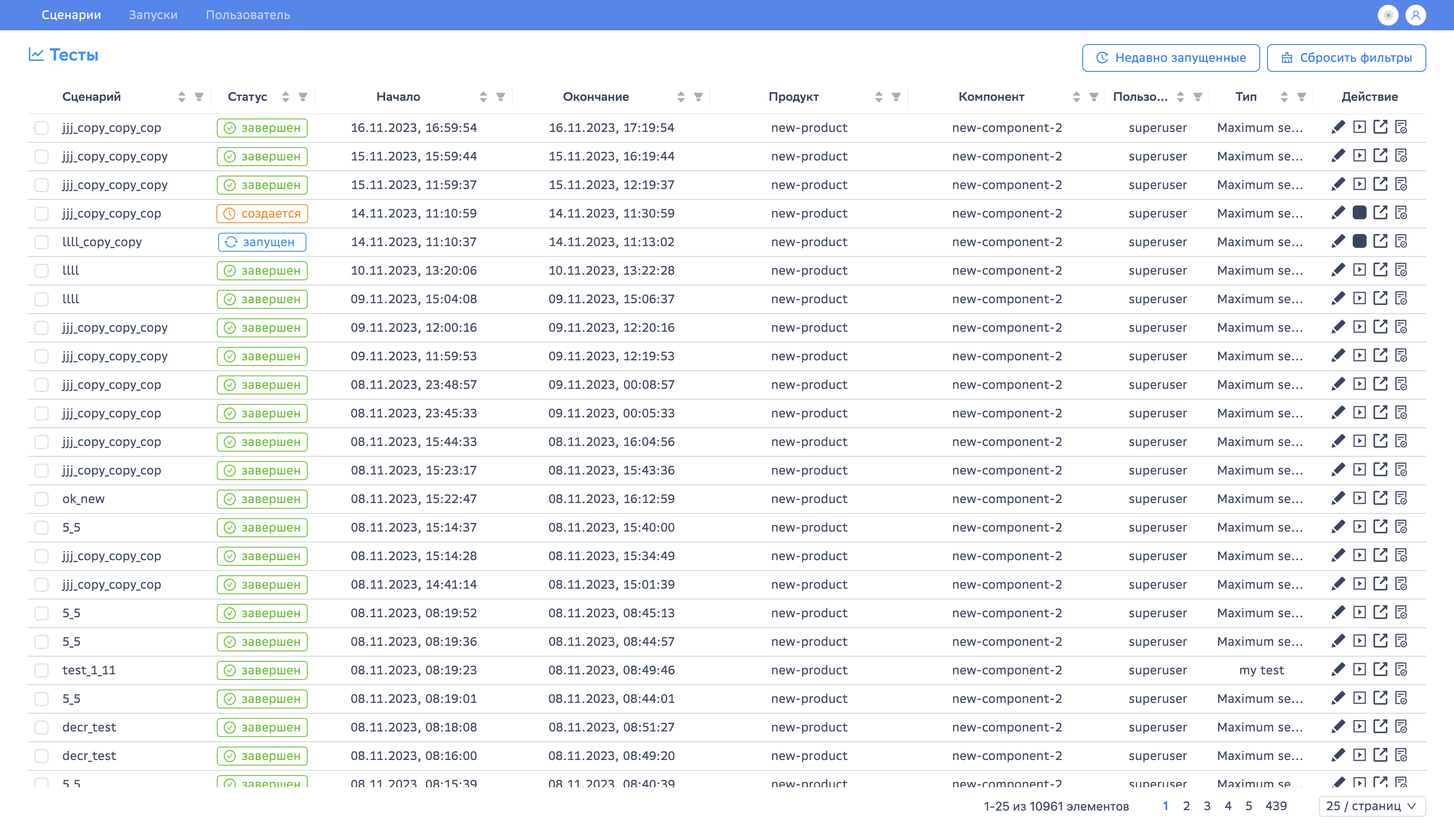
Просмотр тестов История запусков тестов отображается на вкладке «Запуски»/«Runs».
Перезапуск теста
Runner отображает кнопку запуска и список сценариев с фильтрами. Для запуска сценария оператору необходимо выполнить следующие шаги:
Для поиска сценария, в полях заголовка таблицы сценариев указать значения, удовлетворяющие соответствующим полям искомого сценария.
Выбрать сценарий.
Нажать на кнопку запуска (вторая кнопка в столбце «Действие»/«Action» в строке выбранного сценария).
При необходимости, в всплывающем окне внести значение отложенного запуска и нажать кнопку запуска.

В результате успешного запуска в таблице сценариев отобразится новый сценарий.
Продление работы сценария
Оператор может продлить или сократить время работы сценария. При продлении, на протяжении всего дополнительного времени скрипты будут иметь количество TPS с последней ступени. Для продления сценария, оператору необходимо выполнить следующие шаги:
Выбрать сценарий на странице «Запуски»/«Runs» (сценарий должен иметь статус «Запущен»/«Running»)
Для поиска сценария, в полях заголовка таблицы сценариев указать значения, удовлетворяющие соответствующим полям искомого сценария.
Нажать на кнопку продления сценария (первая кнопка в столбце «Действие»/«Action» в строке выбранного сценария). В всплывающем окне оператору предлагается ввести время окончания теста. По кнопке «Подтвердить»/«OK» оператор подтверждает действие.
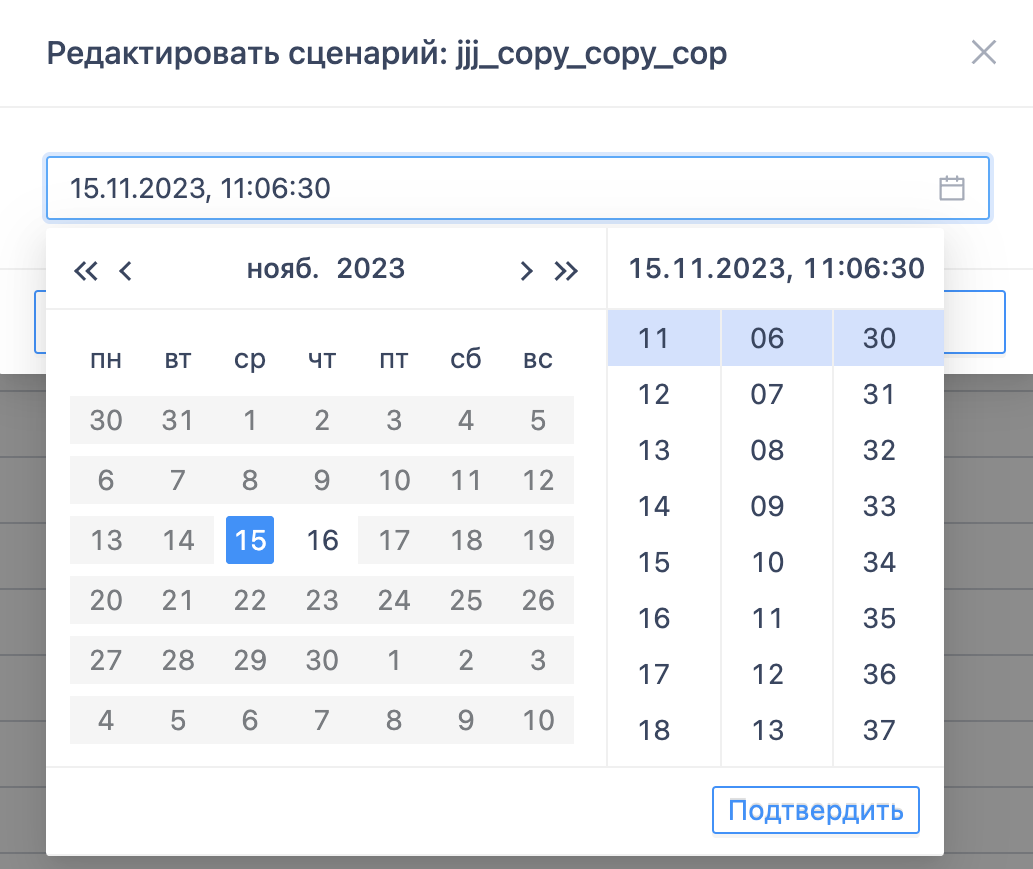
Runner отображает новое время окончания выбранного теста и его скриптов.
Остановка теста
Оператор может остановить самостоятельно тест, не дожидаясь его окончания. Для этого необходимо выбрать тест в статусе «Запущен»/«Running» и нажать на кнопку остановки (кнопка с изображением квадрата в столбце «Действие»/«Action» в строке выбранного теста).
Продление работы скрипта
Оператор имеет возможность управлять скриптами. Для этого ему необходимо выбрать сценарий и скрипт внутри данного сценария. При выборе скрипта становится доступным график, демонстрирующий заявленный профиль нагрузки и текущее состояние скрипта в реальном масштабе времени (вертикальная линия на графике).
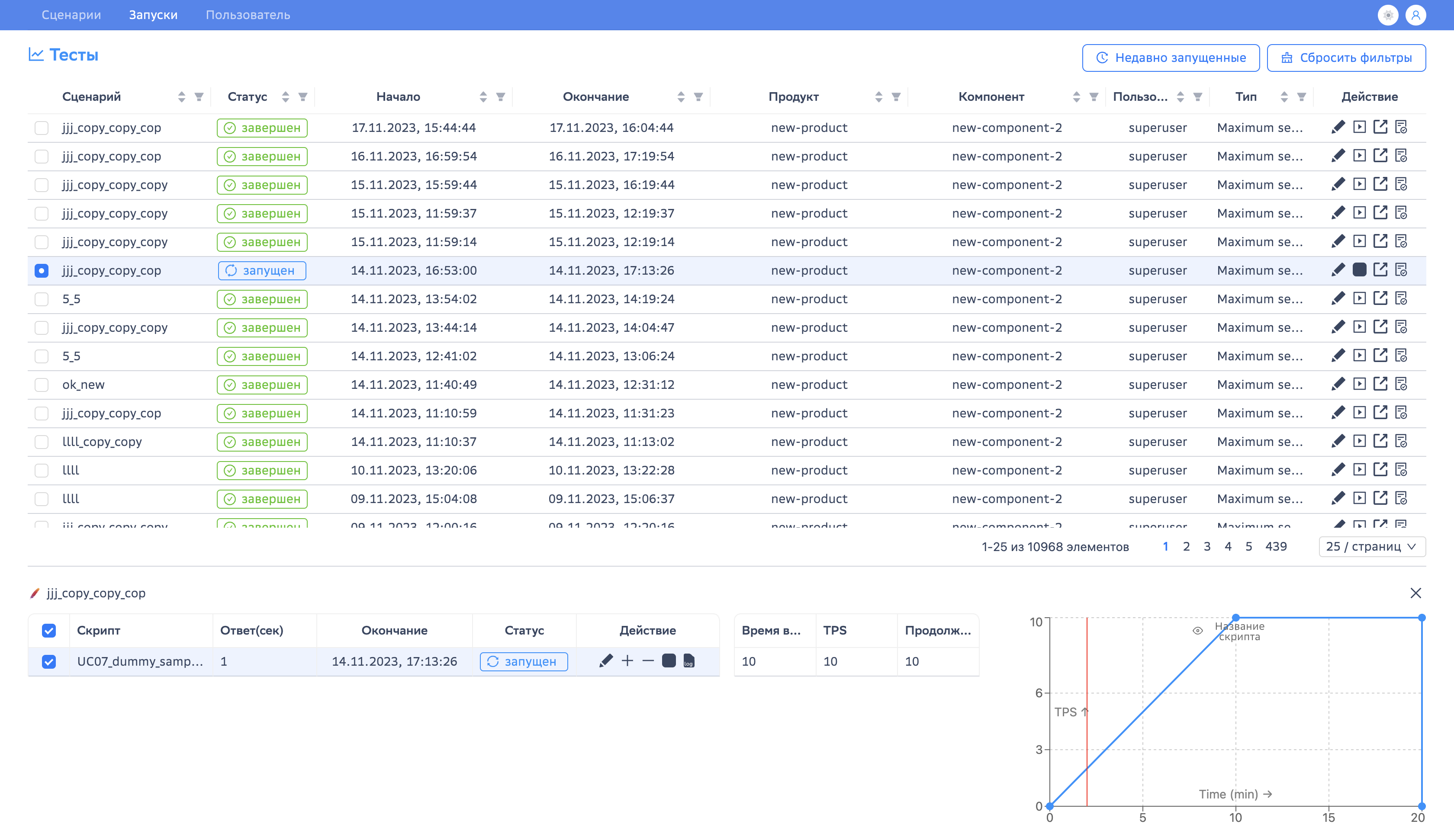
Для продления скрипта оператор нажимает на кнопку продления скрипта (первая кнопка в столбце «Действие»/«Action» в строке выбранного скрипта). В всплывающем окне оператору предлагается ввести время окончания скрипта. По кнопке «Подтвердить»/«OK» оператор подтверждает действие.

Добавление нагрузки
Для добавления TPS оператор нажимает на кнопку увеличения нагрузки (кнопка с изображением + столбце «Действие»/«Action» в строке выбранного скрипта).
Runner отображает подтверждающее окно с именем скрипта «Имя скрипта»/«Name», для которого предлагается ввести дополнительное число TPS, длительность поддержания дополнительного TPS и SLA.
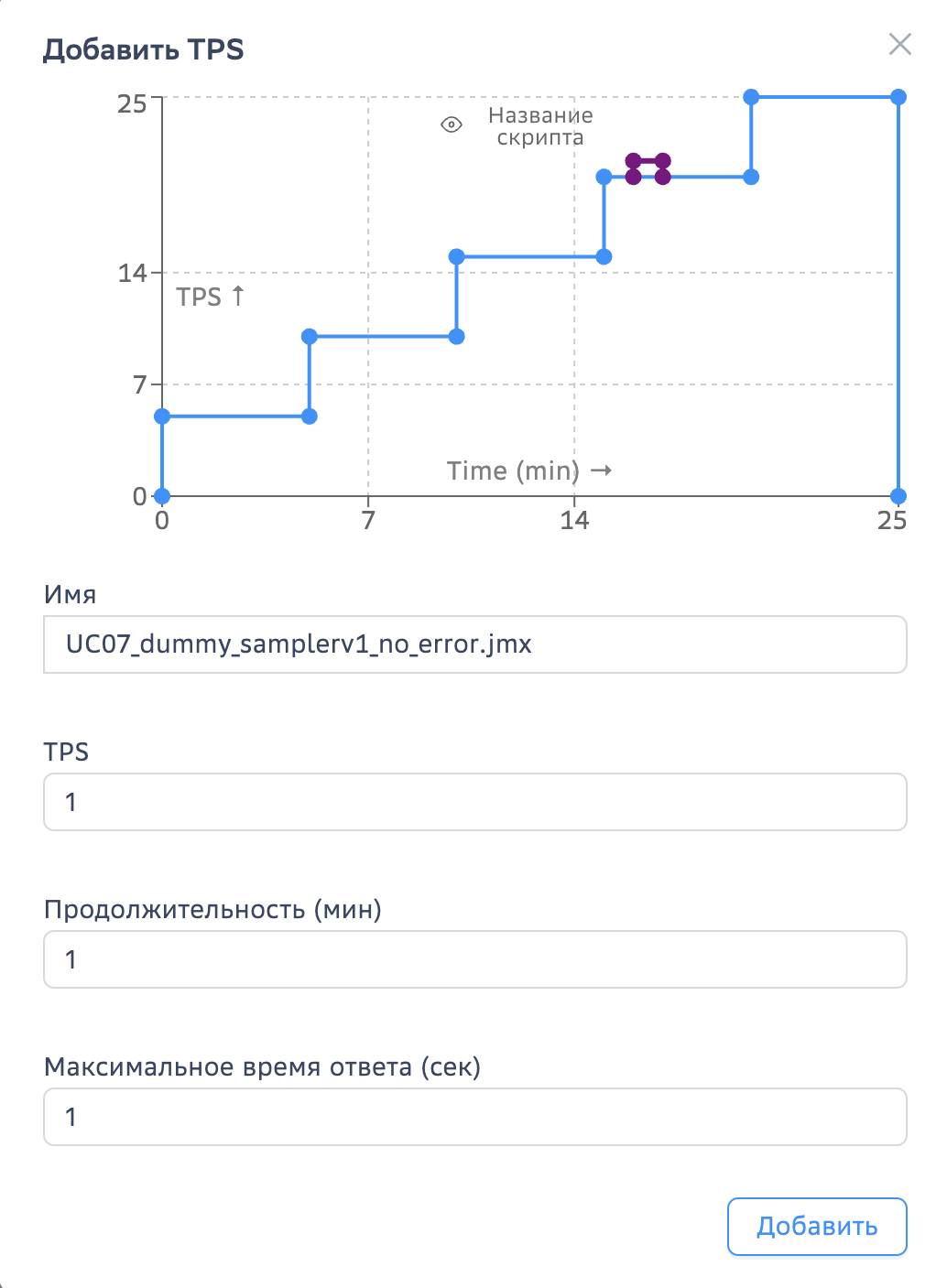
При нажатии на кнопку «Добавить»/«Add», Runner закрывает подтверждающее окно и отображает профиль с новым значением TPS.

Уменьшение нагрузки
Для уменьшения TPS оператор нажимает на кнопку уменьшения нагрузки.
Runner отображает подтверждающее окно с именем скрипта «Имя»/«Name», для которого предлагается ввести значение, на которое будет уменьшено TPS скрипта.
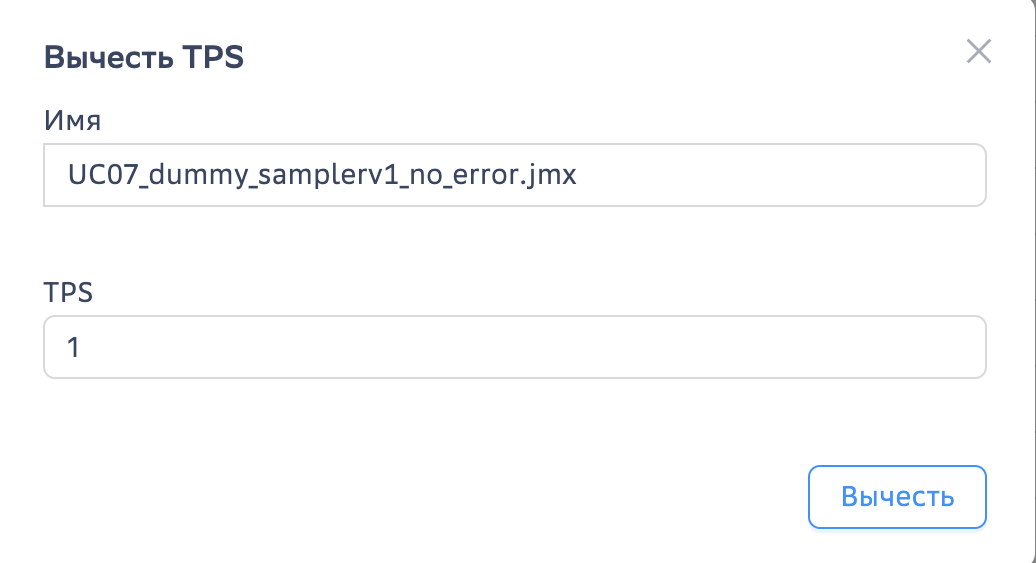
При нажатии на кнопку «Уменьшить»/«Decrease», Runner закрывает подтверждающее окно и отображает профиль с новым значением TPS.

Остановка скрипта
Для остановки скрипта внутри теста оператору необходимо выделить тест в статусе «Запущен»/«Running» и выбрать скрипт.
После выбора скрипта нажать на кнопку остановки (кнопка с изображением квадрата в столбце «Действие»/«Action» в строке выбранного скрипта).

Скачивание логов скрипта
Оператор имеет возможность скачать лог теста. Для этого ему необходимо выбрать сценарий в статусе «Запущен»/«Running» и скрипт внутри данного сценария.
Для просмотра лога оператор нажимает на кнопку скачивания (четвертая кнопка в столбце «Действие»/«Action» в строке выбранного скрипта). Архив с логами скрипта скачивается.
Выгрузка результатов теста
Для выгрузки результатов теста из Grafana пользователь должен выбрать тест, нажать на кнопку выгрузки отчета (четвертая кнопка в столбце «Действие»/«Action» в строке выбранного теста).
В появившемся окне выбрать тип выгрузки (Wiki система либо локально в pdf)
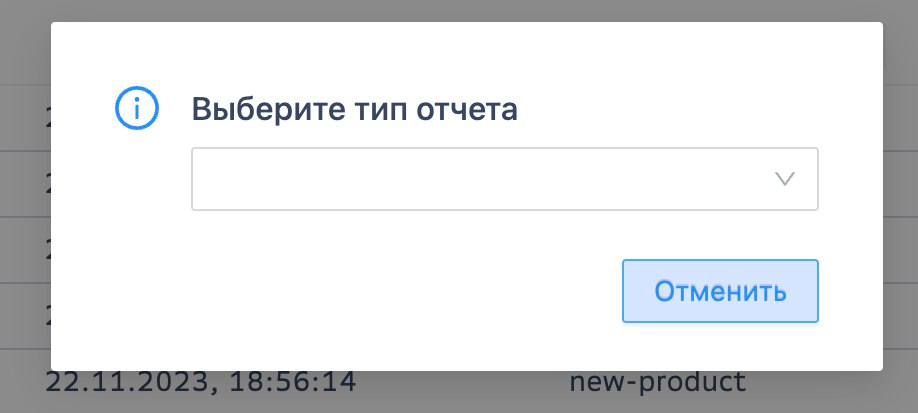
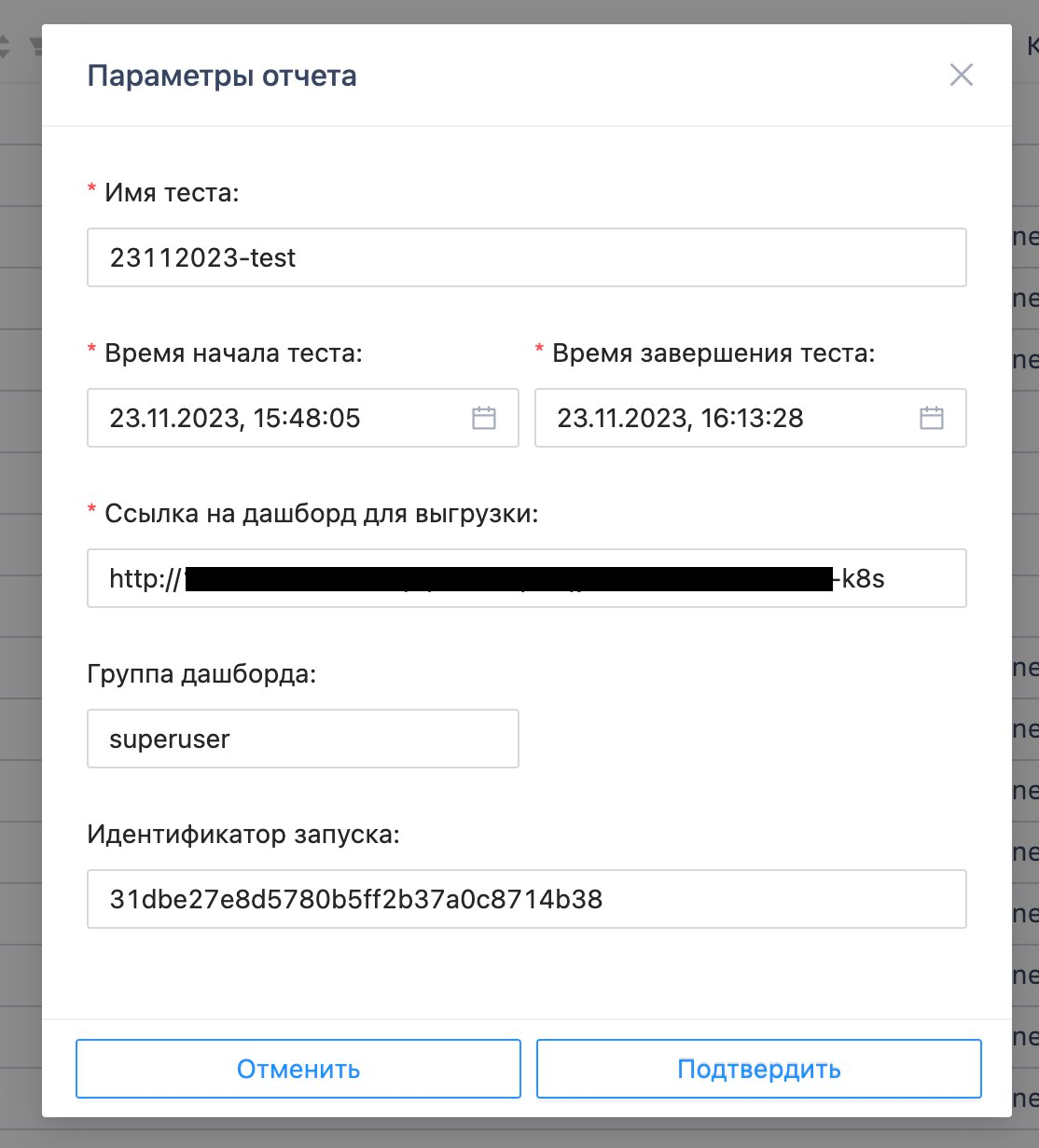
В случе выбора выгрузки в Wiki систему, оператору необходимо заполнить поля: «Имя теста»/«Test name», «Время начала теста»/«Test start time», «Время завершения теста»/«Test end time», «Ссылка на дашборд для выгрузки/«Dashboards to download», «Группа дашборда»/«Group», «Идентификатор запуска»/«Run ID», «Страница выгрузки»/«Confluence page ID» и нажать на кнопку «Подтвердить»/«OK».

В случе выбора выгрузки в pdf, оператору необходимо заполнить поля: «Имя теста»/«Test name», «Время начала теста»/«Test start time», «Время завершения теста»/«Test end time», «Ссылка на дашборд для выгрузки/«Dashboards to download», «Группа дашборда»/«Group», «Идентификатор запуска»/«Run ID» и нажать на кнопку «Подтвердить»/«OK».
По результатам выгрузки появится всплывающее окно, в котором будет информация об успешной или не успешной выгрузке отчета.
Мониторинг теста
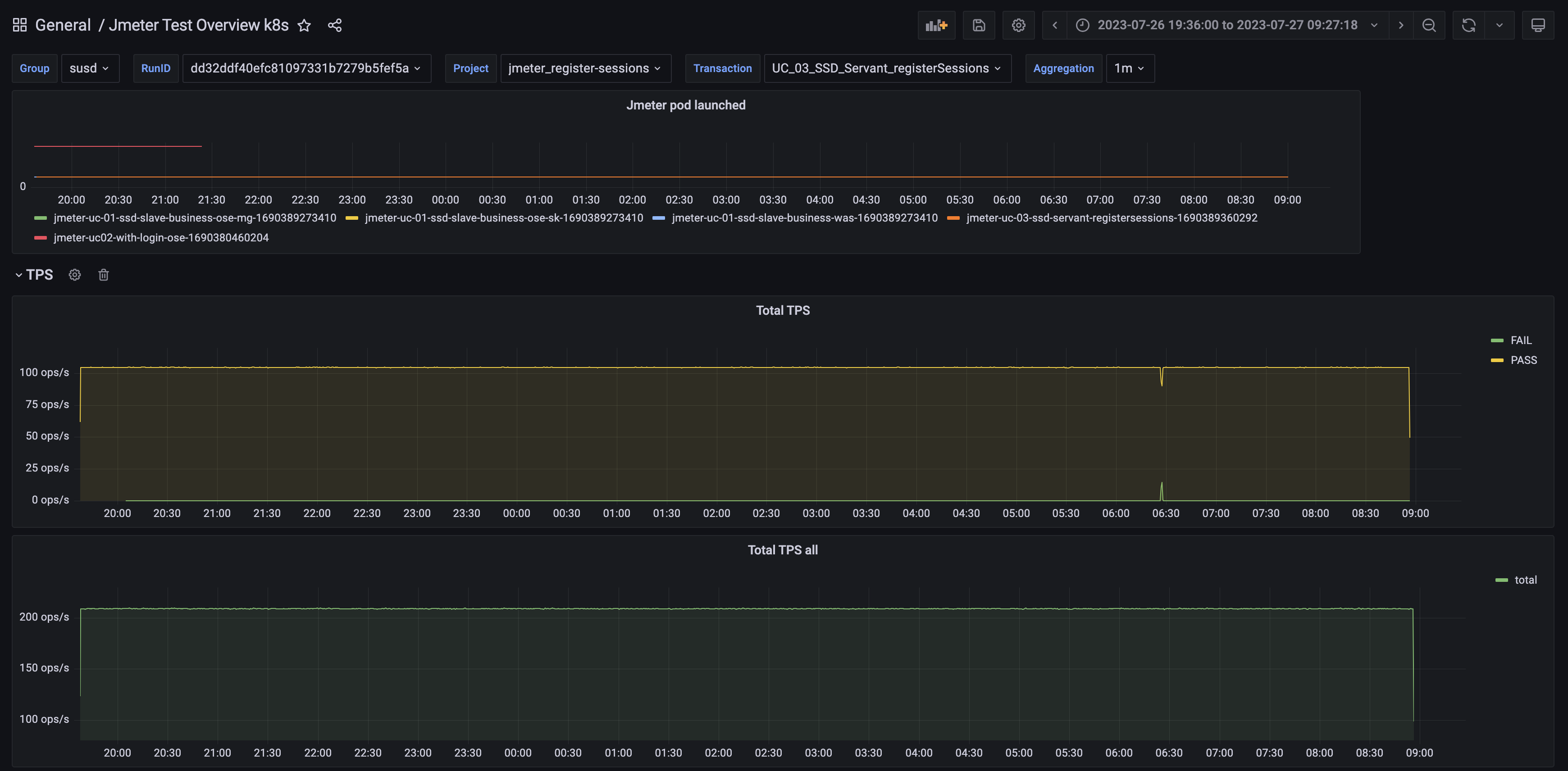
Пользователь может посмотреть результаты теста. Для этого оператору необходимо выполнить следующие шаги:
Выбрать сценарий на странице «Запуски»/«Runs»
Нажать на кнопку перехода в дашборд (третья кнопка в столбце «Действие»/«Action» в строке выбранного сценария).
Настройки пользователя#
Изменение типов тестов
Для работы с типами тестов тестировщиков оператору необходимо перейти на вкладку «Пользователь»/«User».
Для добавления нового типа теста оператору необходимо в поле «Тип теста»/«Test type» ввести название нового типа теста и нажать на кливиатуре клавишу «Ввод»/«Enter».

Для активации и деактивации типа теста необходимо поставить или снять «галочку» перед именем теста.
Для удаления ненужных наименований типов тестов нужно нажать на крестик рядом с соответствующим типом теста.

Выбранные типы тестов будут отображаться на вкладке сценариев при создании и редактировании теста.
Изменение проверки скриптов
Для добавления новой метки оператору необходимо в поле «Метка»/«Tag» ввести название новой метки валидации и нажать на кливиатуре клавишу «Ввод»/«Enter».

Для активации и деактивации метки необходимо поставить или снять «галочку» перед именем теста.
Для удаления ненужных наименований меток валидации нужно нажать на крестик справа от имени метки.

Для активации и деактивации необходимо поставить или снять «галочку» перед «Проверка меток»/«Validation».
Выбранные метки будут участвовать в процедуре проверка скриптов при добавлении в сценарий. В отличии от типов тестов, валидацию меток можно отключить. Тогда при создании сценария процедура валидации выполняться не будет.
Просмотр истории изменения сценариев
На вкладке «Пользователь»/«User» отображается история действий пользователя над сценариями.