Руководство оператора по продукту Platform V Product 360#
Основные понятия#
В таблице приведены основные аббревиатуры и сокращения:
Аббревиатура |
Определение |
|---|---|
Платформа |
Набор продуктов Platform V, правообладателем которых является АО «СберТех». Перечень таких продуктов обозначен в документации на конкретный продукт |
Продукт |
Platform V Product 360 |
ФП |
Функциональная подсистема |
ЭФ |
Экранная форма |
API |
Библиотека классов |
multitenancy |
Приложение с единой базой данных |
Owner |
Владелец продуктового предложения |
Product Offer (PO) |
Продуктовое предложение. Описание товара/услуги |
Product Specification (PS) |
Продуктовая спецификация. Набор характеристик для описания Продуктового предложения |
User |
Пользователь |
User Groups |
Группа пользователей – участники команды, объединенные вместе по какому-либо принципу |
Доступ к приложению#
Безопасность АРМ оператора обеспечивается исходя из уровня конфиденциальности информации и других требований ИБ.
Роли пользователей, доступные для работы в пользовательском интерфейсе:
бизнес-администратор тенанта;
бизнес-пользователь тенанта.
Рекомендуемые браузеры для работы в продукте:
Internet Explorer версии 11 и выше;
Яндекс Браузер версии 16.9 и выше.
Активация и завершение работы#
Авторизация#
Для того, чтобы авторизоваться:
На компьютере запустите браузер (Internet Explorer версии 11 и выше, яндекс Браузер версии 16.9 и выше).
В адресной строке нажмите URL-адрес сервера приложения. Для получения URL-адрес сервера приложений обратитесь к администратору Продукта.
Нажмите на клавишу enter. Откроется страница авторизации.
Чтобы авторизоваться от имени пользователя заполните поля Логин и Пароль.
При первичном входе Продукт предоставляет информационное сообщение о необходимости сменить пароль.
Укажите новый пароль и нажмите на кнопку Войти. В результате откроется главная рабочая страница.
Завершение сеанса работы и авторизация под другим регистрационным именем#
Для того, чтобы завершить сеанс работы и авторизоваться под другим пользователем /регистрационным именем, в правом верхнем углу страницы АС нажмите на кнопку  в появившемся окне нажмите на кнопку Выйти.
В результате откроется страница авторизации.
Если авторизовавшийся пользователь не совершает никаких действий в пользовательском интерфейсе, то по истечении определенного времени – тайм-аута сеанса – при попытке совершения любого действия пользователь будет автоматически перенаправлен на страницу авторизации. Для того чтобы продолжить работу, следует авторизоваться в комплексе. Тайм-аут сеанса по умолчанию составляет 15 минут.
Использование приложения оператором#
Требования предъявляемые к паролю#
Дополнительные механизмы безопасности необходимо выбирать конечному разработчику на этапе создания конечной системы, исходя из уровня конфиденциальности обрабатываемой информации и иных требований кибербезопасности. Для безопасной сетевой среды всем пользователям необходимо использовать надежные пароли.
Реализованный механизм идентификации и аутентификации удовлетворяет следующим требованиям:
длина пароля не менее восьми символов. Критерии качества паролей:
длина пароля не меньше 8 символов;
пароль состоит из цифр и букв;
в пароле используется минимум 4 разных символа;
в пароле отсутствуют три рядом стоящих знака из следующих последовательностей (как слева направо, так и справа налево;
периодическая принудительная смена паролей не реже, чем раз в месяц;
возможность установки администратором признака принудительной смены пароля пользователя при следующем входе пользователя в Продукт;
возможность самостоятельного изменения пользователями своего пароля в любое время;
автоматическая установка новому пользователю первоначального пароля. При этом должна быть исключена возможность использования первоначального пароля в качестве «боевого»;
предоставление доступа к информации при первом входе пользователя в Продукт только после смены им первоначального пароля на его личный («боевой») пароль;
хранение парольной «истории» пользователя, т.е. списка контрольных значений (сумм) нескольких предыдущих паролей пользователя (рекомендуется хранить пять паролей), и невозможность при смене пароля выбора пароля из этого списка;
анализ качества выбираемых пользователями паролей, либо Продукт должен сам назначать пользователям легко запоминающиеся пароли с хорошими характеристиками сложности;
при вводе пароля пользователем на запрос Продукта символы пароля на экране не отображаются (отображается только число введенных символов);
пароли хранятся и передаются по каналу связи от клиента серверу таким образом, чтобы исключить возможность восстановления пароля пользователя (кроме как методом полного перебора) по хранящейся в Продукте или перехваченной в канале связи информации;
перехваченная передаваемая по каналу связи аутентифицирующая информация не должна позволять осуществлять вход в Продукт.
Описание страницы Продукта#
Внешний вид главной страницы Продукта#
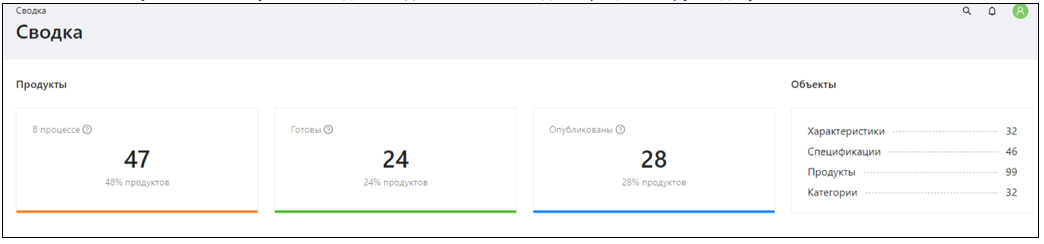
На рисунке представлен внешний вид главной страницы Продукта.
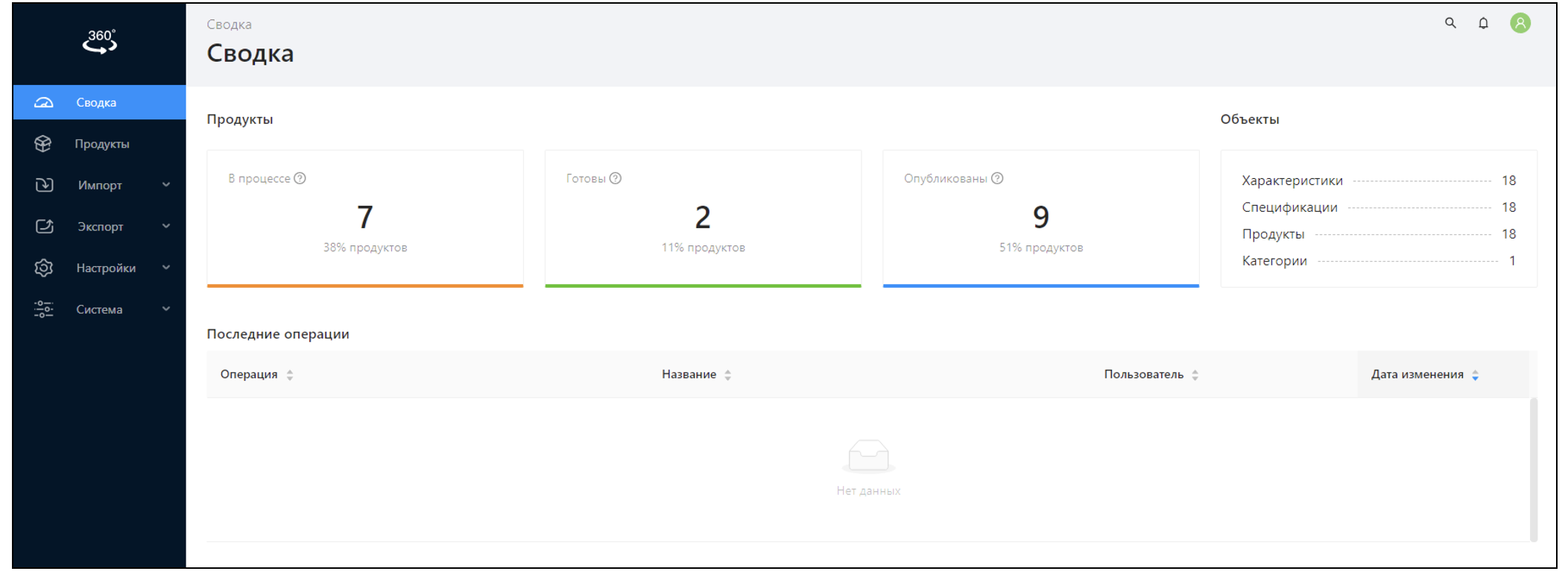
На стартовой странице находятся три раздела:
Продукты – состоит из трех блоков:
в процессе – не полностью заполненные продукты;
готовы – полностью заполненные продукты;
опубликованы – опубликованные продукты.
В каждом блоке жирной цифрой обозначается количество продуктов, а под ней процент от общего числа продуктов.
Объекты – в этом разделе выводится количество объектов, заведенных в каталоге.
Последние операции – последовательно перечисленные действия над объектами каталога: создание, удаление и (если можно различать такое действие) редактирование.
На рисунке представлен внешний вид рабочей страницы Продукта.
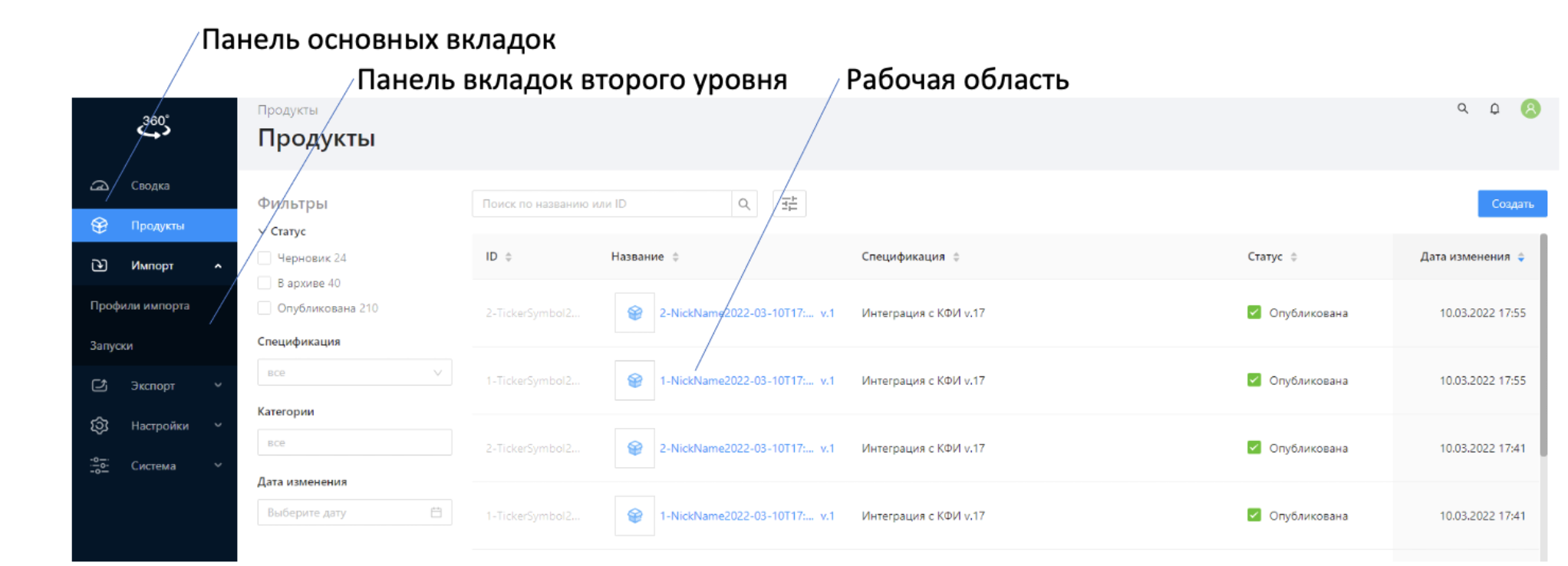
Панель основных вкладок#
На панели основных вкладок расположены основные вкладки главной страницы Продукта.
Таблица –– краткое описание основных вкладок
Название |
Описание |
|---|---|
Сводка |
Содержит информационный блок о продуктах, объектах и последних операциях |
Продукты |
Содержит список потоков продуктов доступных для работы |
Импорт |
Профиль импорта содержит настройки для импорта, которыми управляет Пользователь |
Экспорт |
Профиль экспорта содержит настройки для экспорта, которыми управляет Пользователь |
Настройки |
Содержит вкладки для работы с объектами АС |
Система |
Содержит вкладки для создания Пользователей и Ролей |
Панель вкладок второго уровня#
Панель вкладок второго уровня отображается при работе со вкладками первого уровня: Настройки, Система.
В таблице перечислены вкладки второго уровня
Таблица – вкладки второго уровня
Вкладка |
Описание |
|---|---|
Импорт |
|
Профили импорта |
Профиль импорта позволяет выполнять: создание профиля импорта; редактирование профиля импорта; удаление профиля импорта |
Запуски |
Просмотр отчета по шагам импорта |
Экспорт |
|
Профили экспорта |
Профиль экспорта позволяет выполнять: создание профиля экспорта; редактирование профиля экспорта; удаление профиля экспорта |
Запуски |
Просмотр отчета о результатах загрузки |
Настройки |
|
Характеристики |
Описывают основные свойства продукта |
Спецификации |
Представляют собой объединение характеристик в шаблон, для дальнейшего создания по шаблонам однотипных продуктов |
Группы характеристик |
Совокупность характеристик относящихся к одному продукту, в том числе удобство использования интерфейса |
Категории |
Группировка продуктовых предложений по категориям |
Типы связей |
Создание различного типа связей на продукте |
Правила |
Возможность задавать правила для создания продукта |
Система |
– |
Пользователи API |
Пользователи API представляют собой внешние системы, которые взаимодействуют с Platform V Product 360 (P36) |
Пользователи |
Пользователи осуществляющие работу с объектами АС |
Группы пользователей (расширенный режим) |
Представляет количество пользователей в том числе, количество пользователей API, входящих в данную группу |
Роли |
Роли наделенные различными правами, в зависимости от внутренних регламентов организации |
Общая информация для пользователя#
Для того, чтобы просмотреть информацию для основного пользователя:
Нажмите на кнопку в результате появится окно где, представлена следующая информация:
ФИО пользователя;
электронный адрес;
роли которые принадлежат пользователю
информация о Продукте:
максимум пользователей;
максимум продуктов;
подписка;
расширенный режим;
одна категория на продукт;
кнопка выхода из Продукта.
Простой и расширенный режим#
Режимы работы (простой и расширенный)#
Простой режим предполагает собой работу через любую роль. При работе в простом режиме в отдельном разделе продукты определяется набор возможностей для роли для пользователей, которые обладают этой ролью. В случае если пользователю не хватает прав, которые присутствуют в роли в системе реализована возможность более гибкого разграничения доступа к продуктам. Для того, чтобы воспользоваться данной возможностью необходимо включить расширенный режим. При включении расширенного режима настройки для продуктов пропадают из роли и определяются через группы пользователей.
Расширенный режим позволяет более гибко настраивать роли на уровне категорий, также работу пользователей внутри самого продукта по правам, которые настроены на группах характеристик внутри нужного продукта.
Для того, чтобы начать работу в расширенном режиме:
Авторизуйтесь.
Щелчком левой кнопки нажмите на кнопку
 откроется окно с информацией о пользователе.
Нажмите на вкладку Информация о системе.
Установите чек-бокс в поле Расширенный режим
Расширенный режим будет активирован.
При работе с расширенном режимом появляется возможность создавать группы пользователей.
В модуле предусмотрена настройка групп пользователей. Группы доступа применяются для удобства выбора группы пользователей. Например, для удобства настройки прав доступа к той или иной продуктовой сущности пользователи объединяются в группы. Для того, чтобы не перечислять поименно всех пользователей, имеющих право доступа к продуктовым сущностям, достаточно указать группу, члены которой имеют такое право.
Тенанты и их создание#
Platform V Product 360 (P36) – multitenancy-приложение с единой базой данных. Один экземпляр приложения обслуживает несколько “tenants” — организаций (компаний/фабрик).Tenants — самостоятельные организации (компании/фабрики). У каждого tenant'а есть свой администратор — пользователь, который создает других пользователей и назначает им роли и специальные разрешения.
Продукт реализует поддержку двух типов данных:
Общие данные — доступные всем tenant'ам.
Собственные данные — недоступные другим tenant'ам.
Для того, чтобы создать тенант:
Авторизуйтесь под системным администратором.
На главной экранной форме, нажмите на кнопку Создать.
В появившемся модальном окне укажите наименование и код тенанта. Нажмите на кнопку Далее.
Введите логин пользователя с ролью администратор, созданного в SPAS и нажмите на кнопку Добавить далее на кнопку Создать.
После чего тенант появится на главной экранной форме.
Если аутентифицировать пользователя не удалось, то есть он не заведен в SPAS, выйдет предупредительный текст об ошибке.
Каждый пользователь может работать только в одном Тенанте. Выполнять создание тенанта может только системный администратор.
Модель распределения прав доступа#
Общие сведения о распределении прав доступа#
В продукте существует возможность гибкой настройки прав доступа к различным объектам, а также полномочий на использование тех или иных функций Продукта. Все права и полномочия, которыми наделяется пользователь, условно разделяются согласно модели распределения прав доступа.
Модель распределения прав доступа включает следующие права и полномочия:
неявные права и полномочия исполняемых функциональных обязанностей;
полномочия, определяемые свойствами учетной записи;
явные и неявные права, определяемые политикой доступа к документам.
Неявными правами называются права, которые вступают в силу автоматически согласно этапу жизненного цикла продукта (то есть тогда, когда пользователь начинает выполнять функциональные обязанности, соответствующие текущему этапу). Явными правами называются права, которыми пользователь наделяется явно с помощью политик доступа к совершаемым действиям по отношению к продукту или путем назначения ему прав доступа к выполнению определенных действий.
Права пользователей на действия с продуктовыми сущностями#
Существует возможность наделить пользователей Продукта определенными правами на действия с продуктовыми сущностями. Права на действия с продуктами приводятся в таблице.
Право на действие с продуктами |
Возможности, определяемые правом |
|---|---|
Право на просмотр |
Пользователи (Наблюдатели) имеют право просматривать все существующие версии продуктовых предложений, но не могут предлагать свои изменения или редактировать целевую версию продуктового предложения |
Право на редактирование |
Пользователи (Редакторы) имеют право предлагать набор изменений через собственные версии-черновики |
Право на просмотр, редактирование и публикацию |
Пользователи (Owner) имеет право на формирование целевой версии продуктового предложения для публикации |
Для каждой учетной записи пользователя, индивидуально настраиваются роли, определяющие в дальнейшем список доступных бизнес-моделей. В рамках одного тенанта внутренние роли настраиваются бизнес Администратором. При работе с Продуктом, в том числе пользователю могут быть доступны несколько бизнес-моделей. Продукт формирует Тенант для новой организации. В нем по-умолчанию есть роль Администратор с полным набором прав по всем сущностям Продукта. Эта роль присвоена первому представителю от организации. Он формирует другие роли с различными наборами разрешений, может управлять ими, присваивать/удалять роли для других пользователей из своего Тенанта. Чтобы пользователь мог работать в Продукте, у него должна быть хотя бы одна роль.
Назначение роли в простом режиме в продукте Platform V Product 360#
Пользователи модуля наделяются функциональными обязанностями, как правило, зависящими от их обязанностей. В зависимости от функциональных обязанностей пользователь обладает теми или иными правами и полномочиями.
В Продукте реализована возможность:
Наделения Пользователей определенными правами на выполнение действий с данными Product 360 (P36).
Обеспечения привязки бизнес-моделей и пользователей к направлениям бизнеса.
Обеспечения возможности группового доступа, к сущностям продукта.
Монопольного закрепления продуктовых сущностей за продуктовой бизнес-моделью.
Полномочия, определяемые свойствами учетной записи#
Для каждой учетной записи пользователя индивидуально настраиваются роли, определяющие в дальнейшем список доступных бизнес-моделей. При работе с модулем, в том числе пользователю могут быть доступны несколько бизнес-моделей. Настройка бизнес ролей выполняется бизнес Администратором.
Общие сведения о распределении прав доступа#
В модуле существует возможность гибкой настройки прав доступа к различным продуктовым сущностям, а также полномочий на использование тех или иных функций модуля. Все права и полномочия, которыми наделяется пользователь, условно разделяются согласно модели распределения прав доступа.
Модуль Продуктового каталога рассчитан на авторизацию пользователей по логину и паролю. Для того, чтобы авторизоваться при запуске сеанса работы с модулем и произвести процесс назначения роли следует ввести логин и пароль учетной записи.
Для того, чтобы создать роль:
Авторизуйтесь под ролью бизнес-администратор.
На панели основных вкладок щелкните левой кнопкой мыши по названию вкладки Система. Откроется страница со вторым уровнем вкладок.
На втором уровне вкладок щелкните левой кнопкой мыши по названию вкладки Роли.
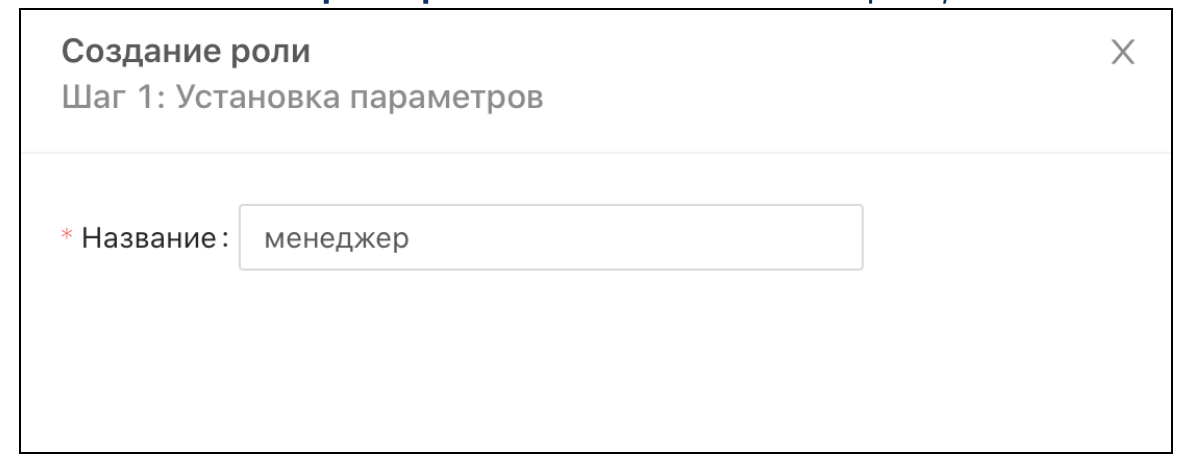
В открывшемся окне нажмите на кнопку Создать. Откроется модальное окно Создание роли.
Шаг 1 Установка параметров. Укажите наименование роли, нажмите на кнопку Далее.
Шаг 2 Задание прав. Поставьте чек-бокс в тех объектах с которыми будет работать пользователь обладающей созданной ролью. Для того, чтобы активировать область Возможности, нажмите на саму сущность (характеристики, спецификации итд.).
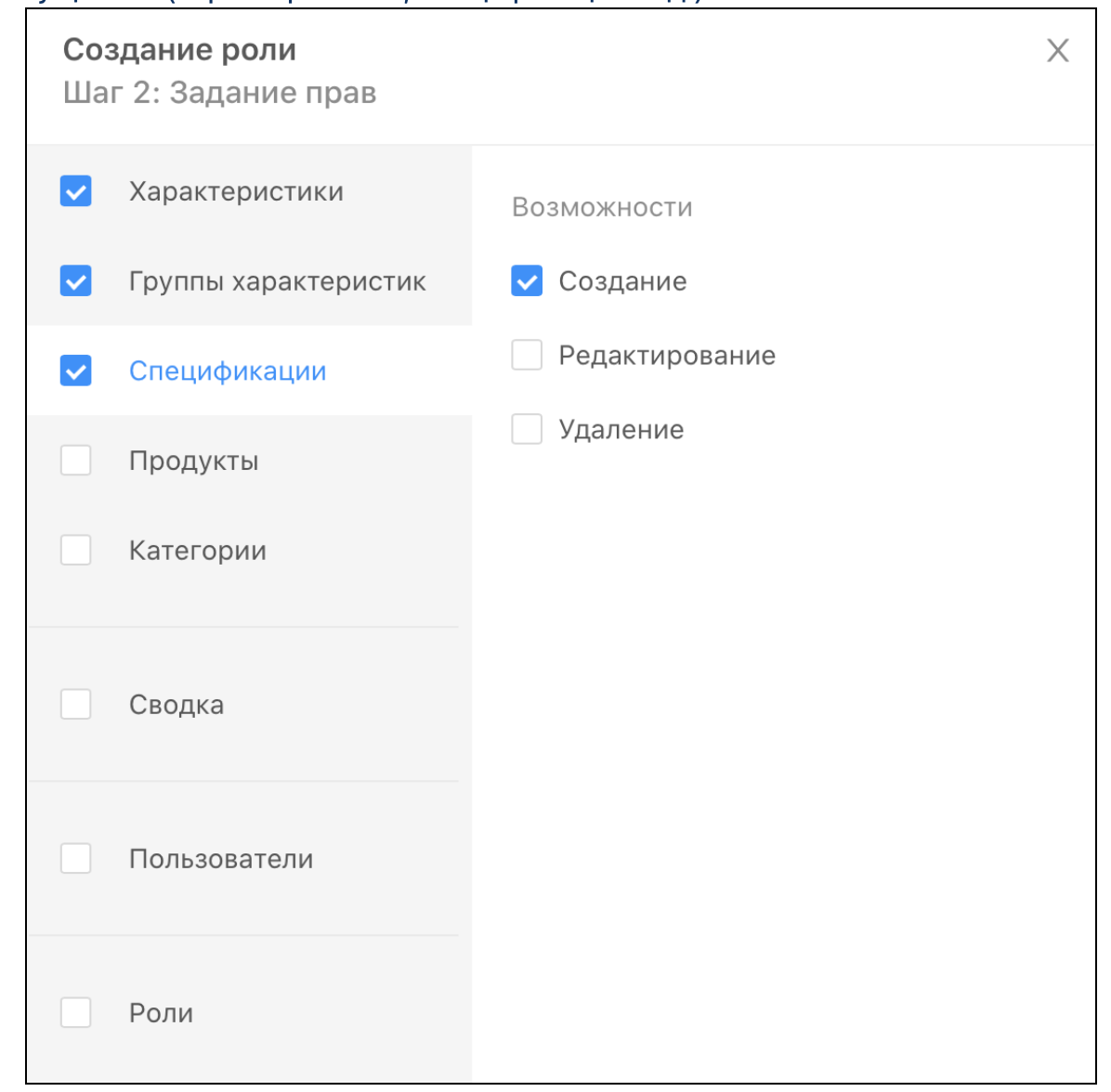
В поле Возможности проставьте чек-боксы напротив тех возможностей которые будут присвоены создаваемой роли. Нажмите на кнопку Далее.
Выберите пользователей, которые будут обладать создаваемой ролью и совершать процессы доступные только данной роли.
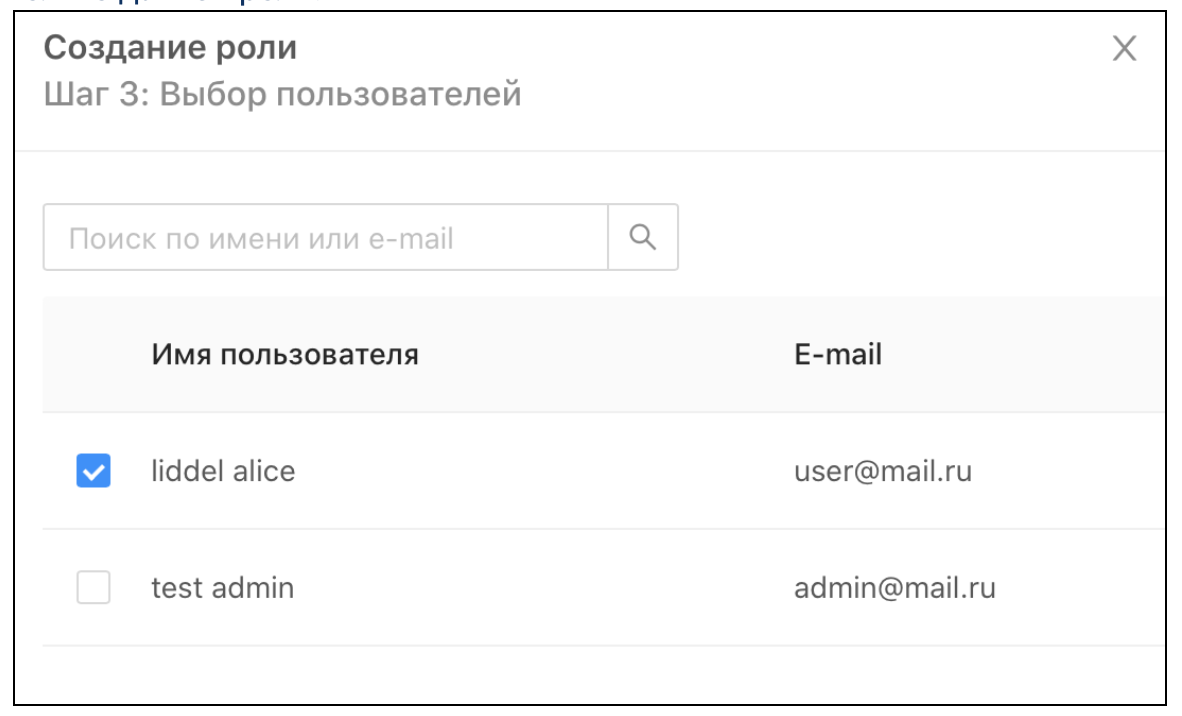
Нажмите на кнопку Сохранить. Роль будет создана и выбранные пользователи, смогут выполнять действия указанные на шаге задания прав.
В том числе права настраиваются через роли при работе с продуктом в простом режиме. Существует отдельный раздел Продукты в котором мы определяем набор возможностей для роли и для пользователей которые обладают этой ролью.
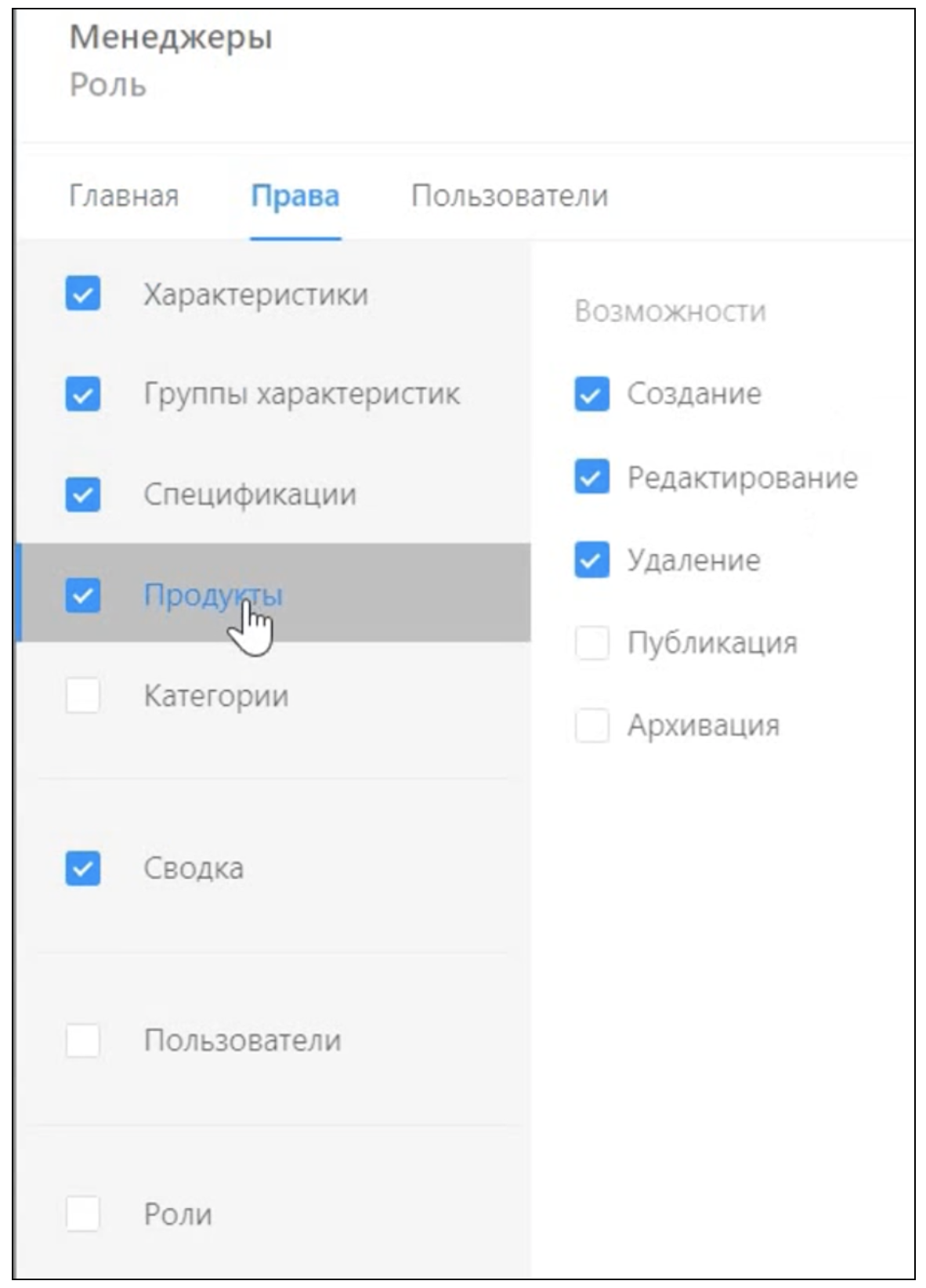
В Продукте существует системная роль бизнес-администратора. Данная роль обязательно в каждом тенанте, по умолчанию в ней настроен весь набор прав. Бизнес-администратор наделен правами по всем разделам Продукта и ему предоставлен полный спектр возможностей. В Продукте должен присутствовать хотя бы 1 бизнес-администратор. В случае попытки удалить всех бизнес-администраторов Продукт предоставит предупреждение о невозможности проведения данного действия.
Назначение роли в расширенном режиме в продукте Platform V Product 360#
В случае если пользователю не хватает прав которые присутствуют в роли, в Продукте реализована возможность более гибкого разграничения доступа к продуктам. Для того чтобы воспользоваться данной возможностью необходимо включить расширенный режим (право бизнес Администратора). При этом настройки для продуктов пропадают из роли и определяются через группы пользователей.
Для разделов: характеристика, спецификация, категория, группа характеристик остаются правила работы из роли такие как они были настроены в ней изначально.
Продукт может быть отнесен к конкретной категории к одной или к нескольким. В соответствии с категориями и группами характеристик, которые составляют офер возможно более гибко настроить права по группам пользователей. Для каждой категории возможно указать какие группы пользователей могут работать с продуктом видеть/редактировать/предлагать набор изменений. Разграничение прав выполняется на уровне категорий и групп характеристик.
Настройка доступа к группам характеристик#
Создание прав на уровне групп характеристик#
Для того, чтобы настроить права группам характеристик:
Авторизуйтесь.
На панели основных вкладок щелкните левой кнопкой мыши по названию вкладки Настройки. Откроется страница со вторым уровнем вкладок.
На втором уровне вкладок щелкните левой кнопкой мыши по названию вкладки Группы характеристик.
Выберите нужную характеристику, перейдите вкладку Группы пользователей.
Напротив нужной группы проставьте чек-бокс на необходимые действия Просмотр/Редактирование.
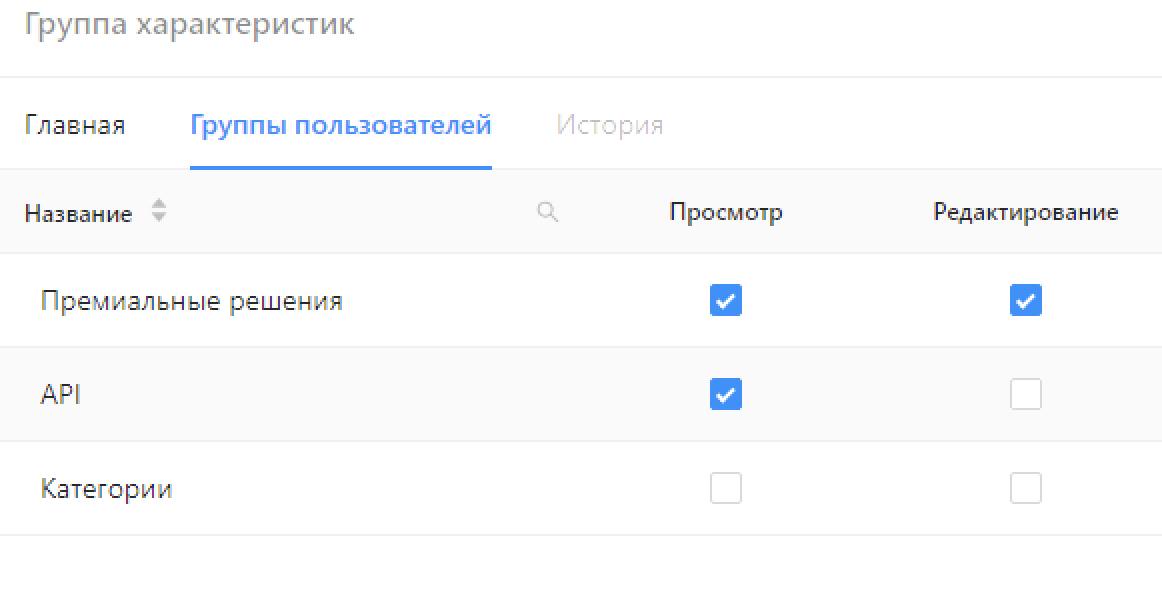
Нажмите на кнопку Сохранить. В результате пользователю станет доступна информация о характеристике, расположенной на вкладке Группы характеристик.
Расширенный режим позволяет более гибко настраивать роли на уровне категорий, также работу пользователей внутри самого продукта по правам, которые настроены на группах характеристик внутри нужного продукта.
Настройка доступа к категориям#
Создание прав на уровне категорий
Для того, чтобы произвести настройку прав на уровне категорий:
Авторизуйтесь.
На панели основных вкладок щелкните левой кнопкой мыши по названию вкладки Система. Откроется страница со вторым уровнем вкладок.
На втором уровне вкладок щелкните левой кнопкой мыши по названию вкладки Группы пользователей.
Одинарным щелчком левой кнопки мыши откройте нужную группу.
Перейдите на вкладку Пользователи и выберите пользователей, которых нужно добавить в группу. Нажмите на кнопку Сохранить. Пользователь будет добавлен в выбранную группу, которая отобразится в профиле.
На панели основных вкладок щелкните левой кнопкой мыши по названию вкладки Настройки. Откроется страница со вторым уровнем вкладок.
На втором уровне вкладок щелкните левой кнопкой мыши по названию вкладки Категории.
Выберите нужную категорию, перейдите на вкладку Группы пользователей.
Выберите нужную группу, после чего установите чек-бокс в нужных сегментах:
просмотр;
редактирование;
владелец.
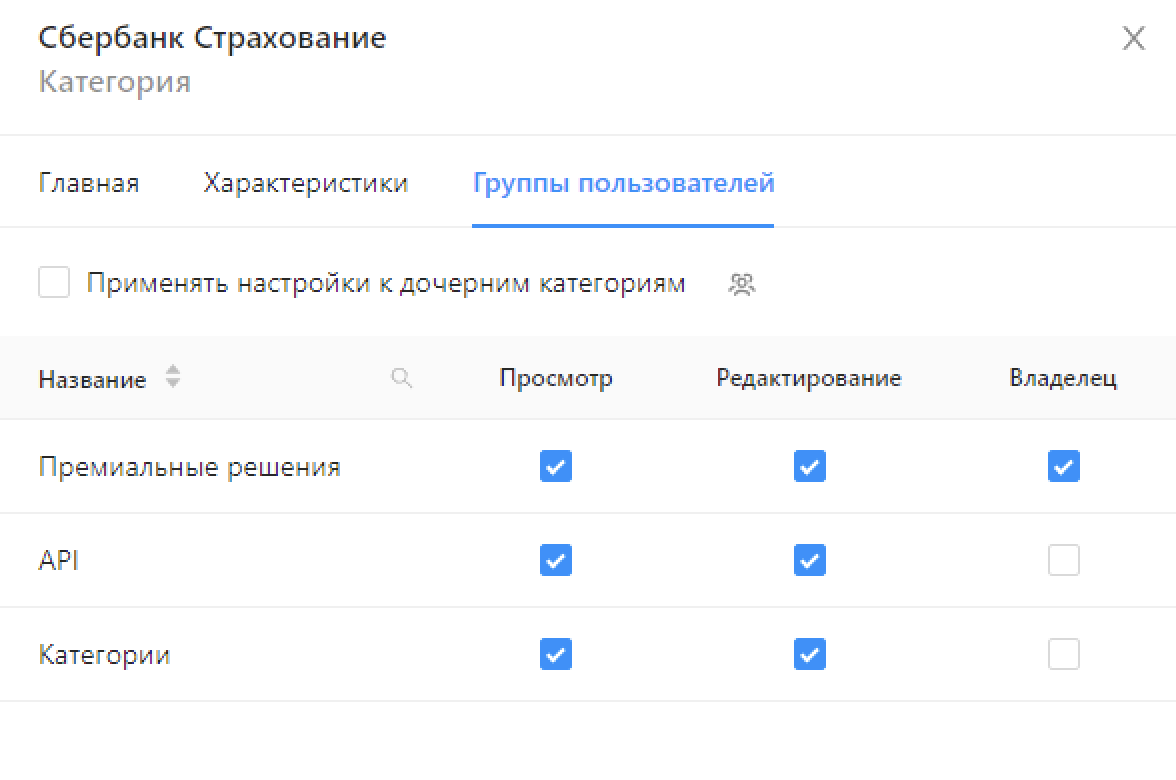
Нажмите на кнопку Сохранить. В результате пользователю из группы будет доступен нужный продукт, с теми правами которые были определены для него в настройках. В данном случае права будут настроены только на уровне категорий.
Создание группы пользователей#
Группы пользователей создаются для удобства настройки прав доступа. Для того, чтобы не перечислять поименно всех пользователей, имеющих право доступа к определенному объекту/продукту, достаточно указать группу, члены которой имеют такое право.
Принципиальным моментом здесь является то, что в отличие от пользователя, в разные моменты времени роль могут исполнять разные пользователи. Например, роль «Юрист» в различные периоды могут исполнять различные сотрудники. В один момент времени роль может исполнять только один сотрудник. Администратор может в любой момент переназначить исполнение роли другому сотруднику.
Настройка групп пользователей выполняется в расширенном режиме работы и позволяет гибко настраивать работу с продуктовыми предложениями.
Для того, чтобы создать группу пользователей:
Авторизуйтесь.
Включите расширенный режим.
На панели основных вкладок щелкните левой кнопкой мыши по названию вкладки Система. Откроется страница со вторым уровнем вкладок.
На втором уровне вкладок щелкните левой кнопкой мыши по названию вкладки Группы пользователей
В открывшемся окне нажмите на кнопку Создать.
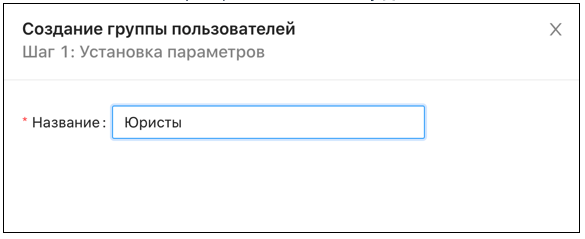
Укажите наименование роли, нажмите на кнопку Далее.
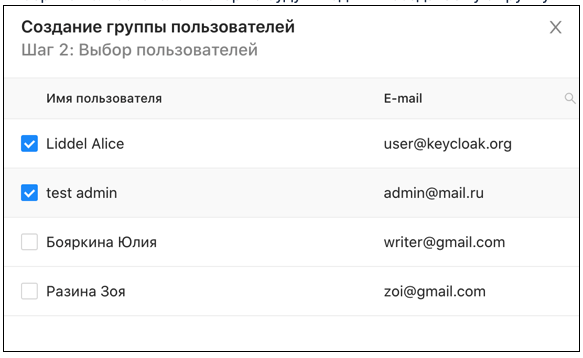
Выберите пользователей, которые будут входить в создаваемую группу.
Нажмите на кнопку Сохранить. Группа пользователей будет создана.
В случае если вы не наблюдаете необходимый продукт, проверьте роли присвоенные данной группе пользователей.
Для работы с группой пользователей необходимо обладать ролью бизнес администратор.
Независимо от того какой режим включен для разделов: характеристика, спецификация, категория, группа характеристик остаются правила работы из роли такие как они были настроены в ней изначально.
После того как была сформирована группа пользователей и были распределены пользователей в тенанте, возможно осуществить настройку прав на уровне категорий и на уровне групп характеристик.
Работа с характеристиками#
Характеристика представляет собой атрибут для описания Продуктового предложения. С помощью характеристик происходит основное описание продукта. Характеристики выступают в виде различных типов:
Text – используется для коротких текстовых или цифровых значений без предсказуемого формата.
Text area – используется для коротких текстовых ли цифровых значений без предсказуемого формата.
Yes/No – используется для задания односложного признака.
Simple select – используется для выбора конкретного значения из заданного списка.
Multi select – используется для выбора множества значений из заданного списка.
Image – используется для загрузки изображений.
File – используется для прикрепления документов, медиа-файлов и других вложений.
Number – используется для ввода только числовых значений.
Date – используется для задания величин с информацией о дате и времени.
Reference data simple select – используется для создания таблицы с единичным значением.
Reference data multi select – используется для создания таблицы с множественным значением.
На ЭФ Характеристики отображается список в виде таблиц. Реализован поиск характеристики по названию и коду, сортировка по признакам:
код;
название;
статус;
тип;
группа;
дата изменения.
Выполнять работу с характеристиками может пользователь обладающий правами для работы с характеристиками (создание, редактирование, удаление).
Создание характеристики#
Для того, чтобы сформировать характеристику:
Авторизуйтесь.
На панели основных вкладок щелкните левой кнопкой мыши по названию вкладки Настройки. Откроется страница со вторым уровнем вкладок.
На втором уровне вкладок щелкните левой кнопкой мыши по названию вкладки Характеристики.
В открывшемся окне нажмите на кнопку Создать.
Выберите тип характеристики (реализована возможность выбора одного типа характеристики):
Нажмите на кнопку Далее;
Заполните обязательные поля:
наименование характеристики;
код, в случае если при заполнении значение кода не будет уникальным, выйдет предупреждающее сообщение рядом с полем заполнения;
группа, из раскрывающегося списка выберите уже созданную группу.
В зависимости от выбранного Типа характеристик возможно наличие шага выбора набора возможных значений через Код и Наименование:нажмите на кнопку Добавить.
Заполните поля Код и Название.
Нажмите на кнопку
 после чего данная опция будет создана. Возможно ее редактирование и удаление. Добавление дополнительных опций происходит через кнопку Добавить в верхнем правом углу модально окна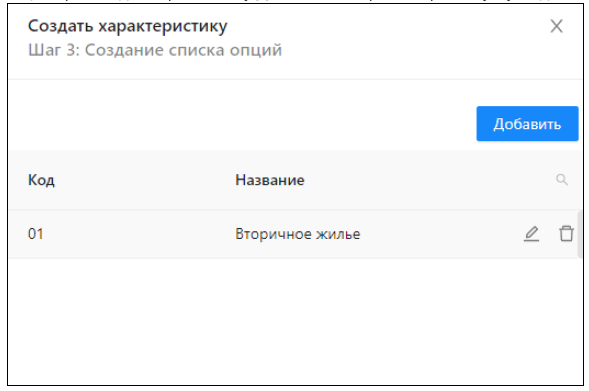
Нажмите на кнопку Создать.
Появится всплывающее информационное окно об успешном создании характеристики.
В главном окне Продукта отобразится строка с новой характеристикой со статусом Черновик. Пока характеристика находится в статусе Черновик возможно изменение ее параметров.
В модальном окне Характеристика будет доступно две вкладки:
главная – данные характеристики;
история – процессы происходящие с данной характеристикой.
Для того, чтобы изменить статус характеристики с Черновика на Активный:
Выберите необходимую характеристику, в нижней части модального окна нажмите на кнопку Активировать.
Появится предупреждающее окно о переводе характеристики из Черновика в активную версию.
Нажмите на кнопку Продолжить.
Появится информационное окно об успешной активации характеристики.
Статус из Черновика изменится на Активна. Данную характеристику возможно использовать для работы с продуктами.
Индексируемые для поиска характеристики
В продукте реализована возможность помечать характеристики продукта как Индексируемые. В результате чего пользователь сможет запрашивать продукты не только по бизнес-коду, но по значениям характеристик, которые были помечены как индексируемые. Для того, чтобы отметить характеристику продукта как Индексируемая:
Авторизуйтесь.
Перейдите на вкладку Характеристики.
Выберите нужную характеристику. В появившемся модальном окне нажмите на кнопку Редактировать проставьте чек-бокс в поле Индесируемая далее Активировать.
В результате чего данная характеристика будет учавствовать в поиске продуктов.
Reference data#
На вкладке Характеристики слева в разделе Тип появилось 2 новых типа: Reference data simple select ( в офере возможно выбрать одно значение) и Reference data Multi select ( в офере возможно выбрать несколько значений). В данном случае Reference data является подсказкой для выбора нужного значения. Представляет собой Таблицу и Справочные значения, которые позволят создавать и обогащать информацию о продуктах.
Создание характеристики Reference data simple select#
Авторизуйтесь.
Пройдите по цепочке Основное меню → Настройки → Характеристики.
В открывшемся окне нажмите на кнопку Создать.
Выберите тип характеристики Reference data simple select (реализована возможность выбора одного типа характеристики).
Нажмите на кнопку Далее.
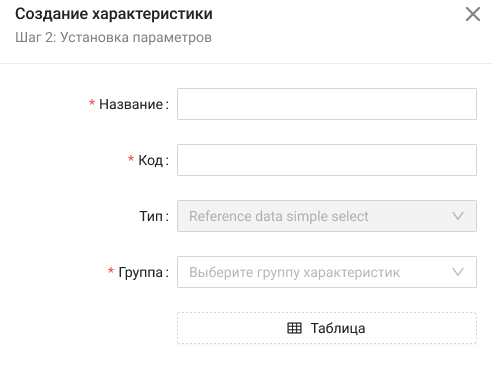
Заполните обязательные поля:
наименование характеристики;
код, заполняется на основании наименования характеристики, но возможно его редактирование;
группа.
Нажмите на кнопку Таблица.
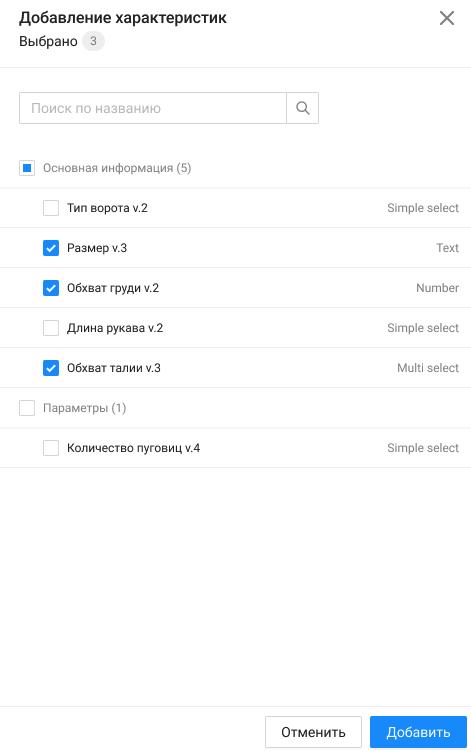
Далее нажмите на кнопку Добавить шапку. Откроется модальное окно Добавление характеристик, из существующих характеристик возможно выбрать наименование столбцов для будущей таблицы.
После выбора нужных характеристик нажмите на кнопку Добавить.
В результате появится таблица с столбцами Код и Наименование – они присутствуют всегда и обязательны к заполнению. Если данные столбцы оставить не заполненными сохранение таблицы будет невозможным, а на ЭФ появится предупреждение. Остальные столбцы это выбранные ранее характеристики.
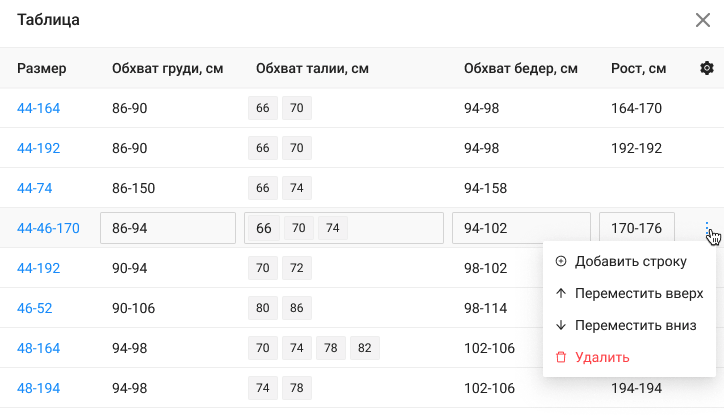
Заполните строки нужными значениями, при этом тип Reference data simple select позволяет выбрать одно из значений, тип Reference data multi select позволяет выбрать несколько значений.
Далее нажмите на кнопку Сохранить и Создать. Будет создана характеристика с типом Reference data simple select.
Редактирование характеристики Reference data simple select#
Для того, чтобы заполнить редактирование характеристики с типом Reference data simple select:
Авторизуйтесь.
Пройдите по цепочке Основное меню → Настройки → Характеристики.
Откройте нужную характеристику в статусе Черновик. Нажмите на кнопку Таблица. В правом верхнем углу нажмите на значок шестеренки, это позволит:
удалить характеристику;
добавить характеристику;
изменить порядок столбцов с помощью процесса drug&drop`a.
При нажатии на три точки рядом со строкой появляется всплывающее окно, со следующими функциями:
добавить строку;
переместить вниз;
удалить.
После редактирования нажмите на кнопку Сохранить на окне Таблица, далее на кнопку Сохранить на окне Характеристика.
После активации характеристики данные в таблице не доступны для редактирования.
В случае, если после активирования необходимо изменить табличные данные, возможно это сделать с помощью создания новой версии характеристики, через нажатие кнопки Редактировать. При этом новая версия характеристики полностью дублирует действующую. Внесите изменения и нажмите на кнопку Сохранить. Если изменения не будут внесены в новую версию характеристики, после нажатия на кнопку Сохранить и Активировать выйдет предупреждающая информация : Идентична активной версии.
Обновление характеристики с типом Reference data simple select#
Изменение версий характеристик с типом Multi Select и Simple Select, значения которых включены в таблицу характеристики с типом Reference data simple select, необходимо поднять характеристику до активной версии:
Авторизуйтесь.
Пройдите по цепочке Основное меню → Настройки → Характеристики.
Откройте нужную характеристику. Нажмите на кнопку Таблица.
Нажмите на значок поднятия характеристики.
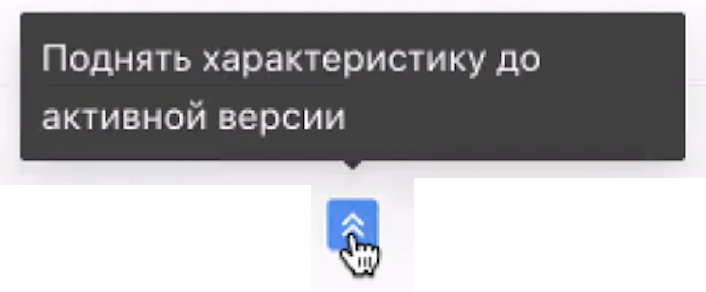 В результате произойдет поднятие характеристики до актуальной версии, прежнее поле примет серый цвет, сверху появится информация, что имеются неактуальные значения.
В случае, если была добавлена/отредактирована характеристика с Типом Multi Select, которая применяется в таблице, возможно выбрать ее новое значение.
После того как произойдет сохранение, неактивные версии не будут отображаться.
Работа с группой характеристик#
Создание группы характеристик#
В расширенном режиме существует возможность задавать права на группы характеристик. Для того, чтобы создать группу характеристик:
Для того, чтобы создать группу характеристик:
Авторизуйтесь.
На панели основных вкладок щелкните левой кнопкой мыши по названию вкладки Настройки. Откроется страница со вторым уровнем вкладок.
На втором уровне вкладок щелкните левой кнопкой мыши по названию вкладки Группы характеристик.
В верхнем правом углу ЭФ нажмите на кнопку Создать. Откроется модальное окно создания Группы характеристик
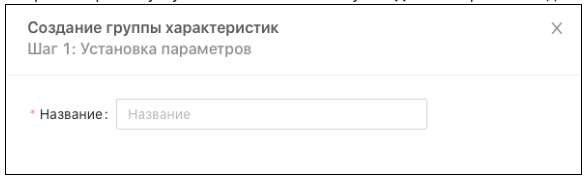
Заполните поле Название.
Нажмите на кнопку Создать. Группа характеристик будет создана и будет отображаться при создании характеристик.
Группы характеристик можно менять местами, что в дальнейшем будет влиять на их расположение в продукте.
В случае если пользователь наделен правами на настройку групп пользователей для категорий, то создание групп характеристик занимает 2 шага. Второй шаг это непосредственно установка прав для групп пользователей путем установки чек-бокса напротив нужных прав.
Реализована возможность удаления группы характеристик. Для этого выберите нужную группу характеристик в появившемся модальном окне нажмите на копку Удалить, после чего появится всплывающее информационное сообщение об успешном удалении группы.
Создание новой версии Характеристики#
В Продукте реализована возможность изменения версий
Для того, чтобы изменить версию или какие-либо данные в характеристике:
Авторизуйтесь.
На панели основных вкладок щелкните левой кнопкой мыши по названию вкладки Настройки. Откроется страница со вторым уровнем вкладок.
На втором уровне вкладок щелкните левой кнопкой мыши по названию вкладки Характеристики.
Выберите нужную характеристику, нажмите на кнопку Редактировать. Появится информационное сообщение об успешном создании черновика.
Измените требуемые параметры или добавьте новые.
Нажмите на кнопку Сохранить. Появится информационное сообщение об успешном создании характеристики.
В верхней части модального окна появится список всех версий характеристик.
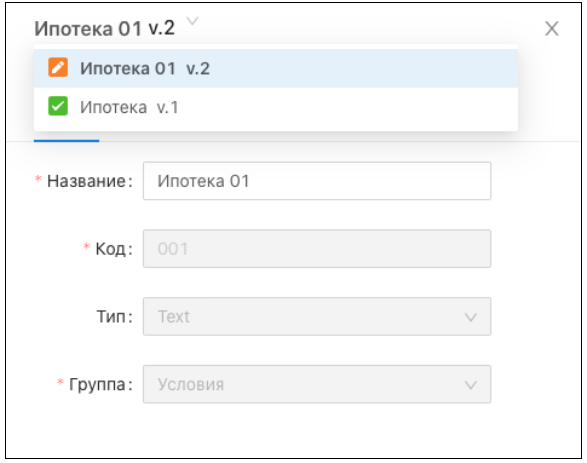
Нажмите на кнопку Активировать. Появится информационное окно об активации.
Нажмите на кнопку Продолжить при этом произойдет переход первой активной версии характеристики в архив об этом будет свидетельствовать перемещение строки с первичной версией под активную.
В шаблонах продуктовых спецификаций будет доступа только 2 (активная) версия. В случае, если необходимо отправить опубликованную версию продукта безвозвратно в архив. Откройте нужный продукт и нажмите на кнопку Архивировать. При установке чек-бокса напротив значения В архиве, будут представлены данные продукты.
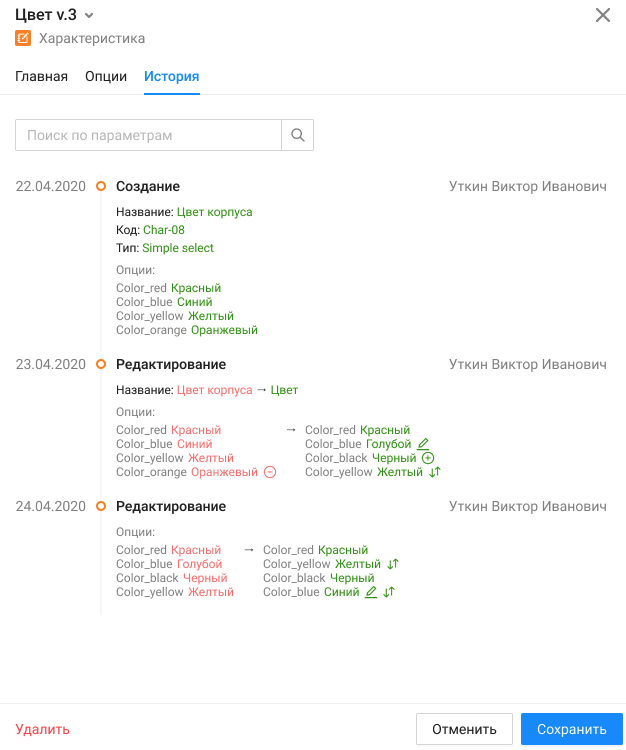
В модальном окне Характеристика на вкладке История будет отображена цепочка процессов, которым была подвержена характеристика.
Работа с продуктовой спецификацией#
Продуктовые спецификации представляют собой объединение характеристик в продуктовую спецификацию, на основе которой создаются однотипные продукты. Именно продуктовая спецификация определяет состав характеристик на продукте.
Выполнять работу с продуктовыми спецификациями может пользователь обладающий правами для работы с характеристиками (создание, редактирование, удаление).
Создание продуктовой спецификации#
Для того, чтобы создать продуктовую спецификацию или шаблон для продукта:
Авторизуйтесь.
На панели основных вкладок щелкните левой кнопкой мыши по названию вкладки Настройки. Откроется страница со вторым уровнем вкладок.
На втором уровне вкладок щелкните левой кнопкой мыши по названию вкладки Спецификации.
В верхнем правом углу ЭФ нажмите на кнопку Создать.
Выберите характеристики, которые нужно добавить в продуктовую спецификацию/шаблон. На данной форме реализована возможность поиска характеристик по названию. При нажатии на кнопку Добавить появится модальное окно с ранее созданными характеристиками и их значениями.
Установите чек-бокс напротив нужных характеристик.
Нажмите на кнопку Добавить..
После чего выбранные характеристики будут отображаться на первом шаге создания спецификации.
Нажмите на кнопку Далее.
Установите параметры продуктовой спецификации:
укажите наименование продуктовой спецификации;
в раскрывающемся окне Наименование для продукта выберите характеристику, которая будет отвечать за наименование продукта;
в раскрывающемся окнеАватар для продукта выберите характеристику, которая будет отвечать за изображение продукта.
Нажмите на кнопку Создать. В результате чего появится всплывающее информационное окно об успешном создании спецификации.
В главном окне Продукта отобразится строка с новой спецификацией со статусом Черновик. Пока спецификация находится в статусе черновик возможно изменение ее параметров.
Для того, чтобы изменить статус спецификации с Черновика на Активный:
Выберите необходимую спецификацию, в нижней части модального окна нажмите на кнопку Активировать. Появится предупреждающее окно о переводе спецификации из черновика в активную версию.
Нажмите на кнопку Продолжить.
Появится предупреждающее информационное окно об успешной активации спецификации.
Статус из Черновика изменится на Активна. Данную спецификацию возможно использовать в качестве шаблона и для создания продукта.
Создание новой версии Спецификации#
Для того, чтобы создать/изменить версию или какие-либо данные в продуктовой спецификации:
Авторизуйтесь.
На панели основных вкладок щелкните левой кнопкой мыши по названию вкладки Настройки. Откроется страница со вторым уровнем вкладок.
На втором уровне вкладок щелкните левой кнопкой мыши по названию вкладки Спецификации.
Выберите нужную продуктовую спецификацию, нажмите на кнопку Редактировать. Появится информационное сообщение об успешном создании черновика.
Измените требуемые параметры или добавьте новые.
Нажмите на кнопку Сохранить. Появится информационное сообщение об успешном сохранении спецификации.
В верхней части модального окна появится список всех версий спецификаций.
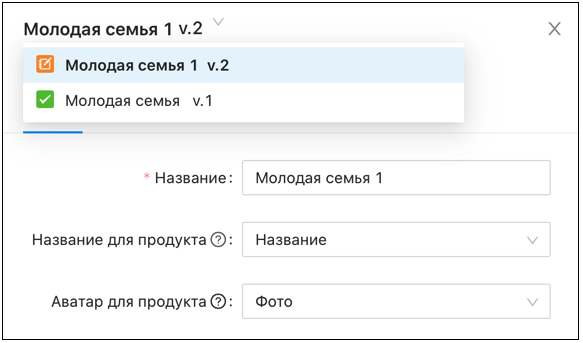
Нажмите на кнопку Активировать. Появится информационное окно об активации.
Нажмите на кнопку Продолжить при этом произойдет переход первой активной версии продуктовой спецификации в архив об этом будет свидетельствовать перемещение строки с первичной версией в таблице под активную и статус В архиве.
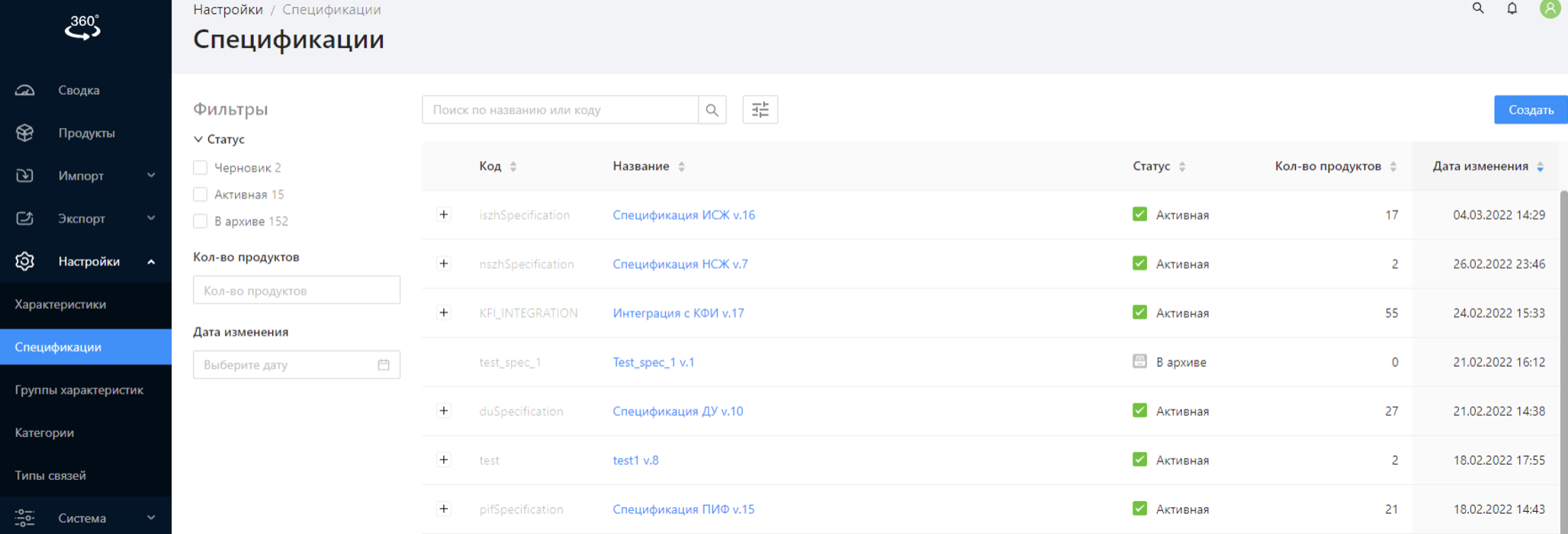
Появится информационное окно об успешной активации спецификации.
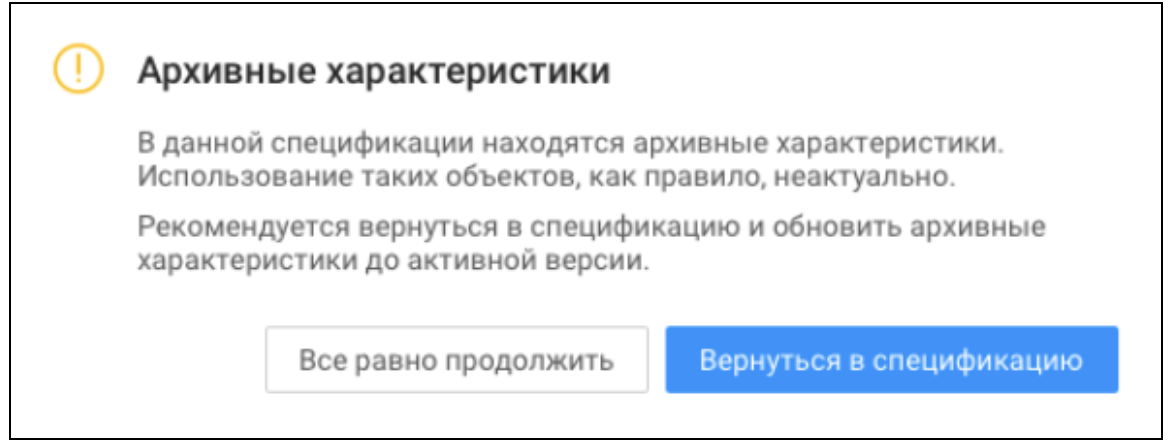
В случае если при активации новой версии спецификации появляется информация о том, что в текущей версии присутствует характеристика, которая является архивной, появится окно:
Обновление продуктовой спецификации#
Создание продукта происходит на основании продуктовой спецификации. В случае если продукт построен на спецификации, которая уже неактуальна (появилась более новая активная версия), то в разделе Основная информация у спецификации появляется иконка  Восклицательный знак. Наведение на иконку
  вызывает подсказку: Продукт построен на архивной спецификации, которая может быть неактуальна.
Для того, чтобы обновить уровень продуктовой спецификации:
Авторизуйтесь.
На панели основных вкладок щелкните левой кнопкой мыши по названию вкладки Продукты.
Выберите необходимый продукт.
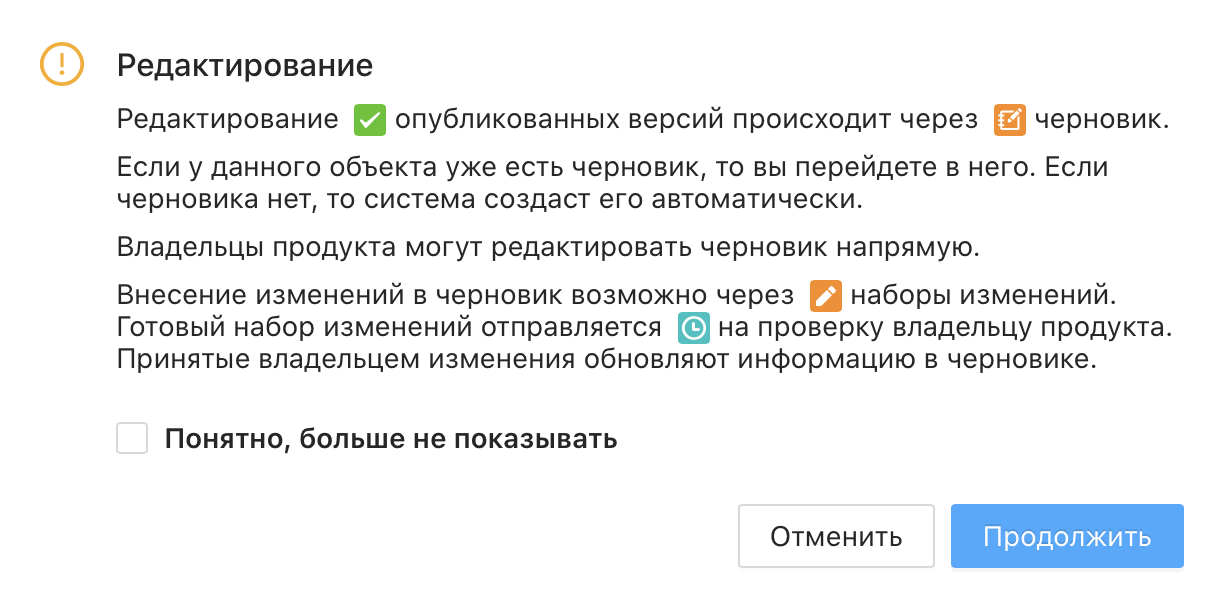
Нажмите на кнопку Редактировать. Выйдет информационное окно, нажмите на кнопку Продолжить.
Нажмите на кнопку
 поднятия уровня до активной версии.
Выйдет информационное окно, нажмите на кнопку Продолжить.
Спецификация на продукте будет успешно обновлена.
Если у пользователя нет прав на редактирование, то кнопки поднятия характеристики  тоже нет.
При поднятии продуктовой спецификации происходит изменение состава характеристик в самом продукте.
В случае если характеристика продукта была в старой спецификации, но она отсутствует в новой, то она пропадает с продуктом вместе с ее значением.
Если в продуктовой спецификации добавилась новая характеристика она появится в продукте с пустым значением.
В модальном окне Спецификация на вкладке История будет отображена цепочка процессов, которым была подвержена продуктовая спецификация.
Категоризация продуктов#
Категоризация предназначена для того, чтобы отнести продукт к конкретной категории. Справочник категорий является иерархическим, уровень вложенности не ограничен. В Продукте реализована возможность создания собственной иерархии. Пользователь может разместить продуктовое предложение в одной/нескольких категориях/подкатегориях, либо не задать категорию/подкатегорию для продуктового предложения.
Создание категорий#
Для того, чтобы создать категорию:
Авторизуйтесь.
На панели основных вкладок щелкните левой кнопкой мыши по названию вкладки Настройки. Откроется страница со вторым уровнем вкладок.
На втором уровне вкладок щелкните левой кнопкой мыши по названию вкладки Категории. Реализована возможность создания иерархии в несколько уровней вложенности
При первичном создании категории:
Нажмите на кнопку Создать категорию
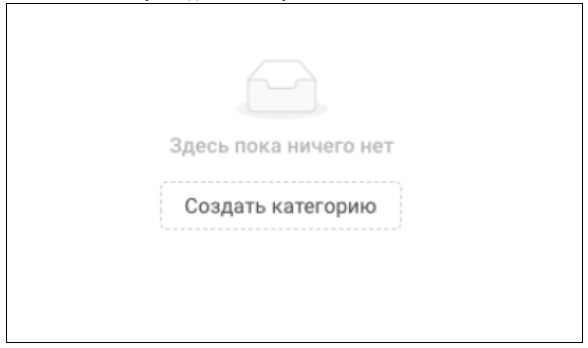
Заполните поля Название и Код.
Нажмите на кнопку Создать.
Категория будет создана, на экране появится строка созданной категории.
Создание категории в один шаг если у пользователя нет прав на настройку групп пользователей для категорий.
В случае, если пользователь наделен правами на настройку групп пользователей для категорий, появляется шаг установки прав.
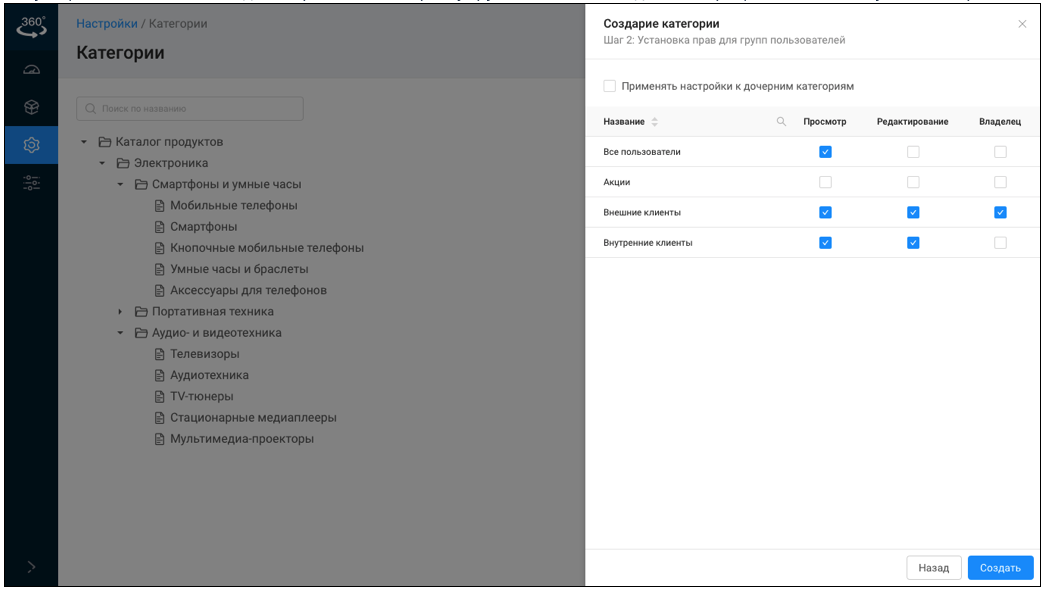
Права пользователей:
Owner – включает в себя права Редактирование, включающие в себя права Просмотр, т.е. при установке чек-бокса в ячейке Владелец автоматическое заполнение произойдет в ячейках Редактирование и Просмотр.
Редактирование – пользователям доступны права на редактирование и просмотр.
Просмотр – пользователям доступны права на просмотр.
При последующем создании категории:
Наведите мышь на строку, где указана категория.
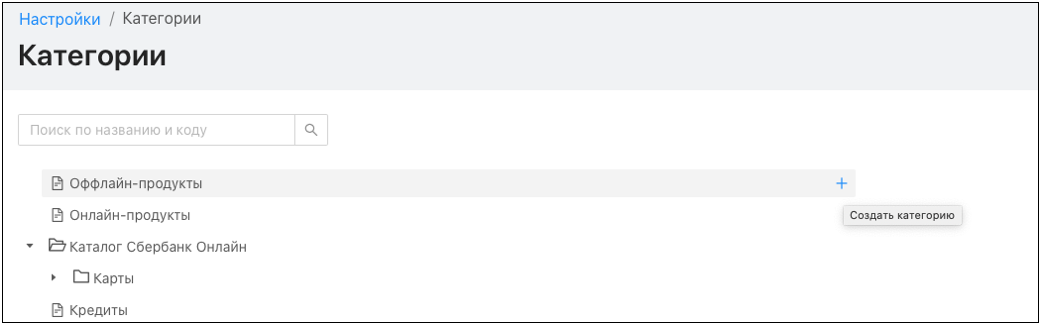
Нажмите на кнопку
 дальнейший процесс создания категории аналогичен процессу создания первоначальной категории.
Категория будет создана на том же уровне категории от которой была нажата кнопка  .
.
Категории возможно перемещать с помощью процесса drug&drop`a.
Реализована возможность редактирования категории.
Для того, чтобы отредактировать категорию, выберите нужную, в открывшемся окне измените данные параметры и нажмите на кнопку Сохранить. В результате чего категория будет отредактирована.
Для того, чтобы удалить категорию, выберите нужную категорию, в открывшемся окне нажмите на кнопку Удалить. После чего появится информационное письмо об удалении категории.
Platform V Product 360 предоставляет возможность при создании продукта выбирать только одну категорию. Данная возможность станет активной после установки чек-бокса в окне Одна категория на продукт.
Установка чек-бокса осуществляется пользователем наделенным правами Администратора.
Если выбран чек-бокс Одна категория на продукт, то при попытке выбрать несколько категорий появляется информационное окно Превышено количество категорий. При этом возможно снять установленную категорию и выбрать новую.
При расширенном режим, если у пользователя отсутствуют определенные права, для него будет следующий информационный текст Нет прав на категорию.
Характеристики на категориях#
На ЭФ Категории представлена вкладка Характеристики при нажатии на которую открывается модальное окно Характеристики. На все дерево категорий есть один список Атрибутивный состав. Для заполнения списка характеристик:
Поставьте чек-бокс напротив необходимых характеристик и нажмите на кнопку Добавить далее Сохранить.
В результате чего можно наблюдать, что на вкладке с карточкой Категории появилась вкладка Характеристики.
Заполните данные по характеристикам и нажмите на кнопку Сохранить. Значения характеристик будут сохранены на категории.
При переходе на другие категории можете наблюдать отсутствие заполненные полей на вкладке Характеристики. Продукт предполагает создание новой категории, при переходе на вкладку характеристики возможно заполнение интересующих полей. На вкладке Группы пользователей, при установке чек-бокса напротив условия Применять настройки к дочерним категориям, на главной ЭФ появляется иконка, которая говорит о том, что права категории распространяются на дочерние элементы. При наведении на дочернюю категорию, которая наследует права мы видим с какой категории она наследует эти права.
Наследование характеристик на категории#
В продукте реализована функция наследования характеристик на категории. Существующие у категорий значения характеристик и данные характеристики могут наследоваться вниз. Для того, чтобы выполнить условие при котором характеристика будет наследоваться:
Зайдите на нужную категорию
Перейдите на вкладку характеристики и активируйте функцию нажатием на значок fx (распространять значения характеристики на дочерние элементы).
В результате на главной ЭФ Категории данная категория будет обладать иконкой fx.
При добавлении дочерней категории возможно наблюдение характеристик, которые берут значения у своего родительского значения.
Настройка связей на продукте#
Продукт может быть связан с одним или с несколькими другими продуктами или группами продуктов. Тип связи может быть односторонним или двусторонним. Типы связей позволяют определять отношения между продуктами, например, альтернативы продукту (продукты-заменители), возможность перекрестных / дополнительных продаж продукта или даже набор продуктов (бандл), состоящий из разного количества продуктов.
Создание нового Типа связи#
Для того, чтобы создать Тип связи:
Авторизуйтесь.
На панели основных вкладок щелкните левой кнопкой мыши по названию вкладки Настройки.
На втором уровне вкладок щелкните левой кнопкой мыши по названию вкладки Типы связей.
В верхнем правом углу ЭФ нажмите на кнопку Создать.
Заполните поля Наименование и Код.
Нажмите на кнопку Создать. В результате чего на главной ЭФ Типы связей появится созданный Тип связи.
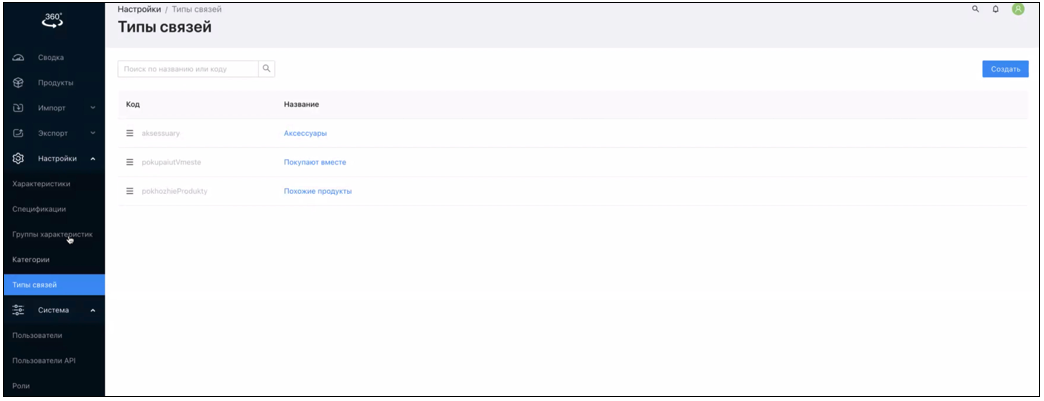
Для изменения очередности всех Типов связей, Продукт предоставляет возможность передвигать Типы связей с помощью процесса drug&drop`a. Также возможен поиск по названию или коду. Типы связей устанавливаются на тенант. Все продукты обладают всеми Типами связи созданными на вкладке Типы связей.
Добавление Типа связи в простом режиме#
Для того, чтобы добавить Типы связей:
Авторизуйтесь.
Пройдите по цепочке Основное меню → Продукты.
Из списка продуктов выберите нужный.
На главной ЭФ Продукты перейдите на вкладку Связи.
Нажмите на кнопку Редактировать. В результате напротив каждого Типа связи появится значок плюс.
Чтобы добавить Тип связи, нажмите на значок плюс. Откроется окно предоставляющее список продуктов.
Для того, чтобы связать текущий оффер с другим продуктом, установите чек-бокс напротив нужно продукта. Пользователь в простом режиме видит все офера в независимости от того, какими правами он наделен.
Нажмите на кнопку Добавить далее Сохранить.
В результате чего образуется связь двух продуктов. Такая связь является односторонней.
Для создания двусторонней связи:
После установки чек-бокса напротив нужного продукта, установите также чек-бокс Создать двусторонние связи.
Нажмите на кнопку Добавить далее Сохранить.
В результате будет установлена связь не только текущего продукта с выбранным, но и в выбранном сделается связь с текущим продутом. Так как продукт с которым образовалась связь опубликован, то происходит автоматическое создание черновика.
Добавление Типа связи в расширенном режиме#
Для того, чтобы добавить Типы связей:
Авторизуйтесь.
Пройдите по цепочке Основное меню → Продукты.
Список продуктов в расширенном режиме будет представлен только теми продуктами, просматривать которые имеет право пользователь. Из списка продуктов выберите нужный.
На ЭФ Продукты перейдите на вкладку Связи. В расширенном режиме пользователь увидит
Нажмите на кнопку Редактировать. В результате напротив каждого Типа связи появится значок плюс.
Чтобы добавить Тип связи, нажмите на значок плюс. Откроется окно предоставляющее список продуктов, которые не имеет ограничений по категориям для пользователей, в результате чего возможно создание односторонней связи.
Если при установке чек-бокса напротив значения Создание двусторонней связи появляется значок предупреждения и информационное предупреждение о невозможности создания обратной связи, то это говорит об отсутствии прав на данный продукт. Двусторонняя связь с данным продуктом невозможна.

Для того, чтобы связать текущий оффер с другим продуктом, установите чек-бокс напротив нужно продукта.
Нажмите на кнопку Добавить далее Сохранить.
В результате чего образуется связь двух продуктов.
Двусторонняя связь в расширенном режиме возможна, при условии, что пользователь наделен определенными правами на продукт, который выбран для создания Типа связи.
Удаление Типов связей#
Для того, чтобы удалить Типы связей:
Авторизуйтесь.
Пройдите по цепочке Основное меню → Настройки→ Типы связей.
Выберите нужный Тип связи, который не используется в продукте.
Нажмите на кнопку Удалить. Тип связи будет удален.
Внимание! Типы связей, которые используются в продукте удалить нельзя.
Экспорт типа связи#
Продукт предоставляет возможность выполнять экспорт типа связей в формате CSV для дальнейшего использования пользователем. Для того, чтобы выполнить экспорт типов связей.
Авторизуйтесь в системе.
Создайте профиль Экспорта.
Перейдите на вкладку Продукты. Выберите нужный продукт, переведите его в формат редактирования.
Перейдите на вкладку Связи. Нажмите на кнопку Добавить.
В поле Покупают вместе выберите нужный продукт. В поле Похожие продукты выберите нужный продукт. Нажмите на кнопку Добавить.
Далее нажмите на кнопку Сохранить и Опубликовать.
Перейдите на вкладку Профиль экспорта, выберите нужный профиль и нажмите на кнопку Экспорт. В результате данного процесса будет получен файл в формате CSV.
Импорт типа связи#
Для того, чтобы выполнить импорт типов связей.
Авторизуйтесь в системе.
Создайте профиль Импорта.
Выполните процедуру импорта.
Перейдите на вкладку Продукты, выберите нужный продукт.
Перейдите на вкладку Связи, в результате импорта в поле Покупают вместе/ Похожие продукты появляются продукты из файла импорта.
Работа с продуктом#
Для того, чтобы создать продукт:
Авторизуйтесь.
Создайте характеристику.
Создайте продуктовую спецификацию.
После чего перейдите на шаг создания продукта.
Создание продукта#
Для того, чтобы создать продукт:
Авторизуйтесь.
На панели основных вкладок щелкните левой кнопкой мыши по названию вкладки Продукты.
В верхнем правом углу ЭФ нажмите на кнопку Создать.
Поле ID (бизнес идентификатор продукта) заполнен автоматически. При необходимости возможно указать свой ID.
Из раскрывающегося списка выберите нужную спецификацию, на основании которой будет создан продукт.
Нажмите на кнопку Далее. Поставьте чек-бокс напротив нужных категорий.
Нажмите на кнопку Создать. После чего продукт будет создан со статусом Черновик. На основной ЭФ Продукта расположены вкладки:
Основная информация включает в себя следующую информацию:
дату создания;
дату изменения спецификации;
наименование спецификации;
видимость – будет ли продукт доступен для каких-либо действий в отношении него.
Характеристики – указаны характеристики продукта такие как цена, тип обслуживания, описание и тд. Данный набор характеристик связан и передает признаки выбранные при создании продуктовой спецификации. Если при создании характеристик использовался тип Reference data multi select, то при нажатии на соответствующее поле появляется всплывающее окно, содержащее выбранное значение. Окно предназначено для просмотра, без редактирования.
Категории – представлено деревом категорий, его формирование осуществляется в отдельном разделе категории. В данной вкладке можно выбрать категорию к которой будет отнесен создаваемый продукт. Возможно отнесение продукта в несколько категорий.
Связи – демонстрирует связь продуктов между собой.
История – хранит историю изменения по продуктам.
Заполните необходимые параметры на вкладке характеристики.
Загрузите необходимые документы и фото.
В результате заполнения вкладки характеристики указанные значения переходят на название заголовка продукта. Загруженное фото переходит в аватар продукта. В верхней части ЭФ процент заполнения также увеличивается по ходу заполнения полей и считается по заполненным характеристикам.
Загруженные документы и фото возможно скачать или удалить.
Нажмите на кнопку Сохранить.
Появится всплывающее информационное окно об успешном сохранении продукта.
Для того, чтобы опубликовать продукт, нажмите на кнопку Опубликовать.
Появится предупреждающее окно о переводе характеристики из статуса Черновик в Опубликованную версию.
Нажмите на кнопку Продолжить. Продукт будет опубликован.
Работа с версиями продуктов#
Создание новой версии продукта#
Для того, чтобы создать новую версию Продукта:
Авторизуйтесь.
На панели основных вкладок щелкните левой кнопкой мыши по названию вкладки Продукты. Откроется окно с созданными продуктами.
Выберите нужный продукт, нажмите на кнопку Редактировать. В списке появится список созданных версий продукта.
Появится возможность внести изменения в новую версию продукта.
После редактирования параметров продукта, нажмите на кнопку Сохранить. После чего появится информационное окно об успешном сохранении Продукта. Продукт будет иметь статус Черновик.
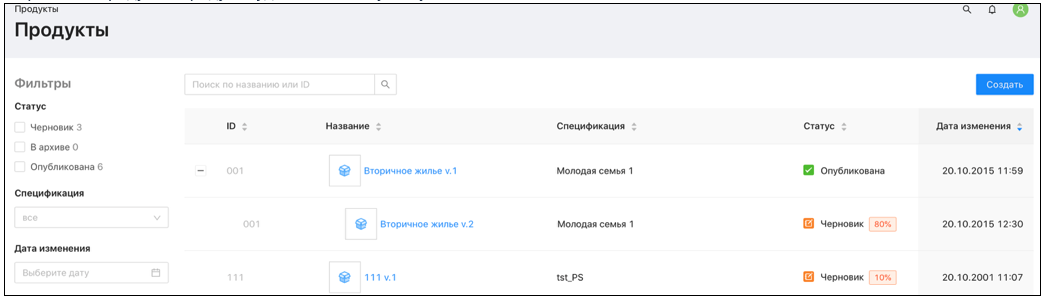
Для активации продукта со статусом Черновик нажмите на кнопку Опубликовать. При этом первая версия продукта уходит в архив, вторая версия меняет статус на Опубликована.
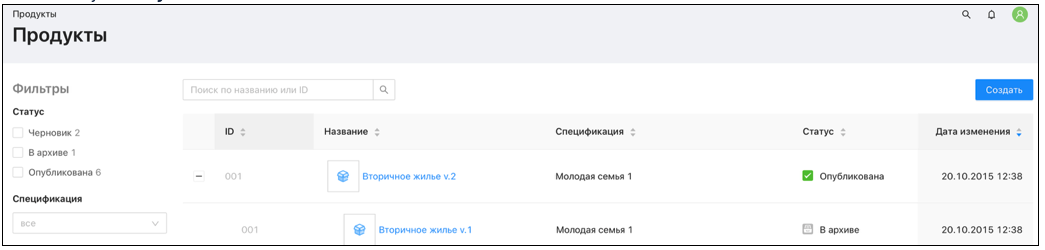
Работа с продуктом в расширенном режиме#
Работа наблюдателя с продуктом#
Наблюдатель имеет право на просмотр версии продуктов, а именно опубликованных и архивных. Другие функции данной группе пользователей недоступны.
Работа owner с версией продукта#
Owner имеет возможность:
создавать продукты в конкретной категории;
перемещать продукты между доступными категориями;
управлять версиями продуктов;
удалять черновики продуктов;
публиковать продуктовые решения.
Owner обладает единой целевой версией продукта, которую он готовит к публикации. Данные в версию продукта может вносить Owner или сотрудник имеющий право на создание своего черновика с последующим утверждением от Owner. В случае утверждения Owner изменений, они переходят в целевую версию продукта. Если изменения были отклонены, они остаются в черновике и не попадают в рабочую копию.
Редактирование черновика#
Owner имеет право на редактирование целевой версии черновика который готовит к публикации. Редактирование осуществляется по Основной информации продукта определенные Характеристики редактируются в соответствии с теми правами, которые заданы по группам характеристик. Удаление черновика происходит по кнопке расположенной в левом нижнем углы ЭФ Удалить. Сохранение изменений происходит по кнопке Сохранить. Так как Owner имеет право распоряжаться своей целевой версией продуктового предложения, при готовности продукта и наличии функции Опубликовать имеет право на публикацию продукта.
Для того, чтобы осуществить редактирование:
Авторизуйтесь.
На панели основных вкладок щелкните левой кнопкой мыши по названию вкладки Продукты.
Выберите нужный продукт в статусе Черновик.
Внесите необходимые изменения и нажмите на кнопку Сохранить.
При готовности продукта нажмите на кнопку Опубликовать в результате чего произойдет публикация отредактированного продукта.
Owner имеет возможность осуществлять проверку черновиков которые присылают редакторы/сотрудники для последующего утверждения по конкретной части продуктового предложения.
Проверка черновика#
Для того, чтобы осуществить проверку черновика:
Авторизуйтесь.
На панели основных вкладок щелкните левой кнопкой мыши по названию вкладки Продукты.
Выберите необходимый продукт в статусе Черновик.
На вкладке Основная информация будет представлен набор изменений.
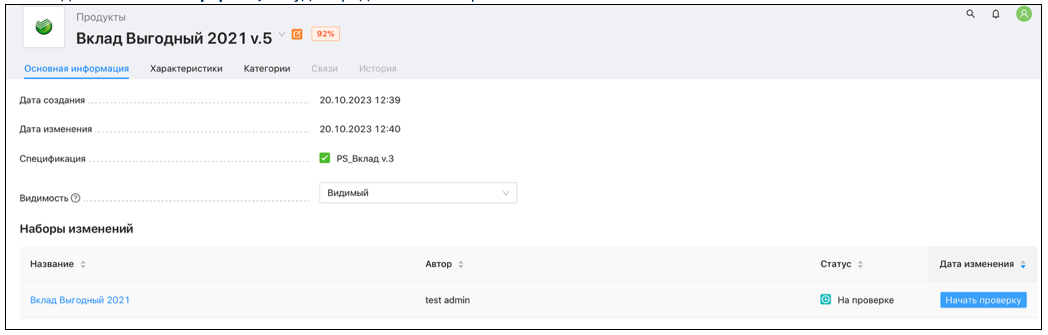
Нажмите на кнопку Начать проверку. Откроется окно проверки, где будут указаны значения существующего черновика и информация которую прислали редакторы.
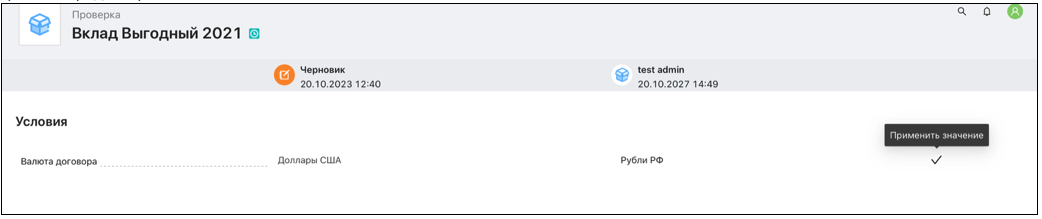
Чтобы утвердить нужное значение, нажмите на галку Применить значение, в той версии в которой это необходимо (существующей/редактированной).
Нажмите на кнопку Завершить проверку. Если большое количество изменений подтверждаются Owner, то при наведении мыши на кнопку Изменения из всплывающего списка выберите Применить все. В результате все изменения будут применены.
В результате черновик проверен, а все изменения принятые Owner вошли в целевую копию. При необходимости Owner имеет право на повторное редактирование продукта.
В случае если, предложенные изменения были частично применены, в том числе некоторые параметры остались не проверенными, то все утвержденные изменения будут отображены в целевой версии продукта, а непроверенные параметры останутся в черновике на вкладке Наборы изменений. Owner в любое время может вернуться к проверке оставшихся предложенных изменений. Значок «синий карандаш» рядом с параметрами продукта будет говорить о том, что это отредактированное значение, значок «красный карандаш» о том, что значение отклонено Owner.
Если было утверждено 1 изменение, а все остальные отклонены, продукт будет находиться на вкладке Основная информация в статусе Редактирование.
Если после проверки Черновик остается в статусе На проверке, значит Owner не обладает правами на редактирование определенных характеристик и их редактирование должен осуществить Owner наделенный данными правами. При этом выйдет информационное сообщение: У вас нет доступа к проверке параметров набора изменений.
В случае, если пользователь пытается опубликовать продукт, который совпадает с опубликованной версией появляется информационное окно Черновик совпадает с опубликованной версии.
После публикации продукта на ЭФ становятся доступны следующие кнопки:
архивировать – запускает сценарий архивации;
открыть JSON – открывает лог в соседней вкладке браузера;
редактировать – создает черновик. Переводит пользователя к нему.
При нажатии на кнопку Редактировать, когда документ уже опубликован выйдет информационное окно:
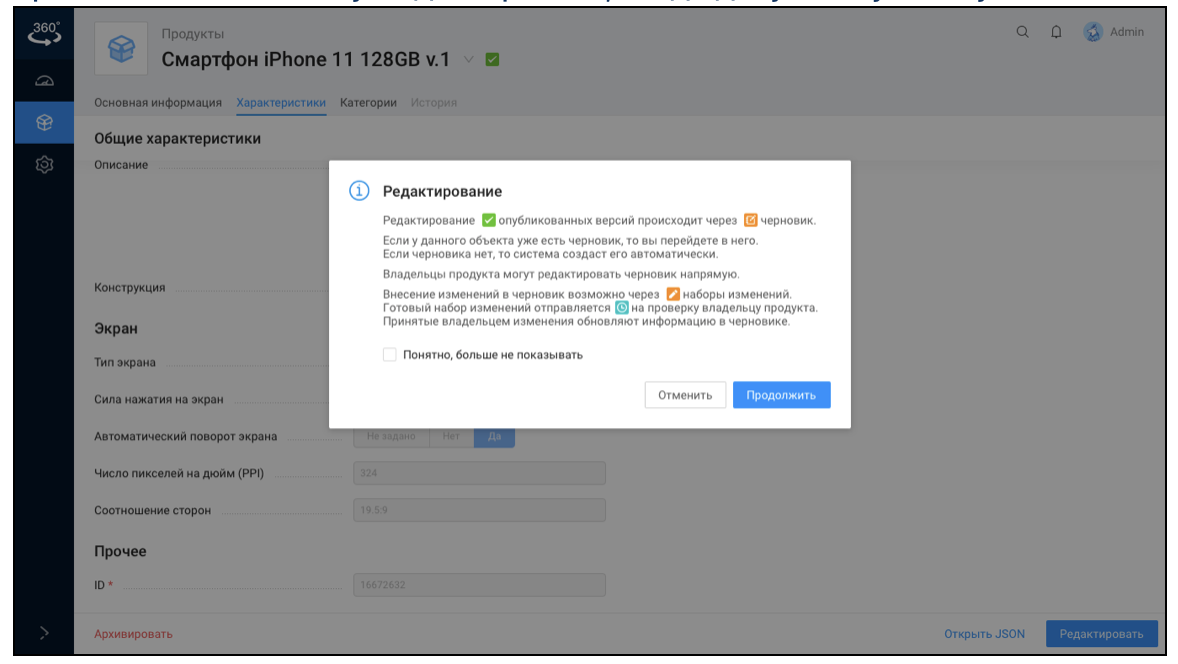
В случае, если Owner начинает проверку, а в это время ведется еще одна проверка другим Owner, выходит информационное сообщение: С черновиком уже работает ФИО.
Работа редактора с продуктом#
Редактор имеет возможность отвечать за какую-либо конкретную часть продуктового предложения и предлагать набор изменений. Для этого редактор формирует собственный черновик от целевой версии продукта. Вносит необходимые изменения и затем отправляет эти изменения на проверку Owner, если Owner принимает изменения, то они вливаются в целевую рабочую копию, если Owner не принимает изменения они остаются в черновике редактора и не попадают в рабочую копию. Роль наблюдателя подразумевает под собой возможность посмотреть версии продуктов а именно опубликованы версии и архивные версии больше наблюдатель ничего с продуктом делать не может.
Для того, чтобы создать черновик:
Авторизуйтесь.
Перейдите на вкладку Информация о системе.
Включите Расширенный режим.
На панели основных вкладок щелкните левой кнопкой мыши по названию вкладки Продукты.
Откройте нужный продукт в статусе Черновик.
Нажмите на кнопку Создать набор изменений.
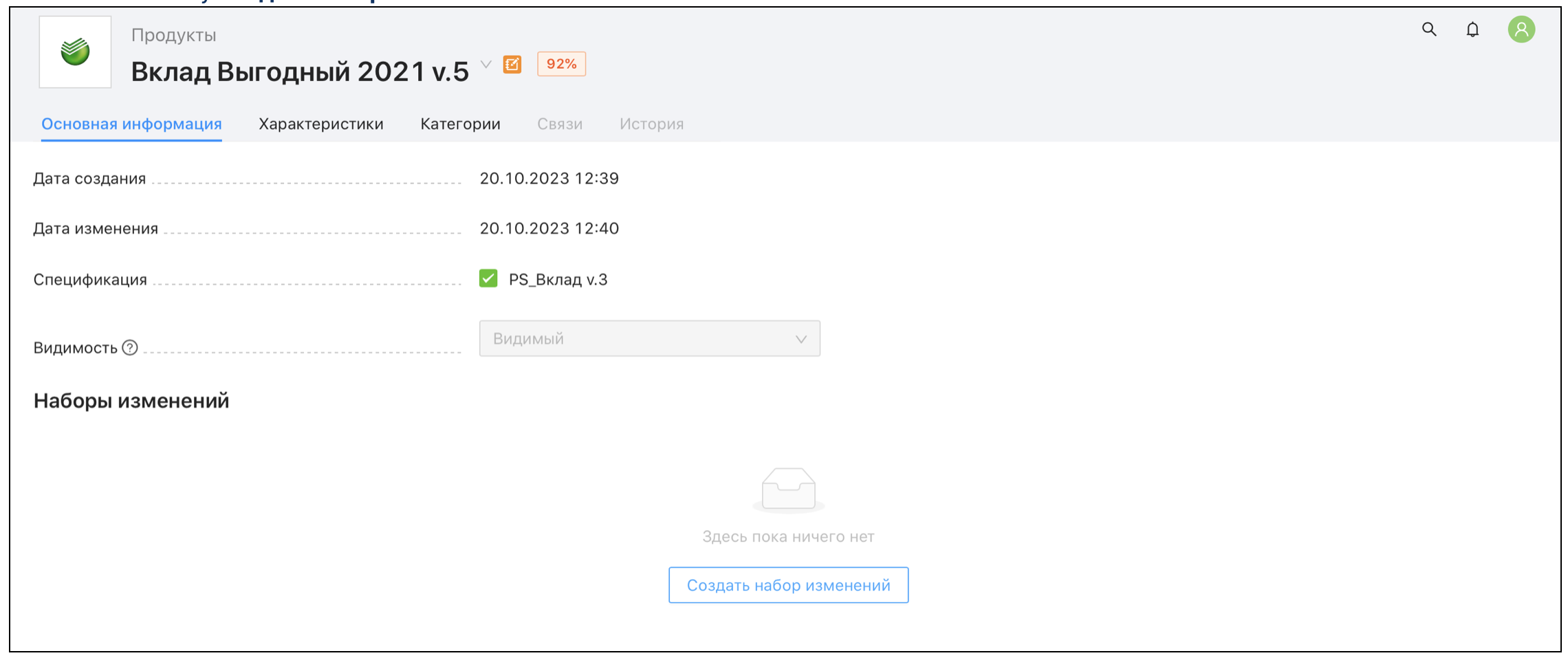
Отредактируйте необходимые параметры. При редактировании около измененного параметра появится синий карандаш, который будет свидетельствовать о том, что значение изменено. Если нажать на значок (синий карандаш), то будет возвращено значение из черновика.
Нажмите на кнопку Сохранить далее на кнопку Отправить на проверку.
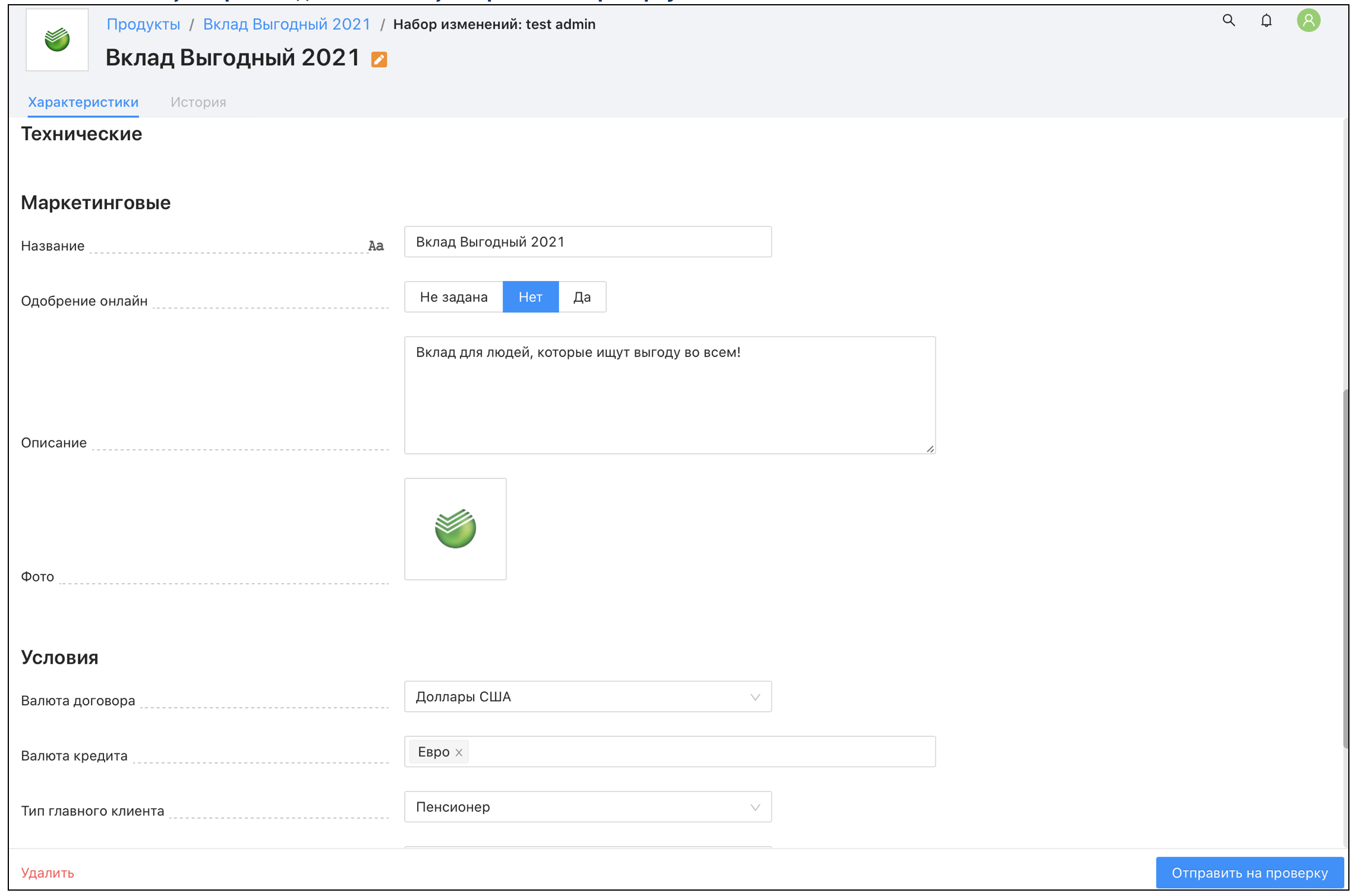
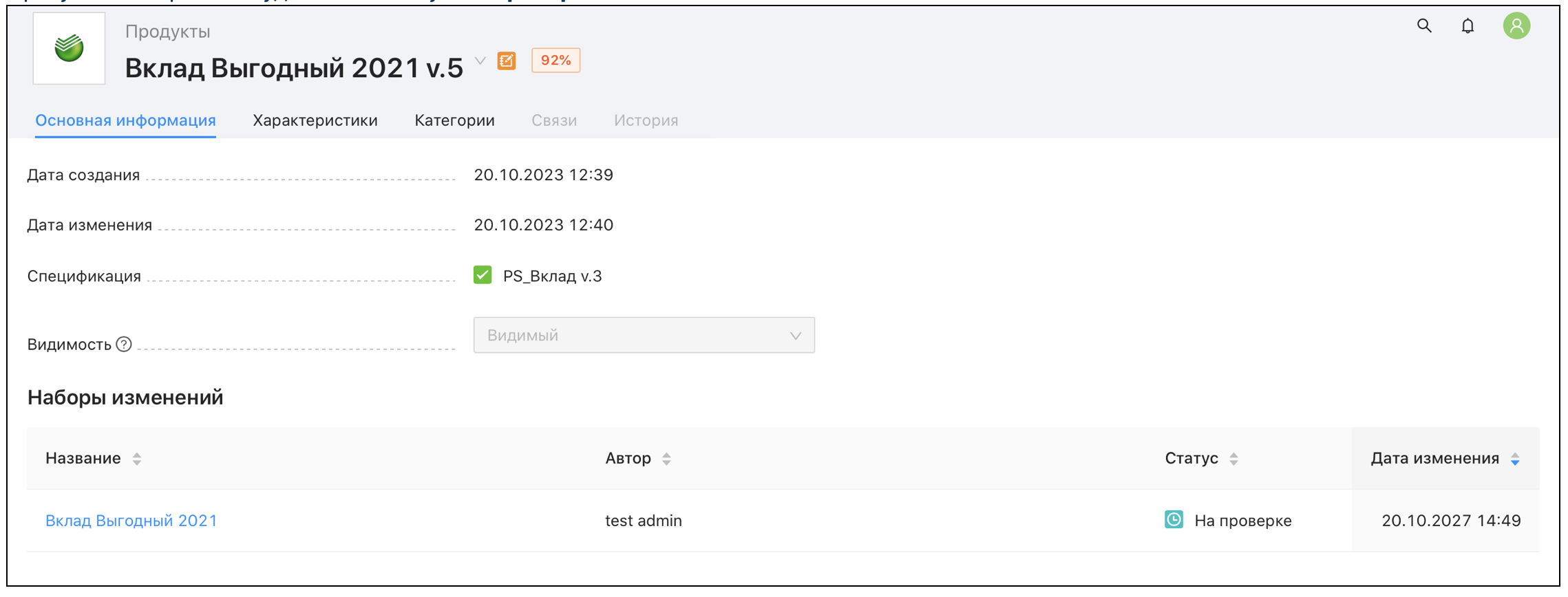
В результате черновик будет иметь статус На проверке.
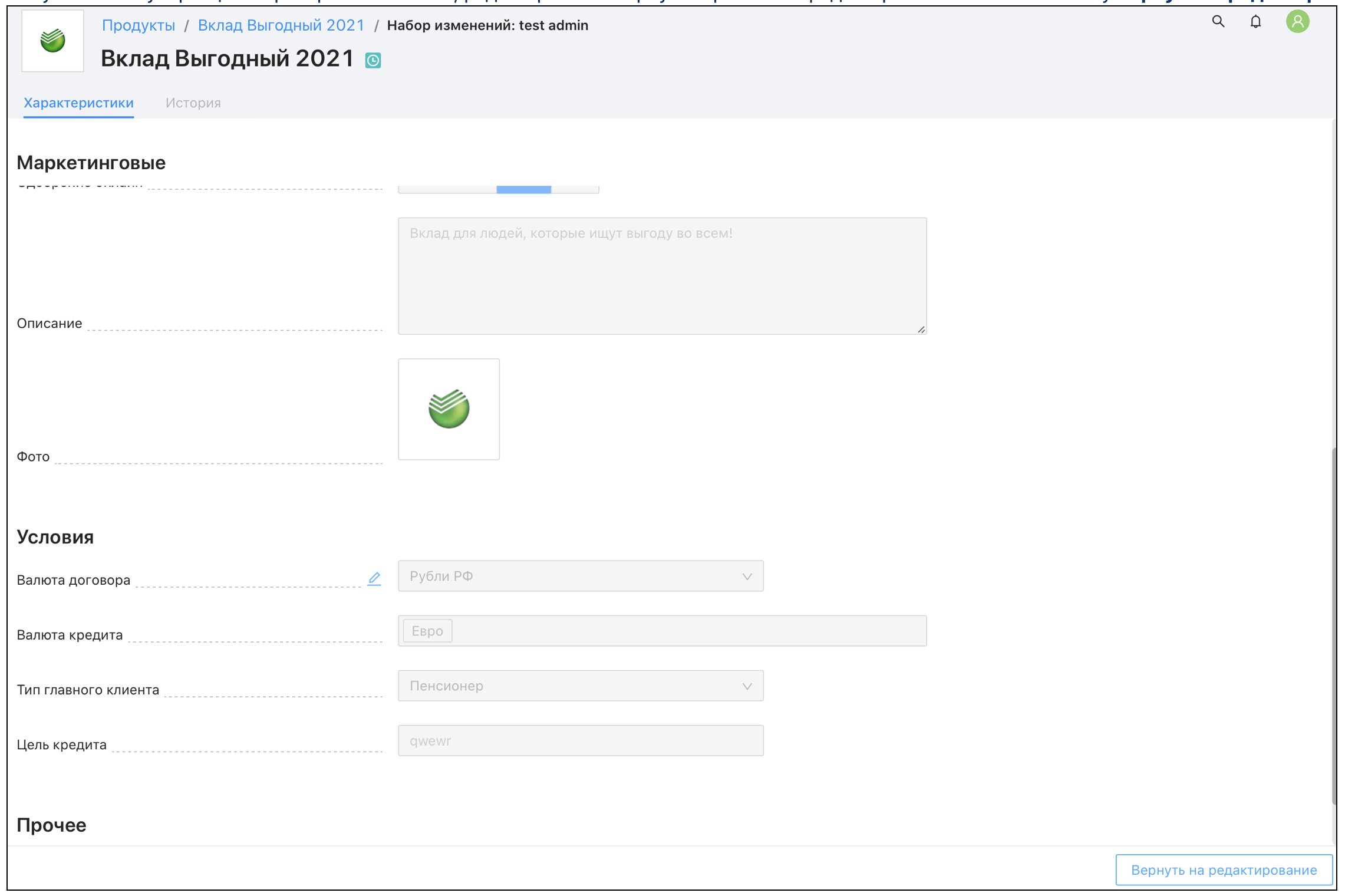
Редактор может зайти в сформировавшийся черновик, и все исправления будут отмечены знаком карандаш изображенный синим цветом (значок – синий карандаш).
В случае если Owner еще не проверил изменения, редактор может вернуть черновик на редактирование нажав на кнопку Вернуть на редактирование.
Если на вкладке Основная информация отсутствует кнопка Создать набор изменений убедитесь, что редактор имеет право на редактирование.
Если за время, которое провел пользователь внося правки в набор изменений, черновик изменился, то при сохранении набора изменений произойдет следующее:
Если в наборе изменений характеристика не менялась, а в черновике менялась, то значение в наборе изменений обновится на значение из черновика и появится иконка обновление, наведите на иконку в результате чего выйдет подсказка: «Значение характеристики обновилось на значение из черновика». Снизу ЭФ выйдет информационное сообщение: Некоторые значения были изменены.
После обновления страницы иконки «обновление» пропадают.
Иконка «красного карандаша» – говорит о том, что значения данной характеристики были отклонены Owner при проверке. Если в наборе изменений есть отклоненные значения, то попытка отправки на проверку будет отклонена и появится информационное сообщение: В наборе изменений есть отклоненные значения.
Нажатие на иконку «красного карандаша» – приводит к сбросу отредактированного значения на значение из черновика.
Если в наборе изменений нет отредактированных пользователем значений, то попытка отправки на проверку будет отклонена и появится информационное сообщение:Набор изменений совпадает с черновиком.
Для того, чтобы выполнить редактирование значения Типы связей, перейдите на вкладку Связи. Все остальные действия выполняются аналогично вышеописанным.
Работа с историей#
Данный раздел хранит историю изменения по продуктам.
Экранная форма Продукты в статусе Черновик на ЭФ имеет следующие вкладки:
Основная информация включает в себя следующую информацию:
дату создания;
дату изменения спецификации;
наименование спецификации;
видимость – будет ли продукт доступен для каких-либо действий в отношении него.
Характеристики – указаны характеристики продукта такие как цена, тип обслуживания, описание и тд. Данный набор характеристик связан и передает признаки выбранные при создании продуктовой спецификации.
Категории – представлено деревом категорий, его формирование осуществляется в отдельном разделе категории. В данной вкладке можно выбрать категорию к которой будет отнесен создаваемый продукт. Возможно отнесение продукта в несколько категорий.
Связи – демонстрирует связь продуктов между собой.
История – хранит историю изменения по продуктам.
В продукте реализована возможность проследить изменения которым был подвергнут продукт в рамках:
характеристики;
спецификации;
категории.
Для того, чтобы увидеть изменения на вкладке История:
Активируйтесь.
Выберите необходимый продукт в статусе Черновик.
Отредактируйте необходимые элементы (основная информация, характеристики, категории).
Нажмите на кнопку Сохранить, в результате чего выйдет информационное окно, что продукт успешно сохранен.
Перейдите на вкладку История. В результате чего на вкладке история можно наблюдать:
дату редактирования;
условия продукта, которые были изменены или добавлены;
информацию о сотруднике, который осуществлял данное редактирование.
Изменение истории можно наблюдать как в самих блоках, так и через вкладку меню Продукты со статусом Черновик.
Импорт#
Процессы Продукта при импорте#
Описание файла импорта#
Импорт предназначен для того, чтобы загружать список продуктов со всеми характеристиками в каталог. В Продукте реализована возможность обновления одним файлом данных продуктовых предложений одного тенанта. Импорт происходит только в рамках конкретного тенанта, в котором он был запущен.
Требования предъявляемые к загружаемому файлу:
расширение .csv;
разделитель полей – точка с запятой (;);
разделитель значений внутри поля – запятая (,);
наименование файла – любое;
количество продуктов в 1 файле не ограниченно.
В случае, если одну и ту же версию продуктовых предложений обновляют сразу несколько пользователей через импорт своих файлов (или даже одного и того же файла), осуществляется:
Каждая загрузка как самостоятельный импорт при этом Продукт каждый раз обновляет версии продуктовых предложений.
Переписывание данных по версиям, в результате чего текущей становится информация, которая была загружена самой последней.
Если продуктовое предложение создается в тенанте первый раз, то его версия формируется в статусе Черновик. Редактирование такого предложения возможно только в статусе Черновик.
В случае, если пришли изменения для уже удаленного черновика продуктового предложения, то Продукт формирует новый черновик.
Если при импорте значения импортируемого материала совпали с элементами в Продукте, то перезапись не происходит, данный процесс в истории не отображается, информация в Аудит не отправляется.
Если в файле импорта есть значение отличное от версии в Продукте, выполняются следующие процессы:
изменение в версии в Продукте только отличных значений;
занесение в Историю изменений продуктовых предложений только тех данных, которые она поменяла;
отправление в ТС Аудит информации с изменёнными значениями;
обновление даты последнего изменения версии продуктового предложения.
Импорт через конкретный профиль (запуск задания)#
Запуски#
Вкладка Импорт имеет подвкладку Запуски. Данная ЭФ необходима для демонстрации шагов импорта.
Для того, чтобы просмотреть все шаги импорта:
Авторизуйтесь.
Выполните процесс импорта.
Откройте необходимое задание. В результате чего откроется экранная форма, на которой можно наблюдать следующую информацию:
шаги импорта:
чтение файла;
запись данных;
статус каждого выполненного шага:
готово;
в процессе;
ошибка.
В случае, если загруженный файл не отвечает требованиям или в результате загрузки произошел сбой, то в строке напротив условия Предупреждения будет указано конкретное число, а статус примет либо оранжевый цвет, если предупреждение допустимое, либо красный, что будет говорить об ошибке.
В случае, если в ходе выполнения шага возникла критическая ошибка, то этот шаг обозначается статусом ошибка и принимает красный цвет. При этом импорт прекращается.
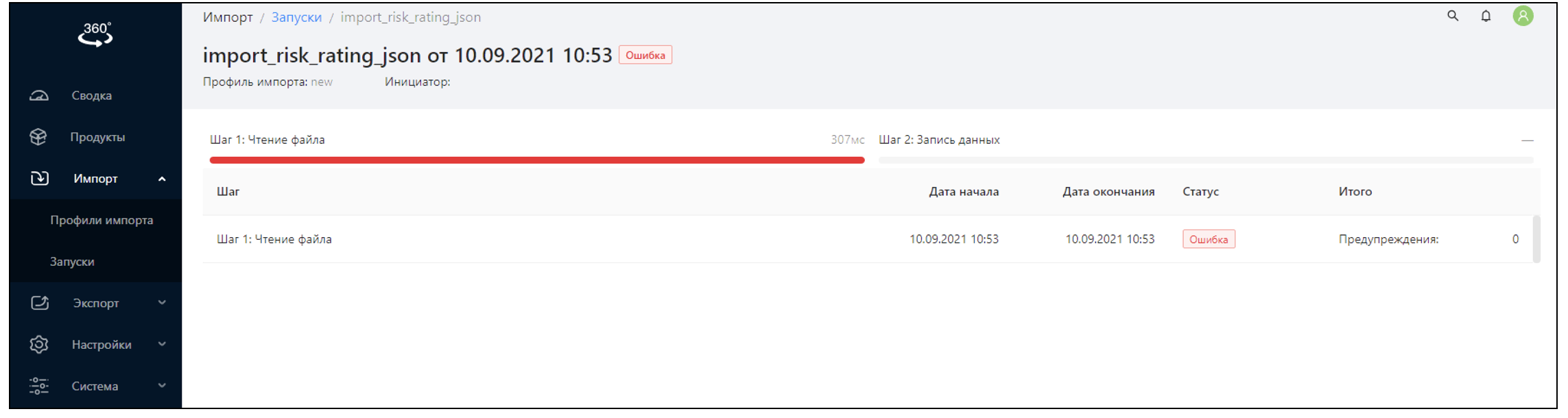
При успешно выполнено импорте ЭФ примет следующий вид:
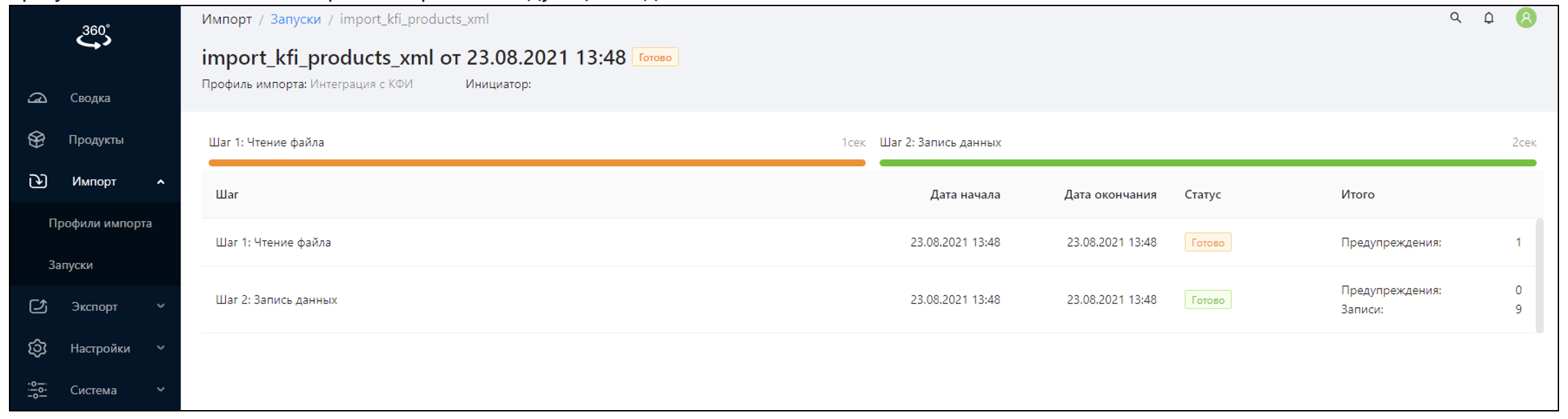
После чего становятся доступны кнопки:
открыть лог;
скачать исходный файл.
Также в продукте реализован механизм экспорта спецификаций, характеристик на категориях. Данный процесс выполняется с помощью выбора задания на шаге создания профиля экспорта. Это реализация массовых операций по отношению к определенным частям каталога. В зависимости от выбранного задания происходит экспорт разных частей каталога.
Внимание!
Для работы (просмотра, корректировки) текстовых *.csv файлов импорта-экспорта продуктовых сущностей, рекомендуется использование следующего офисного ПО:
LibreOffice (открытие контента с авто-конверсией кириллического текста, поддержка разделителей, обеспечивает неизменность исходного формата даты и чисел).
NotePad++ (возможность ручной конвертации кириллического текста, обеспечивает неизменность исходного формата даты и чисел, имеет плагины для работы с форматированным текстом).
Права на импорт#
В Продукте реализована возможность для каждой роли настраивать права для работы с профилями импорта.
Для того, чтобы настроить права:
Авторизуйтесь.
Пройдите по цепочке Основное меню → Система → Роли.
Из списка ролей выберите необходимую. Откроется модальное окно с выбранной ролью, с активными вкладками:
главная – расположено наименование роли, с возможностью редактирования;
права – возможность предоставления прав, согласно выбранной роли;
пользователи – список пользователей текущего тенанта.
В открывшемся модальном окне перейдите на вкладку Права.
Выберите значение Импорт, в столбце Возможности установите чек-бокс напротив тех, которыми будет обладать данный Пользователь.
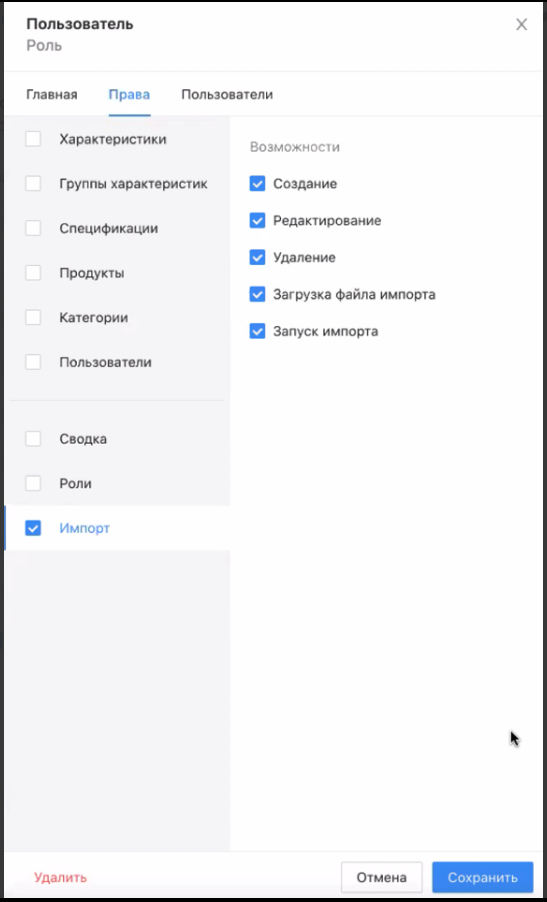
Нажмите на кнопку Сохранить.
Создание профиля импорта с ручным типом запуска#
Профили импорта#
Для того, чтобы осуществить импорт:
Авторизуйтесь.
Перейдите на вкладку Импорты, в результате чего откроется 2 подвкладки Профили импорта и Запуски.
Если вкладка Импорты отсутствует, то возможно у вас не хватает прав. (См. Права на импорт).
Нажмите на подвкладку Профили импорта, далее на кнопку Создать.
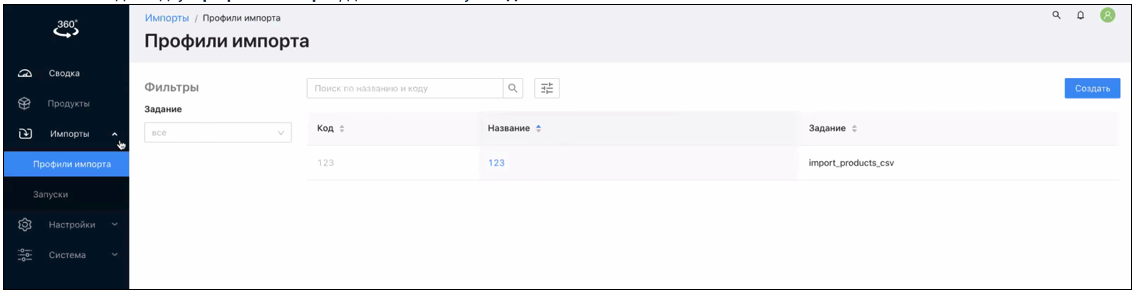
Откроется модальное окно Создание профиля импорта. Заполните необходимые поля.
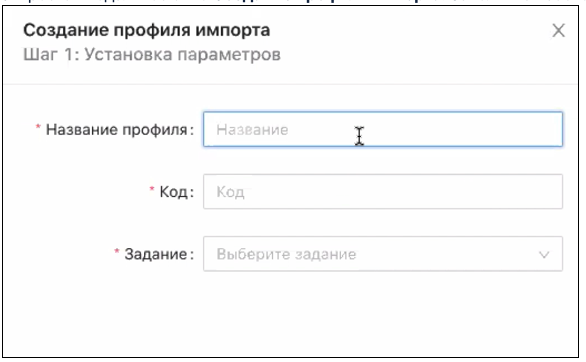
Обязательные поля отмечены знаком *
При указании кода, который уже существует в Продукте, выйдет ошибка с текстом: код должен быть уникальный.
В Продукте реализована возможность изменения названия Профиля импорта в окне Создание профиля импорта в разделе Главная.
Нажмите на кнопку Далее.
Нажмите на кнопку Импорт, выйдет окно Загрузка файла для импорта
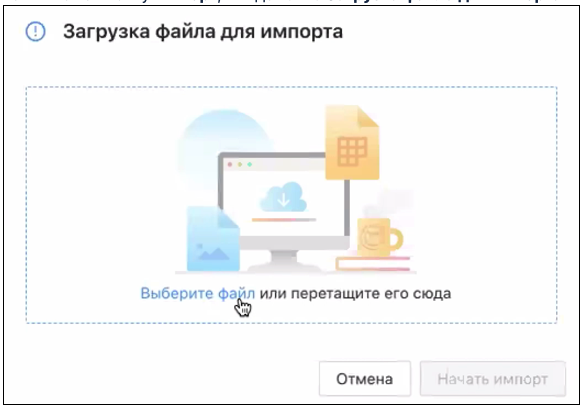
Выберите файл для загрузки, тип файла csv. Выбрать файл можно с помощью кнопки Выбрать файл или при помощи drag & drop в результате чего появится окно с информацией об успешной загрузке файла.
Продукт не загружает файл и выдает ошибку, если он имеет тип отличный от csv.
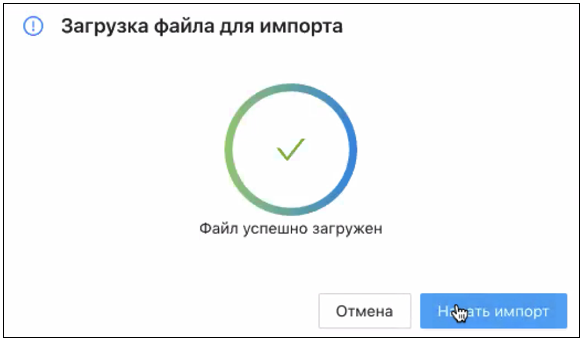
Нажмите на кнопку Начать импорт. На вкладке Сводка можно наблюдать процент загрузки документа.
Перейдите на вкладку Продукты, где можно будет наблюдать продукты в статусе черновик, импортированные из выбранного документа.
После начала импорта произойдет автоматический переход на подвкладку Запуски непосредственно в выполняемый импорт. В результате чего на ЭФ можно будет наблюдать шаги выполнения процесса импорта.
В результате чего на ЭФ Профили импорта появится созданный профиль с типом запуска ручная.
При загрузке файла в простом режиме изменения по продуктам происходят в соответствии с правами пользователя по роли.
При загрузке файла в расширенном режиме изменения по продуктам происходят в соответствии с правами пользователя по группе пользователей.
Создание профиля импорта с автоматическим типом запуска#
Для того, чтобы создать профиль импорта с автоматическим типом запуска:
Авторизуйтесь.
Перейдите на вкладку Импорт далее Профили импорта. Нажмите на кнопку Создать.
Откроется модальное окно Создание профиля импорта.
Первый шаг.Установка параметров.
Введите наименование, код, из выпадающего списка выберите: задание и пользователя API. Нажмите на кнопку Далее.
Второй шаг. Установка глобальных настроек.
Нажмите на кнопку Создать далее на кнопку Импорт. В результате чего на ЭФ Профили импорта появится созданный профиль с типом запуска автоматическая.
Выбранное задание не может использоваться более чем в одном профиле.
Удаление профиля импорта#
В Продукте реализована возможность удаления Профиля импорта.
Для того, чтобы удалить Профиль импорта:
Авторизуйтесь.
Пройдите по цепочке Основное меню → Импорты → Профили импорта.
Выберите нужный профиль. Откроется модальное окно Профиль импорта.
В нижней части окна нажмите на кнопку Удалить.
В результате чего Профиль импорта будет удален.
Удаление профиля не влечет за собой удаление самих запусков. Запуски можно найти в разделе Запуски, они будут иметь статус В процессе.
В Продукте существует возможность поиска Профиля импорта:
по Названию;
по коду;
по заданию.
Экспорт#
Экспорт предназначен для того, чтобы скачать список продуктов со всеми характеристиками на компьютер в формате csv файла. Экспорт происходит только в рамках конкретного Тенанта, в котором он был запущен. Нельзя собрать в одном файле данные продуктовых предложений из разных Tенантов.
Экспорт выполняется только по опубликованным версиям PO.
Для того, чтобы осуществить экспорт:
Авторизуйтесь.
Пройдите по цепочке Основное меню → Экспорт → Профили экспорта.
Нажмите на кнопку Создать. Откроется модальное окно Создание профиля экспорта.
Заполните необходимые поля.
При указании кода, который уже существует в Продукте, выйдет ошибка с текстом: код не уникален.
В Продукте реализована возможность изменения названия Профиля экспорта в окне Создание профиля экспорта в разделе Главная.Нажмите на кнопку Далее. Появится окно Установка глобальных настроек. Нажмите на кнопку Далее.
Установите чек-бокс напротив нужных категорий. Нажмите на кнопку Создать. Появится информационное сообщение – профиль экспорта успешно создан.
Выбор категории обязателен, так как без данного условия не может быть выполнен экспорт.
Далее нажмите на кнопку Экспорт.
В результате чего станет активна вкладка Экспорт и на ЭФ будут представлены два шага:
проверка прав;
запись файла.
Шаги включают в себя данные по:
дата начала;
дата окончания;
статус;
итого.
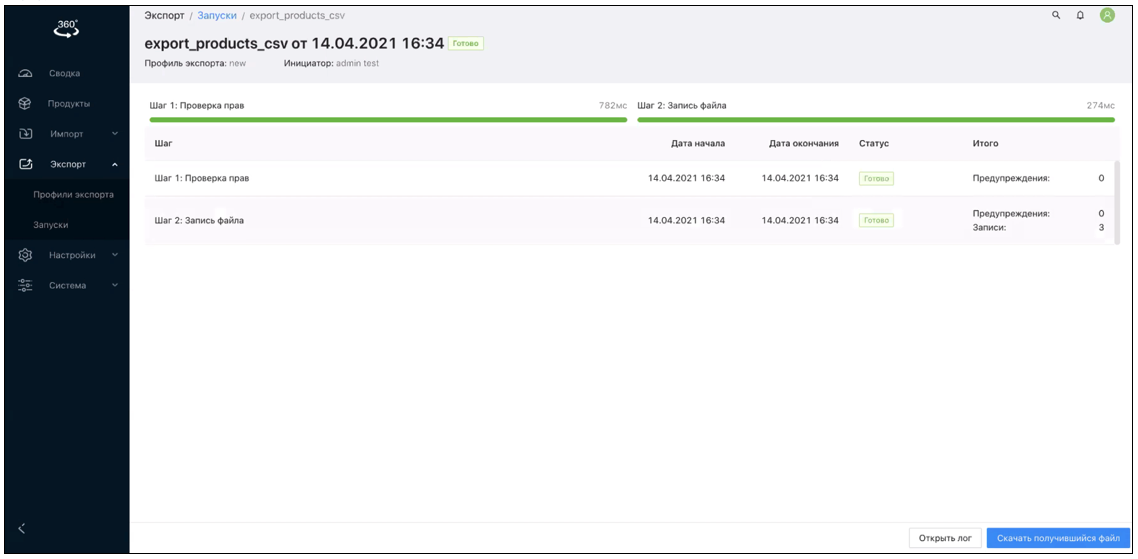
Нажмите на кнопку Скачать получившийся файл, в результате чего файл будет скачен в формате csv, для корректного отображения, откройте файл через инструмент блокнот. Файл будет включать в себя все выгружаемые параметры продукта и их значения.
Также в продукте реализован механизм экспорта спецификаций, категорий, характеристик на категориях. Данный процесс выполняется с помощью выбора задания на шаге создания профиля экспорта. Это реализация массовых операций по отношению к определенным частям каталога. В зависимости от выбранного задания происходит экспорт разных частей каталога.
Права на экспорт#
Права на загружаемые данные.
В Продукте реализована возможность для каждой роли настраивать права для работы с профилями импорта.
Для того, чтобы настроить права в простом режиме:
Авторизуйтесь.
Пройдите по цепочке Основное меню → Система → Роли.
Из списка ролей выберите необходимую. Откроется модальное окно с выбранной ролью, с активными вкладками:
главная – расположено наименование роли, с возможностью редактирования;
права – возможность предоставления прав, согласно выбранной роли;
пользователи – список пользователей текущего тенанта.
В открывшемся модальном окне перейдите на вкладку Права.
Выберите значение Экспорт, в столбце Возможности установите чек-бокс напротив тех, которыми будет обладать данный Пользователь.
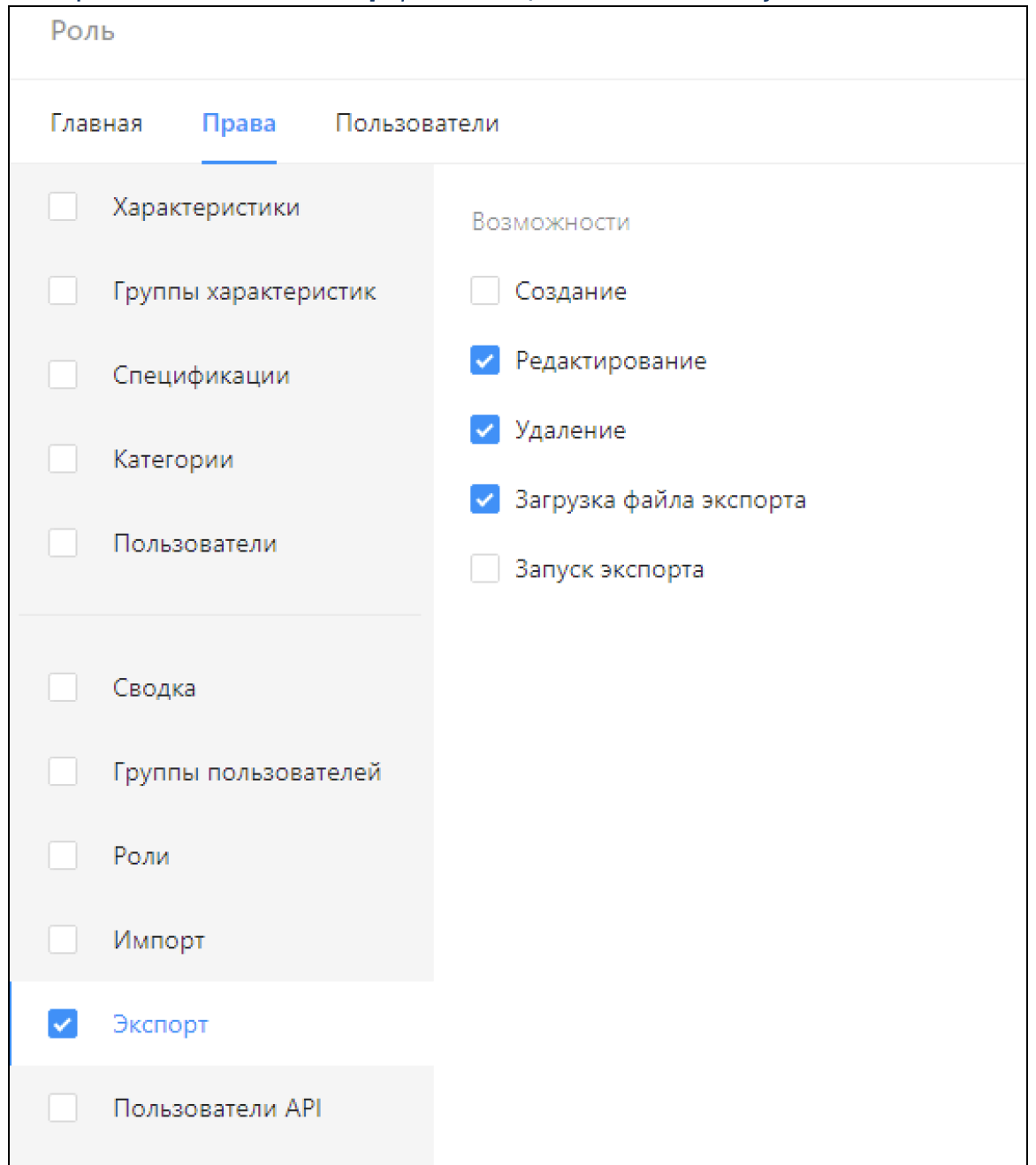
Нажмите на кнопку Сохранить.
При выгрузке файла в расширенном режиме продукты выгружаются в соответствии с правами пользователя по группе пользователей.
Пользователи API#
Пользователи API представляют собой внешние системы, которые взаимодействуют с Platform V Product 360. Без пользователя API, который предоставляет ключ и права для работы, внешняя система не может общаться в Platform V Product 360.
Чтобы внешняя система выполняла в Platform V Product 360 необходимые процессы, обычный пользователь настраивает пользователю API набор прав:
роль для API-user;
группу пользователей (в расширенном режиме).
В продукте реализована возможность выполнять публикацию продуктов с витрины.
Сервис Витрина данных (Datamart) предоставляет пользователям публичные API на чтение информации о продуктовых предложениях. Витрина опрашивает мастер-сервис по бизнес-данным (App) по расписанию о наличии обновлений:
Частота опроса на первом этапе – раз в 10 секунд.
Витрина:
получает обновления по Тенантам (начиная с Тенанта с самой ранней датой обновления);
получает PO Тенанта из App порциями по X версий по дате updatedAt (сначала самые ранние обновления).
Также пишется лог с попытками синхронизации.
Витрина инициирует сверку данных, проверки:
по дате updatedAt на Витрине и в App;
совпадение по количеству продуктов в разных статусах.
Права на раздел Пользователи API настраиваются по роли в простом и расширенном режимах работы.
Для того, чтобы создать Пользователя API и получить ключ:
Авторизуйтесь.
Перейдите на вкладку Система далее на подвкладку Пользователи API.
Нажмите на кнопку Создать. Откроется окно Создание пользователя API.
Первый шаг. Установка параметров. Введите название. Нажмите на кнопку Далее.
Второй шаг. Задание прав. Выберите необходимый элемент и возможности, которыми будет обладать пользователь API:
создание;
редактирование.
Нажмите на кнопку Сохранить. Появится информационное сообщение: Пользователь API создан. На ЭФ Пользователи API в колонке API-ключ появится ключ для последующего копирования и работы.
Правила#
В Platform V Product 360 реализована возможность задавать правила для создания продукта. Пользователь может настроить условия, по которым будет создаваться продукт. По этим условиям будет определяться, какие значения для характеристик могут быть заданы, что существенно упрощает работу большого количества пользователей с большим количеством продуктов, и сокращает ошибки, допускаемые при работе с каталогом.
Для того, чтобы создать правила:
Авторизуйтесь.
Перейдите на вкладку Правила нажмите на кнопку Создать.
Заполните требуемые поля, нажмите на кнопку Сохранить.
В результате при переходе на нужный продукт, на вкладке характеристики будут отображены значения, которые были указаны в правилах создания продукта.
Интеграционные взаимодействия#
КФИ и обогащение Риск Рейтингом#
КФИ – Котировки финансовых инструментов.
В Продукте реализована интеграции с сервисом Котировок Финансовых Инструментов (КФИ) - это расширение имеющейся подписки в Product 360 по инвестиционным продуктам. Подписка до ~ 30 000 инструментов, среди которых представлены облигации, акции, депозитарные расписки и фонды. Помимо количества, продукт обладает расширенным составом инвестиционных продуктов. Каждый инструмент располагает более 40 атрибутами, необходимыми для полноценной работы.
Интеграция с КФИ предоставляет потребителям:
весь объем инструментов, которые получают потребители внутри банка по подписке (для каждого потребителя свой требуемый ему инструментарий);
актуальная информация по инструментам в результате ежедневного обновления (потребитель может получать обновления по инструментам из своей подписки несколько раз в день).
Риск Рейтинг – сервис Банка, который рассчитывает риски по финансовым инструментам и выполняет следующие функции:
отражает суммарную оценку рисков вложения в инвестиционный продукт;
служит для сравнения продуктов по уровню риска;
отражает рыночный и кредитный риск на конец срока удержания продукта.
Для того, чтобы выполнить интеграцию администратор тенанта должен проставить в данном тенанте чек-бокс в поле с предполагаемой интеграцией, после чего появляются необходимые характеристики. Без вышеуказанных действий администратора тенанта интеграция невозможна.
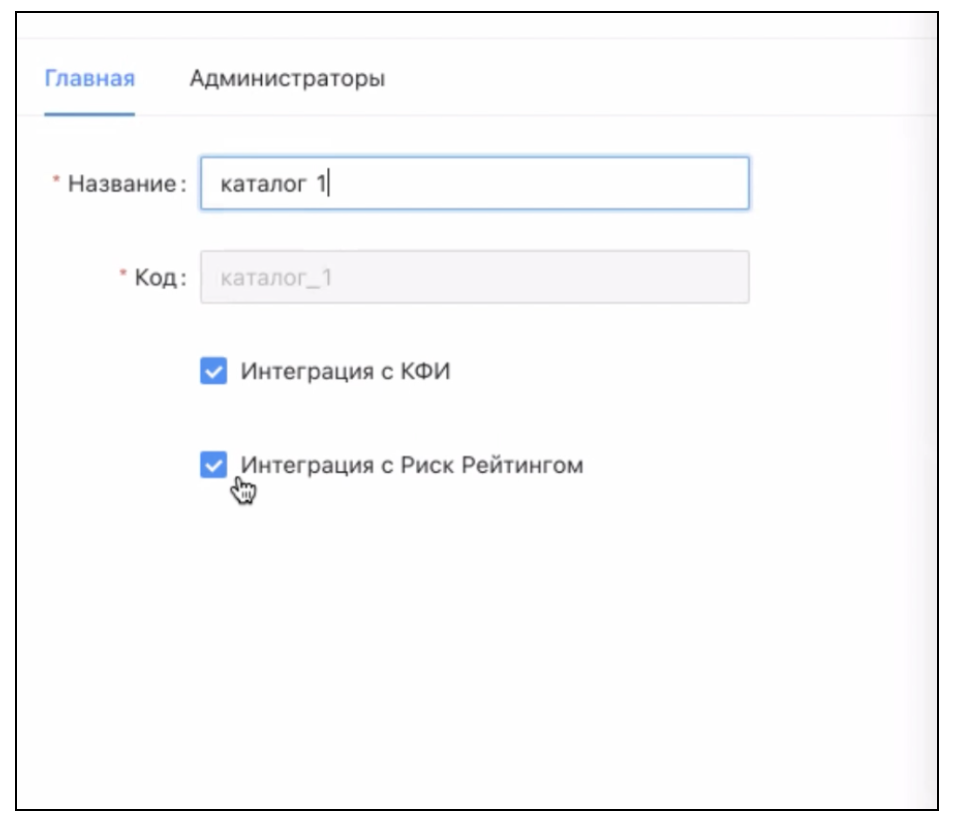 width=500px}
Также должны быть выполнены следующие условия, созданы:
пользователь API, у которого есть права на продукты создание/редактирование;
профили импорта, для интеграции с КФИ и интеграции с риск рейтингом, у них должен быть проставлен пользователь API;
спецификация интеграция с КФИ;
характеристики риск рейтинга.
При получении сообщения Platform V product 360 от КФИ происходит получение продуктов со статусом Опубликована.
При интеграции с Риск Рейтингом используются другие характеристики.
Для того, чтобы добавить нужные характеристики:
Авторизуйтесь.
Пройдите по цепочке Основное меню → Настройки → Спецификации.
Выберите необходимую спецификацию. В модальном окне перейдите на вкладку Характеристики, нажмите на кнопку Редактировать далее на кнопку Добавить.
В открывшемся окне Добавление характеристик, проставьте чек-бокс напротив необходимых характеристик (при установке чек-бокса напротив названия Риск Рейтинг произойдет добавление всех характеристик).
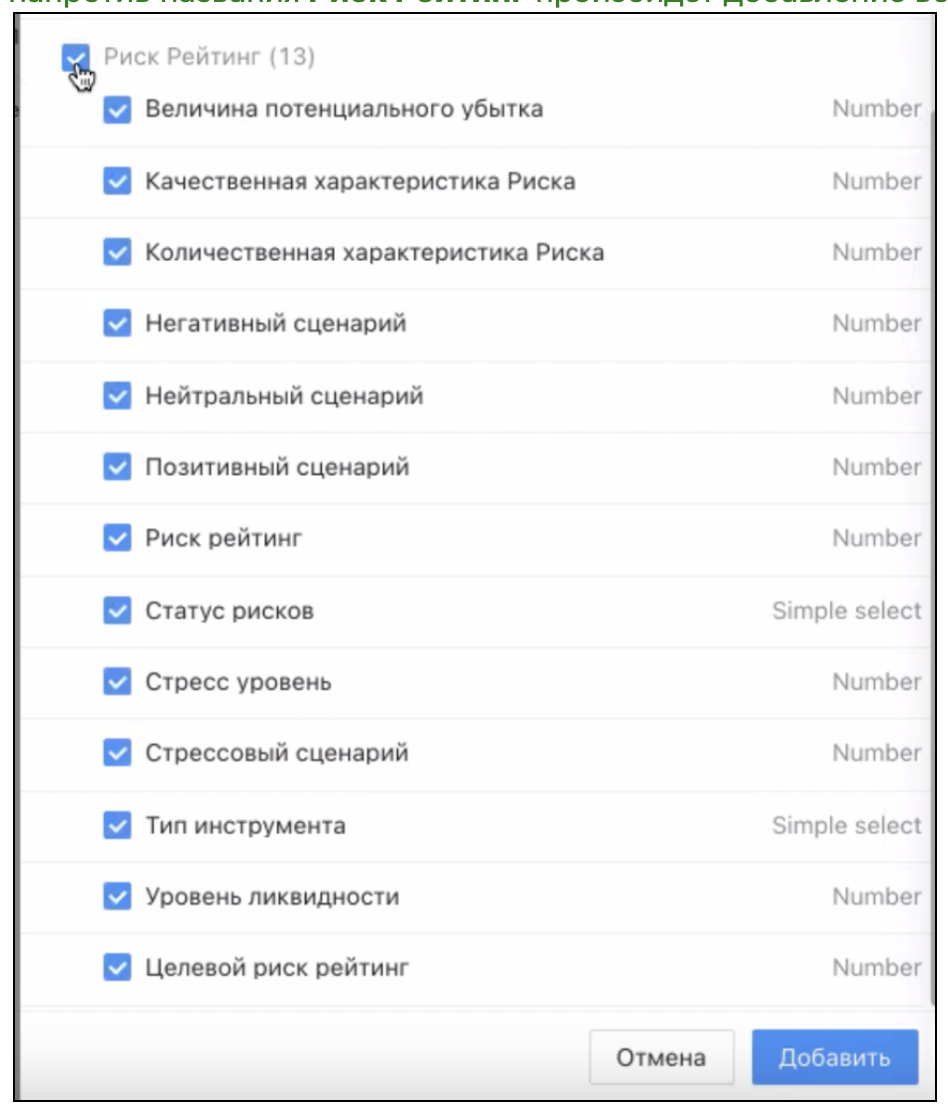
Нажмите на кнопку Добавить. Далее Сохранить и Активировать. В результате появляется версия спецификации с характеристиками от Риск Рейтинга. После добавления характеристик Риск Рейтинга в спецификацию, в Продукте в основной информации будет указана прежняя (старая) спецификация, также в Продукте нет новых характеристик.
Далее при получении сообщения от Риск Рейтинга на вкладке Импорт → Запуски можно наблюдать запуск профиля импорта Риск Рейтинга. При нажатии на кнопку Открыть лог, предоставляется информация об успешном импорте продуктов и информация о продуктах, которые не были обнаружены. В результате происходит автоматическая публикация Продукта с новой версией спецификации и групп характеристик от Риск Рейтинга.
Нельзя выполнять 2 и более импорта в один Тенант одновременно.
Часто встречающиеся проблемы и пути их устранения#
Список наиболее часто встречающихся проблем при работе с продуктом, возможные причины возникновения и способы их решения приведены в таблице ниже:
Возможные варианты возникновения проблем |
Изображение на экране |
Варианты решения проблемы |
|---|---|---|
Пользователь не заведен в SPAS. Пользователь заведен в SPAS, но НЕ имеет право на P360 в SPAS. |
Окно авторизации |
Обратитесь к администратору для получения соответствующих прав доступа |
Пользователь не привязан к Тенанту в Product 360 |
|
Обратитесь к администратору для получения соответствующих прав доступа |
Пользователь добавлен в Тенант и ему присвоена роль, в которой выдано несколько прав. Но пользователь попал на страницу, к которой не имеет доступа |
|
Обратитесь к администратору для получения соответствующих прав доступа |
Пользователь: * есть в SPAS и в СУДИР; * и имеет право на P360 в SPAS; * и не привзан к Тенанту в P360, хотя по SPAS-роли может туда обращаться (например, пользователя еще не добавили в Тенант или уже удалили из него) |
|
Обратитесь к администратору для получения соответствующих прав доступа |
Пользователь есть в SPAS и в СУДИР и имеет право на P360 в SPAS: * не присвоена роль; * ему присвоена роль, в которой не выдано ни одного разрешения |
|
Обратитесь к администратору для получения соответствующих прав доступа |
Пользователь попал на страницу, к которой не имеет доступа |
|
Обратитесь к администратору для получения соответствующих прав доступа |

Перечень приведенных проблем напрямую оказывает влияние на обеспечение доступности информации. Во избежание негативных последствий связанных с недоступностью информации, рекомендуется после создания роли (пользователя) и выдачи ей прав/редактирования прав, уже созданных ролей (пользователей), проводить проверку функционирования системы разграничения доступа, путем пробных попыток доступа к тем или иным функциональным возможностям продукта.
Параметры настройки#
Пользователи в пользовательском интерфейсе продукта не осуществляют настройку каких-либо параметров, влияющих на функционирование сервиса в целом, а также параметров безопасности.
Описание параметров подключения для функционирования с компонентом Аудит продукта Platform V Audit
Для того, чтобы выполнить подключение к компоненту:
Выполните согласование со специалистами по кибербезопасности состав данных, отправляемых в Аудит, для этого:
определите точки аудирования (места отправки событий в Аудит);
состав отправляемых событий в каждой из точек.
По результатам согласования определите параметры потока событий и сообщить их команде Аудита.
среднее количество сообщений в сутки;
средний размер события;
название и КЭ вашего модуля/сервиса/АС.
После определения характеристик потока согласуйте свою квоту по хранимым данным.
При развертывании на стендах промышленной эксплуатации создайте сертификат (создание сертификатов описано в документе Руководство по установке продукта Platform V Product 360) и сформируйте хранилища ключей.
Параметры подключения для функционирования с СУБД
Пример конфигураций БД:
GATEWAY
- apiVersion: networking.istio.io/v1alpha3kind: Gateway
metadata:
name: gw-pct360-database
labels:
app: database
product: product360
type: istio-edge
spec:
selector:
app: ${PCT_NAMESPACE}-egress
servers:
- hosts:
- ${DATABASE_SRV_MASTER}
port:
name: tcp-15432
number: 15432
protocol: TCP
VirtualServcie
- apiVersion: networking.istio.io/v1beta1
  kind: VirtualService
  metadata:
    name: vs-pct360-database
    labels:
      app: database
      product: product360
      type: istio-edge
  spec:
    exportTo:
      - .
    gateways:
      - gw-pct360-database
      - mesh
    hosts:
      - ${DATABASE_SRV_MASTER}
    tcp:
      - match:
          - gateways:
              - mesh
            port: "${{INTERNAL_DATABASE_PORT_MASTER}}"
        route:
          - destination:
              host: svc-pct360-egress
              port:
                number: 15432
            weight: 100
      - match:
          - gateways:
              - gw-pct360-database
            port: 15432
        route:
          - destination:
              host: ${DATABASE_SRV_MASTER}
              port:
                number: "${{DATABASE_PORT_MASTER}}"
            weight: 100
ServiceEntry
- apiVersion: networking.istio.io/v1alpha3
  kind: ServiceEntry
  metadata:
    name: se-pct360-database
    product: ${PRODUCT_LABEL}
  spec:
    exportTo:
      - .
    addresses:
      - ${DATABASE_PORT_MASTER}
    endpoints:
      - address: ${DATABASE_SRV_SLAVE_IP_STDIN}
    hosts:
      - ${DATABASE_SRV_SLAVE_STDIN}
    location: MESH_EXTERNAL
    ports:
      - name: mongodb
        number: "${{DATABASE_PORT_MASTER}}"
        protocol: TCP
      - name: internal
        number: "${{INTERNAL_DATABASE_PORT_SLAVE_STDIN}}"
        protocol: TCP
    resolution: STATIC
Параметры подключения для функционирования с Компонентом Журналирование продукта Platform V Monitor
GATEWAY
- apiVersion: networking.istio.io/v1alpha3
  kind: Gateway
  metadata:
    name: gw-pct360-logger
    labels:
      app: logger
  spec:
    explore:
      - .
    exportTo:
      - .
    selector:
      app: ${PCT_NAMESPACE}-egress
    servers:
      - hosts:
          - ${LOGGER_GW}
        port:
          name: http-8445
          number: 8445
          protocol: HTTP
ServiceEntry
- apiVersion: networking.istio.io/v1alpha3
 kind: ServiceEntry
 metadata:
   name: se-pct360-logging
   labels:
     app: logger
 spec:
   exportTo:
     - .
   hosts:
     - ${LOGGER_ENDP_2}
     - ${LOGGER_ENDP}
   location: MESH_EXTERNAL
   ports:
     - name: http-80
       number: 80
       protocol: HTTP
     - name: https-${LOGGER_PORT}
       number: "${{LOGGER_PORT}}"
       protocol: TLS
   resolution: DNS
VirtualServcie
- apiVersion: networking.istio.io/v1alpha3
  kind: VirtualService
  metadata:
    name: vs-pct360-logger
    labels:
      app: logger
  spec:
    exportTo:
      - .
    gateways:
      - gw-pct360-logger
      - mesh
    hosts:
      - ${LOGGER_GW}
    http:
      - match:
          - gateways:
              - mesh
            port: 80
        rewrite:
          authority: ${LOGGER_GW}
        route:
          - destination:
              host: svc-pct360-egress
              port:
                number: 8445
            weight: 100
        retries:
          attempts: 2
          perTryTimeout: 1s
          retryOn: gateway-error,connect-failure,refused-stream
      - match:
          - gateways:
              - gw-pct360-logger
            port: 8445
        route:
          - destination:
              host: ${LOGGER_ENDP}
              port:
                number: 443
            weight: 50
          - destination:
              host: ${LOGGER_ENDP_2}
              port:
                number: 443
            weight: 50
        retries:
          attempts: 2
          perTryTimeout: 1s
          retryOn: gateway-error,connect-failure,refused-stream
ConfigMap
- apiVersion: v1
kind: ConfigMap
metadata:
  name: configmap-pct360-ott-ingress-logback
  labels:
    app: pct360-ingress
    product: product360
    type: istio-edge
data:
  logback.xml: |-
    <?xml version="1.0" encoding="UTF-8"?>
    <configuration scan="true" scanPeriod="60 seconds">
        <appender name="STDOUT" class="ch.qos.logback.core.ConsoleAppender">
            <encoder>
                <pattern>%X{ott.req.id} %d{HH:mm:ss.SSS} [%-5level] [%logger{36}] [%thread] - %msg%n</pattern>
            </encoder>
            </appender>
                <appender name="FILE" class="ch.qos.logback.core.FileAppender">
                <file>/tmp/OttTest.log</file>
                <append>false</append>
                <encoder>
                    <pattern>%X{ott.req.id} %d{HH:mm:ss.SSS} [%-5level] [%logger{36}] [%thread] - %msg%n</pattern>\r\n
                </encoder>
            </appender>
            <root level="info">
                <appender-ref ref="STDOUT"/>
                <appender-ref ref="FILE"/>
            </root>\r\n
            <logger name="com.sbt.ott" level="TRACE"/>
            <logger name="com.sbt.ott.api.rest" level="error"/>
            <logger name="com.sbt.core" level="error"/>
            <logger name="com.fasterxml" level="error"/>
    </configuration>
EnvoyFilter
 - apiVersion: networking.istio.io/v1alpha3
kind: EnvoyFilter
metadata:
  name: pct360-egress
spec:
  configPatches:
    - applyTo: HTTP_FILTER
      match:
        context: GATEWAY
        listener:
          filterChain:
            filter:
              name: envoy.http_connection_manager
          portNumber: 8445
      patch:
        operation: INSERT_BEFORE
        value:
          config:
            authorization_headers:
              - ott-token
              - ott-hash
            failure_mode_allow: false
            grpc_service:
              google_grpc:
                stat_prefix: ext_authz
                target_uri: 'unix:/mnt/ott-uds-socket/ott.socket'
              timeout: 2s
            with_request_body:
              allow_partial_message: false
              max_request_bytes: 8192000
          name: envoy.ext_authz
  exportTo:
    - .
  workloadSelector:
    labels:
      istio: ${PCT_NAMESPACE}-egress
Правила эксплуатации#
Эксплуатация Продукта осуществляется в соответствии со стандартными сценариями использования, описанными в данном руководстве. Специфичные настройки отсутствуют. Дополнительные требования к эксплуатации не предъявляются.