Импорт Dashboard#
Предусловия#
Пользователь авторизован в системе и имеет права на создание или редактирование дашбордов.
Доступен JSON-файл дашборда, URL с Grafana.com или скопированное содержимое в формате JSON.
Выбранная папка для импорта существует и доступна для записи.
Источники данных, используемые в импортируемом дашборде, настроены в текущей среде или будут указаны при импорте.
Правила эксплуатации#
Импортируйте дашборды только из доверенных источников — во избежание XSS-угроз и некорректных запросов.
Проверяйте источник данных после импорта — особенно при переносе между средами (dev, stage, prod).
Не импортируйте дашборды с дублирующимися UID — это может привести к конфликтам.
Не вставляйте JSON напрямую без проверки — при наличии чувствительных данных или ошибок.
Убедитесь, что все используемые переменные и метрики доступны в текущей среде.
Последовательность выполнения#
Чтобы импортировать панель мониторинга, выполните следующие действия: Выберите «Dashboard» в главном меню.
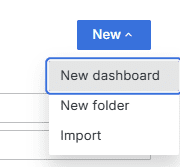
Нажмите «New» и выберите «Импорт» в раскрывающемся меню.
Выполните одно из следующих действий:
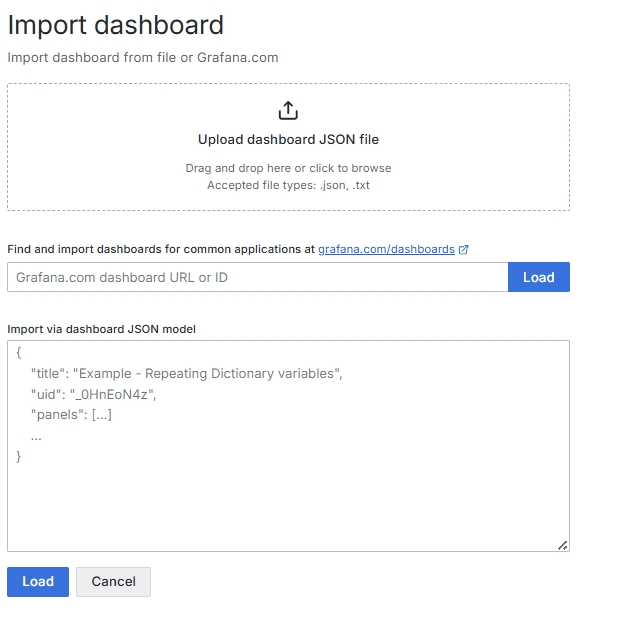
Загрузите JSON-файл панели мониторинга.
Вставьте Grafana.com введите URL-адрес или идентификатор панели мониторинга в указанное поле.
Вставьте текст dashboard в формате JSON непосредственно в текстовую область.
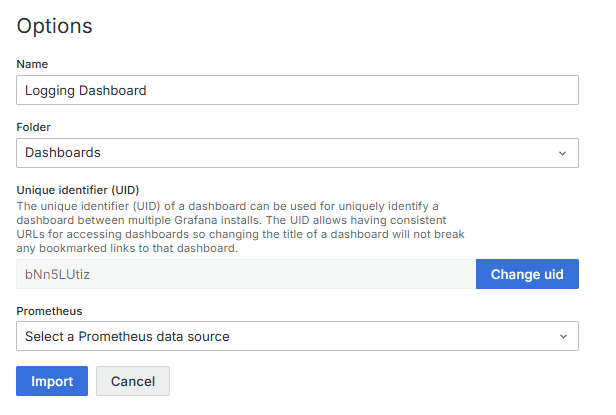
(Необязательно) Измените название панели мониторинга, папку или UID и укажите префиксы метрик, если они используются в панели мониторинга.
При необходимости выберите источник данных.
Нажмите Импортировать.
Результат#
Дашборд успешно импортирован и отображается в указанной папке.
Все панели, визуализации и запросы корректно загружены.
Источники данных сопоставлены и работоспособны.
Дашборд готов к использованию, просмотру и дальнейшей настройке.