New dashboard#
Предусловия#
Пользователь авторизован в системе и имеет права на создание или редактирование дашбордов.
Доступен хотя бы один настроенный источник данных.
Выбрана папка для сохранения нового дашборда (если требуется).
Браузер поддерживает текущую версию интерфейса Grafana.
Правила эксплуатации#
Создавайте дашборды с понятными названиями — по их назначению или системе.
Используйте папки для группировки дашбордов — по проектам, командам или средам.
Добавляйте только необходимые панели — избегайте перегруженности.
Настройте источник данных явно — особенно при наличии нескольких источников.
Проверяйте запросы на корректность — перед сохранением панели.
Используйте шаблоны и переменные — для гибкости и фильтрации.
Не оставляйте панели без заголовков — всегда указывайте их назначение.
Сохраняйте дашборд после изменений — чтобы не потерять настройки.
Используйте режим предпросмотра — для проверки отображения на разных разрешениях.
Ограничьте редактирование дашбордов — только доверенным пользователям.
Последовательность выполнения#
Чтобы добавить панель в новую панель мониторинга, нажмите + добавить визуализацию в середине панели мониторинга:
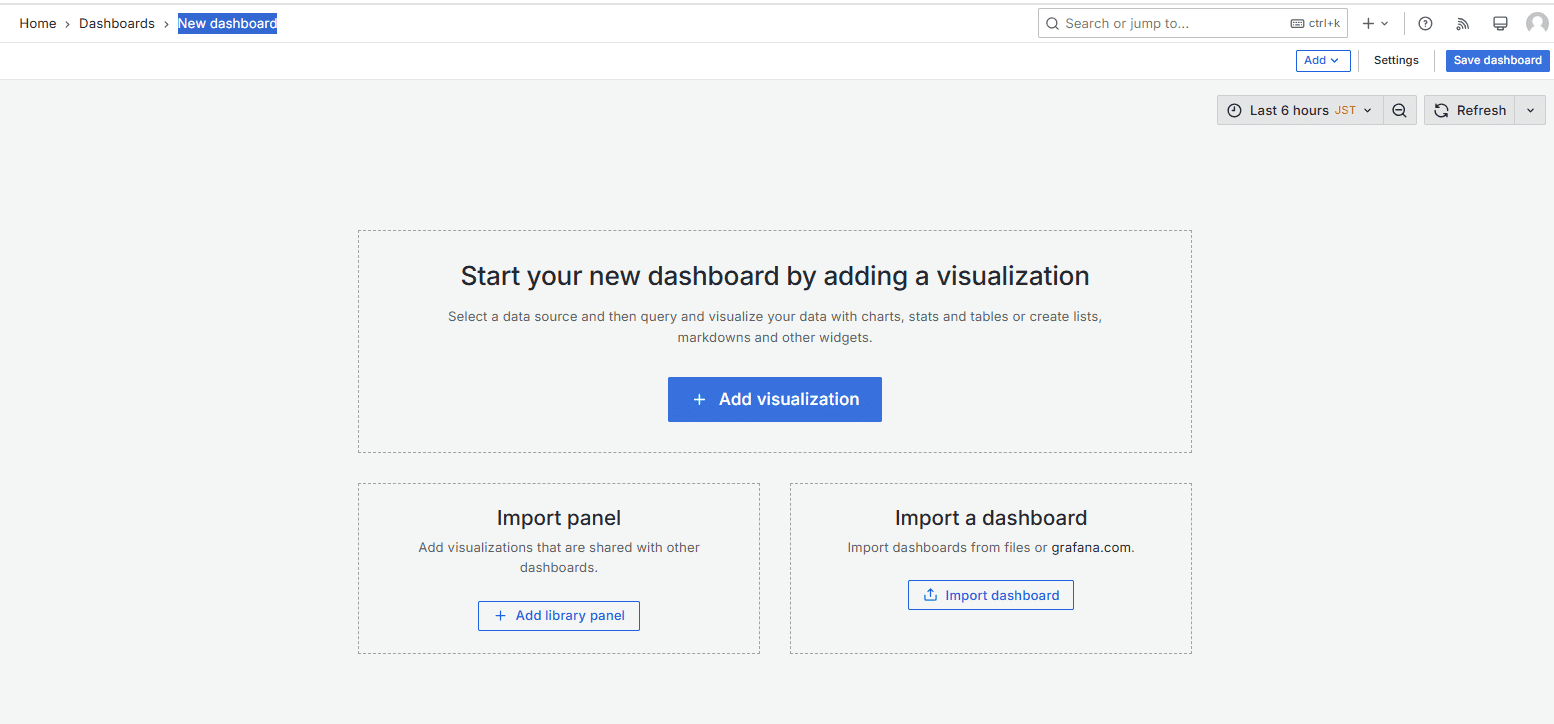
Чтобы добавить панель к существующей информационной панели, выполните следующие действия:
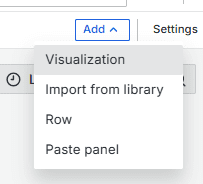
Нажмите «Изменить» в правом верхнем углу информационной панели.
Щелкните раскрывающийся список «Добавить» и выберите «Визуализация».
Результат#
После выполнения указанных действий:
Для новой панели мониторинга:
Открывается редактор визуализации.
Создается новая панель с пустым запросом.
Активируется режим редактирования, позволяющий настроить источник данных, тип визуализации, параметры отображения и другие настройки.
Для существующей панели мониторинга:
На информационную панель добавляется новая панель визуализации.
Панель появляется в режиме редактирования, где можно:
Выбрать источник данных.
Настроить запрос.
Выбрать тип визуализации (график, таблица, трассировка и др.).
Настроить заголовок, размер и расположение.