Alert list#
Alert list позволяют отображать список важных оповещений, которые вы хотите отслеживать. Можно настроить список оповещений таким образом, чтобы в нем отображалось текущее состояние вашего оповещения, например, срабатывание, ожидание или нормальное состояние. Подробнее об оповещениях читайте в обзоре оповещений Grafana.
Предусловия#
Плагин должен предустановлен в компоненте GRAF.
Правила эксплуатации#
Не используйте Alert list для хранения истории алертов — для этого предназначены системы вроде Loki или Admin Assistant.
Последовательность выполнения#
Убедитесь, что плагин визуализации «Alert list» установлен в продукте PVV.
Откройте дашборд визуализации в интерфейсе PVV.
Выберите тип визуализации «Alert list».
Настройте параметры конфигурации
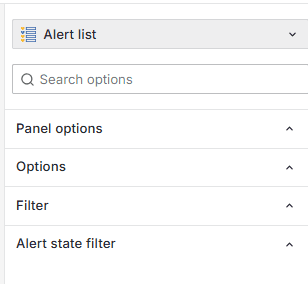
Нажмите кнопку «Save Dashboard», чтобы отобразить визуализацию панели.
Параметры конфигурации#
В следующем разделе описываются параметры конфигурации, доступные в панели редактора панелей для этой визуализации.
Panel options#
В разделе Параметры панели на панели редактора панелей задайте основные параметры, такие как заголовок и описание панели, а также ссылки на панели. Дополнительные сведения смотри в разделе Настройка параметров панели.
Options#
Используйте следующие параметры для улучшения визуализации списка предупреждений.
Опция |
Описание |
|---|---|
View mode |
Выберите «Список», чтобы отображать оповещения в формате подробного списка с исчерпывающей информацией, или «Статистика», чтобы отображать оповещения в виде обобщенной статистики с одним значением. |
Group mode |
Выберите группировку по умолчанию, чтобы отобразить экземпляры оповещений, сгруппированные по их правилу оповещения, или пользовательскую группировку, чтобы отобразить экземпляры оповещений, сгруппированные по пользовательскому набору меток. |
Max items |
Устанавливает максимальное количество отображаемых предупреждений. По умолчанию Grafana устанавливает это значение равным 10. |
Sort order |
Выберите порядок отображения оповещений. |
Alerts linked to this dashboard |
Включите этот параметр, чтобы отображать оповещения только с панели мониторинга, в которой находится список предупреждений. |
Filter options#
Эти параметры позволяют ограничить показ предупреждений только теми, которые соответствуют выбранному вами запросу, папке или тегам.
Опция |
Описание |
|---|---|
Alert name |
Фильтруйте оповещения по названию. |
Alert instance label |
Отфильтруйте экземпляры предупреждений с помощью запроса меток. Например, |
Datasource |
Фильтруйте оповещения из выбранного источника данных. |
Folder |
Отфильтруйте оповещения по выбранной папке. Отображаются только оповещения из информационных панелей в этой папке. |
Show alerts with 0 instances |
Отфильтруйте правила оповещений без экземпляров. Правила оповещений с 0 (нулевыми) экземплярами по умолчанию скрыты. Вы можете выбрать их отображение, переключив этот параметр. Поскольку у этих правил нет экземпляров, они остаются скрытыми, если настроен фильтр меток экземпляров оповещений. |
Alert state filter options#
Выберите, какие состояния оповещений будут отображаться в этой визуализации.
Опция |
Описание |
|---|---|
Alerting / Firing |
Отображает оповещения, которые активны в данный момент и вызывают состояние тревоги. |
Pending |
Показывает оповещения, которые находятся в переходном состоянии и ожидают выполнения условий перед запуском. |
No Data |
Отображает предупреждения, в которых источник данных не возвращает никаких данных, что может указывать на проблему со сбором данных. |
Normal |
Отображает оповещения, которые находятся в нормальном или разрешенном состоянии, когда в данный момент не выполняется ни одно условие оповещения. |
Error |
Отображает предупреждения о возникновении ошибок, обычно связанных с проблемой в процессе оповещения. |
Результат#
После настройки и сохранения панели с визуализацией Alert list выполните следующие шаги для проверки корректности ее работы:
Проверка отображения списка оповещений
Убедитесь, что:На панели отображаются оповещения, соответствующие заданным фильтрам (по названию, источнику данных, папке, меткам).
Количество отображаемых оповещений не превышает значение, указанное в параметре Max items.
Если оповещения отсутствуют, проверьте:
Наличие активных оповещений в системе.
Корректность настроенных фильтров.
Включена ли опция Show alerts with 0 instances, если необходимо отобразить правила без активных экземпляров.
Проверка режима отображения
При выборе View mode = Список:
Отображаются подробные сведения по каждому оповещению: название, состояние, время срабатывания, метки, описание.
Каждое оповещение отображается как отдельный элемент списка.
При выборе View mode = Статистика:
Отображается обобщенная информация в виде счетчиков по состояниям (например, «Firing: 3», «Pending: 1»).
Убедитесь, что значения соответствуют ожидаемым данным.
Проверка группировки
При Group mode = По умолчанию:
Оповещения сгруппированы по правилам (например, «High CPU usage» → список экземпляров).
При Group mode = Пользовательская группировка:
Группировка выполнена по выбранным меткам (например, по
instance,regionи т.д.).Убедитесь, что экземпляры корректно распределены по группам.
Проверка фильтрации по состояниям
Убедитесь, что отображаются только те оповещения, чьи состояния включены в Alert state filter options.
Например:
Если включено только Alerting / Firing — отображаются только активные оповещения.
Если включено Pending — отображаются оповещения в состоянии ожидания.
Проверьте, что оповещения с состоянием No Data или Error отображаются только при включенной соответствующей опции.
Проверка сортировки
Убедитесь, что оповещения отсортированы в соответствии с выбранным Sort order:
По времени срабатывания (новые сверху/снизу).
По названию, приоритету или другим критериям (в зависимости от доступных опций).
При изменении временного диапазона дашборда — убедитесь, что список актуализируется (если применимо).
Проверка контекстной фильтрации
Если включена опция Alerts linked to this dashboard:
На панели отображаются только оповещения, привязанные к текущему дашборду.
Проверьте, что оповещения с других дашбордов не отображаются.
При отключении — должны отображаться все оповещения, соответствующие другим фильтрам.
Проверка интерактивности
Убедитесь, что:
Клик по оповещению в списке переходит к связанной панели или детальному представлению.
При наведении на элемент отображается всплывающая подсказка с дополнительной информацией (если доступно).
Фильтрация по тегам или меткам в интерфейсе работает корректно.
Проверка адаптивности и отображения
Откройте дашборд на разных устройствах — убедитесь, что список читаем, а длинные названия и метки корректно обрезаются или переносятся.
Если список оповещений отображается корректно, фильтрация и группировка работают как ожидается, а данные актуальны — визуализация настроена успешно. В случае отклонений — вернитесь в режим редактирования и проверьте параметры фильтрации, состояний и источников данных.