Annotations list#
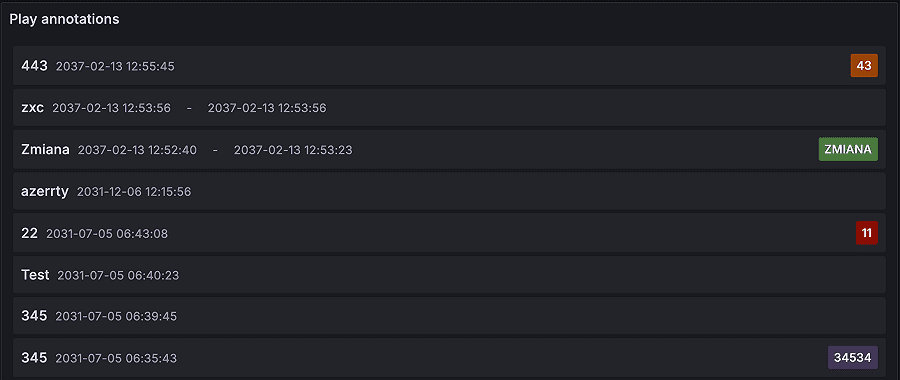
В списке аннотаций отображается список доступных аннотаций, которые вы можете использовать для просмотра аннотированных данных. Доступны различные опции для фильтрации списка по тегам и на текущей панели мониторинга.
Предусловия#
Пользователь авторизован и имеет доступ к редактированию дашборда.
В системе настроены и доступны аннотации (встроенные или из внешних источников).
На дашборде включен временной диапазон, соответствующий периоду создания аннотаций.
Плагин визуализации «Annotations list» установлен и активен в системе PVV.
Правила эксплуатации#
Не устанавливайте Limit более 100 — это может замедлить загрузку панели.
Используйте теги по стандарту:
env,service,region,incident_id.Включайте Time Range для актуального контекста при мониторинге.
Ограничьте отображение метаданных (Show user, Show time, Show tags) только необходимыми полями.
Регулярно очищайте устаревшие аннотации, чтобы избежать захламления списка.
Последовательность выполнения#
Убедитесь, что плагин визуализации «Annotations list» установлен в продукте PVV.
Откройте дашборд визуализации в интерфейсе PVV.
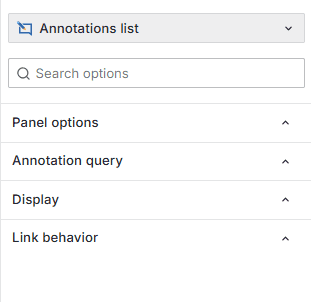
Выберите тип визуализации «Annotations list».
Настройте параметры конфигурации
Нажмите кнопку «Save Dashboard», чтобы отобразить визуализацию панели.
Параметры конфигурации#
В списке аннотаций отображается список доступных аннотаций, которые вы можете использовать для просмотра аннотированных данных. Доступны различные опции для фильтрации списка по тегам и на текущей панели мониторинга.
Panel options#
В разделе Параметры панели на панели редактора панелей задайте основные параметры, такие как заголовок и описание панели, а также ссылки на панели. Дополнительные сведения смотри в разделе Настройка параметров панели.
Annotation query options#
Следующие параметры управляют исходным запросом для списка аннотаций:
Опция |
Описание |
|---|---|
Query filter |
Укажите, какие аннотации включены в список. |
Time Range |
Укажите, должен ли список быть ограничен текущим временным диапазоном. |
Tags |
Фильтруйте аннотации по тегам. Можно добавить несколько тегов для уточнения списка. При желании, оставьте список тегов пустым и выполните фильтрацию в режиме просмотра, выбрав теги, которые указаны в результатах на самой панели. |
Limit |
Ограничьте количество возвращаемых результатов. |
Display options#
Эти параметры управляют дополнительными метаданными, включаемыми в отображение списка аннотаций:**
Опция |
Описание |
|---|---|
Show user |
Показать или скрыть, какой пользователь создал аннотацию. |
Show time |
Показывать или скрывать время создания аннотации. |
Show tags |
Отображать или скрывать теги, связанные с аннотацией. Обратите внимание, что вы можете использовать теги для фильтрации списка аннотаций. |
Link behavior options#
Используйте следующие параметры для управления поведением ссылок-аннотаций в списке:
Опция |
Описание |
|---|---|
Link target |
Укажите способ просмотра аннотированных данных. Выберите из: |
Panel - ссылка приведет вас непосредственно к полноэкранному просмотру панели с соответствующей аннотацией. |
|
Dashboard - Выделяет аннотацию в контексте полной панели мониторинга. |
|
Time before |
Укажите диапазон времени перед аннотацией. Используйте строковые значения продолжительности, например, |
Time after |
Установите временной диапазон после аннотации. |
Результат#
После настройки и сохранения панели с визуализацией Annotations list выполните следующие шаги для проверки корректности ее работы:
Проверка отображения списка аннотаций
Убедитесь, что:На панели отображается список аннотаций, соответствующий заданному временному диапазону.
Количество элементов в списке соответствует значению, указанному в параметре Limit.
Если аннотации отсутствуют, проверьте, что в выбранном диапазоне времени действительно есть созданные аннотации.
Проверка фильтрации по тегам
Убедитесь, что в списке отображаются только аннотации с тегами, указанными в поле Tags.
При пустом фильтре по тегам — должны отображаться все доступные аннотации (в пределах других фильтров).
Проверьте, что теги отображаются в интерфейсе, если включена опция Show tags.
Проверка временного фильтра
Измените временной диапазон на дашборде — список аннотаций должен обновляться в соответствии с новым диапазоном, если включена опция Time Range.
Если опция Time Range отключена — список должен отображать аннотации независимо от текущего диапазона дашборда.
Проверка отображаемых метаданных
Убедитесь, что в зависимости от настроек в разделе Display options:При включенной опции Show user — отображается имя пользователя, создавшего аннотацию.
При включенной опции Show time — отображается точное время создания аннотации.
При включенной опции Show tags — под каждой аннотацией отображаются ее теги.
Проверка интерактивности и фильтрации в режиме просмотра
В режиме просмотра дашборда нажмите на тег в списке аннотаций — дашборд должен отфильтровать отображаемые аннотации по этому тегу (если настроено).
Убедитесь, что клик по элементу списка может использоваться для перехода к связанному событию или панели (если настроены ссылки).
Проверка работы с переменными (при использовании Repeat)
Если включены Repeat options:
Панель должна дублироваться для каждого значения выбранной переменной.
Убедитесь, что аннотации фильтруются или интерпретируются в контексте повторяемой переменной (например, по разным хостам или сервисам).
Обновите значение переменной на дашборде — панель должна перезагрузиться и отобразить актуальные данные.
Проверка отображения на разных устройствах
Откройте дашборд на разных экранах — убедитесь, что список аннотаций остается читаемым, а длинные записи корректно переносятся или обрезаются.
Если все аннотации отображаются корректно, фильтрация работает как ожидается, а метаданные показываются в соответствии с настройками — визуализация настроена успешно. В случае проблем — вернитесь в режим редактирования и проверьте параметры запроса, фильтрации и отображения.