Bar chart#
Bar chart - это визуальное представление, в котором используются прямоугольные столбцы, длина каждого соответствует значению. Можно использовать визуализацию линейчатой диаграммы, если хотите сравнить значения по разным категориям или периодам времени. Визуализация может отображать столбцы горизонтально или вертикально, а также может быть настроена таким образом, чтобы сгруппировать или сложить столбцы в стопку для более сложного анализа данных.

Можно использовать визуализацию в виде столбчатой диаграммы, если вам нужно показать:
Распределение населения по возрасту или местоположению
Использование ЦП в каждом приложении
Продажи в каждом подразделении
Распределение места на сервере
Предусловия#
Пользователь авторизован и имеет права на редактирование дашборда.
Источник данных предоставляет числовые значения и категориальные или временные метки.
Визуализация «Bar chart» доступна в списке типов панелей.
Правила эксплуатации#
Используйте вертикальную ориентацию для категорий с короткими названиями, горизонтальную — для длинных.
Не отображайте более 10–15 столбцов одновременно — это снижает читаемость.
При группировке убедитесь, что серии логически связаны (например, одни и те же метрики по разным хостам).
Ограничьте количество отображаемых значений (Show values) при плотной диаграмме.
Используйте Thresholds и Color scheme для визуального выделения критичных значений.
Регулярно проверяйте актуальность данных и настройки осей при изменении источника.
Не используйте логарифмическую шкалу без необходимости — она может ввести пользователей в заблуждение.
Последовательность выполнения#
Убедитесь, что плагин визуализации «Bar chart» установлен в продукте PVV.
Откройте дашборд визуализации в интерфейсе PVV.
Выберите тип визуализации «Bar chart».
Настройте параметры конфигурации
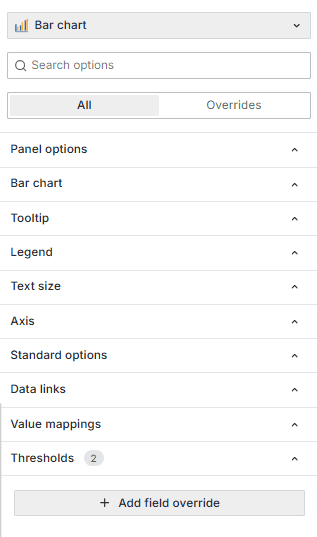
Нажмите кнопку «Save Dashboard», чтобы отобразить визуализацию панели.
Поддерживаемые форматы данных#
Чтобы создать визуализацию столбчатой диаграммы, вам нужен набор данных, содержащий одну строку или поле времени (или столбец) и по крайней мере одно числовое поле, хотя предпочтительно несколько, чтобы наилучшим образом использовать визуализацию.
Текстовое поле или поле времени используется для обозначения столбцов или значений в каждой строке данных, а числовые поля представлены столбцами пропорционального размера.
Пример значений
Группа |
Значение 1 |
Значение 2 |
Значение 3 |
|---|---|---|---|
Группа |
5 |
3 |
2 |
Если у вас несколько текстовых полей или полей времени, то по умолчанию в визуализации используется первое из них, но вы можете изменить это с помощью параметра «Ось x», как описано в разделе «Параметры столбчатой диаграммы».
Параметры конфигурации#
Panel options#
В разделе Panel options на панели редактора панелей задайте основные параметры, такие как заголовок и описание панели, а также ссылки на панели.
Bar chart options#
Используйте эти параметры для улучшения вашей визуализации.
Опция |
Описание |
|---|---|
X Axis |
Укажите, какое поле используется для оси x. |
Orientation |
Выберите направление укладки. Выберите из предложенных вариантов: |
- Auto - Grafana выбирает идеальную ориентацию. |
|
- Horizontal - полосы растягиваются горизонтально, слева направо. |
|
- Vertical - полосы растягиваются вертикально, сверху вниз. |
|
Rotate x-axis tick labels |
Если график ориентирован вертикально, эта настройка поворачивает надписи под столбцами. Эта настройка полезна, когда надписи на столбчатой диаграмме длинные и перекрываются. |
X-axis tick label max length |
Задает максимальную длину меток столбчатой диаграммы. Метки, длина которых превышает максимальную длину, обрезаются и добавляются с помощью |
X-axis labels minimum spacing |
Задает минимальное расстояние между надписями по оси x. В зависимости от вашего выбора, вы можете установить чекбокс RTL, чтобы использовать свободное пространство с правой стороны. Выберите из: |
- None - отображаются все галочки. |
|
- |
|
- |
|
- |
|
Show values |
Это определяет, будут ли отображаться значения. Значения отображаются вверху или слева от столбцов. Выберите из: |
- Auto Значения будут показаны при наличии свободного места. |
|
- |
|
- |
|
Stacking |
Управляет укладкой столбчатых диаграмм. Выберите один из: |
- |
|
- |
|
- |
|
Group width |
Управляет шириной групп. 1 = Максимальная ширина, 0 = Минимальная ширина. |
Bar width |
Управляет шириной полос. 1 = Максимальная ширина, 0 = Минимальная ширина. |
Bar radius |
Управляет радиусом полос. Выберите один из: |
0 = Минимальный радиус |
|
0,5 = Максимальный радиус |
|
Highlight full area on cover |
Определяет, подсвечивается ли вся окружающая панель область при наведении курсора на панель. |
Color by field |
Используйте значение цвета для родственного поля, чтобы раскрасить каждое значение столбца. |
Line width |
Управляет шириной линии полос. |
Fill opacity |
Управляет полосами непрозрачности заливки. |
Установите режим градиентной заливки. Градиент заливки основан на цвете линии. Чтобы изменить цвет, воспользуйтесь параметром поля стандартная цветовая схема. На внешний вид градиента влияет параметр Непрозрачности заливки. |
Gradient mode#
Установите режим градиентной заливки. Градиент заливки основан на цвете линии. Чтобы изменить цвет, воспользуйтесь параметром поля стандартная цветовая схема. На внешний вид градиента влияет параметр Непрозрачности заливки. Выберите из:
None - градиентная заливка отсутствует. Это настройка по умолчанию.
Opacity- Прозрачность градиента рассчитывается на основе значений по оси y. Непрозрачность заливки увеличивается с увеличением значений по оси Y.Hue- цвет градиента генерируется на основе оттенка цвета линии.Scheme- Полоса получает цвет градиента, определенный выбором стандартных параметров > Цветовая схема.From thresholds- если цветовая схема выбрана исходя из пороговых значений (по значению), то каждая полоса имеет цвет, соответствующий определенному пороговому значению.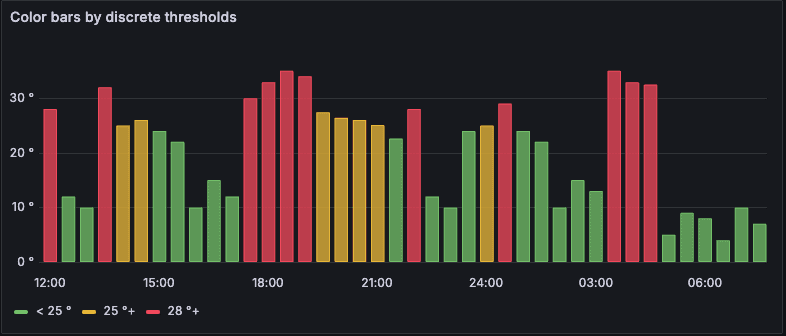
Gradient color schemes- На следующем рисунке показана гистограмма с выбранной опцией зелено-желто-красной (по значению) цветовой схемы.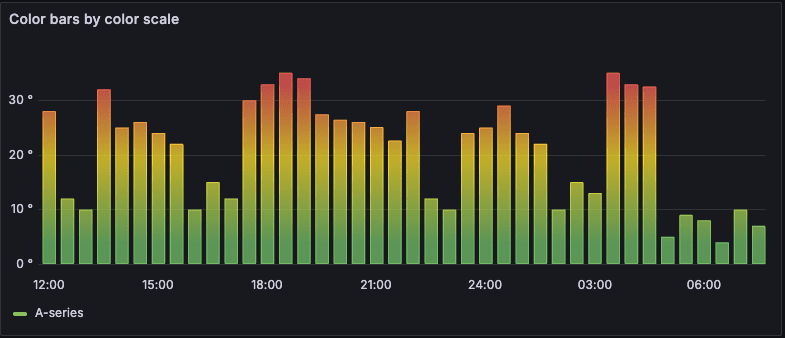
Tooltip#
Параметры всплывающей подсказки управляют наложением информации, которое появляется при наведении курсора мыши на точки данных в визуализации.
Опция |
Описание |
|---|---|
При наведении курсора на визуализацию может отображать всплывающие подсказки. Выберите, как будут выглядеть всплывающие подсказки. |
|
Этот параметр определяет порядок отображения значений во всплывающей подсказке. |
|
Hide zeros |
Если вы установите для режима всплывающей подсказки значение «Все», отобразится опция «Скрывать нули». Эта опция определяет, будут ли отображаться ряды со значениями 0 в списке всплывающей подсказки. |
Max width |
Установите максимальную ширину поля всплывающей подсказки. |
Max height |
Установите максимальную высоту всплывающей подсказки. Значение по умолчанию - 600 пикселей. |
Tooltip mode#
При наведении курсора на визуализацию может отображать всплывающие подсказки. Выберите, как будут выглядеть всплывающие подсказки.
Single - Всплывающая подсказка при наведении курсора показывает только один ряд, на который вы наводите курсор в визуализации.
All - Всплывающая подсказка при наведении курсора мыши отображает все серии в визуализации. Система выделяет серию, на которую вы наводите курсор, жирным шрифтом в списке серий во всплывающей подсказке.
Hidden - не отображает всплывающую подсказку при работе с визуализацией.
Values sort order#
Если вы установите для режима подсказки значение All, отобразится параметр Values sort order. Этот параметр определяет порядок, в котором значения отображаются во всплывающей подсказке. Выберите один из следующих вариантов:
None - автоматически сортирует значения, отображаемые во всплывающей подсказке.
Ascending - значения во всплывающей подсказке перечисляются от наименьшего к наибольшему.
Descending - значения во всплывающей подсказке перечисляются от наибольшего к наименьшему.
Legend options#
Параметры условных обозначений определяют названия рядов и статистику, которые отображаются под графиком или справа от него. Дополнительные сведения об условных обозначениях приведены в разделе Настройка условных обозначений.
Опция |
Описание |
|---|---|
Visibility |
Переключите переключатель, чтобы включить или выключить условные обозначения. |
Mode |
Используйте эти настройки, чтобы определить, как будет отображаться легенда в вашей визуализации. |
Placement |
Выберите место для отображения условных обозначений. |
Width |
Контролируйте ширину условных обозначений при размещении в правой части визуализации. Этот параметр отображается только в том случае, если для расположения условных обозначений задано значение |
Values |
Выберите, какие из стандартных вычислений отображать в условных обозначениях. Их может быть несколько. |
Text size#
Введите значение, чтобы изменить размер текста на вашей гистограмме.
Axis#
Используйте следующие настройки полей, чтобы уточнить отображение осей. Инструкции по настройке нескольких осей y приведены в разделе Несколько осей y. Некоторые параметры полей не повлияют на визуализацию, пока вы не щелкнете за пределами поля, которое вы редактируете, или не нажмете Enter.
Опция |
Описание |
|---|---|
Placement |
Выберите расположение оси Y. Выберите из предложенных вариантов: |
Auto - автоматически назначает оси Y для ряда. Если имеется два или более ряда с разными единицами измерения, то назначает левую ось для первой единицы измерения и правую для следующих единиц измерения. |
|
Left - Отобразить все оси Y с левой стороны. |
|
Right - Отобразить все оси Y с правой стороны. |
|
Hidden - Скрыть все оси. Чтобы выборочно скрыть оси, добавьте переопределение поля, предназначенное для |
|
Label |
Задайте текстовую метку по оси Y. Если у вас несколько осей Y, вы можете назначить разные метки с переопределением. |
Width |
При настройке ширины оси данные, у которых разные типы осей, могут отображаться в одинаковых пропорциях. Это упрощает сравнение данных более чем на одном графике, поскольку оси не смещаются и не растягиваются в пределах визуальной близости друг от друга. |
Show grid lines |
Укажите, будут ли отображаться линии сетки на графике. Выберите один из: |
Auto - автоматически определяет, будут ли отображаться линии сетки. |
|
On - Линии, находящиеся в сетке, отображаются всегда. |
|
Off - Линии, находящиеся вне сетки, никогда не отображаются |
|
Color |
Выберите, будет ли цвет оси соответствовать цвету текста или серии. |
Show border |
Переключите переключатель, чтобы скрыть или отобразить границу. |
Scale |
Задайте способ разделения оси y. Выберите один из: |
Linear Линейный |
|
Logarithmic - выберите между логарифмическим основанием 2 или логарифмическим основанием 10. |
|
Symlog - использует симметричную логарифмическую шкалу. Выберите между логарифмическим основанием 2 или логарифмическим основанием 10, допуская отрицательные значения. |
|
Centered zero |
Установите ось y так, чтобы ее центр был равен нулю. |
Установите параметр «Плавный минимум» или «плавный максимум», чтобы лучше контролировать пределы оси Y. По умолчанию автоматически устанавливает диапазон для оси Y на основе набора данных. |
Soft min and soft max#
Установите параметр «Плавный минимум» или «плавный максимум», чтобы лучше контролировать пределы оси Y. По умолчанию автоматически устанавливает диапазон для оси Y на основе набора данных. Плавные настройки min и soft max могут предотвратить превращение скачков в горы, когда данные в основном плоские, а жесткие параметры min или max, полученные на основе стандартных параметров полей min и max, могут предотвратить сглаживание полезных деталей с помощью прерывистых скачков, которые не доходят до определенной точки. Можно задать стандартные параметры min/max для определения жестких границ оси Y. Для получения дополнительной информации обратитесь к определениям стандартных параметров.
Multiple y-axes#
В некоторых случаях может потребоваться отображение нескольких осей y. Например, если у вас есть набор данных, показывающий температуру и влажность с течением времени, вы можете захотеть отобразить две оси y с разными единицами измерения для двух рядов. Можно настроить несколько осей y и управлять их отображением в визуализации, добавив переопределения полей. В этом примере набора данных, включающего температуру и влажность, описано, как это можно настроить. Повторите шаги для каждой оси y, которую вы хотите отобразить.
Standard options#
Стандартные параметры в панели редактора панелей позволяют изменять способ отображения данных полей в визуализациях. При установке стандартного параметра изменение применяется ко всем полям или рядам. Для более детального управления отображением полей обратитесь к разделу Настройка переопределений.
Опция |
Описание |
|---|---|
Unit |
Выберите, какую единицу измерения следует использовать в поле. |
Min/Max |
Установите минимальное и максимальное значения, используемые при расчете процентного порога, или оставьте эти поля пустыми, чтобы они рассчитывались автоматически. |
Field min/max |
Включите поле min/max, чтобы рассчитывала минимальное или максимальное значение для каждого поля индивидуально, основываясь на минимальном или максимальном значении поля. |
Decimals |
Укажите количество десятичных знаков, которые включает в выводимое значение. |
Display name |
Задайте отображаемый заголовок для всех полей. В заголовке поля можно использовать переменные. |
Color scheme |
Задайте один или несколько цветов для всей вашей визуализации. |
No value |
Введите, что должна отображать программа, если значение поля пустое или null. Значение по умолчанию - дефис (-). |
Data links and actions#
Ссылки на данные позволяют подключаться к другим панелям, информационным панелям и внешним ресурсам, а действия позволяют запускать простые вызовы API без проверки подлинности. В обоих случаях вы можете выполнять эти задачи, сохраняя контекст исходной панели.
Для каждого канала передачи данных установите следующие параметры:
Title;
URL;
Open in new tab;
One click - открывает ссылку для передачи данных одним щелчком мыши. Только для одной ссылки для передачи данных может быть активирован один клик одновременно.
Для каждого действия задайте следующие параметры вызова API:
Опция |
Описание |
|---|---|
Title |
Удобочитаемая метка для действия, отображаемая в пользовательском интерфейсе. |
Confirmation message |
Запрос с описанием для подтверждения или отмены действия. |
Method |
Выберите из POST, PUT, GET. |
URL |
URL-адрес запроса. Чтобы добавить переменную, щелкните в поле URL и введите $ или нажмите Ctrl+пробел или Cmd+Пробел, чтобы просмотреть список доступных переменных. |
Variables |
Key и Name с возможностью выбора типа. Нажмите на значок +, чтобы добавить столько переменных, сколько вам нужно. Чтобы добавить переменную в запрос, добавьте к ключу префикс $. Можно задать значения для переменных при выполнении действия. |
Query parameters |
Key и Name. Нажмите на значок +, чтобы добавить столько пар ключ/значение, сколько вам нужно. |
Headers |
Состоит из пар ключ/значение и типа содержимого. Нажмите на значок +, чтобы добавить столько пар ключ/значение, сколько вам нужно. |
Content-Type |
Выберите один из следующих вариантов: |
Body |
Текст запроса. |
Value mappings#
Отображение значений - это метод, который можно использовать для изменения отображения данных в визуализации.
Для каждого отображения значений задайте следующие параметры:
Condition - выберите, что будет отображаться в отображаемом тексте и (необязательно) цвете:
Value - Конкретные значения
Range - Числовые диапазоны
Regex - Регулярные выражения
Special - специальные значения, такие как Null, NaN (не число), или логические значения, такие как true и false
Display text
Color (Optional)
Icon (только Canvas)
Thresholds#
Пороговое значение - это значение или предел, который отображается визуально при его достижении или превышении. Пороговые значения - это один из способов, с помощью которого вы можете условно стилизовать и раскрашивать свои визуализации на основе результатов запроса.
Для каждого порогового значения задайте следующие параметры:
Опция |
Описание |
|---|---|
Value |
Установите значение для каждого порогового значения. |
Thresholds mode |
Выбирайте из абсолютных значений и процентных соотношений. |
Show thresholds |
Выберите один из множества вариантов отображения, включая полное отсутствие отображения пороговых значений. |
Field overrides#
Переопределения позволяют настраивать параметры визуализации для определенных полей или серий. Когда вы добавляете правило переопределения, оно нацелено на определенный набор полей и позволяет задать несколько вариантов отображения этого поля.
Выберите один из следующих вариантов переопределения:
Опция |
Описание |
|---|---|
Fields with name |
Выберите поле из списка всех доступных полей. |
Field with name matching regex |
Укажите поля для переопределения с помощью регулярного выражения. |
Fields with type |
Выберите поля по типу, например строковые, числовые или временные. |
Fields returned by query |
Выберите все поля, возвращаемые определенным запросом, например A, B или C. |
Fields with values |
Выберите все поля, возвращаемые заданным вами условием сокращения, такие как Min, Max, Count, Total. |
Результат#
После настройки и сохранения панели с визуализацией Bar chart выполните следующие шаги для проверки корректности отображения данных:
Визуальная проверка диаграммы
Убедитесь, что:Столбцы отображаются в выбранной ориентации (горизонтальной или вертикальной).
Названия категорий на оси X отображаются корректно, без наложений (при необходимости — проверьте настройки поворота и длины меток).
Значения по осям соответствуют ожидаемым данным из источника.
Цвета столбцов соответствуют заданной цветовой схеме или пороговым значениям.
Проверка данных
Наведите курсор на столбцы и убедитесь, что во всплывающей подсказке (tooltip) отображаются правильные значения, названия серий и временные метки (если применимо).
Проверьте, что при включенной опции Show values числовые значения отображаются на диаграмме (сверху или слева от столбцов).
Если используется Stacking, убедитесь, что столбцы корректно сгруппированы и уложены (обычно или по процентам).
Проверка легенды
Легенда отображается в выбранном месте (снизу или справа).
Все серии данных присутствуют в легенде.
При наведении на элемент легенды соответствующая серия подсвечивается на диаграмме (если включена интерактивность).
Проверка масштабирования и осей
Ось Y отображается с правильной шкалой (линейной, логарифмической или symlog).
При использовании Soft min/max или жестких границ ось Y не обрезает важные данные.
Линии сетки отображаются в соответствии с выбранным режимом.
Проверка межпанельных взаимодействий
Если на дашборде включена глобальная привязка по времени — изменение временного диапазона отражается на диаграмме.
При наличии ссылок на данные (data links) — проверьте, что клик по столбцу или значению корректно переходит по-заданному URL.
При наличии действий — убедитесь, что вызов API выполняется с правильными параметрами после подтверждения.
Адаптивность и отображение на разных устройствах
Откройте дашборд на разных экранах (десктоп, планшет, мобильный) — убедитесь, что диаграмма корректно масштабируется и читаема.
Если все элементы отображаются корректно и данные соответствуют ожиданиям — визуализация настроена успешно. В случае отклонений — вернитесь в режим редактирования и проверьте параметры источника данных, преобразований и настройки визуализации.