Bar gauge#
Линейчатые индикаторы упрощают обработку данных, сводя каждое поле к одному значению. Выбирается, как Grafana рассчитает сокращение. В этой визуализации может отображаться один или несколько линейчатых индикаторов в зависимости от того, сколько рядов, строк или столбцов возвращает ваш запрос.
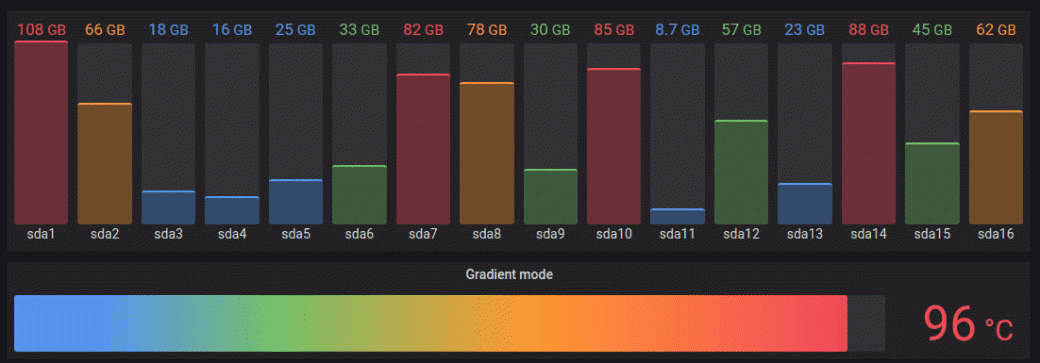
Визуализация столбчатых диаграмм отображает значения в виде столбиков различной длины или заполнения, пропорциональных значениям, которые они представляют. Они отличаются от традиционных столбчатых диаграмм тем, что действуют как датчики, отображающие показатели между диапазонами. Одним из примеров является термометр, отображающий температуру тела при заполнении столбика.
Можно использовать визуализацию линейчатого индикатора, когда вам нужно показать:
Ключевые показатели эффективности (KPI)
Работоспособность системы
Цели экономии
Посещаемость
Показатели завершения процесса
Предусловия#
Пользователь авторизован и имеет права на редактирование дашборда.
Источник данных предоставляет числовые значения.
Визуализация «Bar gauge» доступна в списке типов панелей.
Правила эксплуатации#
Используйте Bar gauge для отображения KPI и ключевых метрик с четкими порогами.
Не отображайте более 10–15 индикаторов одновременно — это снижает читаемость.
При использовании режима All values ограничивайте количество строк через Limit во избежание перегрузки интерфейса.
Настройте корректные Min/Max значения — автоматический расчет может искажаться выбросами.
Используйте Gradient или пороги для визуального выделения критичных значений.
Включайте Show unfilled area для лучшего восприятия шкалы (кроме режима Retro LCD).
Избегайте мелкого текста — настройте Text size для удобства чтения на табло.
Регулярно проверяйте актуальность данных и корректность расчетов (особенно при Calculation).
Последовательность выполнения#
Убедитесь, что плагин визуализации «Bar gauge» установлен в продукте PVV.
Откройте дашборд визуализации в интерфейсе PVV.
Выберите тип визуализации «Bar gauge».
Настройте параметры конфигурации
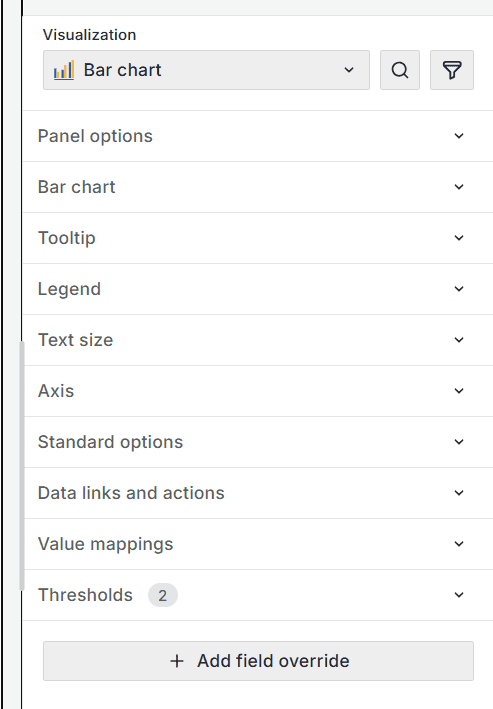
Нажмите кнопку «Save Dashboard», чтобы отобразить визуализацию панели.
Поддерживаемые форматы данных#
Чтобы создать визуализацию линейчатого датчика, вам нужен набор данных, запрашивающий по крайней мере одно числовое поле. Каждое числовое поле в наборе данных отображается в виде линейчатого датчика. Текстовые поля или поля времени не обязательны, но если они присутствуют, они используются для обозначения.
Пример 1#
Метка |
Значение 1 |
Значение 2 |
Значение 3 |
|---|---|---|---|
Row1 |
5 |
3 |
2 |
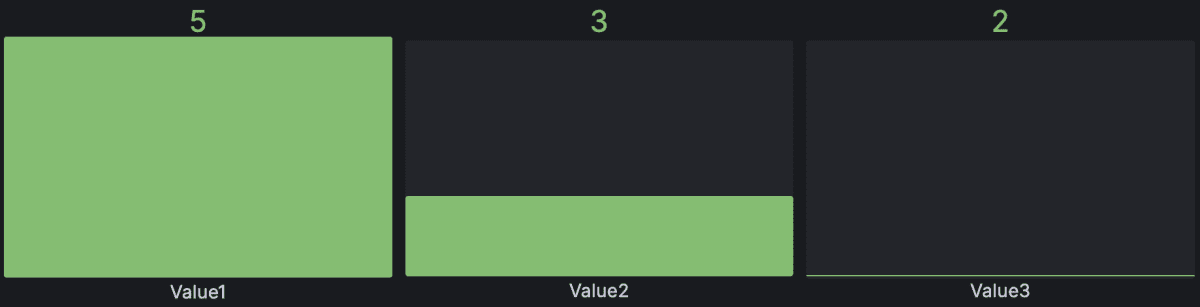
Минимальный и максимальный диапазоны для линейчатых калибров автоматически выбираются из наибольшего и наименьшего числовых значений в наборе данных. Можно вручную определить минимальное и максимальное значения, как указано в разделе «Стандартные параметры».
Можно определить минимальное и максимальное значения из предоставленного набора данных.
Пример 2#
Метка |
Значение |
Max |
Min |
|---|---|---|---|
Row1 |
3 |
6 |
1 |
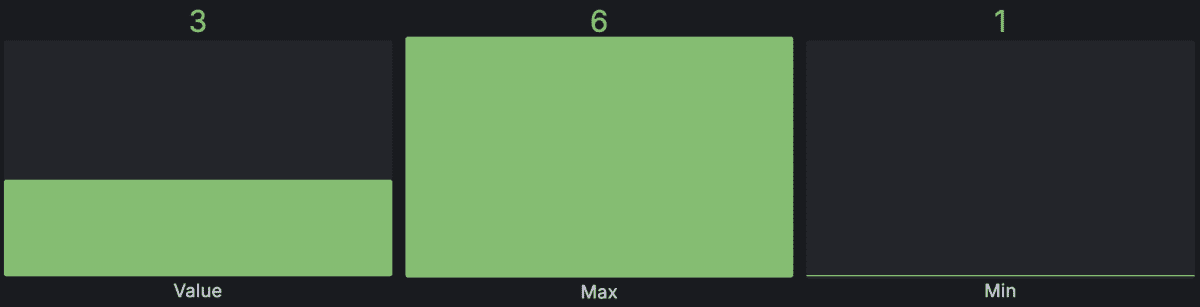
Если вы не хотите отображать датчики для минимальных и максимальных значений, вы можете настроить отображение только одного поля, как описано в разделе Параметры значений.
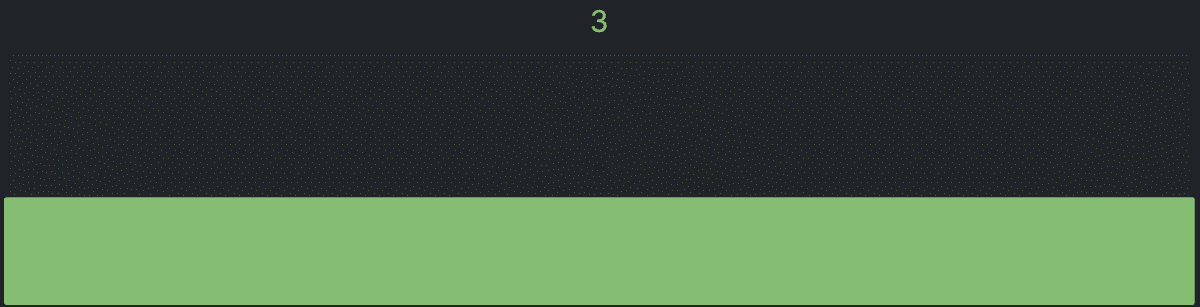
Даже если минимальные и максимальные значения не отображаются, визуализация все равно извлекает диапазон из набора данных.
Пример 3#
Визуализация линейчатого датчика также поддерживает несколько записей (строк) в наборе данных.
Метка |
Значение 1 |
Значение 2 |
Значение 3 |
|---|---|---|---|
Row1 |
5 |
3 |
2 |
Row2 |
10 |
6 |
4 |
Row3 |
20 |
8 |
7 |
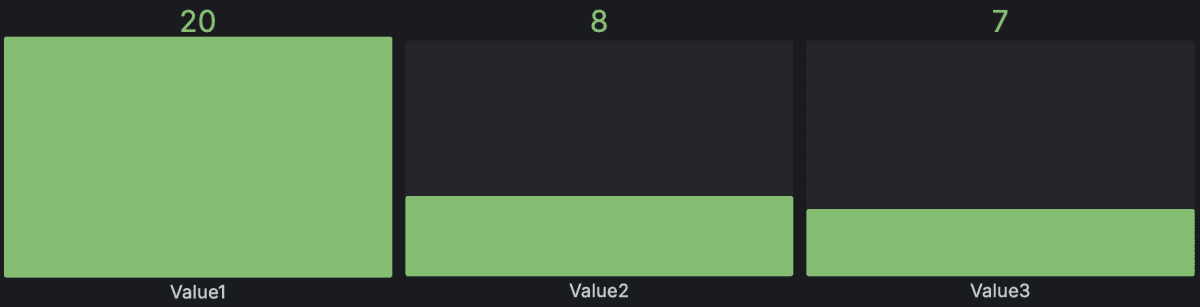
По умолчанию визуализация настроена на вычисление одного значения для каждого столбца или ряда и отображение только последнего набора данных. Однако она выводит минимальное и максимальное значения из всего набора данных, даже если эти значения не видны. В данном примере это означает, что в датчиках отображается только последняя строка данных, а минимальное и максимальное значения определяются как 2 и 20 и берутся из всего набора данных.
Если вы хотите отображать по одному показателю на ячейку, вы можете изменить параметр отображения с Show на Calculate to All, и каждый столбец будет помечен путем объединения текстового столбца с названием столбца каждого значения.
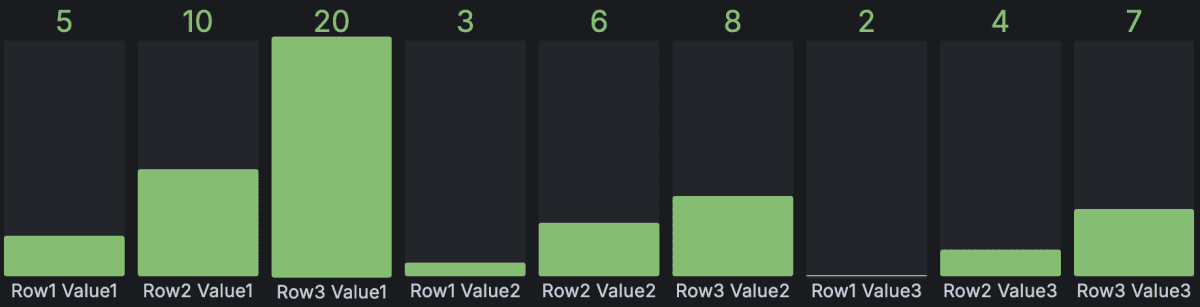
Для получения дополнительной информации об этих настройках обратитесь к разделу Параметры значений.
Параметры конфигурации#
Panel options#
В разделе Параметры панели на панели редактора панелей задайте основные параметры, такие как заголовок и описание панели, а также ссылки на панели. Дополнительные сведения смотри в разделе Настройка параметров панели.
Value options#
Используйте следующие параметры, чтобы уточнить способ отображения значений в вашей визуализации:
Опция |
Описание |
|---|---|
Show |
Отображать одно значение для каждого столбца или ряда или показывать значения для каждой строки. Выберите из: |
Calculate - Отобразить вычисленное значение на основе всех строк. |
|
All values - Отобразить отдельную статистику для каждой строки. Если вы выберете этот параметр, то вы также сможете ограничить количество отображаемых строк. |
|
Calculation |
Этот параметр отображается, когда вы выбираете «Рассчитать» в качестве параметра «Показать». Выберите функцию сокращения, которую Grafana будет использовать для сокращения количества полей до одного значения. Список доступных вычислений приведен в разделе «Типы вычислений». |
Limit |
Этот параметр отображается, когда вы выбираете All values в качестве параметра |
Fields |
Выберите поля, отображаемые в визуализации. |
Bar gauge options#
Отрегулируйте способ отображения датчика.
Опция |
Описание |
|---|---|
Orientation |
Выберите направление укладки. Выберите из предложенных вариантов: |
- Auto - Grafana выбирает идеальную ориентацию. |
|
- Horizontal - полосы растягиваются горизонтально, слева направо. |
|
- Vertical - полосы растягиваются вертикально, сверху вниз. |
|
Display mode |
Выберите режим отображения: |
Gradient (Градиент) - Пороговые уровни определяют градиент. |
|
Retro LCD (ЖК-дисплей в стиле ретро) - панель разделена на подсвечиваемые или неосвещаемые участки. |
|
Basic (Базовый ) - Один цвет, основанный на соответствующем пороговом значении. |
|
Value display |
Выберите режим отображения значения: |
Цвет значения - цвет значения определяется значением. |
|
Цвет текста - Цвет значения является цветом текста по умолчанию. |
|
Скрытый - значения скрыты. |
|
Name placement |
Установите режим размещения имен, когда ориентация штрих-кода автоматическая или горизонтальная. Выберите один из вариантов: |
Auto - Наилучшее размещение определяется программой. |
|
Top -Названия расположены сверху каждого штрих-кода. |
|
Left - названия расположены слева от каждого штрих-кода. |
|
Hidden - названия будут скрыты. |
|
Когда индикатор находится в вертикальном положении, выберите «Автоматически» (названия всегда располагаются внизу каждого столбца) или «Скрытый». |
|
Show unfilled area |
Выберите, хотите ли вы, чтобы незаполненная область полос отображалась темно-серым цветом. Не применимо к режиму отображения на ЖК-дисплее в стиле ретро. |
Bar size |
Выберите режим выбора размера полосы: |
Auto - Grafana определяет наилучший размер столбца. |
|
Manual - настройка размера столбца вручную. |
|
Min width |
Ограничьте минимальную ширину столбца линейки, когда датчик ориентирован вертикально или находится в автоматическом режиме. При большом объеме данных полоса прокрутки по оси x отображается автоматически. |
Эта опция применяется только в том случае, если для параметра Размер линейки установлен ручной режим. |
|
Min height |
Ограничьте минимальную высоту строки столбцов, когда индикатор ориентирован горизонтально или находится в автоматическом режиме. При большом объеме данных полоса прокрутки по оси y отображается автоматически. |
Эта опция применяется только в том случае, если для параметра Размер столбца установлен ручной режим. |
|
Max height |
Ограничьте максимальную высоту строки столбцов, когда индикатор ориентирован горизонтально или находится в автоматическом режиме. При большом объеме данных полоса прокрутки по оси y отображается автоматически. |
Эта опция применяется только в том случае, если для параметра Размер столбца установлен ручной режим. |
Legend options#
Параметры условных обозначений определяют названия рядов и статистику, которые отображаются под графиком или справа от него. Дополнительные сведения об условных обозначениях приведены в разделе Настройка условных обозначений.
Опция |
Описание |
|---|---|
Visibility |
Переключите переключатель, чтобы включить или выключить условные обозначения. |
Mode |
Используйте эти настройки, чтобы определить, как будет отображаться легенда в вашей визуализации. List отображает легенду в виде списка. Это режим отображения легенды по умолчанию. Таблица отображает легенду в виде таблицы. |
Placement |
Выберите место для отображения условных обозначений. Внизу расположите условные обозначения под графиком. Справа разместите условные обозначения справа от графика. |
Width |
Контролируйте ширину условных обозначений, размещаемых в правой части визуализации. Эта опция отображается только в том случае, если вы настроили расположение условных обозначений справа. |
Values |
Выберите, какие из стандартных вычислений отображать в условных обозначениях. Их может быть несколько. |
Text size options#
Задайте размеры следующих текстовых элементов в пикселях:
Title - Название строки Value - Значение строки
Standard options#
Стандартные параметры в панели редактора панелей позволяют изменять способ отображения данных полей в визуализациях. При установке стандартного параметра изменение применяется ко всем полям или рядам. Для более детального управления отображением полей обратитесь к разделу Настройка переопределений.
Опция |
Описание |
|---|---|
Unit |
Выберите, какую единицу измерения следует использовать в поле. |
Min/Max |
Установите минимальное и максимальное значения, используемые при расчете процентного порога, или оставьте эти поля пустыми, чтобы они рассчитывались автоматически. |
Field min/max |
Включите Field min/max, чтобы рассчитывала минимальное или максимальное значение для каждого поля индивидуально, основываясь на минимальном или максимальном значении поля. |
Decimals |
Укажите количество десятичных знаков, которые включает в выводимое значение. |
Display name |
Задайте отображаемый заголовок для всех полей. В заголовке поля можно использовать переменные. |
Color scheme |
Задайте один или несколько цветов для всей вашей визуализации. |
No value |
Введите, что должна отображать программа, если значение поля пустое или null. Значение по умолчанию - дефис (-). |
Data links and actions#
Ссылки на данные позволяют создавать ссылки на другие панели, сводные панели и внешние ресурсы, сохраняя при этом контекст исходной панели. Можно создавать ссылки, содержащие название серии или даже значение под курсором. Дополнительные сведения смотри в разделе Настройка ссылок на данные и действий.
Для каждого канала передачи данных установите следующие параметры:
Title
URL
Open in new tab
Ссылки на данные для этой визуализации не включают переключатель One click, однако, если настроен только один канал передачи данных, этот канал передачи данных имеет функцию One click. Если настроено несколько каналов передачи данных, то при нажатии на визуализацию открывается меню, в котором отображаются все каналы передачи данных.
Value mappings#
Отображение значений - это метод, который можно использовать для изменения отображения данных в визуализации.
Для каждого отображения значений задайте следующие параметры:
Condition - выберите, что будет отображаться в отображаемом тексте и (необязательно) цвете:
Value - Конкретные значения
Range - Числовые диапазоны
Regex - Регулярные выражения
Special - специальные значения, такие как
Null,NaN(не число), или логические значения, такие какtrueиfalse
Display text - Отображаемый текст
Color - Цвет (необязательно)
Icon- Значок (только на холсте)
Дополнительные сведения смотри в разделе Настройка сопоставления значений.
Thresholds#
Пороговое значение - это значение или предел, который отображается визуально при его достижении или превышении. Пороговые значения - это один из способов, с помощью которого вы можете условно стилизовать и раскрашивать свои визуализации на основе результатов запроса.
Для каждого порогового значения задайте следующие параметры:
Опция |
Описание |
|---|---|
Value |
Установите значение для каждого порогового значения. |
Thresholds mode |
Выбирайте из Absolute и Percentage. |
Чтобы узнать больше, обратитесь к разделу Настройка пороговых значений.
Field overrides#
Переопределения позволяют настраивать параметры визуализации для определенных полей или серий. Когда вы добавляете правило переопределения, оно нацелено на определенный набор полей и позволяет задать несколько вариантов отображения этого поля.
Выберите один из следующих вариантов переопределения:
Опция |
Описание |
|---|---|
Fields with name |
Выберите поле из списка всех доступных полей. |
Field with name matching regex |
Укажите поля для переопределения с помощью регулярного выражения. |
Fields with type |
Выберите поля по типу, например строковые, числовые или временные. |
Fields returned by query |
Выберите все поля, возвращаемые определенным запросом, например A, B или C. |
Fields with values |
Выберите все поля, возвращаемые заданным вами условием сокращения, такие как Min, Max, Count, Total. |
Дополнительные сведения смотри в разделе Настройка переопределений полей.
Результат#
После настройки и сохранения панели с визуализацией Bar gauge выполните следующие шаги для проверки корректности ее работы:
Проверка отображения индикаторов
Убедитесь, что:Каждое числовое поле или строка данных отображается в виде отдельного линейчатого индикатора.
Длина (или высота) заполнения столбца пропорциональна значению.
При наличии нескольких строк/столбцов — отображаются все ожидаемые индикаторы (в зависимости от настройки Show:
CalculateилиAll values).
Проверка расчета значений
Если выбран режим Calculate:
Убедитесь, что отображается одно значение на поле, рассчитанное с использованием выбранной функции (например,
avg,max,last).
Если выбран режим All values:
Проверьте, что отображаются индикаторы для каждой строки.
Убедитесь, что ограничение Limit корректно работает (не отображается более указанного числа строк).
Проверка диапазона (Min/Max)
Убедитесь, что:
Минимальное и максимальное значения используются для шкалы индикатора.
При ручной настройке в Standard options — диапазон соответствует заданным значениям.
При автоматическом расчете — Min/Max определяются по всем данным (включая скрытые строки, как описано в примере 3).
Проверка ориентации и размеров
Убедитесь, что:
При выборе Horizontal — индикаторы отображаются слева направо.
При выборе Vertical — сверху вниз.
При Auto — ориентация выбирается корректно в зависимости от количества индикаторов.
Проверьте настройки размеров:
Bar size: Manual — ширина/высота столбцов соответствует заданным
Min width,Min height,Max height.При большом количестве индикаторов — появляется полоса прокрутки.
Проверка режима отображения (Display mode)
Убедитесь, что:
Gradient — цвет заполнения плавно меняется в зависимости от порогов.
Basic — используется один цвет, соответствующий текущему порогу.
Retro LCD — индикатор выглядит как сегментный дисплей с подсвеченными участками.
Проверьте, что опция Show unfilled area работает:
При включении — незаполненная часть отображается темно-серым цветом (кроме режима Retro LCD).
Проверка отображения текста и подписей
Убедитесь, что:
Названия полей отображаются в соответствии с настройкой Name placement (
Top,Left,Hidden).Значения отображаются или скрываются в зависимости от Value display.
Цвет значений соответствует настройке:
Value color — зависит от порога.
Text color — используется стандартный цвет текста.
Проверьте Text size options — размер шрифтов для заголовка и значения соответствует заданному.
Проверка порогов и цветовой схемы
Убедитесь, что:
Цвет индикатора меняется при достижении пороговых значений.
Режим Thresholds mode (
Absolute,Percentage) работает корректно.При использовании Color scheme — применяются выбранные цвета.
Если настроены Value mappings — проверьте, что отображаемый текст и цвет соответствуют условиям.
Проверка легенды
Убедитесь, что:
Легенда отображается при включенной опции Visibility.
Режим отображения (
List,Table) и размещение (Bottom,Right) соответствуют настройкам.Отображаемые значения (например,
Min,Max,Total) корректны.
Проверка ссылок на данные (Data links)
Если добавлены ссылки:
Клик по индикатору должен переходить по-указанному URL.
При одной ссылке — переход происходит одним кликом.
При нескольких — открывается меню выбора.
Убедитесь, что переменные (например,
$__value,$__field) подставляются корректно.
Проверка адаптивности и производительности
Обновите страницу — индикаторы должны перерисоваться без ошибок.
Измените временной диапазон — значения должны обновляться.
Откройте дашборд на мобильном устройстве — индикаторы должны отображаться корректно.
При большом количестве данных — визуализация должна оставаться отзывчивой.
Если линейчатые индикаторы корректно отображают значения, отражают пороги и поддерживают взаимодействие — визуализация настроена успешно. В случае проблем — проверьте формат данных, настройки порогов и режим отображения.