Candlestick#
Визуализация в виде свечей позволяет визуализировать данные, которые включают в себя ряд согласованных измерений, ориентированных на движение цен, таких как цены на акции. Визуализация в виде свечей включает режим открытия, максимума, минимума и закрытия (OHLC), а также поддержку дополнительных измерений, основанных на данных временных рядов. Визуализация в виде свечей основана на визуализации временных рядов и включает в себя множество общих параметров конфигурации. Можно использовать подсвечник, если хотите сразу представить, как менялась цена с течением времени, росла ли она, падала или оставалась неизменной, и насколько сильно она колебалась:
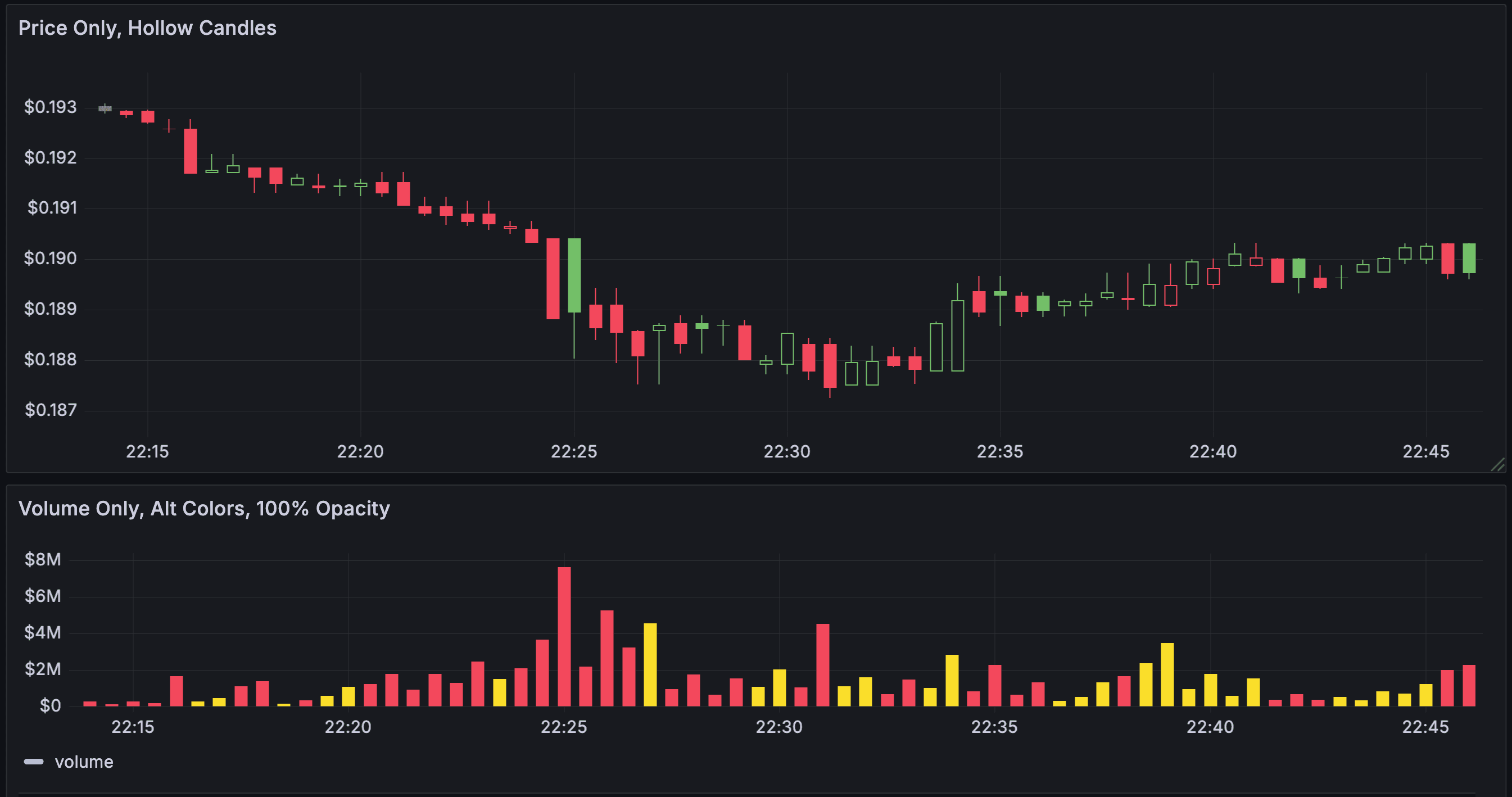
Каждая свеча представлена в виде прямоугольника, называемого телом свечи. Тело свечи отображает цены открытия и закрытия за определенный период времени. Зеленые свечи обозначают момент повышения цены, а красные - момент снижения цены. Линии, выступающие из тела свечи, называются фитилями или тенями, которые представляют собой самые высокие и самые низкие цены за определенный период времени.
Используйте данный плагин для:
Отслеживайте и определяйте тенденции изменения цен на конкретные активы, такие как акции, валюты или сырьевые товары.
Анализируйте любую волатильность на фондовом рынке.
Проводите анализ данных, чтобы помочь с принятием торговых решений.
Предусловия#
Пользователь авторизован и имеет права на редактирование дашборда.
Источник данных предоставляет полный набор OHLC (Open, High, Low, Close) и временную метку.
Визуализация «Candlestick» доступна в списке типов панелей.
Правила эксплуатации#
Используйте визуализацию Candlestick только для данных с полным набором OHLC (Open, High, Low, Close) и временной меткой.
Не применяйте при высокочастотных данных без агрегации — это затрудняет анализ.
Настройте корректную цветовую стратегию (
Since OpenилиSince Prior Close) в зависимости от логики анализа.При отображении объема (
Volume) убедитесь, что он сопоставлен с правильным полем и использует отдельную ось Y.Ограничьте количество отображаемых дополнительных рядов (SMA, Bollinger Bands) до 3–5 — во избежание визуального шума.
Используйте логарифмическую шкалу при анализе активов с высокой волатильностью.
Регулярно проверяйте актуальность данных и корректность сопоставления полей в настройках визуализации.
Последовательность выполнения#
Убедитесь, что плагин визуализации «Candlestick» установлен в продукте PVV.
Откройте дашборд визуализации в интерфейсе PVV.
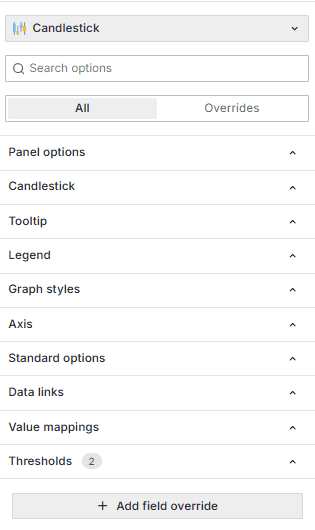
Выберите тип визуализации «Candlestick».
Настройте параметры конфигурации
Нажмите кнопку «Save Dashboard», чтобы отобразить визуализацию панели.
Поддерживаемые форматы данных#
Визуализация в виде свечей лучше всего работает с данными о движении цены актива. Данные должны включать:
Временные метки - время, в которое происходило каждое изменение цены.
Цена открытия - цена актива на начало периода времени.
Цена закрытия - цена актива на конец периода времени.
Самая высокая цена - наивысшая цена, достигнутая активом за период времени.
Самая низкая цена - самая низкая цена, достигнутая активом за период времени.
Пример значений
Timestamps |
Open |
High |
Low |
Close |
|---|---|---|---|---|
ГГГГ-ММ-ДД 10:05:00 |
0.200 |
0.205 |
0.201 |
0.203 |
ГГГГ-ММ-ДД 10:10:00 |
0.204 |
0.205 |
0.201 |
0.200 |
ГГГГ-ММ-ДД 10:15:00 |
0.204 |
0.205 |
0.201 |
0.200 |
Параметры конфигурации#
Panel options#
В разделе Параметры панели на панели редактора панелей задайте основные параметры, такие как заголовок и описание панели, а также ссылки на панели. Дополнительные сведения смотри в разделе Настройка параметров панели.
Candlestick options#
Следующие параметры позволяют вам управлять тем, какие данные отображаются в визуализации и как они отображаются:
Опция |
Описание |
|---|---|
Mode |
Определяет, какие измерения используются для визуализации. Выберите одно из: |
|
|
|
|
|
|
Candle style |
Управляет внешним видом свечей. Выберите один из вариантов: |
|
|
|
|
Управляет тем, как цвета применяются к измерениям. Выбирайте из: |
|
|
|
|
|
Up color/Down color |
Эти параметры определяют, какие цвета используются при движении цены вверх или вниз. Обратите внимание, что выбор цветовой стратегии определяет, будет ли использоваться внутри-периодное или межпериодное движение цены для выбора цвета свечи или бара OHLC. |
Визуализация «Candlestick» пытается сопоставить поля из данных с этими измерениями в качестве соответствующего измерения. |
|
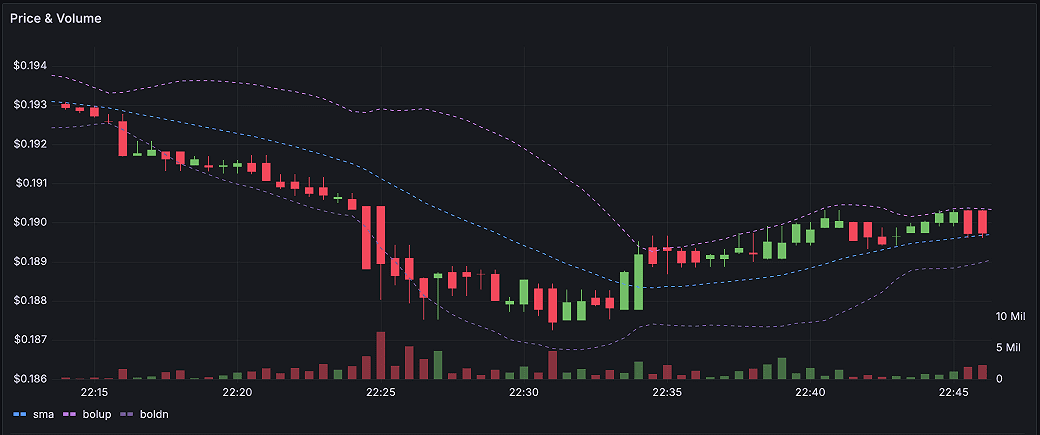
Опции Включать и игнорировать позволяют визуализации свечей отображать другие включенные данные, такие как простые скользящие средние, полосы Боллинджера и другие, используя те же стили и конфигурации, которые доступны в визуализации временных рядов. |
Color strategy#
Параметр «Цветовая стратегия» управляет тем, как цвета применяются к измерениям. Выбирайте из:
Since Open- поведение по умолчанию. В этом режиме используется цвет «Up color», если внутри-периодное движение цены положительное. Другими словами, если значение при закрытии больше или равно значению при открытии, используетсяUp color.Since Prior Close- альтернативный метод отображения, при котором цвет свечи зависит от движения цены или изменения стоимости в течение периода. Другими словами, если значение при открытии больше предыдущего значения при закрытии, используется цвет «Вверх». Если значение при открытии меньше предыдущего значения при закрытии, используетсяDown color.
Эта опция также запускает режим визуализации полых свечей. Пустые свечи указывают на то, что внутри-периодное движение положительное (значение выше при закрытии, чем при открытии), в то время как заполненные свечи указывают на отрицательное внутри периодное изменение (значение ниже при закрытии, чем при открытии). Чтобы узнать больше, обратитесь к объяснению различий.
Open, High, Low, Close, Volume#
Визуализация в виде свечей пытается сопоставить поля из данных с соответствующим измерением:
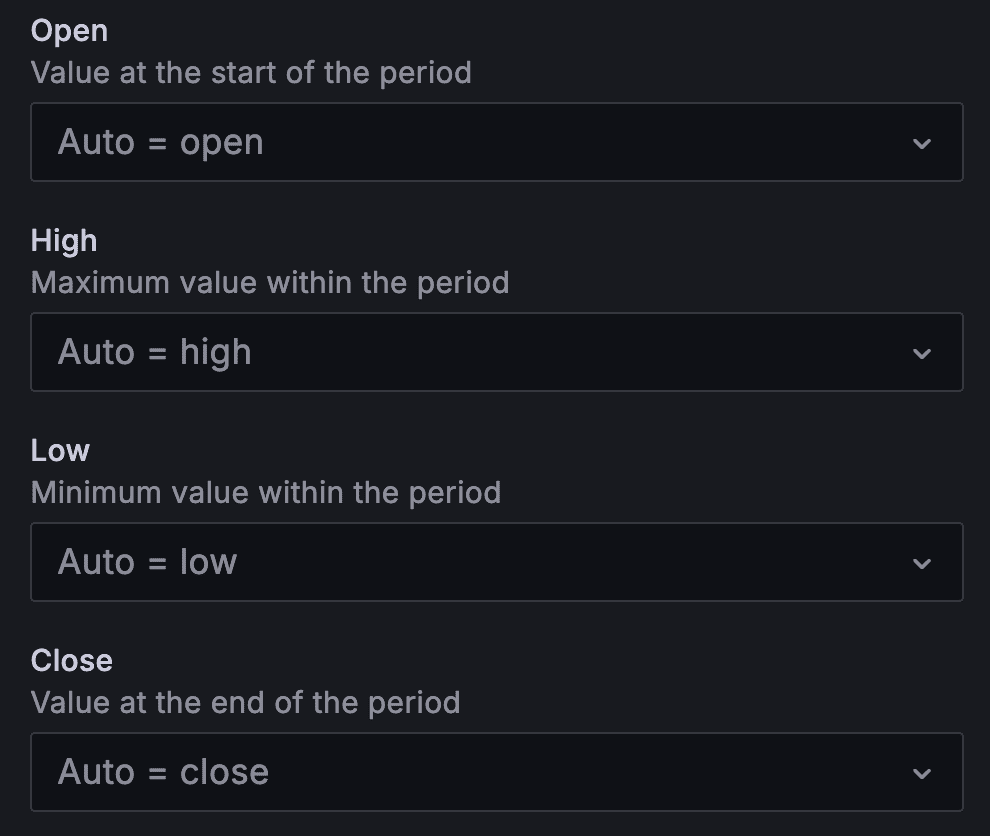
Open- Начальное значение данного периода.High- Наибольшее значение данного периода.Low- Наименьшее значение данного периода.Close- Конечное значение данного периода.Volume- количество выборок за данный период (например, количество сделок).
Легенда визуализации подсвечника не отображает эти значения.
Если по какой-либо причине ваши данные не могут быть сопоставлены с этими измерениями (например, из-за того, что названия столбцов не совпадают), вы можете сопоставить их вручную, используя поля Open, High, Low, Close в параметрах Candlestick в редакторе панелей:
Additional fields#
Визуализация Candlestick основана на визуализации временных рядов и позволяет визуализировать дополнительные параметры данных, помимо открытия, максимума, минимума, закрытия и объема. Опции Включать и игнорировать позволяют визуализировать другие включенные данные, такие как простые скользящие средние, полосы Боллинджера и другие, используя те же стили и конфигурации, которые доступны в визуализации временных рядов.
Tooltip options#
Параметры всплывающей подсказки управляют наложением информации, которое появляется при наведении курсора мыши на точки данных в визуализации.
Опция |
Описание |
|---|---|
При наведении курсора на визуализацию Grafana может отображать всплывающие подсказки. Выберите, как будут выглядеть всплывающие подсказки. |
|
Этот параметр определяет порядок отображения значений во всплывающей подсказке. |
|
Установите расстояние наведения курсора (в пикселях), чтобы определить, насколько близко курсор должен находиться к точке данных, чтобы вызвать отображение всплывающей подсказки. |
|
Max width |
Установите максимальную ширину поля всплывающей подсказки. |
Max height |
Установите максимальную высоту всплывающей подсказки. Значение по умолчанию - 600 пикселей. |
Tooltip mode#
При наведении курсора на визуализацию Grafana может отображать всплывающие подсказки. Выберите, как будут выглядеть всплывающие подсказки.
Single - Всплывающая подсказка при наведении курсора показывает только один ряд, на который вы наводите курсор в визуализации.
All - Всплывающая подсказка при наведении курсора мыши отображает все серии в визуализации. Grafana выделяет серию, на которую вы наводите курсор, жирным шрифтом в списке серий во всплывающей подсказке.
Hidden - не отображает всплывающую подсказку при работе с визуализацией.
Используйте переопределение, чтобы скрыть отдельные серии из всплывающей подсказки.
Values sort order#
Если вы установите для Tooltip mode значение All, отобразится параметр Values sort order. Этот параметр определяет порядок, в котором значения отображаются во всплывающей подсказке.
Выберите один из следующих вариантов:
None - Grafana автоматически сортирует значения, отображаемые во всплывающей подсказке.
Ascending - значения во всплывающей подсказке перечисляются от наименьшего к наибольшему.
Descending - значения во всплывающей подсказке перечисляются от наибольшего к наименьшему.
Hover proximity#
Установите значение приближения при наведении курсора (в пикселях), чтобы определить, насколько близко курсор должен находиться к точке данных для отображения всплывающей подсказки. На следующей записи экрана показан этот параметр в визуализации временных рядов:
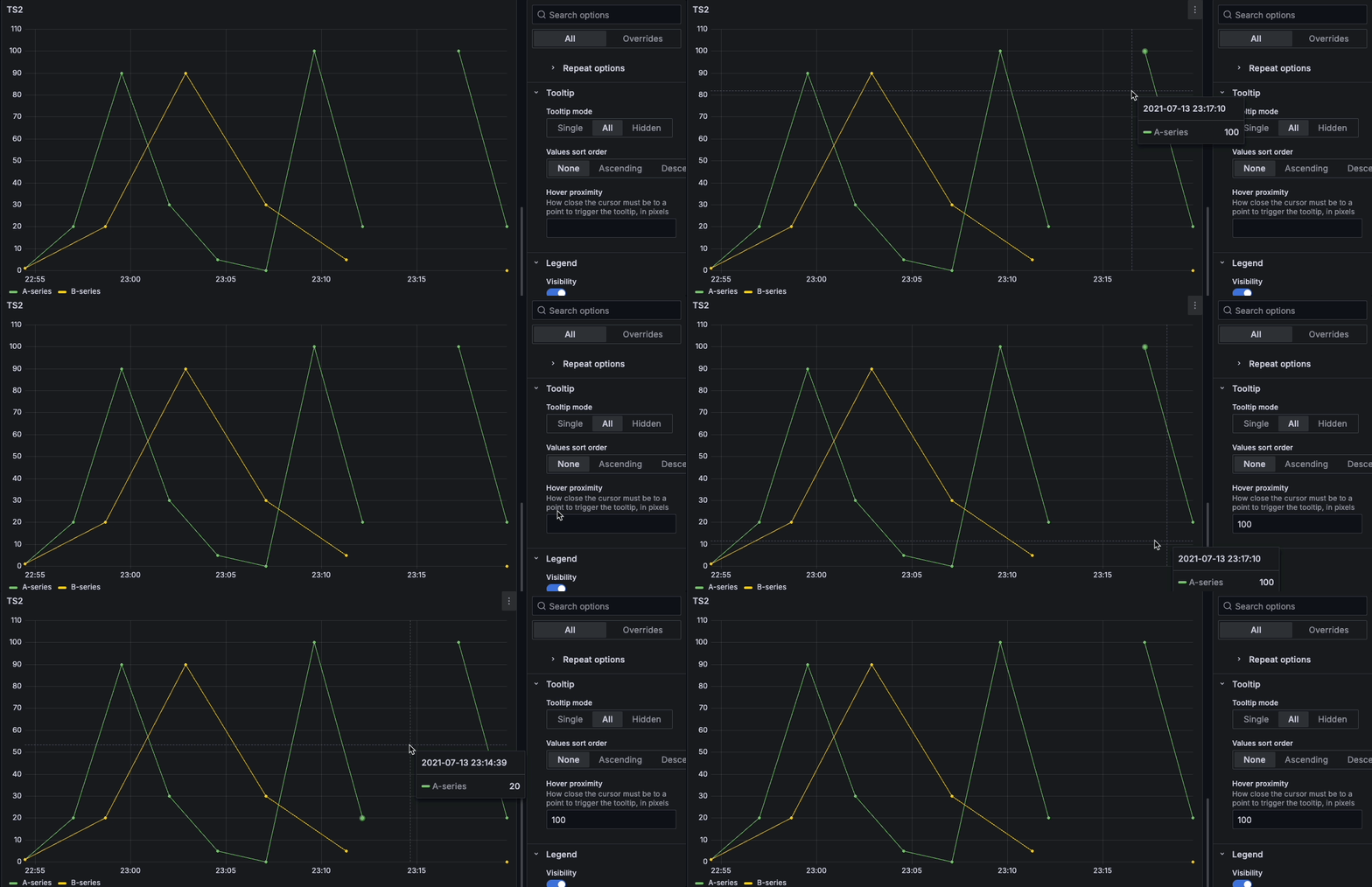
Legend options#
Параметры условных обозначений определяют названия рядов и статистику, которые отображаются под графиком или справа от него. Дополнительные сведения об условных обозначениях приведены в разделе Настройка условных обозначений.
Опция |
Описание |
|---|---|
Visibility |
Переключите переключатель, чтобы включить или выключить условные обозначения. |
Mode |
Используйте эти настройки, чтобы определить, как будет отображаться легенда в вашей визуализации. |
Placement |
Выберите место для отображения условных обозначений. |
Width |
Контролируйте ширину условных обозначений при размещении в правой части визуализации. Этот параметр отображается только в том случае, если для расположения условных обозначений задано значение |
Values |
Выберите, какие из стандартных вычислений отображать в условных обозначениях. Их может быть несколько. |
Graph styles options#
Параметры в разделе Стили графиков позволяют управлять общим видом дополнительных полей в визуализации, за исключением цвета.
Опция |
Описание |
|---|---|
Выберите, следует ли отображать данные временных рядов в виде линий, столбцов или точек. |
|
Выберите способ интерполяции линии ряда на графике. |
|
Line width |
Установите толщину последовательных линий или контур для стержней с помощью ползунка |
Fill opacity |
Установите цвет заливки области рядов с помощью ползунка |
Выберите режим градиента, чтобы управлять градиентной заливкой, которая основана на цвете серии. |
|
Выберите стиль сплошной, штриховой или пунктирной линии. |
|
Выберите способ отображения нулевых значений, которые являются пробелами в данных, на графике. |
|
Выберите, следует ли устанавливать пороговое значение, при превышении которого значения в данных должны быть отключены. |
|
Укажите, следует ли отображать точки данных в виде линий или столбцов. |
|
Point size |
Установите размер точек в диапазоне от 1 до 40 пикселей в диаметре. |
Установите, будут ли в Grafana отображаться серии поверх друг друга. |
|
Установите положение линейки относительно точки данных. |
|
Bar width factor |
Установите ширину столбца относительно минимального расстояния между точками данных. Коэффициент 0,5 означает, что столбцы занимают половину доступного пространства между точками данных. Коэффициент 1,0 означает, что столбцы занимают все доступное пространство. |
Style#
Выберите, следует ли отображать данные временных рядов в виде линий, столбцов или точек. Можно использовать переопределения для объединения нескольких стилей на одном графике. Выберите один из следующих вариантов:

Line interpolation#
Выберите способ интерполяции последовательной линии на графике:
Linear- точки соединяются прямыми линиями.Smooth- точки соединяются изогнутыми линиями, что сглаживает переходы между точками.Step before- Линия отображается в виде шагов между точками. Точки отображаются в конце шага.Step after- линия отображается в виде шагов между точками. Точки отображаются в начале шага.
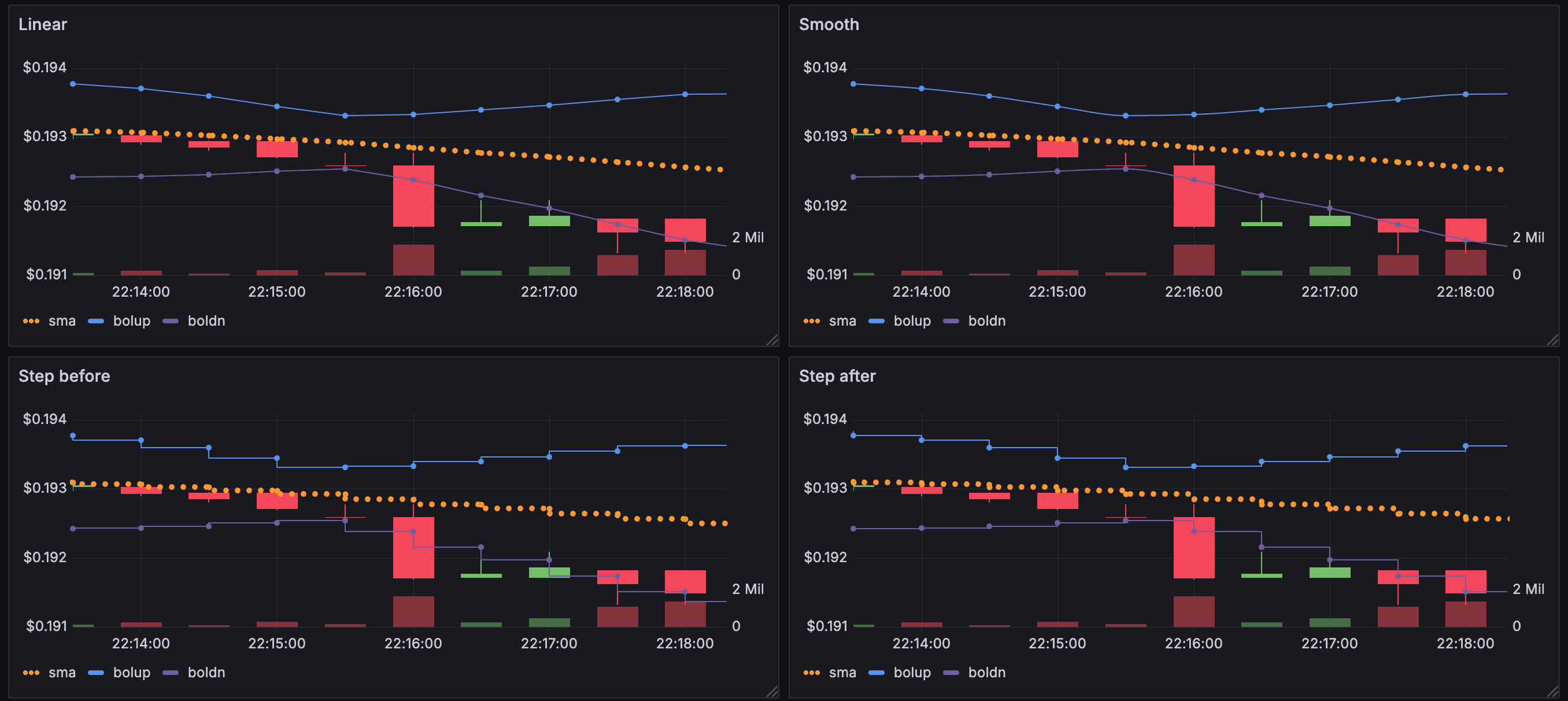
Gradient mode#
Выберите градиентный режим для управления градиентной заливкой, основанный на цвете серии. Чтобы изменить цвет, используйте поле стандартная цветовая схема. Дополнительные сведения смотри в разделе Цветовая схема.
None - градиентная заливка отсутствует. Это настройка по умолчанию.
Opacity- градиент непрозрачности, при котором непрозрачность заливки увеличивается по мере увеличения значений по оси y.Hue- тонкий градиент, основанный на оттенке основного цвета.Scheme- цветовой градиент, определяемый вашей цветовой схемой. Эта настройка используется для области заливки и линии. Дополнительные сведения о схеме смотри в разделе Режим градиента схемы.
На внешний вид градиента влияет настройка Fill opacity. На следующем рисунке показана Fill opacity, установленная на 50.
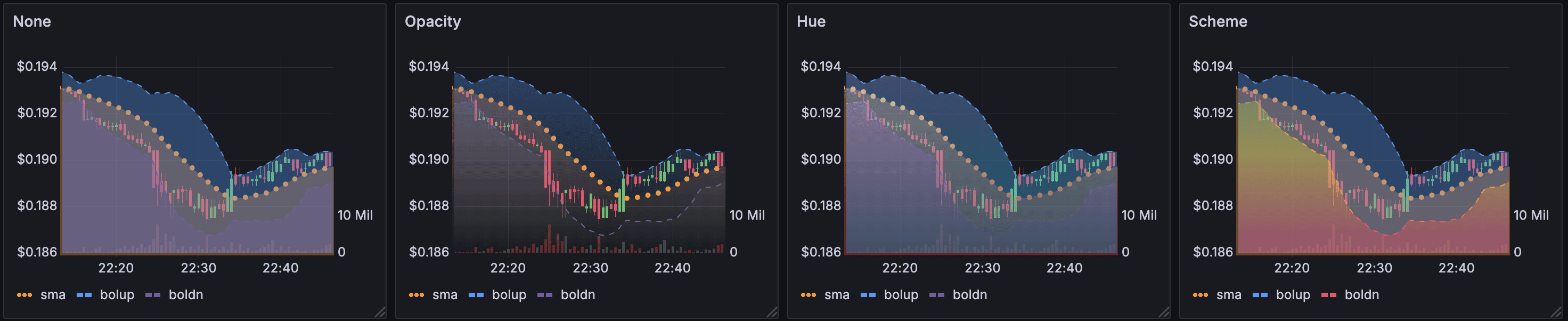
Scheme gradient mode
В режиме градиента Scheme линия или столбик получают градиентный цвет, определенный из выбранной цветовой схемы в Standard настройках визуализации.
На следующем рисунке показана линейная диаграмма с выбранной цветовой схемой Green-Yellow-Red (by value):
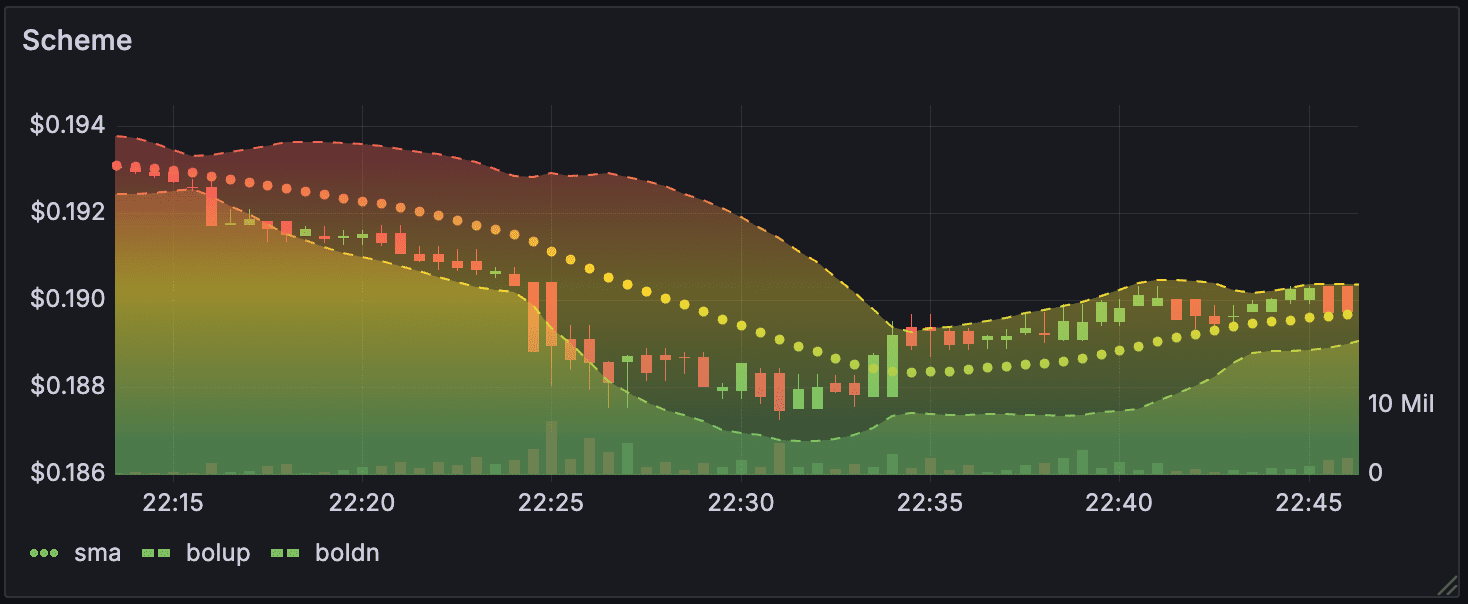
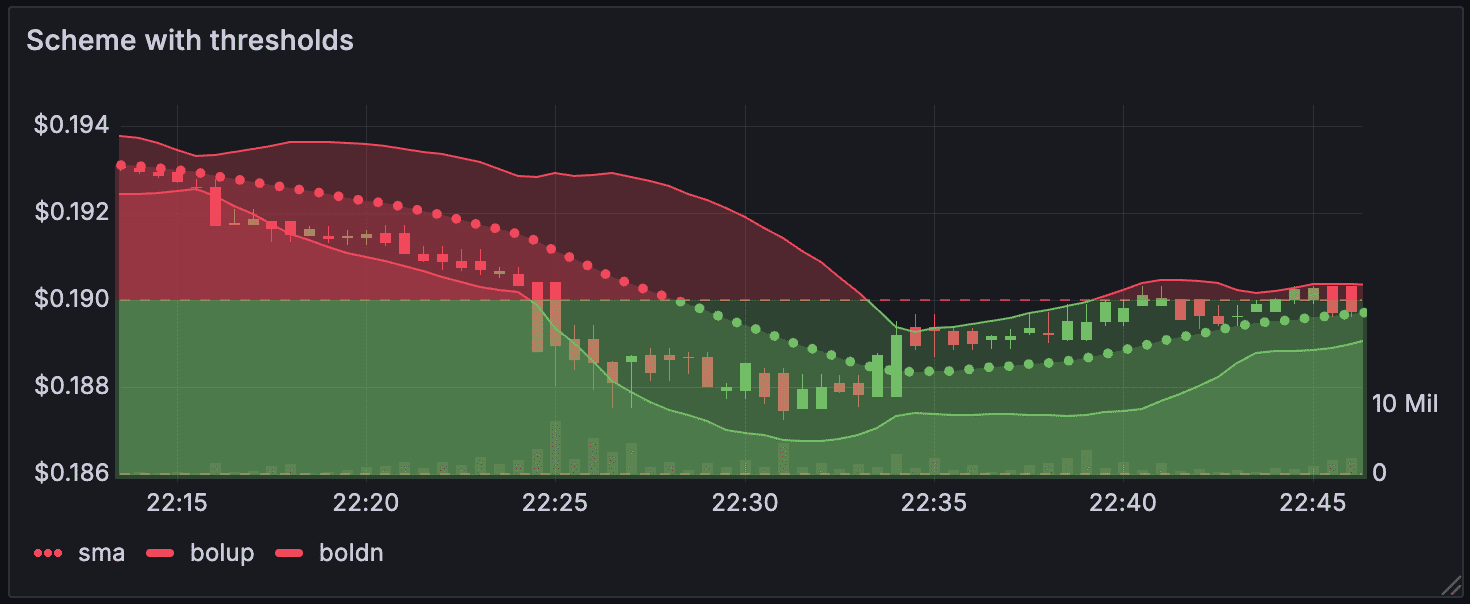
Если для Color scheme задано значение From thresholds (by value), а для Gradient mode - значение Scheme, то цвет линии или штриха меняется по мере того, как он пересекает заданные пороговые значения:
Line style#
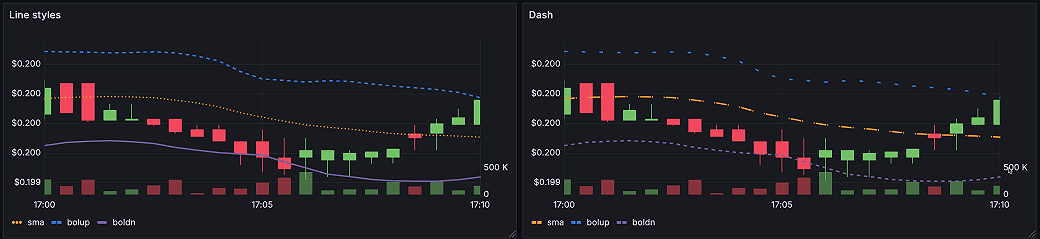
Выберите стиль сплошной, штриховой или пунктирно-точечной линии:
Solid - Отображать сплошную линию. Это настройка по умолчанию.
Dash - Отображать пунктирную линию. При выборе этого параметра отображается список, в котором можно выбрать длину и интервал (length, gap) для штрихов линии. По умолчанию интервал между точками равен 10, 10.
Точки - отображение пунктирных линий. При выборе этого параметра отображается список, в котором можно выбрать интервал между точками (длина = 0, разрыв). По умолчанию интервал между точками равен 0, 10.
Connect null values#
Выберите способ отображения нулевых значений, которые являются пробелами в данных, на графике. Нулевые значения можно соединить в непрерывную линию или установить пороговое значение, при превышении которого пробелы в данных больше не будут соединяться:
Never- Точки данных временного ряда с пробелами в данных никогда не соединяются.Always- точки данных временных рядов с разрывами в данных всегда связаны.Threshold- укажите пороговое значение, при превышении которого разрывы в данных больше не связаны. Это может быть полезно, когда связанные промежутки в данных имеют известный размер и/или находятся в известном диапазоне, и промежутки за пределами этого диапазона больше не должны быть связаны.
Disconnect values#
Выберите, следует ли устанавливать пороговое значение, при превышении которого значения в данных должны быть отключены:
Never- точки данных временных рядов в данных никогда не отключаются.Threshold- укажите пороговое значение, при превышении которого значения в данных будут отключены. Это может быть полезно, когда требуемые значения в данных имеют известный размер и/или находятся в известном диапазоне, и значения за пределами этого диапазона больше не должны быть подключены.
Чтобы изменить цвет, используйте поле «Стандартная цветовая схема».
Show points#
Укажите, следует ли отображать точки данных в виде линий или столбцов.
Выберите один из следующих вариантов:
Auto - Функция автоматической графики определяет видимость точки на основе плотности данных. Если плотность низкая, то отображаются точки.
Always- Точки отображаются всегда, независимо от плотности набора данных.Never- Не показывай свои очки.
Stack series#
Укажите, будет ли программа Grafana накладывать или отображать ряды друг на друга. Будьте осторожны при использовании наложения, поскольку это может привести к созданию вводящих в заблуждение графиков. Чтобы узнать больше о том, почему наложение может быть не лучшим подходом, обратитесь к разделу «Проблема с наложением». Выберите один из следующих вариантов:
Off- Отключает наложение рядов. Когда он выключен, все ряды занимают одинаковое пространство в визуализации.Normal- ряды располагаются друг над другом.100%- Количество рядов в процентах, при котором все ряды складываются в 100%.
Stack series in groups
Параметр Stacking group доступен только в качестве переопределения. Дополнительные сведения о создании переопределения смотри в разделе Настройка переопределений полей.
Отредактируйте панель и нажмите
Overrides.Создайте переопределение поля для параметра
Stack series.В режиме stacking нажмите
Normal.Укажите группу укладки, в которой вы хотите, чтобы серия отображалась.
Параметр Stacking group name доступен только при создании переопределения.
Bar alignment#
Задайте положение столбца относительно точки данных. В приведенных ниже примерах для параметра задано значение Всегда, что позволяет легче увидеть разницу в этом параметре. Точки не меняются, но столбцы меняются в зависимости от точек. Выберите один из следующих вариантов:
Beforeзначком «Выравнивание перед линией» Линия рисуется перед точкой. Точка располагается в заднем углу линии.Значок
CenterЛиния рисуется вокруг точки. Точка располагается в центре линии. Это значение используется по умолчанию.Afterвыравнивания полосы по значку полоса рисуется после точки. Точка располагается в переднем углу полосы.
Axis options#
Параметры в разделе Axis определяют способ отображения осей x и y. Некоторые параметры не вступают в силу, пока вы не нажмете кнопку за пределами редактируемого поля. Можно нажать Enter.
Опция |
Описание |
|---|---|
Выберите расположение оси y. Выберите одно из следующих значений: Auto, Left, |
|
Label |
Задайте текстовую метку по оси y. Если у вас несколько осей y, вы можете назначить разные метки, используя переопределение. |
Width |
Установите фиксированную ширину для оси. По умолчанию Grafana динамически вычисляет ширину оси. |
Show grid lines |
Установите видимость линии сетки axis. Выберите один из вариантов: Auto, |
Color |
Задайте цвет оси. Выберите из: |
|
|
|
|
Show border |
Установите видимость границы оси. |
Установите шкалу значений по оси y. Выберите один из вариантов: |
|
Centered zero |
Установите ось y так, чтобы ее центр был равен нулю. Применяется к параметрам масштабирования |
Установите плавное значение min, чтобы лучше контролировать пределы по оси y. |
|
Установите плавное значение max, чтобы лучше контролировать пределы по оси y. |
Placement#
Выберите расположение оси y. Выберите одно из следующих значений:
Auto - Автоматическое назначение оси y ряду. Если имеется два или более ряда с разными единицами измерения, Grafana назначает левую ось первой единице измерения, а правую - последующим единицам измерения.
Left - Отобразить все оси y с левой стороны.
Right- Отобразить все оси y с правой стороны.Hidden - Скрыть все оси. Чтобы выборочно скрыть оси, добавьте переопределение поля, предназначенное для определенных полей.
Scale#
Установите шкалу значений по оси y. Выберите один из вариантов:
Linear- делит шкалу на равные части.Logarithmic- используйте логарифмическую шкалу. Если вы выберете этот параметр, в списке «База журнала» выберите двоичную (с основанием 2) или обычную (с основанием 10) логарифмическую шкалу.Symlog- используйте симметричную логарифмическую шкалу. Если вы выберете этот параметр, выберите также:Log base- выберите двоичную (с основанием 2) или обычную (с основанием 10) логарифмическую шкалу.Linear threshold- установите порог, при котором шкала изменяется с линейной на логарифмическую.
Soft min and soft max#
Установите параметр Soft min или soft max, чтобы лучше контролировать пределы оси y. По умолчанию Grafana автоматически устанавливает диапазон для оси y на основе набора данных.
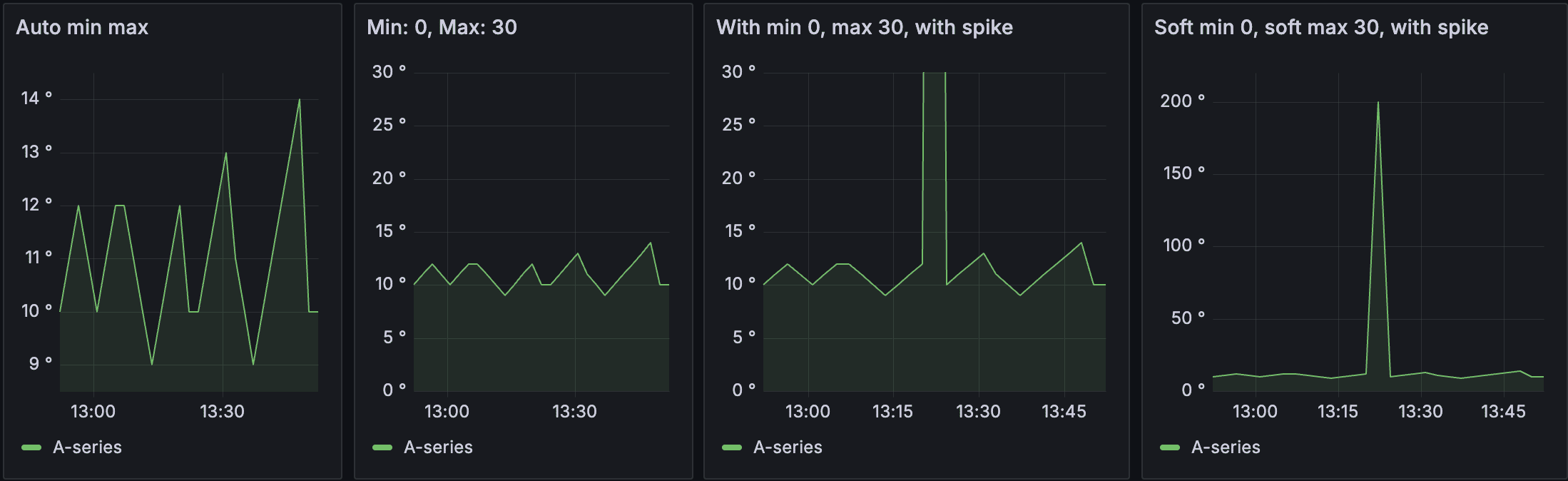
Настройки Soft min и soft max могут предотвратить увеличение небольших изменений в данных, когда они в основном плоские. Напротив, жесткие значения min и max помогают избежать искажения полезных деталей в данных, отсекая периодические всплески после определенной точки.
Чтобы задать жесткие ограничения для оси y, задайте стандартные параметры min/max. Дополнительные сведения смотри в разделе Настройка стандартных параметров. В следующих примерах показано, как этот параметр работает при визуализации временных рядов:
Standard options#
Стандартные параметры в панели редактора панелей позволяют изменять способ отображения данных полей в визуализациях. При установке стандартного параметра изменение применяется ко всем полям или рядам. Для более детального управления отображением полей обратитесь к разделу Настройка переопределений.
Опция |
Описание |
|---|---|
Unit |
Выберите, какую единицу измерения следует использовать в поле. |
Min/Max |
Установите минимальное и максимальное значения, используемые при расчете процентного порога, или оставьте эти поля пустыми, чтобы они рассчитывались автоматически. |
Field min/max |
Включите Field min/max, чтобы Grafana рассчитывала минимальное или максимальное значение для каждого поля индивидуально, основываясь на минимальном или максимальном значении поля. |
Decimals |
Укажите количество десятичных знаков, которые Grafana включает в выводимое значение. |
Display name |
Задайте отображаемый заголовок для всех полей. В заголовке поля можно использовать переменные. |
Color scheme |
Задайте один или несколько цветов для всей вашей визуализации. |
No value |
Введите, что должна отображать программа Grafana, если значение поля пустое или null. Значение по умолчанию - дефис (-). |
Чтобы узнать больше, обратитесь к разделу Настройка стандартных параметров.
Data links and actions#
Ссылки на данные позволяют подключаться к другим панелям, информационным панелям и внешним ресурсам, а действия позволяют запускать простые вызовы API без проверки подлинности. В обоих случаях вы можете выполнять эти задачи, сохраняя контекст исходной панели.
Для каждого канала передачи данных установите следующие параметры:
Title
URL
Open in new tab
One click - Открывает канал передачи данных одним щелчком мыши. Только для одного канала передачи данных одновременно может быть активирован один щелчок.
Для каждого действия задайте следующие параметры вызова API:
Опция |
Описание |
|---|---|
Title |
Удобочитаемая метка для действия, отображаемая в пользовательском интерфейсе. |
Confirmation message |
Запрос с описанием для подтверждения или отмены действия. |
Method |
Выберите из |
URL |
URL-адрес запроса. Чтобы добавить переменную, щелкните в поле |
Variables |
|
Query parameters |
Пары ключ/значение. Нажмите на значок |
Headers |
Состоит из пар ключ/значение и типа содержимого. Нажмите на значок |
Content-Type |
Выберите один из следующих вариантов: |
Body |
Текст запроса. |
Дополнительные сведения смотри в разделе Настройка ссылок на данные и действий.
Value mappings#
Отображение значений - это метод, который можно использовать для изменения отображения данных в визуализации.
Для каждого отображения значений задайте следующие параметры:
Condition - выберите, что будет отображаться в отображаемом тексте и (необязательно) цвете:
Value - Конкретные значения
Range - Числовые диапазоны
Regex - Регулярные выражения
Special - специальные значения, такие как
Null,NaN(не число), или логические значения, такие какtrueиfalse
Display text - Отображаемый текст
Color - Цвет (необязательно)
Icon- Значок (только на холсте)
Дополнительные сведения смотри в разделе Настройка сопоставления значений.
Thresholds#
Thresholds - это значение или предел, который отображается визуально при его достижении или превышении. Пороговые значения - это один из способов, с помощью которого вы можете условно стилизовать и раскрашивать свои визуализации на основе результатов запроса.
Для каждого порогового значения задайте следующие параметры:
Опция |
Описание |
|---|---|
Value |
Установите значение для каждого порогового значения. |
Thresholds mode |
Выбирайте из абсолютных значений и процентных соотношений. |
Show thresholds |
Выберите один из множества вариантов отображения, включая полное отсутствие отображения пороговых значений. |
Чтобы узнать больше, обратитесь к разделу Настройка пороговых значений.
Field overrides#
Переопределения позволяют настраивать параметры визуализации для определенных полей или серий. Когда вы добавляете правило переопределения, оно нацелено на определенный набор полей и позволяет задать несколько вариантов отображения этого поля.
Выберите один из следующих вариантов переопределения:
Опция |
Описание |
|---|---|
Fields with name |
Выберите поле из списка всех доступных полей. |
Field with name matching regex |
Укажите поля для переопределения с помощью регулярного выражения. |
Fields with type |
Выберите поля по типу, например строковые, числовые или временные. |
Fields returned by query |
Выберите все поля, возвращаемые определенным запросом, например A, B или C. |
Fields with values |
Выберите все поля, возвращаемые заданным вами условием сокращения, такие как Min, Max, Count, Total. |
Дополнительные сведения смотри в разделе Настройка переопределений полей.
Результат#
После настройки и сохранения панели с визуализацией Candlestick выполните следующие шаги для проверки корректности отображения данных:
Проверка отображения свечей
Убедитесь, что:На графике корректно отображаются свечи (или OHLC-барами, в зависимости от выбранного стиля).
Тела свечей и фитили (тени) соответствуют значениям Open, High, Low, Close из источника данных.
Зеленые (восходящие) и красные (нисходящие) свечи отображаются в соответствии с выбранной цветовой стратегией:
При
Since Open— цвет зависит от соотношения Close и Open.При
Since Prior Close— цвет зависит от изменения Open по сравнению с предыдущим Close.
При включенном режиме
Volume— под основным графиком отображается гистограмма объемов.
Проверка данных и всплывающих подсказок
Наведите курсор на отдельную свечу — должна появиться всплывающая подсказка (tooltip) с полной информацией: временная метка, Open, High, Low, Close, Volume (если доступно).
Убедитесь, что режим Tooltip mode работает корректно:
Single — отображается только активная свеча.
All — отображаются данные всех рядов (например, скользящие средние), если они добавлены.
Проверьте, что Values sort order влияет на порядок отображения значений в подсказке.
Проверка легенды
Легенда отображается в выбранном месте (
BottomилиRight).В легенде присутствуют все активные ряды (свечи, объем, дополнительные поля — например, SMA, Bollinger Bands).
При включенных статистиках — отображаются нужные метрики (min, max, avg и т.д.).
Проверка дополнительных полей
Если добавлены дополнительные временные ряды (например, скользящие средние):
Они отображаются поверх или под свечами в соответствии с настройками.
Стиль линии, цвет, ширина и другие параметры соответствуют заданным в
Graph styles options.
Убедитесь, что для них корректно работают:
Line interpolation,Line style,Show points,Fill opacity.
Проверка осей и масштабирования
Ось Y отображает правильные значения с учетом выбранной шкалы (
Linear,Logarithmic,Symlog).При включенной опции Centered zero — ноль находится по центру оси (если применимо).
Проверьте, что Soft min и Soft max корректно ограничивают диапазон отображения без обрезки важных данных.
Проверка работы с пропущенными значениями
Если в данных есть
nullили пропущенные значения:Поведение соответствует настройке Connect null values:
Never— разрывы в данных не соединяются.Always— линии соединяются.Threshold— соединяются только разрывы до заданного размера.
Убедитесь, что Disconnect values корректно отключает отображение при превышении порога.
Проверка взаимодействий
При наличии ссылок на данные — клик по свече или элементу легенды должен переходить по-заданному URL.
При наличии действий — убедитесь, что вызов API выполняется с правильными параметрами после подтверждения.
При изменении временного диапазона на дашборде — график должен обновляться с актуальными данными.
Проверка адаптивности и отображения
Откройте дашборд на разных устройствах — убедитесь, что график масштабируется, а свечи остаются читаемыми.
При большом количестве данных — проверьте, что график не тормозит, а при необходимости включена агрегация.
Если все элементы отображаются корректно, данные соответствуют ожиданиям, а интерактивность работает как задумано — визуализация Candlestick настроена успешно. В случае отклонений — вернитесь в режим редактирования и проверьте сопоставление полей, цветовую стратегию и параметры дополнительных рядов.