Gauge#
Gauge - это визуализаторы с одним значением, которые позволяют быстро увидеть, попадает ли значение в определенный или рассчитанный минимальный и максимальный диапазон. С помощью опций повтора вы можете отображать несколько индикаторов, каждый из которых соответствует отдельному ряду, столбцу или строке.
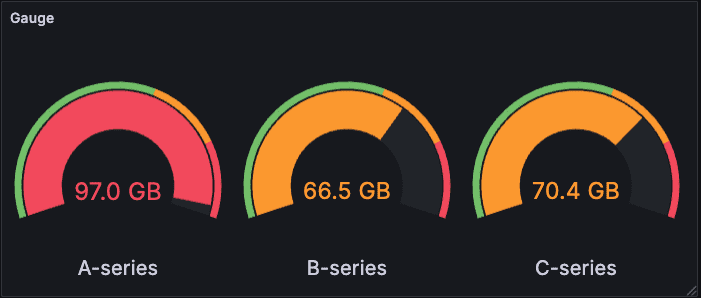
Можно использовать датчики, если вам нужно отслеживать:
Показатели уровня обслуживания (SLO)
Степень загрузки оборудования
Скорость движения транспортного средства в установленных пределах
Задержка в сети
Состояние оборудования с заданными значениями и пороговыми значениями аварийных сигналов
Потребление процессора (0-100%)
Доступность оперативной памяти
Предусловия#
Пользователь авторизован и имеет права на редактирование дашборда.
Источник данных подключен и предоставляет числовые метрики.
Установлен визуализатор «Gauge» в продукте PVV.
Данные содержат хотя бы одно числовое поле для отображения.
Правила эксплуатации#
Используйте Gauge для отображения ключевых метрик с четкими порогами — не подходит для анализа динамики во времени.
Устанавливайте фиксированные Min/Max значения, если диапазон известен (например, 0–100% для загрузки CPU).
Настройте пороги (Thresholds) в соответствии с бизнес-логикой: warning, critical — для быстрого выявления аномалий.
Избегайте отображения большого числа датчиков (>50) в одной панели — это снижает читаемость и производительность.
Используйте Value mappings для замены числовых статусов на понятные метки (например,
1→Активен).При использовании All values ограничивайте количество строк через Limit, чтобы избежать перегрузки интерфейса.
Не полагайтесь на автоматический расчет min/max при разнородных данных — может искажать шкалу.
Проверяйте корректность передачи контекста в ссылках на данные, особенно при использовании переменных.
Последовательность выполнения#
Убедитесь, что плагин визуализации «Gauge» установлен в продукте PVV.
Откройте дашборд визуализации в интерфейсе PVV.
Выберите тип визуализации «Gauge».
Настройте параметры конфигурации
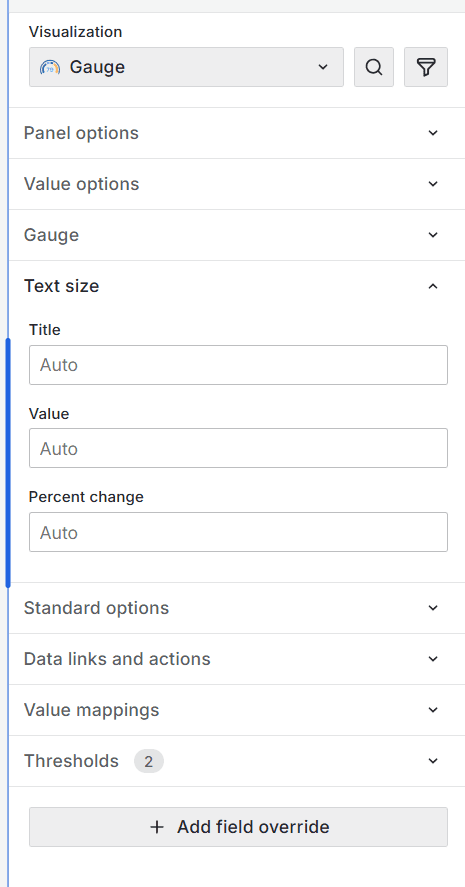
Нажмите кнопку «Save Dashboard», чтобы отобразить визуализацию панели.
Поддерживаемые форматы данных#
Для создания визуализации датчика вам нужен набор данных, содержащий как минимум одно числовое поле. Эти значения определяются по названию поля. Дополнительные текстовые поля не требуются, но могут использоваться для идентификации и маркировки.
Одно значение#
Имя пользователя |
Оценочное значение |
|---|---|
MyGauge |
5 |

Этот набор данных генерирует визуализацию с одним пустым датчиком, показывающим числовое значение. Это связано с тем, что визуализация датчика автоматически определяет верхний и нижний диапазон от минимального и максимального значений в наборе данных. В этом наборе данных есть только одно значение, поэтому оно задается как минимальное, так и максимальное.
Если у вас есть только одно значение, но вы хотите задать разные минимальное и максимальное значения, вы можете установить их вручную в настройках стандартных параметров, чтобы создать более типичный индикатор.

Одна строка, несколько значений#
Визуализация датчика может поддерживать несколько полей в наборе данных.
Идентификатор |
Значение 1 |
Значение 2 |
Значение 3 |
|---|---|---|---|
Gauges |
5 |
3 |
10 |
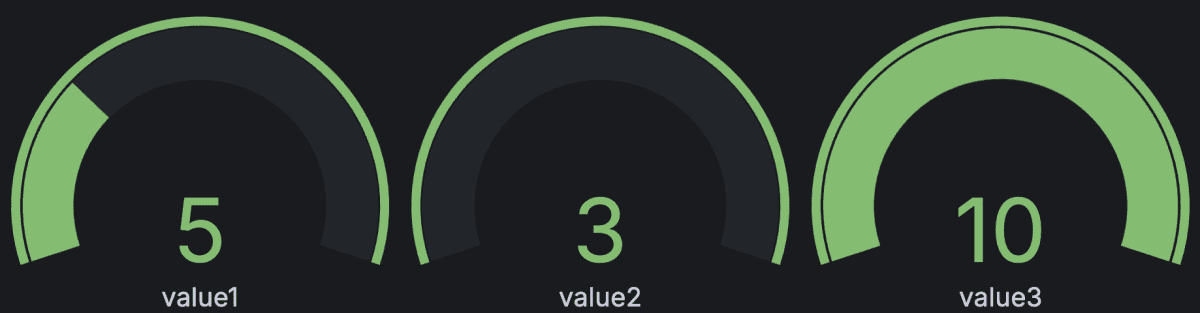
Если в наборе данных имеется несколько значений, визуализация отображает несколько датчиков и автоматически определяет минимальное и максимальное значения. В данном случае это значения 3 и 10. Поскольку определены минимальное и максимальное значения, каждый индикатор заштрихован, чтобы показать это значение по отношению к минимуму и максимуму.
Несколько строк и значений#
Визуализация датчика может отображать наборы данных с несколькими строками данных или даже с несколькими наборами данных.
Идентификатор |
Значение 1 |
Значение 2 |
Значение 3 |
|---|---|---|---|
Gauges |
5 |
3 |
10 |
Indicators |
6 |
9 |
15 |
Defaults |
1 |
4 |
8 |
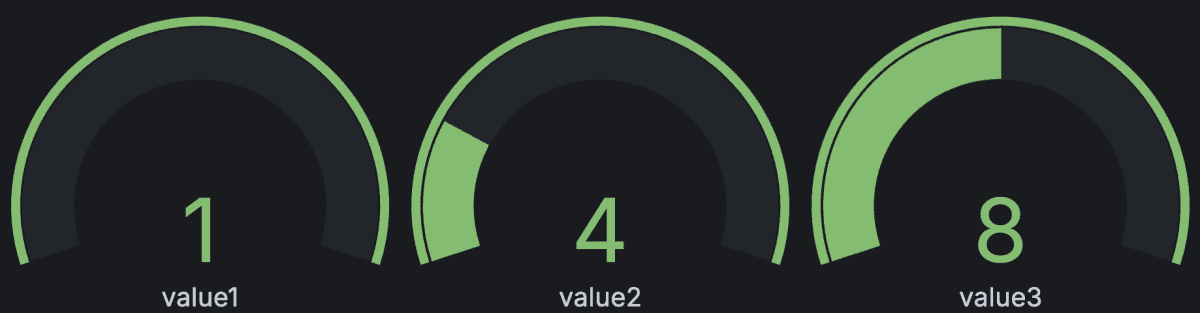
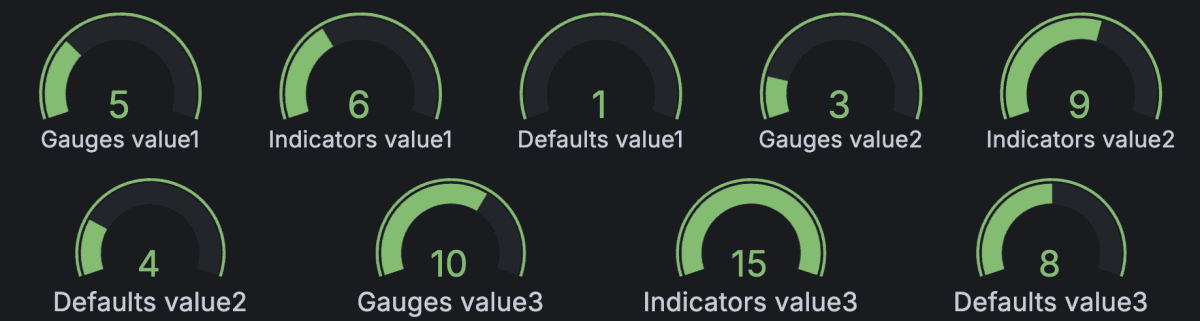
По умолчанию визуализация настроена на вычисление одного значения для каждого столбца или ряда и отображение только последней строки данных. Однако она выводит минимальное и максимальное значения из всего набора данных, даже если эти значения не видны. В данном примере это означает, что в датчиках отображается только последняя строка данных, а минимальными и максимальными значениями являются 1 и 10. Значение 1 отображается, потому что оно находится в последней строке, а 10 - нет.
Если вы хотите отображать по одному показателю в каждой ячейке таблицы, вы можете изменить параметр отображения с «Вычислить» на «Все значения», и каждый индикатор будет помечен путем объединения текстового столбца с именем столбца каждого значения.
Определенные минимальные и максимальные значения#
Можно определить минимальные и максимальные значения как часть набора данных.
Идентификатор |
Значение |
max |
min |
|---|---|---|---|
Gauges |
5 |
10 |
2 |
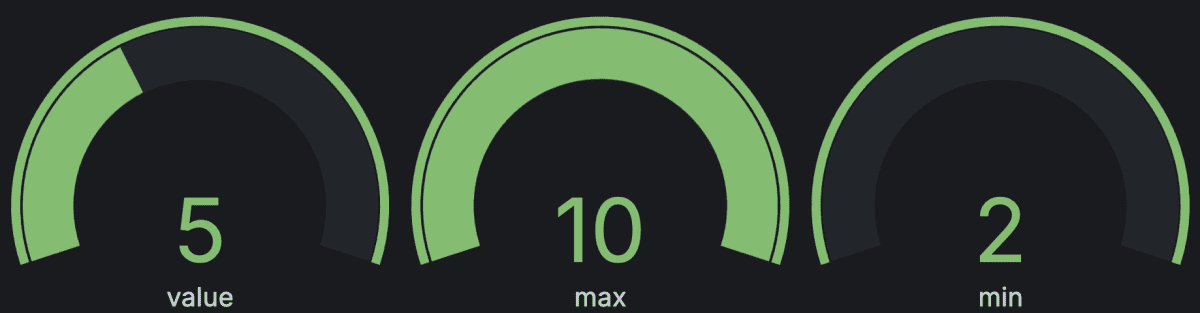
Если вы не хотите отображать датчики для min и max значений, вы можете настроить отображение только одного поля, как описано в разделе Параметры значений.

Даже если минимальные и максимальные значения не отображаются, визуализация все равно извлекает диапазон из них.
Параметры конфигурации#
Panel options#
В разделе Параметры панели на панели редактора панелей задайте основные параметры, такие как заголовок и описание панели, а также ссылки на панели. Дополнительные сведения смотри в разделе Настройка параметров панели.
Value options#
Используйте следующие параметры, чтобы уточнить способ отображения значения в вашей визуализации:
Опция |
Описание |
|---|---|
Show |
Отображать одно значение для каждого столбца или ряда или показывать значения для каждой строки. Выберите из: |
Calculate - Отобразить вычисленное значение на основе всех строк. |
|
All values - Отобразить отдельную статистику для каждой строки. Если вы выберете этот параметр, то вы также сможете ограничить количество отображаемых строк. |
|
Calculation |
Этот параметр отображается, когда вы выбираете «Рассчитать» в качестве параметра «Показать». Выберите функцию сокращения, которую Grafana будет использовать для сокращения количества полей до одного значения. Список доступных вычислений приведен в разделе «Типы вычислений». |
Limit |
Этот параметр отображается, когда вы выбираете All values в качестве параметра |
Fields |
Выберите поля, отображаемые в визуализации. |
Gauge options#
Отрегулируйте способ отображения датчика.
Опция |
Описание |
|---|---|
Orientation |
Выберите направление укладки. Выберите из предложенных вариантов: |
- Auto - Grafana выбирает идеальную ориентацию. |
|
- Horizontal - полосы растягиваются горизонтально, слева направо. |
|
- Vertical - полосы растягиваются вертикально, сверху вниз. |
|
Show threshold labels |
Определяет, отображаются ли пороговые значения. |
Определяет, отображается ли пороговый диапазон за пределами диапазона значений внутреннего датчика. |
|
Gauge size |
Выберите режим калибровки по размеру.: |
Оптимальный размер датчика определяется программой Grafana автоматически. |
|
Ручная настройка размера датчика вручную. |
|
Эта опция применяется только при горизонтальной или вертикальной ориентации. |
|
Min width |
Установите минимальную ширину вертикально ориентированных датчиков. Если вы зададите минимальную ширину, полоса прокрутки по оси x будет отображаться автоматически при большом объеме данных. Этот параметр применяется только в том случае, если размер датчика установлен вручную. |
Min height |
Установите минимальную высоту горизонтально ориентированных датчиков. Если вы зададите минимальную высоту, полоса прокрутки по оси y будет автоматически отображаться при большом объеме данных. Этот параметр применяется только в том случае, если размер датчика установлен вручную. |
Neutral |
Установите начальное значение, начиная с которого будет заполняться каждый датчик. |
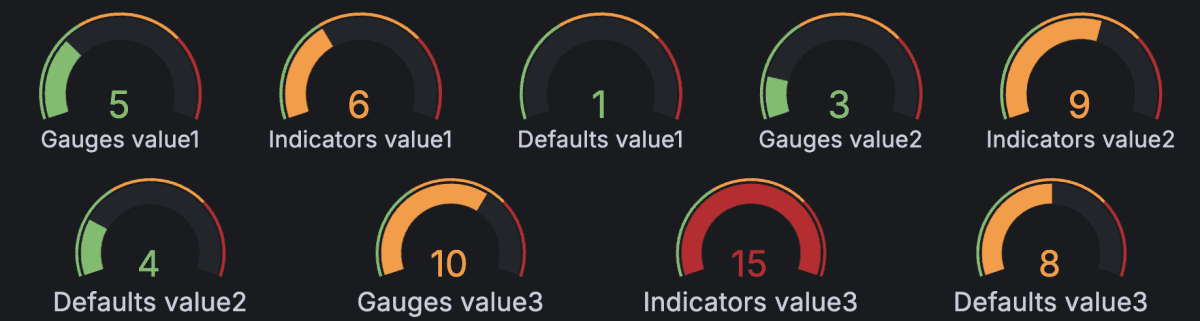
Show threshold markers#
Определяет, отображается ли пороговая полоса вокруг диапазона значений внутреннего датчика.
Text size#
Отрегулируйте размеры текста для калибровки.
Title - введите числовое значение размера заголовка для калибровки.
Value - Введите числовое значение размера значения для калибровки.
Standard options#
Стандартные параметры в панели редактора панелей позволяют изменять способ отображения данных полей в визуализациях. При установке стандартного параметра изменение применяется ко всем полям или рядам. Для более детального управления отображением полей обратитесь к разделу Настройка переопределений.
Опция |
Описание |
|---|---|
Unit |
Выберите, какую единицу измерения следует использовать в поле. |
Min/Max |
Установите минимальное и максимальное значения, используемые при расчете процентного порога, или оставьте эти поля пустыми, чтобы они рассчитывались автоматически. |
Field min/max |
Включите Field min/max, чтобы Grafana рассчитывала минимальное или максимальное значение для каждого поля индивидуально, основываясь на минимальном или максимальном значении поля. |
Decimals |
Укажите количество десятичных знаков, которые Grafana включает в выводимое значение. |
Display name |
Задайте отображаемый заголовок для всех полей. В заголовке поля можно использовать переменные. |
Color scheme |
Задайте один или несколько цветов для всей вашей визуализации. |
No value |
Введите, что должна отображать программа Grafana, если значение поля пустое или null. Значение по умолчанию - дефис (-). |
Чтобы узнать больше, обратитесь к разделу Настройка стандартных параметров.
Data links and actions#
Ссылки на данные позволяют создавать ссылки на другие панели, сводные панели и внешние ресурсы, сохраняя при этом контекст исходной панели. Можно создавать ссылки, содержащие название серии или даже значение под курсором. Дополнительные сведения смотри в разделе Настройка ссылок на данные и действий.
Для каждого канала передачи данных установите следующие параметры:
Title
URL
Open in new tab
Ссылки на данные для этой визуализации не включают переключатель One click, однако, если настроен только один канал передачи данных, этот канал передачи данных имеет функцию «один клик». Если настроено несколько каналов передачи данных, то при нажатии на визуализацию открывается меню, в котором отображаются все каналы передачи данных.
Value mappings#
Сопоставление значений - это метод, который можно использовать для изменения способа отображения данных в визуализации.
Для каждого сопоставления значений задайте следующие параметры:
Condition - Выберите, что будет отображаться в отображаемом тексте, и (необязательно) цвет:
Value - Значения для конкретных значений
Range - Числовые диапазоны
Regex - Регулярные выражения
Special - специальные значения, такие как
Null,NaN(не число), или логические значения, такие какtrueиfalse
Display text -Отображаемый текст
Color - Цвет (необязательно)
Icon - Значок (только на холсте
Чтобы узнать больше, обратитесь к разделу Настройка сопоставлений значений.
Thresholds#
Пороговое значение - это значение или предел, который отображается визуально при его достижении или превышении. Пороговые значения - это один из способов, с помощью которого вы можете условно стилизовать и раскрашивать свои визуализации на основе результатов запроса.
Для каждого порогового значения задайте следующие параметры:
Опция |
Описание |
|---|---|
Value |
Установите значение для каждого порогового значения. |
Thresholds mode |
Выбирайте из Absolute и Percentage. |
Чтобы узнать больше, обратитесь к разделу Настройка пороговых значений.
Field overrides#
Переопределения позволяют настраивать параметры визуализации для определенных полей или серий. Когда вы добавляете правило переопределения, оно нацелено на определенный набор полей и позволяет задать несколько вариантов отображения этого поля.
Выберите один из следующих вариантов переопределения:
Опция |
Описание |
|---|---|
Fields with name |
Выберите поле из списка всех доступных полей. |
Field with name matching regex |
Укажите поля для переопределения с помощью регулярного выражения. |
Fields with type |
Выберите поля по типу, например строковые, числовые или временные. |
Fields returned by query |
Выберите все поля, возвращаемые определенным запросом, например A, B или C. |
Fields with values |
Выберите все поля, возвращаемые заданным вами условием сокращения, такие как Min, Max, Count, Total. |
Дополнительные сведения смотри в разделе Настройка переопределений полей.
Результат#
После настройки и сохранения панели с визуализацией Gauge выполните следующие шаги для проверки корректности ее работы:
Проверка отображения значений
Убедитесь, что:Отображаемые значения соответствуют данным из источника.
При использовании режима Calculate — значение рассчитывается корректно (например, среднее, максимум, сумма и т.д.).
При использовании режима All values — отображаются все ожидаемые строки, и их количество не превышает заданный лимит.
Если в данных указаны поля
minиmax, они корректно определяют диапазон шкалы, даже если не отображаются.
Проверка диапазона шкалы (минимум/максимум)
Убедитесь, что:
Минимальное и максимальное значения шкалы соответствуют настройкам:
Установленным вручную в Standard options > Min/Max.
Извлеченным из данных (если используются поля
minиmax).Автоматически рассчитанным на основе данных (при отсутствии ручных настроек).
При ручной установке диапазона — шкала не пересчитывается автоматически при изменении данных.
Проверка ориентации и размеров
Убедитесь, что:
Выбранная ориентация (Horizontal, Vertical или Auto) корректно отображается.
При ручной настройке размера датчика:
Установленные значения Min width и Min height применяются.
При большом количестве датчиков появляется соответствующая полоса прокрутки (по X для вертикальных, по Y для горизонтальных).
Датчики не обрезаются и отображаются полностью при изменении размера панели.
Проверка порогов (Thresholds)
Убедитесь, что:
Цветовая индикация шкалы соответствует заданным порогам (например, зеленый — норма, желтый — предупреждение, красный — критично).
Пороги отображаются как в виде цветового заполнения, так и при включенной опции Show threshold markers — в виде внешних меток.
При использовании Percentage mode — пороги рассчитываются корректно относительно диапазона (например, 80% от 0 до 100 = 80).
При изменении данных — цвет шкалы обновляется в соответствии с порогами.
Проверка текстовых элементов
Убедитесь, что:
Заголовок датчика отображается (если задан).
Размеры текста (Title, Value) соответствуют настройкам.
При использовании Value mappings — отображаемый текст заменяется на заданный (например,
1→Включено).При пустом значении отображается текст из поля No value (по умолчанию —
-).
Проверка интерактивности
Убедитесь, что:
При наведении на датчик отображается всплывающая подсказка с детальной информацией.
Настроенные ссылки на данные (Data links) работают:
Переход по ссылке происходит корректно.
При одной ссылке — переход по одному клику.
При нескольких — открывается меню выбора.
Контекст (временной диапазон, переменные) сохраняется при переходе по ссылке.
Проверка цветовой схемы и стилизации
Убедитесь, что:
Цвета датчиков соответствуют выбранной Color scheme.
При использовании Field overrides — переопределения применяются к нужным полям (цвет, единицы измерения, количество знаков после запятой и т.д.).
Значения, соответствующие Value mappings, отображаются с заданным цветом и иконкой (если поддерживается).
Проверка производительности и отображения при обновлении
Убедитесь, что:
При автоматическом обновлении данных — значения датчиков обновляются без задержек.
При большом количестве датчиков (сотни) — панель не тормозит и не зависает.
При изменении временного диапазона — данные пересчитываются корректно.
Проверка отображения в разных режимах просмотра
Убедитесь, что:
Визуализация корректно отображается в режиме редактирования и в режиме просмотра.
При открытии дашборда в полноэкранном режиме — датчики масштабируются корректно.
На разных разрешениях экрана — элементы не накладываются друг на друга.
После выполнения всех проверок сохраните дашборд и убедитесь, что визуализация сохраняет настройки при повторном открытии. При необходимости скорректируйте параметры и повторите проверку.