Geomap#
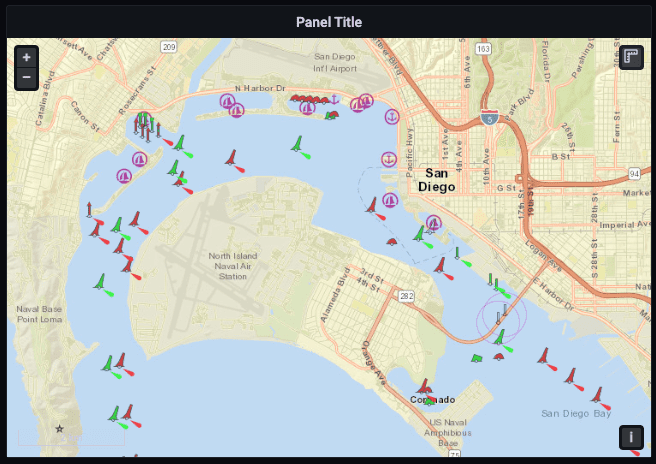
Геокарты позволяют просматривать и настраивать карту мира с использованием геопространственных данных. Это идеальная визуализация, если у вас есть данные, содержащие информацию о местоположении, и вы хотите, чтобы они отображались на карте.
Можно настраивать и накладывать слои карты, такие как тепловые карты и сети, а также смешивать включенные базовые карты или свои собственные пользовательские карты. Это поможет вам легко сосредоточиться на важных характеристиках данных, основанных на местоположении.
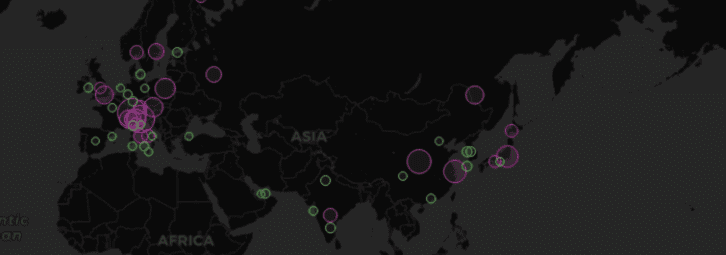
Когда геокарта находится в фокусе, в дополнение к обычным элементам управления мышью вы можете перемещать ее с помощью клавиш со стрелками или увеличивать и уменьшать масштаб с помощью клавиш «плюс» (+) и «минус» (-) или значков.
Geomap также полезны, когда у вас есть данные о местоположении, которые меняются в режиме реального времени, и вы хотите визуализировать, куда перемещается элемент, используя автоматическое обновление.
При необходимости вы можете использовать визуализацию геокарты:
Отслеживайте свой автопарк и связанные с ним показатели
Отображение местоположений и статусов центров обработки данных или других подключенных объектов в сети
Отображение географических тенденций на тепловой карте
Визуализируйте взаимосвязь потребления систем кондиционирования воздуха или выработки солнечной энергии в вашем регионе с местоположением солнца
Предусловия#
Пользователь авторизован и имеет права на редактирование дашборда.
Данные содержат геопространственную информацию (координаты, geohash, названия мест).
Визуализация «Geomap» доступна в списке типов панелей.
Правила эксплуатации#
Используйте Geomap только при наличии геопространственных данных — не применяйте для абстрактных или несвязанных с местоположением метрик.
Выбирайте подходящий режим определения местоположения (Coords, Geohash, Lookup) в зависимости от формата данных — ошибка в настройке приводит к отсутствию отображения.
Ограничивайте количество точек в слоях (особенно Markers, Heatmap) — избыток данных снижает производительность и читаемость.
Настройте пороги и цветовые схемы для наглядного отображения состояний (например, критические значения — красным).
Используйте Share view, если на панели несколько карт — для синхронизации просмотра.
Включайте No map repeating при работе с глобальными данными — чтобы избежать визуального дублирования.
Проверяйте корректность ссылок на данные — особенно при использовании переменных и контекста.
Не оставляйте включенными отладочные элементы (Debug, Measure Tools) в финальной версии дашборда — только для настройки.
Для динамических данных убедитесь, что временной диапазон корректно влияет на обновление карты.
Последовательность выполнения#
Убедитесь, что плагин визуализации «Geomap» установлен в продукте PVV.
Откройте дашборд визуализации в интерфейсе PVV.
Выберите тип визуализации «Geomap».
Настройте параметры конфигурации
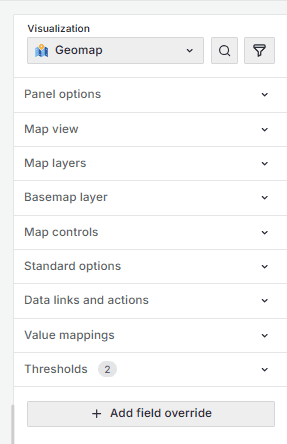
Нажмите кнопку «Save Dashboard», чтобы отобразить визуализацию панели.
Поддерживаемые форматы данных#
Для создания визуализации геокарты вам понадобятся наборы данных, содержащие поля с информацией о местоположении.
Поддерживаются следующие форматы определения местоположения::
Широта и долгота
Geohash
Коды для поиска: страна, штаты США или аэропорты
Дополнительные сведения смотри в разделе Режим определения местоположения.
Геокарты также поддерживают дополнительные поля с различными типами данных для определения таких параметров, как метки, цифры, размеры и цвета.
Пример Широта и долгота#
Если вы планируете использовать координаты широты и долготы, набор данных должен содержать как минимум два поля (или столбца): одно называется latitude (вы также можете использовать lat), а другое - longitude (также lon или lng). При использовании этого соглашения об именовании визуализация автоматически определяет поля и отображает элементы. Порядок расположения полей не имеет значения, если заданы одна широта и одна долгота.
Имя |
Широта (latitude) |
Долгота (longitude) |
Значение |
|---|---|---|---|
Disneyland |
33.8121 |
-117.9190 |
4 |
DisneyWorld |
28.3772 |
-81.5707 |
10 |
EuroDisney |
48.867374 |
2.784018 |
3 |
Tokyo Disney |
35.6329 |
139.8804 |
70 |
Shanghai Disney |
31.1414 |
121.6682 |
1 |
Если ваши поля широты и долготы названы по-разному, вы можете указать их, как указано в разделе «Режим определения местоположения».
Пример Geohash#
Если данные о вашем местоположении представлены в формате geohash, для визуализации требуется как минимум одно поле (или столбец), содержащее данные о местоположении.
Если поле имеет имя geohash, визуализация автоматически определяет местоположение и отображает элементы. Порядок расположения полей не имеет значения, и набор данных может содержать множество других числовых, текстовых и временных полей.
Name |
geohash |
trips |
|---|---|---|
Cancun |
d5f21 |
8 |
Honolulu |
87z9ps |
0 |
Palm Cove |
rhzxudynb014 |
1 |
Mykonos |
swdj02ey9gyx |
3 |
Если ваше поле, содержащее данные о местоположении geohash, названо не так, как указано выше, вы можете настроить визуализацию на использование geohash и указать, какое поле использовать, как описано в разделе «Режим определения местоположения».
Параметры конфигурации#
В следующем разделе описываются параметры конфигурации, доступные в панели редактора панелей для этой визуализации. Эти параметры, насколько это возможно, упорядочены так, как они отображаются в Grafana.
Panel options#
В разделе Panel options на панели редактора панелей задайте основные параметры, такие как заголовок и описание панели, а также ссылки на панели.
Дополнительные сведения смотри в разделе Настройка параметров панели.
Map view options#
Вид карты определяет начальный вид карты при загрузке панели мониторинга.
Initial View#
Начальный вид определяет способ отображения геокарты при первой загрузке панели.
View - устанавливает центр карты при первой загрузке панели. Для выбора вида обратитесь к таблице, следующей за этим списком.
Zoom - устанавливает начальный уровень масштабирования.
Use current map settings - используйте настройки текущей карты для установки центра.
Опция |
Описание |
|---|---|
Fit to data |
Соответствует виду карты на основе экстентов данных слоев карты и обновляется при изменении данных. |
Data - позволяет выбирать экстент на основе данных из Всех слоев, отдельного Слоя или «Последнего значения» из выбранного слоя. |
|
Layer - может быть выбран при подборе данных из одного Слоя или Последнего значения слоя. |
|
Padding - задает заполнение в относительных процентах от объема данных (недоступно при просмотре только Последнего значения). |
|
Max zoom- задает максимальный уровень масштабирования при подборе данных. |
|
Coordinates |
Устанавливает вид карты на основе: широты и долготы. |
Share view#
Опция «Общий просмотр» позволяет связать действия по перемещению и масштабированию нескольких визуализаций карты на одной панели мониторинга. Визуализации карты, для которых включена эта опция, работают совместно при перемещении или масштабировании одной из них, оставляя другие независимыми.
No map repeating#
Параметр No map repeating предотвращает горизонтальное повторение базовых фрагментов карты при перемещении по миру. Это ограничивает просмотр одним экземпляром карты мира и позволяет избежать визуальной путаницы при отображении глобальных наборов данных. Для включения этого параметра требуется повторная инициализация карты.
Map layers options#
Геокарты поддерживают отображение нескольких слоев. Каждый слой определяет способ отображения геопространственных данных поверх базовой карты.
Для всех карт необходимо задать три параметра:
Другие параметры зависят от типа слоя карты и описаны в разделе «Тип слоя».
Элементы управления слоями позволяют создавать слои, изменять их название, изменять порядок расположения и удалять слои.
Add layer создает дополнительный настраиваемый слой данных для геокарты. Когда вы добавляете слой, вам предлагается выбрать тип слоя. Можно изменить тип слоя в любой момент настройки панели. Смотрите раздел «Типы слоев» выше для получения подробной информации о каждом типе слоя.
Edit layer name (значок карандаша) позволяет переименовать слой.
Trash Bin удаляет слой.
Reorder (шесть точек/захватная ручка) позволяет изменить порядок слоев. Данные на верхних слоях будут отображаться поверх данных на нижних слоях. Визуализация обновит порядок слоев при перетаскивании, что упростит выбор порядка слоев.
Можно добавить несколько слоев данных на одну геокарту, чтобы создать насыщенную, подробную визуализацию.
Layer type#
В геокарте есть восемь типов картографических слоев на выбор.
Markers отображает маркер в каждой точке данных.
Heatmap визуализирует тепловую карту данных.
GeoJSON отображает статические данные из файла GeoJSON.
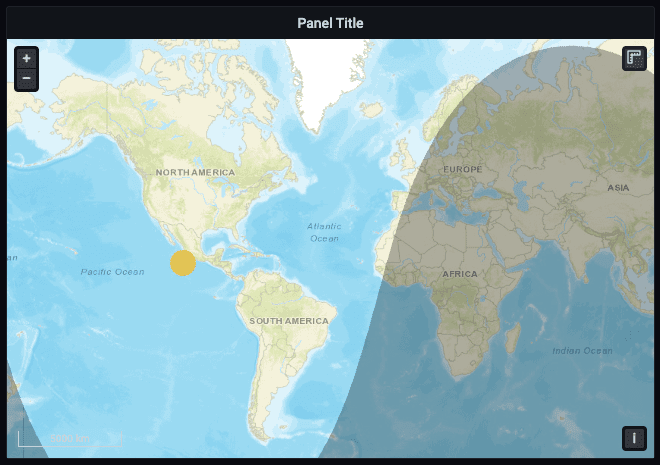
Night/Day режим отображает регион «ночь / день».
Route отображает точки данных в виде маршрута.
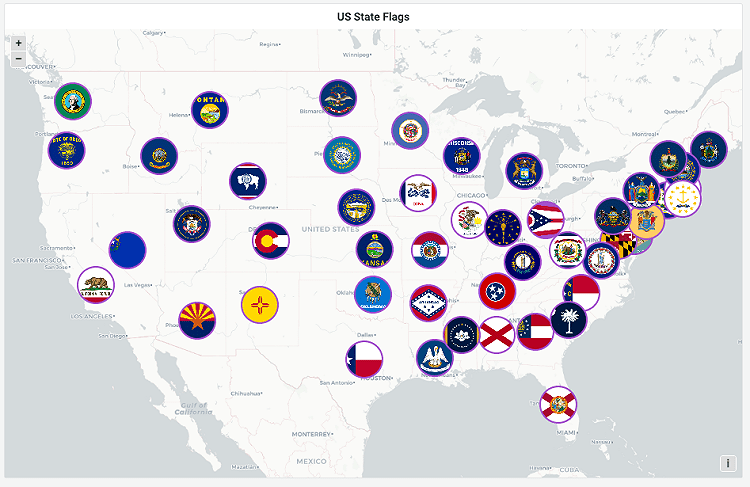
Photos отображает фотографию в каждой точке данных.
Network визуализирует график сети на основе данных.
Open Street Map добавляет карту из совместной бесплатной базы данных geographic world.
CARTO basemap добавляет слой из растровых базовых карт CARTO.
ArcGIS MapServer добавляет слой из ESRI ArcGIS MapServer.
XYZ Tile layer добавляет карту из общего слоя листов.
MapLibre Style layer добавляет карту из URL-адреса в стиле MapLibre/Mapbox.
Существует также два типа экспериментальных (или альфа-слоев) слоев.
Icon at last point (alpha) отображает значок в последней точке данных.
Dynamic GeoJSON (alpha) стилизует файл GeoJSON на основе результатов запроса.
Чтобы включить экспериментальные слои. Установите для параметра enable_alpha значение true в вашем конфигурационном файле:
[panels]
enable_alpha = true
Data#
Для геокарт необходим источник географических данных, собранных из запроса источника данных, который может возвращать несколько наборов данных. По умолчанию Grafana выбирает первый набор данных, но этот раскрывающийся список позволяет выбрать другие наборы данных, если запрос возвращает более одного.
Location mode#
Существует четыре варианта сопоставления данных, возвращаемых выбранным запросом:
Auto выполняет автоматический поиск данных о местоположении. Используйте этот параметр, если ваш запрос основан на одном из следующих названий полей данных.
geohash:
geohash.широта:
latitude,lat latдолгота: «
longitude,lng,lonпоиск: lookup
Coords указывает, что в вашем запросе содержатся данные о координатах. Вам будет предложено выбрать числовые поля данных для широты и долготы из вашего запроса к базе данных.
Geohash указывает, что ваш запрос содержит данные геохеша. Вам будет предложено выбрать поле строковых данных для геохеша из вашего запроса к базе данных.
Lookup указывает, что в вашем запросе содержатся данные о названии местоположения, которые необходимо сопоставить со значением. Вам будет предложено выбрать поле поиска в вашем запросе к базе данных и справочнике географических названий. Географический справочник - это справочник, который используется для привязки запрашиваемых вами данных к географической точке.
Markers layer#
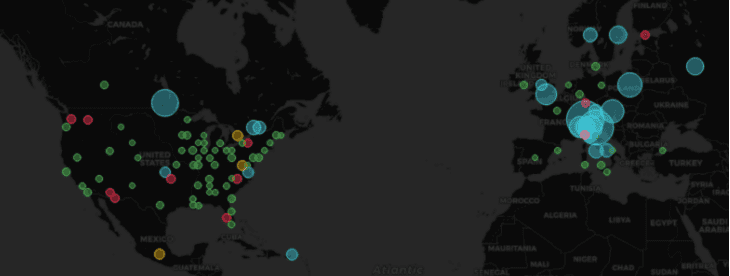
Слой маркеров позволяет отображать точки данных в виде различных форм маркеров, таких как круги, квадраты, треугольники, звезды и другие.
Опция |
Описание |
|---|---|
Data |
Настройте параметры данных для слоя. Для получения дополнительной информации обратитесь к разделу Данные. |
Location |
Настройте параметры данных для слоя. Для получения дополнительной информации обратитесь к разделу Режим определения местоположения. |
Size |
Настраивает размер маркеров. По умолчанию используется |
Symbol |
Позволяет выбрать символ, пиктограмму или графическое изображение, которые помогут создать дополнительный визуальный контекст для данных. Выберите один из ресурсов, включенных в Grafana, таких как простые символы или библиотека Unicon. Можно указать URL-адрес, содержащий графический ресурс. Изображение должно быть масштабируемой векторной графикой (SVG). |
Symbol Vertical Align |
Настраивает вертикальное выравнивание символа относительно точки данных. Обратите внимание, что сначала применяется угол поворота символа вокруг точки данных, а затем применяется вертикальное выравнивание относительно поворота символа. |
Symbol Horizontal Align |
Настраивает горизонтальное выравнивание символа относительно точки данных. Обратите внимание, что сначала применяется угол поворота символа вокруг точки данных, а затем применяется горизонтальное выравнивание относительно поворота символа. |
Color |
Настраивает цвет маркеров. Фиксированный цвет по умолчанию устанавливает для всех маркеров определенный цвет. Также есть возможность использовать условные цвета в зависимости от выбранных значений точек данных поля и цветовой схемы, заданной в разделе Стандартные параметры. |
Fill opacity |
Настраивает прозрачность каждого маркера. |
Rotation angle |
Настраивает угол поворота каждого маркера в градусах. По умолчанию используется фиксированное значение, при котором все маркеры поворачиваются на один и тот же угол независимо от данных; однако также есть возможность настроить поворот маркеров на основе данных, соответствующих выбранному полю. |
Text label |
Настраивает текстовую метку для каждого маркера. |
Show legend |
Позволяет вам переключать условные обозначения для слоя. |
Display tooltip |
Позволяет переключать всплывающие подсказки для слоя. |
Heatmap layer#
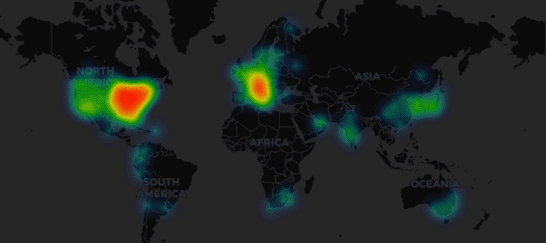
Слой тепловой карты группирует различные точки данных для визуализации местоположений с различной плотностью. Чтобы добавить слой тепловой карты:
Нажмите на выпадающее меню в разделе слой данных и выберите
Heatmap.Как и в случае с маркерами, вам предлагается выбрать
Markers, чтобы определить, какие точки данных следует визуализировать и как вы хотите их визуализировать.
Опция |
Описание |
|---|---|
Data |
Настройте параметры данных для слоя. Для получения дополнительной информации обратитесь к разделу Данные. |
Location |
Настройте параметры данных для слоя. Для получения дополнительной информации обратитесь к разделу Режим определения местоположения. |
Weight values |
Настраивает размер маркеров. По умолчанию используется |
Radius |
Настраивает размер кластеров тепловой карты. |
Blur |
Настраивает степень размытия для каждого кластера. |
Opacity |
Настраивает непрозрачность каждого кластера. |
Display tooltip |
Позволяет переключать всплывающие подсказки для слоя. |
GeoJSON layer#
Слой GeoJSON позволяет вам выбрать и загрузить статический файл GeoJSON из файловой системы.
Опция |
Описание |
|---|---|
GeoJSON URL |
Предоставляет выбор файлов GeoJSON, которые входят в состав Grafana. Можно вручную ввести URL-адрес, который поддерживает переменные. |
Default Style |
Определяет, какие стили применять, если ни одно из вышеперечисленных правил не соответствует. |
Color - настраивает цвет стиля по умолчанию |
|
Opacity - настраивает непрозрачность по умолчанию |
|
Style Rules |
Применяйте стили на основе свойств объектов |
Rule - позволяет выбрать объект, условие и значение из файла GeoJSON для определения правила. Значок корзины можно использовать для удаления текущего правила. |
|
Color - настраивает цвет стиля для текущего правила. |
|
Opacity - настраивает уровень прозрачности для текущего правила. |
|
Display tooltip |
Позволяет переключать всплывающие подсказки для слоя. |
Стили могут быть установлены в объекте properties GeoJSON с поддержкой следующих геометрий:
Polygon, MultiPolygon
fill - Цвет внутренней части полигона (ов) fill-opacity - Непрозрачность внутренней части полигона(ов) stroke-width - Ширина линейного компонента полигона(ов)
Точка, многоточечный
marker-color - Цвет точки. marker-size - Размер точки.
Линейный, многострочный
stroke - Цвет линии stroke-width - Ширина линии
Night / Day layer#
Слой «Ночь / день» отображает ночные и дневные области в зависимости от текущего временного диапазона.
Опция |
Описание |
|---|---|
Data |
Настраивает набор данных для слоя. Для получения дополнительной информации обратитесь к разделу Данные. |
Show |
Переключает источник времени из диапазона времени панели. |
Night region color |
Выбирает цвет для ночной области. |
Display sun |
Переключает значок солнца. |
Opacity |
Установите непрозрачность от |
Display tooltip |
Позволяет переключать всплывающие подсказки для слоя. |
Route layer#
Слой маршрута отображает точки данных в виде маршрута.
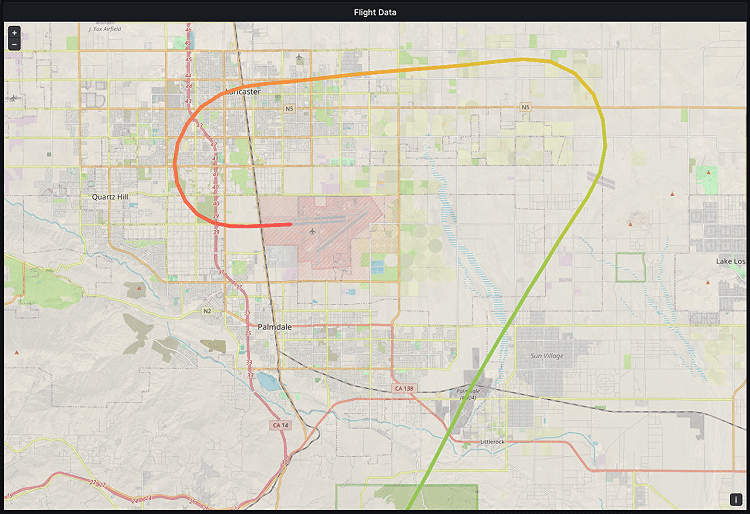
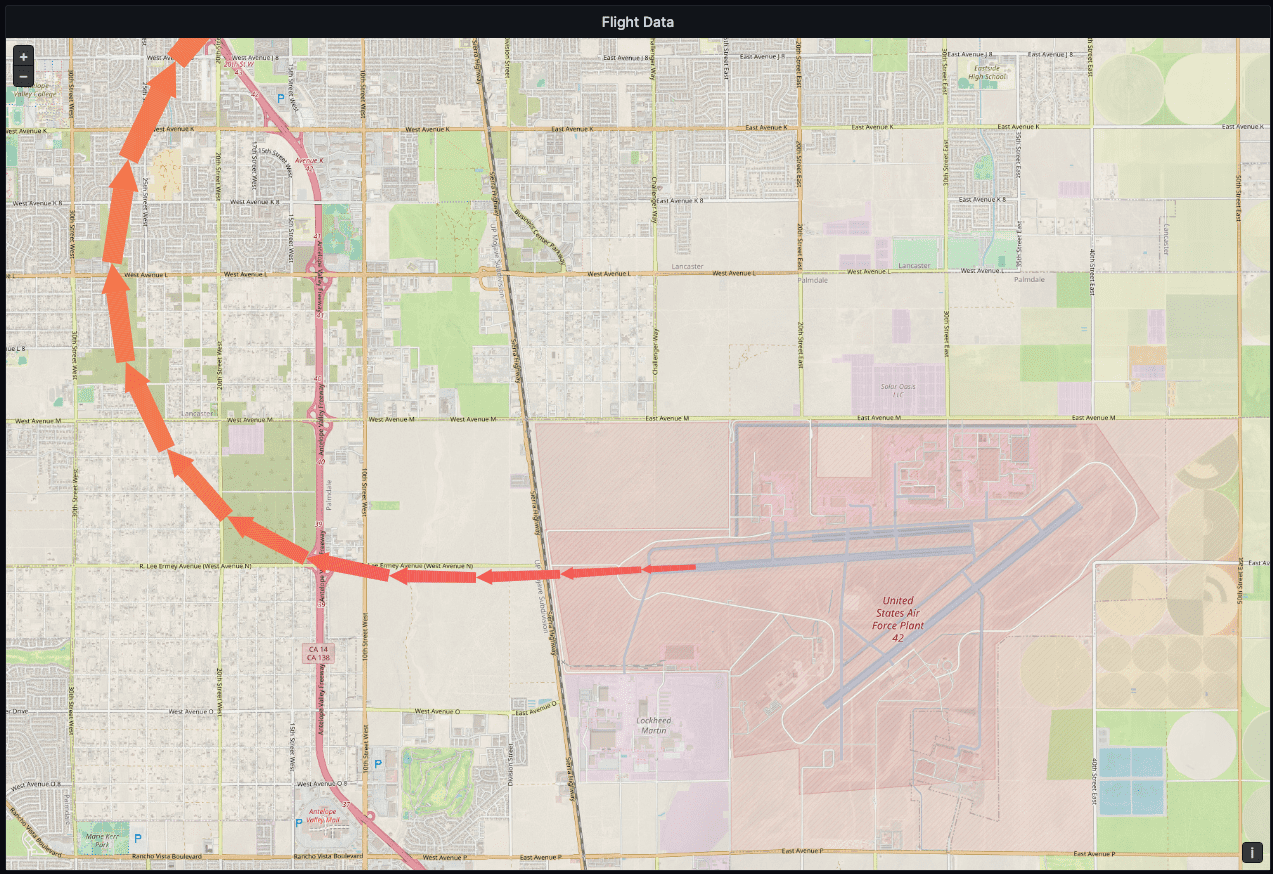
Слой также может отображать маршрут со стрелками.
Опция |
Описание |
|---|---|
Data |
Настройте параметры данных для слоя. Для получения дополнительной информации обратитесь к разделу Данные. |
Location |
Настройте параметры данных для слоя. Для получения дополнительной информации обратитесь к разделу Режим определения местоположения. |
Size |
Задает толщину трассы. По умолчанию это фиксированное значение. Если выбраны данные поля, вы можете задать минимальный и максимальный диапазон, в котором могут масштабироваться данные поля. |
Color |
Задает цвет маршрута. По умолчанию установлен фиксированный цвет. Можно привязать цвет к данным поля. |
Fill opacity |
Настраивает прозрачность маршрута. |
Text label |
Настраивает текстовую метку для каждого маршрута. |
Arrow |
Устанавливает стиль отображения стрелок вдоль маршрута в порядке следования данных. Выберите один из вариантов: None, Forward, или Reverse |
Display tooltip |
Позволяет переключать всплывающие подсказки для слоя. |
Photos layer#
Слой «Фотографии» отображает фотографию в каждой точке данных.
Опция |
Описание |
|---|---|
Data |
Настройте параметры данных для слоя. Для получения дополнительной информации обратитесь к разделу Данные. |
Location |
Настройте параметры данных для слоя. Для получения дополнительной информации обратитесь к разделу Режим определения местоположения. |
Image Source field |
Позволяет выбрать строковое поле, содержащее данные изображения в любом из следующих форматов: |
Image URLs-адреса изображений |
|
Base64 encoded - двоичное изображение (данные:изображение/png;base64,…**) |
|
Kind |
Задает стиль рамки для изображений. Выберите один из вариантов: Square, Circle, Anchored, и Folio. |
Crop |
Определяет, будут ли изображения обрезаны по размеру. |
Shadow |
Переключает тень прямоугольника за изображениями. |
Border |
Устанавливает размер рамки вокруг изображений. |
Border color |
Устанавливает цвет рамки вокруг изображений. |
Radius |
Задает общий размер изображений в пикселях. |
Display tooltip |
Позволяет переключать всплывающие подсказки для слоя. |
Network layer#
Сетевой уровень отображает сетевой график. Этот уровень поддерживает тот же формат данных, что и визуализация графика узлов, с добавлением геопространственных данных, включенных в данные узлов. Геопространственные данные используются для определения местоположения и отображения узлов на карте.
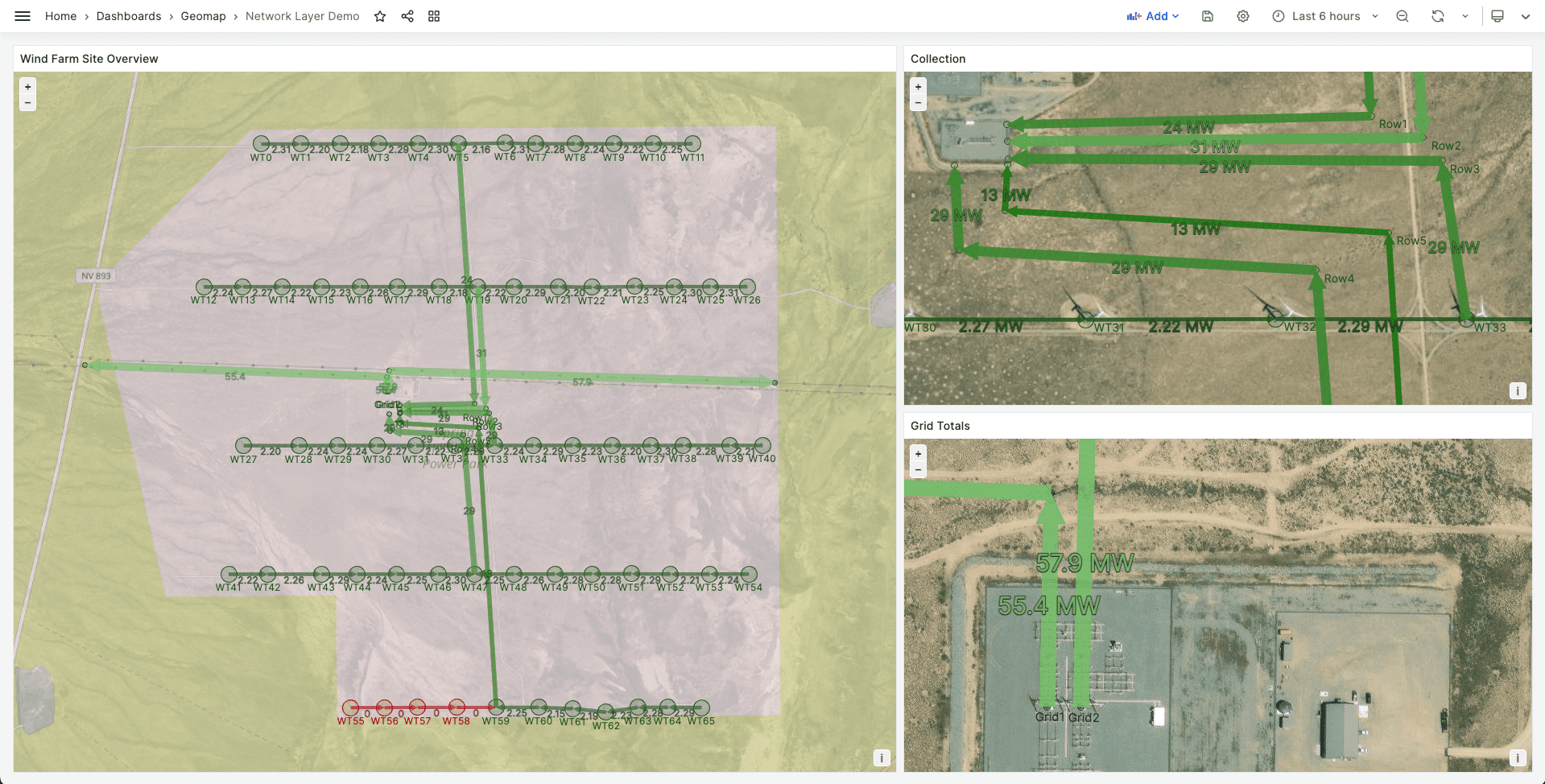
Можно преобразовать данные графика узлов в сетевой уровень:
Опция |
Описание |
|---|---|
Data |
Настройте параметры данных для слоя. Для получения дополнительной информации обратитесь к разделу Данные. |
Location |
Настройте параметры данных для слоя. Для получения дополнительной информации обратитесь к разделу Режим определения местоположения. |
Arrow |
Задает направление стрелки для отображения для каждого ребра, при этом «вперед» означает «от источника к цели». Выберите один из вариантов: None, Forward, Reverse and Both. |
Show legend |
Позволяет переключать условные обозначения для слоя. Примечание: В настоящее время условные обозначения поддерживают только данные узлов. |
Display tooltip |
Позволяет переключать всплывающие подсказки для слоя. |
Node styles options
Опция |
Описание |
|---|---|
Size |
Настраивает размер узлов. Значение по умолчанию - фиксированный размер, что делает размеры всех узлов одинаковыми независимо от данных; однако существует также возможность изменять размер узлов на основе данных, соответствующих выбранному полю. Минимальный и максимальный размеры узлов должны быть установлены таким образом, чтобы узлы могли масштабироваться в пределах этого диапазона. |
Symbol |
Позволяет выбрать символ, пиктограмму или графическое изображение, которые помогут создать дополнительный визуальный контекст для данных. Выберите один из ресурсов, включенных в Grafana, таких как простые символы или библиотека Unicon. Можно указать URL-адрес, содержащий графический ресурс. Изображение должно быть масштабируемой векторной графикой (SVG). |
Color |
Настраивает цвет узлов. Фиксированный цвет по умолчанию присваивает всем узлам определенный цвет. Также есть возможность использовать условные цвета в зависимости от выбранных значений точек данных поля и цветовой схемы, установленной в разделе Стандартные параметры. |
Fill opacity |
Настраивает прозрачность каждого узла. |
Rotation angle |
Настраивает угол поворота каждого узла в градусах. По умолчанию используется фиксированное значение, при котором все узлы поворачиваются на один и тот же угол независимо от данных; однако также есть возможность настроить поворот узлов на основе данных, соответствующих выбранному полю. |
Text label |
Настраивает текстовую метку для каждого узла. |
Edge styles options
Опция |
Описание |
|---|---|
Size |
Настраивает ширину линий по краям. По умолчанию используется фиксированный размер, который делает ширину линий по краям одинаковой независимо от данных; однако также есть возможность изменить размер линий на основе данных, соответствующих выбранному полю. Минимальный и максимальный размеры кромок должны быть установлены таким образом, чтобы кромки могли масштабироваться в пределах этого диапазона. |
Color |
Настраивает цвет кромок. Фиксированный цвет по умолчанию устанавливает для всех кромок определенный цвет. Также есть возможность использовать условные цвета в зависимости от выбранных значений точек данных поля и цветовой схемы, заданной в разделе Стандартные параметры. |
Fill opacity |
Настраивает прозрачность каждого ребра. |
Text label |
Настраивает текстовую метку для каждого ребра. |
Open Street Map layer#
Карта из совместной бесплатной базы данных geographic world.
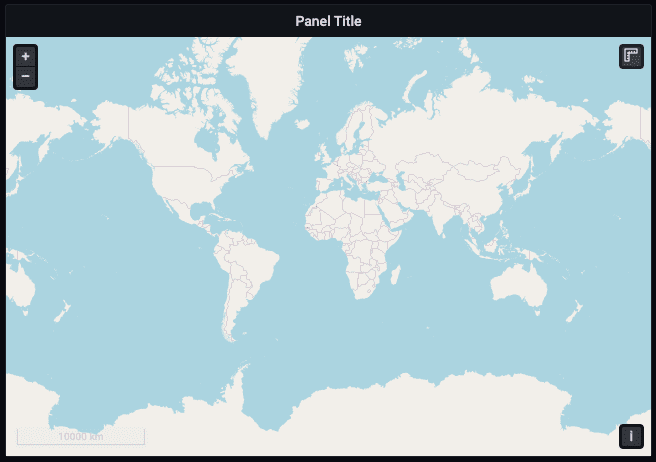
Opacity от 0 (прозрачный) до 1 (непрозрачный)
Display tooltip - позволяет переключать всплывающие подсказки для слоя.
CARTO basemap layer#
Слой CARTO создан на основе базовых растровых карт CARTO.
Theme
Auto
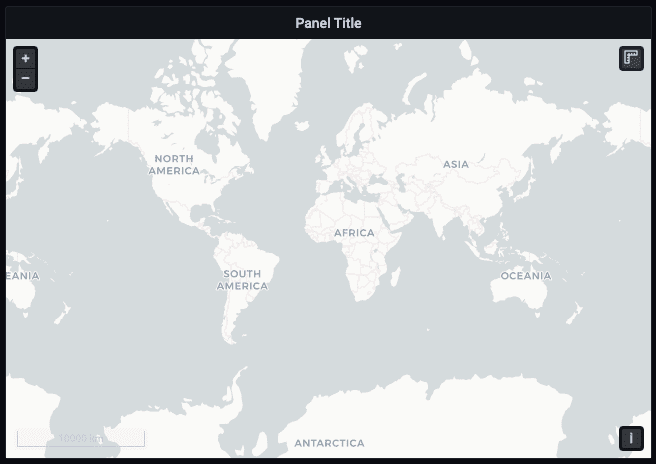
Light
Dark
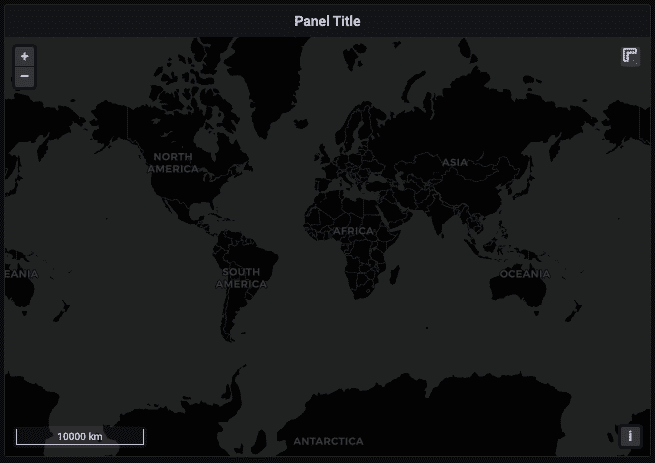
Show labels - отображает подробную информацию о стране в верхней части карты.
Opacity от 0 (прозрачный) до 1 (непрозрачный)
Display tooltip - позволяет переключать всплывающие подсказки для слоя.
ArcGIS MapServer layer#
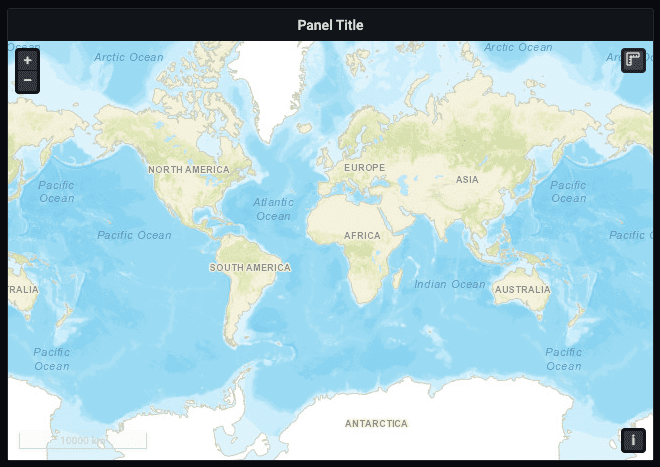
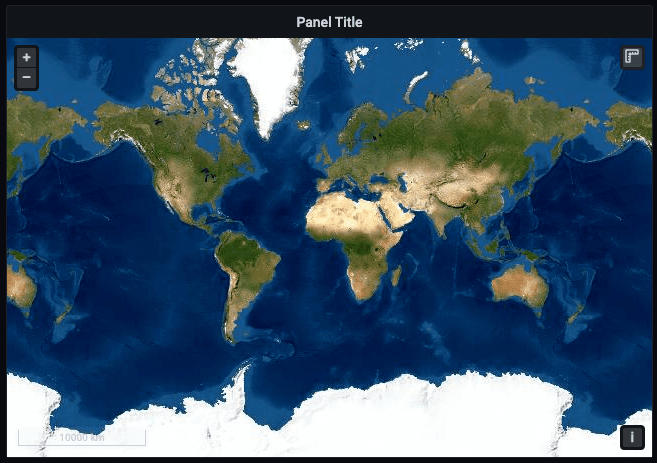
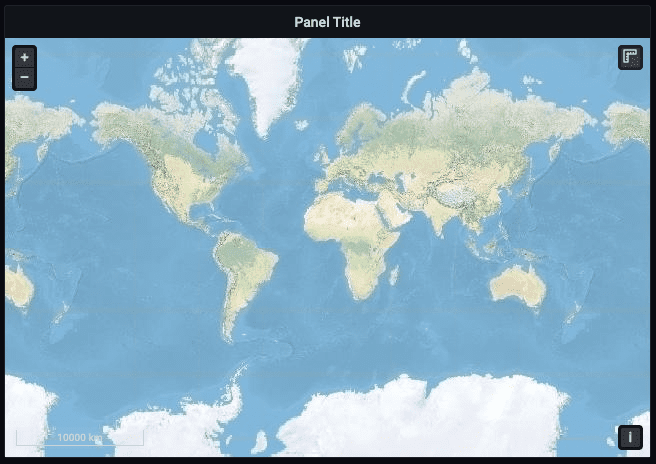
Слой ArcGIS - это слой из картографического сервера ESRI ArcGIS.
Server Instance для выбора типа карты.
World Street Map
World Imagery
Topographic
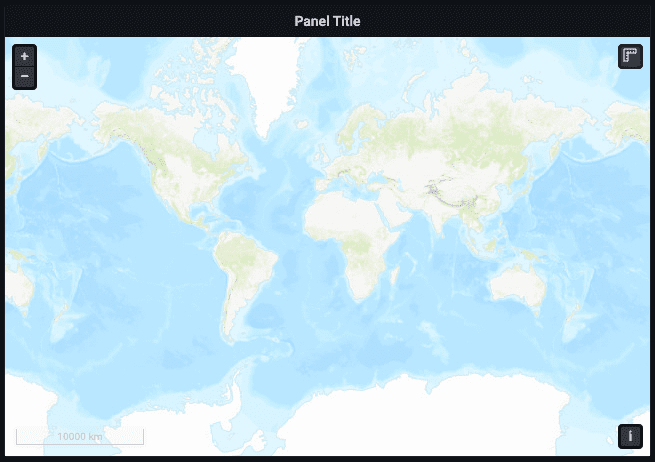
USA Topographic
World Ocean
Custom MapServer (see XYZ for formatting)
URL template
Attribution
Opacity от 0 (прозрачный) до 1 (непрозрачный)
Display tooltip - позволяет переключать всплывающие подсказки для слоя.
XYZ Tile layer#
Слой плитки XYZ - это карта из общего слоя плитки.
URL template - задайте допустимый URL-адрес сервера листов, например, с помощью
{z}/{x}/{y}:https://tile.openstreetmap.org/{z}/{x}/{y}.pngAttribution - задает строку ссылок для слоя, отображаемого в элементах управления картой
Opacity - от 0 (прозрачный) до 1 (непрозрачный)
MapLibre Style layer#
Слой в стиле MapLibre - это карта, созданная с использованием стиля MapLibre/Mapbox.URL-адрес в формате json. Стиль содержит URL-адреса фрагментов, определения слоев и многое другое. Как правило, они основаны на векторных фрагментах, а не на растровых фрагментах.
URL template - задайте допустимый URL-адрес в стиле. Например:
https://demotiles.maplibre.org/style.jsonAccess Token - токен API для mapbox maps. Работает только с URL-адресами mapbox://. Для получения дополнительной информации обратитесь к документации по маркерам доступа mapbox. В других случаях вам, возможно, придется включить токен в URL-адрес. Например:
https://example.com/map/style.json?key=XXX.
Basemap layer options#
Слой базовой карты обеспечивает визуальную основу для картографического приложения. Обычно он содержит данные с глобальным охватом. Доступно несколько вариантов базового слоя, каждый из которых имеет определенные параметры конфигурации для стилизации базовой карты.
Типы слоев базовой карты также могут быть добавлены в виде слоев. Можно указать непрозрачность.
В геокарте есть пять типов слоев базовой карты на выбор.
Open Street Map добавлена карта из бесплатной базы данных geographic world для совместной работы.
CARTO basemap добавлен слой из растровых базовых карт CARTO.
ArcGIS MapServer добавляет слой из ESRI ArcGIS MapServer.
XYZ Tile layer добавляет карту из общего слоя листов.
MapLibre Style layer добавляет карту из URL-адреса в стиле MapLibre/Mapbox.
В качестве слоя базовой карты по умолчанию используется карта CARTO. Можно задать пользовательские базовые слои по умолчанию в файле конфигурации
.ini.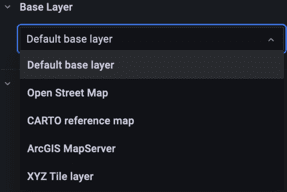
Настройте базовый уровень по умолчанию с помощью provisioning#
Можно настроить базовую карту по умолчанию, используя конфигурационные файлы в системе подготовки Grafana. Для получения дополнительной информации обо всех настройках обратитесь к документации по подготовке.
Используйте параметр конфигурации JSON default_baselayer_config для определения базовой карты по умолчанию. В настоящее время существует пять вариантов базовой карты на выбор: carto, esri-xyz, osm-standard, xyz, maplibre. Вот несколько примеров подготовки для каждого варианта базовой карты.
geomap_default_baselayer = `{
  "type": "carto",
  "config": {
    "theme": "auto",
    "showLabels": true
  }
}`
osm-standardзагружает сервер листов OpenStreetMap. Никаких дополнительных настроек не требуется, и поля конфигурации можно оставить пустыми. Вот пример:
default_baselayer_config = `{
  "type": "osm-standard",
  "config": {}
}`
xyzзагружает пользовательский сервер листов, определенный пользователем. Укажите допустимый URL-адрес сервера листов, указав{z}/{x}/{y}для этого параметра, чтобы правильно загрузить базовую карту по умолчанию. Вот пример:
default_baselayer_config = `{
  "type": "xyz",
  "config": {
    "attribution": "Open street map",
    "url": "https://tile.openstreetmap.org/{z}/{x}/{y}.png"
  }
}`
maplibreзагружает пользовательский сервер листов, определенный пользователем. Укажите допустимый URL-адрес стиля для этой опции, чтобы правильно загрузить базовую карту по умолчанию. Вот пример:
default_baselayer_config = `{
  "type": "maplibre",
  "config": {
    "url": "https://demotiles.maplibre.org/style.json"
  }
}`
enable_custom_baselayers позволяет включать или отключать пользовательские базовые карты с открытым исходным кодом, которые уже реализованы. Значение по умолчанию равно true.
Map controls options#
Раздел «Элементы управления картой» содержит различные опции для отображения картографической информации и наложения инструментов.
Опция |
Описание |
|---|---|
Отображает элементы управления масштабированием в левом верхнем углу. |
|
Позволяет использовать колесико мыши для увеличения или уменьшения масштаба изображения. |
|
Отображает атрибуцию слоев базовой карты. |
|
Отображает информацию о масштабе в левом нижнем углу в метрах (м) или километрах (км). |
|
В правом верхнем углу отображаются инструменты измерения. Сюда входят параметры длины и площади. |
|
Отображает отладочную информацию в правом верхнем углу. |
|
Управляет отображением всплывающих подсказок. |
Show zoom control#
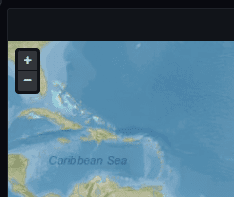
В левом верхнем углу отображаются элементы управления масштабированием. Этот элемент управления может быть полезен при использовании систем, в которых нет мыши.
Mouse wheel zoom#
Позволяет использовать колесико мыши для увеличения или уменьшения масштаба изображения.
Show attribution#
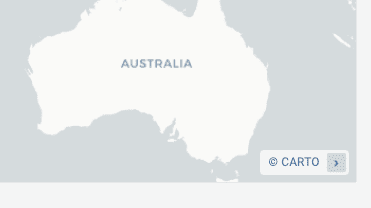
Отображает атрибуцию слоев базовой карты.
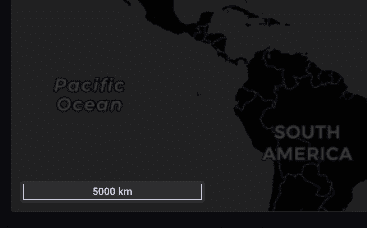
Show scale#
Отображает информацию о масштабе в левом нижнем углу в метрах (м) или километрах (км).
Show measure tools#
Отображает инструменты измерения в правом верхнем углу. Измерения отображаются только при открытом этом элементе управления.
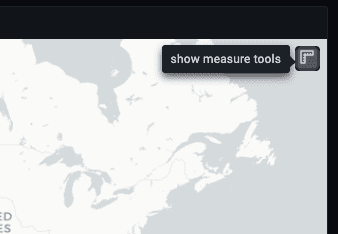
Нажмите, чтобы начать измерение
Продолжить, чтобы продолжить измерение
Дважды щелкните, чтобы завершить измерение
При изменении типа измерения или единиц измерения предыдущее измерение удаляется с карты. Если элемент управления закрыт, а затем снова открыт, отображается самое последнее измерение. Измерение можно изменить, щелкнув по нему и перетащив мышью.
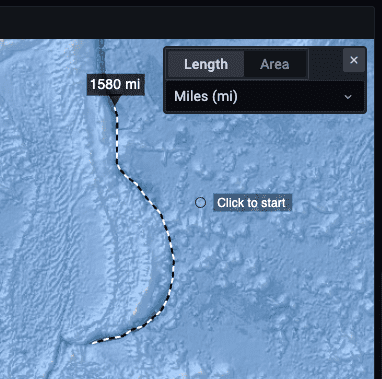
Length#
Получаем сферическую длину геометрии. Эта длина представляет собой сумму расстояний по большой окружности между координатами. Для геометрий, состоящих из нескольких частей, длина равна сумме длин каждой части. Предполагается, что геометрии находятся в ‘EPSG:3857’.
Metric (m/km)
Feet (ft)
Miles (mi)
Nautical miles (nmi)
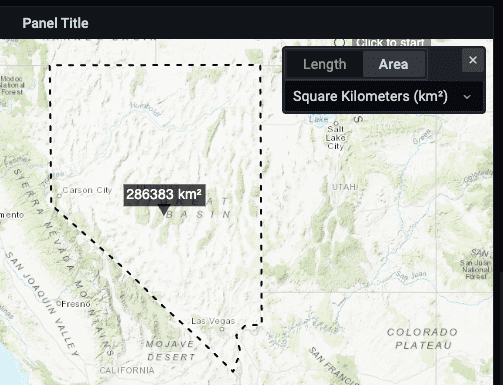
Area#
Получаем сферическую площадь геометрической фигуры. Эта площадь рассчитывается в предположении, что ребра многоугольника являются сегментами больших окружностей на сфере. Предполагается, что геометрия находится в ‘EPSG:3857’.
Квадратные метры (м2)
Квадратные километры (км2)
Квадратные футы (ft2)
Квадратные мили (mi2)
Акры (acre)
Гектар (ha)
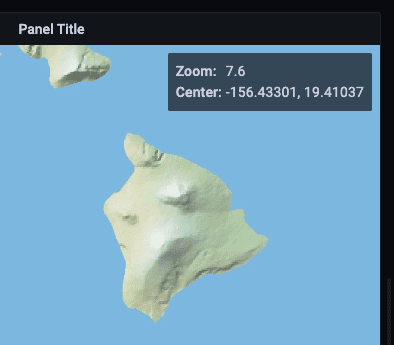
Show debug#
Отображает отладочную информацию в правом верхнем углу. Это может быть полезно для отладки или проверки источника данных.
Zoom отображает текущий уровень масштабирования карты.
Center отображает текущую долготу и широту центра карты.
Tooltip#
Всплывающие подсказки поддерживаются для слоев Markers, Heatmap, Photos. Для этих типов слоев выберите один из следующих вариантов всплывающих подсказок:
None из них не отображает всплывающие подсказки только при щелчке по точке данных.
Details отображает всплывающие подсказки при наведении указателя мыши на точку данных.
Когда точка данных на геокарте представляет собой одну строку, то есть к этой точке относится только одна строка данных ответа, во всплывающей подсказке отображается таблица с названиями и значениями строк:
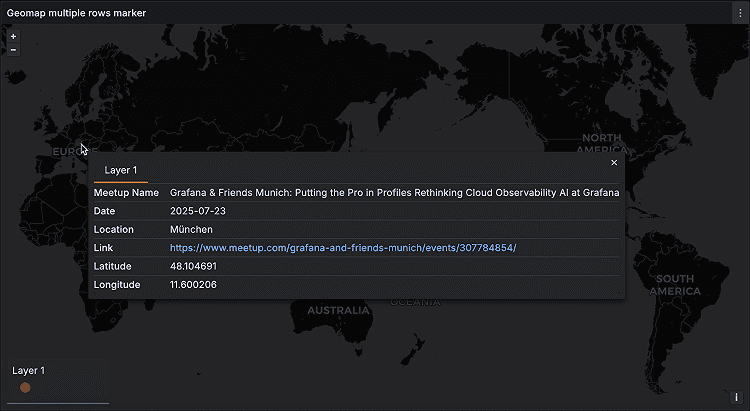
Когда точка данных представляет более одной строки, то есть разные строки, но с одинаковой географической информацией, каждая строка отображается как отдельная запись:
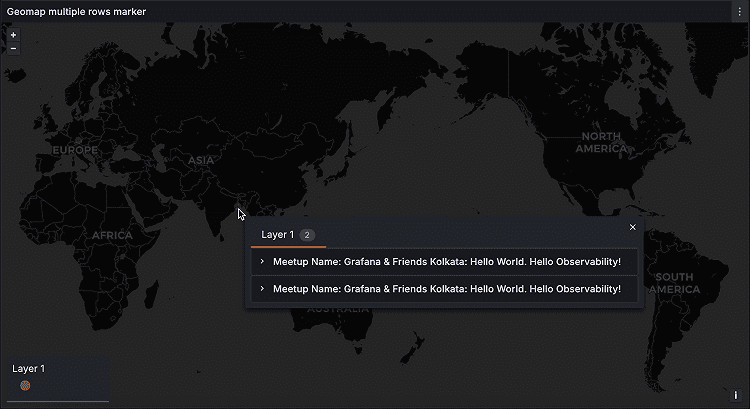
Текст, отображаемый в каждой строке всплывающей подсказки, связан со значением первого поля в каждой строке данных. Щелкните по нему, чтобы развернуть и отобразить полную информацию о строке данных.
Standard options#
Стандартные параметры в панели редактора панелей позволяют изменять способ отображения данных полей в визуализациях. При установке стандартного параметра изменение применяется ко всем полям или рядам. Для более детального управления отображением полей обратитесь к разделу Настройка переопределений.
Опция |
Описание |
|---|---|
Unit |
Выберите, какую единицу измерения следует использовать в поле. |
Min/Max |
Установите минимальное и максимальное значения, используемые при расчете процентного порога, или оставьте эти поля пустыми, чтобы они рассчитывались автоматически. |
Field min/max |
Включите Field min/max, чтобы Grafana рассчитывала минимальное или максимальное значение для каждого поля индивидуально, основываясь на минимальном или максимальном значении поля. |
Decimals |
Укажите количество десятичных знаков, которые Grafana включает в выводимое значение. |
Display name |
Задайте отображаемый заголовок для всех полей. В заголовке поля можно использовать переменные. |
Color scheme |
Задайте один или несколько цветов для всей вашей визуализации. |
No value |
Введите, что должна отображать программа Grafana, если значение поля пустое или null. Значение по умолчанию - дефис (-). |
Чтобы узнать больше, обратитесь к разделу Настройка стандартных параметров.
Data links and actions#
Ссылки на данные позволяют создавать ссылки на другие панели, сводные панели и внешние ресурсы, сохраняя при этом контекст исходной панели. Можно создавать ссылки, содержащие название серии или даже значение под курсором. Дополнительные сведения смотри в разделе Настройка ссылок на данные и действий.
Для каждого канала передачи данных установите следующие параметры:
Title
URL
Open in new tab
Ссылки на данные для этой визуализации не включают переключатель One click, однако, если настроен только один канал передачи данных, этот канал передачи данных имеет функцию «один клик». Если настроено несколько каналов передачи данных, то при нажатии на визуализацию открывается меню, в котором отображаются все каналы передачи данных.
Value mappings#
Сопоставление значений - это метод, который можно использовать для изменения способа отображения данных в визуализации.
Для каждого сопоставления значений задайте следующие параметры:
Condition - Выберите, что будет отображаться в отображаемом тексте, и (необязательно) цвет:
Value - Значения для конкретных значений
Range - Числовые диапазоны
Regex - Регулярные выражения
Special - специальные значения, такие как
Null,NaN(не число), или логические значения, такие какtrueиfalse
Display text -Отображаемый текст
Color - Цвет (необязательно)
Icon - Значок (только на холсте
Чтобы узнать больше, обратитесь к разделу Настройка сопоставлений значений.
Thresholds#
Пороговое значение - это значение или предел, который отображается визуально при его достижении или превышении. Пороговые значения - это один из способов, с помощью которого вы можете условно стилизовать и раскрашивать свои визуализации на основе результатов запроса.
Для каждого порогового значения задайте следующие параметры:
Опция |
Описание |
|---|---|
Value |
Установите значение для каждого порогового значения. |
Thresholds mode |
Выбирайте из Absolute и Percentage. |
Чтобы узнать больше, обратитесь к разделу Настройка пороговых значений.
Field overrides#
Переопределения позволяют настраивать параметры визуализации для определенных полей или серий. Когда вы добавляете правило переопределения, оно нацелено на определенный набор полей и позволяет задать несколько вариантов отображения этого поля.
Выберите один из следующих вариантов переопределения:
Опция |
Описание |
|---|---|
Fields with name |
Выберите поле из списка всех доступных полей. |
Field with name matching regex |
Укажите поля для переопределения с помощью регулярного выражения. |
Fields with type |
Выберите поля по типу, например строковые, числовые или временные. |
Fields returned by query |
Выберите все поля, возвращаемые определенным запросом, например A, B или C. |
Fields with values |
Выберите все поля, возвращаемые заданным вами условием сокращения, такие как Min, Max, Count, Total. |
Дополнительные сведения смотри в разделе Настройка переопределений полей.
Результат#
После настройки и сохранения панели с визуализацией Geomap выполните следующие шаги для проверки корректности ее работы:
Проверка отображения базовой карты
Убедитесь, что:Базовая карта загружена и отображается корректно.
Выбранный тип базовой карты (например, OpenStreetMap, CARTO, ArcGIS) соответствует настройкам.
При включенных элементах управления — отображаются масштаб, атрибуция, метка центра (в режиме отладки) и другие указанные опции.
Проверка отображения слоев данных
Убедитесь, что:
Все добавленные слои (Markers, Heatmap, Route и др.) отображаются на карте.
Данные отображаются в правильных географических координатах.
При использовании нескольких слоев — порядок наложения соответствует заданному (верхние слои перекрывают нижние).
При изменении временного диапазона — данные обновляются (актуально для динамических данных).
Проверка привязки данных к местоположению
Убедитесь, что:
Режим определения местоположения (Coords, Geohash, Lookup) корректно интерпретирует данные.
Поля широты/долготы, geohash или названия мест сопоставляются правильно.
При использовании Lookup — справочник географических названий работает без ошибок.
Проверка параметров визуализации слоев
Для каждого типа слоя:
Markers: маркеры отображаются с правильным символом, размером, цветом и текстовой меткой. Поворот и выравнивание символа соответствуют настройкам.
Heatmap: тепловая карта отражает плотность данных, радиус и размытие соответствуют заданным значениям.
Route: маршрут отображается как непрерывная линия, стрелки (если включены) направлены корректно.
Photos: изображения загружаются и отображаются в заданном стиле (круг, квадрат и т.д.), обрезка и тени настроены верно.
Network: узлы и связи отображаются, цвета и размеры зависят от данных, если задано.
GeoJSON: файл загружен, стили применены в соответствии с правилами.
Проверка интерактивности и всплывающих подсказок
Убедитесь, что:
При наведении на элемент (маркер, фото, маршрут) отображается всплывающая подсказка с данными.
Подсказка содержит корректную информацию: названия полей, значения, переменные.
При наличии нескольких строк данных в одной точке — подсказка отображает их как отдельные записи.
Ссылки на данные работают:
Переход по ссылке сохраняет контекст (например, временной диапазон).
При одной ссылке — переход по одному клику.
При нескольких — открывается меню выбора.
Проверка масштабирования и перемещения
Убедитесь, что:
Карта корректно реагирует на прокрутку колесиком мыши (если включено Mouse wheel zoom).
Элементы управления масштабом (плюс/минус) работают.
При включенном Share view — несколько геокарт на одной панели синхронизируются по перемещению и масштабу.
Опция No map repeating предотвращает дублирование карты при перемещении вбок.
Проверка инструментов измерения
Если включены Measure Tools:
При выборе «Length» — можно построить ломаную линию, длина которой отображается в выбранных единицах.
При выборе «Area» — можно выделить область, площадь которой рассчитывается корректно.
При смене единиц измерения — значения пересчитываются.
При повторном открытии инструмента — отображается последнее измерение.
Проверка динамических и условных настроек
Убедитесь, что:
Цвета, размеры и текста изменяются в соответствии с порогами (Thresholds) и сопоставлениями значений (Value mappings).
Переопределения полей (Field overrides) применяются к нужным данным.
Использование переменных (например,
$__field,$__value) работает корректно в метках, ссылках и стилях.
Проверка производительности
Убедитесь, что:
При большом объеме данных карта не тормозит.
При автоматическом обновлении — данные подгружаются без задержек.
Использование слоев (особенно Heatmap, GeoJSON) не вызывает перегрузки браузера.
После выполнения всех проверок сохраните дашборд и убедитесь, что визуализация корректно отображается при повторном открытии. При необходимости скорректируйте настройки и повторите проверку.