Histogram#
Гистограммы вычисляют распределение значений и представляют их в виде столбчатой диаграммы. Каждый столбец представляет собой сегмент; ось y и высота каждого столбца представляют количество значений, которые попадают в каждый сегмент, а ось x представляет диапазон значений.
Например, если вы хотите понять распределение роста людей, вы можете использовать визуализацию гистограммы для выявления закономерностей в распределении данных:
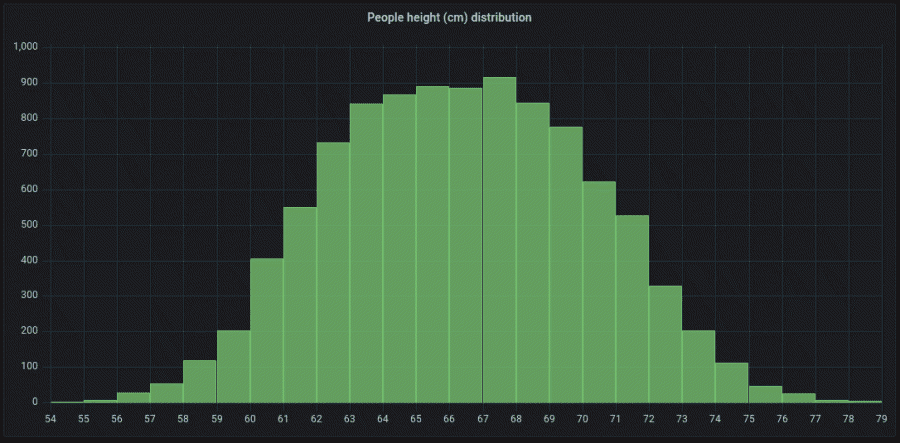
При необходимости вы можете использовать визуализацию гистограммы:
Визуализируйте и анализируйте распределение данных за определенный промежуток времени, чтобы увидеть, как часто встречаются определенные значения.
Выявляйте любые отклонения в распределении данных.
Проводите статистический анализ, чтобы помочь в принятии решений
Предусловия#
Пользователь авторизован и имеет права на редактирование дашборда.
Источник данных предоставляет числовые значения (временные ряды или таблицы).
Визуализация «Histogram» доступна в списке типов панелей.
Правила эксплуатации#
Используйте Histogram для анализа распределения значений — не подходит для отображения временных трендов.
Настройте Bucket size или Bucket count осмысленно: слишком мелкие бакеты создают шум, слишком крупные — скрывают детали.
Применяйте Combine series при сравнении распределений нескольких рядов в одном графике.
Используйте режим 100% Stacking для сравнения относительных долей распределений.
Включайте Gradient mode для визуального выделения высоких значений (по оттенку или прозрачности).
Не используйте сложные Value mappings и Thresholds без необходимости — это может исказить интерпретацию распределения.
Проверяйте корректность агрегации при наличии пропущенных или аномальных значений.
Ограничивайте количество рядов при включенной легенде — чтобы не загромождать визуализацию.
Для лучшей читаемости используйте Tooltip mode: All при работе с несколькими рядами.
Последовательность выполнения#
Убедитесь, что плагин визуализации «Histogram» установлен в продукте PVV.
Откройте дашборд визуализации в интерфейсе PVV.
Выберите тип визуализации «Histogram».
Настройте параметры конфигурации
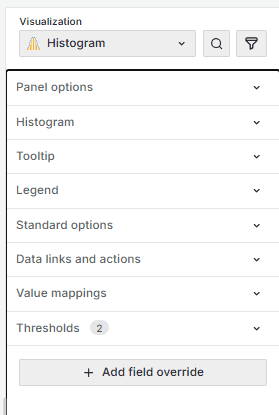
Нажмите кнопку «Save Dashboard», чтобы отобразить визуализацию панели.
Поддерживаемые форматы данных#
Гистограммы поддерживают временные ряды и любые табличные результаты с одним или несколькими числовыми полями.
Примеры#
В следующих таблицах приведены примеры типов данных, необходимых для визуализации истории состояния, и того, как они должны быть отформатированы.
Таблица временных рядов#
Время |
km |
|---|---|
ГГГГ-ММ-ДД 21:13:09 |
37.2 |
ГГГГ-ММ-ДД 21:13:10 |
37.1 |
ГГГГ-ММ-ДД 21:13:10 |
37.0 |
ГГГГ-ММ-ДД 21:13:11 |
37.2 |
ГГГГ-ММ-ДД 21:13:11 |
36.9 |
ГГГГ-ММ-ДД 21:13:12 |
36.7 |
ГГГГ-ММ-ДД 21:13:13 |
36.3 |
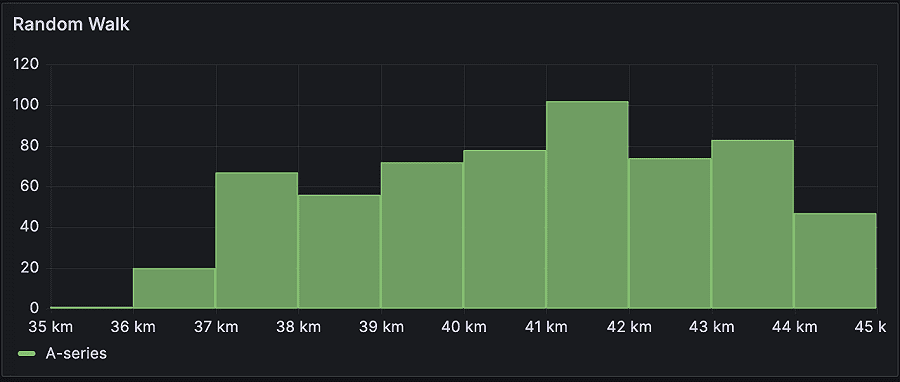
Данные преобразуются следующим образом:
Базовая числовая таблица#
Пол |
Высота (in) |
Вес (lbs) |
|---|---|---|
Male |
73.8 |
242 |
Male |
68.8 |
162 |
Male |
74.1 |
213 |
Male |
71.7 |
220 |
Male |
69.9 |
206 |
Male |
67.3 |
152 |
Male |
68.8 |
184 |
Данные преобразуются следующим образом:
Параметры конфигурации#
В следующем разделе описываются параметры конфигурации, доступные в панели редактора панелей для этой визуализации.
Panel options#
В разделе Параметры панели на панели редактора панелей задайте основные параметры, такие как заголовок и описание панели, а также ссылки на панели. Дополнительные сведения смотри в разделе Настройка параметров панели.
Histogram options#
Используйте следующие параметры для улучшения визуализации гистограммы.
Опция |
Описание |
|---|---|
Bucket countv |
Указывает количество ячеек, используемых для группировки данных на гистограмме, что влияет на степень детализации отображаемого распределения. Оставьте это поле пустым, чтобы автоматически подсчитать количество ячеек, равное 30. |
Bucket size |
Размер ведер. Оставьте это поле пустым для автоматической калибровки ведер (~10% от полного ассортимента). |
Если первая ячейка не должна начинаться с нуля. Ненулевое смещение приводит к смещению окна агрегации. |
|
Combine series |
Это объединит все ряды и поля в единую гистограмму. |
Stacking |
Управляет отображением нескольких рядов на гистограмме. Выберите один из следующих вариантов: |
Off - Ряды с отклонениями не суммируются, а отображаются рядом друг с другом. |
|
Normal - Обычные ряды накладываются друг на друга, отображая суммарные значения. |
|
100% - Ряды суммируются таким образом, чтобы заполнить 100% диаграммы, показывая относительную долю каждого ряда. |
|
Line width |
Управляет шириной линии полос. |
Fill opacity |
Управляет полосами непрозрачности заливки. |
Установите режим градиентной заливки. Градиент заливки основан на цвете линии. |
Bucket offset#
Если первый сегмент не должен начинаться с нуля, ненулевое смещение приводит к смещению окна агрегации. Например, сегменты размером 5, которые равны 0-5, 5-10, 10-15 со смещением 0 по умолчанию, станут 2-7, 7-12, 12-17 со смещением 2; смещения 0, 5 или 10 в этом случае фактически ничего не дадут. Как правило, этот параметр используется при явно определенном размере ячейки, а не автоматически. Чтобы этот параметр действовал, величина смещения должна быть больше 0 и меньше размера ячейки; значения за пределами этого диапазона имеют тот же эффект, что и значения внутри этого диапазона.
Gradient mode#
Установите режим градиентной заливки. Градиент заливки основан на цвете линии. Чтобы изменить цвет, воспользуйтесь параметром поля стандартная цветовая схема.
Отображение градиента зависит от настройки непрозрачности заливки.
Выберите один из следующих вариантов:
None - градиентная заливка отсутствует. Это настройка по умолчанию.
Opacity - Прозрачность градиента рассчитывается на основе значений по оси Y. Непрозрачность заливки увеличивается с увеличением значений по оси Y.
Hue - цвет градиента генерируется на основе оттенка цвета линии.
Scheme - выбранная цветовая палитра применяется к полосам гистограммы.
Tooltip options#
Параметры всплывающей подсказки управляют наложением информации, которое появляется при наведении курсора мыши на точки данных в визуализации.
Опция |
Описание |
|---|---|
При наведении курсора на визуализацию Grafana может отображать всплывающие подсказки. Выберите, как будут выглядеть всплывающие подсказки. |
|
Этот параметр определяет порядок отображения значений во всплывающей подсказке. |
|
Max width |
Установите максимальную ширину поля всплывающей подсказки. |
Max height |
Установите максимальную высоту всплывающей подсказки. Значение по умолчанию - 600 пикселей. |
Tooltip mode#
При наведении курсора на визуализацию Grafana может отображать всплывающие подсказки. Выберите, как будут выглядеть всплывающие подсказки.
Single - Всплывающая подсказка при наведении курсора показывает только один ряд, на который вы наводите курсор в визуализации.
All - Всплывающая подсказка при наведении курсора мыши отображает все серии в визуализации. Grafana выделяет серию, на которую вы наводите курсор, жирным шрифтом в списке серий во всплывающей подсказке.
Hidden - не отображает всплывающую подсказку при работе с визуализацией.
Используйте переопределение, чтобы скрыть отдельные серии из всплывающей подсказки.
Values sort order#
Если вы установите для Tooltip mode значение All, отобразится параметр Values sort order. Этот параметр определяет порядок, в котором значения отображаются во всплывающей подсказке.
Выберите один из следующих вариантов:
None - Grafana автоматически сортирует значения, отображаемые во всплывающей подсказке.
Ascending - значения во всплывающей подсказке перечисляются от наименьшего к наибольшему.
Descending - значения во всплывающей подсказке перечисляются от наибольшего к наименьшему.
Legend options#
Параметры условных обозначений определяют названия рядов и статистику, которые отображаются под графиком или справа от него. Дополнительные сведения об условных обозначениях приведены в разделе Настройка условных обозначений.
Опция |
Описание |
|---|---|
Visibility |
Переключите переключатель, чтобы включить или выключить условные обозначения. |
Mode |
Используйте эти настройки, чтобы определить, как будет отображаться легенда в вашей визуализации. List отображает легенду в виде списка. Это режим отображения легенды по умолчанию. Таблица отображает легенду в виде таблицы. |
Placement |
Выберите место для отображения условных обозначений. Внизу расположите условные обозначения под графиком. Справа разместите условные обозначения справа от графика. |
Width |
Контролируйте ширину условных обозначений, размещаемых в правой части визуализации. Эта опция отображается только в том случае, если вы настроили расположение условных обозначений справа. |
Values |
Выберите, какие из стандартных вычислений отображать в условных обозначениях. Их может быть несколько. |
Standard options#
Стандартные параметры в панели редактора панелей позволяют изменять способ отображения данных полей в визуализациях. При установке стандартного параметра изменение применяется ко всем полям или рядам. Для более детального управления отображением полей обратитесь к разделу Настройка переопределений.
Опция |
Описание |
|---|---|
Unit |
Выберите, какую единицу измерения следует использовать в поле. |
Min/Max |
Установите минимальное и максимальное значения, используемые при расчете процентного порога, или оставьте эти поля пустыми, чтобы они рассчитывались автоматически. |
Field min/max |
Включите поле min/max, чтобы рассчитывала минимальное или максимальное значение для каждого поля индивидуально, основываясь на минимальном или максимальном значении поля. |
Decimals |
Укажите количество десятичных знаков, которые включает в выводимое значение. |
Display name |
Задайте отображаемый заголовок для всех полей. В заголовке поля можно использовать переменные. |
Color scheme |
Задайте один или несколько цветов для всей вашей визуализации. |
No value |
Введите, что должна отображать программа, если значение поля пустое или null. Значение по умолчанию - дефис (-). |
Data links and actions#
Ссылки на данные позволяют создавать ссылки на другие панели, сводные панели и внешние ресурсы, сохраняя при этом контекст исходной панели. Можно создавать ссылки, содержащие название серии или даже значение под курсором. Дополнительные сведения смотри в разделе Настройка ссылок на данные и действий.
Для каждого канала передачи данных установите следующие параметры:
Title
URL
Open in new tab
Ссылки на данные для этой визуализации не включают переключатель One click, однако, если настроен только один канал передачи данных, этот канал передачи данных имеет функцию «один клик». Если настроено несколько каналов передачи данных, то при нажатии на визуализацию открывается меню, в котором отображаются все каналы передачи данных.
Value mappings#
Отображение значений - это метод, который можно использовать для изменения отображения данных в визуализации.
Для каждого отображения значений задайте следующие параметры:
Condition - выберите, что будет отображаться в отображаемом тексте и (необязательно) цвете:
Value - Конкретные значения
Range - Числовые диапазоны
Regex - Регулярные выражения
Special - специальные значения, такие как Null, NaN (не число), или логические значения, такие как true и false
Display text
Color (Optional)
Icon (только Canvas)
Thresholds#
Пороговое значение - это значение или предел, который отображается визуально при его достижении или превышении. Пороговые значения - это один из способов, с помощью которого вы можете условно стилизовать и раскрашивать свои визуализации на основе результатов запроса.
Для каждого порогового значения задайте следующие параметры:
Опция |
Описание |
|---|---|
Value |
Установите значение для каждого порогового значения. |
Thresholds mode |
Выбирайте из абсолютных значений и процентных соотношений. |
Field overrides#
Переопределения позволяют настраивать параметры визуализации для определенных полей или серий. Когда вы добавляете правило переопределения, оно нацелено на определенный набор полей и позволяет задать несколько вариантов отображения этого поля.
Выберите один из следующих вариантов переопределения:
Опция |
Описание |
|---|---|
Fields with name |
Выберите поле из списка всех доступных полей. |
Field with name matching regex |
Укажите поля для переопределения с помощью регулярного выражения. |
Fields with type |
Выберите поля по типу, например строковые, числовые или временные. |
Fields returned by query |
Выберите все поля, возвращаемые определенным запросом, например A, B или C. |
Fields with values |
Выберите все поля, возвращаемые заданным вами условием сокращения, такие как Min, Max, Count, Total. |
Дополнительные сведения смотри в разделе Настройка переопределений полей.
Результат#
После настройки и сохранения панели с визуализацией Histogram выполните следующие шаги для проверки корректности ее работы:
Проверка отображения гистограммы
Убедитесь, что:Данные корректно сгруппированы в столбцы (бакеты) по оси X.
По оси Y отображается количество значений, попадающих в каждый бакет.
Форма распределения соответствует ожидаемой (например, нормальное, равномерное, с перекосом).
Проверка настройки бакетов
Убедитесь, что:
При заданном Bucket count — количество столбцов соответствует указанному числу.
При заданном Bucket size — ширина бакетов соответствует указанному диапазону.
При использовании Bucket offset — начало первого бакета смещено корректно (например, с 0 на указанное значение).
Проверьте, что при пустых значениях параметров бакеты рассчитываются автоматически (~30 бакетов или ~10% диапазона).
Проверка режима отображения нескольких рядов
Если визуализируется несколько полей или временных рядов:
При Stacking: Off — столбцы отображаются рядом (группированная гистограмма).
При Stacking: Normal — столбцы накладываются друг на друга (суммарное значение).
При Stacking: 100% — все столбцы нормализованы до 100%, отображая доли каждого ряда.
Убедитесь, что легенда корректно отображает цвета и названия рядов.
Проверка градиентной заливки
При выборе режима Gradient mode:
None — заливка однотонная.
Opacity — прозрачность увеличивается с высотой столбца.
Hue — цвет столбцов изменяется по оттенку в зависимости от высоты.
Scheme — применяется выбранная цветовая палитра.
Убедитесь, что настройка Fill opacity влияет на прозрачность заливки.
Проверка всплывающих подсказок (tooltip)
Наведите курсор на столбец — должна появиться всплывающая подсказка.
Убедитесь, что:
Отображаются: диапазон значений бакета (например,
36.5–37.0), количество попаданий.При Tooltip mode: All — показываются данные всех рядов.
При включенной сортировке (Ascending/Descending) — значения в подсказке упорядочены корректно.
Проверка легенды
Убедитесь, что:
Легенда отображается при включенной опции Visibility.
Режим отображения (
ListилиTable) соответствует выбранному.Размещение (
Bottom,Right) и ширина легенды настроены корректно.Отображаемые значения (например,
Min,Max,Total) соответствуют данным.
Проверка стандартных параметров и переопределений
Убедитесь, что:
Установленная единица измерения (Unit) отображается на осях и во всплывающих подсказках.
Количество Decimals влияет на округление значений.
Настройки цветов через Color scheme применяются корректно.
Если используются Field overrides — проверьте, что переопределения применяются к указанным полям.
Проверка Value mappings и Thresholds
Если настроены сопоставления значений:
Убедитесь, что отображаемый текст и цвета соответствуют условиям (
Value,Range,Regex).
Если заданы пороги:
Проверьте, что цвета столбцов меняются при достижении пороговых значений.
Убедитесь, что режим Thresholds mode (
Absolute,Percentage) работает корректно.
Проверка ссылок на данные (Data links)
Если добавлены ссылки:
Клик по столбцу должен переходить по-указанному URL.
Параметры (например, диапазон бакета, значение) должны передаваться в ссылку.
При наличии одной ссылки — переход происходит одним кликом.
При нескольких ссылках — по клику открывается меню выбора.
Проверка адаптивности и производительности
Обновите страницу — гистограмма должна корректно перерисоваться.
Измените временной диапазон — данные должны пересчитываться.
Откройте дашборд на разных устройствах — график должен масштабироваться.
При большом объеме данных — визуализация должна оставаться отзывчивой.
Если гистограмма корректно отображает распределение данных, поддерживает взаимодействие и передает контекст — визуализация настроена успешно. В случае проблем — вернитесь в редактор и проверьте формат данных, настройки бакетов и цветовую схему.