Logs#
Журналы — это структурированные записи о событиях или сообщениях, генерируемых системой или приложением, то есть серия текстовых записей с обновлениями статуса из вашей системы или приложения. Обычно они включают временные метки, сообщения и контекстную информацию, например, о серьезности зарегистрированного события.
Визуализация журналов отображает эти записи из источников данных, поддерживающих журналы, таких как Elastic, Influx и Loki. Визуализация журналов содержит цветные индикаторы состояния журнала, а также сводные события журнала, которые помогают анализировать полученную информацию.
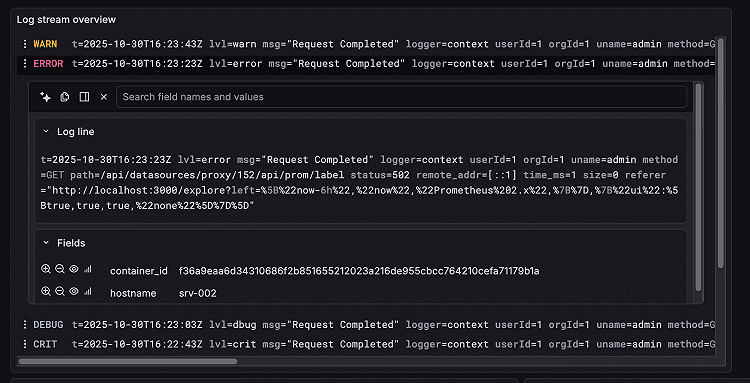
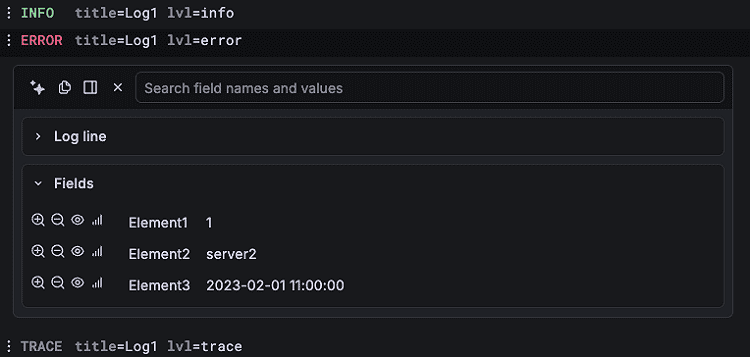
Когда открыты сведения о строке журнала, у вас есть доступ к следующим дополнительным параметрам:
Пояснение к строке журнала в Assistant
Копирование в буфер обмена
Привязка справа
Закрытие сведений о журнале
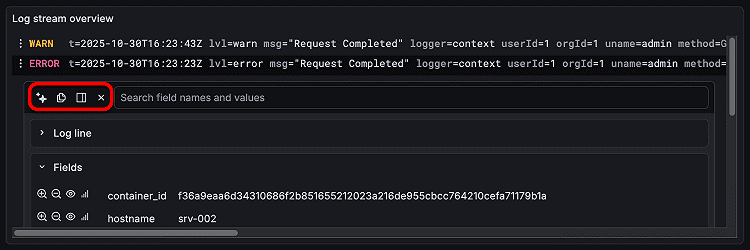
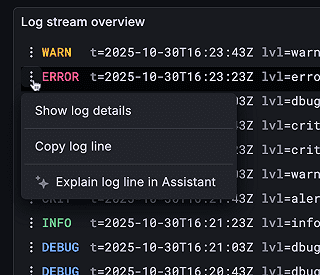
Можно получить доступ к первым трем параметрам из сведений о строке журнала или из меню строка журнала:
Как правило, вы используете журналы с графической визуализацией для отображения выходных данных журнала связанного процесса. Если в вашем приложении или системах произошел инцидент, такой как сбой работы веб-сайта или сбой кода, вы можете использовать визуализацию журналов, чтобы выяснить, что пошло не так, когда и даже почему.
Предусловия#
Пользователь авторизован и имеет права на редактирование дашборда.
Настроен источник данных, поддерживающий логи (Loki, Elastic, InfluxDB и т.п.).
Источник предоставляет данные с временной меткой и текстовым сообщением.
Визуализация «Logs» доступна в списке типов панелей.
Правила эксплуатации#
Используйте Logs только с источниками, поддерживающими логи (Loki, Elastic, InfluxDB) — не предназначена для табличных или числовых данных.
Включайте дедупликацию при анализе массовых повторяющихся сообщений — упрощает выявление уникальных событий.
Применяйте фильтрацию по уровню (
error,warn) для быстрого выявления критических инцидентов.Используйте подсветку логов и обтекание строк — для улучшения читаемости сложных сообщений.
Ограничивайте Max data points — чтобы избежать перегрузки памяти и замедления интерфейса.
Проверяйте корректность определения уровня логирования (по
level,lvl) — при некорректных метках возможна ошибка цветовой индикации.Используйте встроенные детали на малых экранах и боковую панель — на больших, для удобства анализа.
Не отключайте бесконечную прокрутку при необходимости просмотра истории — иначе часть данных будет недоступна.
Применяйте Explain in Assistant для автоматического анализа ошибок — при наличии интеграции с AI.
Избегайте отображения слишком большого числа полей — фокусируйтесь на релевантных для диагностики.
Последовательность выполнения#
Убедитесь, что плагин визуализации «Logs» установлен в продукте PVV.
Откройте дашборд визуализации в интерфейсе PVV.
Выберите тип визуализации «Logs».
Настройте параметры конфигурации
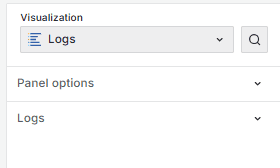
Нажмите кнопку «Save Dashboard», чтобы отобразить визуализацию панели.
Поддерживаемые форматы данных#
Визуализация журналов лучше всего работает с наборами данных типа log, такими как запросы из таких источников данных, как Loki, Elastic и InfluxDB.
Можно создавать данные в формате журнала из других источников данных, если первое поле имеет тип time, за которым следуют поля string, number и time. Поле «Начальное время» используется для сортировки журналов и установки временных меток, и если данные содержат другие поля типа «время», они включаются в качестве элементов протоколируемой записи.
Второе поле используется в качестве заголовка записи журнала независимо от того, является ли оно временным, числовым или строковым полем. Обычно второе поле представляет собой текстовое поле, содержащее несколько строковых элементов, но если присутствует уровень сообщения (или lvl), визуализация использует его значения для добавления цветов к записи, как описано в разделе Интеграция уровней журнала.
Последующие поля сворачиваются внутри каждой записи журнала.
Чтобы ограничить количество строк журнала, отображаемых в визуализации, вы можете использовать параметр Max data points на панели Query options. Если этот параметр не установлен, то источник данных обычно устанавливает свое собственное ограничение по умолчанию.
Пример#
Time |
TitleMessage |
Element1 |
Element2 |
Element3 |
|---|---|---|---|---|
ГГГГ-ММ-ДД 12:00:00 |
title=Log1 lvl=info |
1 |
server2 |
ГГГГ-ММ-ДД 11:00:00 |
ГГГГ-ММ-ДД 11:30:00 |
title=Log1 lvl=error |
1 |
server2 |
ГГГГ-ММ-ДД 11:00:00 |
ГГГГ-ММ-ДД 11:00:00 |
title=Log1 lvl=trace |
1 |
server2 |
ГГГГ-ММ-ДД 11:00:00 |
Log level#
Для журналов, в которых указана метка level, мы используем значение метки, чтобы определить уровень журнала и соответствующим образом изменить цвет. Если в журнале не указана метка уровня, мы пытаемся выяснить, соответствует ли его содержимое какому-либо из поддерживаемых выражений (дополнительную информацию смотрите ниже). Уровень журнала всегда определяется по первому совпадению. В случае, если Grafana не сможет определить уровень журнала, он будет отображен с неизвестным уровнем журнала.
Параметры конфигурации#
Panel options#
В разделе Параметры панели на панели редактора панелей задайте основные параметры, такие как заголовок и описание панели, а также ссылки на панели. Дополнительные сведения смотри в разделе Настройка параметров панели.
Logs options#
Используйте эти настройки для улучшения вашей визуализации:
Опция |
Описание |
|---|---|
Time |
Отобразить или скрыть столбец времени. Это временная метка, связанная со строкой журнала, как указано в источнике данных. |
Unique labels |
Отобразить или скрыть столбец уникальных меток, в котором отображаются только необычные метки. |
Common labels |
Показывать или скрывать общие метки. |
Wrap lines |
Включите или выключите обтекание линий. |
Enable logs highlighting |
Используйте предопределенную схему раскраски, чтобы выделить соответствующие части строк журнала. Для улучшения читаемости строк журнала и ускорения поиска важной информации в них добавлены тонкие цвета. |
Enable log details |
Включите переключатель, чтобы увидеть расширяемую область с подробной информацией о журнале, включая метки и обнаруженные поля. Каждое поле или метка снабжены значком статистики для отображения специальной статистики по всем отображаемым журналам. Значение по умолчанию включено. |
Log details panel mode |
Выберите, отображать ли сведения о журнале на боковой панели или встроенно, под строкой журнала. Режим по умолчанию зависит от размера видового экрана: для небольших видовых экранов по умолчанию используется встроенный режим, а для больших - боковая панель. Можно динамически изменять режим на панели, щелкнув по элементу управления режимом. |
Enable infinite scrolling |
Запросите дополнительные результаты, прокрутив список журналов до конца. Когда вы дойдете до конца списка журналов, если вы продолжите прокрутку и отображаемые журналы будут отображаться в течение выбранного интервала времени, вы можете запросить загрузку дополнительных журналов. Когда порядок сортировки сначала самый новый, вы получаете более старые журналы, а когда порядок сортировки сначала самый старый, вы получаете более новые журналы. |
Show controls |
Отобразите элементы управления для перехода к последней или первой строке журнала и фильтрации по уровню журнала. |
Font size |
Выберите между размером шрифта по умолчанию и малым размером шрифта. |
Deduplication |
Скрывайте сообщения журнала, которые являются дубликатами других отображаемых сообщений, в соответствии с выбранными вами критериями. Выберите из: |
Exact - игнорируйте значения даты и времени ISO. |
|
Numerical - игнорируйте только те, которые отличаются числами, такими как IP-адреса или задержки. |
|
Signatures - Удаляйте последовательные строки с идентичными знаками препинания и пробелами. |
|
Order |
Установите, будут ли результаты отображаться сначала самыми новыми или самыми старыми. |
Результат#
После настройки и сохранения панели с визуализацией Logs выполните следующие шаги для проверки корректности ее работы:
Проверка отображения логов
Убедитесь, что:Логи загружаются из источника данных (например, Loki, Elastic, InfluxDB) и отображаются в панели.
Записи сортируются в соответствии с выбранным порядком: сначала новые или сначала старые.
Отображаются временные метки, заголовки сообщений и дополнительные поля (если они есть).
При большом объеме данных включена бесконечная прокрутка — при прокрутке до конца подгружаются дополнительные записи.
Проверка отображения времени и меток
Убедитесь, что:
Столбец Time отображается или скрыт в соответствии с настройкой.
Common labels (общие метки) отображаются в верхней части панели.
Unique labels (уникальные метки) показывают только отличающиеся метки для каждой записи.
Метки корректно извлекаются из структурированных логов (например,
job="grafana",instance="localhost").
Проверка уровней логирования (Log level)
Убедитесь, что:
Уровни логов (
info,error,warn,debug,trace) определяются корректно:По метке
level,lvlилиseverity.По ключевым словам в тексте, если метка отсутствует.
Цветовая индикация уровней соответствует стандарту:
error— красный.warn— оранжевый.info— синий.debug— фиолетовый.trace— серый.
Неизвестные уровни отображаются с нейтральным цветом (например, серым).
Проверка подсветки и форматирования текста
Убедитесь, что:
При включенной опции Enable logs highlighting — ключевые части сообщений (IP-адреса, коды ошибок, URL, числа) подсвечиваются цветом.
При включенном Wrap lines — длинные строки переносятся и не обрезаются.
Размер шрифта соответствует выбранному: Default или Small.
Проверка деталей лога (Log details)
Убедитесь, что:
При клике на строку лога открывается расширенная панель с деталями.
Детали включают:
Все поля из источника данных.
Метки (labels).
Обнаруженные структурированные элементы (например,
traceID,duration).
Режим отображения деталей соответствует настройке:
Side panel — детали отображаются справа.
Inline — детали появляются под строкой лога.
При наличии значка статистики — клик по нему показывает агрегированную статистику по этому полю (например, сколько раз встречается значение).
Проверка дедупликации
Убедитесь, что:
При включенной дедупликации:
Exact — одинаковые сообщения (с разным временем) объединяются.
Numerical — сообщения, отличающиеся только числами (например,
Request failed for user 123и... user 456), объединяются.Signatures — строки с одинаковой структурой (знаки препинания, пробелы) объединяются.
В верхней части строки отображается счетчик повторений.
При клике на строку — отображаются все дубли.
Проверка элементов управления
Убедитесь, что:
При включенной опции Show controls отображаются кнопки:
Перейти к последнему логу (внизу).
Перейти к первому логу (вверху).
Фильтрация по уровню — позволяет отфильтровать логи по уровню (error, warn и т.д.).
Кнопки работают корректно и быстро перемещают к нужной записи.
Проверка интерактивных действий
Убедитесь, что:
При открытии деталей лога доступны действия:
Explain in Assistant — открывает пояснение в AI-ассистенте (если включено).
Copy to clipboard — копирует содержимое лога.
Pin to side — закрепляет детали справа.
Close — закрывает панель деталей.
Эти действия также доступны через контекстное меню строки лога.
Проверка производительности и ограничений
Убедитесь, что:
Количество отображаемых логов соответствует настройке Max data points в запросе.
При большом объеме данных панель не зависает.
Бесконечная прокрутка работает плавно.
На мобильных устройствах логи отображаются читаемо (при необходимости — уменьшенный шрифт).
Проверка отображения в разных режимах
Убедитесь, что:
Визуализация корректно отображается в режиме редактирования и в режиме просмотра.
Все настройки сохраняются после перезагрузки дашборда.
При открытии в полноэкранном режиме — элементы не обрезаются, детали лога отображаются корректно.
После выполнения всех проверок сохраните дашборд и убедитесь, что визуализация сохраняет настройки при повторном открытии. При необходимости скорректируйте параметры и повторите проверку.