State timeline#
Визуализация временной шкалы состояния отображает данные таким образом, чтобы показать изменения состояния с течением времени. На временной шкале состояния данные представлены в виде ряда столбцов или полос, называемых областями состояния. Области состояний могут отображаться как со значениями, так и без них, а длина области указывает продолжительность или частоту изменения состояния в пределах заданного временного диапазона.
Например, если вы отслеживаете загрузку процессора сервером, вы можете использовать временную шкалу состояния, чтобы визуализировать различные состояния, такие как НИЗКОЕ, НОРМАЛЬНОЕ, ВЫСОКОЕ или КРИТИЧЕСКОЕ, с течением времени. Каждое состояние представлено другим цветом, а длина обозначает продолжительность времени, в течение которого сервер оставался в этом состоянии:
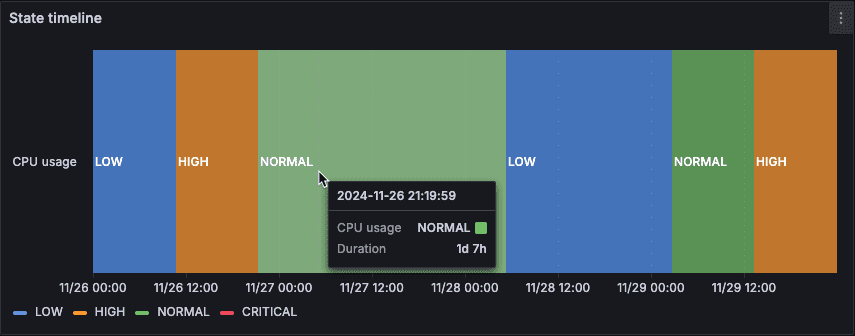
Визуализация временной шкалы состояния полезна, когда вам нужно отслеживать и анализировать изменения состояний или статусов различных объектов с течением времени. Можно использовать ее, когда это необходимо:
Отслеживайте состояние сервера, приложения или службы, чтобы знать, когда в вашей инфраструктуре возникают проблемы с течением времени.
Определяйте тенденции в работе с течением времени.
Выявляйте любые повторяющиеся проблемы с работоспособностью приложений.
Предусловия#
Пользователь авторизован и имеет права на редактирование дашборда.
Источник данных предоставляет временные ряды или табличные данные с дискретными состояниями.
Данные содержат временные метки и идентификаторы объектов (серверов, служб и т.д.).
Визуализация «State timeline» доступна в списке типов панелей.
Последовательность выполнения#
Убедитесь, что плагин визуализации «Pie chart» установлен в продукте PVV.
Откройте дашборд визуализации в интерфейсе PVV.
Выберите тип визуализации «Pie chart».
Настройте параметры конфигурации
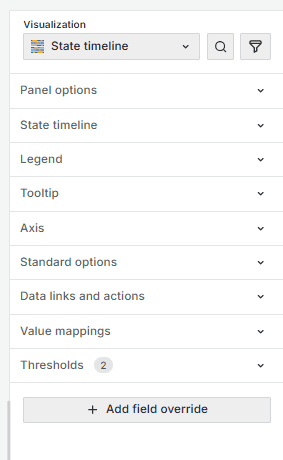
Нажмите кнопку «Save Dashboard», чтобы отобразить визуализацию панели.
Правила эксплуатации#
Используйте State timeline для визуализации изменений состояний во времени — не подходит для отображения точечных или количественных метрик.
Применяйте
Merge equal consecutive values— чтобы избежать дробления одинаковых состояний на множество мелких сегментов.Ограничивайте количество отображаемых рядов с помощью Page size — при работе с большим числом объектов.
Используйте Value mappings для задания понятных текстовых меток (например,
1→Up,0→Down).Настройте Thresholds при работе с числовыми временными рядами — для автоматического преобразования значений в цветовые состояния.
Выбирайте контрастные цвета в Color scheme — чтобы обеспечить читаемость, особенно при длительном мониторинге.
Включайте Show values только при достаточной ширине сегментов — иначе текст может быть нечитаем.
Используйте режим Connect null values: Threshold — чтобы отличать кратковременные простои от длительных разрывов.
Не используйте визуализацию для высокочастотных данных без агрегации — это приводит к визуальному шуму.
Проверяйте корректность отображения при масштабировании — особенно при двойном щелчке (Zoom out) и выделении диапазона (Zoom in).
Поддерживаемые форматы данных#
Визуализация временной шкалы состояния лучше всего работает, если у вас есть данные, отражающие различные состояния объектов с течением времени, отформатированные в виде таблицы. Данные должны содержать:
Временные метки - указывают, когда произошло каждое изменение состояния. Это также может быть время начала изменения состояния. Можно добавить необязательную временную метку, чтобы указать время окончания изменения состояния.
Имя/идентификатор объекта - представляет имя объекта, за которым вы пытаетесь следить.
Значение состояния - представляет значение состояния объекта, за которым вы следите. Это могут быть строковые, числовые или логические состояния.
Каждое состояние завершается, когда начинается следующее состояние или когда имеется нулевое значение.
Пример 1#
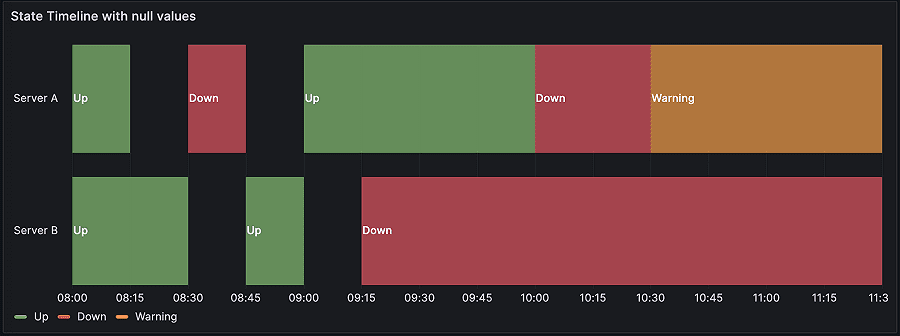
Следующий пример содержит один столбец времени и содержит нулевые значения:
Время |
Server A |
Server B |
|---|---|---|
ГГГГ-ММ-ДД 08:00:00 |
Up |
Up |
ГГГГ-ММ-ДД 8:15:00 |
null |
Up |
ГГГГ-ММ-ДД 8:30:00 |
Down |
null |
ГГГГ-ММ-ДД 8:45:00 |
Up |
|
ГГГГ-ММ-ДД 9:00:00 |
Up |
|
ГГГГ-ММ-ДД 9:15:00 |
Up |
Down |
ГГГГ-ММ-ДД 9:30:00 |
Up |
Down |
ГГГГ-ММ-ДД 10:00:00 |
Down |
Down |
ГГГГ-ММ-ДД 10:30:00 |
Warning |
Down |
Данные преобразуются следующим образом, при этом нулевые и пустые значения отображаются как промежутки на временной шкале состояния:
Пример 2#
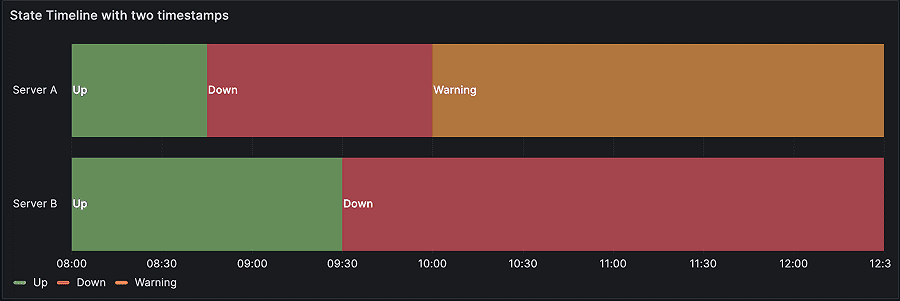
Следующий пример содержит два столбца времени и не содержит никаких нулевых значений:
Start time |
End time |
Server A |
Server B |
|---|---|---|---|
ГГГГ-ММ-ДД 8:00:00 |
ГГГГ-ММ-ДД 8:15:00 |
Up |
Up |
ГГГГ-ММ-ДД 8:15:00 |
ГГГГ-ММ-ДД 8:30:00 |
Up |
Up |
ГГГГ-ММ-ДД 8:45:00 |
ГГГГ-ММ-ДД 9:00:00 |
Down |
Up |
ГГГГ-ММ-ДД 9:00:00 |
ГГГГ-ММ-ДД 9:15:00 |
Down |
Up |
ГГГГ-ММ-ДД 9:30:00 |
ГГГГ-ММ-ДД 10:00:00 |
Down |
Down |
ГГГГ-ММ-ДД 10:00:00 |
ГГГГ-ММ-ДД 10:30:00 |
Warning |
Down |
Данные преобразуются следующим образом:
Если результаты вашего запроса представлены не в табличном формате, как в предыдущих примерах, особенно для данных временных рядов, вы можете применить специальные преобразования для достижения этой цели.
Time series data#
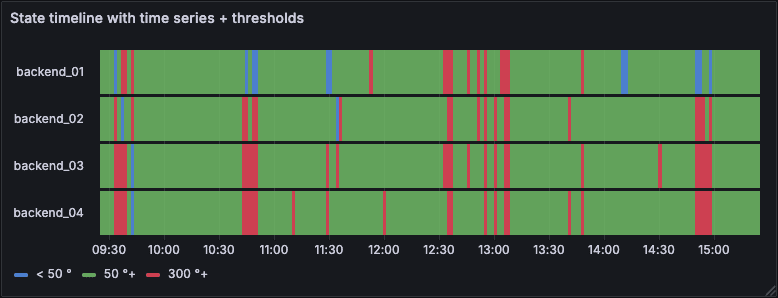
Можно создать визуализацию временной шкалы состояния, используя данные временных рядов. Для этого добавьте пороговые значения, которые преобразуют временные ряды в отдельные цветные области состояния.
Временной диапазон панели масштабирования#
Можно увеличивать и уменьшать масштаб временного диапазона панели, что, в свою очередь, изменяет временной диапазон панели мониторинга.
Увеличить - щелкните и перетащите на панель, чтобы увеличить определенный временной диапазон. Уменьшить - дважды щелкните в любом месте панели, чтобы уменьшить временной диапазон.
При уменьшении масштаба при каждом двойном щелчке диапазон увеличивается вдвое, добавляя одинаковое время к каждой стороне диапазона. Например, если исходный временной диапазон составляет от 9:00 до 9:59, при каждом двойном щелчке диапазон времени изменяется следующим образом:
Следующий интервал: 8:30 - 10:29
Следующий интервал: 7:30 - 11:29
Записи с экрана, демонстрирующие эти взаимодействия, приведены в документации по обзору панели.
Параметры конфигурации#
В следующем разделе описываются параметры конфигурации, доступные в панели редактора панелей для этой визуализации. Эти параметры, насколько это возможно, упорядочены так, как они отображаются в Grafana.
Panel options#
В разделе Panel options на панели редактора панелей задайте основные параметры, такие как заголовок и описание панели, а также ссылки на панели.
Дополнительные сведения смотри в разделе Настройка параметров панели.
State timeline options#
Используйте эти параметры для улучшения визуализации.
Опция |
Описание |
|---|---|
Merge equal consecutive values |
Определяет, будет ли Grafana объединять идентичные значения, если они находятся рядом друг с другом. |
Show values |
Определяет, будут ли отображаться значения внутри областей состояния. Выберите «Автоматически», «Всегда» или «Никогда». Автоматическое отображение значений при наличии достаточного пространства. |
Align values |
Управляет выравниванием значений внутри областей состояния. Выберите слева, по центру и справа. |
Row height |
Определяет, сколько места должно быть между строками. 1 = нет места = 0,5 = 50% свободного места. |
Параметр «Размер страницы» позволяет разбивать визуализацию временной шкалы состояния на страницы, чтобы ограничить количество серий, отображаемых одновременно. |
|
Line width |
Управляет шириной линии областей состояния. |
Fill opacity |
Управляет выравниванием значений внутри областей состояния. |
Выберите способ отображения нулевых значений, которые являются пробелами в данных, на графике. |
|
Disconnect null values |
Выберите, следует ли устанавливать пороговое значение, при превышении которого значения в данных должны быть отключены. |
Page size#
Параметр Размер страницы позволяет разбивать визуализацию временной шкалы состояния на страницы, чтобы ограничить количество серий, отображаемых одновременно. Это полезно, если у вас много серий. При разбивке результатов на страницы визуализация отображает подмножество всех серий на каждой странице
Connect null values#
Выберите способ отображения нулевых значений, которые являются пробелами в данных, на графике. Нулевые значения можно соединить в непрерывную линию или установить пороговое значение, при превышении которого пробелы в данных больше не будут соединяться.
Никогда - Точки данных временного ряда с пробелами в данных никогда не будут соединены.
Всегда - точки данных временных рядов с разрывами в данных всегда связаны.
Порог - укажите пороговое значение, при превышении которого разрывы в данных больше не связаны. Это может быть полезно, когда связанные промежутки в данных имеют известный размер и/или находятся в известном диапазоне, и промежутки за пределами этого диапазона больше не должны быть связаны.
Disconnect values#
Выберите, следует ли устанавливать пороговое значение, при превышении которого значения в данных должны быть отключены.
Никогда - точки данных временных рядов в данных никогда не отключаются.
Порог - укажите пороговое значение, при превышении которого значения в данных будут отключены. Это может быть полезно, когда желаемые значения в данных имеют известный размер и/или находятся в известном диапазоне, и значения за пределами этого диапазона больше не должны подключаться.
Legend options#
Параметры условных обозначений определяют названия рядов и статистику, которые отображаются под графиком или справа от него. Дополнительные сведения об условных обозначениях приведены в разделе Настройка условных обозначений.
Опция |
Описание |
|---|---|
Visibility |
Переключите переключатель, чтобы включить или выключить условные обозначения. |
Mode |
Используйте эти настройки, чтобы определить, как будет отображаться легенда в вашей визуализации. List отображает легенду в виде списка. Это режим отображения легенды по умолчанию. Таблица отображает легенду в виде таблицы. |
Placement |
Выберите место для отображения условных обозначений. Внизу расположите условные обозначения под графиком. Справа разместите условные обозначения справа от графика. |
Width |
Контролируйте ширину условных обозначений, размещаемых в правой части визуализации. Эта опция отображается только в том случае, если вы настроили расположение условных обозначений справа. |
Values |
Выберите, какие из стандартных вычислений отображать в условных обозначениях. Их может быть несколько. |
Tooltip options#
Параметры всплывающей подсказки управляют наложением информации, которое появляется при наведении курсора мыши на точки данных в визуализации.
Опция |
Описание |
|---|---|
При наведении курсора на визуализацию Grafana может отображать всплывающие подсказки. Выберите, как будут выглядеть всплывающие подсказки. |
|
Этот параметр определяет порядок отображения значений во всплывающей подсказке. |
|
Max width |
Установите максимальную ширину поля всплывающей подсказки. |
Max height |
Установите максимальную высоту всплывающей подсказки. Значение по умолчанию - 600 пикселей. |
Tooltip mode#
При наведении курсора на визуализацию Grafana может отображать всплывающие подсказки. Выберите, как будут выглядеть всплывающие подсказки.
Single - Всплывающая подсказка при наведении курсора показывает только один ряд, на который вы наводите курсор в визуализации.
All - Всплывающая подсказка при наведении курсора мыши отображает все серии в визуализации. Grafana выделяет серию, на которую вы наводите курсор, жирным шрифтом в списке серий во всплывающей подсказке.
Hidden - не отображает всплывающую подсказку при работе с визуализацией.
Используйте переопределение, чтобы скрыть отдельные серии из всплывающей подсказки.
Values sort order#
Если вы установите для Tooltip mode значение All, отобразится параметр Values sort order. Этот параметр определяет порядок, в котором значения отображаются во всплывающей подсказке.
Выберите один из следующих вариантов:
None - Grafana автоматически сортирует значения, отображаемые во всплывающей подсказке.
Ascending - значения во всплывающей подсказке перечисляются от наименьшего к наибольшему.
Descending - значения во всплывающей подсказке перечисляются от наибольшего к наименьшему.
Axis options#
Опция |
Описание |
|---|---|
Placement |
Выберите место для отображения условных обозначений. Внизу расположите условные обозначения под графиком. Справа разместите условные обозначения справа от графика. |
Width |
Контролируйте ширину условных обозначений, размещаемых в правой части визуализации. Эта опция отображается только в том случае, если вы настроили расположение условных обозначений справа. |
Standard options#
Стандартные параметры в панели редактора панелей позволяют изменять способ отображения данных полей в визуализациях. При установке стандартного параметра изменение применяется ко всем полям или рядам. Для более детального управления отображением полей обратитесь к разделу Настройка переопределений.
Опция |
Описание |
|---|---|
Unit |
Выберите, какую единицу измерения следует использовать в поле. |
Min/Max |
Установите минимальное и максимальное значения, используемые при расчете процентного порога, или оставьте эти поля пустыми, чтобы они рассчитывались автоматически. |
Field min/max |
Включите поле min/max, чтобы рассчитывала минимальное или максимальное значение для каждого поля индивидуально, основываясь на минимальном или максимальном значении поля. |
Decimals |
Укажите количество десятичных знаков, которые включает в выводимое значение. |
Display name |
Задайте отображаемый заголовок для всех полей. В заголовке поля можно использовать переменные. |
Color scheme |
Задайте один или несколько цветов для всей вашей визуализации. |
No value |
Введите, что должна отображать программа, если значение поля пустое или null. Значение по умолчанию - дефис (-). |
Data links and actions#
Ссылки на данные позволяют создавать ссылки на другие панели, сводные панели и внешние ресурсы, сохраняя при этом контекст исходной панели. Можно создавать ссылки, содержащие название серии или даже значение под курсором. Дополнительные сведения смотри в разделе Настройка ссылок на данные и действий.
Для каждого канала передачи данных установите следующие параметры:
Title
URL
Open in new tab
Ссылки на данные для этой визуализации не включают переключатель One click, однако, если настроен только один канал передачи данных, этот канал передачи данных имеет функцию One click. Если настроено несколько каналов передачи данных, то при нажатии на визуализацию открывается меню, в котором отображаются все каналы передачи данных.
Для каждого действия задайте следующие параметры вызова API:
Опция |
Описание |
|---|---|
Title |
Удобочитаемая метка для действия, отображаемая в пользовательском интерфейсе. |
Confirmation message |
Запрос с описанием для подтверждения или отмены действия. |
Method |
Выберите из |
URL |
URL-адрес запроса. Чтобы добавить переменную, щелкните в поле URL и введите $ или нажмите Ctrl+пробел или Cmd+Пробел, чтобы просмотреть список доступных переменных. |
Variables |
Key и Name с возможностью выбора типа. Нажмите на значок +, чтобы добавить столько переменных, сколько вам нужно. Чтобы добавить переменную в запрос, добавьте к ключу префикс $. Можно задать значения для переменных при выполнении действия. |
Query parameters |
Key и Name. Нажмите на значок +, чтобы добавить столько пар ключ/значение, сколько вам нужно. |
Headers |
Состоит из пар ключ/значение и типа содержимого. Нажмите на значок +, чтобы добавить столько пар ключ/значение, сколько вам нужно. |
Content-Type |
Выберите один из следующих вариантов: |
Body |
Текст запроса. |
Value mappings#
Отображение значений - это метод, который можно использовать для изменения отображения данных в визуализации.
Для каждого отображения значений задайте следующие параметры:
Condition - выберите, что будет отображаться в отображаемом тексте и (необязательно) цвете:
Value - Конкретные значения
Range - Числовые диапазоны
Regex - Регулярные выражения
Special - специальные значения, такие как Null, NaN (не число), или логические значения, такие как true и false
Display text
Color (Optional)
Icon (только Canvas)
Thresholds#
Пороговое значение - это значение или предел, который отображается визуально при его достижении или превышении. Пороговые значения - это один из способов, с помощью которого вы можете условно стилизовать и раскрашивать свои визуализации на основе результатов запроса.
Для каждого порогового значения задайте следующие параметры:
Опция |
Описание |
|---|---|
Value |
Установите значение для каждого порогового значения. |
Thresholds mode |
Выбирайте из абсолютных значений и процентных соотношений. |
Field overrides#
Переопределения позволяют настраивать параметры визуализации для определенных полей или серий. Когда вы добавляете правило переопределения, оно нацелено на определенный набор полей и позволяет задать несколько вариантов отображения этого поля.
Выберите один из следующих вариантов переопределения:
Опция |
Описание |
|---|---|
Fields with name |
Выберите поле из списка всех доступных полей. |
Field with name matching regex |
Укажите поля для переопределения с помощью регулярного выражения. |
Fields with type |
Выберите поля по типу, например строковые, числовые или временные. |
Fields returned by query |
Выберите все поля, возвращаемые определенным запросом, например A, B или C. |
Fields with values |
Выберите все поля, возвращаемые заданным вами условием сокращения, такие как Min, Max, Count, Total. |
Дополнительные сведения смотри в разделе Настройка переопределений полей.
Результат#
После настройки визуализации State timeline:
Отображение изменений состояния во времени.
Корректная интерпретация данных.
Применение порогов для временных рядов (если настроено).
Настроенные параметры отображения.
Работа с нулевыми значениями.
Цветовая схема и пороги.