Text#
Текстовые визуализации позволяют включать текст или HTML-код в ваши информационные панели. Это можно использовать для добавления контекстной информации и описаний или для встраивания сложного HTML-кода.
Например, если вы хотите отобразить важные ссылки на своей информационной панели, вы можете использовать текстовую визуализацию для добавления этих ссылок:
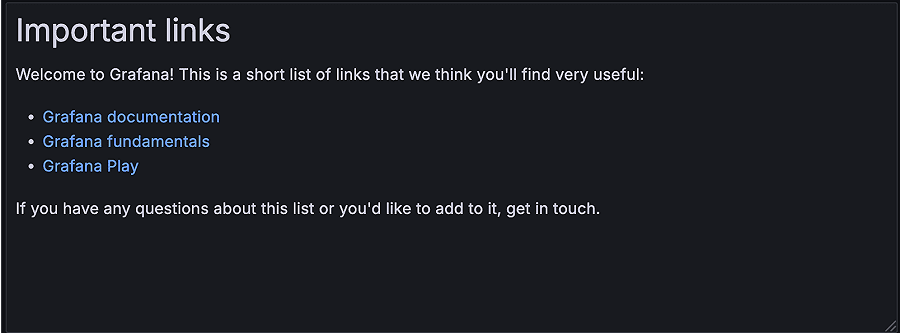
Используйте текстовую визуализацию, когда вам нужно:
Добавить важные ссылки или полезные примечания.
Предоставьте инструкции или рекомендации по интерпретации различных панелей, настройке параметров или выполнению конкретных действий на основе отображаемых данных.
Сообщите о любом запланированном техническом обслуживании или простоях, которые могут повлиять на ваши информационные панели.
Предусловия#
Пользователь авторизован и имеет права на редактирование дашборда.
Визуализация «Text» доступна в списке типов панелей.
При использовании HTML с встраиванием — параметр
allow_embedding = trueвключен в конфигурации.Контент (текст, разметка, переменные) подготовлен и соответствует цели отображения.
Правила эксплуатации#
Используйте Text для добавления описаний, инструкций и ссылок — не подходит для отображения динамических или табличных данных.
Применяйте режим Markdown — для форматированного текста с заголовками, списками и гиперссылками.
Используйте режим HTML — при необходимости точного позиционирования или встраивания мультимедиа (с включенным
allow_embedding).Включайте Code с подсветкой синтаксиса — для отображения конфигураций, JSON, SQL или скриптов.
Не отключайте
disable_sanitize_htmlбез необходимости — это может привести к XSS-уязвимостям.Проверяйте отображение переменных (например,
$interval,$host) — они должны подставляться корректно.Избегайте длинных текстов без прокрутки — используйте сворачиваемые блоки или ссылки на документацию.
Убедитесь, что iframe и внешние ресурсы загружаются безопасно и не нарушают политику CSP.
Тестируйте отображение на разных устройствах — особенно при использовании HTML-макетов.
Обновляйте текст при изменении контекста дашборда — чтобы избежать устаревшей информации.
Последовательность выполнения#
Убедитесь, что плагин визуализации «Text» установлен в продукте PVV.
Откройте дашборд визуализации в интерфейсе PVV.
Выберите тип визуализации «Text».
Настройте параметры конфигурации
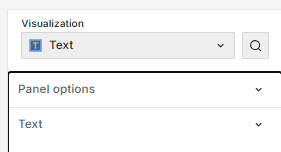
Нажмите кнопку «Save Dashboard», чтобы отобразить визуализацию панели.
Параметры конфигурации#
В следующем разделе описываются параметры конфигурации, доступные в панели редактора панелей для этой визуализации.
Panel options#
В разделе Параметры панели на панели редактора панелей задайте основные параметры, такие как заголовок и описание панели, а также ссылки на панели. Дополнительные сведения смотри в разделе Настройка параметров панели.
Text options#
Используйте следующие параметры для улучшения визуализации текста.
Опция |
Описание |
|---|---|
Mode |
Определяет, как будет отображаться встроенное содержимое. Выберите из: |
Markdown - Форматирует содержимое как markdown. |
|
HTML - Отображает содержимое в виде обработанного HTML. Если вам требуется более прямой контроль над выводом, вы можете установить флаг |
|
Code - Отображает содержимое в редакторе кода, доступном только для чтения. Переменные в содержимом расширяются для отображения. |
|
Чтобы разрешить встраивание iframes и других веб-сайтов, вам необходимо установить |
|
Language |
Когда вы выбираете Code в качестве текстового режима, выберите подходящий язык, чтобы применить подсветку синтаксиса к встроенному тексту. |
Show line numbers |
Отображает номера строк в окне предварительного просмотра панели, когда вы выбираете Code в качестве текстового режима. |
Show mini map |
Отображает небольшой контур встроенного текста в окне предварительного просмотра панели, когда вы выбираете Code в качестве текстового режима. |
Результат#
После настройки и сохранения панели с визуализацией Text выполните следующие шаги для проверки корректности ее работы:
Проверка отображения текста
Убедитесь, что:Введенный текст отображается в панели без искажений.
При использовании режима Markdown — разметка корректно интерпретируется (заголовки, списки, ссылки, выделение).
При использовании режима HTML — HTML-элементы отображаются как ожидается (например,
<b>,<i>,<a>,<img>).При использовании режима Code — текст отображается в виде блока с подсветкой синтаксиса (если выбран язык).
Проверка поддержки переменных
Если в тексте используются переменные дашборда (например,
$interval,$__from,$host):Убедитесь, что они корректно подставляются при изменении временного диапазона или выборе значения из переменной.
Проверьте, что переменные отображаются в режиме Code и Markdown, если они не экранированы.
Проверка отображения дополнительных элементов
Убедитесь, что:
При включенной опции Show line numbers — в режиме Code отображаются номера строк.
При включенной опции Show mini map — в правой части редактора отображается мини-карта текста (для длинных фрагментов).
Изображения (в Markdown/HTML) загружаются и отображаются корректно.
Ссылки кликабельны и ведут на указанные адреса.
Проверка встраивания iframe (при необходимости)
Если в HTML-режиме используется
<iframe>:Убедитесь, что в конфигурации Grafana установлен параметр
allow_embedding = true.Проверьте, что внешний контент (например, веб-страница) отображается внутри панели.
Убедитесь, что iframe безопасен и не блокируется политикой безопасности браузера (CSP).
Проверка обработки HTML-кода
По умолчанию Grafana санирует HTML для безопасности.
Если используется необработанный HTML:
Убедитесь, что включен флаг
disable_sanitize_html(если требуется).Проверьте, что сложные элементы (таблицы, формы, скрипты — при разрешении) работают корректно.
Внимание: отключение санитизации может быть небезопасным — используйте только с доверенным контентом.
Проверка адаптивности и отображения на разных устройствах
Убедитесь, что:
Текст корректно переносится при изменении размера панели.
На мобильных устройствах содержимое читаемо и не выходит за границы.
Шрифты и стили отображаются корректно.
Проверка взаимодействия с другими панелями
Если текст содержит ссылки на другие панели или дашборды:
Убедитесь, что переходы работают.
Проверьте, что передаются параметры (например,
?var-host=server1).
Проверка сохранения и обновления
Обновите страницу — текстовая панель должна сохраниться