Time series#
Визуализация Time series - это стандартный способ отображения изменений набора значений данных с течением времени. Каждой точке данных соответствует временная метка, и этот временной ряд отображается в виде графика. Визуализация может отображать ряды в виде линий, точек или столбцов и достаточно универсальна для отображения практически любого типа данных временных рядов.
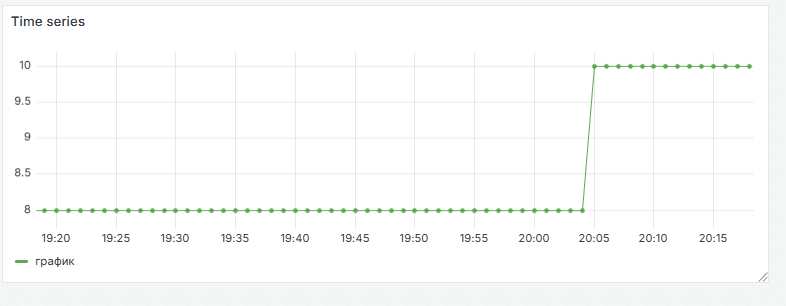
Визуализация временных рядов отображает график x-y с временной динамикой по оси x и величиной значений по оси y. Эта визуализация идеально подходит для отображения большого количества временных точек данных, которые было бы трудно отследить в таблице или списке.
Можно использовать визуализацию временных рядов, если вам нужно отслеживать:
Изменения температуры в течение дня.
Ежедневный прогресс на вашем счете.
Расстояние, которое вы пробегаете трусцой каждый день в течение года.
Предусловия#
Пользователь авторизован и имеет права на редактирование дашборда.
В системе настроен источник данных, предоставляющий временные ряды.
Данные содержат поле времени и одно или более числовых полей.
Визуализация «Time series» доступна в списке типов панелей.
Правила эксплуатации#
Используйте Time series для отображения динамики метрик во времени — не подходит для статических или категорийных данных.
Применяйте Stack series только при необходимости показать суммарное значение — избегайте при сравнении трендов.
Используйте Logarithmic или Symlog шкалу — при большом разбросе значений.
Настройте Soft min/max — для стабильного отображения графика без резких скачков оси.
Включайте Connect null values: Threshold — чтобы избежать ложных соединений при больших пропусках.
Применяйте Gradient mode — для визуального выделения уровней значений.
Используйте Tooltip mode: All — при сравнении нескольких рядов в один момент времени.
Настройте Color scheme и Thresholds — для быстрой визуальной индикации критических значений.
Применяйте Field overrides — для индивидуальной настройки стилей отдельных рядов.
Избегайте избыточного количества рядов — чтобы не перегружать график и не затруднять анализ.
Последовательность выполнения#
Убедитесь, что плагин визуализации «Time series» установлен в продукте PVV.
Откройте дашборд визуализации в интерфейсе PVV.
Выберите тип визуализции «Time series».
Настройте параметры конфигурации
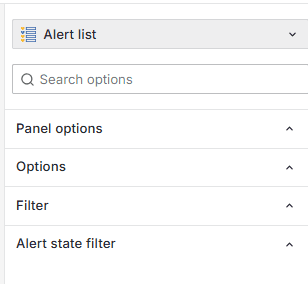
Нажмите кнопку «Save Dashboard», чтобы отобразить визуализацию панели.
Поддерживаемые форматы данных#
Для визуализации временных рядов требуются данные временных рядов - последовательность измерений, упорядоченных по времени и отформатированных в виде таблицы, где каждая строка таблицы представляет одно отдельное измерение в определенный момент времени. Узнайте больше о данных временных рядов.
Пример 1#
В следующем примере на диаграмме есть три числовых поля, представленных тремя линиями:
Время |
value1 |
value2 |
value3 |
|---|---|---|---|
ГГГГ-ММ-ДД 10:00:00 |
1 |
2 |
3 |
ГГГГ-ММ-ДД 11:00:00 |
4 |
5 |
6 |
ГГГГ-ММ-ДД 12:00:00 |
7 |
8 |
9 |
ГГГГ-ММ-ДД 13:00:00 |
4 |
5 |
6 |
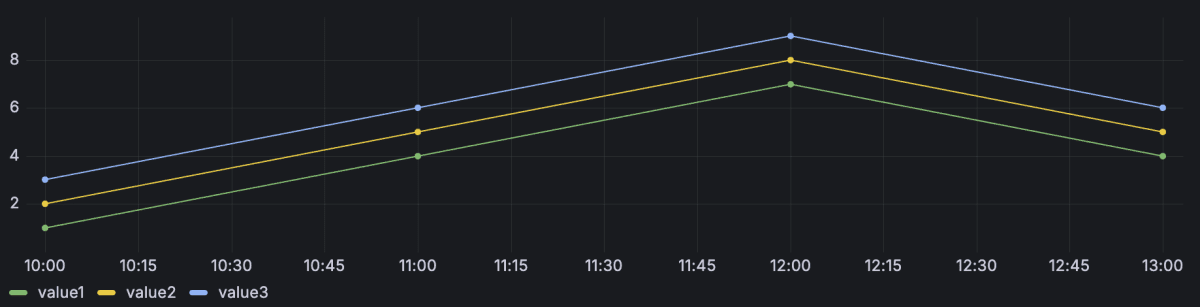
Если поле времени не определяется автоматически, вам может потребоваться преобразовать данные в формат времени с помощью преобразования данных.
Пример 2#
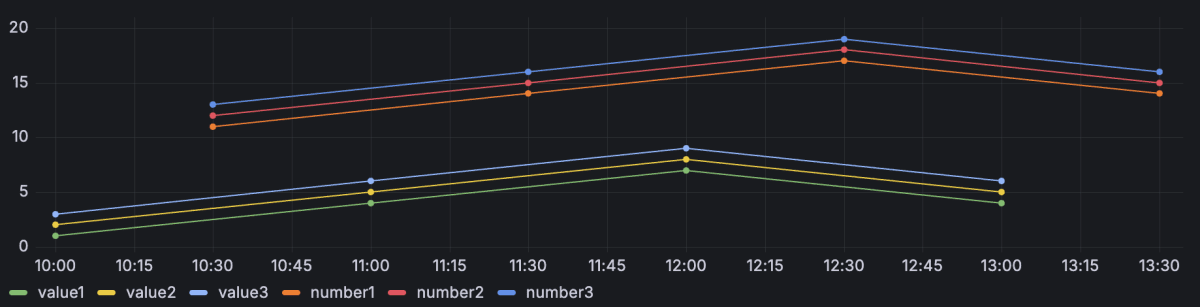
Визуализация временных рядов также поддерживает несколько наборов данных. Если все наборы данных представлены в правильном формате, визуализация отображает числовые поля всех наборов данных и помечает их, используя название столбца поля.
Query1
Время |
value1 |
value2 |
value3 |
|---|---|---|---|
ГГГГ-ММ-ДД 10:00:00 |
1 |
2 |
3 |
ГГГГ-ММ-ДД 11:00:00 |
4 |
5 |
6 |
ГГГГ-ММ-ДД 12:00:00 |
7 |
8 |
9 |
Query2
Время |
value1 |
value2 |
value3 |
|---|---|---|---|
ГГГГ-ММ-ДД 10:30:00 |
11 |
12 |
13 |
ГГГГ-ММ-ДД 11:30:00 |
14 |
15 |
16 |
ГГГГ-ММ-ДД 12:30:00 |
17 |
18 |
19 |
ГГГГ-ММ-ДД 13:30:00 |
14 |
15 |
16 |
Пример 3#
Если вы хотите упростить сравнение событий между разными, но перекрывающимися временными рамками, вы можете сделать это, используя смещение по времени при запросе сравниваемого набора данных:
Query1
Время |
value1 |
value2 |
value3 |
|---|---|---|---|
ГГГГ-ММ-ДД 10:00:00 |
1 |
2 |
3 |
ГГГГ-ММ-ДД 11:00:00 |
4 |
5 |
6 |
ГГГГ-ММ-ДД 12:00:00 |
7 |
8 |
9 |
Query2
Время |
value1 |
value2 |
value3 |
|---|---|---|---|
ГГГГ-ММ-ДД 10:30:00 |
11 |
12 |
13 |
ГГГГ-ММ-ДД 11:30:00 |
14 |
15 |
16 |
ГГГГ-ММ-ДД 12:30:00 |
17 |
18 |
19 |
ГГГГ-ММ-ДД 13:30:00 |
14 |
15 |
16 |
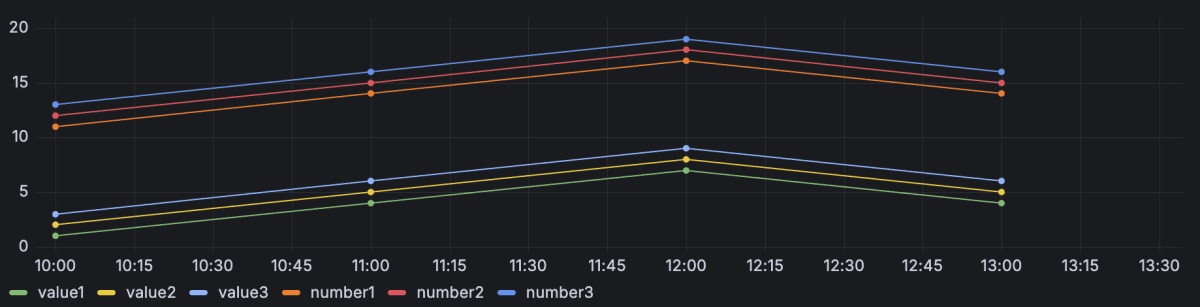
Когда вы добавляете смещение, результирующая визуализация создает впечатление, что наборы данных отображаются в одно и то же время, что облегчает их сравнение.
Параметры конфигурации#
В следующем разделе описываются параметры конфигурации, доступные в панели редактора панелей для этой визуализации. Эти параметры, насколько это возможно, упорядочены так, как они отображаются в Grafana.
Panel options#
В разделе Параметры панели на панели редактора панелей задайте основные параметры, такие как заголовок и описание панели, а также ссылки на панели. Дополнительные сведения смотри в разделе Настройка параметров панели.
Tooltip options#
Параметры всплывающей подсказки управляют наложением информации, которое появляется при наведении курсора мыши на точки данных в визуализации.
Опция |
Описание |
|---|---|
При наведении курсора на визуализацию Grafana может отображать всплывающие подсказки. Выберите, как будут выглядеть всплывающие подсказки. |
|
Этот параметр определяет порядок отображения значений во всплывающей подсказке. |
|
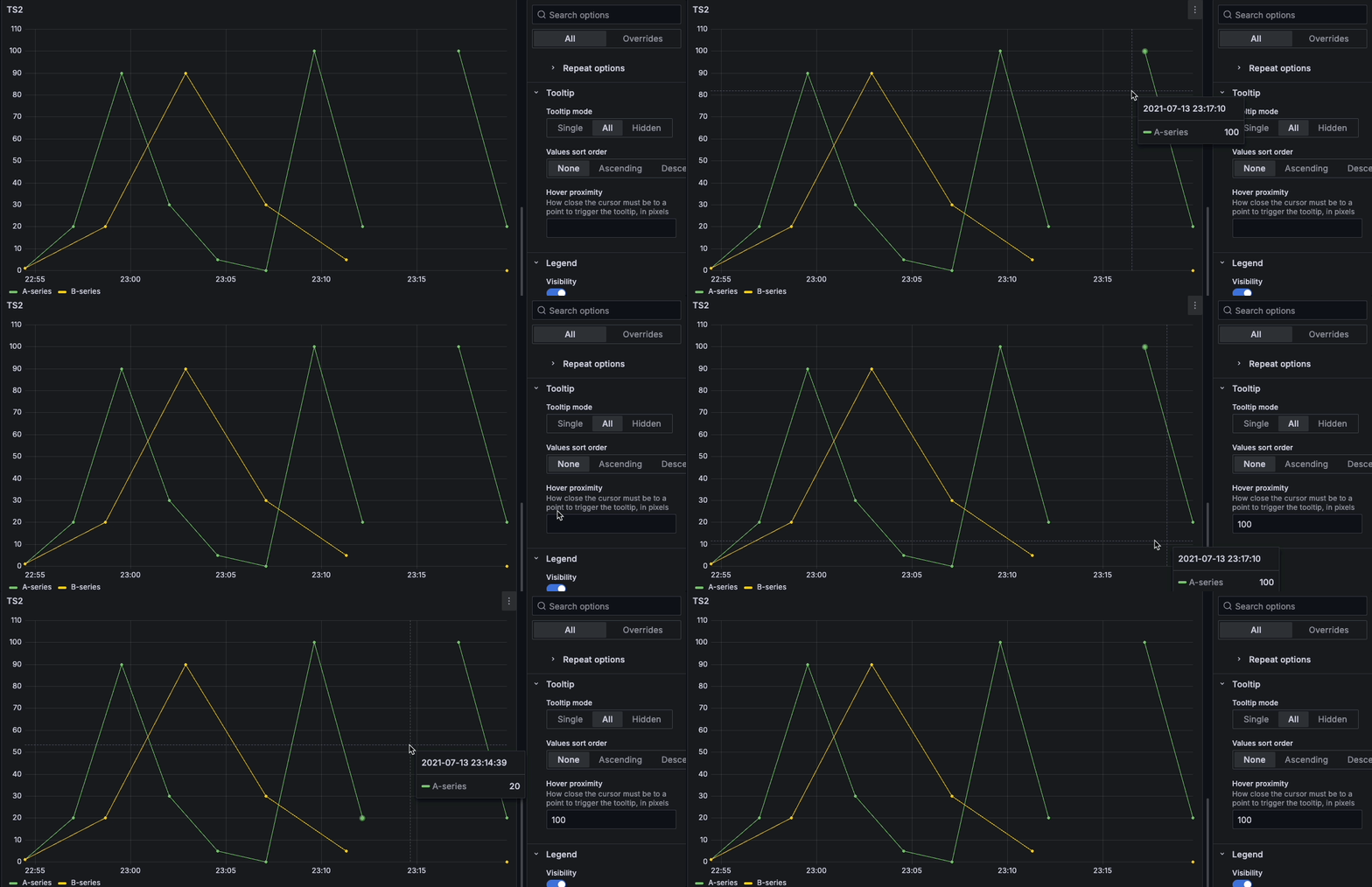
Установите расстояние наведения курсора (в пикселях), чтобы определить, насколько близко курсор должен находиться к точке данных, чтобы вызвать отображение всплывающей подсказки. |
|
Max width |
Установите максимальную ширину поля всплывающей подсказки. |
Max height |
Установите максимальную высоту всплывающей подсказки. Значение по умолчанию - 600 пикселей. |
Tooltip mode#
При наведении курсора на визуализацию Grafana может отображать всплывающие подсказки. Выберите, как будут выглядеть всплывающие подсказки.
Single - Всплывающая подсказка при наведении курсора показывает только один ряд, на который вы наводите курсор в визуализации. All - Всплывающая подсказка при наведении курсора мыши отображает все серии в визуализации. Grafana выделяет серию, на которую вы наводите курсор, жирным шрифтом в списке серий во всплывающей подсказке. Hidden - не отображает всплывающую подсказку при работе с визуализацией.
Values sort order#
Если вы установите для режима подсказки значение «All», отобразится параметр «Порядок сортировки значений». Этот параметр определяет порядок, в котором значения отображаются во всплывающей подсказке. Выберите один из следующих вариантов:
None - Grafana автоматически сортирует значения, отображаемые во всплывающей подсказке.
Ascending - значения во всплывающей подсказке перечисляются от наименьшего к наибольшему.
Descending - значения во всплывающей подсказке перечисляются от наибольшего к наименьшему.
Hover proximity#
Задайте расстояние при наведении курсора (в пикселях), чтобы определить, насколько близко курсор должен находиться к точке данных, чтобы вызвать отображение всплывающей подсказки. На следующей записи экрана показан этот параметр в визуализации временных рядов:
Legend options#
Параметры условных обозначений определяют названия рядов и статистику, которые отображаются под графиком или справа от него. Дополнительные сведения об условных обозначениях приведены в разделе Настройка условных обозначений.
Опция |
Описание |
|---|---|
Visibility |
Переключите переключатель, чтобы включить или выключить условные обозначения. |
Mode |
Используйте эти настройки, чтобы определить, как будет отображаться легенда в вашей визуализации. List отображает легенду в виде списка. Это режим отображения легенды по умолчанию. Таблица отображает легенду в виде таблицы. |
Placement |
Выберите место для отображения условных обозначений. Внизу расположите условные обозначения под графиком. Справа разместите условные обозначения справа от графика. |
Width |
Контролируйте ширину условных обозначений, размещаемых в правой части визуализации. Эта опция отображается только в том случае, если вы настроили расположение условных обозначений справа. |
Values |
Выберите, какие из стандартных вычислений отображать в условных обозначениях. Их может быть несколько. |
Axis options#
Параметры в разделе Axis определяют способ отображения осей x и y. Некоторые параметры не вступают в силу, пока вы не нажмете кнопку за пределами редактируемого поля. Можно нажать Enter.
Опция |
Описание |
|---|---|
Time zone |
Установите желаемые часовые пояса для отображения по оси x. Выберите один из вариантов: Автоматический, левый, правый или скрытый. |
Выберите расположение оси y. |
|
Label |
Задайте текстовую метку по оси y. Если у вас несколько осей y, вы можете назначить разные метки, используя переопределение. |
Width |
Установите фиксированную ширину для оси. По умолчанию Grafana динамически вычисляет ширину оси. |
Show grid lines |
Установите видимость линии сетки axis. Выберите один из вариантов: Автоматически, Вкл. или выкл. |
Color |
Задайте цвет оси. |
Show border |
Установите видимость границы оси. |
Установите шкалу значений по оси y. Выберите один из вариантов: Линейный, логарифмический или символьный. |
|
Centered zero |
Установите ось y так, чтобы ее центр был равен нулю. |
Установите плавное значение min, чтобы лучше контролировать пределы по оси y. |
|
Установите плавное значение max, чтобы лучше контролировать пределы по оси y. |
Placement#
Выберите расположение оси y. Выберите одно из следующих значений:
Auto - Автоматическое назначение оси y ряду. Если имеется два или более ряда с разными единицами измерения, Grafana назначает левую ось первой единице измерения, а правую - последующим единицам измерения.
Влево - Отобразить все оси y с левой стороны.
Вправо - Отобразить все оси y с правой стороны.
Скрытый - Скрыть все оси. Чтобы выборочно скрыть оси, добавьте переопределение поля, предназначенное для определенных полей.
Scale#
Установите шкалу значений по оси y. Выберите один из вариантов:
Линейный - делит шкалу на равные части.
Логарифмический - используйте логарифмическую шкалу. При выборе этой опции появится список, в котором можно выбрать двоичную (по основанию 2) или обычную (по основанию 10) логарифмическую шкалу.
Symlog - Используйте симметричную логарифмическую шкалу. При выборе этого параметра отображается список, в котором можно выбрать двоичную (с основанием 2) или обычную (с основанием 10) логарифмическую шкалу. Параметр линейный порог позволяет задать порог, при достижении которого шкала изменяется с линейной на логарифмическую.
Soft min and soft max#
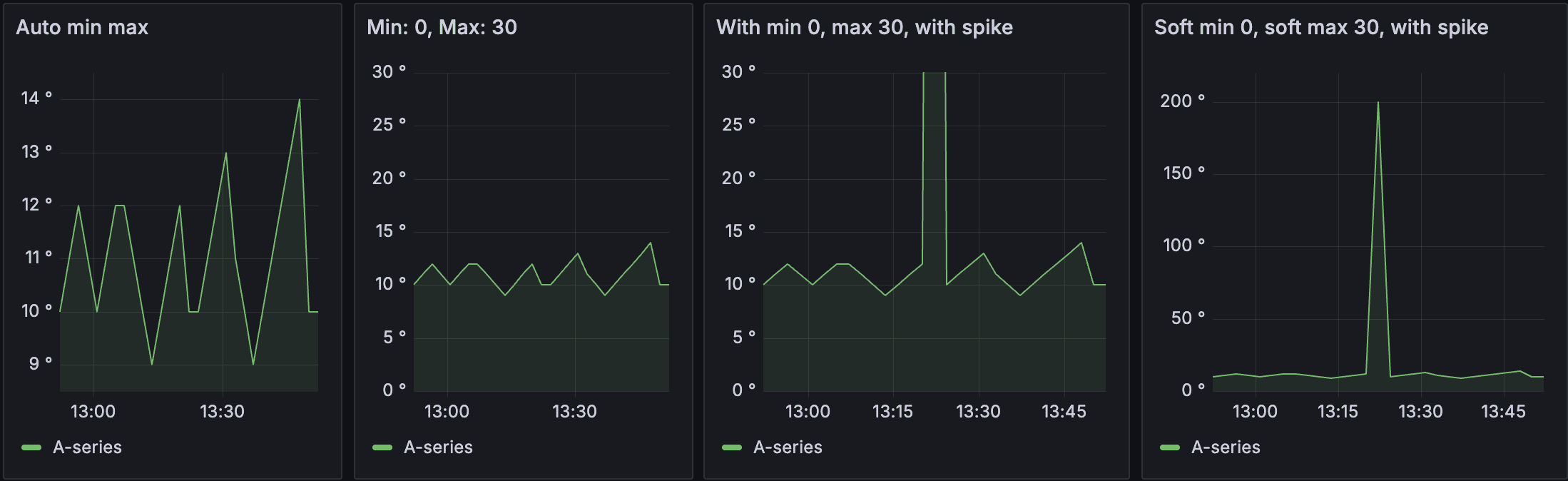
Установите параметр «Плавный минимум» или «плавный максимум», чтобы лучше контролировать пределы оси y. По умолчанию Grafana автоматически устанавливает диапазон для оси y на основе набора данных. Плавные настройки min и soft max могут предотвратить увеличение небольших изменений в данных, когда они в основном плоские. Напротив, жесткие значения min и max помогают избежать искажения полезных деталей в данных, отсекая периодические всплески после определенной точки. Чтобы задать жесткие ограничения по оси y, задайте стандартные параметры min/max. Дополнительные сведения см. в разделе Настройка стандартных параметров.
Graph styles options#
Параметры в разделе Стили графиков позволяют управлять общим видом дополнительных полей в визуализации, за исключением цвета.
Опция |
Описание |
|---|---|
Выберите, следует ли отображать данные временных рядов в виде линий, столбцов или точек. |
|
Выберите способ интерполяции линии ряда на графике. |
|
Line width |
Установите толщину последовательных линий или контур для стержней с помощью ползунка |
Fill opacity |
Установите цвет заливки области рядов с помощью ползунка |
Выберите режим градиента, чтобы управлять градиентной заливкой, которая основана на цвете серии. |
|
Выберите стиль сплошной, штриховой или пунктирной линии. |
|
Выберите способ отображения нулевых значений, которые являются пробелами в данных, на графике. |
|
Выберите, следует ли устанавливать пороговое значение, при превышении которого значения в данных должны быть отключены. |
|
Укажите, следует ли отображать точки данных в виде линий или столбцов. |
|
Point size |
Установите размер точек в диапазоне от 1 до 40 пикселей в диаметре. |
Установите, будут ли в Grafana отображаться серии поверх друг друга. |
|
Установите положение линейки относительно точки данных. |
|
Bar width factor |
Установите ширину столбца относительно минимального расстояния между точками данных. Коэффициент 0,5 означает, что столбцы занимают половину доступного пространства между точками данных. Коэффициент 1,0 означает, что столбцы занимают все доступное пространство. |
Style#
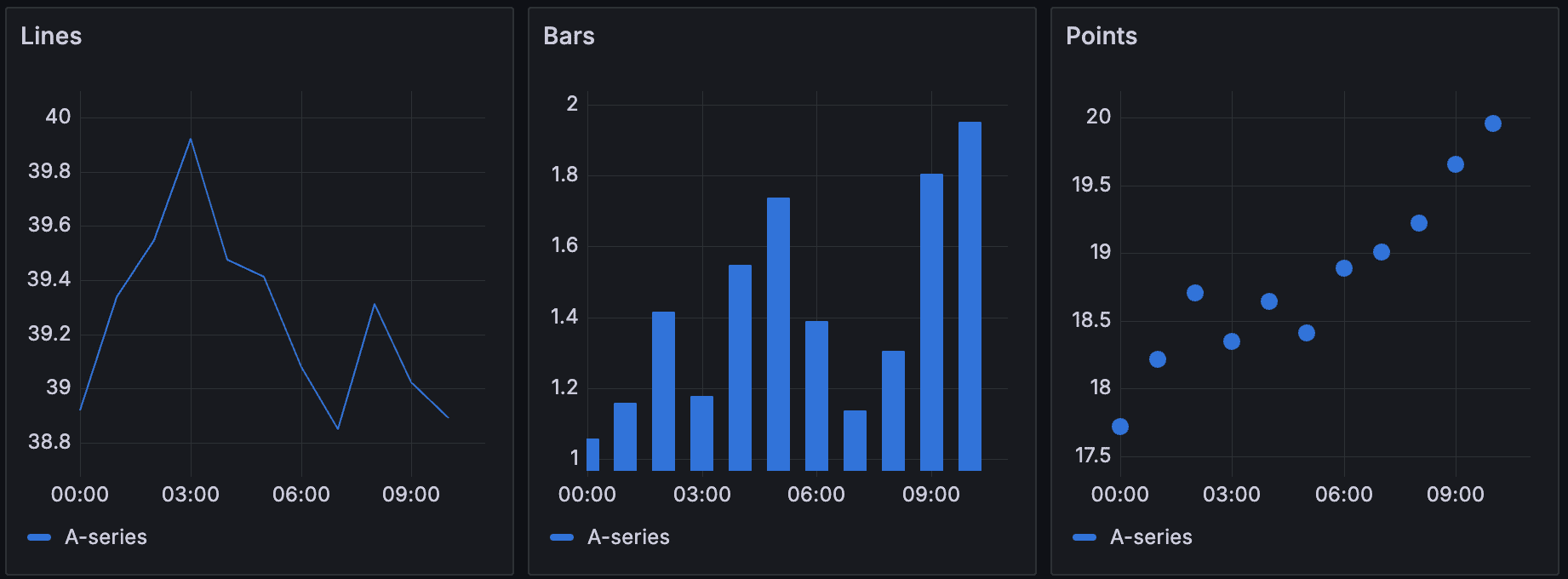
Выберите, следует ли отображать данные временных рядов в виде линий, столбцов или точек. Можно использовать переопределения для объединения нескольких стилей на одном графике. Выберите один из следующих вариантов:
Line interpolation#
Выберите способ интерполяции последовательной линии на графике:
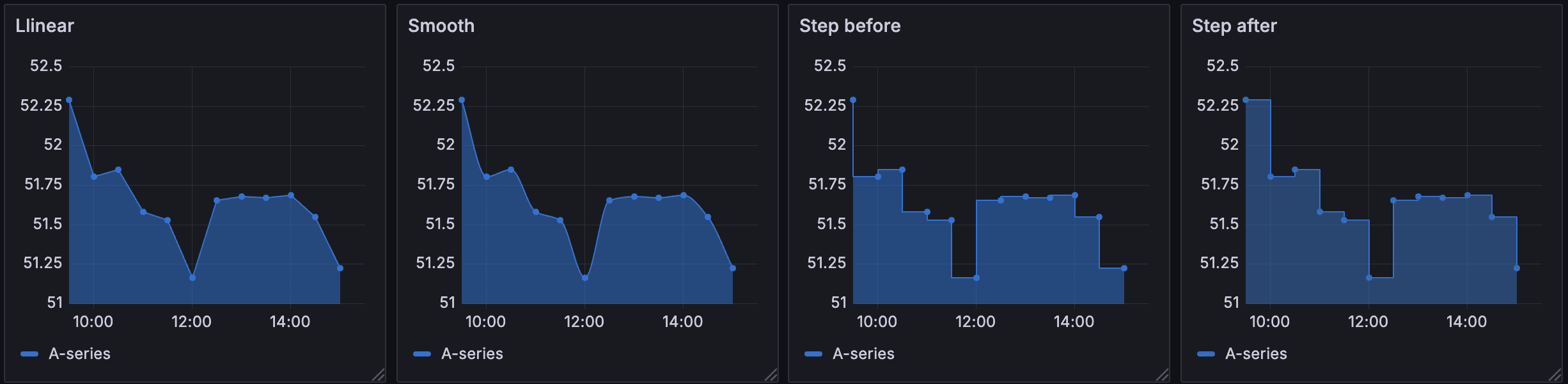
Linear- точки соединяются прямыми линиями.Smooth- точки соединяются изогнутыми линиями, что сглаживает переходы между точками.Step before- Линия отображается в виде шагов между точками. Точки отображаются в конце шага.Step after- линия отображается в виде шагов между точками. Точки отображаются в начале шага.
Gradient mode#
Выберите градиентный режим для управления градиентной заливкой, основанный на цвете серии. Чтобы изменить цвет, используйте поле стандартная цветовая схема. Дополнительные сведения смотри в разделе Цветовая схема.
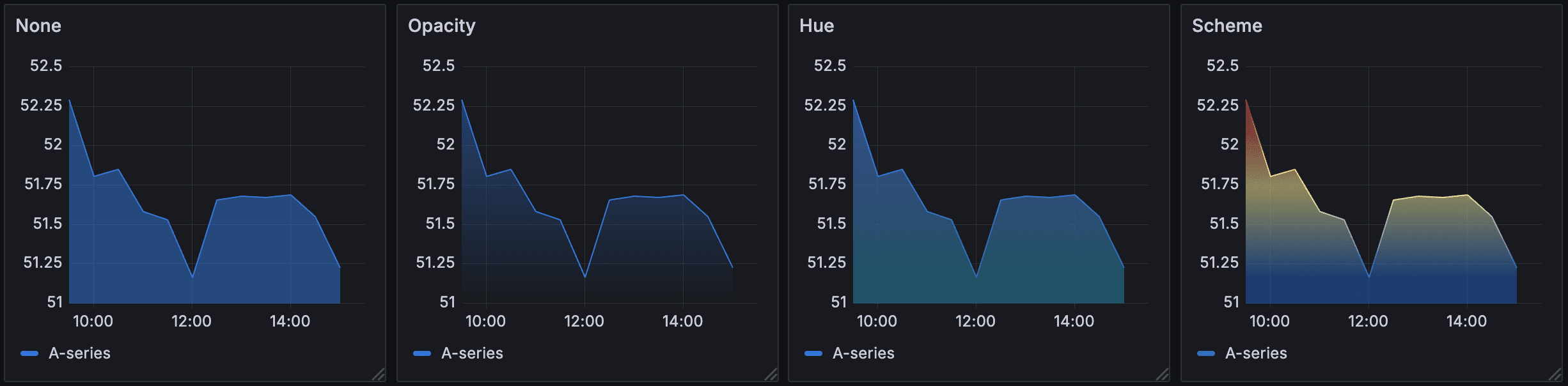
None - градиентная заливка отсутствует. Это настройка по умолчанию.
Opacity- градиент непрозрачности, при котором непрозрачность заливки увеличивается по мере увеличения значений по оси y.Hue- тонкий градиент, основанный на оттенке основного цвета.Scheme- цветовой градиент, определяемый вашей цветовой схемой. Эта настройка используется для области заливки и линии. Дополнительные сведения о схеме смотри в разделе Режим градиента схемы.
На внешний вид градиента влияет настройка Fill opacity. На следующем рисунке показана Fill opacity, установленная на 50.
Scheme gradient mode
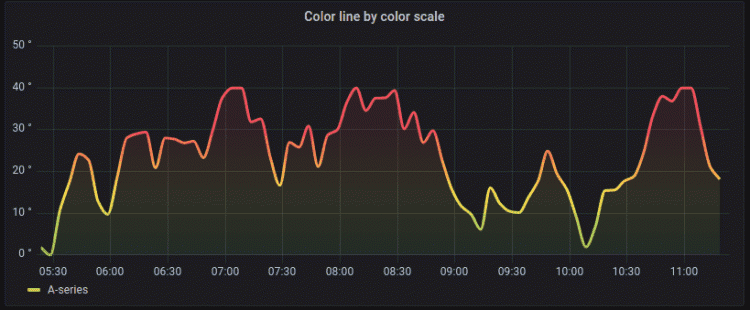
В режиме градиента Scheme линия или столбик получают градиентный цвет, определенный из выбранной цветовой схемы в Standard настройках визуализации.
На следующем рисунке показана линейная диаграмма с выбранной цветовой схемой Green-Yellow-Red (by value):
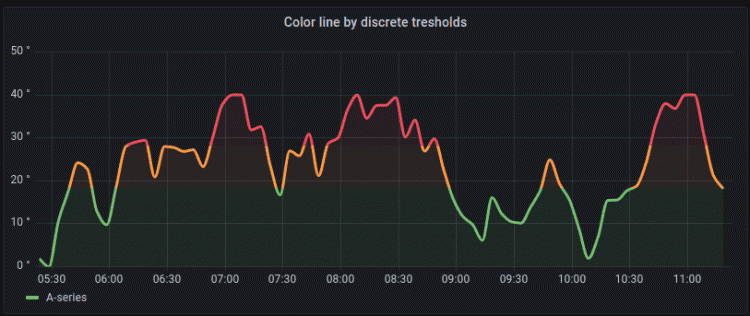
Если для Color scheme задано значение From thresholds (by value), а для Gradient mode - значение Scheme, то цвет линии или штриха меняется по мере того, как он пересекает заданные пороговые значения:
Line style#
Выберите стиль сплошной, штриховой или пунктирно-точечной линии:
Solid - Отображать сплошную линию. Это настройка по умолчанию.
Dash - Отображать пунктирную линию. При выборе этого параметра отображается список, в котором можно выбрать длину и интервал (length, gap) для штрихов линии. По умолчанию интервал между точками равен 10, 10.
Точки - отображение пунктирных линий. При выборе этого параметра отображается список, в котором можно выбрать интервал между точками (длина = 0, разрыв). По умолчанию интервал между точками равен 0, 10.
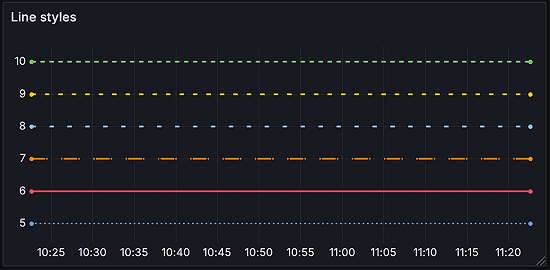
Connect null values#
Выберите способ отображения нулевых значений, которые являются пробелами в данных, на графике. Нулевые значения можно соединить в непрерывную линию или установить пороговое значение, при превышении которого пробелы в данных больше не будут соединяться:
Never- Точки данных временного ряда с пробелами в данных никогда не соединяются.Always- точки данных временных рядов с разрывами в данных всегда связаны.Threshold- укажите пороговое значение, при превышении которого разрывы в данных больше не связаны. Это может быть полезно, когда связанные промежутки в данных имеют известный размер и/или находятся в известном диапазоне, и промежутки за пределами этого диапазона больше не должны быть связаны.
Disconnect values#
Выберите, следует ли устанавливать пороговое значение, при превышении которого значения в данных должны быть отключены:
Never- точки данных временных рядов в данных никогда не отключаются.Threshold- укажите пороговое значение, при превышении которого значения в данных будут отключены. Это может быть полезно, когда требуемые значения в данных имеют известный размер и/или находятся в известном диапазоне, и значения за пределами этого диапазона больше не должны быть подключены.
Чтобы изменить цвет, используйте поле «Стандартная цветовая схема».
Show points#
Укажите, следует ли отображать точки данных в виде линий или столбцов.
Выберите один из следующих вариантов:
Auto - Функция автоматической графики определяет видимость точки на основе плотности данных. Если плотность низкая, то отображаются точки.
Always- Точки отображаются всегда, независимо от плотности набора данных.Never- Не показывай свои очки.
Stack series#
Укажите, будет ли программа Grafana накладывать или отображать ряды друг на друга. Будьте осторожны при использовании наложения, поскольку это может привести к созданию вводящих в заблуждение графиков. Чтобы узнать больше о том, почему наложение может быть не лучшим подходом, обратитесь к разделу «Проблема с наложением». Выберите один из следующих вариантов:
Off- Отключает наложение рядов. Когда он выключен, все ряды занимают одинаковое пространство в визуализации.Normal- Ряды располагаются друг над другом.100%- Количество рядов в процентах, при котором все ряды складываются в 100%.
Stack series in groups
Параметр Stacking group доступен только в качестве переопределения. Дополнительные сведения о создании переопределения смотри в разделе Настройка переопределений полей.
Отредактируйте панель и нажмите
Overrides.Создайте переопределение поля для параметра
Stack series.В режиме stacking нажмите
Normal.Укажите группу укладки, в которой вы хотите, чтобы серия отображалась.
Параметр Stacking group name доступен только при создании переопределения.
Bar alignment#
Задайте положение столбца относительно точки данных. В приведенных ниже примерах для параметра Показывать точки задано значение Всегда, что позволяет легче увидеть разницу в этом параметре. Точки не меняются, но столбцы меняются в зависимости от точек. Выберите один из следующих вариантов:
Beforeзначком «Выравнивание перед линией» Линия рисуется перед точкой. Точка располагается в заднем углу линии.Значок
CenterЛиния рисуется вокруг точки. Точка располагается в центре линии. Это значение используется по умолчанию.Afterвыравнивания полосы по значку полоса рисуется после точки. Точка располагается в переднем углу полосы.
Standard options#
Стандартные параметры в панели редактора панелей позволяют изменять способ отображения данных полей в визуализациях. При установке стандартного параметра изменение применяется ко всем полям или рядам. Для более детального управления отображением полей обратитесь к разделу Настройка переопределений.
Опция |
Описание |
|---|---|
Unit |
Выберите, какую единицу измерения следует использовать в поле. |
Min/Max |
Установите минимальное и максимальное значения, используемые при расчете процентного порога, или оставьте эти поля пустыми, чтобы они рассчитывались автоматически. |
Field min/max |
Включите Field min/max, чтобы Grafana рассчитывала минимальное или максимальное значение для каждого поля индивидуально, основываясь на минимальном или максимальном значении поля. |
Decimals |
Укажите количество десятичных знаков, которые Grafana включает в выводимое значение. |
Display name |
Задайте отображаемый заголовок для всех полей. В заголовке поля можно использовать переменные. |
Color scheme |
Задайте один или несколько цветов для всей вашей визуализации. |
No value |
Введите, что должна отображать программа Grafana, если значение поля пустое или null. Значение по умолчанию - дефис (-). |
Data links and actions#
Ссылки на данные позволяют подключаться к другим панелям, информационным панелям и внешним ресурсам, а действия позволяют запускать простые вызовы API без проверки подлинности. В обоих случаях вы можете выполнять эти задачи, сохраняя контекст исходной панели.
Для каждого канала передачи данных установите следующие параметры:
Опция |
Описание |
|---|---|
URL |
URL-адрес запроса. |
Open in new tab |
Value mappings#
Отображение значений - это метод, который можно использовать для изменения отображения данных в визуализации.
Для каждого отображения значений задайте следующие параметры:
Condition - выберите, что будет отображаться в отображаемом тексте и (необязательно) цвете:
Value - Конкретные значения
Range - Числовые диапазоны
Regex - Регулярные выражения
Special - специальные значения, такие как Null, NaN (не число), или логические значения, такие как true и false
Display text
Color (Optional)
Icon (только Canvas)
Thresholds#
Пороговое значение - это значение или предел, который отображается визуально при его достижении или превышении. Пороговые значения - это один из способов, с помощью которого вы можете условно стилизовать и раскрашивать свои визуализации на основе результатов запроса.
Для каждого порогового значения задайте следующие параметры:
Опция |
Описание |
|---|---|
Value |
Установите значение для каждого порогового значения. |
Thresholds mode |
Выбирайте из абсолютных значений и процентных соотношений. |
Show thresholds |
Выберите один из множества вариантов отображения, включая полное отсутствие отображения пороговых значений. |
Field overrides#
Переопределения позволяют настраивать параметры визуализации для определенных полей или серий. Когда вы добавляете правило переопределения, оно нацелено на определенный набор полей и позволяет задать несколько вариантов отображения этого поля.
Выберите один из следующих вариантов переопределения:
Опция |
Описание |
|---|---|
Fields with name |
Выберите поле из списка всех доступных полей. |
Field with name matching regex |
Укажите поля для переопределения с помощью регулярного выражения. |
Fields with type |
Выберите поля по типу, например строковые, числовые или временные. |
Fields returned by query |
Выберите все поля, возвращаемые определенным запросом, например A, B или C. |
Fields with values |
Выберите все поля, возвращаемые заданным вами условием сокращения, такие как Min, Max, Count, Total. |
Результат#
После настройки и сохранения панели с визуализацией Time series выполните следующие шаги для проверки корректности отображения данных:
Визуальная проверка графика
Убедитесь, что:Линии, столбцы или точки отображаются в соответствии с выбранным стилем (
Style).Данные корректно отображаются по временной оси (ось X) — временные метки соответствуют ожидаемому диапазону и часовому поясу.
Ось Y отображает правильные значения с учетом выбранной шкалы (линейной, логарифмической и т.д.).
Проверка данных и всплывающих подсказок
Наведите курсор на различные точки графика и убедитесь, что всплывающая подсказка (tooltip) отображается корректно.
При выборе режима Single — отображается только активный ряд.
При выборе режима All — отображаются все ряды, а подсвечивается тот, на который наведен курсор.
Проверьте, что порядок значений во всплывающей подсказке соответствует выбранному
Values sort order(по возрастанию, убыванию или автоматически).
Проверка легенды
Легенда отображается в выбранном месте (снизу или справа).
Все ряды данных присутствуют в легенде с корректными названиями.
При включенных статистиках — в легенде отображаются нужные метрики (например, min, max, avg).
При наведении на элемент легенды соответствующий ряд подсвечивается на графике.
Проверка стилей и заливки
Если включена заливка (
Fill opacity), убедитесь, что область под линией закрашена с нужной прозрачностью.При использовании
Gradient mode— проверьте, что градиент применяется корректно (по цвету и направлению).Ширина линий, размер точек и стиль линии (сплошная, пунктирная) соответствуют заданным настройкам.
Проверка работы с пропущенными значениями
Если в данных есть
nullили пропущенные значения:При включенной опции Connect null values — линия соединяется через пропущенные точки.
При выключенной — линия разрывается.
Убедитесь, что поведение соответствует ожиданиям.
Проверка стекирования и выравнивания
Если включено Stack series:
При режиме
Normal— ряды отображаются друг над другом.При режиме
Percent— все значения нормализованы к 100%.
При использовании столбцов — проверьте выравнивание (
Bar alignment) и ширину (Bar width factor).
Проверка порогов и цветовой индикации
Если заданы Thresholds:
На графике визуально отображаются уровни порогов (линии или цветовые зоны).
Цвета рядов изменяются в соответствии с пороговыми значениями (если настроено).
Убедитесь, что режим порогов (абсолютный или процентный) работает корректно.
Проверка взаимодействий
При наличии ссылок на данные — клик по графику или элементу легенды должен переходить по-заданному URL.
При наличии действий — убедитесь, что вызов API выполняется с правильными параметрами после подтверждения.
Проверьте, что при изменении временного диапазона на дашборде график обновляется корректно.
Адаптивность и отображение
Откройте дашборд на разных устройствах или при изменении размера окна — убедитесь, что график масштабируется и остается читаемым.
Если все элементы отображаются корректно и данные соответствуют ожиданиям — визуализация настроена успешно. В случае отклонений — вернитесь в режим редактирования и проверьте параметры источника данных, преобразований и настройки визуализации.