Traces#
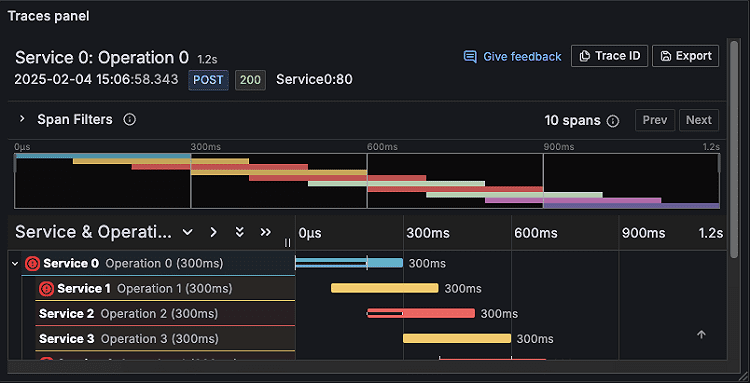
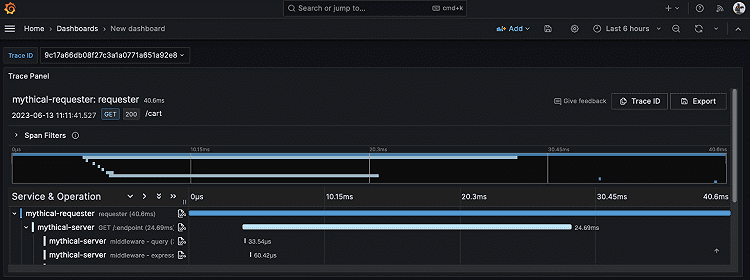
Визуализация трассировки позволяет отслеживать запрос по мере его прохождения через службы в вашей инфраструктуре. Визуализация трассировки отображает данные трассировки в виде диаграммы, которая позволяет легко их интерпретировать. В настоящее время визуализации трассировок отображают один проход трассировки на основе traceId, используемого в TraceQL, или с использованием переменной.
Предусловия#
Пользователь авторизован и имеет права на редактирование дашборда.
Настроен источник данных трассировки (Tempo или совместимый с OpenTelemetry).
В системе доступны данные трассировки с корректными
traceId.Установлена и активна визуализация «Traces» в интерфейсе GRAF.
Правила эксплуатации#
Используйте Traces для анализа производительности распределенных запросов — не подходит для агрегированного анализа метрик.
Применяйте переменную
${traceId}— для динамической загрузки нужной трассировки.Включайте Show critical path only — чтобы быстро выявить узкие места в задержках.
Используйте Span filters — для фокусировки на конкретных службах, операциях или по длительности.
Применяйте Find in trace — для поиска spans по ключевым словам (например, ошибкам).
Используйте Table + Traces — для поиска трассировок через TraceQL и последующей детализации.
Не включайте избыточные фильтры — чтобы не скрыть важные spans.
Убедитесь, что источник данных — Tempo или совместимый с OpenTelemetry.
Поддерживайте актуальность формата
traceId— в соответствии с настройками трассировки в инфраструктуре.Ограничивайте выборку по времени — для ускорения поиска и загрузки трассировок.
Последовательность выполнения#
Убедитесь, что плагин визуализации «Traces» установлен в продукте PVV.
Откройте дашборд визуализации в интерфейсе PVV.
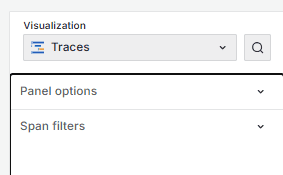
Выберите тип визуализации «Traces».
Настройте параметры конфигурации
Нажмите кнопку «Save Dashboard», чтобы отобразить визуализацию панели.
Добавьте панель с визуализациями трассировки#
Как только данные трассировки будут доступны в вашем стеке Grafana, можно добавить панели трассировки в свои информационные панели Grafana.
Используя переменную панели мониторинга traceId, вы можете создать запрос для отображения конкретных трассировок для заданного идентификатора трассировки. Для получения дополнительной информации о переменных панели мониторинга обратитесь к документации по переменным.
Перед началом работы#
Для использования этой процедуры вам потребуется:
Экземпляр Grafana
Источник данных Tempo, подключенный к вашему экземпляру.
Шаги#
Чтобы просмотреть и проанализировать данные трассировки на панели мониторинга, вам необходимо добавить визуализацию трассировки на панель мониторинга и задать запрос с помощью редактора панелей. Запрос определяет данные, отображаемые в визуализации. Для получения дополнительной информации о редакторе панелей обратитесь к документации по редактору панелей.
В этой процедуре используются переменные и шаблоны панели мониторинга, позволяющие вводить идентификаторы трассировки, которые затем можно визуализировать. Можно использовать переменную traceId и добавите ее в качестве шаблонного запроса.
В вашем стеке Grafana создайте новую панель мониторинга или перейдите на существующую панель мониторинга, на которую вы хотите добавить визуализации трассировки.
Выполните одно из следующих действий:
Новая панель мониторинга - нажмите + Add visualization.
Существующая панель мониторинга - Нажмите Edit в правом верхнем углу, а затем выберите Visualization в раскрывающемся списке Add.
Найдите и выберите соответствующий источник данных трассировки.
В правом верхнем углу редактора панели выберите вкладку Visualization, выполните поиск и выберите Traces.
В разделе Panel options введите название для вашей панели трассировки или попросите Grafana создать ее с помощью функций generative AI. Для получения дополнительной информации о редакторе панелей обратитесь к документации по настройке параметров панели.
В редакторе запросов перейдите на вкладку тип запроса TraceQL.
Введите
${traceId}в поле запроса TraceQL, чтобы создать переменную панели мониторинга. Эта переменная используется в качестве шаблона запроса.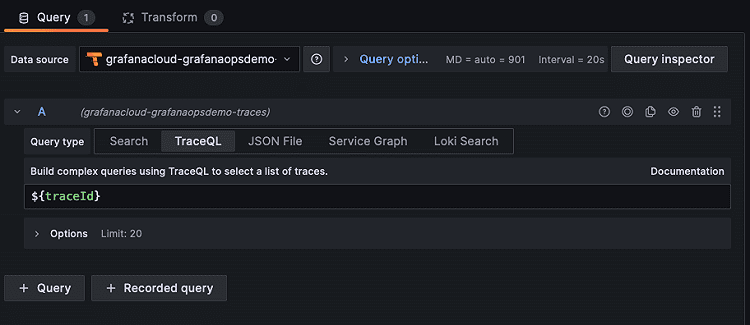
Нажмите Back to dashboard.
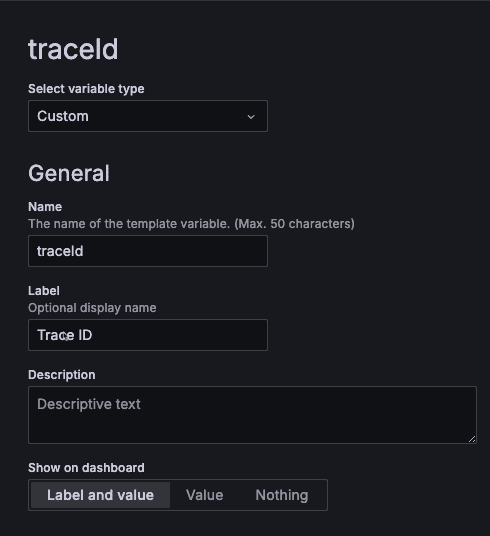
Нажмите Settings и перейдите на вкладку Variables.
Добавьте новую переменную
traceId, тип переменной - Custom, при необходимости присвоив ей метку.
Нажмите «Сохранить панель мониторинга».
Нажмите **Back to dashboard ** и выйдите из Редактировать.
Убедитесь, что панель работает, используя действительный идентификатор трассировки для источника данных, используемого для панели трассировки, и отредактируйте идентификатор в переменной панели мониторинга.
Добавьте TraceQL с визуализацией таблиц#
Хотя вы можете добавить визуализацию трассировки на панель мониторинга, вручную добавлять идентификаторы трассировки в качестве переменных панели мониторинга неудобно. Вместо этого более полезно использовать запросы TraceQL для поиска определенных типов трассировок, а затем выбирать подходящие трассы из соответствующих результатов.
На той же панели мониторинга, где вы добавили визуализацию трассировки, нажмите Edit в правом верхнем углу.
В раскрывающемся списке Add выберите Visualization.
Выберите тот же источник данных трассировки, который вы использовали в предыдущем разделе.
В правом верхнем углу редактора панелей выберите вкладку Visualizations, выполните поиск и выберите Table.
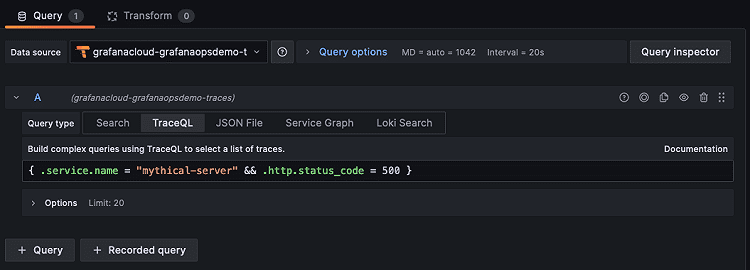
В редакторе запросов выберите вкладку TraceQL.
В разделе Параметры панели введите название для вашей панели трассировки или попросите Grafana создать ее с помощью функций искусственного интеллекта.
Добавьте соответствующий запрос TraceQL для поиска трассировок, которые вы хотели бы визуализировать на панели мониторинга. В этом примере используется простой статический запрос. Можно написать запрос TraceQL в виде шаблонного запроса, чтобы воспользоваться преимуществами других dash
Нажмите Save dashboard.
Нажмите Back to dashboard и выйдите из «Редактировать».
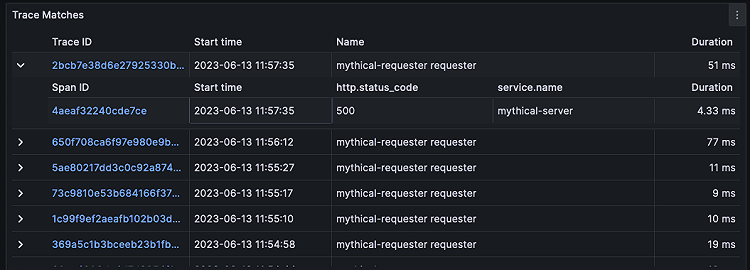
Когда результаты возвращаются из запроса, они отображаются в таблице панели.
Параметры конфигурации#
В следующем разделе описываются параметры конфигурации, доступные в панели редактора панелей для этой визуализации.
Panel options#
В разделе Параметры панели на панели редактора панелей задайте основные параметры, такие как заголовок и описание панели, а также ссылки на панели. Дополнительные сведения смотри в разделе Настройка параметров панели.
Span filters options#
Параметры Span filters управляют начальным состоянием span filters при загрузке визуализации, позволяя вам настроить представление анализа трассировки.
Следующие параметры поддерживают интерполяцию переменных, где вы можете задать для имени службы переменную $var, и визуализация заменит ее значением переменной с именем $var в фильтрах диапазона: Название службы, название диапазона, минимальная продолжительность, максимальная продолжительность и теги.
Опция |
Описание |
|---|---|
Find in trace |
Установите начальное значение, чтобы сфокусироваться на диапазонах, соответствующих вашему запросу. |
Show matches only |
Включите этот параметр, чтобы отображать только те области, которые соответствуют заданным критериям фильтрации. Это помогает упростить интерпретацию трассировки. |
Show critical path only |
Включите этот параметр, чтобы выделить только промежутки критического пути, что помогает выявить узкие места в производительности и их влияние на общую задержку. |
Service name |
Вместе с оператором имени службы определите конкретную службу или шаблон, чтобы сузить анализ до областей, связанных с конкретными службами. |
Span name |
Наряду с оператором имени диапазона можно фильтровать диапазоны по имени или шаблону, чтобы сосредоточиться на конкретных типах диапазонов или процессах. |
Min duration |
Установите минимальный порог продолжительности, чтобы исключить промежутки времени, выходящие за пределы желаемого временного диапазона. |
Max duration |
Установите максимальное пороговое значение продолжительности, чтобы исключить промежутки времени, выходящие за пределы желаемого временного диапазона. |
Tags |
Добавьте один или несколько тегов для дальнейшего уточнения критериев фильтрации, чтобы отображались только соответствующие области. |
Результат#
После настройки и сохранения панели с визуализацией Traces выполните следующие шаги для проверки корректности ее работы:
Проверка отображения трассировки
Убедитесь, что:При вводе корректного
traceIdв переменную панели — загружается соответствующая трассировка.Диаграмма трассировки отображается в виде временной диаграммы (Gantt-диаграммы), где каждый span показан как горизонтальная полоса.
Службы, операции и временные интервалы отображаются корректно.
Общая длительность трассировки указана в заголовке или на временной шкале.
Проверка источника данных и запроса
Убедитесь, что:
Источник данных — Tempo (или другой совместимый с Jaeger/OTLP).
В редакторе запросов выбран тип TraceQL.
Запрос содержит переменную
${traceId}и корректно интерполируется при изменении значения переменной.При обновлении значения переменной
traceId— трассировка перезагружается.
Проверка переменной
traceIdУбедитесь, что:
Переменная
traceIdсоздана с типом Custom.В интерфейсе панели отображается поле ввода для
traceId.При вводе нового значения — панель автоматически обновляется (или после нажатия «Применить»).
Поддерживается ввод traceId в формате, соответствующем вашему источнику (например, 16- или 32-символьная hex-строка).
Проверка фильтров диапазонов (Span filters)
Убедитесь, что:
При включении Show matches only — отображаются только spans, соответствующие фильтрам.
При включении Show critical path only — выделяется критический путь (цепочка spans с наибольшей общей задержкой).
Фильтр Find in trace находит и подсвечивает spans по ключевому слову.
Фильтры по Service name, Span name, Min/Max duration и Tags работают корректно.
Поддерживаются переменные в фильтрах (например,
$service,$operation), и они подставляются при изменении.
Проверка детализации spans
Убедитесь, что:
При клике на span открывается панель с деталями.
В деталях отображаются:
Название span.
Длительность.
Временные метки начала и окончания.
Теги (tags), события (logs), ссылки (references).
Родительские и дочерние spans (иерархия).
Доступны действия:
Copy trace ID.
View in Tempo (если настроено).
Explain in Assistant (если включено).
Проверка навигации и масштабирования
Убедитесь, что:
Работает горизонтальная прокрутка по временной шкале.
Работает масштабирование (колесико мыши или кнопки).
При масштабировании — детализация временных интервалов изменяется (мс, с, мин).
Можно фокусироваться на конкретном участке трассировки (выделение мышью).
Проверка производительности и загрузки
Убедитесь, что:
Трассировка загружается за разумное время (до нескольких секунд).
При большом количестве spans — визуализация не зависает.
При отсутствии данных по
traceId— отображается понятное сообщение (например, «Trace not found»).
Проверка отображения в разных режимах
Убедитесь, что:
Визуализация корректно отображается в режиме редактирования и в режиме просмотра.
Все настройки сохраняются после перезагрузки дашборда.
При открытии в полноэкранном режиме — диаграмма масштабируется корректно.
Проверка интеграции с другими панелями
Убедитесь, что:
Переменная
traceIdможет быть передана из других панелей (например, из таблицы с логами или метрик).При клике на строку в другой панели —
traceIdподставляется в переменную и панель обновляется.
Проверка ошибок и граничных случаев
Убедитесь, что:
При вводе некорректного
traceId— отображается сообщение об ошибке.При пустом значении — не выполняется запрос или отображается подсказка.
При отсутствующем источнике данных — отображается предупреждение.
После выполнения всех проверок сохраните дашборд и убедитесь, что визуализация сохраняет настройки при повторном открытии. При необходимости скорректируйте параметры и повторите проверку.