XY chart#
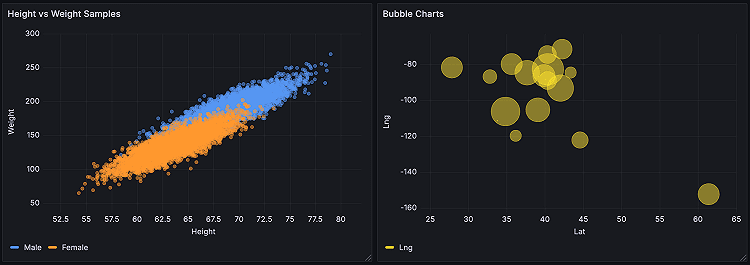
XY-диаграммы позволяют визуализировать произвольные значения x и y в виде графика, что позволяет легко показать взаимосвязь между двумя переменными. XY-диаграммы обычно используются для создания точечных диаграмм. Можно использовать их для создания пузырьковых диаграмм, где значения полей определяют размер каждого пузырька:
Предусловия#
Пользователь авторизован и имеет права на редактирование дашборда.
В системе настроены источники данных, содержащие числовые поля для визуализации.
Данные в источнике включают как минимум два числовых поля (X и Y) или поле времени и числовое поле.
Плагин визуализации «XY chart» установлен и доступен в интерфейсе GRAF.
Правила эксплуатации#
Используйте XY chart для анализа взаимосвязи между двумя числовыми переменными — не подходит для отображения временных трендов (используйте Time series).
Применяйте Points — для точечных диаграмм, Lines или Both — при необходимости показать последовательность или динамику.
Используйте Size field — для создания пузырьковых диаграмм, где размер точки отражает третью переменную.
Настройте Color field — для визуального разделения данных по категориям или интенсивности.
Применяйте Logarithmic или Symlog шкалу — при большом разбросе значений на оси Y.
Используйте Field overrides — для индивидуальной настройки формы, цвета или размера точек отдельных рядов.
Включайте Tooltip mode: Single — чтобы избежать перегрузки информацией при наведении.
Ограничивайте количество отображаемых рядов — для сохранения читаемости графика.
Проверяйте корректность X-field и Y-field при ручном режиме отображения (Manual series mapping).
Убедитесь, что единицы измерения и форматирование данных соответствуют контексту визуализации.
Последовательность выполнения#
Убедитесь, что плагин визуализации «XY chart» установлен в продукте PVV.
Откройте дашборд визуализации в интерфейсе PVV.
Выберите тип визуализации «XY chart».
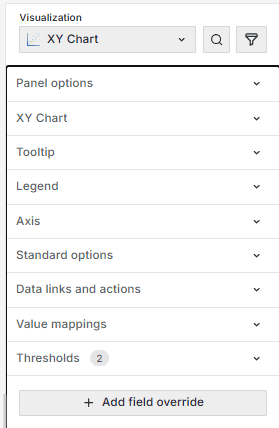
Настройте параметры конфигурации
Нажмите кнопку «Save Dashboard», чтобы отобразить визуализацию панели.
Поддерживаемые форматы данных#
В диаграмме xy можно использовать табличные данные любого типа, содержащие как минимум два числовых поля. Поле x может быть полем времени. Этот тип визуализации не требует данных о времени, но его можно использовать.
Параметры конфигурации#
В следующем разделе описываются параметры конфигурации, доступные в панели редактора панелей для этой визуализации. Эти параметры, насколько это возможно, упорядочены так, как они отображаются в Grafana.
Panel options#
В разделе Параметры панели на панели редактора панелей задайте основные параметры, такие как заголовок и описание панели, а также ссылки на панели. Дополнительные сведения смотри в разделе Настройка параметров панели.
XY Chart options#
Следующие параметры позволяют управлять отображением данных на диаграмме xy:
Опция |
Описание |
|---|---|
Задайте способ отображения данных рядов на диаграмме. Выберите один из вариантов: Автоматический или ручной. В зависимости от выбранного вами способа отображения Frame, X-field, и Y-field различаются. Информацию о настройке этих конкретных полей смотрите в разделе «Отображение рядов». |
|
Size field |
Укажите, значения какого поля определяют размер точек на диаграмме. Это значение относится к минимальному и максимальному значениям всех значений во фрейме данных. Выбрав этот параметр, можно задать параметры Min point size и Max point size. Требуется в ручном режиме. |
Color field |
Укажите, значения какого поля определяют цвет точек на диаграмме. Чтобы использовать параметры значения цвета в стандартных настройках, необходимо задать это поле. Как правило, это поле используется, когда на диаграмме отображается только один ряд. Требуется в ручном режиме. |
Задайте способ представления значений в визуализации. Выберите один из вариантов: Points, Lines, или Both. |
|
Point size |
Задайте размер всех точек на диаграмме в диапазоне от одного до ста пикселей в диаметре. Размер по умолчанию равен пяти пикселям. Можно настроить переопределение размера пикселя по сериям (поле y). |
Min/Max point size |
Используйте эти параметры для управления минимальным или максимальным размером точки, если вы установили параметр в Size field. Можно переопределить эти параметры для определенных серий. |
Point shape |
Задайте форму точек на графике. Выберите один из вариантов: |
Circle - настройка по умолчанию |
|
Square |
|
Point stroke width |
Ширина точечного штриха в пикселях. Значение по умолчанию - один пиксель. |
Fill opacity |
Непрозрачность точечной заливки. Значение по умолчанию равно 50. |
Задайте стиль линий, соединяющих точки. Выберите один из вариантов: Solid,Dash, или Dots. |
|
Line width |
Ширина линий, соединяющих точки, в пикселях. |
Series mapping#
Укажите, как данные рядов отображаются на диаграмме. Выберите из:
Auto - Автоматически генерирует ряды из всех доступных фреймов данных (или наборов данных). Можно выполнить фильтрацию, чтобы выбрать только один кадр.
Manual - явно определите ряд, выбрав один из доступных фреймов данных.
В зависимости от выбранного вами варианта отображения рядов параметры Frame, X-field, и Y-field различаются.
Show#
Укажите, как значения будут представлены в визуализации. Выберите один из вариантов:
Points - Отображать значения в виде точек. При выборе этого параметра также отображается параметр Размер точки.
Lines - Добавить линию между значениями. При выборе этого параметра также отображаются параметры Стиль линии и ширина линии.
Both - Отображают как точки, так и линии.
Line style#
Задайте стиль линий, соединяющих точки. Чтобы изменить цвет, воспользуйтесь опцией в поле Стандартная цветовая схема

Solid - Отображать сплошную линию. Это настройка по умолчанию.
Dash - Отображать пунктирную линию. При выборе этой опции отображается раскрывающийся список, в котором вы можете выбрать длину и интервал для штрихов линии. По умолчанию длина и интервал установлены на `10, 10.
Dots - отображать пунктирные линии. При выборе этой опции отображается раскрывающийся список, в котором можно выбрать интервал между точками. По умолчанию интервал между точками установлен равным
0, 10(первое число обозначает длину точки, которая всегда равна нулю).
Tooltip options#
Параметры всплывающей подсказки управляют наложением информации, которое появляется при наведении курсора мыши на точки данных в визуализации.
Опция |
Описание |
|---|---|
Tooltip mode |
При наведении курсора на визуализацию Grafana может отображать всплывающие подсказки. Выберите, как они будут выглядеть: |
Single - Всплывающая подсказка при наведении курсора показывает только один ряд, на который вы наводите курсор в визуализации. |
|
Hidden - не отображайте всплывающую подсказку при взаимодействии с визуализацией. |
|
Max width |
Установите максимальную ширину поля всплывающей подсказки. |
Legend options#
Параметры условных обозначений определяют названия рядов и статистику, которые отображаются под графиком или справа от него. Дополнительные сведения об условных обозначениях приведены в разделе Настройка условных обозначений.
Опция |
Описание |
|---|---|
Visibility |
Переключите переключатель, чтобы включить или выключить условные обозначения. |
Mode |
Используйте эти настройки, чтобы определить, как будет отображаться легенда в вашей визуализации. List отображает легенду в виде списка. Это режим отображения легенды по умолчанию. Таблица отображает легенду в виде таблицы. |
Placement |
Выберите место для отображения условных обозначений. Внизу расположите условные обозначения под графиком. Справа разместите условные обозначения справа от графика. |
Width |
Контролируйте ширину условных обозначений, размещаемых в правой части визуализации. Эта опция отображается только в том случае, если вы настроили расположение условных обозначений справа. |
Values |
Выберите, какие из стандартных вычислений отображать в условных обозначениях. Их может быть несколько. |
Axis options#
Параметры в разделе Axis определяют способ отображения осей x и y. Некоторые параметры не вступают в силу, пока вы не нажмете кнопку за пределами редактируемого поля. Можно нажать Enter.
Опция |
Описание |
|---|---|
Выберите расположение оси y. Выберите одно из следующих значений: Auto, Left, |
|
Label |
Задайте текстовую метку по оси y. Если у вас несколько осей y, вы можете назначить разные метки, используя переопределение. |
Width |
Установите фиксированную ширину для оси. По умолчанию Grafana динамически вычисляет ширину оси. |
Show grid lines |
Установите видимость линии сетки axis. Выберите один из вариантов: Auto, |
Color |
Задайте цвет оси. Выберите из: |
|
|
|
|
Show border |
Установите видимость границы оси. |
Установите шкалу значений по оси y. Выберите один из вариантов: |
|
Centered zero |
Установите ось y так, чтобы ее центр был равен нулю. Применяется к параметрам масштабирования |
Установите плавное значение min, чтобы лучше контролировать пределы по оси y. |
|
Установите плавное значение max, чтобы лучше контролировать пределы по оси y. |
Placement#
Выберите расположение оси y. Выберите одно из следующих значений:
Auto - Автоматическое назначение оси y ряду. Если имеется два или более ряда с разными единицами измерения, Grafana назначает левую ось первой единице измерения, а правую - последующим единицам измерения.
Left - Отобразить все оси y с левой стороны.
Right- Отобразить все оси y с правой стороны.Hidden - Скрыть все оси. Чтобы выборочно скрыть оси, добавьте переопределение поля, предназначенное для определенных полей.
Scale#
Установите шкалу значений по оси y. Выберите один из вариантов:
Linear- делит шкалу на равные части.Logarithmic- используйте логарифмическую шкалу. Если вы выберете этот параметр, в списке «База журнала» выберите двоичную (с основанием 2) или обычную (с основанием 10) логарифмическую шкалу.Symlog- используйте симметричную логарифмическую шкалу. Если вы выберете этот параметр, выберите также:Log base- выберите двоичную (с основанием 2) или обычную (с основанием 10) логарифмическую шкалу.Linear threshold- установите порог, при котором шкала изменяется с линейной на логарифмическую.
Soft min and soft max#
Установите параметр Soft min или soft max, чтобы лучше контролировать пределы оси y. По умолчанию Grafana автоматически устанавливает диапазон для оси y на основе набора данных.
Настройки Soft min и soft max могут предотвратить увеличение небольших изменений в данных, когда они в основном плоские. Напротив, жесткие значения min и max помогают избежать искажения полезных деталей в данных, отсекая периодические всплески после определенной точки.
Чтобы задать жесткие ограничения для оси y, задайте стандартные параметры min/max. Дополнительные сведения смотри в разделе Настройка стандартных параметров. В следующих примерах показано, как этот параметр работает при визуализации временных рядов:
Standard options#
Стандартные параметры в панели редактора панелей позволяют изменять способ отображения данных полей в визуализациях. При установке стандартного параметра изменение применяется ко всем полям или рядам. Для более детального управления отображением полей обратитесь к разделу Настройка переопределений.
Опция |
Описание |
|---|---|
Unit |
Выберите, какую единицу измерения следует использовать в поле. |
Min/Max |
Установите минимальное и максимальное значения, используемые при расчете процентного порога, или оставьте эти поля пустыми, чтобы они рассчитывались автоматически. |
Field min/max |
Включите поле min/max, чтобы рассчитывала минимальное или максимальное значение для каждого поля индивидуально, основываясь на минимальном или максимальном значении поля. |
Decimals |
Укажите количество десятичных знаков, которые включает в выводимое значение. |
Display name |
Задайте отображаемый заголовок для всех полей. В заголовке поля можно использовать переменные. |
Color scheme |
Задайте один или несколько цветов для всей вашей визуализации. |
No value |
Введите, что должна отображать программа, если значение поля пустое или null. Значение по умолчанию - дефис (-). |
Чтобы узнать больше, обратитесь к разделу Настройка стандартных параметров.
Data links and actions#
Ссылки на данные позволяют подключаться к другим панелям, информационным панелям и внешним ресурсам, а действия позволяют запускать простые вызовы API без проверки подлинности. В обоих случаях вы можете выполнять эти задачи, сохраняя контекст исходной панели.
Для каждого канала передачи данных установите следующие параметры:
Title;
URL;
Open in new tab;
One click - открывает ссылку для передачи данных одним щелчком мыши. Только для одной ссылки для передачи данных может быть активирован один клик одновременно.
Для каждого действия задайте следующие параметры вызова API:
Опция |
Описание |
|---|---|
Title |
Удобочитаемая метка для действия, отображаемая в пользовательском интерфейсе. |
Confirmation message |
Запрос с описанием для подтверждения или отмены действия. |
Method |
Выберите из POST, PUT, GET. |
URL |
URL-адрес запроса. Чтобы добавить переменную, щелкните в поле URL и введите $ или нажмите Ctrl+пробел или Cmd+Пробел, чтобы просмотреть список доступных переменных. |
Variables |
Key и Name с возможностью выбора типа. Нажмите на значок +, чтобы добавить столько переменных, сколько вам нужно. Чтобы добавить переменную в запрос, добавьте к ключу префикс $. Можно задать значения для переменных при выполнении действия. |
Query parameters |
Key и Name. Нажмите на значок +, чтобы добавить столько пар ключ/значение, сколько вам нужно. |
Headers |
Состоит из пар ключ/значение и типа содержимого. Нажмите на значок +, чтобы добавить столько пар ключ/значение, сколько вам нужно. |
Content-Type |
Выберите один из следующих вариантов: |
Body |
Текст запроса. |
Value mappings#
Value mappings- это метод, который можно использовать для изменения отображения данных в визуализации.
Для каждого сопоставления значений задайте следующие параметры:
Condition - Выберите, что будет отображаться в отображаемом тексте, и (необязательно) цвет:
Value - Значения для конкретных значений
Range - Числовые диапазоны
Regex - Регулярные выражения
Special - специальные значения, такие как
Null,NaN(не число), или логические значения, такие какtrueиfalse
Display text -Отображаемый текст
Color - Цвет (необязательно)
Icon - Значок (только на холсте
Чтобы узнать больше, обратитесь к разделу Настройка сопоставлений значений.
Thresholds#
Пороговое значение - это значение или предел, который отображается визуально при его достижении или превышении. Пороговые значения - это один из способов, с помощью которого вы можете условно стилизовать и раскрашивать свои визуализации на основе результатов запроса.
Для каждого порогового значения задайте следующие параметры:
Опция |
Описание |
|---|---|
Value |
Установите значение для каждого порогового значения. |
Thresholds mode |
Выбирайте из Absolute и Percentage. |
Field overrides#
Переопределения позволяют настраивать параметры визуализации для определенных полей или серий. Когда вы добавляете правило переопределения, оно нацелено на определенный набор полей и позволяет задать несколько вариантов отображения этого поля.
Выберите один из следующих вариантов переопределения:
Опция |
Описание |
|---|---|
Fields with name |
Выберите поле из списка всех доступных полей. |
Field with name matching regex |
Укажите поля для переопределения с помощью регулярного выражения. |
Fields with type |
Выберите поля по типу, например строковые, числовые или временные. |
Fields returned by query |
Выберите все поля, возвращаемые определенным запросом, например A, B или C. |
Fields with values |
Выберите все поля, возвращаемые заданным вами условием сокращения, такие как Min, Max, Count, Total. |
Дополнительные сведения смотри в разделе Настройка переопределений полей.
Результат#
После настройки и сохранения панели с визуализацией XY chart выполните следующие шаги для проверки корректности ее работы:
Проверка отображения данных на графике
Убедитесь, что:Все точки (или линии) отображаются корректно на координатной плоскости.
Значения по осям X и Y соответствуют данным из источника.
При использовании Series mapping: Auto — ряды определяются автоматически по полям фрейма.
При выборе Manual — отображается только указанный ряд, с выбранными X-field и Y-field.
Проверка режима отображения (Show)
Убедитесь, что:
При выборе Points — отображаются только точки.
При выборе Lines — точки соединены линиями в порядке следования данных.
При выборе Both — отображаются и точки, и линии.
Проверьте, что Point size, Point shape, Line style и Line width соответствуют заданным настройкам.
Проверка размера и цвета точек (Size field и Color field)
Убедитесь, что:
При указании Size field — размер точек пропорционален значениям этого поля.
Минимальный и максимальный размеры точек соответствуют настройкам Min point size и Max point size.
При указании Color field — цвет точек варьируется в зависимости от значений поля (например, градиент или дискретные цвета).
Цветовая схема (Color scheme) применяется корректно.
Проверка стиля линий
Убедитесь, что:
При выборе Solid — линии сплошные.
При выборе Dash — линии пунктирные, с настроенной длиной штриха и интервала (по умолчанию
10, 10).При выборе Dots — линии отображаются в виде точек с заданным интервалом (по умолчанию
0, 10).
Проверка осей (Axis options)
Убедитесь, что:
Ось Y отображается слева, справа или скрыта в соответствии с настройкой Placement.
При наличии нескольких рядов с разными единицами измерения — Auto корректно распределяет оси.
Подпись оси (Label) отображается и соответствует выбранной единице измерения.
Сетка отображается при включенном Show grid lines.
Шкала оси Y соответствует выбранному типу: Linear, Logarithmic или Symlog.
При выборе Logarithmic или Symlog — указана корректная Log base (2 или 10).
При использовании Symlog — задан Linear threshold, и переход от линейной к логарифмической шкале происходит корректно.
При включенном Centered zero — ноль находится по центру оси.
Пределы оси соответствуют настройкам Soft min и Soft max (плавное масштабирование).
Жесткие ограничения (если заданы в Standard options > Min/Max) применяются и не позволяют выходить за указанные границы.
Проверка всплывающих подсказок (Tooltip)
Убедитесь, что:
При наведении на точку отображается всплывающая подсказка.
В режиме Single — показывается информация только по текущему ряду.
В режиме Hidden — подсказки не отображаются.
Максимальная ширина подсказки (Max width) соблюдается.
Подсказка содержит корректные значения X, Y и, при необходимости, размер и цвет.
Проверка легенды (Legend)
Убедитесь, что:
Легенда отображается при включенной Visibility.
Режим отображения (List или Table) соответствует выбранному.
Расположение (Placement) — Bottom или Right — отображается корректно.
При размещении справа — ширина легенды соответствует настройке Width.
В легенде отображаются выбранные значения: Min, Max, Avg, Total и др.
Цвета и формы в легенде соответствуют рядам на графике.
Проверка единиц измерения и форматирования
Убедитесь, что:
Единицы измерения (Unit) применяются ко всем значениям (в осях, легенде, подсказках).
Количество знаков после запятой (Decimals) отображается корректно.
Пустые или
nullзначения заменяются текстом из No value (по умолчанию —-).Отображаемые имена полей (Display name) соответствуют настройкам, включая использование переменных.
Проверка цветовой схемы и стилизации
Убедитесь, что:
Цвета рядов соответствуют выбранной Color scheme.
При использовании Value mappings — определенные значения отображаются с заданным цветом и текстом.
Переопределения (Field overrides) применяются к нужным полям (например, изменение цвета, формы, размера точек).
Проверка интерактивности и ссылок
Убедитесь, что:
При клике на точку:
Если настроена одна Data link — происходит переход по ссылке (один клик, если включено).
Если несколько — открывается меню выбора.
Контекст (временной диапазон, переменные дашборда) передается при переходе.
Заголовки и URL ссылок отображаются корректно.
Действия (API-вызовы) выполняются при нажатии на соответствующие кнопки.
Проверка производительности и адаптивности
Убедитесь, что:
График быстро загружается даже при большом количестве точек.
При изменении размера панели — график и элементы масштабируются корректно.
На малых экранах — легенда, оси и метки остаются читаемыми.
Проверка отображения в разных режимах
Убедитесь, что:
Визуализация корректно отображается в режиме редактирования и в режиме просмотра.
Все настройки сохраняются после перезагрузки дашборда.
При открытии в полноэкранном режиме — элементы не накладываются друг на друга.
После выполнения всех проверок сохраните дашборд и убедитесь, что визуализация сохраняет настройки при повторном открытии. При необходимости скорректируйте параметры и повторите проверку.