Dashboards#
Меню Dashboards позволяет создавать и перемещать дашборды и папки в которых они хранятся.
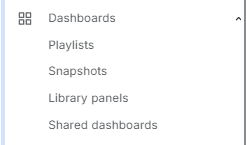
При нажатии раскрывается меню состоящие из 4 пунктов:
Предусловия#
Пользователь авторизован в системе.
Имеются необходимые права доступа (просмотр, редактирование, управление дашбордами).
Установлен и настроен Компонент Основной модуль визуализации (GRAF) с доступом к Grafana.
Правила эксплуатации#
Называйте дашборды и папки осмысленно — для быстрой навигации и поиска.
Используйте Library panels — для обеспечения единообразия и упрощения поддержки.
Не изменяйте общие библиотечные панели без согласования — изменения затронут все дашборды.
Применяйте Snapshots — для фиксации критических состояний системы.
Используйте Playlists — для демонстрации на экранах и презентаций.
Ограничивайте доступ к редактированию дашбордов — только доверенным пользователям.
Перед экспортом в PDF или изображение — проверьте отображение на нужном разрешении.
Используйте внутренние ссылки для совместной работы, внешние — с осторожностью.
Регулярно удаляйте устаревшие дашборды и снепшоты — для поддержания порядка.
Экспортируйте дашборды в JSON — для резервного копирования и переноса между средами.
Последовательность выполнения#
Playlists#
При нажатии на Playlists пользователь попадете в меню, где можно настроить параметры плейлистов.
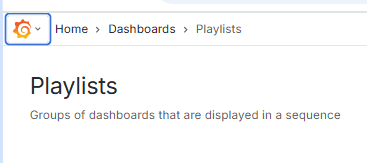
Playlist - это набор дашбордов, которые отображаются в определенном порядке. Пользователь может использовать плейлисты для создания последовательных презентаций на экранах.
Система автоматически адаптирует размер дашбордов под любое разрешение экрана, обеспечивая оптимальное отображение на больших дисплеях.
Snapshots#
При нажатии на Snapshots пользователь попадает в меню, где можно просматривать и управлять снимками состояния системы.
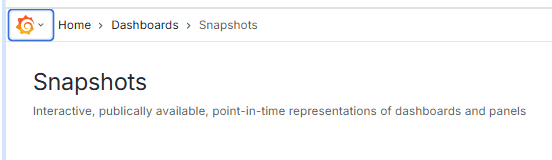
Создание и редактирование снимков доступно пользователю с ролью Editor.
Когда пользователь создает снепшот, GRAF сохраняет все настройки панели, включая выбор данных, визуализации, темы и т.д.
Пользователь может вернуться к этому состоянию панели в любое время, просто выбрав соответствующий снимок из списка.
Снепшоты также могут быть использованы для создания шаблонов панелей, которые затем могут быть применены к другим данным или экземплярам GRAF.
Library panels#
Library panels - это панель многократного использования, которую можно использовать на любой информационной панели. Когда вы вносите изменения в библиотечную панель, это изменение распространяется на все экземпляры, где используется панель. Библиотечные панели упрощают повторное использование панелей на нескольких информационных панелях.
Создание Library panels#
Панели библиотеки можно повторно использовать в различных информационных панелях Grafana. При создании панели библиотеки панель на исходной информационной панели также преобразуется в панель библиотеки. После преобразования панели необходимо сохранить исходную информационную панель.
Чтобы создать панель библиотеки, выполните следующие действия:
В правом верхнем углу панели мониторинга нажмите
Edit.Наведите указатель мыши на любую часть панели, к которой вы хотите предоставить общий доступ, чтобы отобразить меню «Действия» в правом верхнем углу.
Выберите
More>New library panel.В поле
Library panel nameвведите название.В раскрывающемся списке
Save in folderвыберите папку, в которую нужно сохранить панель библиотеки. По умолчанию выбран корневой уровень.Нажмите
Create library panel, чтобы сохранить изменения.Нажмите
Save dashboard..(Необязательно) Введите описание внесенных изменений.
Нажмите Сохранить.
Нажмите Завершить редактирование.
Добавление Library panels на dashboard#
Чтобы добавить панель библиотеки, выполните следующие действия:
Выберите
Dashboardsв главном меню.Нажмите
Newи выберитеNew Dashboardв раскрывающемся списке.На пустой панели мониторинга нажмите
+ Add library panel.Откроется окно
Add panel from panel library.Отфильтруйте список или выполните поиск, чтобы найти панель, которую вы хотите добавить.
Щелкните панель, чтобы добавить ее на панель мониторинга.
Нажмите
Save dashboard.(Необязательно) Введите описание внесенных изменений.
Нажмите Сохранить.
Отсоедините library panel#
Чтобы отключить панель библиотеки, выполните следующие действия:
В главном меню выберите пункт
Dashboards.Выберите пункт
Library panels.Выберите панель библиотеки, которая используется в панели мониторинга.
Щелкните панель, которую вы хотите отключить.
В диалоговом окне выберите панель мониторинга, с которой вы хотите отключить привязку к панели.
Нажмите
View panelв поле<dashboard name>.Нажмите
Editв правом верхнем углу панели мониторинга.Наведите указатель мыши на любую часть панели, которую вы хотите отсоединить, чтобы отобразить значок меню в правом верхнем углу.
Щелкните значок меню и выберите
More > Unlink library panel.Нажмите
Yes, unlink, чтобы отсоединить.Нажмите
Save dashboardи выйдите из режима редактирования.
Удаление library panel#
Чтобы заменить панель библиотеки на другую, выполните следующие действия:
В главном меню выберите
Dashboards.Выберите
Library panels.Выберите панель библиотеки, которая используется в других панелях мониторинга.
Щелкните панель, которую вы хотите отключить.
В диалоговом окне выберите панель мониторинга, с которой вы хотите отключить привязку к панели.
Нажмите
View panelв поле<dashboard name>.Нажмите
Editв правом верхнем углу панели мониторинга.Наведите указатель мыши на любую часть панели, которую вы хотите отключить, чтобы отобразить значок меню в правом верхнем углу.
Щелкните значок меню и выберите
More > Replace library panel.Выберите панель библиотеки для замены.
Нажмите
Save dashboard.(Необязательно) Введите описание внесенных вами изменений.
Нажмите
Save dashboardи выйдите из режима редактирования.
Просмотр списка библиотечных панелей#
Можно просмотреть список доступных библиотечных панелей и посмотреть, где они используются.
Чтобы просматривать библиотечные панели и управлять ими, выполните следующие действия:
В главном меню выберите
Dashboards > Library panels.Можно просмотреть список ранее определенных библиотечных панелей.
Страница «Панели библиотеки» со списком библиотечных панелей
Найдите конкретную библиотечную панель, если вам известно ее название.
Можно отфильтровать панели по папке или типу.
Щелкните по панели, чтобы посмотреть, используется ли она на каких-либо информационных панелях.
(опционально) Если используется панель «Библиотека», выберите с ее помощью одну из информационных панелей.
(опционально) Нажмите
View panelв поле<dashboard name>, чтобы просмотреть панель в контексте.
Удаление a library panel#
Чтобы удалить панель библиотеки, которая вам больше не нужна, выполните следующие действия:
В главном меню выберите
Dashboards > Library panels.Щелкните значок удалить рядом с названием панели библиотеки.
Нажмите
Delete.
Shared dashboards#
Можно предоставить общий доступ к информационным панелям следующими способами:
Если вы предоставляете доступ к информационной панели извне в виде ссылки или по электронной почте, эти информационные панели включаются в список общих информационных панелей. Чтобы просмотреть список этих информационных панелей и управлять ими, перейдите в раздел Информационные панели > Общие информационные панели.
Поделитесь внутренней ссылкой#
Чтобы предоставить доступ к настраиваемой прямой ссылке на панель мониторинга в рамках вашей организации, выполните следующие действия:
Выберите
Dashboardsв главном меню.Выберите панель мониторинга, к которой вы хотите предоставить общий доступ.
Щелкните раскрывающийся список
Shareв правом верхнем углу и выберитеShare internally.(опционально) В открывшемся окне
Share internallyустановите следующие параметры:Lock time range- изменить текущий относительный временной диапазон на абсолютный. Эта опция включена по умолчанию.Shorten link- Сократить ссылку на панель. Эта опция включена по умолчанию.
Выберите тему для панели мониторинга. Выберите
Current,DarkилиLight.Нажмите
Copy link.Отправьте скопированную ссылку пользователю Grafana, имеющему разрешение на просмотр ссылки.
Нажмите на «крестик» в правом верхнем углу, чтобы закрыть панель «Поделиться».
Поделитесь внешней ссылкой#
Внешние общие панели мониторинга позволяют вам предоставлять доступ к вашей панели мониторинга Grafana любому пользователю. Это полезно, если вы хотите, чтобы ваша панель мониторинга была доступна всему миру, не требуя доступа к вашей организации Grafana.
Запланировать отчет#
Чтобы поделиться своей информационной панелью в виде отчета, выполните следующие действия:
В главном меню выберите
Dashboards.Выберите панель, к которой вы хотите предоставить общий доступ.
Щелкните раскрывающийся список
Shareв правом верхнем углу и выберитеSchedule a report.Настройте отчет.
В зависимости от настроек вашего расписания на этом шаге у вас будут разные варианты. Нажмите
Schedule sendилиSend now.Можно сохранить отчет как черновик.
Для управления отчетами перейдите в раздел Dashboards > Reporting > Reports.
Поделитесь снепшот#
Чтобы просмотреть другие снимки, которыми поделилась ваша организация, перейдите в главное меню «Информационные панели» > «Моментальные снимки».
Чтобы поделиться своей информационной панелью с кем-либо в виде моментального снимка, выполните следующие действия:
В главном меню выберите
Dashboards.Выберите панель, к которой вы хотите предоставить общий доступ.
Щелкните раскрывающийся список
Shareв правом верхнем углу и выберитеShare snapshot.В открывшемся окне
Share snapshotвведите описательное название снимка в полеSnapshot name.Выберите один из следующих вариантов:
1 час
1 день
1 Неделя
Никогда
Нажмите
Publish snapshotилиPublish to snapshots.raintank.io.. Grafana создаст ссылку на снимок. Обратите внимание, что вы не можете публиковать снимки панели мониторинга, содержащие пользовательские панели, в snapshot.raintank.io.Нажмите Скопировать ссылку и поделитесь ею либо внутри своей организации, либо публично в Интернете.
Нажмите на «крестик» в правом верхнем углу, чтобы закрыть панель общего доступа.
Экспорт в формате PDF#
Чтобы экспортировать панель мониторинга в ее текущем состоянии в формате PDF, выполните следующие действия:
Выберите
Dashboardsв главном меню.Откройте панель мониторинга, которую вы хотите экспортировать.
Щелкните раскрывающийся список
Exportв правом верхнем углу и выберитеExport as PDF.В открывшемся окне панели управления экспортом PDF выберите альбомную или книжную ориентацию PDF-файла.
Выберите
GridилиSimpleформат PDF-файла.Установите уровень масштабирования: увеличьте масштаб, чтобы увеличить текст, или уменьшите масштаб, чтобы увидеть больше данных (например, столбцов таблицы) на панели.
Нажмите
Generate PDF.PDF-файл откроется на другой вкладке, где можно его загрузить.
Нажмите на «крестик» в правом верхнем углу, чтобы закрыть панель общего доступа.
Экспорт панели мониторинга в формате JSON#
Экспортируйте JSON-файл, содержащий все, что вам нужно, включая макет, переменные, стили, источники данных, запросы и т.д., чтобы впоследствии импортировать панель мониторинга. Чтобы экспортировать JSON-файл, выполните следующие действия:
Выберите
Dashboardsв главном меню.Откройте панель мониторинга, которую вы хотите экспортировать.
Щелкните раскрывающийся список
Exportв правом верхнем углу и выберитеExport as JSON.Откроется окно
Export dashboard JSON.Установите чекбокс
Export the dashboard to use in another instance, чтобы сгенерировать JSON с другим UID источника данных.Нажмите
Download fileилиCopy to clipboardв буфер обмена.Нажмите «крестик» в правом верхнем углу, чтобы закрыть панель общего доступа.
Экспорт панели мониторинга в виде изображения#
Чтобы экспортировать панель мониторинга в ее текущем состоянии в виде файла изображения в формате PNG, выполните следующие действия:
Выберите
Dashboardsв главном меню.Откройте панель мониторинга, которую вы хотите экспортировать.
Щелкните раскрывающийся список
Exportв правом верхнем углу и выберитеExport as image.Откроется панель
Export as image.Нажмите
Generate image.Отобразится предварительный просмотр изображения.
Нажмите
Download image.Нажмите на крестик в правом верхнем углу, чтобы закрыть панель «Поделиться».
Созданное изображение отражает то, как отображается панель мониторинга в вашем браузере. Чтобы изменить его, внесите изменения в панель мониторинга или браузер, например, увеличьте или уменьшите масштаб.
Результат#
После выполнения действий с дашбордами:
Панели и папки организованы.
Playlists готовы к презентации.
Snapshots сохраняют критичные состояния.
Library panels обеспечивают единообразие.
Общий доступ настроен.
Экспорт данных реализован.
Готовность к эксплуатации.