Плагин Polystat#
Плагин необходим для визуализации метрик в виде сот. Для каждой полученной метрики создается шестиугольник с возможностью группирования метрик в составную метрику и отображения запущенного состояния составной метрики.
Предусловия#
Плагин должен предустановлен в компоненте GRAF
Правила эксплуатации#
Запрещено отображать в полигонах напрямую конфиденциальные данные (персональные данные, учетные данные, токены, внутренние IP-адреса и т.д.).
Все действия по созданию и изменению панелей с Polystat фиксируются в системе аудита:
Регулярно проверяйте логи на предмет попыток добавления недоверенных URL
Устанавливайте ограничение на количество отображаемых полигонов (
Display Limit) при работе с большими наборами данных (рекомендуется не более 200).Функция Sanitize URL должна быть включена по умолчанию для предотвращения XSS-атак.
Обновления плагина Polystat осуществляются только в рамках обновления дистрибутива PLUG.
Последовательность выполнения#
Этот плагин поддерживает автоматическое масштабирование для наилучшего соответствия размера каждого полигона размеру панели. Когда невозможно отобразить полный текст, активны только всплывающие подсказки.
Убедитесь, что плагин визуализации Polystat установлен в продукте PVV.
Откройте дашборд визуализации в интерфейсе PVV.
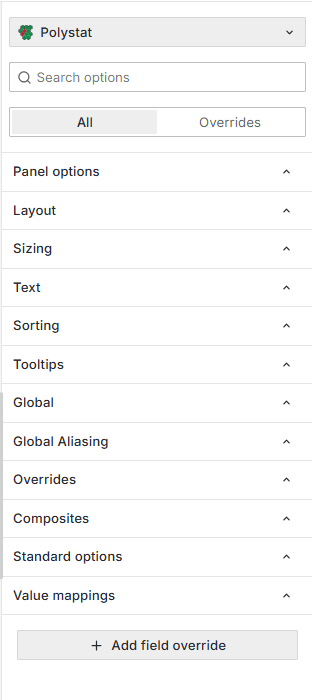
Выберите тип визуализации «Polystat».
Настройте параметры конфигурации Polystat
Нажмите кнопку «Save Dashboard», чтобы отобразить визуализацию панели.
Параметры конфигурации#
Layout#
По умолчанию плагин автоматически определяет размер отображаемых полигонов, используя расчет «наилучшего соответствия», основанный на размере панели.
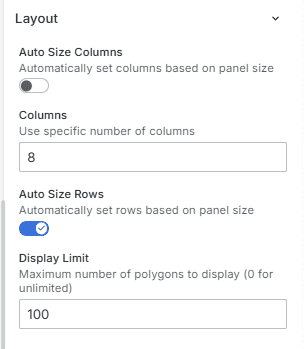
В качестве альтернативы можно указать количество столбцов и строк вручную или автоматизировать только один из них.
Опция |
Описание |
|---|---|
|
Максимальное количество создаваемых столбцов |
|
Максимальное количество строк для создания |
|
Устанавливает ограничение на количество отображаемых полигонов. Установите значение 0, чтобы не было ограничений (значение по умолчанию равно 100). |
Sizing#
Размер полигона по умолчанию рассчитывается для наилучшего соответствия, но при необходимости его можно задать вручную.
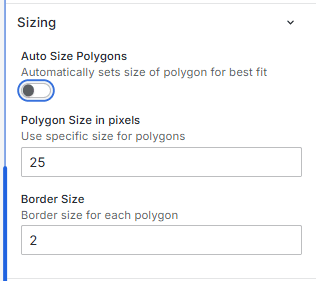
В этом разделе также предоставляется возможность установить границу для каждого полигона (значение по умолчанию - 2 пикселя).
Размер границы для каждого полигона можно задать в этом разделе. Используемый цвет можно найти в разделе «Глобальный».
Text#
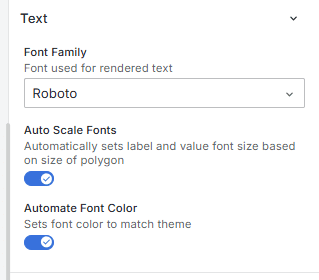
Плагин попытается отобразить как можно больше текста максимально крупным шрифтом во всех полигонах. Цвет, размер шрифта и семейство шрифтов можно задать вручную.
Опция |
Описание |
|---|---|
|
Можно указать семейство шрифтов, которые будут использоваться для визуализируемого текста. В настоящее время по умолчанию используется Inter, а при переносе шрифт будет преобразован из Roboto в Inter |
|
Снимите чекбокс»Автоматическое масштабирование шрифтов», чтобы вручную ввести размер шрифта. |
|
Снимите чекбокс «Автоматизировать цвет шрифта», чтобы задать цвет шрифта вручную. Автоматическая настройка использует текущую тему для выбора цвета, который может подходить не для всех случаев. |
Вручную установите цвет шрифта с помощью средства выбора цвета
Sorting#
Порядок отображаемых полигонов (слева направо) можно задать с помощью параметров сортировки.
Поддерживаются следующие направления:
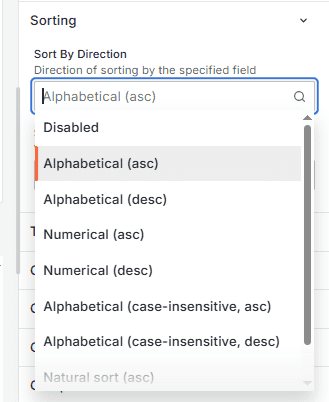
И следующие поля:
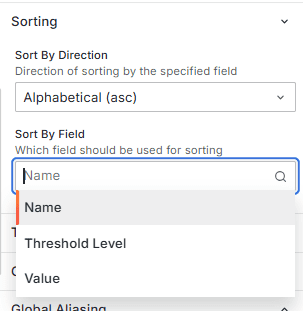
Tooltips#
Опция |
Описание |
|---|---|
|
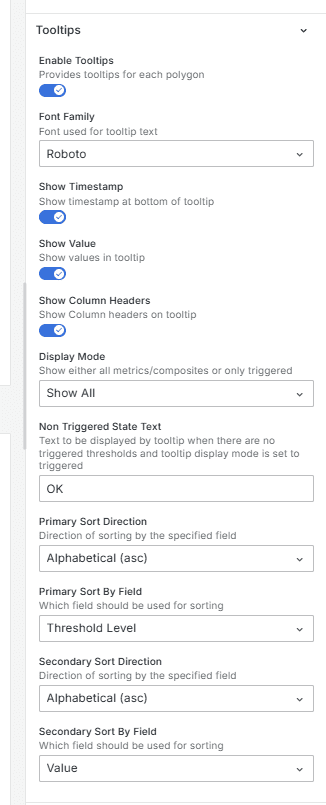
Переключает отображение всплывающих подсказок для панели |
|
Задает семейство шрифтов, которые будут использоваться во всплывающих подсказках. |
|
Переключает отображение временной метки в нижней части всплывающей подсказки |
|
можно выбрать отображение во всплывающей подсказке только тех показателей, для которых установлено пороговое значение, или отобразить все показатели. Это полезно, когда имеется много показателей, объединенных в составную таблицу. |
|
Тип сортировки, который будет применен к показателям всплывающих подсказок. |
|
По какому полю выполнять сортировку |
|
Вторичная сортировка выполняется таким же образом, как и первичная, но может быть выполнена в другом направлении с использованием другого поля/порога/значения. Это применяется после выполнения первичной сортировки. |
Global#
Следующие настройки доступны в разделе «Global» и подробно описаны ниже.
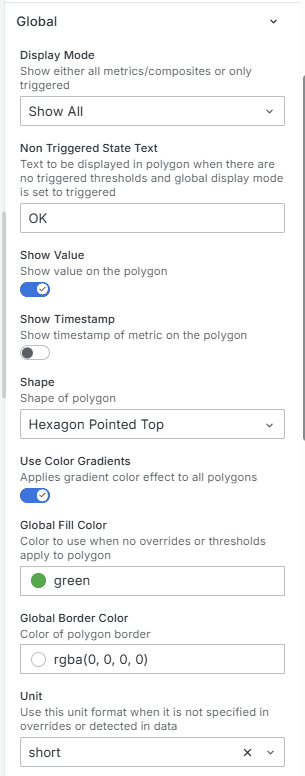
Опция |
Описание |
|---|---|
|
можно выбрать отображение только тех показателей, для которых установлено пороговое значение, или отображение всех показателей. |
|
Текст, который будет отображаться в polygon, когда нет пороговых значений срабатывания и глобальный режим отображения установлен на значение «срабатывающий». |
|
Покажите значение показателя вместе с названием. |
|
Этот параметр будет отображать время действия метрики в полигоне. |
|
Для временной метки предусмотрены предварительные настройки, и поле также будет иметь пользовательский формат. |
|
Временная метка может отображаться как над значением, так и под ним. Если значение не отображается, оно будет отображаться в том месте, где оно обычно отображается. |
|
Это позволяет увеличить или уменьшить временную метку для точной настройки размещения. Положительные значения уменьшают временную метку, отрицательные значения увеличивают ее. |
|
В настоящее время можно выбрать три формы, и для каждой из них используется наиболее подходящий метод, позволяющий максимально увеличить размер панели. |
|
При использовании этой опции вместо однородного цвета будет применен затененный цвет. |
|
Этот цвет используется, когда нет пороговых значений, применимых к показателю или компоненту. |
|
Можно задать цвет границы для каждого полигона, который используется вместе с указанным выше размером. |
|
Все типы единиц измерения доступны в этом селекторе и будут применены к отображаемому значению. |
|
Выберите, какая статистика будет отображаться для данного значения. Доступен полный набор статистических данных, предоставляемых Grafana. |
|
Этот набор пороговых значений применяется ко всем показателям, которые не имеют соответствующего переопределения. |
|
Этот URL-адрес перехода по ссылке будет применен ко всем полигонам, которые не имеют переопределенного или составного значения с указанным переходом по ссылке. |
|
Обычно эта функция включена и предназначена для предотвращения вредоносного ввода данных. |
Global Aliasing#
Это поле позволяет указать регулярное выражение для выбора части совпадающих названий метрик, которые будут отображаться вместо полного имени.
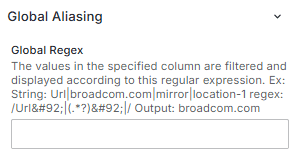
Если у вас есть эти 3 запроса, возвращающие последовательность: Foo-A, значения 1,2,3 Bar-B, значения 4,5,6 Misc, значения 7,8,9

Добавив регулярное выражение: /(Foo|Bar)/, отобразится:

Overrides#
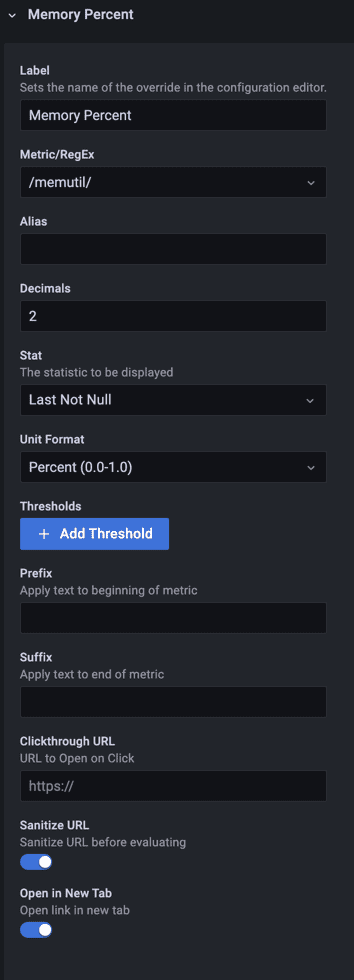
Переопределения используются для применения дополнительных параметров отображения показателей, включая пользовательские пороговые значения и переходы по ссылкам.

Это пример переопределения, который устанавливает единицы измерения для показателей, соответствующих регулярному выражению:
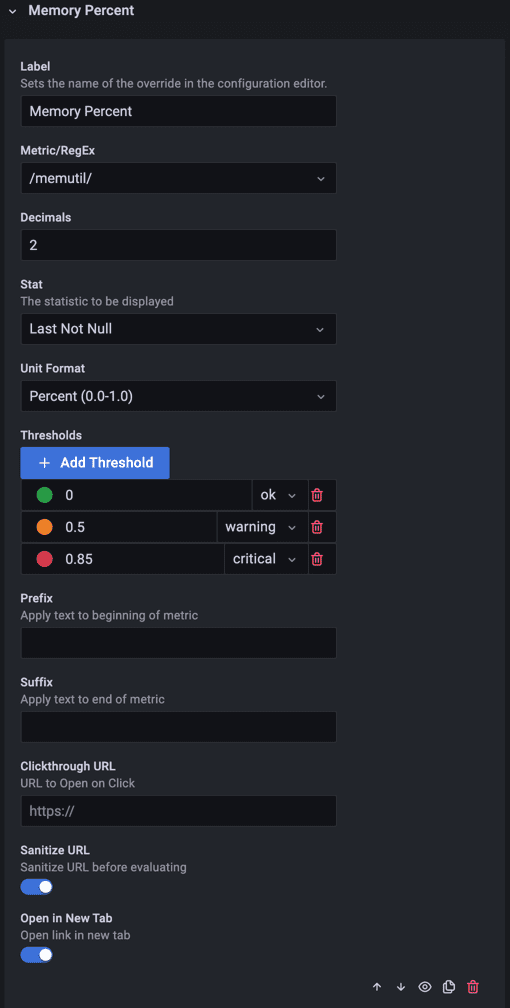
То же самое переопределение с добавлением пороговых значений:
Конечный результат вышеуказанного переопределения с примененными пороговыми значениями:
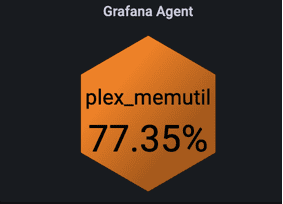
Опция |
Описание |
|---|---|
|
Новым в версии 2 является возможность присваивать переопределениям имена, чтобы их было легче находить, когда их создается много. Метка не отображается на полигоне. |
|
Панель будет содержать «подсказки» для названий метрик и позволит ввести регулярное выражение для соответствия нескольким метрикам. |
|
Задает максимальное количество отображаемых десятичных знаков. Оставьте это поле пустым, чтобы отображались все десятичные знаки. |
|
Это позволит указать другую статистику для использования в качестве соответствующей метрики и заменит глобальную статистику. Как и в случае с глобальной настройкой, доступен полный набор статистических данных, предоставляемых Grafana. |
|
Все типы единиц измерения доступны в этом селекторе и будут применены к отображаемому значению. Форматировщик обычно добавляет суффикс для обозначения единицы измерения, например «Б/с», или символы для обозначения температуры, процентов и т.п. |
|
Переопределение может указать набор пороговых значений, которые должны быть применены к соответствующей метрике, и заменит все глобальные настройки пороговых значений. |
|
Текст в этом поле будет добавлен перед отображаемой метрикой. |
|
Текст в этом поле будет добавлен к отображаемой метрике после применения текста любой единицы измерения. |
|
Используйте это, чтобы указать URL-адрес, на который будет осуществляться переход при нажатии на полигон. Для формирования URL-адреса доступны группы захвата регулярных выражений и переменные шаблона. |
|
Обычно эта функция включена и предназначена для предотвращения вредоносного ввода данных. |
|
Если этот чекбокс установлен, при нажатии на полигон будет открываться новая вкладка. Для детализированных информационных панелей рекомендуется отключить этот параметр. |
|
Если этот чекбокс установлен, это позволит установить пользовательское значение для атрибута target для перехода по ссылке. ПРИМЕЧАНИЕ: Это отображается только в том случае, если отключен параметр «Открыть URL в новой вкладке». Это переопределит эквивалентную глобальную настройку. |
|
В правом нижнем углу панели управления есть меню, которое предоставляет дополнительные элементы управления. |
Composites#
Составные элементы позволяют объединить несколько показателей в единое представление, которое отражает «наихудшее» состояние из всех показателей вместе взятых. Это полезно в качестве сводного представления более сложных систем, за которыми ведется мониторинг.
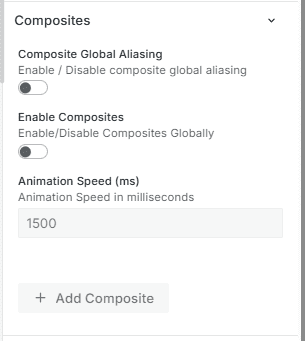
Когда составной элемент отображает несколько показателей, полигон будет циклически просматривать каждый из них в зависимости от конфигурации составного элемента.
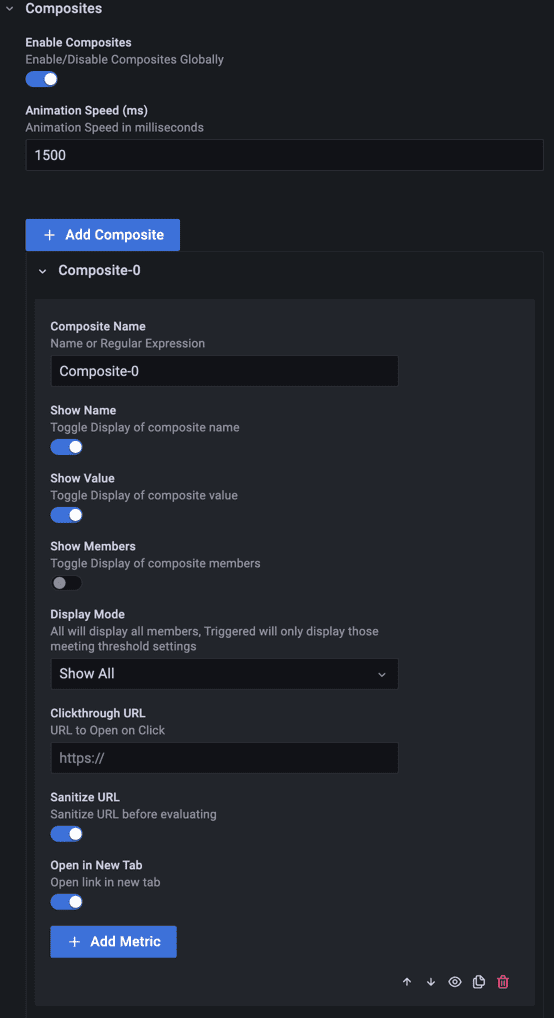
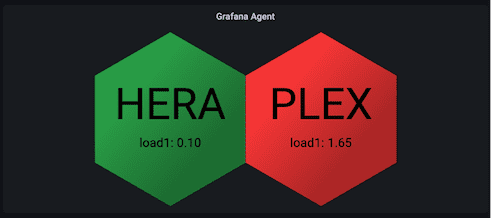
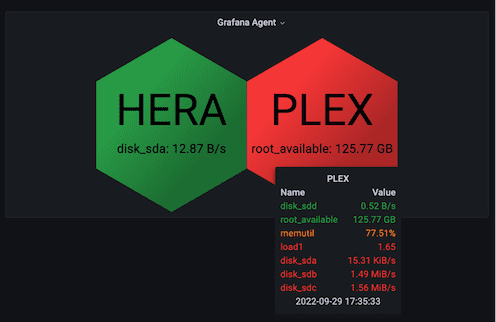
Вот как выглядят два композита после их рендеринга:
Это всплывающая подсказка, которая отображается при наведении курсора мыши на композит:
instructions-plugins-polystat-composites-polystat-v2-composite-with-tooltip.png
Опция |
Описание |
|---|---|
|
Задает имя композита, который будет отображен. При этом используется регулярное выражение вместе с переменными шаблона. |
|
Этот параметр скроет/покажет название отображаемого полигона. |
|
Этот параметр скроет/покажет значения в отображаемом полигоне. |
|
Когда эта функция включена, отображается сводный показатель вместе со всеми показателями. Обычно это отключено и отображается только сводный показатель. |
|
Это переопределит глобальный режим отображения только для этого композита. Как и в случае с глобальной настройкой, можно выбрать отображение только показателей, для которых установлено пороговое значение, или отображение всех показателей. |
|
Используйте это, чтобы указать URL-адрес, по которому будет осуществляться переход при нажатии на полигон. Для формирования URL-адреса доступны группы захвата регулярных выражений и переменные шаблона. Подробнее о расширенном использовании смотрите в разделе переопределения. |
|
Обычно эта функция включена и предназначена для предотвращения вредоносного ввода данных. |
|
Если этот чекбокс установлен, при нажатии на полигон будет открываться новая вкладка. Для детализированных информационных панелей рекомендуется отключить эту функцию. |
|
Если этот чекбокс установлен, можно задать пользовательское значение для целевого атрибута перехода по ссылке. |
|
В правом нижнем углу панели управления есть меню, которое предоставляет дополнительные элементы управления. |
|
Кнопка «Добавить метрику» используется для добавления к списку метрик, которые будут включены в композит. |
Standard options#
Вычислить минимальное максимальное значение для каждого поля
Value mappings#
Это встроенная опция в Grafana, назначение цветов игнорируется, применяются только пороговые цвета.
Подробные сведения о пороговых значениях#
Этот плагин поддерживает «ранжированные» состояния.
Ожидается, что пороговые значения будут отсортированы по возрастанию, где
T0 = наименьшее десятичное значение в любом состоянии
TN = наивысшее десятичное значение в любом состоянии
Начальное состояние установлено на «ок»
Сравнение выполняется с использованием значения «больше или равно», если value >= thresholdValue state = X
Сравнения выполняются в обратном порядке, используя диапазон между N-м (включающим) порогом и N+1 (исключающим) значением
  Включающее значение = T(n).value
  Исключающее значение = T(n+1).value
Когда нет порога n+1, самого высокого порогового значения T(n), выполняется простое сравнение с включением >=
Пример 1: (типичный линейный)
  T0 - 5, ok
    T1 - 10, warning
    T2 - 20, critical
  Value >= 20 (Value >= T2)
  10 <= Value < 20  (T1 <= Value < T2)
  5 <= Value < 10   (T0 <= Value < T1)
Пример 2: (обратный линейный)
    T0 - 50, critical
    T1 - 90, warning
    T2 - 100, ok
  Value >= 100
  90 <= value < 100
  50 <= value < 90
Пример 3: (ограниченный)
    T0 - 50, critical
    T1 - 60, warning
    T2 - 70, ok
    T3 - 80, warning
    T4 - 90, critical
    Value >= 90
    80 <= Value < 90
    70 <= Value < 80
    60 <= Value < 70
    50 <= Value < 60
«Наихудшее» состояние возвращается после проверки каждого порогового диапазона
Результат#
После успешной настройки плагина Polystat в Grafana вы получаете возможность:
Визуализировать метрики в виде шестиугольных ячеек (сот): Каждая метрика отображается в виде отдельного полигона, что обеспечивает компактное и наглядное представление большого объема данных.
Группировать метрики в составные показатели: С помощью функции Composites можно объединять несколько метрик в один составной элемент, отражающий общее состояние системы на основе «наихудшего» значения (например, критическое, если хотя бы одна метрика в состоянии тревоги).
Гибко настраивать внешний вид: Пользователь может управлять размерами, шрифтами, цветами, границами, расположением и отображением текста, временных меток и значений для каждой ячейки, а также использовать автоматическое масштабирование под размер панели.
Применять пороговые значения и цветовую индикацию: На основе заданных порогов (например, «normal», «warning», «critical») полигоны меняют цвет, что позволяет быстро оценивать состояние системы визуально.
Использовать переопределения (Overrides): Настраивать индивидуальные параметры отображения для конкретных метрик, включая единицы измерения, форматирование, ссылки и пороги.
Добавлять кликабельные ссылки: Настройка перехода по URL (в текущей или новой вкладке) при клике на полигон позволяет интегрировать дашборды с другими системами мониторинга или детализированными панелями.
Применять регулярные выражения для алиасов: Упрощать отображение имен метрик с помощью глобального или локального сопоставления, оставляя только значимую часть названия.
Просматривать детализированные данные через всплывающие подсказки: При наведении курсора отображаются точные значения, временные метки и другая информация с возможностью сортировки и фильтрации.
Создавать адаптивные и информативные дашборды: Polystat идеально подходит для мониторинга состояния множества узлов, сервисов или хостов в режиме реального времени — например, в системах управления инфраструктурой, телеком-сетях или распределенных приложениях.