Работа с макросом DrawIO#
Макрос DrawIO предоставляет возможность пользователям создавать, редактировать и просматривать DrawIO схемы на страницах.
Последовательность выполнения#
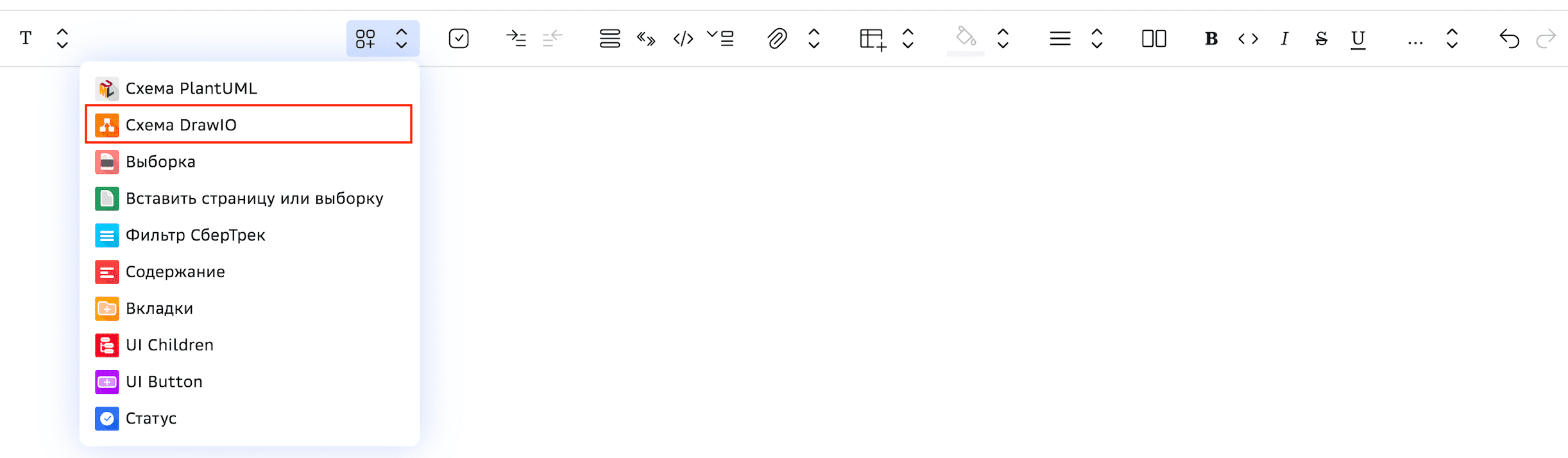
Откройте страницу и в меню макросов выберите из списка Схема DrawIO:
В появившемся блоке нажмите на значок редактирования справа:

В открывшемся окне выберите нужный тип схемы и приступите к ее созданию. Подробнее о работе с DrawIO схемами можно узнать в официальной документации DrawIO.
Задайте название и сохраните DrawIO схему.
Для работы с DrawIO схемой на странице доступны следующие действия:
отредактировать (1);
приблизить (2);
отдалить (3);
переключаиться на предыдущую страницу (4);
переключаиться на следующую страницу (5);
сбросить масштабирование (6);
перейти в полноэкранный режим (7);
удалить (8).

Для скачивания DrawIO cхемы в формате pdf перейдите в полноэкранный режим и нажмите на иконку скачивания, расположенную внизу страницы:

В отрывшемся окне нажмите на кнопку Print:

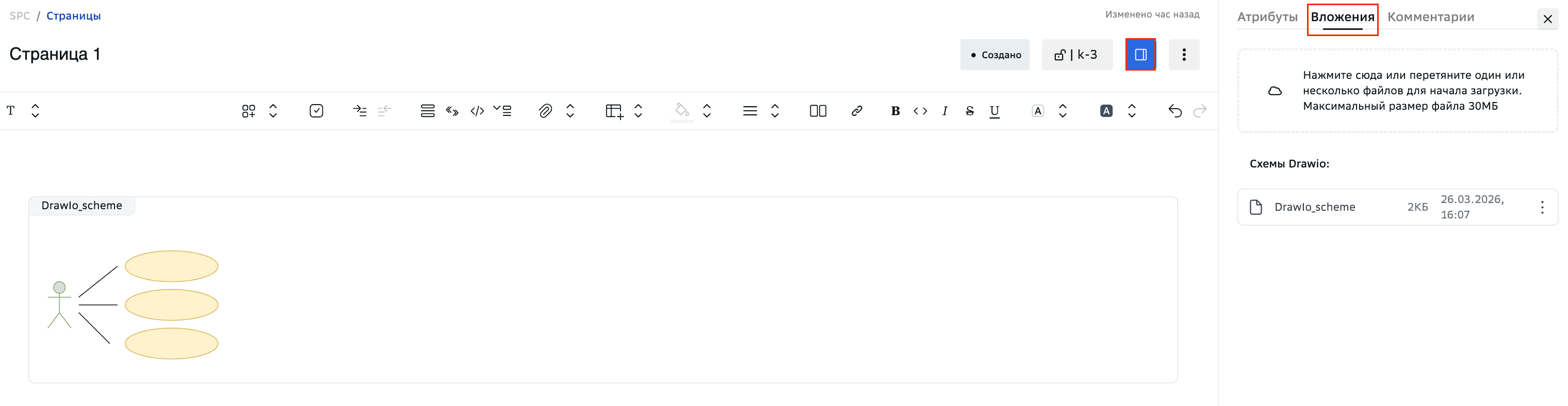
Чтобы скачать DrawIO cхему в формате drawio, перейдите на странице в раздел Вложения:
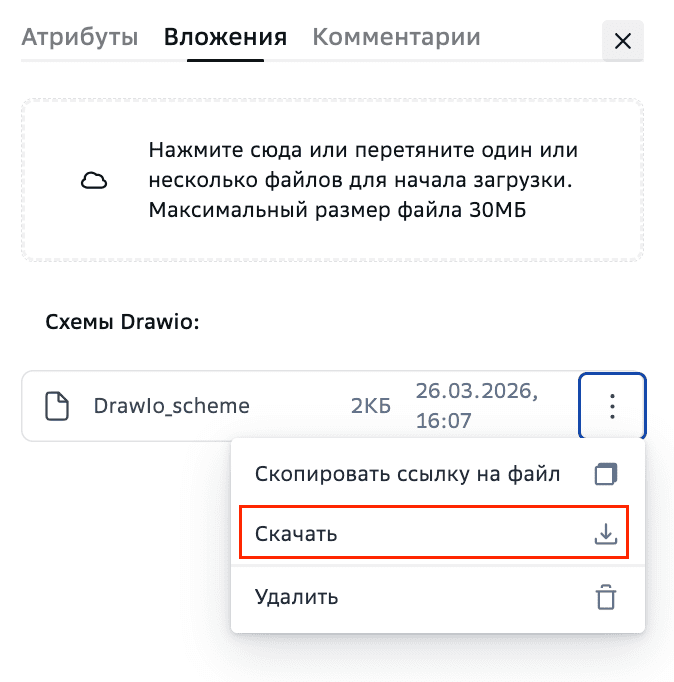
Выберите нужную DrawIO cхему, нажмите на иконку меню и выберите Скачать:
Результат#
DrawIO диаграмма создана и доступна для просмотра, редактирования и скачивания.