Руководство оператора#
Доступ к приложению#
Для получения учетных данных и адреса для входа необходимо обратиться к куратору вашей организации или администратору. При переходе по полученной ссылке измените свой пароль, после чего отобразится страница авторизации:
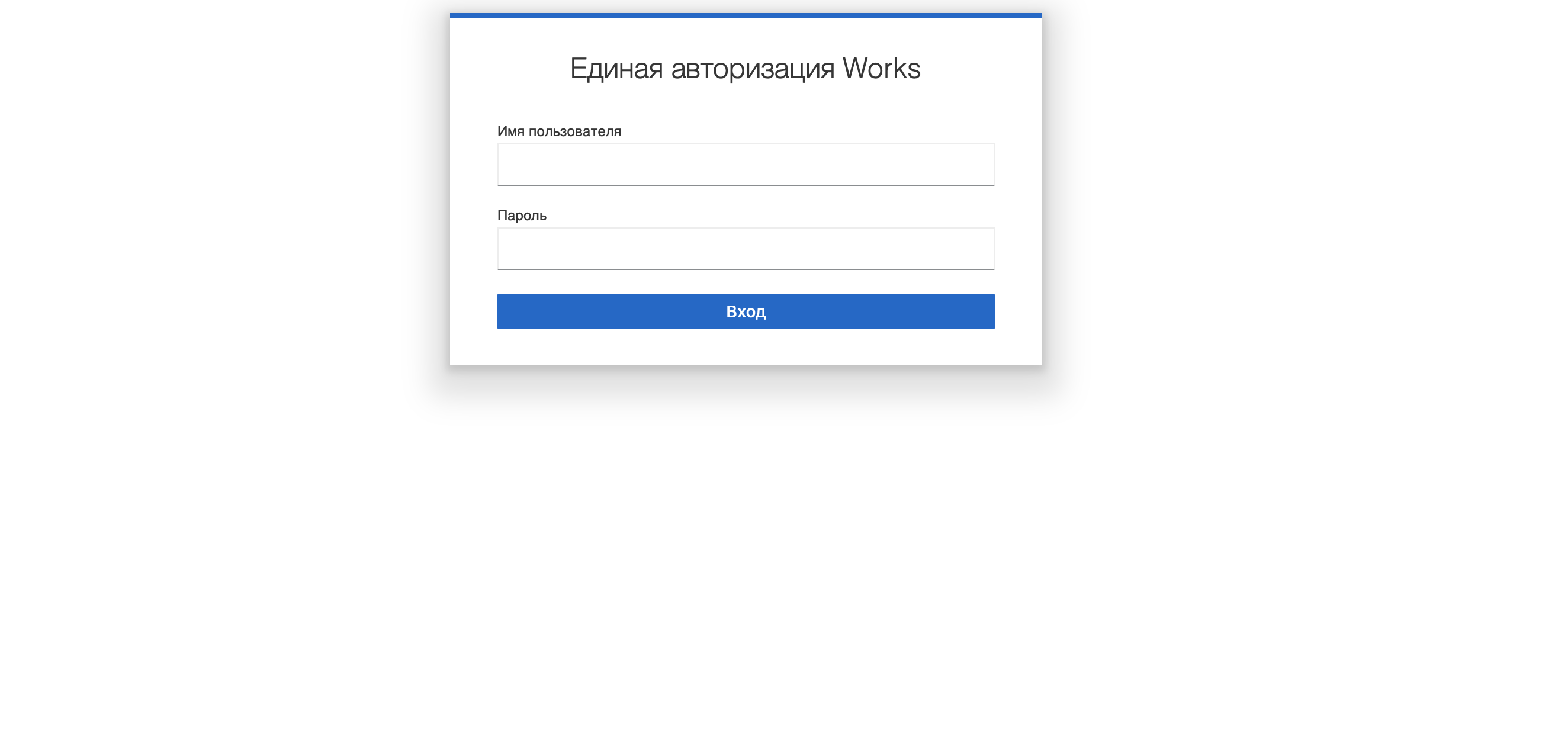
Для работы с сервисом можно использовать следующие браузеры:
Яндекс (19.10+) – рекомендовано
Google Chrome (79.0+) – опционально
Safari (10.12+) – опционально
Рекомендации для пользователей по выбору паролей:
Не используйте такие же пароли, как на других сайтах, или аналогичные им.
Не используйте в качестве пароля одно слово, например, password, или частые фразы, например, qwerty.
Используйте пароли, которые будет сложно угадать даже тем, кто хорошо вас знает. Не включайте в них имена и дни рождения своих родных и друзей, названия любимых групп или фразы, которые вы часто произносите.
Рекомендуется выполнять процедуру периодической смены своего пароля.
Приведенные рекомендации не должны противоречить требованиям внутренних документов Заказчика, отраслевых и национальных стандартов, требований уполномоченных регуляторов и законодательства РФ.
Использование приложения оператором#
Все сценарии ниже доступны пользователям с ролями Reporter, Developer, Maintainer, Owner, если не указано иное.
Подробная ролевая модель описана в разделе Авторизация Руководства по безопасности.
Инструмент управления планированием TaskTracker#
На этапе формирования идеи вы можете создавать и описывать её с помощью эпика. Вы также можете привязывать к эпикам задачи и назначать даты начала и окончания работ. Используйте эпики в следующих случаях:
Когда ваша команда работает над большой функцией, которая включает в себя несколько задач.
Чтобы отслеживать, когда намечено начало и конец работы.
Создание эпика#
Создавать эпики могут только пользователи с ролями Developer, Maintainer и Owner. Эпики можно создавать на уровнях группы и проекта.
Авторизуйтесь под своей учетной записью и зайдите в нужную рабочую область.
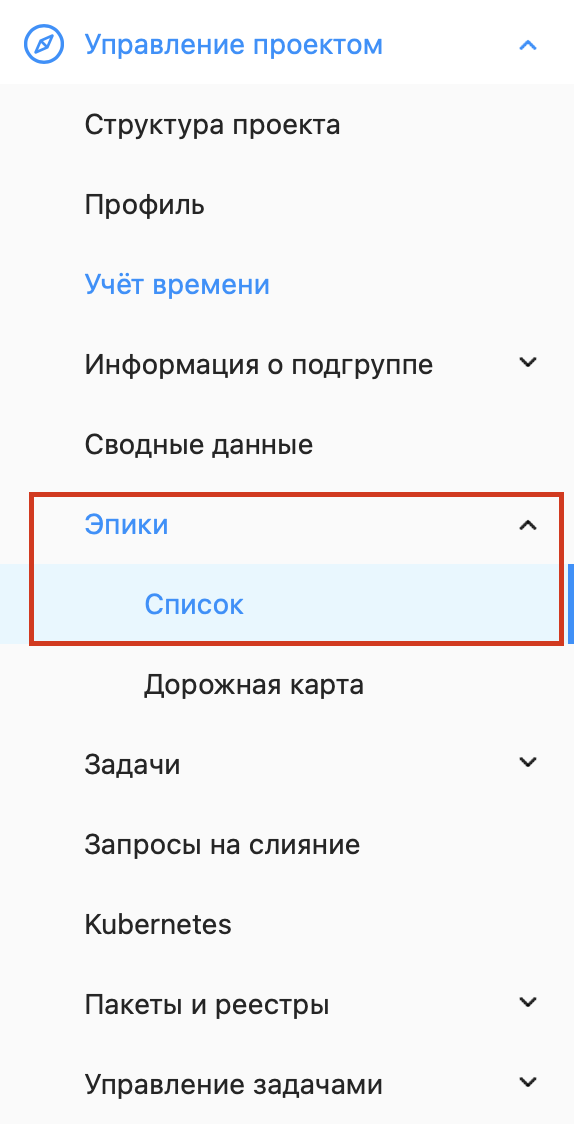
Перейдите на страницу Эпики > Список:
В правом верхнем углу нажмите кнопку Новый эпик:

Открывается форма создания эпика, в которой доступны для заполнения следующие поля:
Поле
Описание
Обязательность
Title
Название эпика
Обязательное
Description
Описание эпика
Необязательное
Start date
Дата начала работ по эпику
Обязательно
Due date
Дата окончания работ по эпику
Обязательно
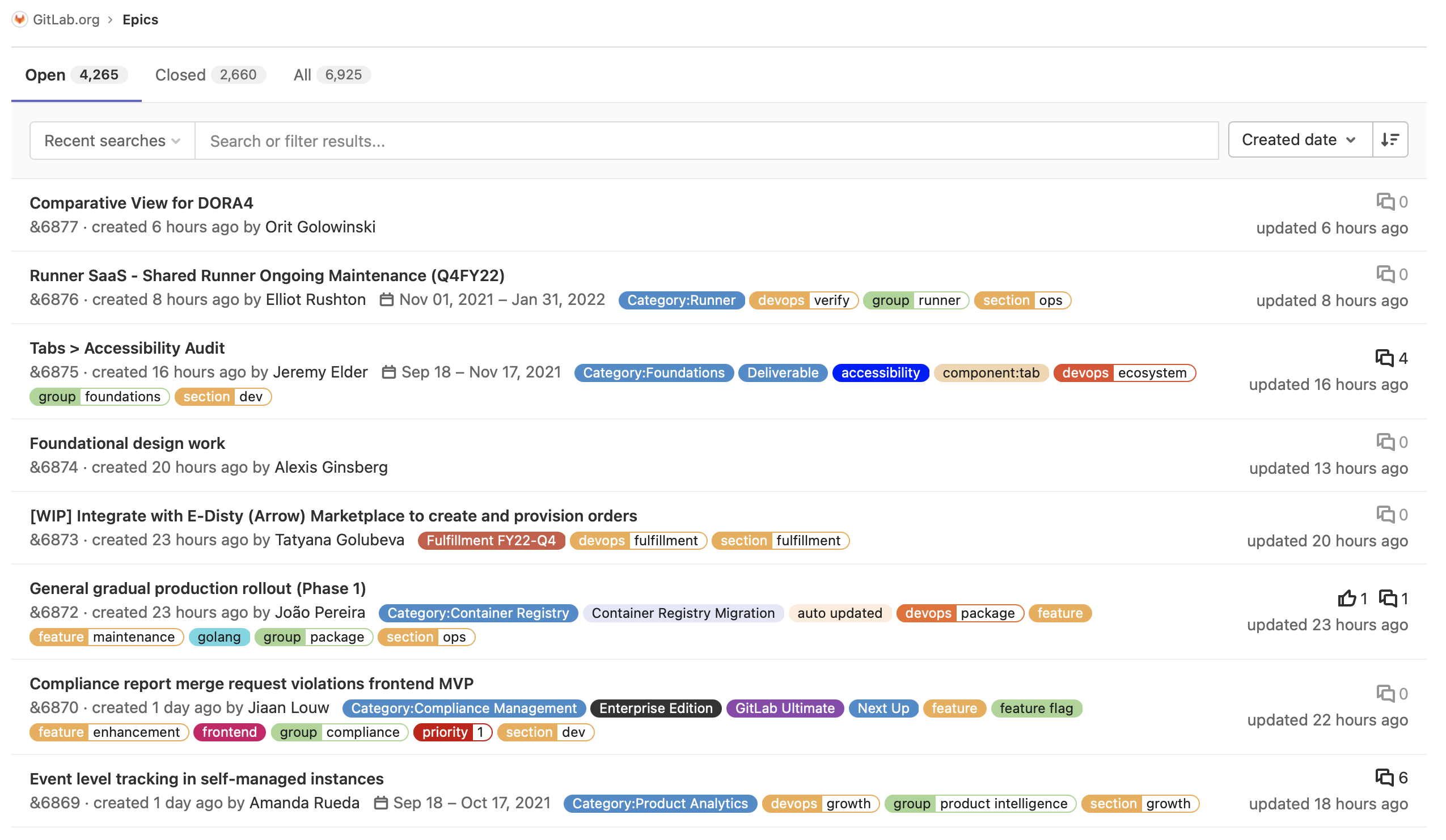
Нажмите кнопку Создать эпик. Эпик сохранится и отобразится в списке эпиков на странице Список:
После создания эпика можно отредактировать следующие атрибуты:
Название эпика (title);
Описание эпика (Description);
Дату начала работ (Start date);
Дату завершения работ (Due date).
Редактирование эпика#
На странице списка эпиков Список выберите и нажмите на нужный эпик.
На странице просмотра эпика нажмите кнопку с иконкой "Карандаш" в правом верхнем углу.
Открывается страница редактирования, на которой можно внести изменения.
Сохраните изменения, нажав кнопку Сохранить изменения.
Когда эпик создан, можно определить фронт работ и поделить эпик на отдельные задачи. Вы можете включать созданные задачи в состав вашего эпика.
Включение задач в состав эпика#
В разделе Задачи > Список выберите нужную задачу.
На странице просмотра задачи в правой панели управления в блоке Эпик нажмите кнопку Редактировать:
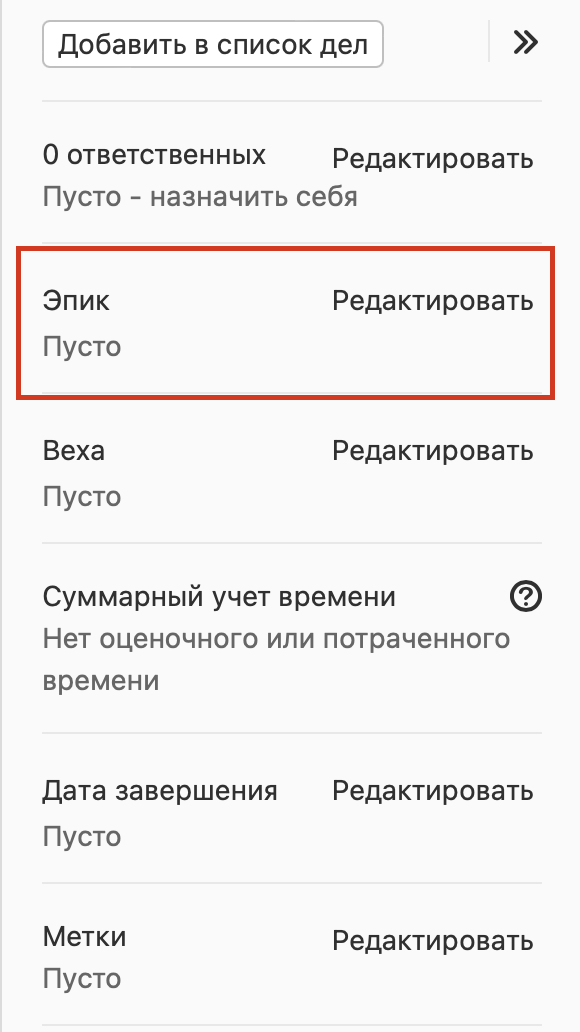
В выпадающем списке отображаются созданные эпики:
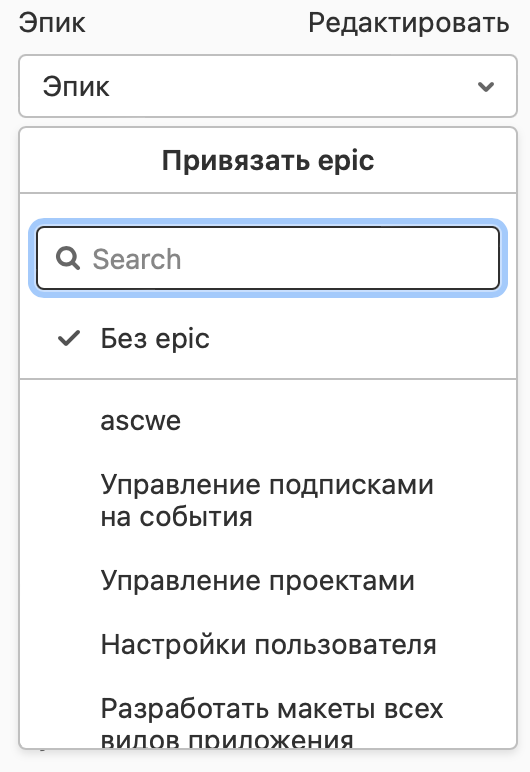
Выберите нужный эпик.
Сортировка и фильтрация эпиков на странице Roadmap#
На странице просмотра Roadmap можно настроить отображение, сортировку и фильтрацию эпиков.
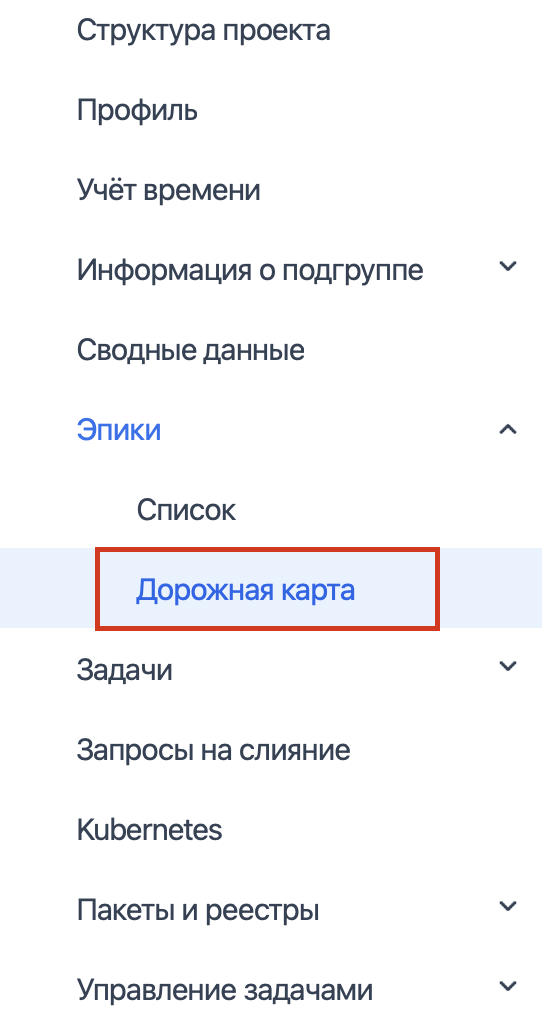
Откройте страницу Дорожная карта в меню слева, нажав на Эпики → Дорожная карта:
Для изменения масштаба отображения шкалы на открывшемся экране просмотра нажмите кнопку Настройки и откройте панель настройки Дорожной карты:
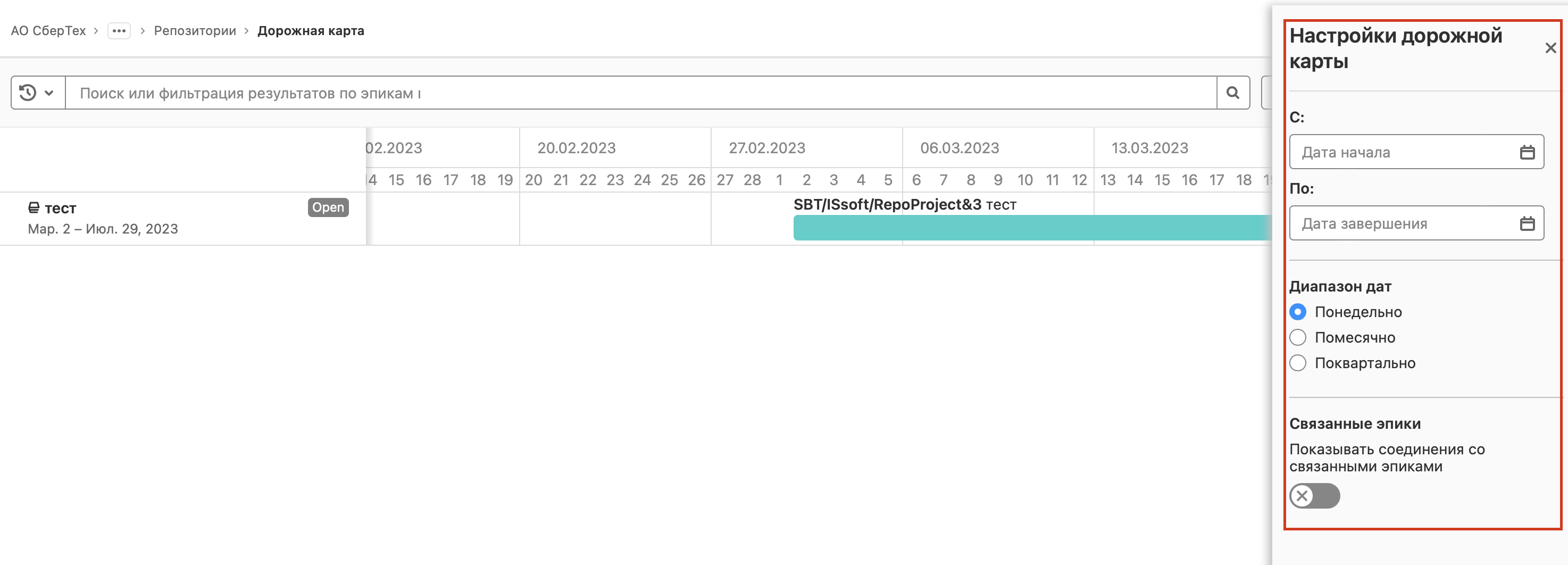
В настройках можно указать следующие параметры:
Поле
Описание
С
Начало периода
По
Конец периода
Понедельно
Задать недельный масштаб сетки
Помесячно
Задать месячный масштаб сетки
Поквартально
Задать квартальный масштаб сетки
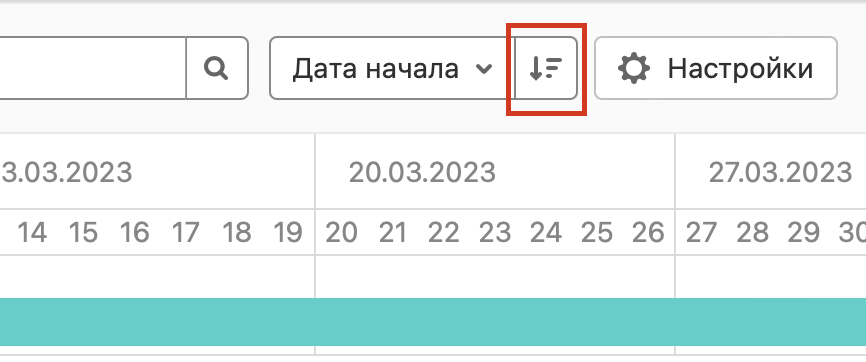
Для сортировки эпиков на диаграмме нажмите на Дата начала и выберите необходимый параметр сортировки:

Для изменения направления сортировки воспользуйтесь элементом рядом с выбранным параметром, по которому осуществлена сортировка:
Для фильтрации эпиков на диаграмме воспользуйтесь элементом создания фильтра в верхней части экрана, где доступны следующие параметры:
Автор
Ответственный
Метка
Статус (State)
Пользовательское поле (Custom field)
Моя реакция
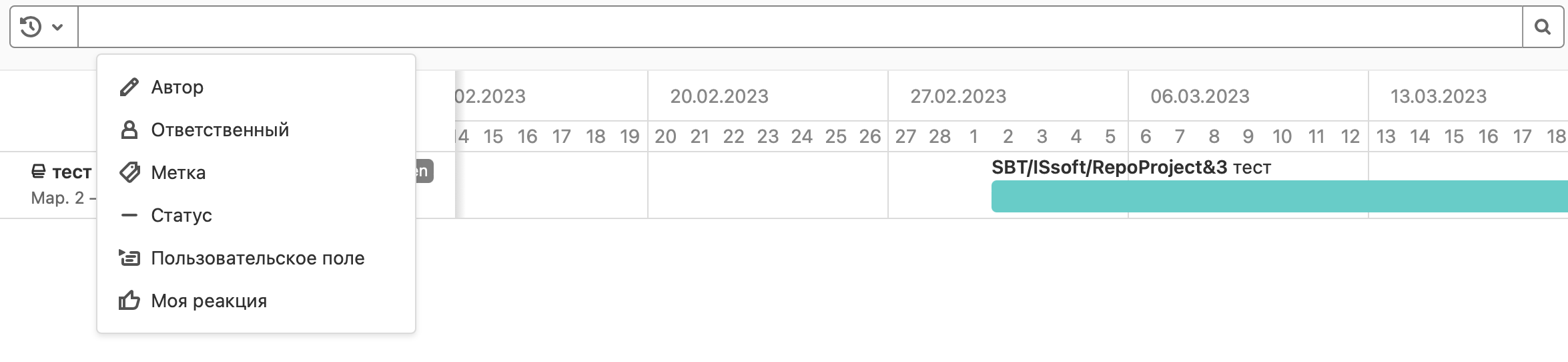
Все фильтры, указанные в данном поле, применяются одновременно, то есть связаны через логический оператор "И":

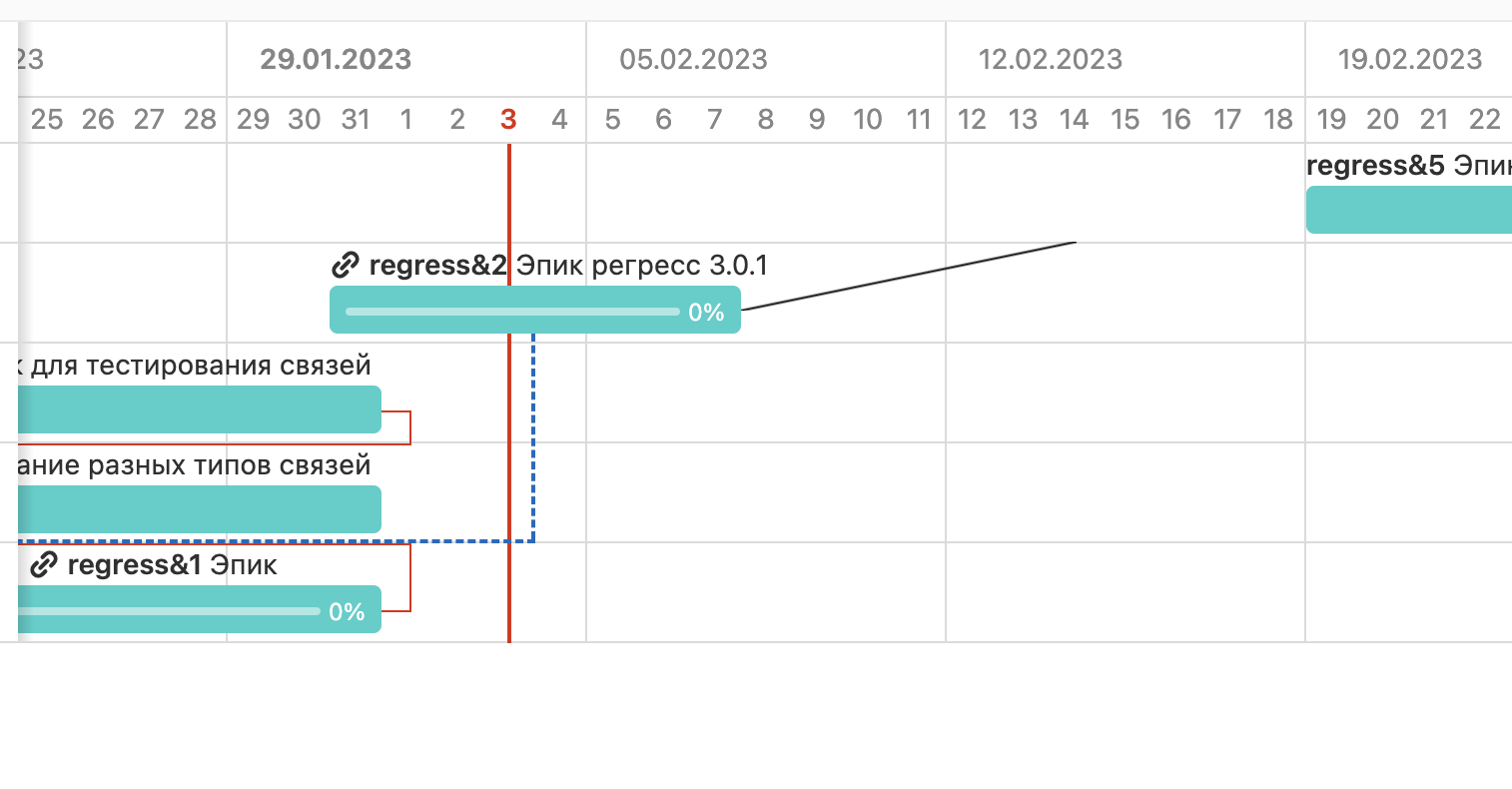
При просмотре диаграммы эпики, имеющие связь типа Зависит от, визуально соединены синей пунктирной линией:
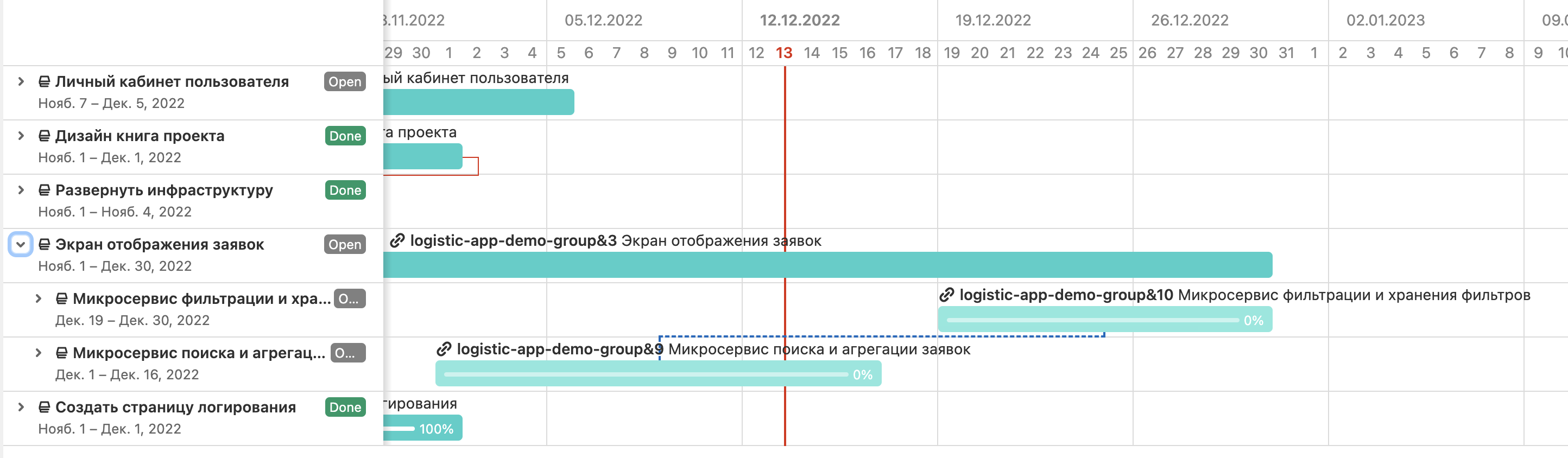
Эпики, имеющие связи типа Блокирует/Заблокирован, визуально соединены красной линией. Стрелка указывает направление связи: от блокирующего к заблокированному:

Навигация#
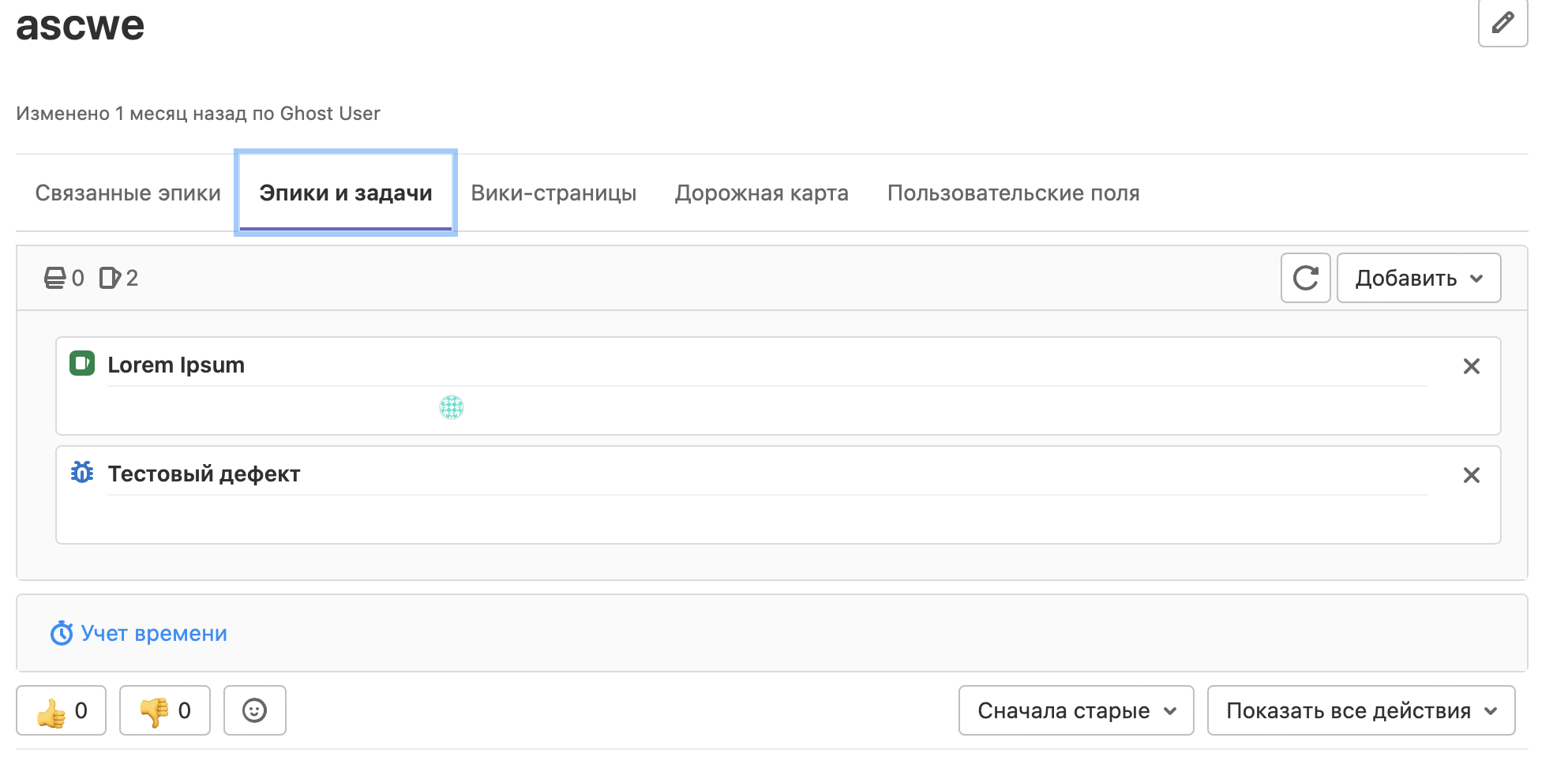
По нажатию на привязанный эпик в правой боковой панели можно перейти на страницу просмотра этого эпика. На странице просмотра эпика в блоке Эпики и задачи отображаются включенные в него задачи. По нажатию на любую задачу осуществляется переход на страницу просмотра:
Комментарии и реакции на странице просмотра эпика#
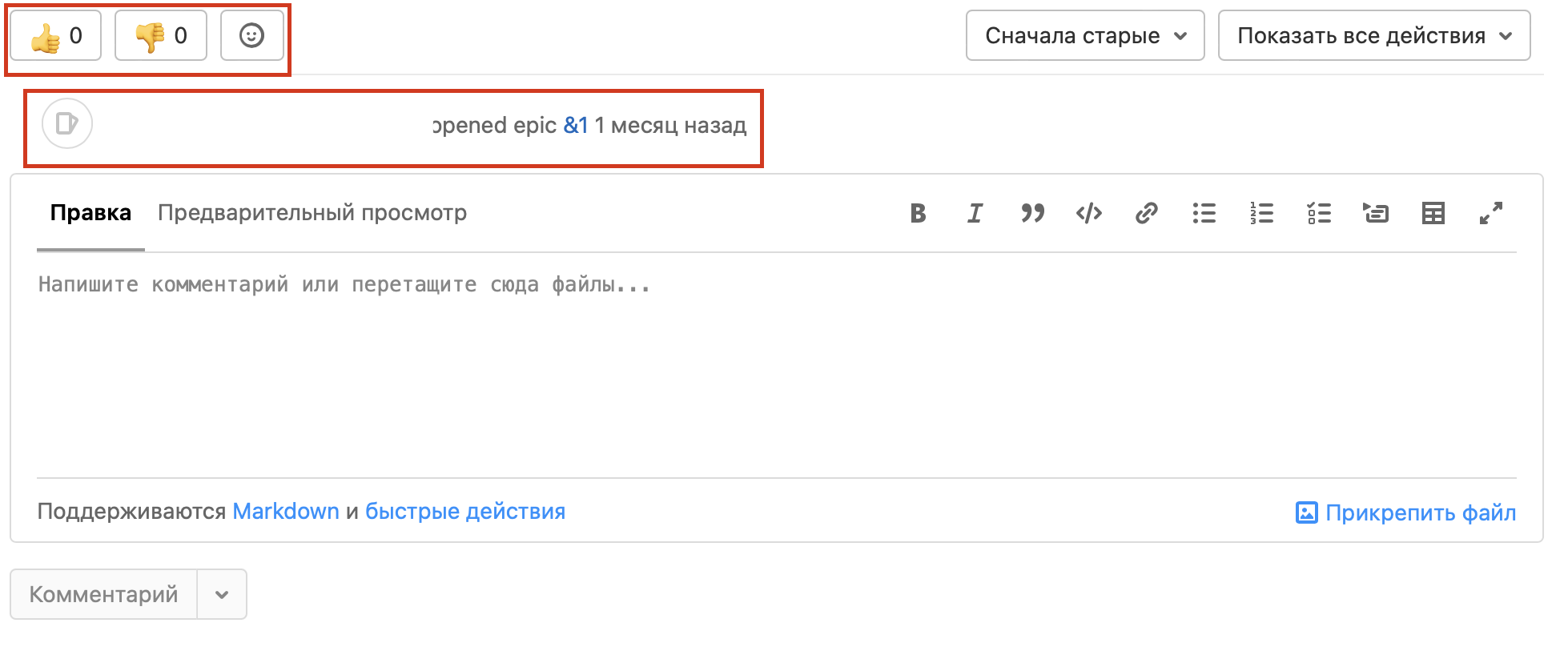
Для обсуждения и оценки эпика реализована функциональность комментариев и реакций на странице просмотра эпиков. Она позволяет:
Оставлять реакции.
Писать комментарии с поддержкой формата markdown.
Создавать обсуждения.
Просматривать историю изменений названия и описания эпика.
Создание задачи с типом История (Story)#
Авторизуйтесь под своей учетной записью и зайдите в нужную рабочую область.
Перейдите на страницу Задачи > Список.
В правом верхнем углу нажмите кнопку Новая задача:
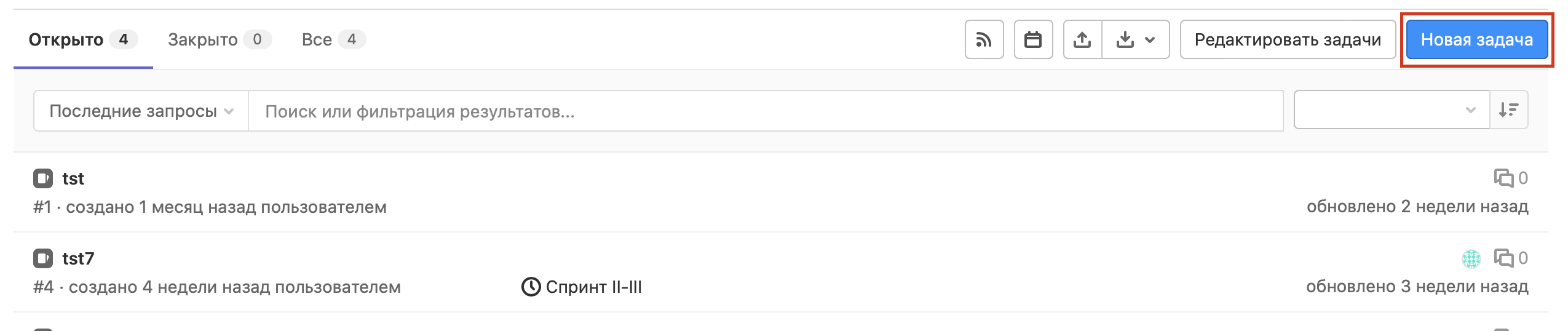
Откроется форма создания задачи, в которой доступны для заполнения следующие поля:
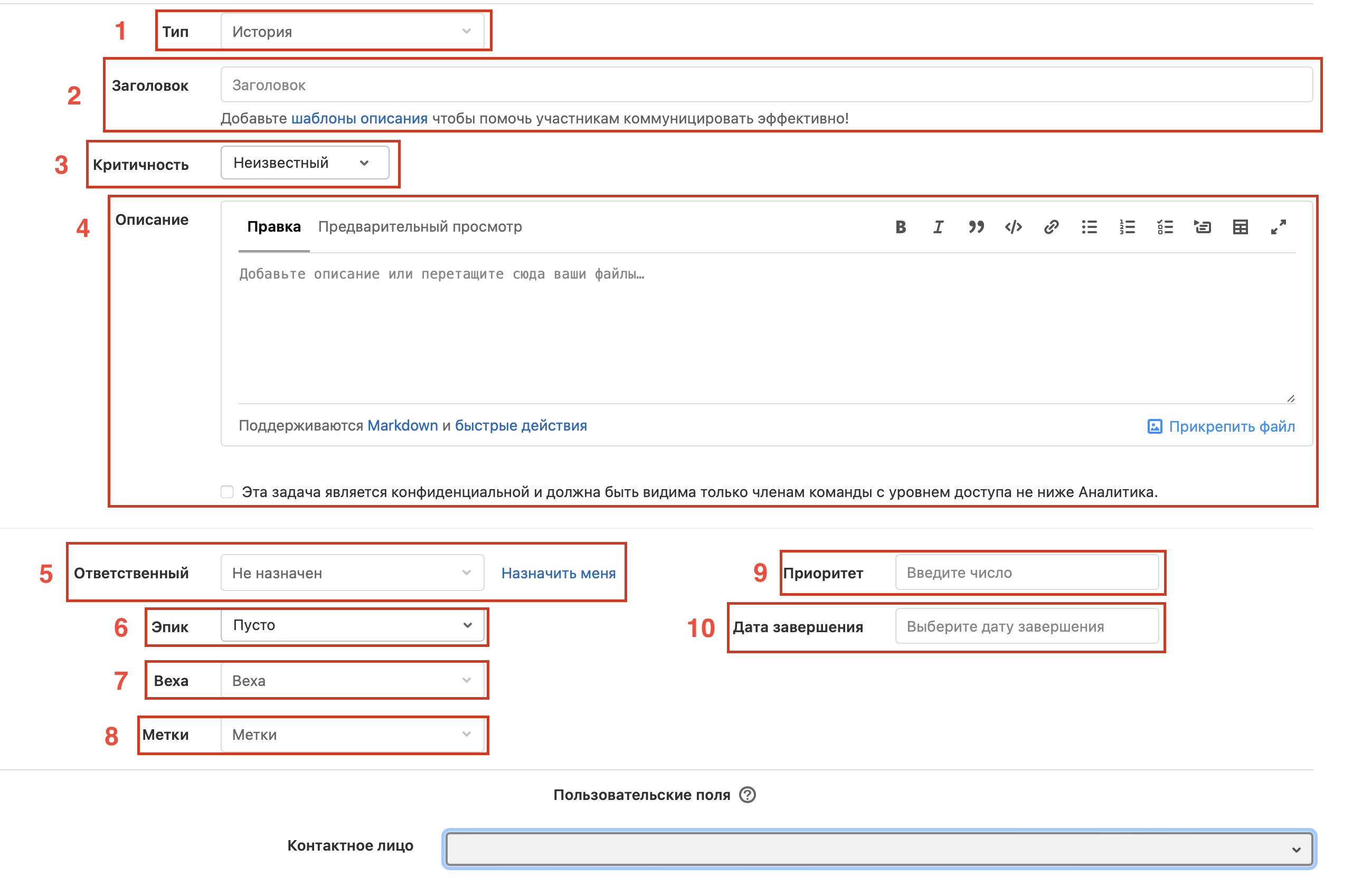
Тип задачи - история (обязательное поле)
Заголовок задачи (обязательное поле)
Критичность
Описание
Ответственный
Эпик
Веха
Метки
Приоритет
Дата завершения
Нажмите кнопку Создать задачу, откроется окно с созданной историей.
Если вернуться на страницу Задачи > Список, то созданная история отобразится в списке:
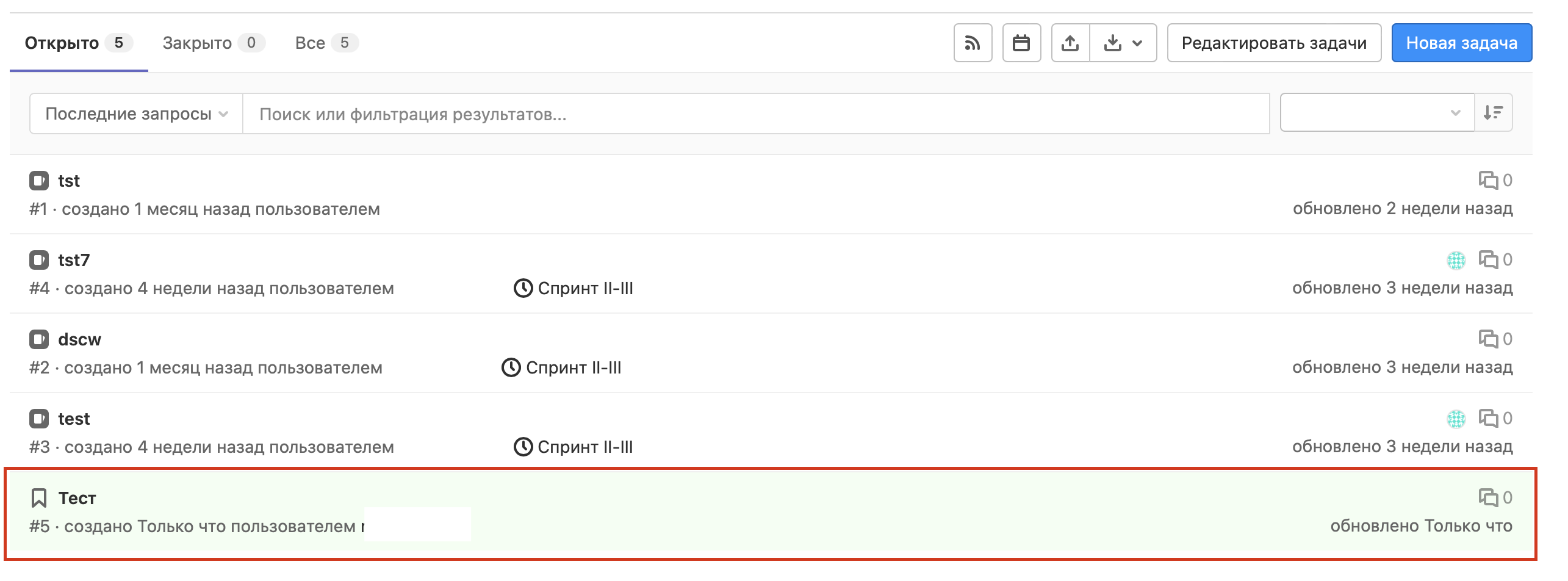
После создания истории можно внести в нее изменения, как в любую другую задачу:
Заголовок
Тип задачи
Описание
Связь с эпиком
Метки
Ответственного
Связанные задачи
Редактирование истории#
На странице списка задач выберите и нажмите на нужную историю.
На странице просмотра внесите изменения в правом меню:
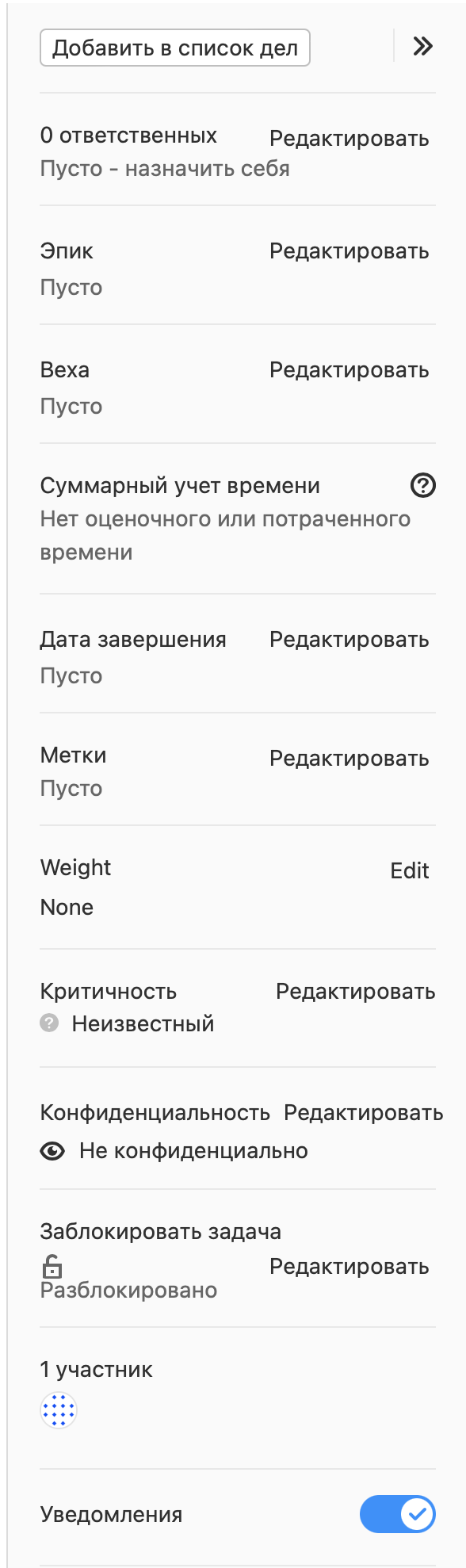
Правое боковое меню позволяет изменить:
ответственного
связь с эпиком
связь с вехой
срок исполнения
метки
уровень критичности
уровень конфиденциальности
признак блокировки
Изменения дополнительно подтверждать не нужно, они применяются после выбора.
Если нужно изменить название, тип или описание истории, выполните следующее:
На странице просмотра истории нажмите кнопку с иконкой "Карандаш" в правом верхнем углу.
В открывшемся окне редактирования внесите необходимые правки.
Подтвердите изменения, нажав кнопку Сохранить изменения.
После сохранения изменений экран вернется в состояние просмотра истории.
Linked Issues (Связанные задачи)#
Связанные задачи — это двусторонняя связь между любыми типами задач, которые отображаются в блоке под описанием задачи.
Чтобы связать задачи, выполните следующие шаги:
Авторизуйтесь и перейдите в раздел Задачи > Список.
Выберите нужную задачу и перейдите на страницу просмотра этой задачи.
В блоке Связанные задачи под описанием задачи нажмите +. Откроется окно для выбора типа связи и поиска задач:
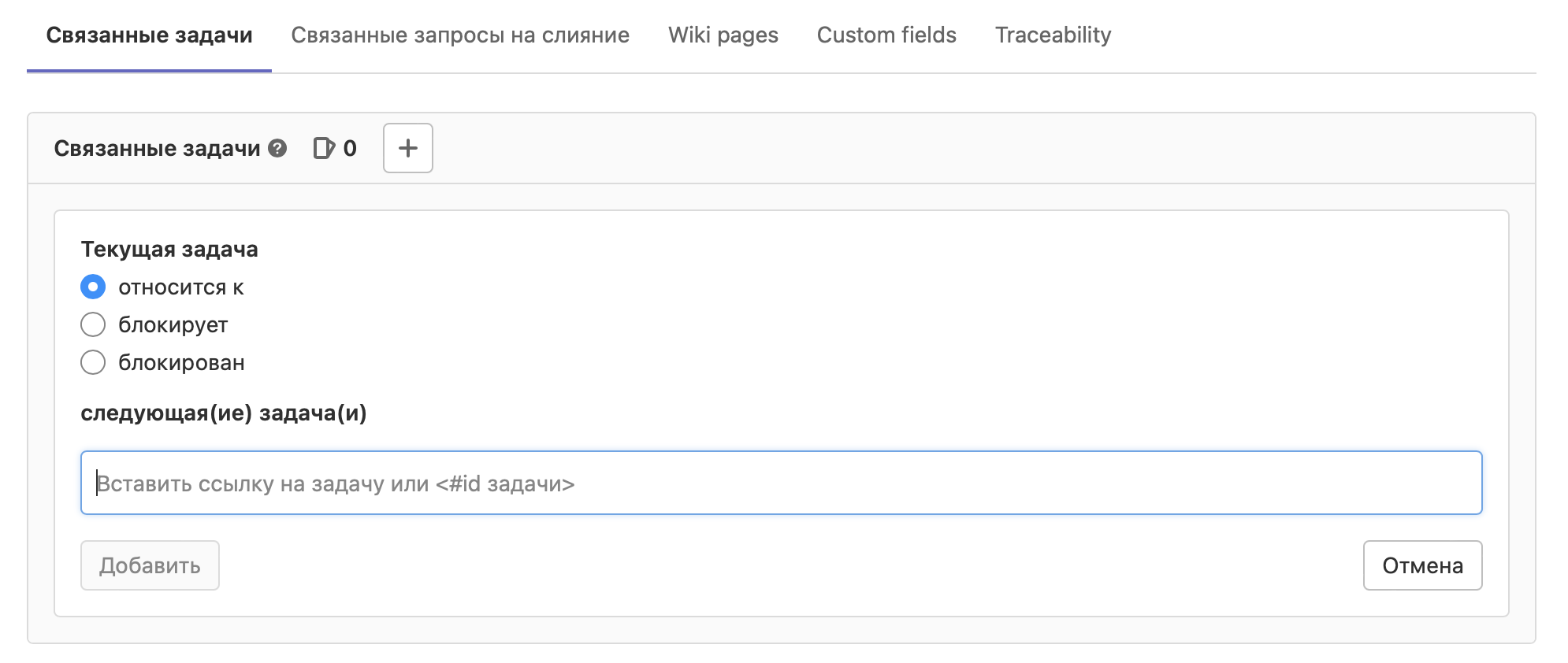
Выберите тип связи: Относится к, Блокирует или Заблокирована.
В поле поиска найдите нужные задачи по id.
Сохраните значения, нажав Добавить.
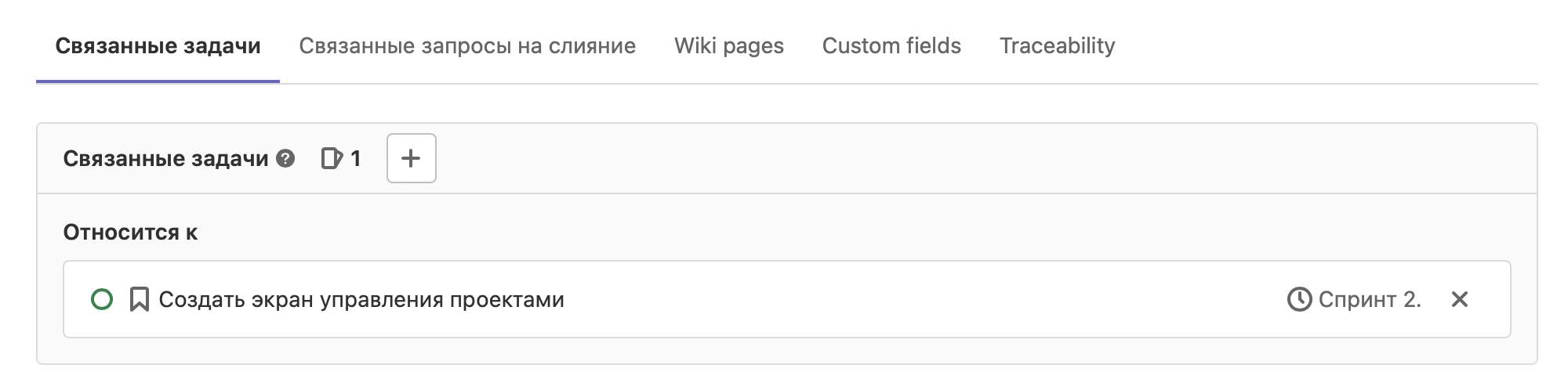
Связанные задачи отображаются на странице просмотра задачи. Связь является двусторонней и отображается в обеих связанных задачах.
Severity (Критичность)#
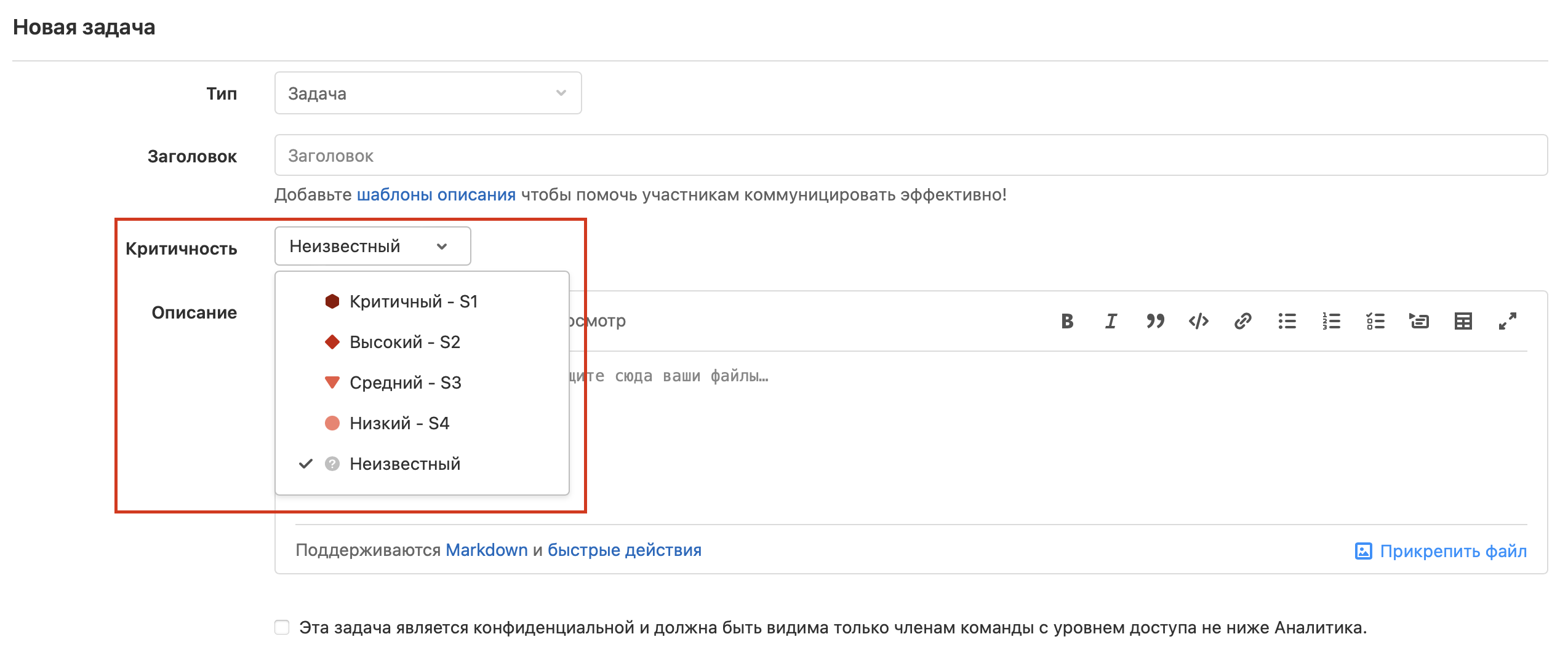
Чтобы приоритизировать задачи в бэклоге, вы можете присваивать им уровень критичности. Для этого вы можете использовать 5 уровней:
Неизвестный (Unknown)
Низкий (Low)
Средний (Medium)
Высокий (High)
Крайне критичный (Critical)
Чтобы задать задаче уровень критичности, выполните следующее:
Авторизуйтесь и перейдите на страницу Задачи > Список.
Нажмите кнопку Новая задача в правом верхнем углу на странице просмотра списка задач.
В форме создания задачи заполните все необходимые поля, выберите тип задачи, в поле Критичность задайте уровень критичности из выпадающего списка:
Создайте задачу, нажав кнопку Создать задачу.
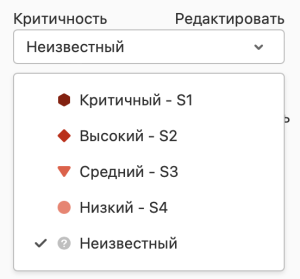
Присвоенный уровень критичности отображается на странице просмотра задачи в правой боковой панели в поле Критичность. Если уровень критичности не был задан, то по умолчанию присваивается уровень Неизвестный.
Изменить критичности можно по нажатию кнопки Редактировать в правой боковой панели на странице просмотра задачи:
Доработка групповых досок на странице Boards#
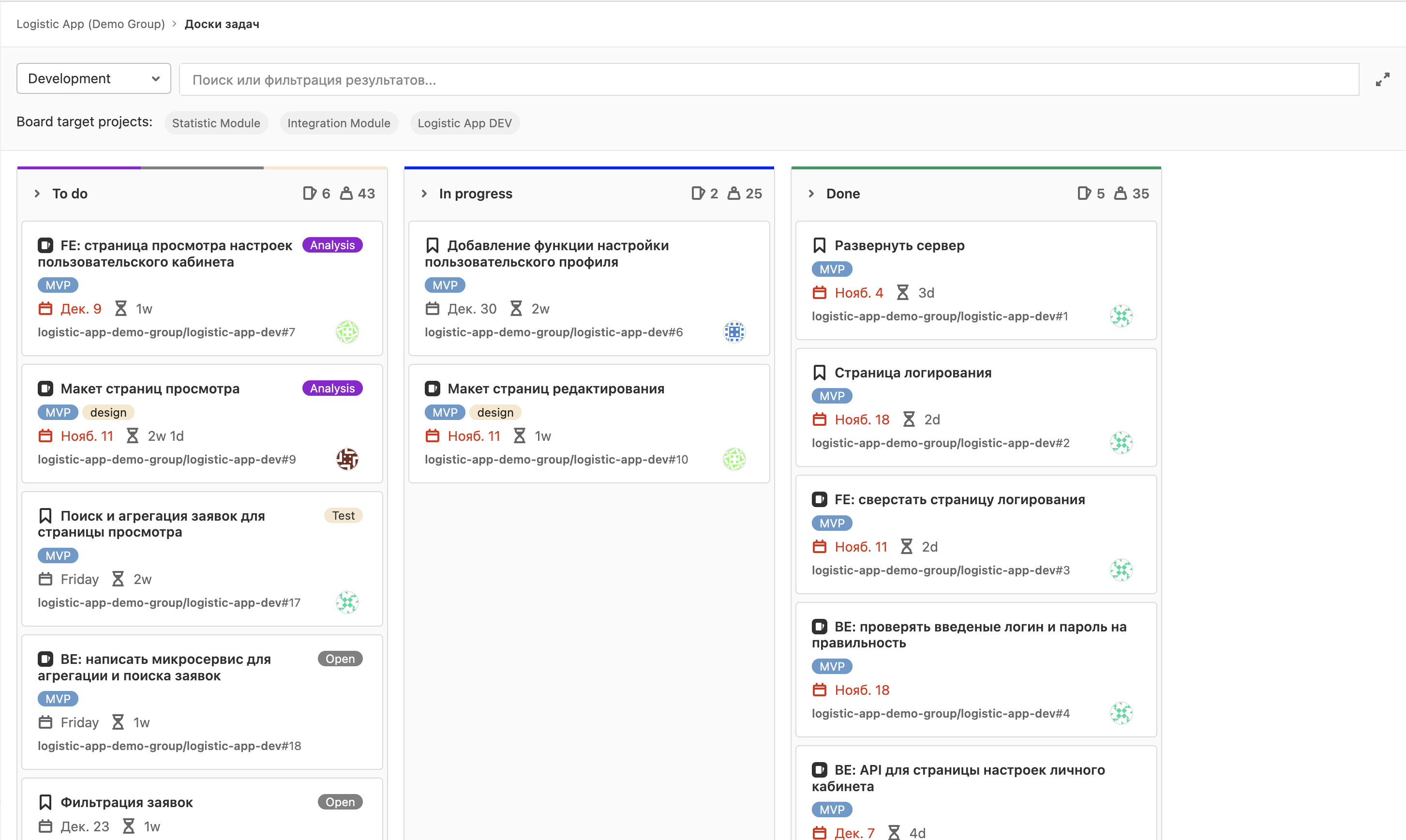
На уровне группы доступна возможность работы с досками по категориям статусов: To do, In progress, Done. Для этого выполните следующие действия:
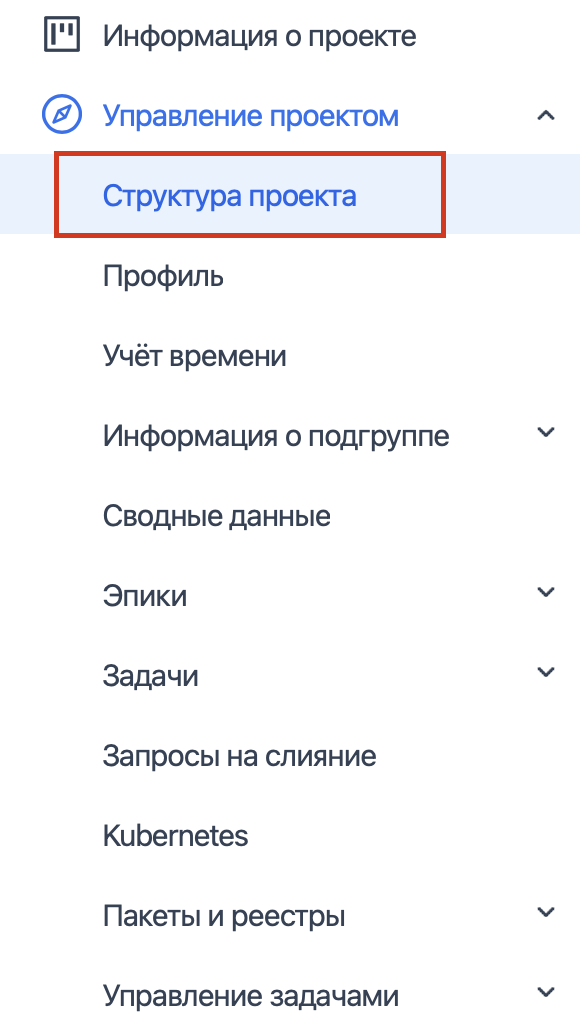
Перейдите в структуру проекта:
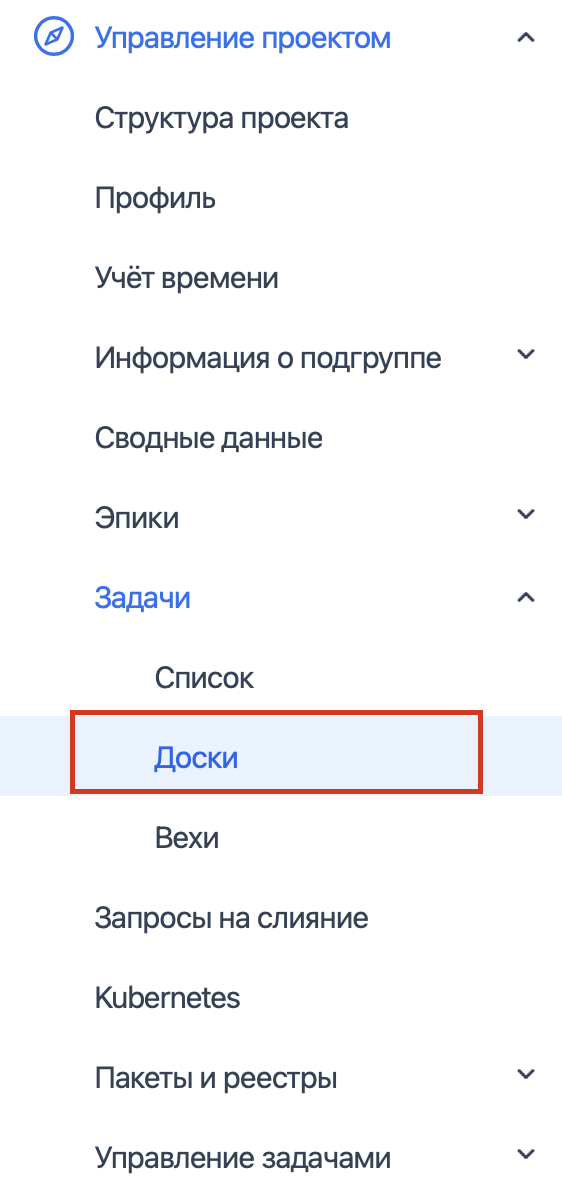
В левом sidebar перейдите в пункт меню Задачи > Доски:
На открывшемся экране просмотра будет отображена доска Development со стаканами по категориям:
States (Статусы)#
У каждой задачи есть статус, который позволяет определить, что происходит с задачей на данный момент. Когда стандартной статусной модели недостаточно, вы можете создавать свои статусы, учитывая особенности вашего проекта.
Созданные в группе статусы автоматически наследуются в проектах, где также можно создавать отдельные от группы статусы.
Создавать, редактировать и удалять статусы могут только пользователи с ролями Maintainer и Owner.
Создание статусов#
Чтобы создать новый статус, выполните следующие действия:
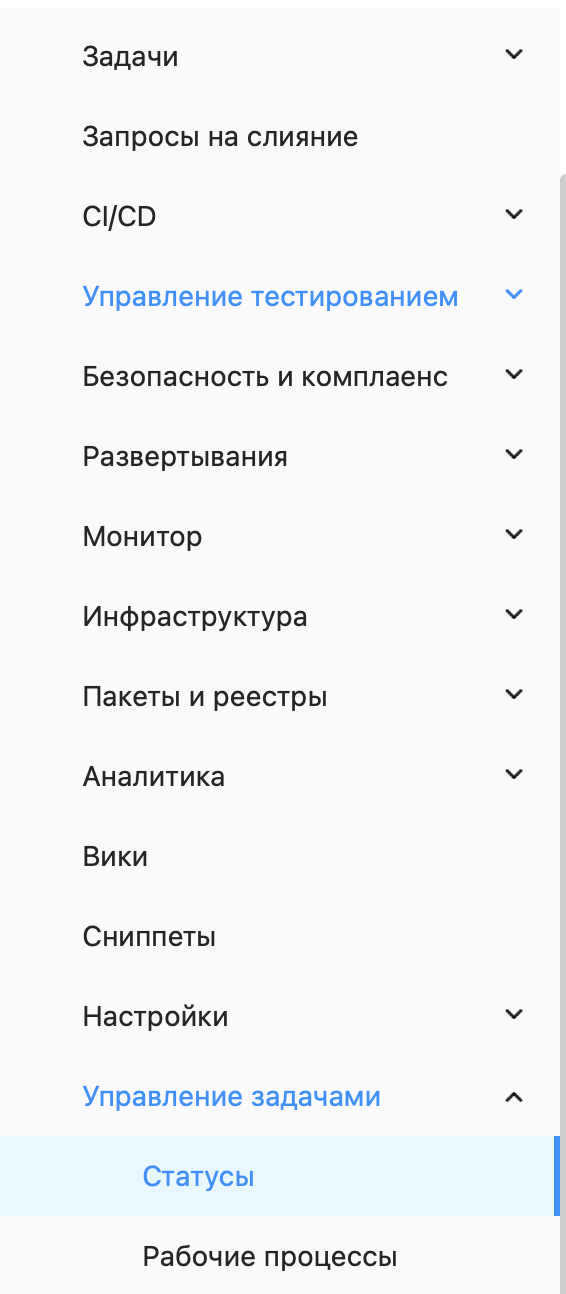
Авторизуйтесь и перейдите на страницу Статусы в разделе Управление задачами:
Нажмите кнопку New State в правом верхнем углу:
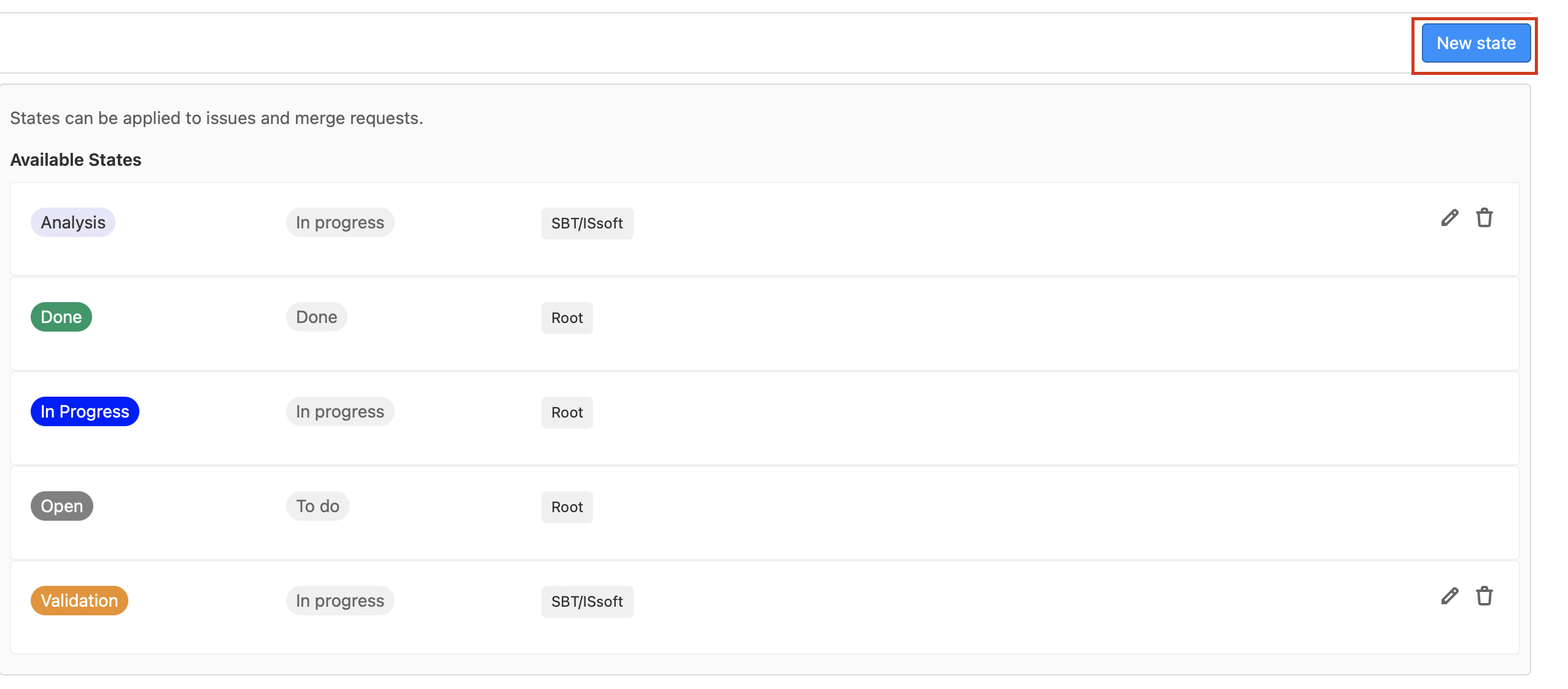
В форме создания статуса заполните следующие поля:
Поле
Описание
Обязательность
Заголовок
Название статуса
Обязательное поле
Описание
Описание статуса
Необязательное поле
Цвет фона
Цвет для отображения в интерфейсе приложения
Обязательное поле
Category
Выбор категории Opened или Closed
Обязательное поле
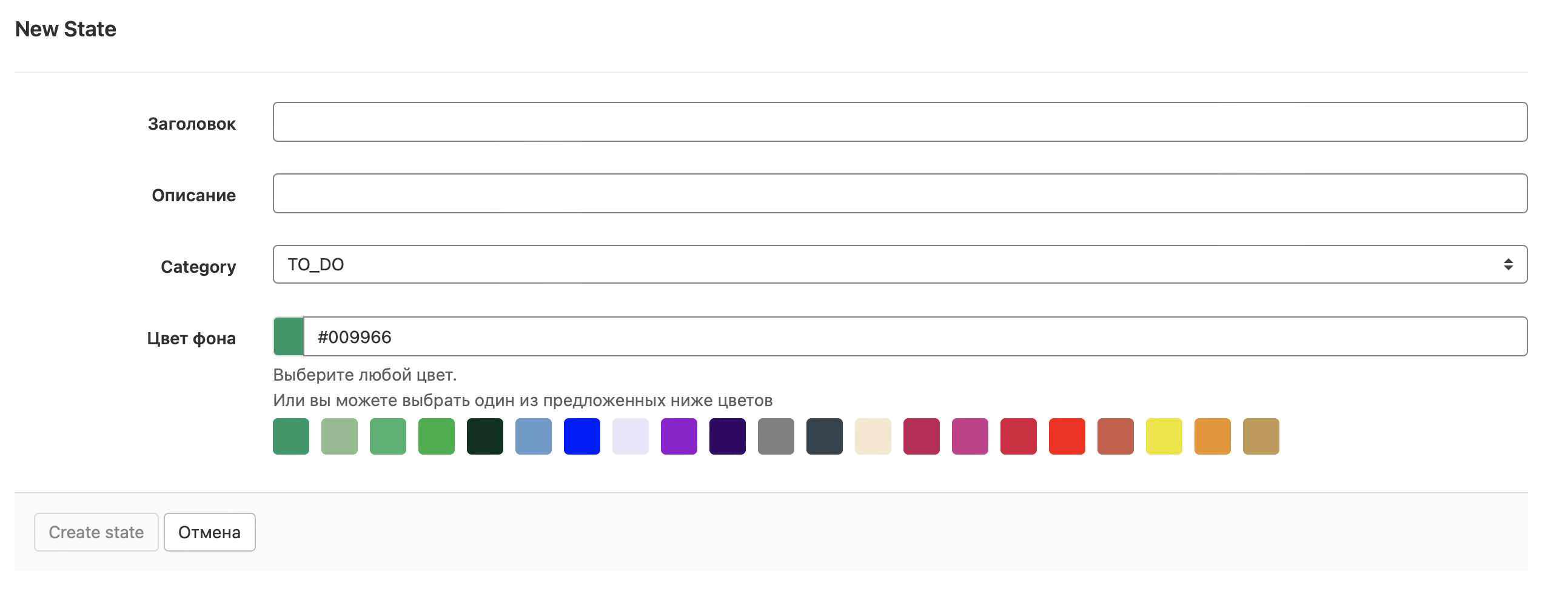
Нажмите кнопку Create state.
Созданный статус сохраняется и отображается в списке статусов:
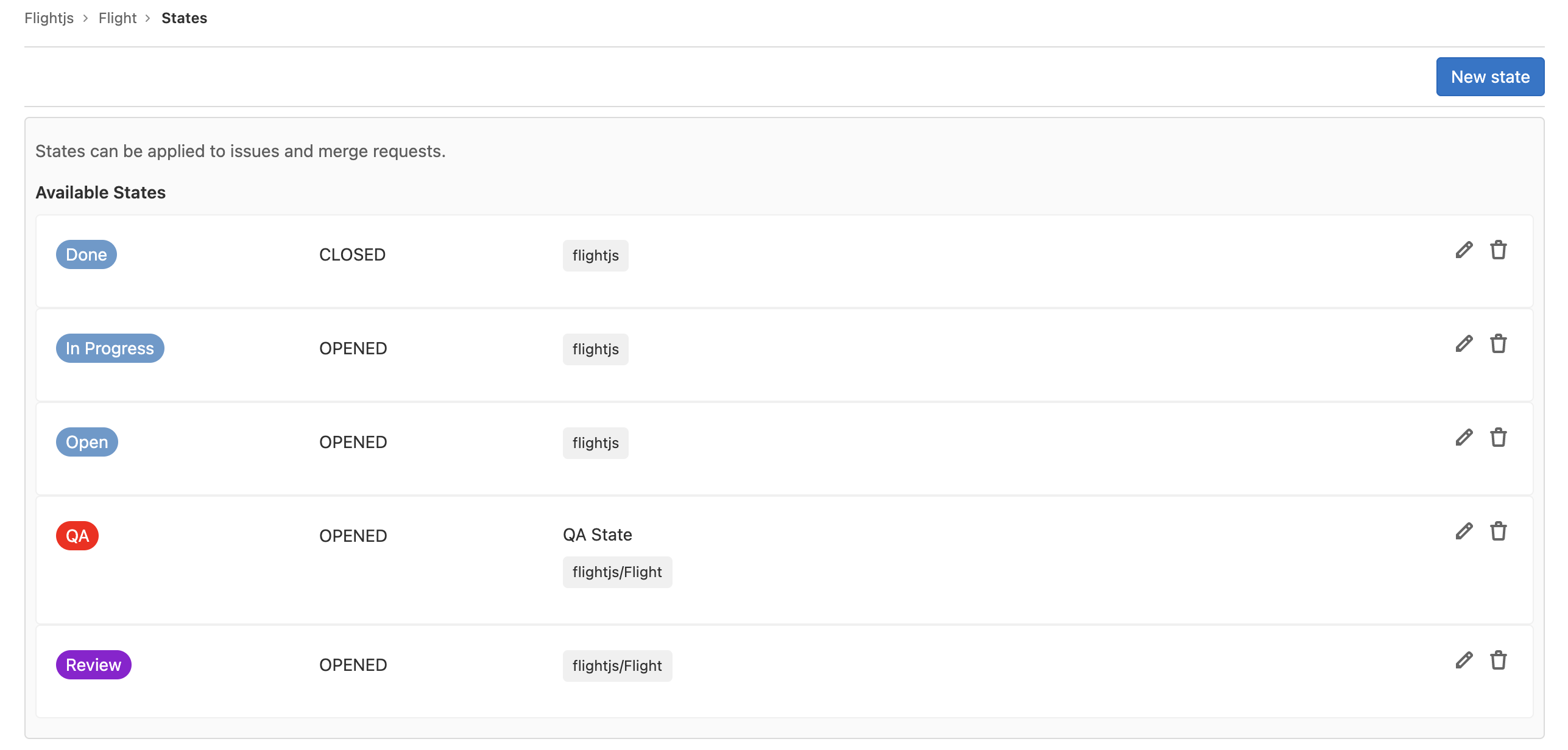
Редактирование статусов#
Нажмите кнопку с иконкой "Карандаш" напротив нужного статуса.
Отредактируйте необходимые поля: title, description, background color или category.
Нажмите кнопку Сохранить изменения.
Изменения сохранятся, информация о статусе обновится.
Удаление статуса#
Нажмите кнопку с иконкой "Корзина".
Отображается уведомление о подтверждении удаления статуса.
Подтвердите удаление. Статус удалится, и список статусов на странице Статусы обновится.
Перевод задач в созданные статусы#
На странице просмотра задачи или эпика можно изменять статусы, доступные в проекте. Для этого нажмите кнопку Choose state в правом верхнем углу страницы задачи или эпика и выберите нужный статус из выпадающего списка:
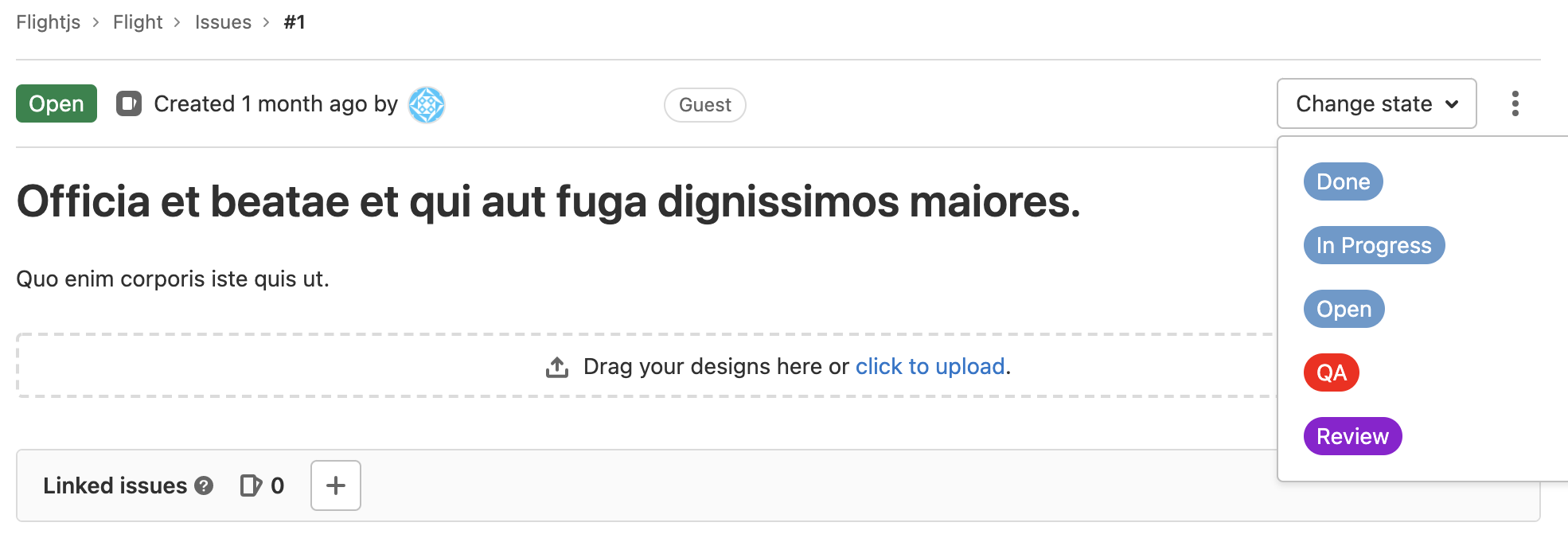
Фильтрация задач по статусам#
Для удобного планирования и отслеживания задач на досках проекта можно фильтровать задачи по статусам.
Для того, чтобы отфильтровать по статусам задачи на доске, выполните следующие действия:
Перейдите на страницу Доски.
Нажмите кнопку Создать список.
Выберите категорию фильтрации Статусы.
Из списка выберите один или несколько нужных статусов:
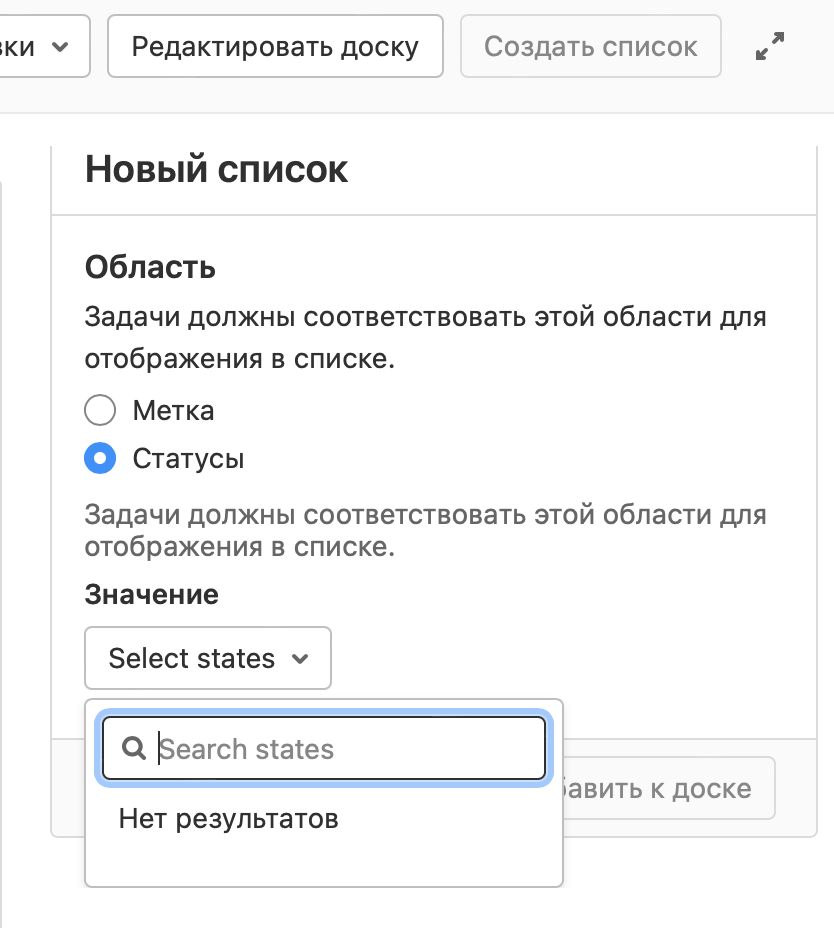
Нажмите кнопку Добавить к доске.
На странице Доски появится новый список, отфильтрованный с выбранными статусами.
Создание Workflow (Рабочего процесса)#
Создавать новые процессы работы могут пользователи с ролью Owner.
Для управления правилами перехода задач из одного статуса в другой используется функционал Workflow (процесс работы).
Чтобы создать свой Рабочий процесс, выполните следующее:
Авторизуйтесь под своей учетной записью и зайдите в нужную рабочую область.
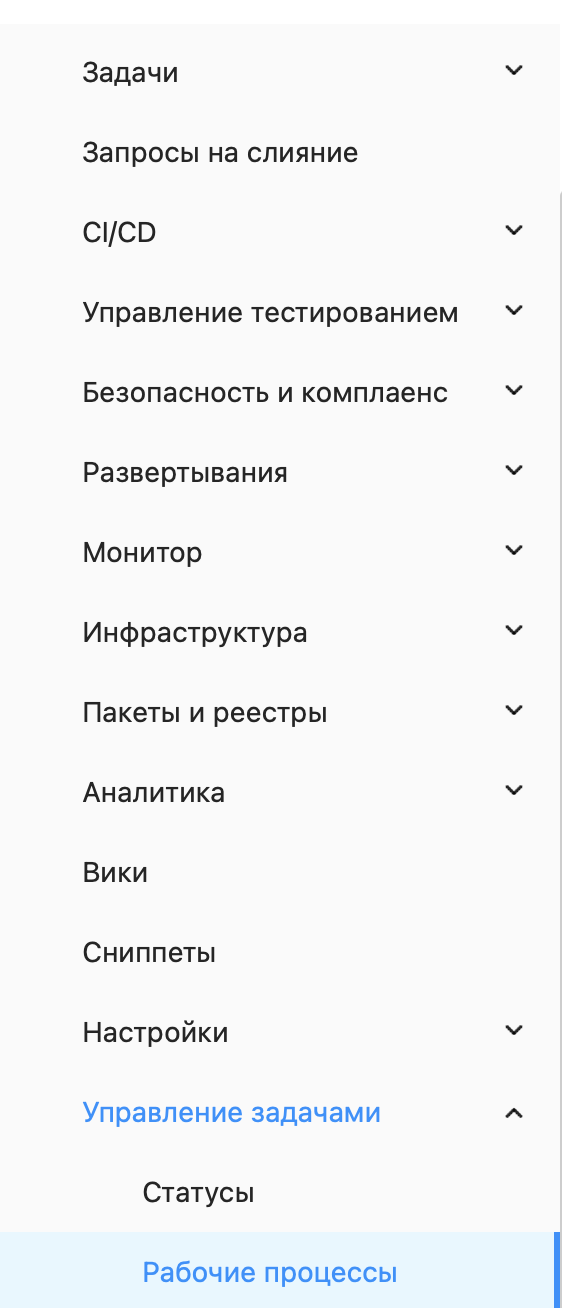
Перейдите на страницу Рабочего процесса с помощью бокового меню:
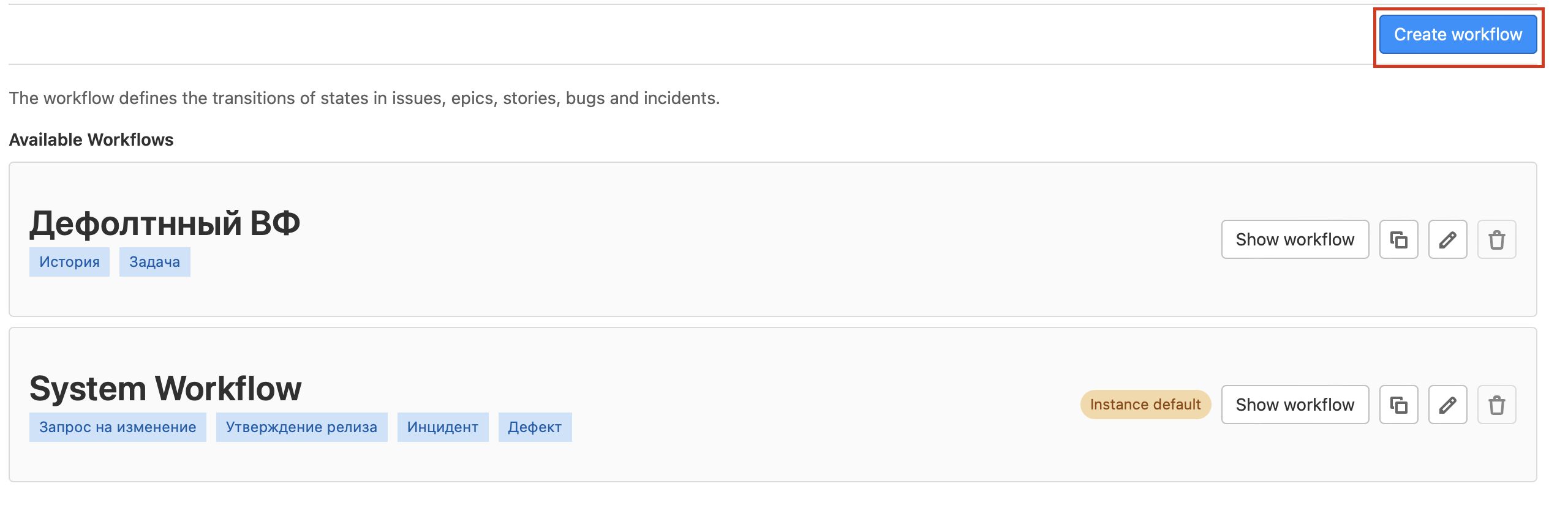
В рабочей области в правом верхнем углу нажмите кнопку Create workflow:
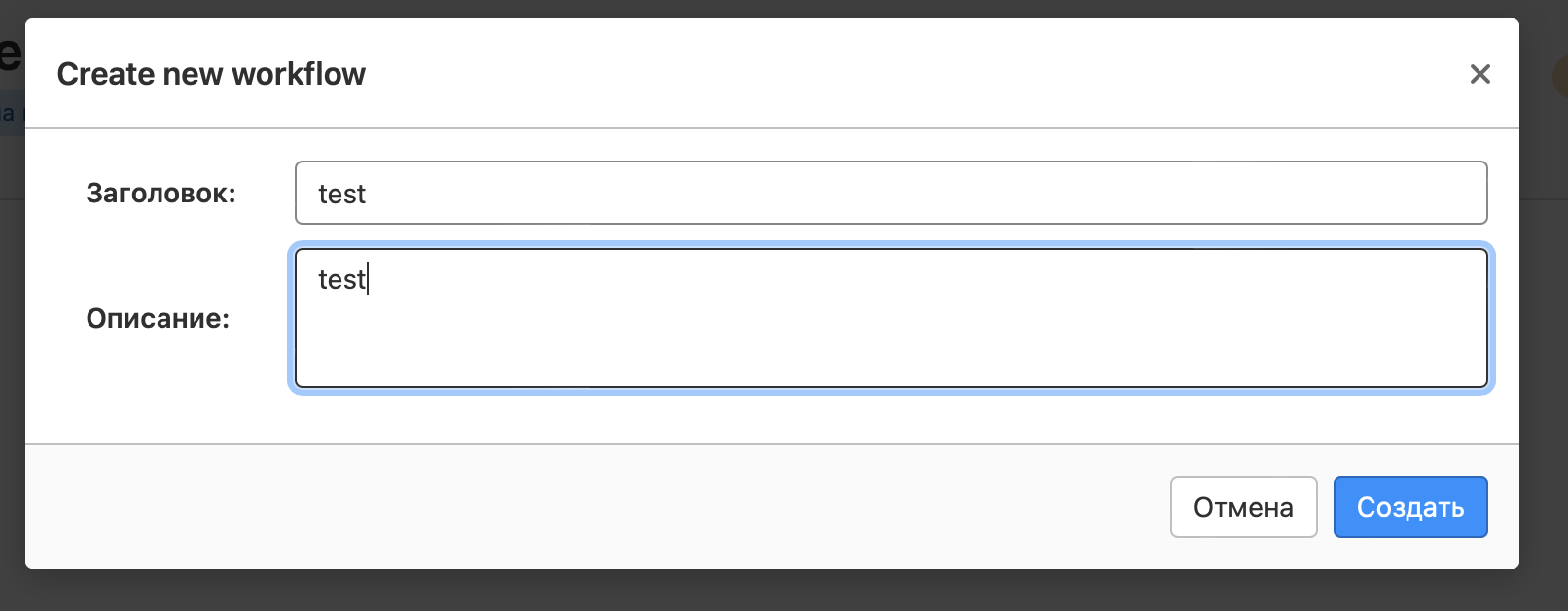
В открывшемся окне заполните название и описание процесса работы и нажмите Создать:
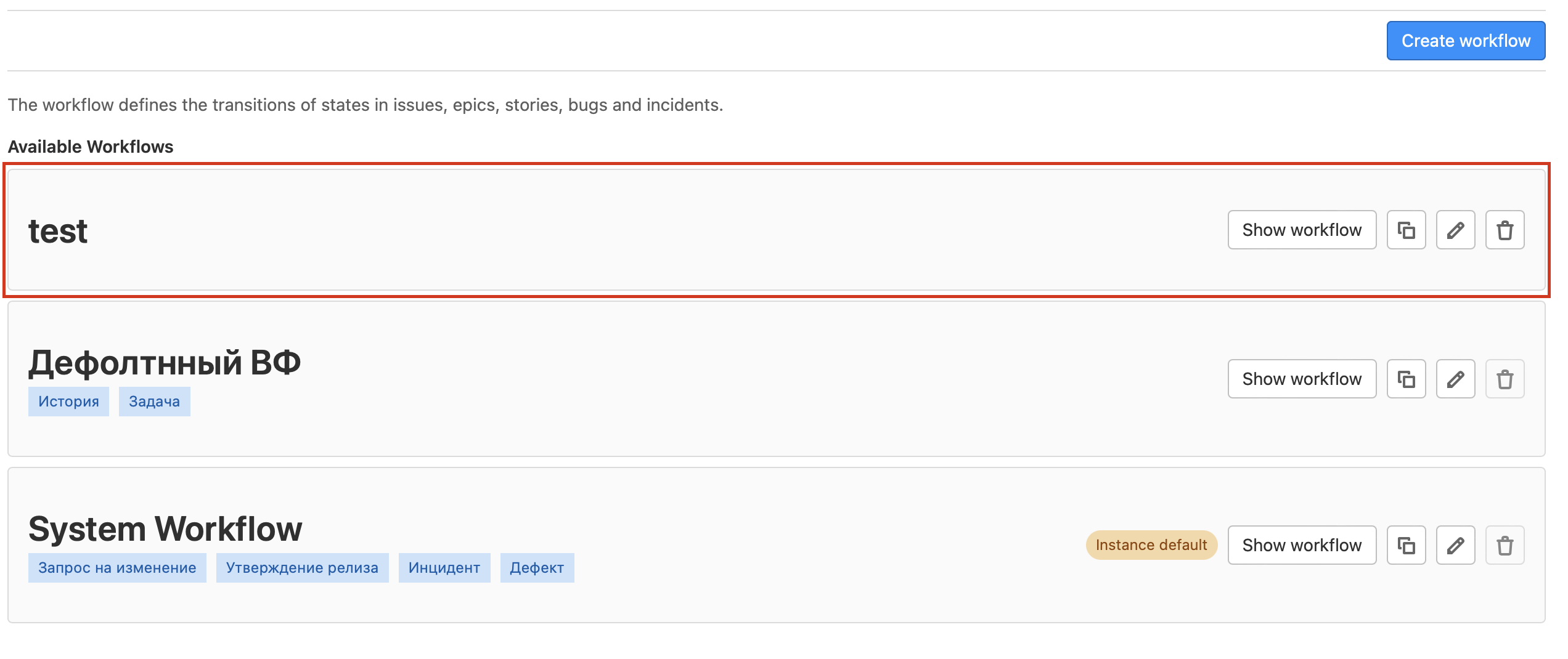
После создания workflow появится активная запись в соответствующем меню:
Создайте переходы между статусами:
Нажмите Add step и выберите статус, из которого будут осуществляться переходы:
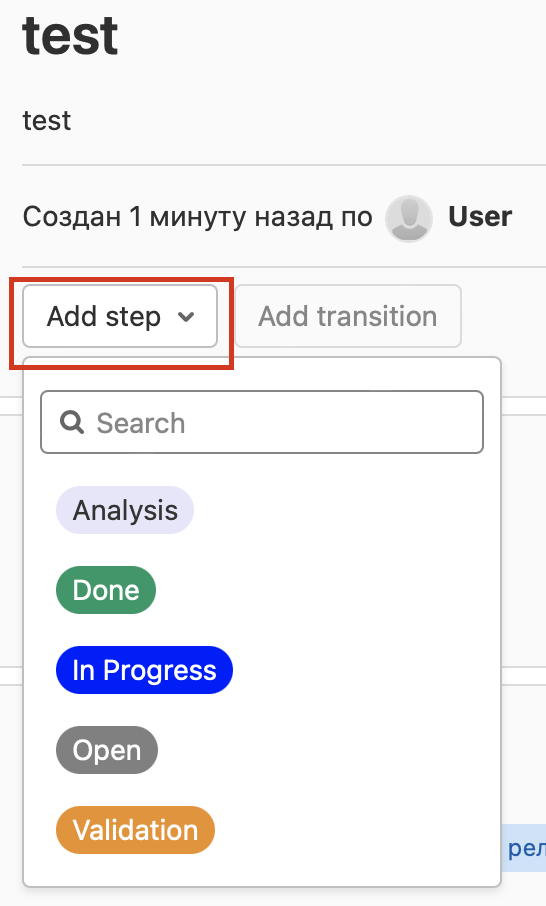
После добавления стартовых статусов кнопка Add transition становится активной. При ее нажатии открывается окно настройки перехода:
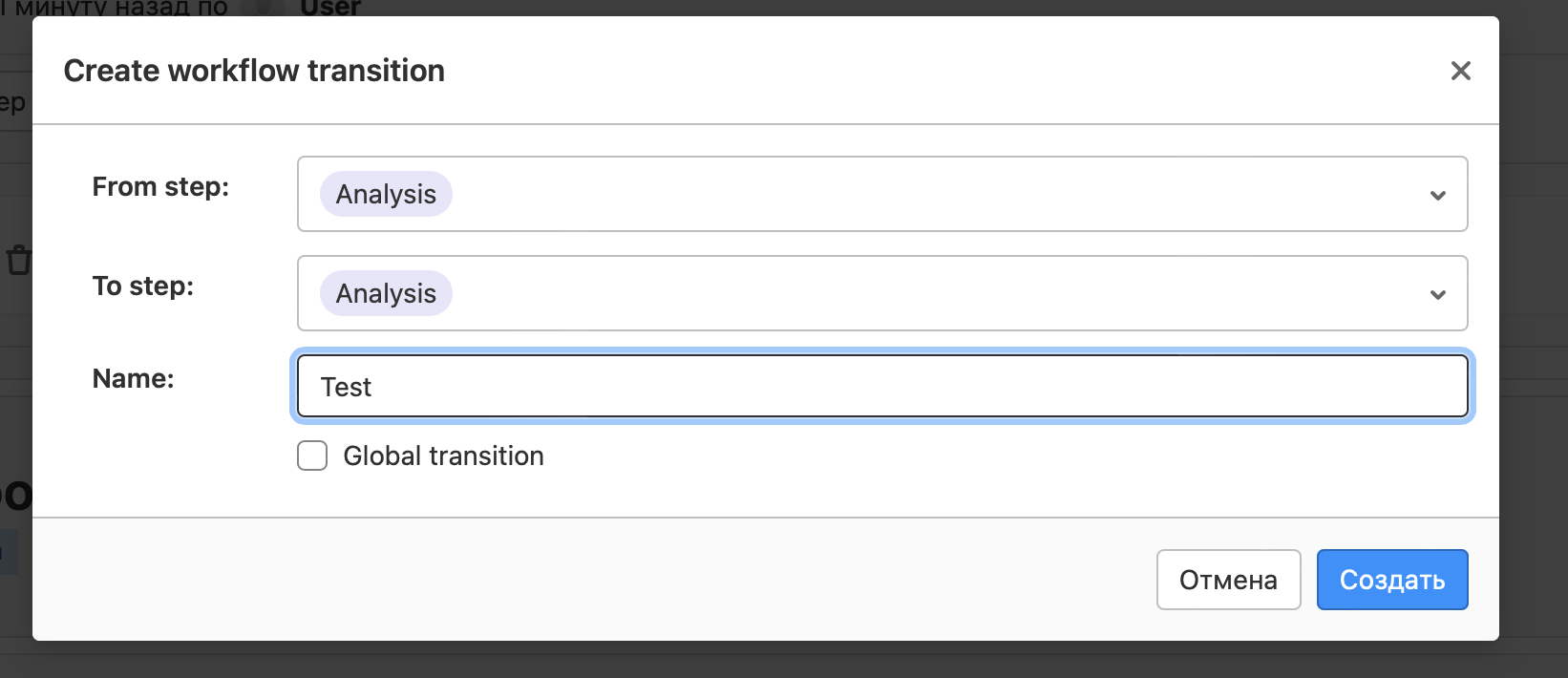
Необходимо заполнить поля:
Поле
Описание
From step
Статус, из которого осуществляется переход
To step
Статус, в который осуществляется переход
Name
Название перехода
Global transition
Флаг, включающий возможность переходить в отмеченный статус из любого другого
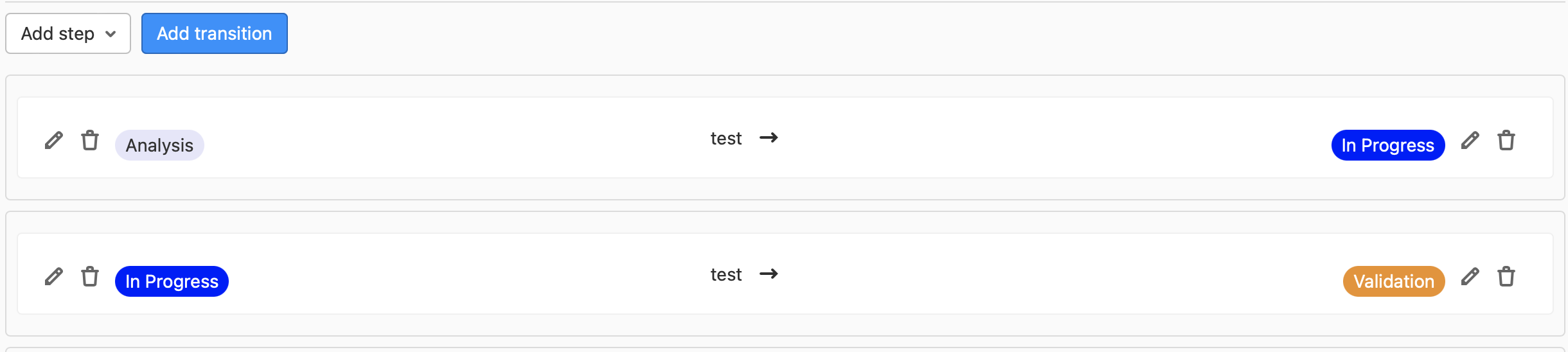
Пример настроенного workflow:
Для случаев, когда стандартного набора полей эпиков, историй, задач, багов или тест-кейсов недостаточно, реализована возможность добавлять пользовательские поля для всех типов перечисленных объектов.
Создание, редактирование и удаление пользовательских полей доступно только пользователям с ролями Maintainer, Owner.
Создание правил при настройке workflow#
Механизм создания правил является частью функциональности настройки workflow.
Для создания правила выполните следующие действия:
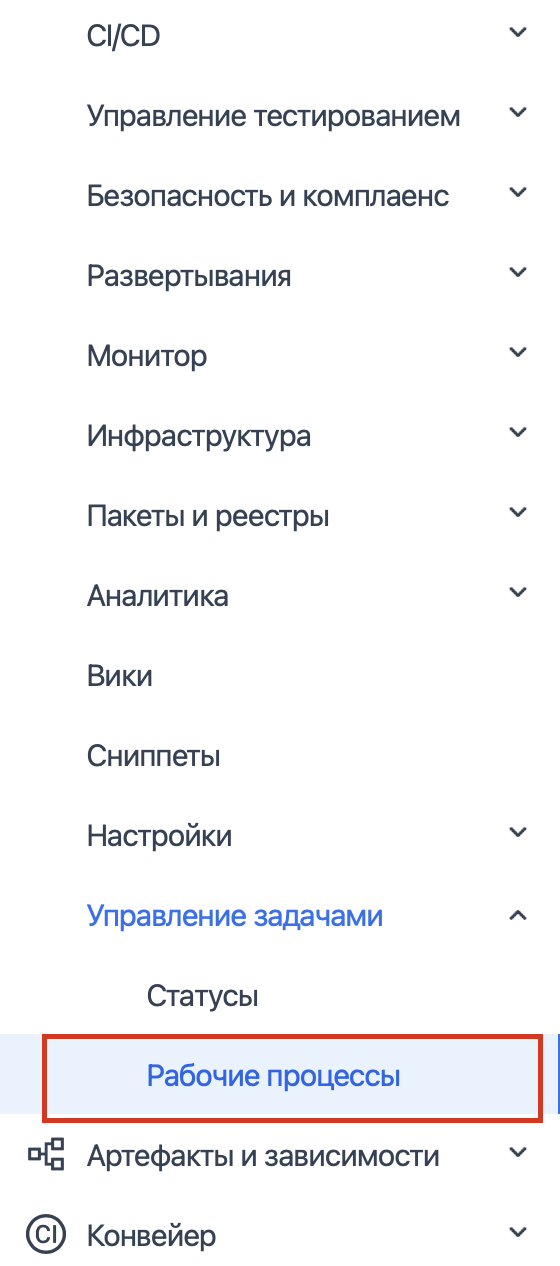
Перейдите в пункт меню Управление задачами → Рабочие процессы.
Перейдите в режим просмотра workflow, нажав кнопку Show workflow.
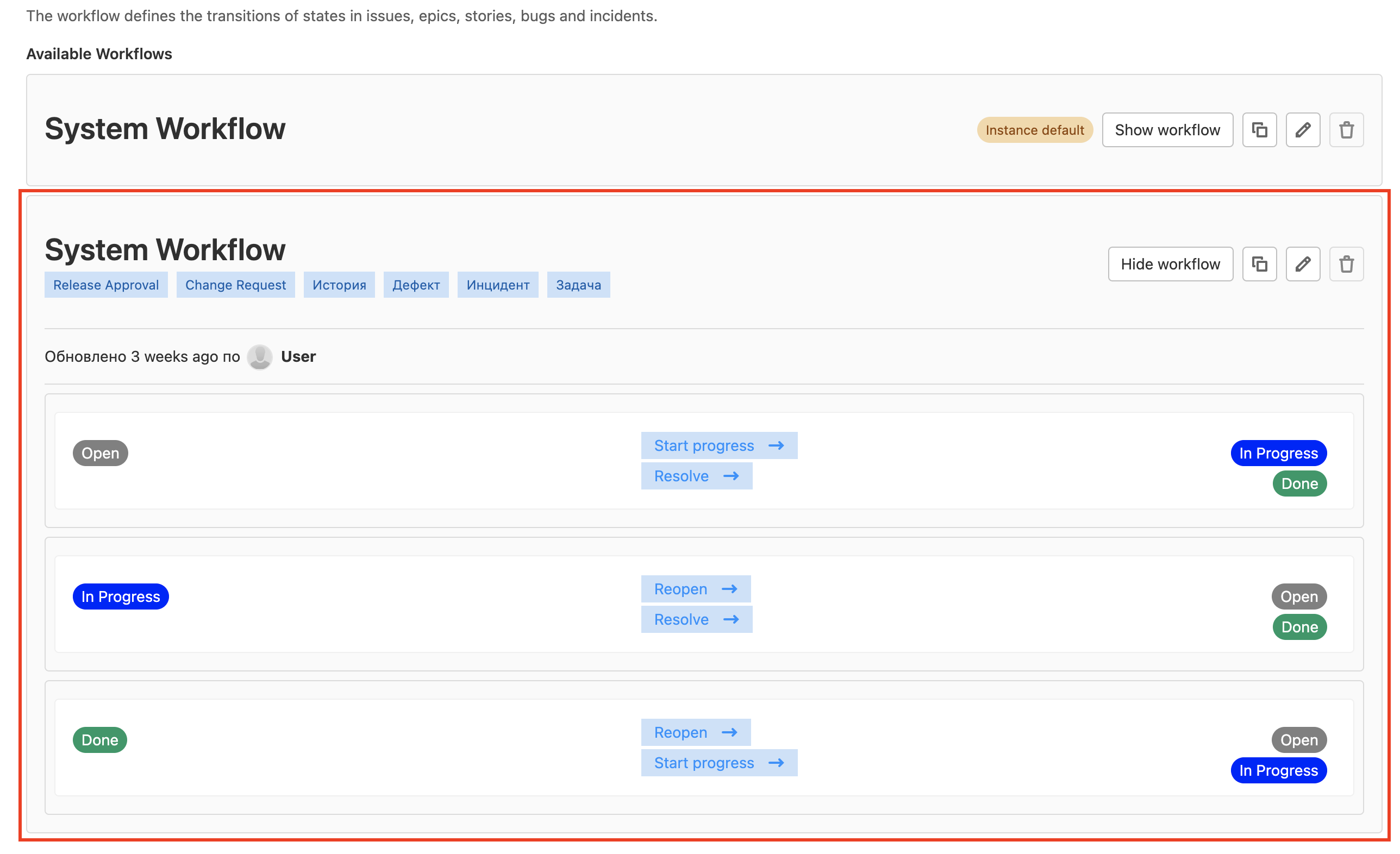
Каждый переход из одного статуса в другой является активным. Для вызова окна настройки правил нажмите на переход.
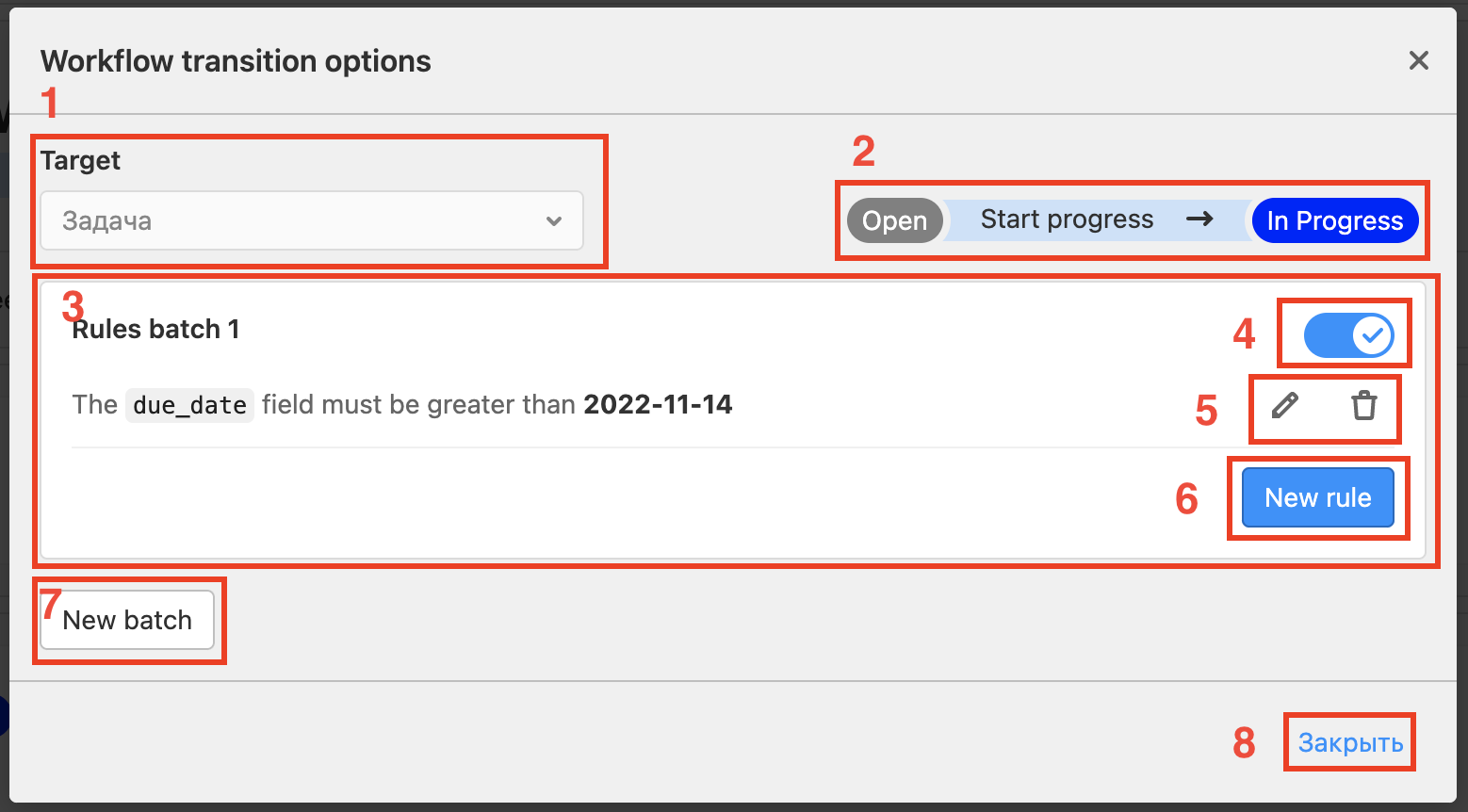
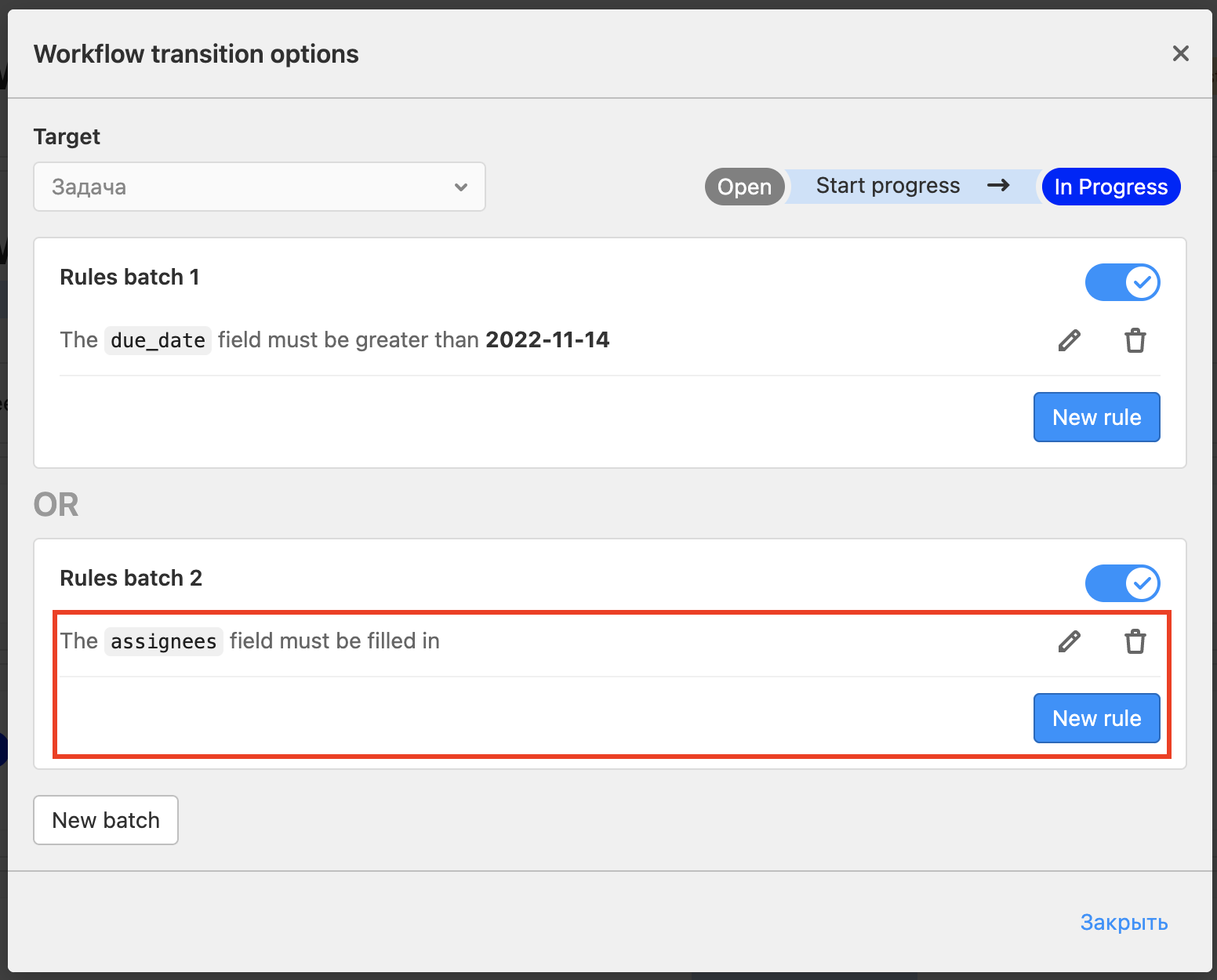
На изображении выше отображены следующие функциональные элементы:
Тип сущности, для которой применяется правило.
Информация о переходе и статусах, участвующих в нем.
Batch (связка) правил, применяющихся единовременно — все правила, указанные в batch, должны выполняться одновременно.
Флаг активности batch. Имеет два состояния: учитывается и не учитывается при проверках.
Элементы управления правилом: кнопки редактирования и удаления.
Кнопка создания нового правила в batch.
Кнопка создания нового batch. Batches связаны через логический оператор "ИЛИ" — должна выполняться одна из указанных связок правил, чтобы сущность изменила состояние (статус).
Кнопка выхода из редактора правил.
Для создания нового batch правил нажмите кнопку New batch. В окне настроек правил отобразится созданный контейнер для правил:
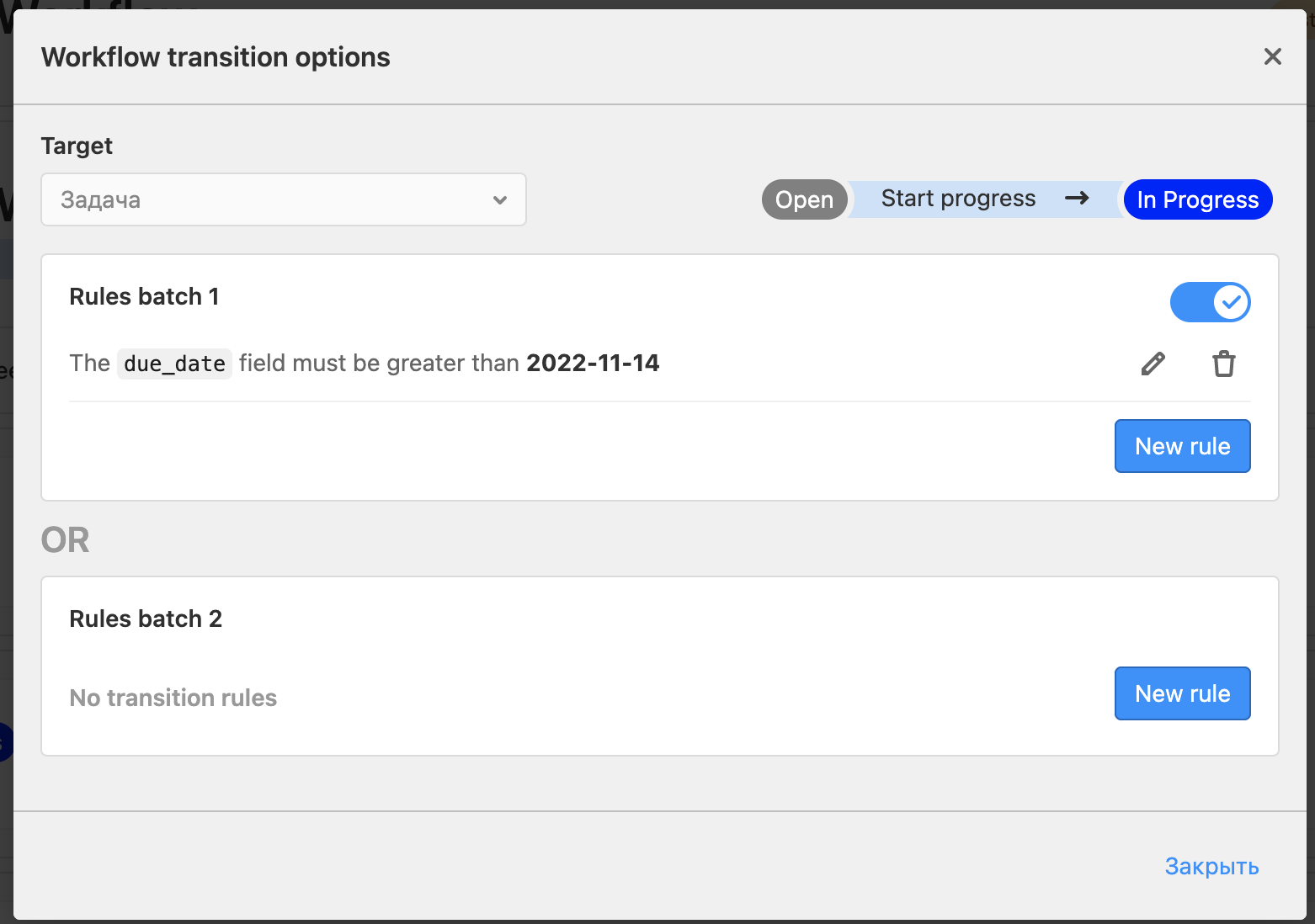
Для создания нового batch необходимо, чтобы во всех остальных связках присутствовало минимум одно правило, иначе элемент New batch не будет отображен на форме.
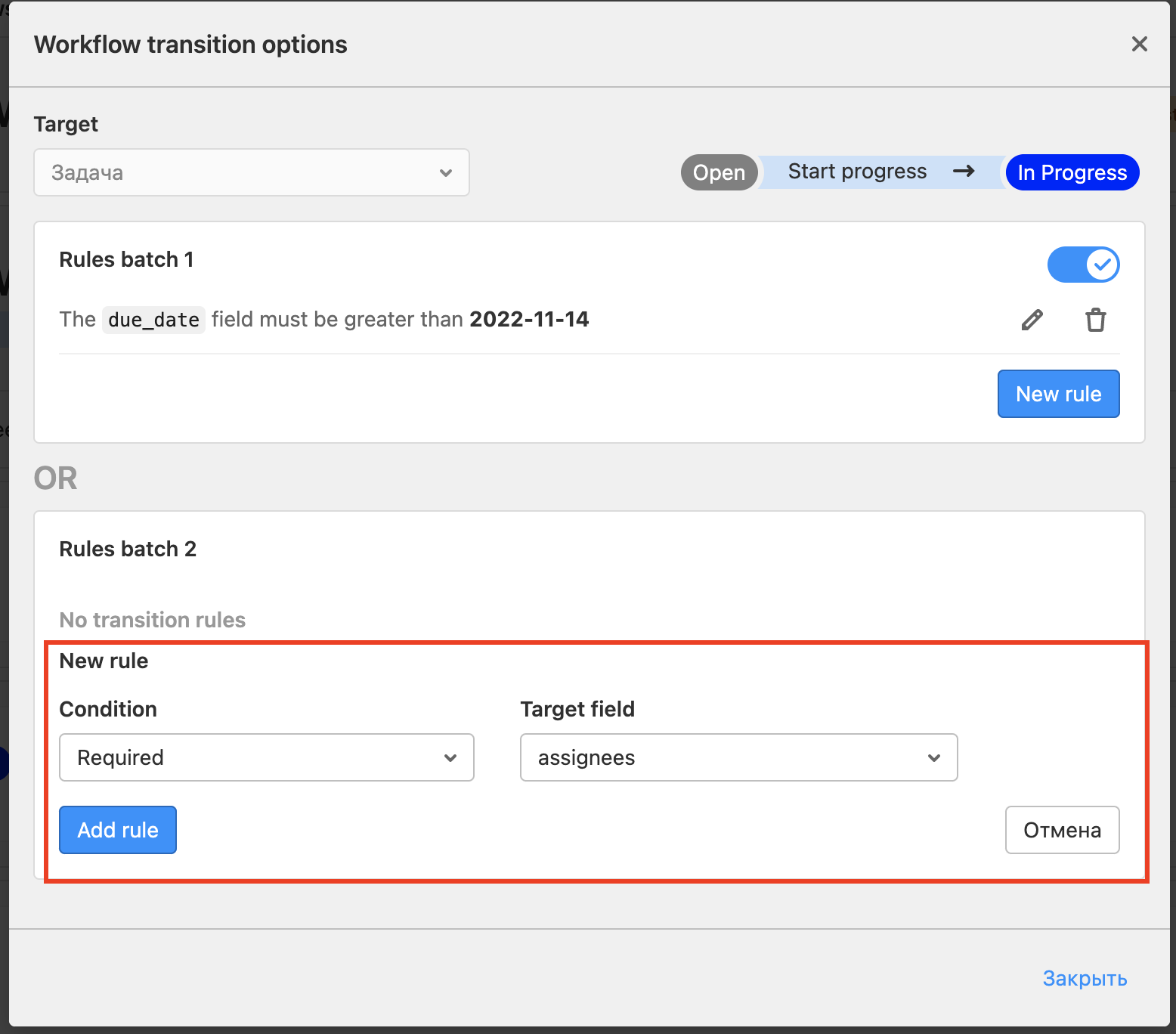
Для создания нового правила в любом из контейнеров необходимо нажать кнопку New rule.
После настройки значений параметров нового правила подтвердите изменения, нажав кнопку Add rule. Новое правило отобразится на форме:
Создание пользовательского поля#
Для создания пользовательских полей на уровне проекта выполните действия:
Авторизуйтесь под своей учетной записью и выберите необходимый проект.
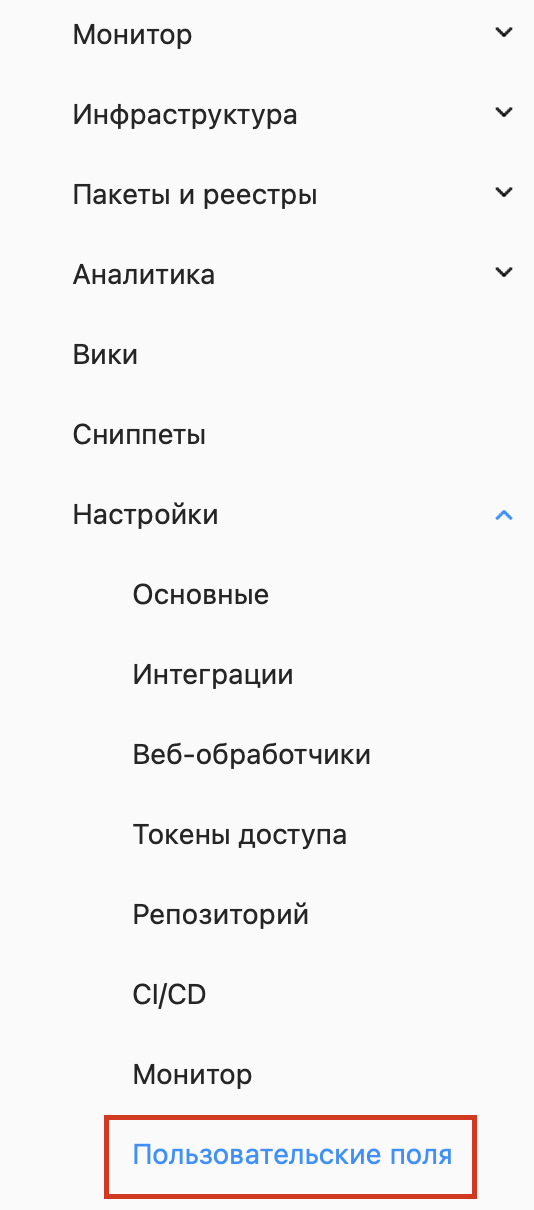
В боковом меню выберите Настройки > Пользовательские поля:
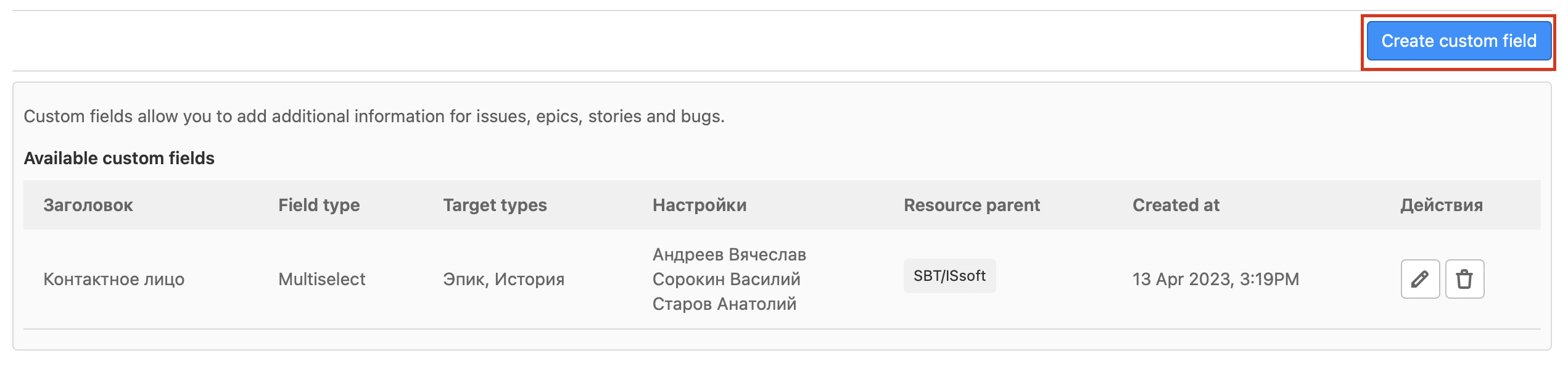
В открывшейся рабочей области будут отображены созданные пользовательские поля для проекта. В случае, если их не существует, отобразится пустая рабочая область. Для создания нового поля необходимо нажать кнопку Create custom field:
В открывшемся окне заполните следующие поля:
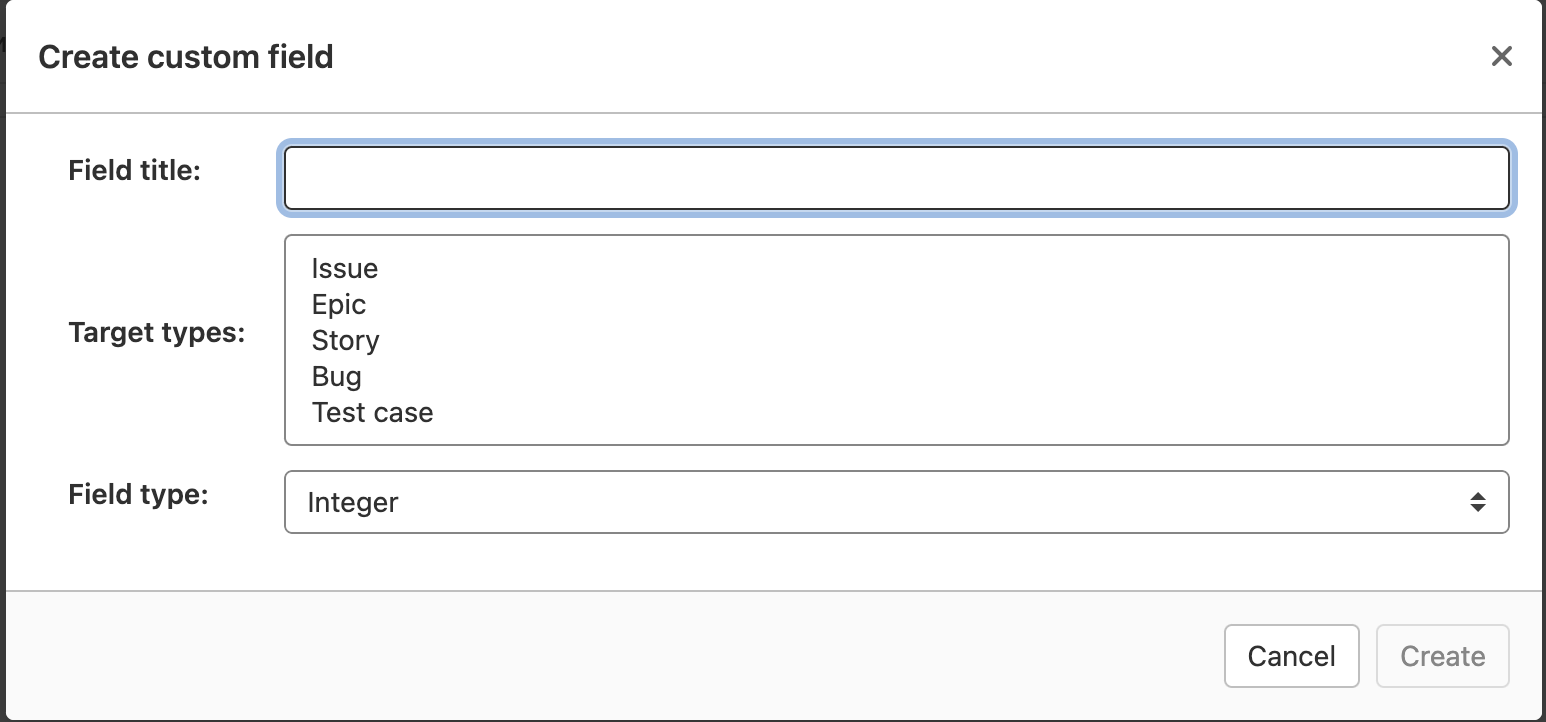
Поле
Описание
Field title
Название пользовательского поля (здесь и далее ограничение на количество вводимых знаков - 256 символов)
Target types
Тип issue, к которому применимо данное поле
Field type
Тип поля
Поле Field type может принимать следующие значения:

Integer - целое число,
String - текст,
Select - выбор значения из списка,
Multiselect - выбор нескольких значений из списка.
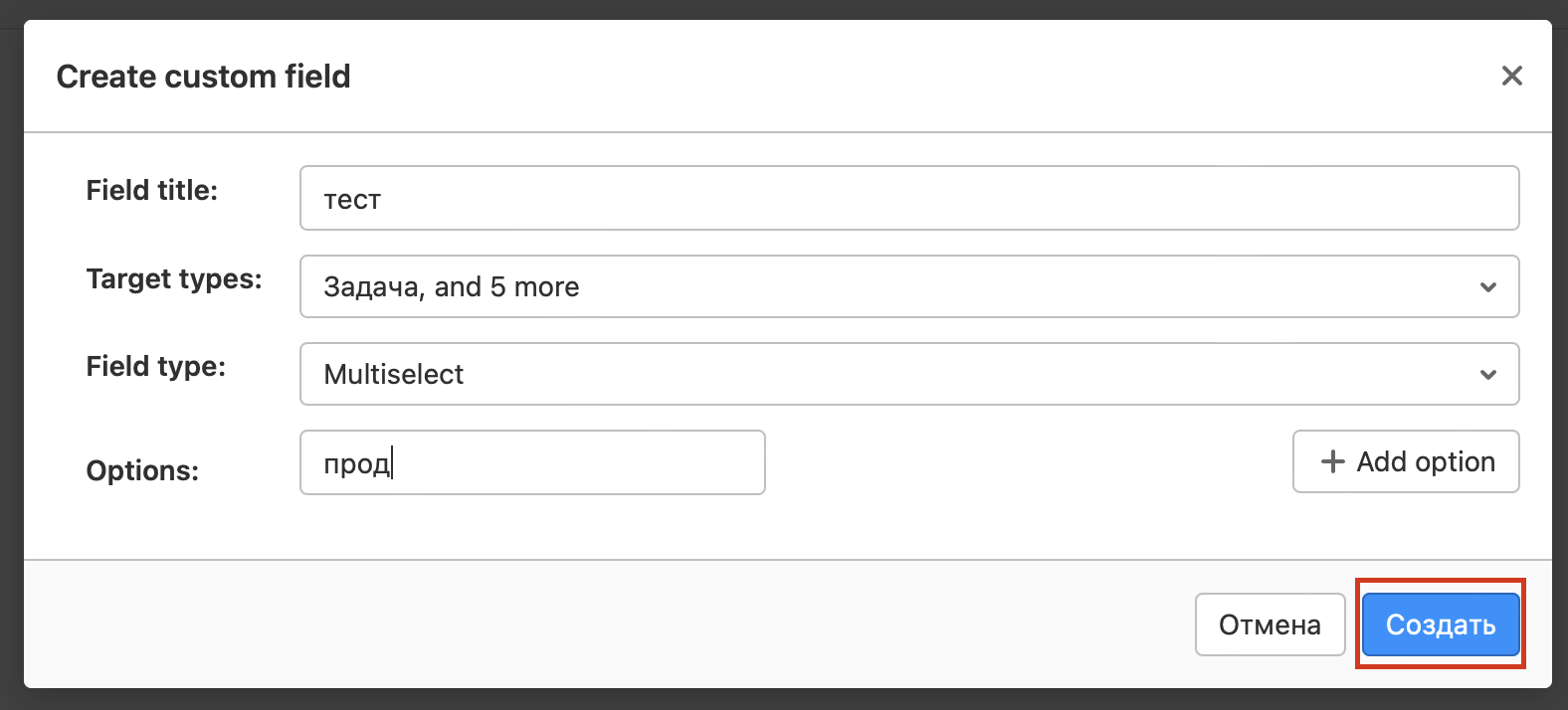
При выборе типа Select/Multiselect так же необходимо указать список допустимых значений:

После заполнения всех полей нажмите кнопку Создать:
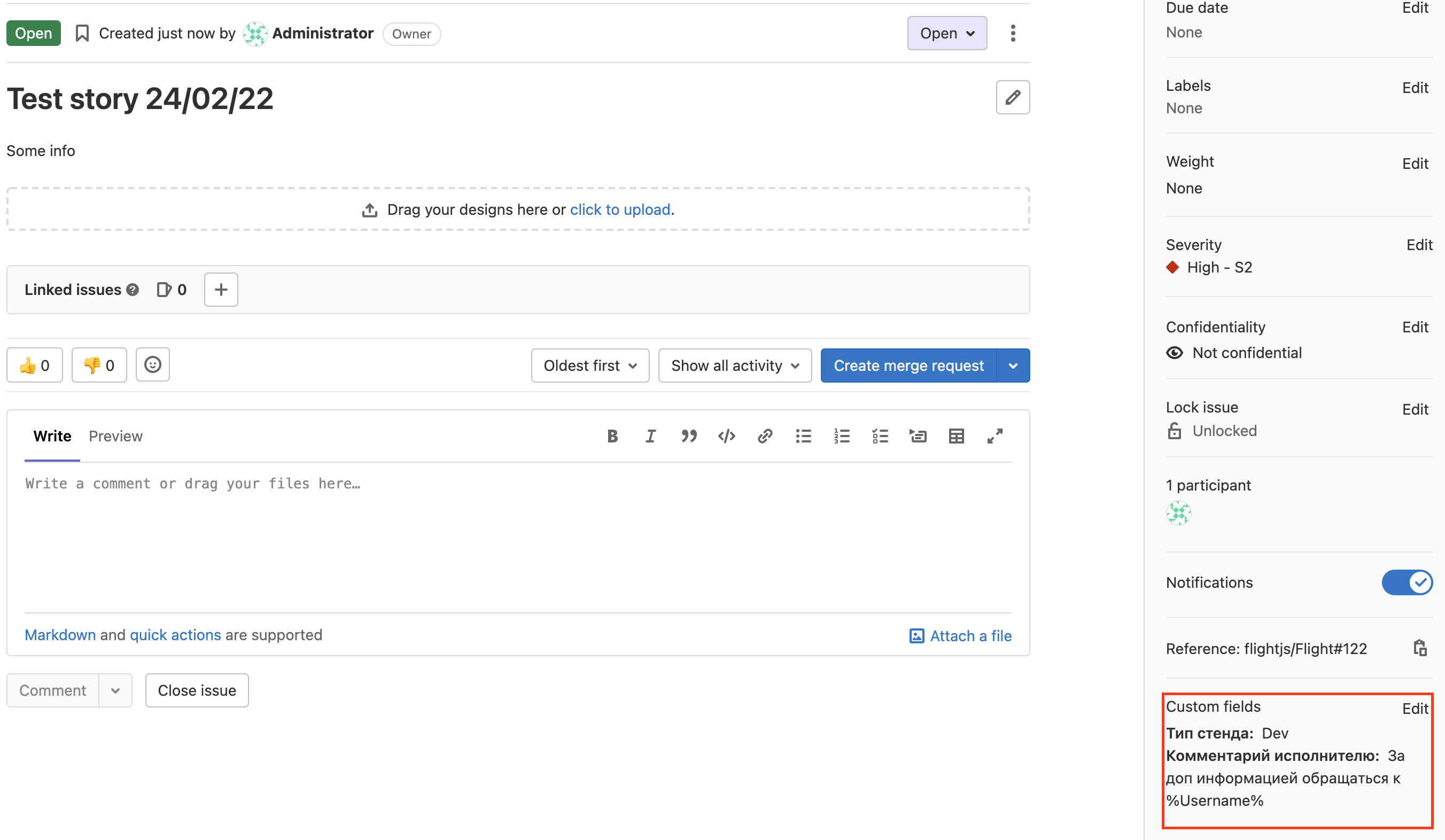
Пользовательские поля отобразятся в задаче:
Создание пользовательских полей на уровне группы повторяет процесс их создания на уровне проекта.
Редактирование значений пользовательских полей#
Откройте необходимую задачу.
В правом боковом меню найдите блок Custom fields.
Нажмите кнопку Edit:
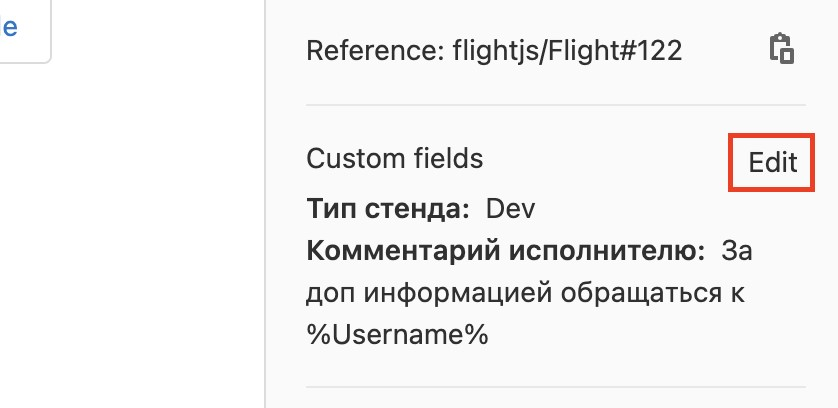
Все пользовательские поля становятся активными для изменений:
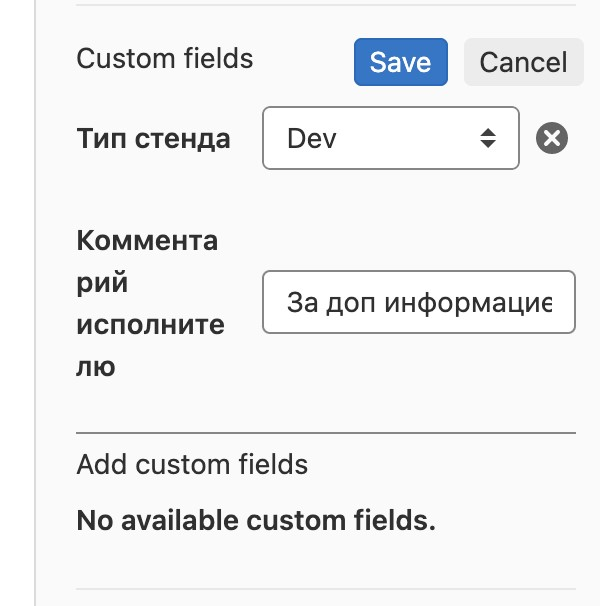
После внесения всех необходимых изменений нажмите кнопку Save:
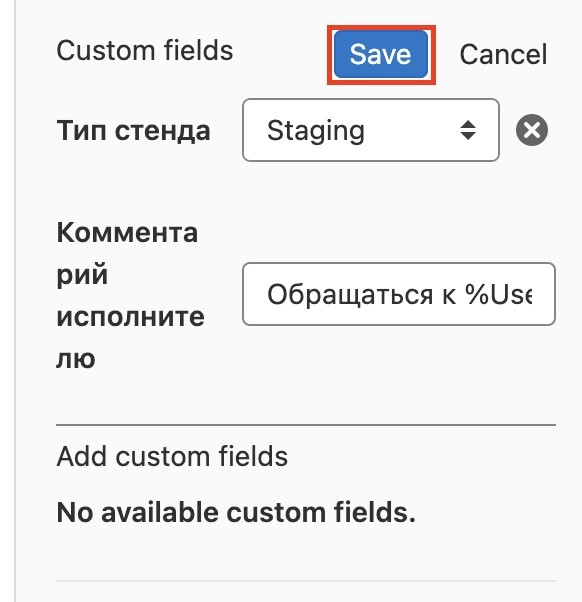
В блоке Custom fields отобразятся изменения:

Справочники данных и связывание справочников#
Связывание справочников позволяет определять зависимости между словарями и управлять вводом пользователей.
Чтобы связать справочники, выполните следующие действия:
В левом меню перейдите в пункт Настройки > Справочники.
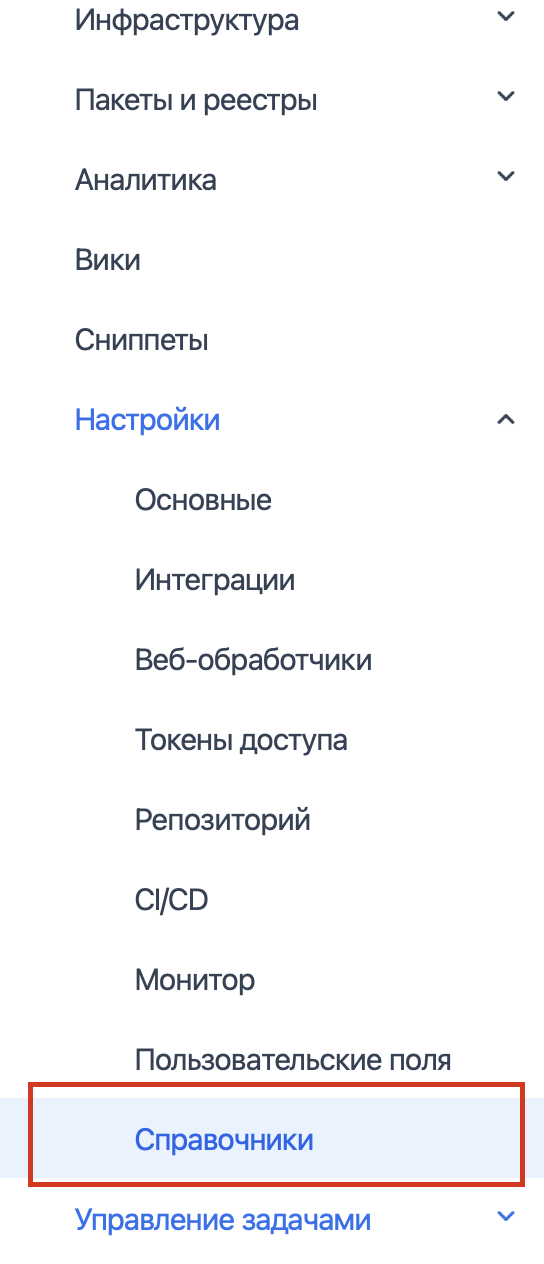
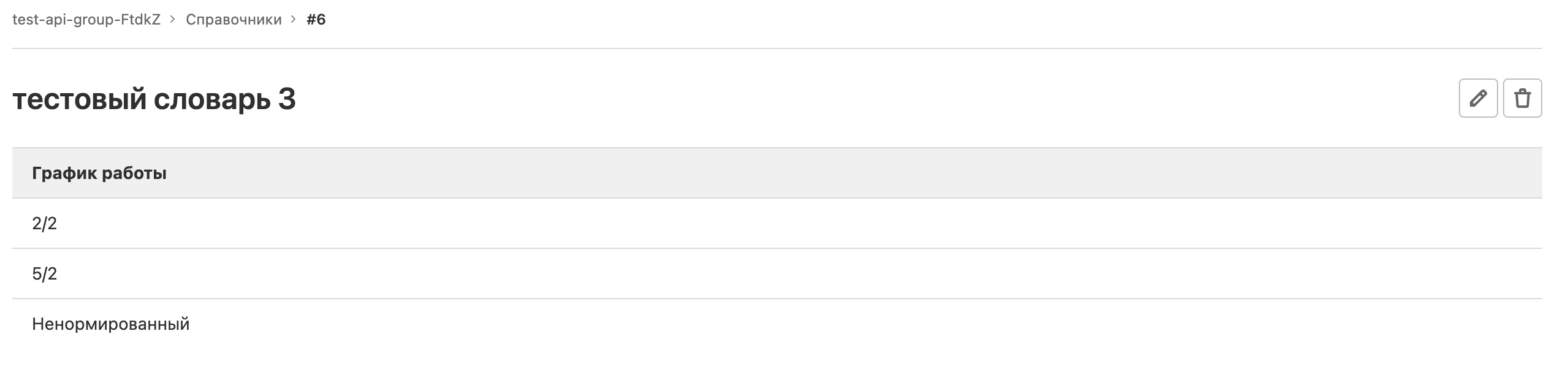
В отобразившемся списке справочников выберите необходимый для связывания справочник:
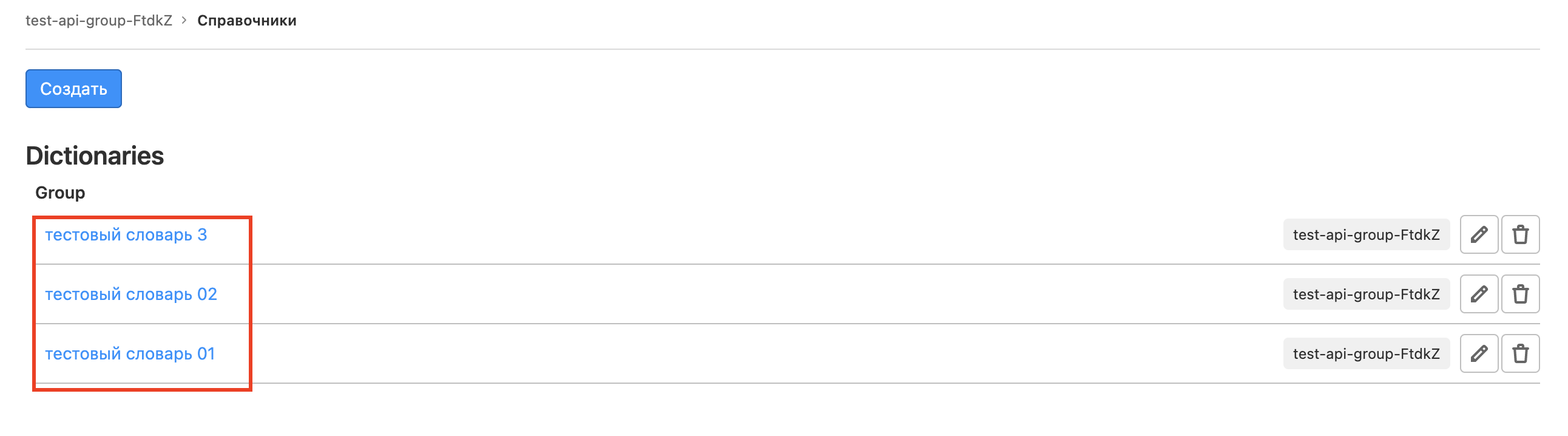
В выбранном словаре перейдите в режим редактирования, нажав кнопку с иконкой «Карандаш» в правом верхнем углу экрана.
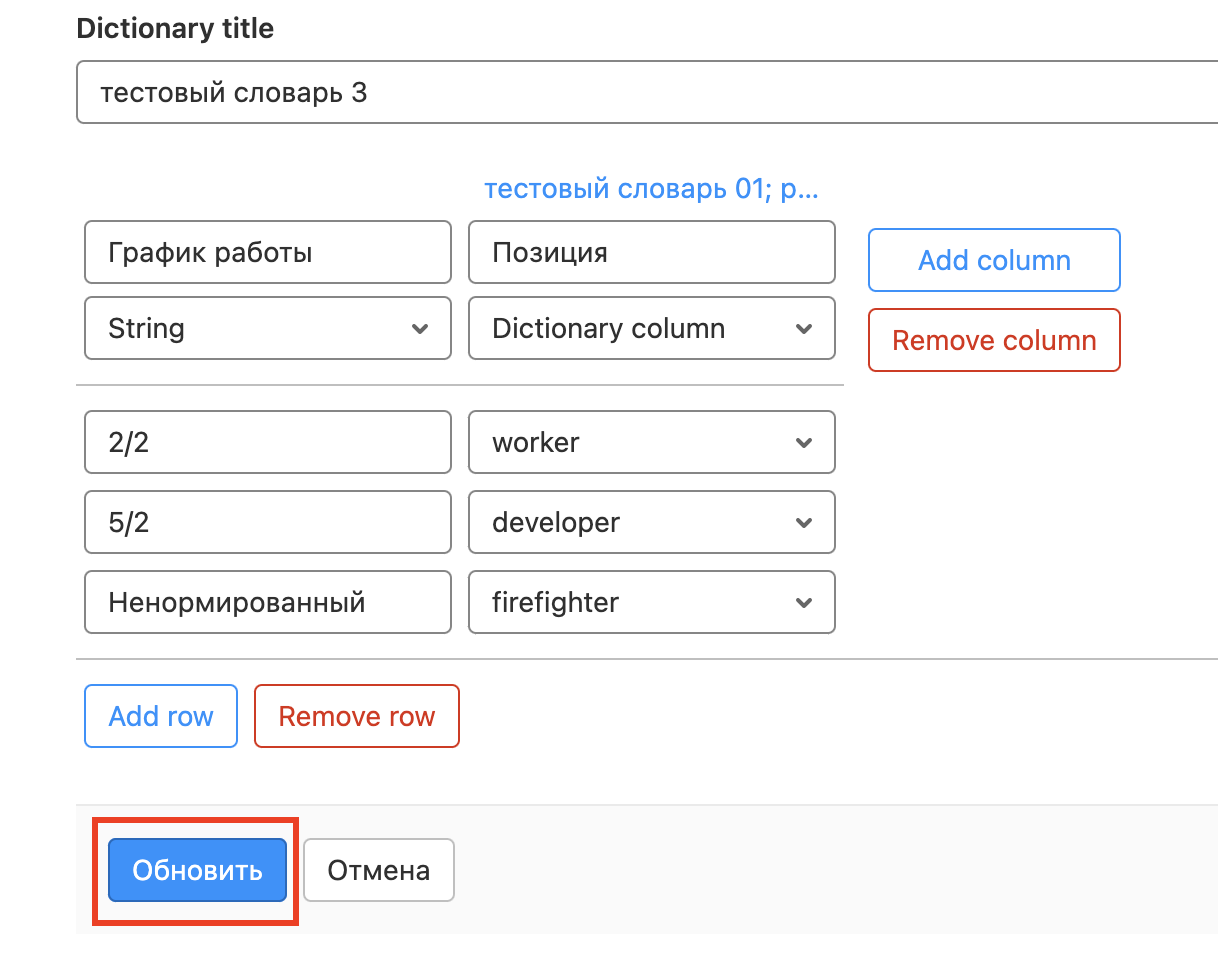
На экране редактирования нажмите кнопку добавления колонки Add column.
В добавленной колонке введите название.
Укажите тип данных в колонке Dictionary column:
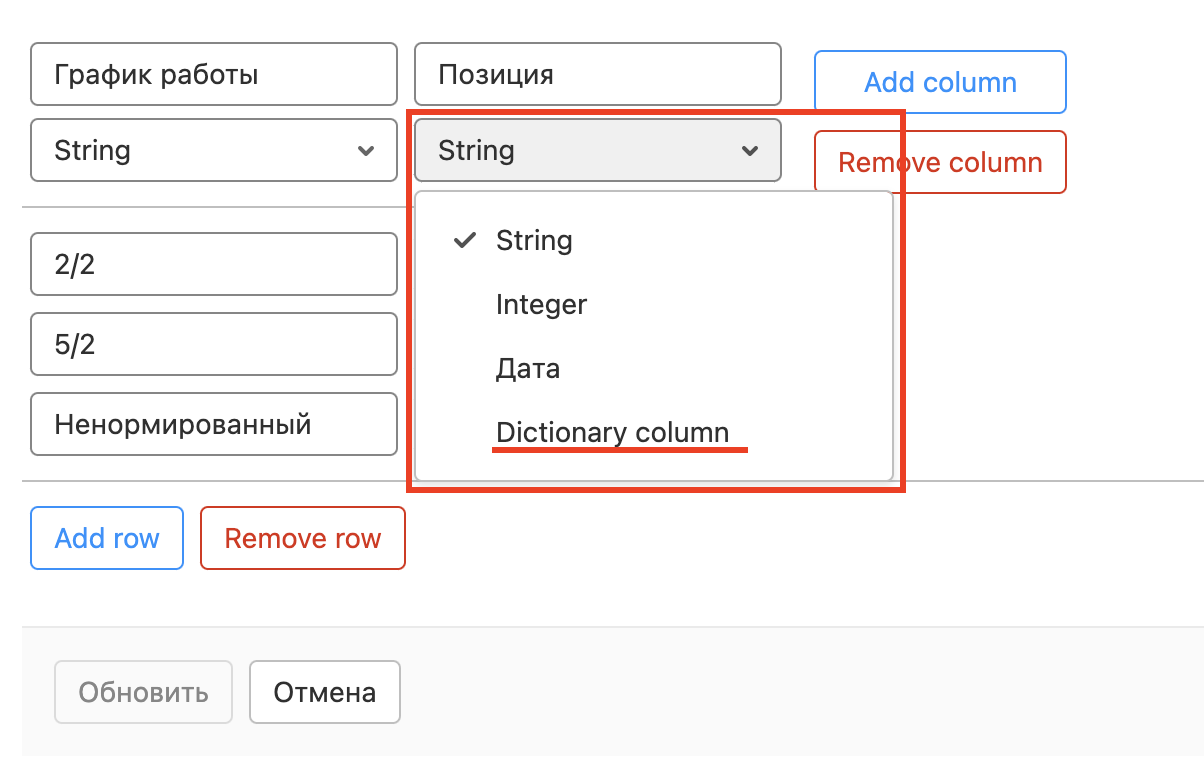
При выборе типа данных Dictionary column появится диалоговое окно, в котором необходимо заполнить все поля:
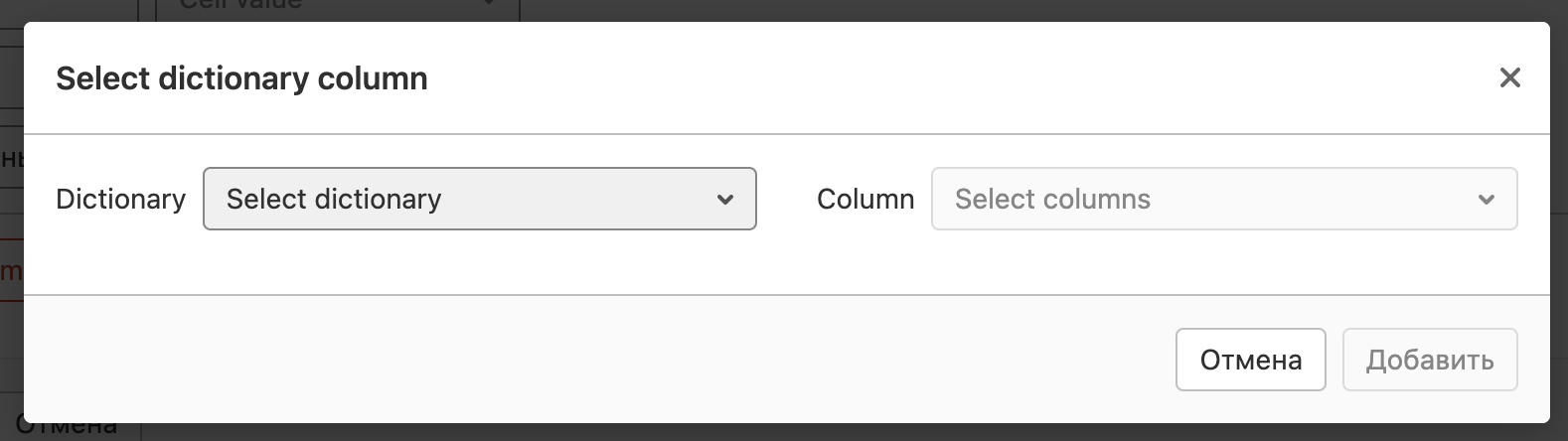
Dictionary — словарь, с которым происходит связывание;
Column — столбец словаря, с которым происходит связывание.
После заполнения полей кнопка Добавить станет активной. Подтвердите заполненные данные.
В окне работы со словарем заполните все поля. Данные в ячейках созданного и настроенного столбца будут содержать данные из другого словаря.
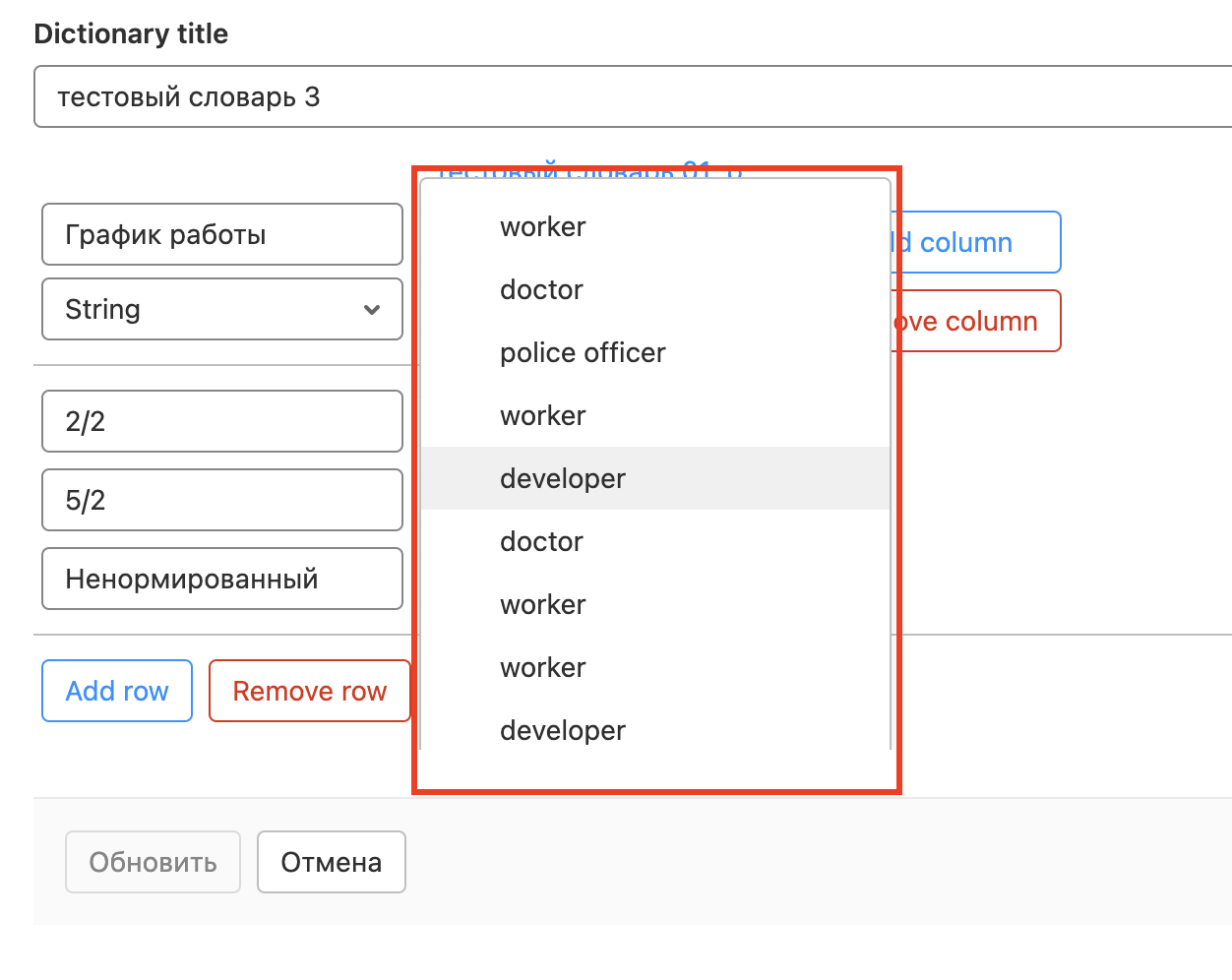
После заполнения всех ячеек нажмите кнопку Обновить.
Создание групп пользователей#
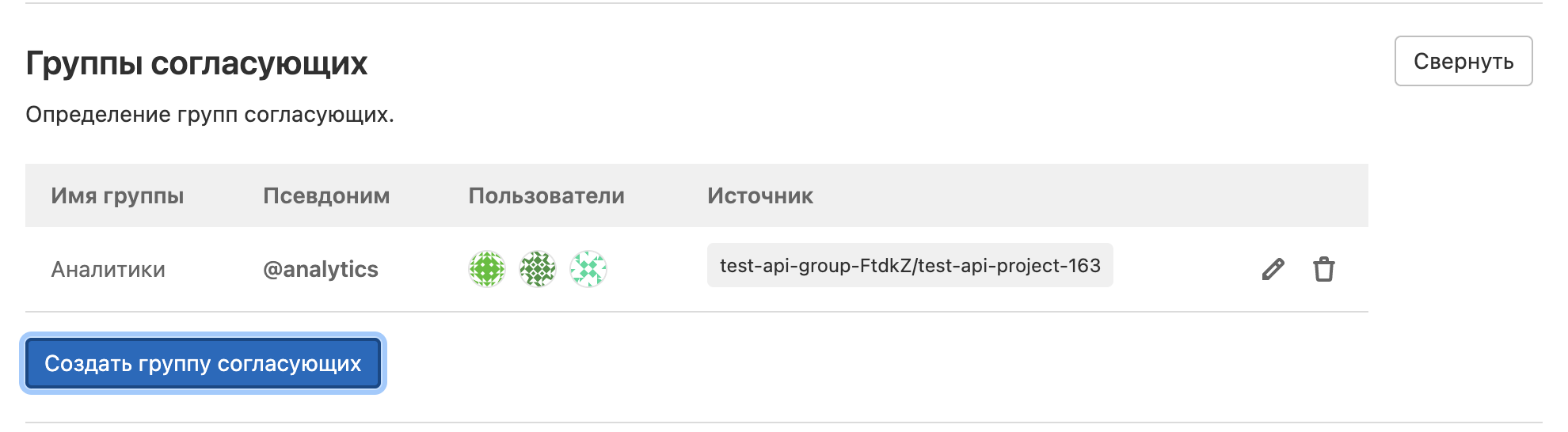
Чтобы создать или отредактировать группу согласующих, выполните следующие действия:
Перейдите в пункт меню Настройки > Основные:
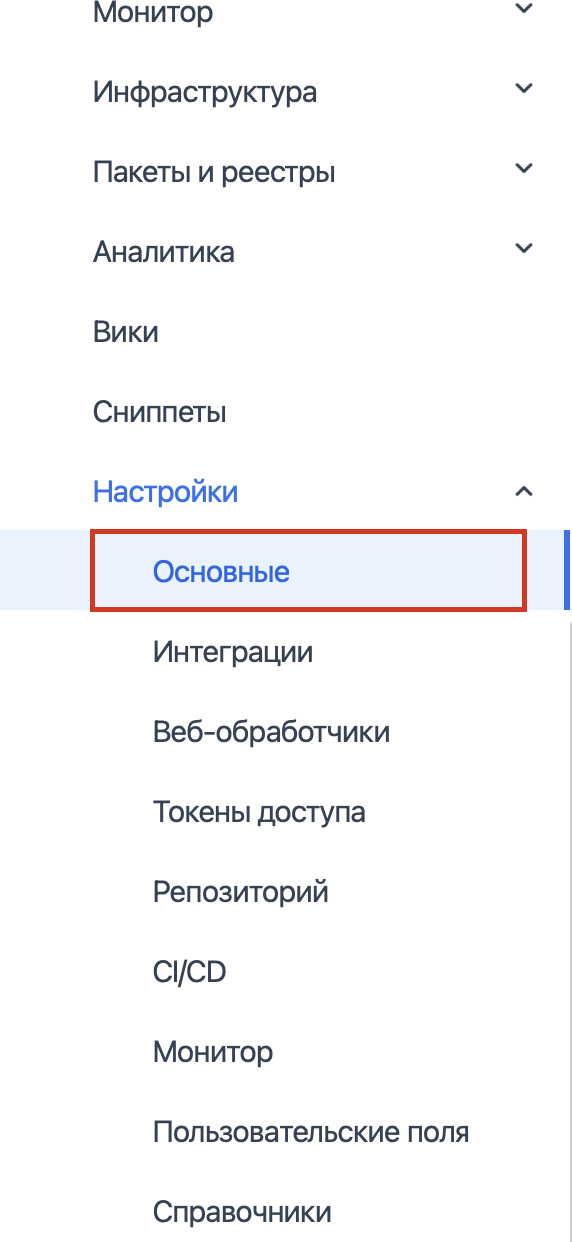
Нажмите на Группы согласующих в списке, чтобы открыть экран настройки:
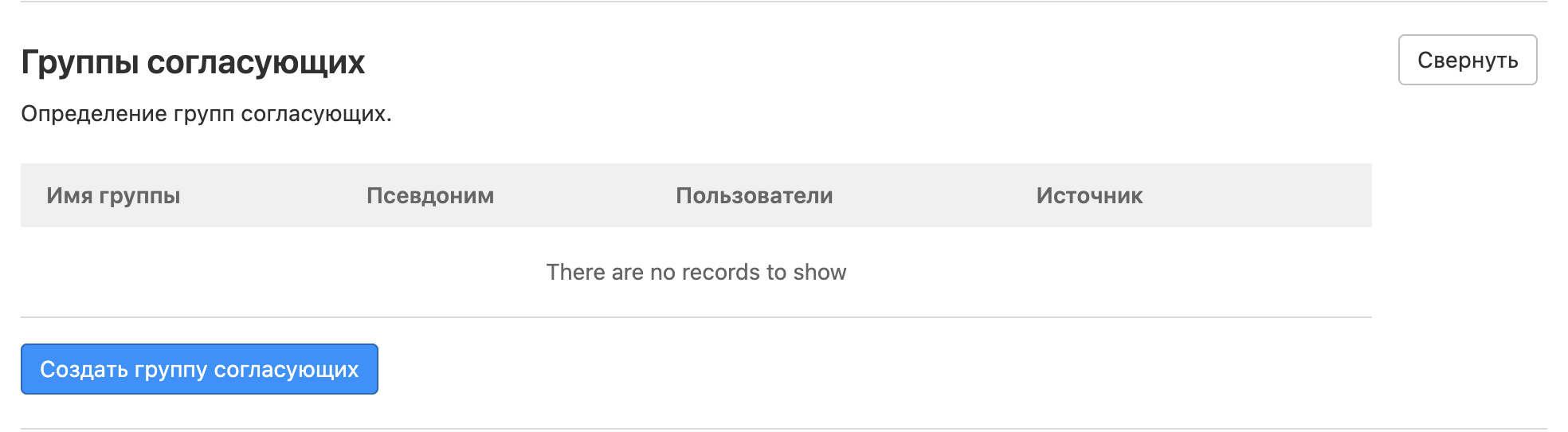
Нажмите кнопку Создать группу согласующих. Откроется экран создания группы:
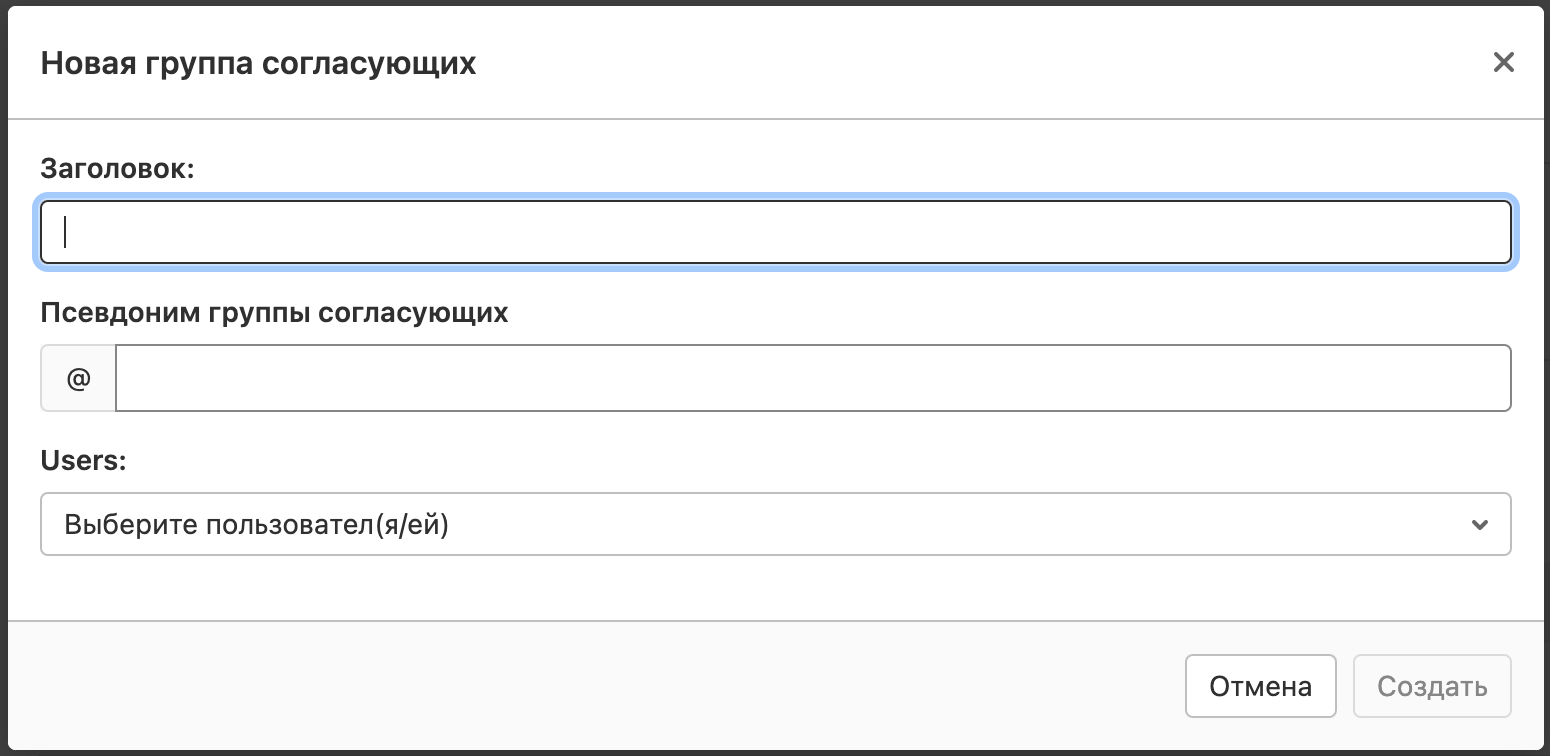
Поле
Описание
Заголовок
Название группы
Псевдоним группы согласующих
Псевдоним, по которому осуществляется поиск
Users
Список пользователей, входящих в группу
После заполнения всех полей нажмите кнопку Создать. Новая группа будет отображена в списке:
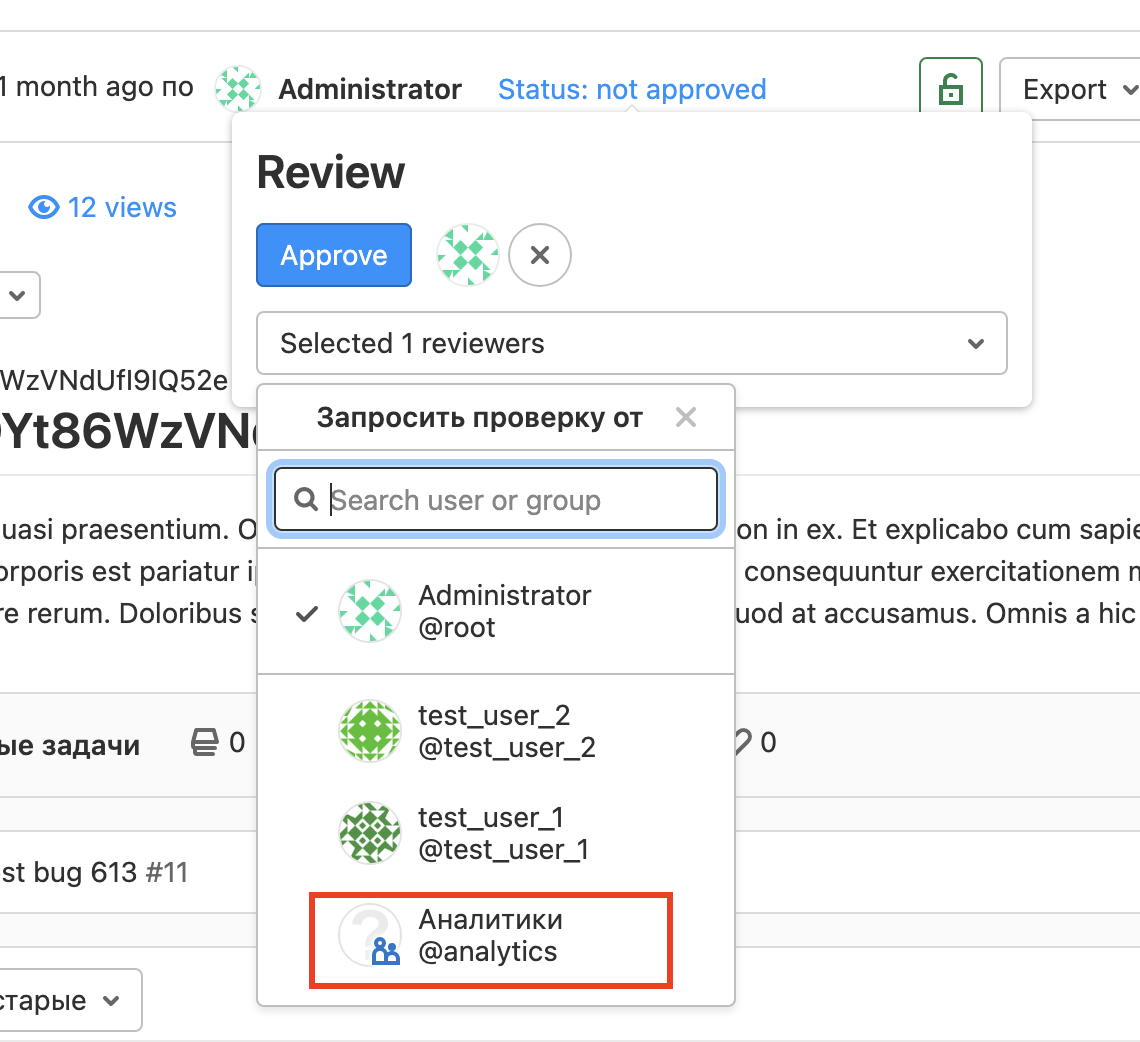
Созданную группу можно указать в качестве согласующих wiki-документ:
Настройка приватности досок на странице Boards#
Для настройки приватности досок выполните следующие действия:
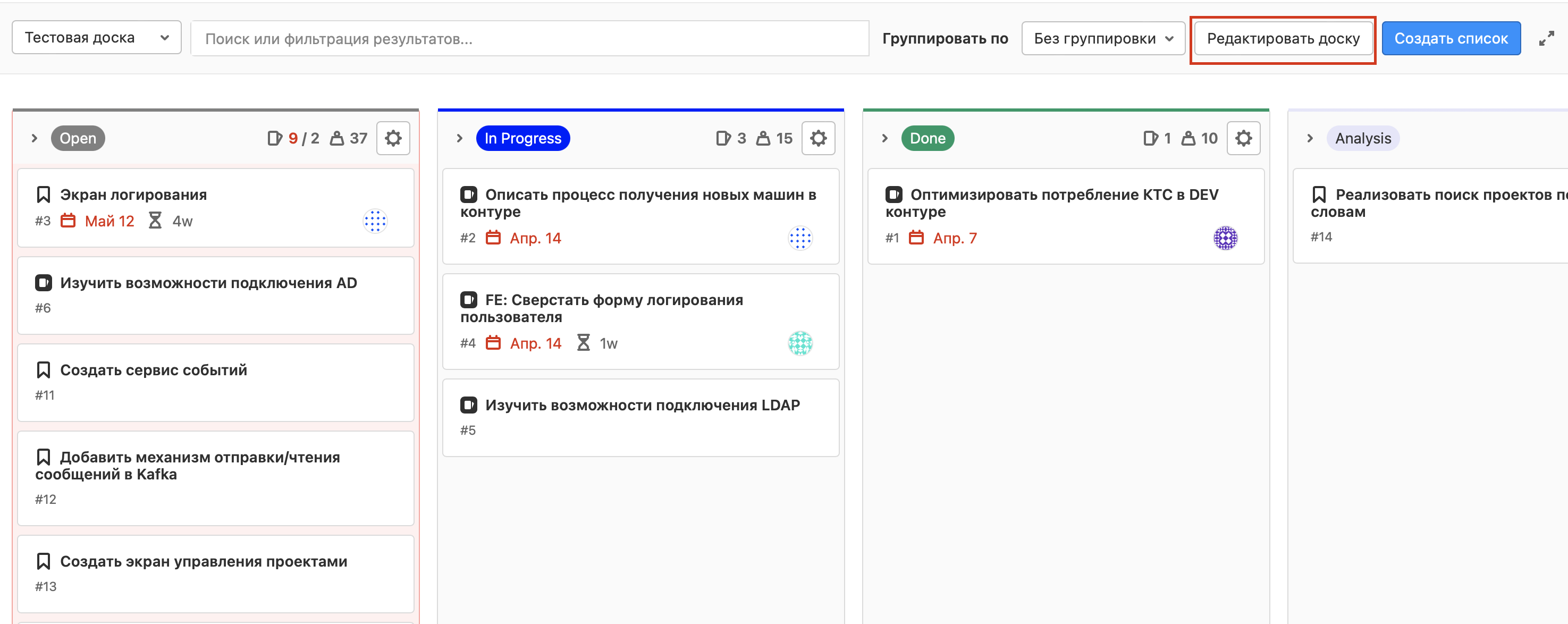
Нажмите кнопку Редактировать доску в правом верхнем углу доски:
В открывшемся окне измените возможность просмотра и редактирования доски:

Доступны три варианта режимов:
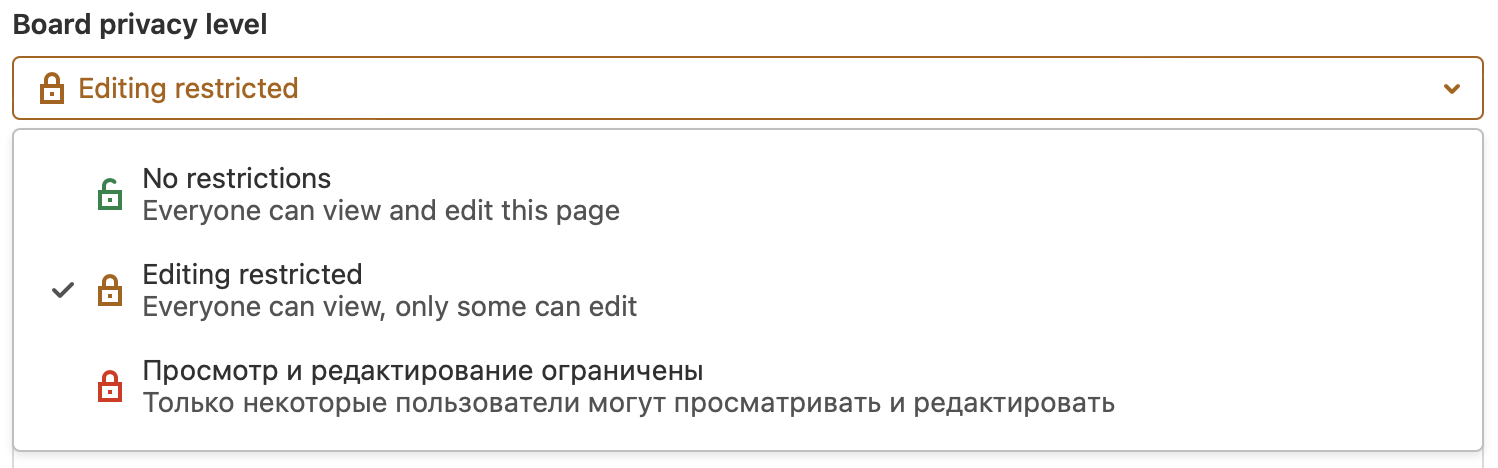
No restrictions - ограничения отсутствуют,
Editing restricted - ограничения для редактирования,
Просмотр и редактирование ограничены - ограничения для редактирования и просмотра.
В случае выбора Editing restricted или Просмотр и редактирование ограничены укажите список доверенных пользователей, на которых данные ограничения не распространяются:
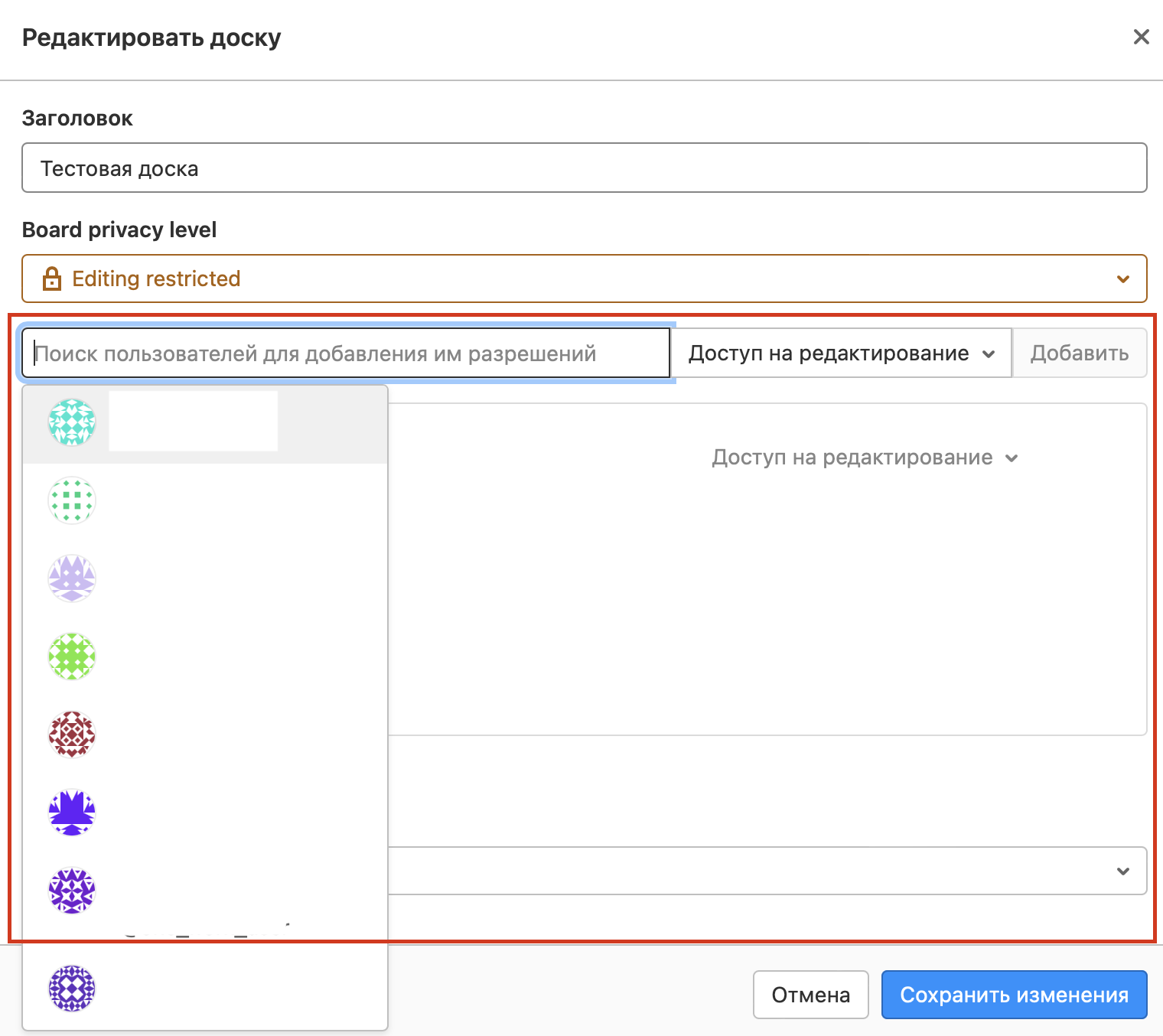
Для подтверждения настроек нажмите кнопку Сохранить изменения.
Включение и выключение отображения связей на странице Roadmap#
Для включения/выключения отображения связей выполните следующие действия:
Нажмите кнопку Настройки в правой верхей части диаграммы Ганта:
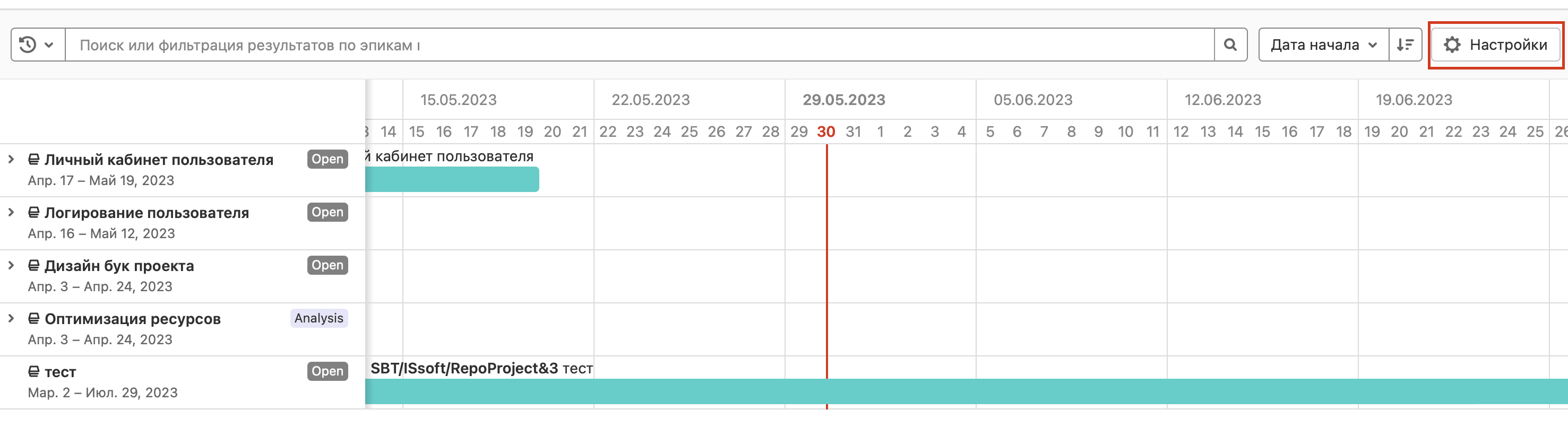
В открывшемся меню справа находится элемент управления отображения связей на диаграмме:
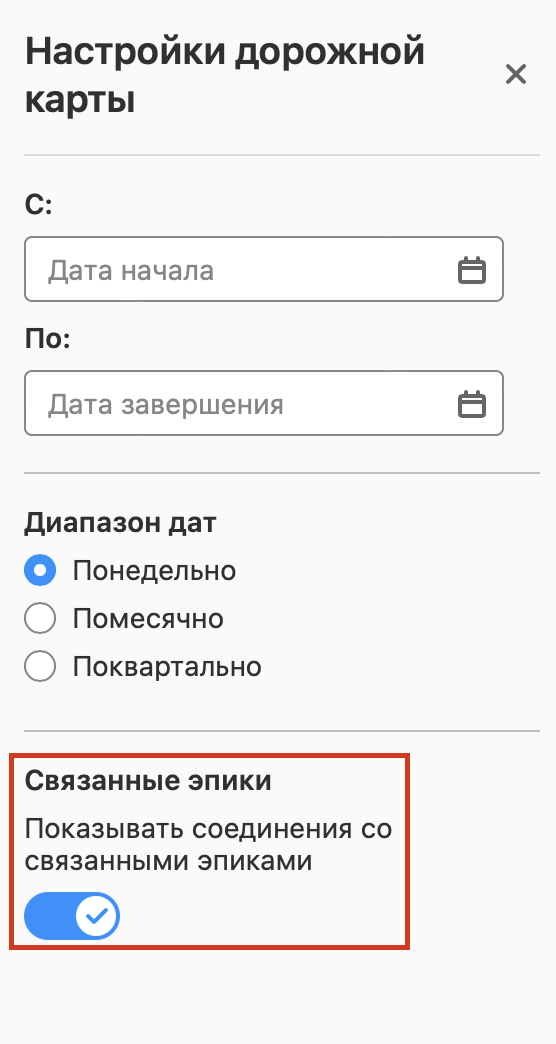
Создание и редактирование связей на странице Roadmap#
Чтобы указать связи на диаграмме Ганта между сущностями, выполните следующие действия:
Наведите курсор на нужный эпик, появятся белые точки:
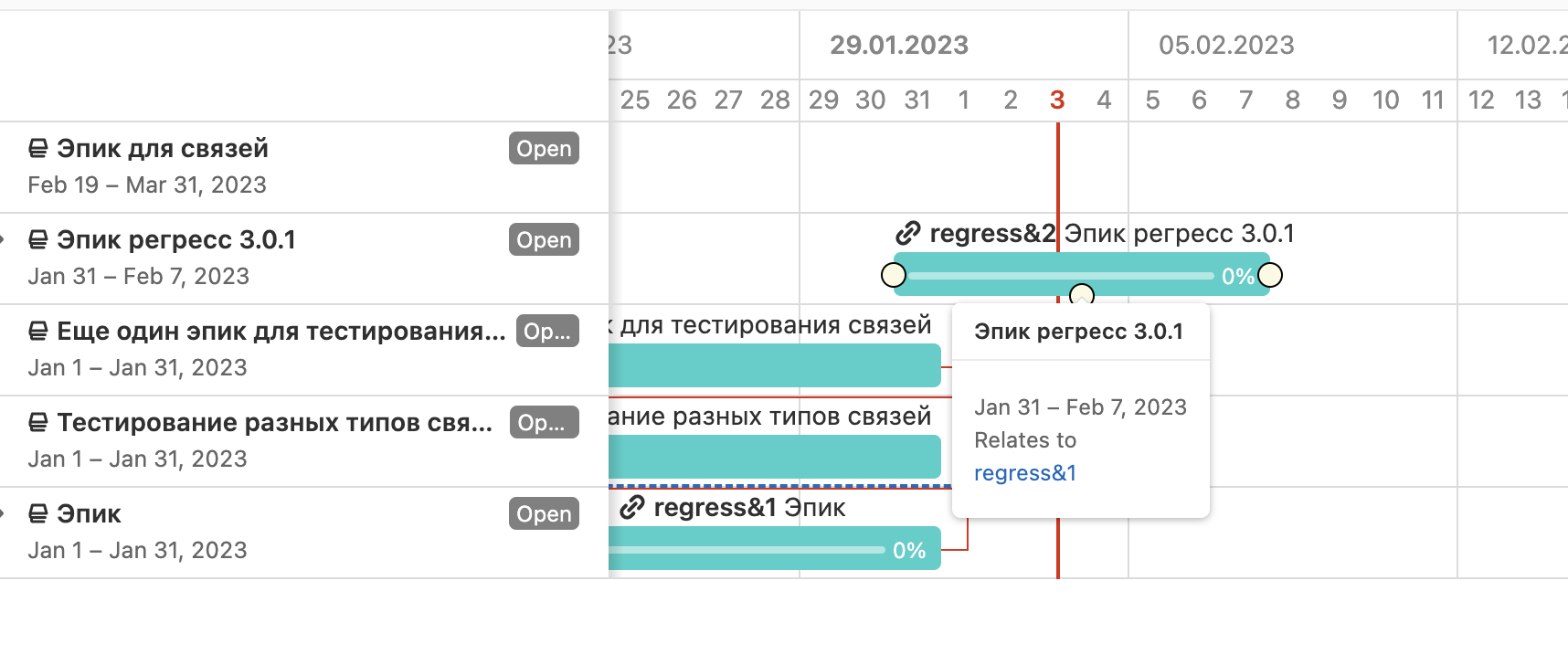
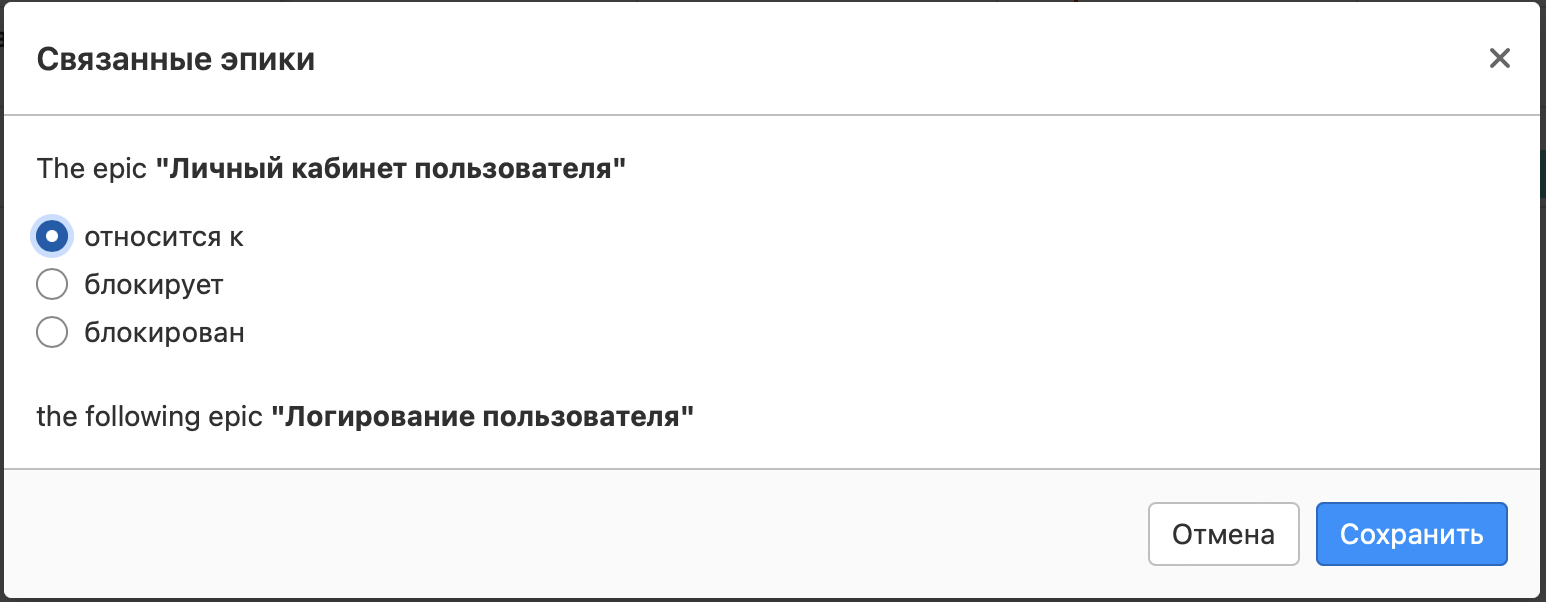
Нажмите на любую белую точку и проведите связь до нужного эпика. В появившемся окне выберите тип связи:
Подтвердите создание связи нажатием кнопки Сохранить.
Перенос задач при закрытии вехи#
Чтобы закрыть веху выполните следующие действия:
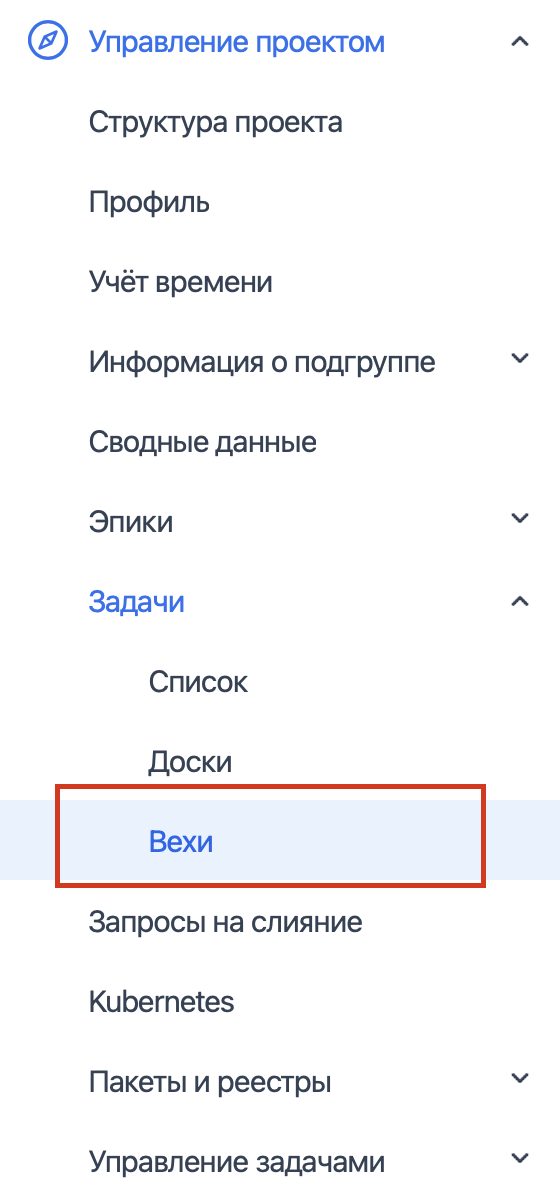
На уровне проекта перейдите в пункт меню Задачи → Вехи:
В открывшемся списке вех выберите нужную:
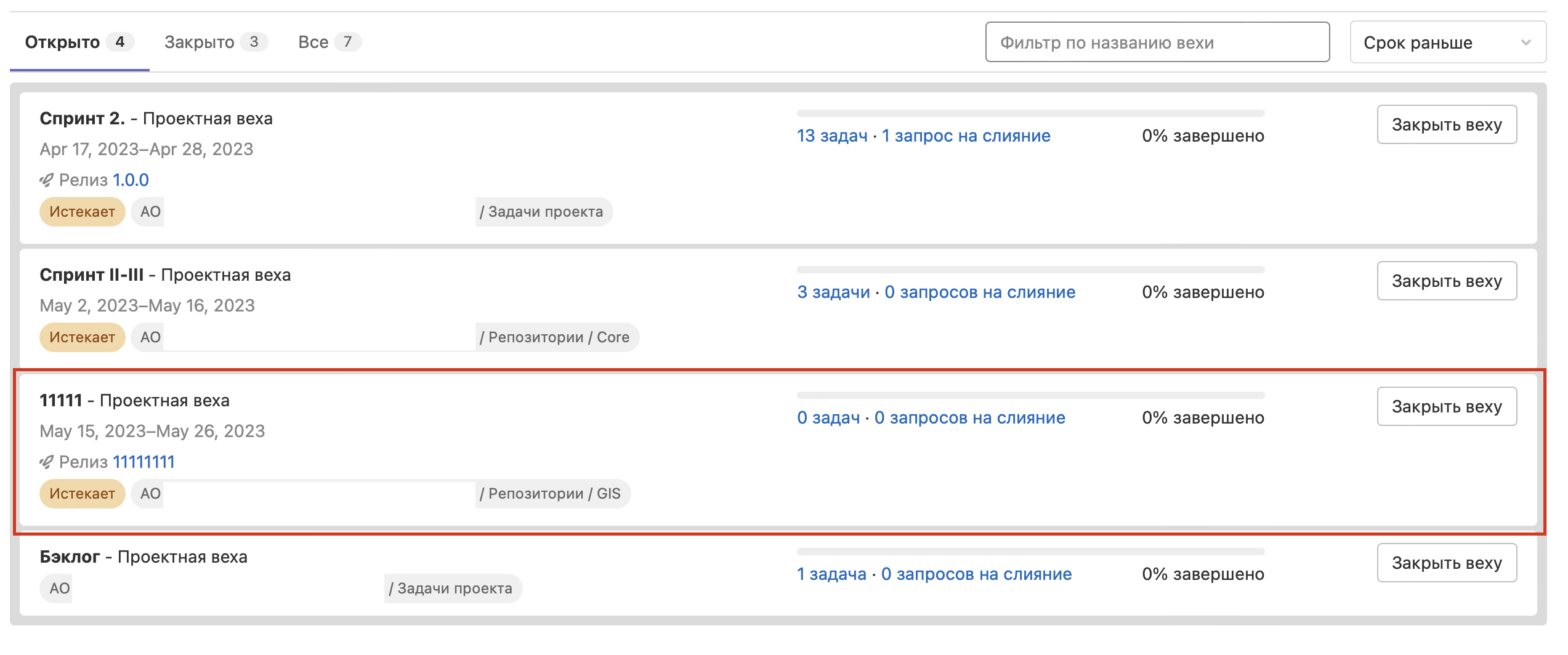
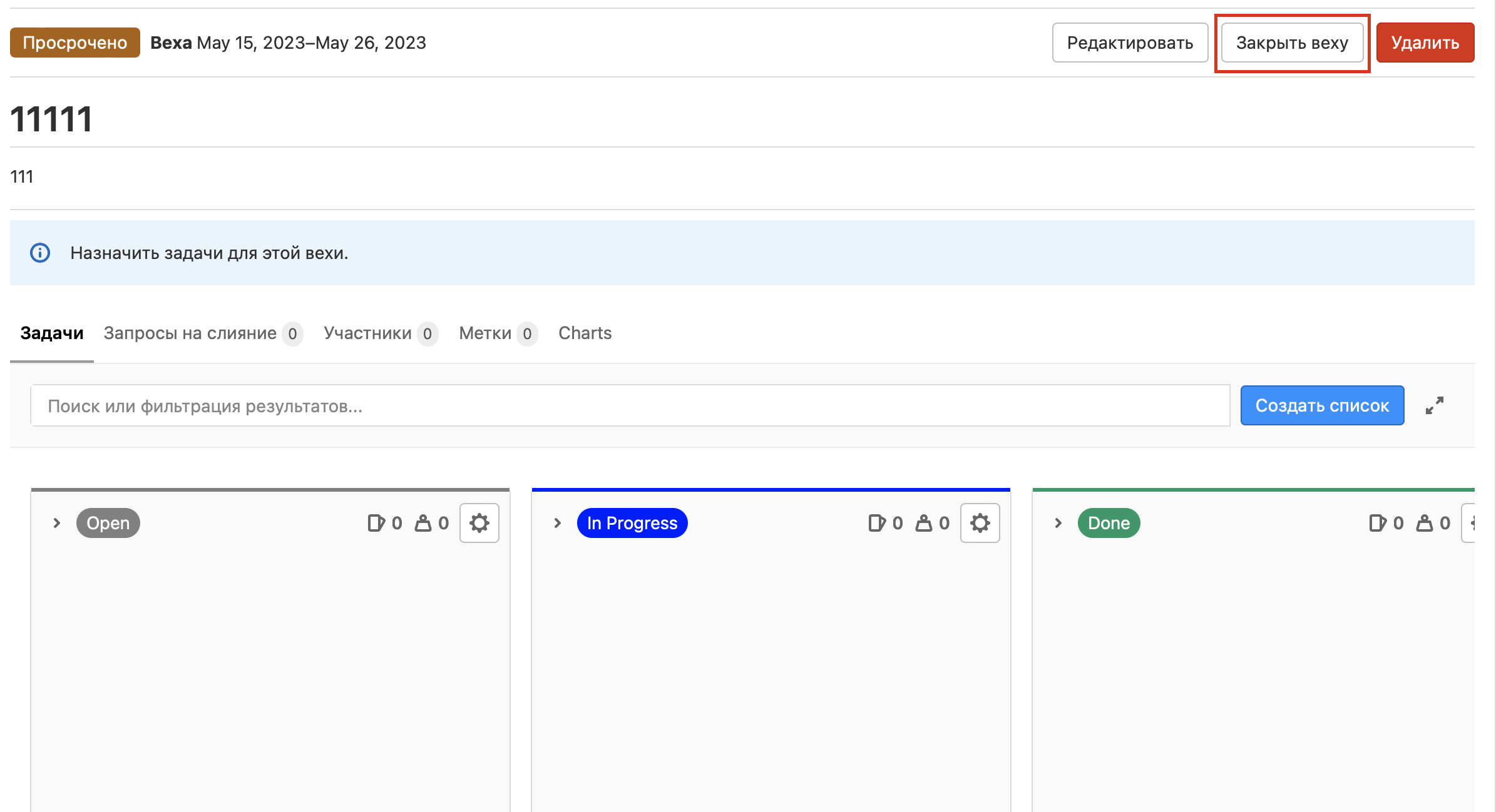
На странице просмотра вехи нажмите кнопку Закрыть веху:
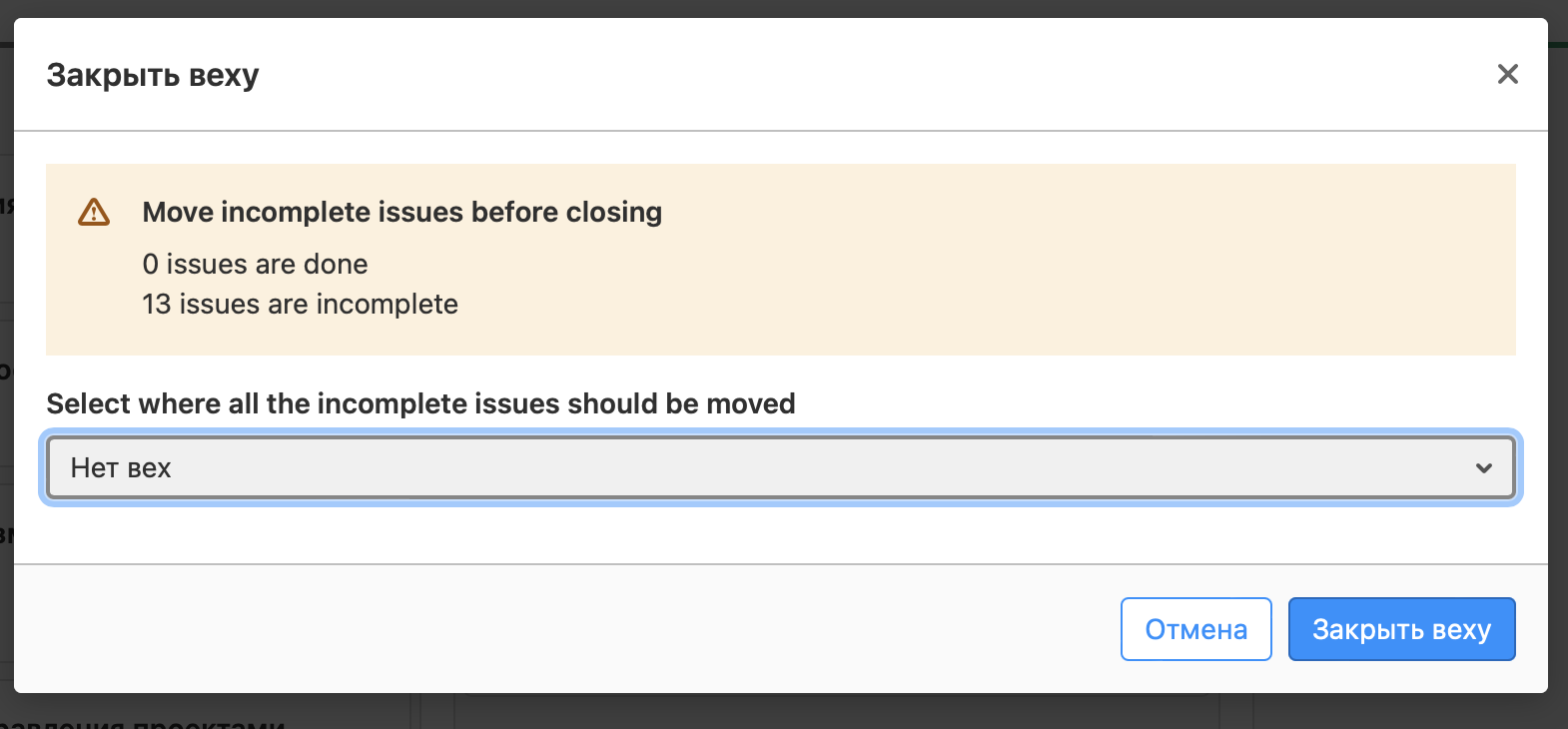
Появляется диалоговое окно выбора для перемещения незавершённых задач:
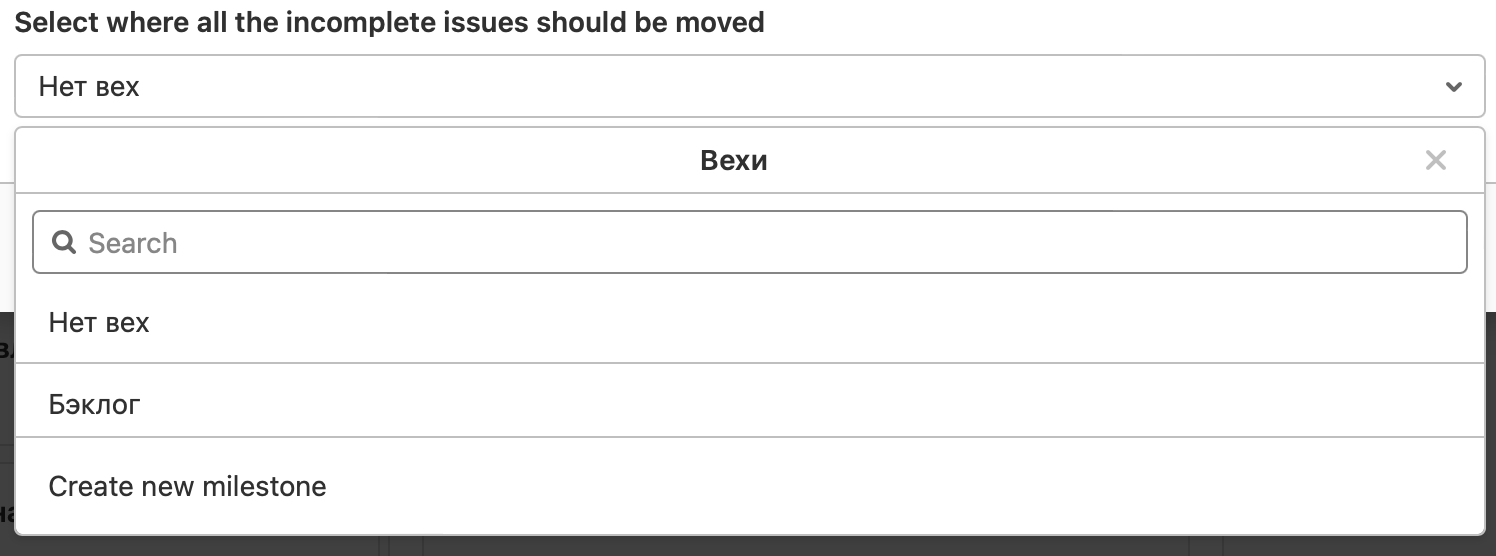
В окне можно выбрать конкретный спринт или перенести в бэклог:
Настройка отображения отчета на странице Dashboards#
Для настройки табличного вывода результатов на странице Dashboards выполните следующие действия:
Нажмите на значок шестеренки в правом верхнем углу таблицы:
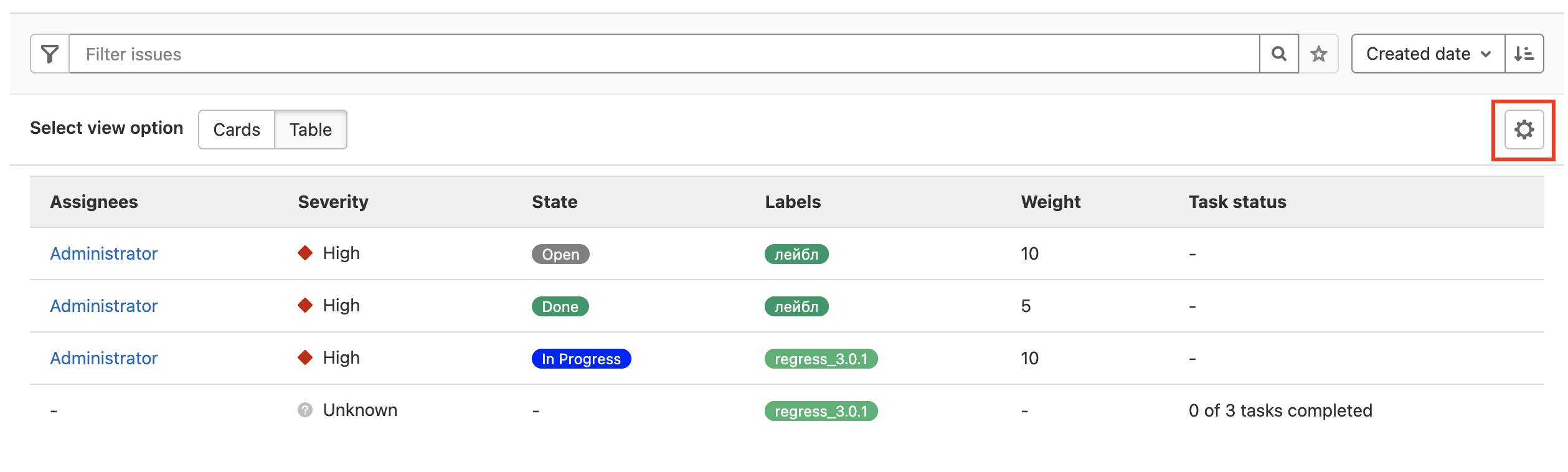
В появившемся окне настройте параметры:
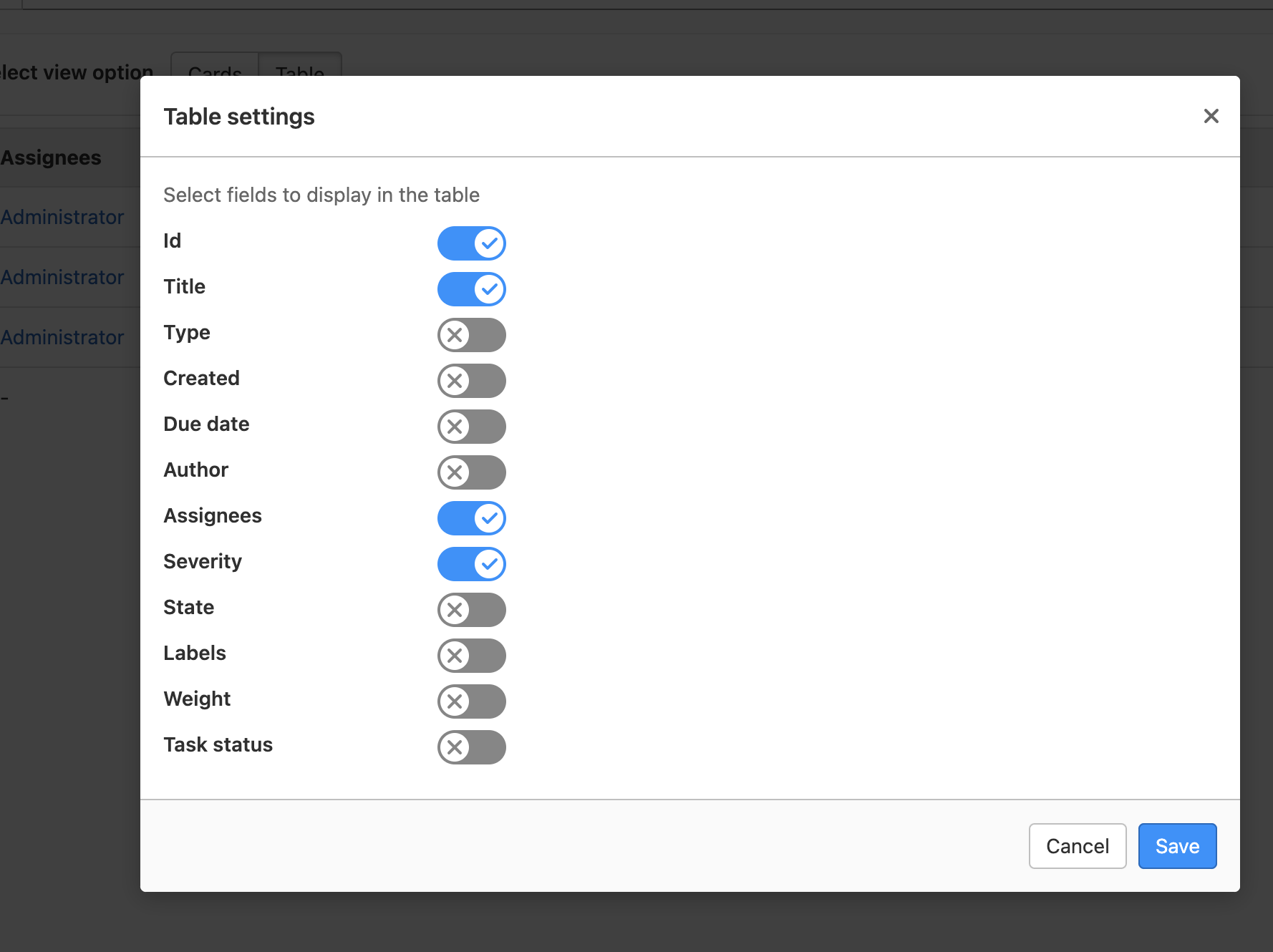
Подтвердите выбор нажатием кнопки Save.
Создание релиза#
Работа с релизами доступна только пользователям с ролями Developer, Maintainer, Owner.
Авторизуйтесь под своей учетной записью и выберите необходимый проект.
В левом боковом меню выберите Развертывания / Релизы:
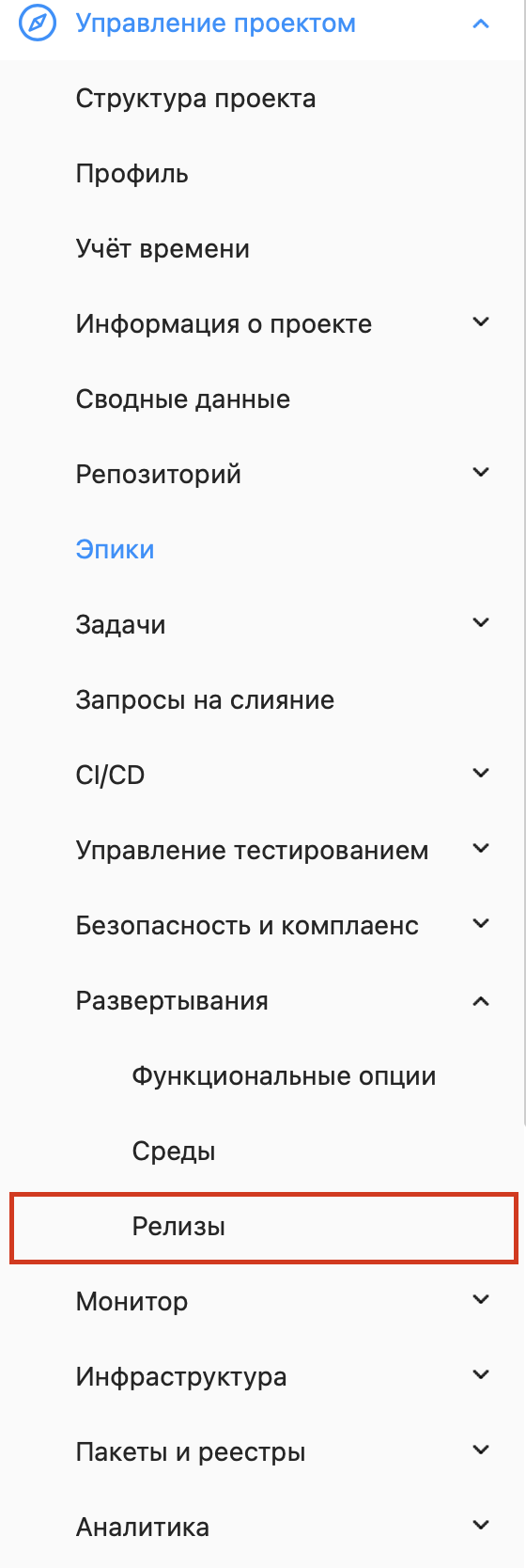
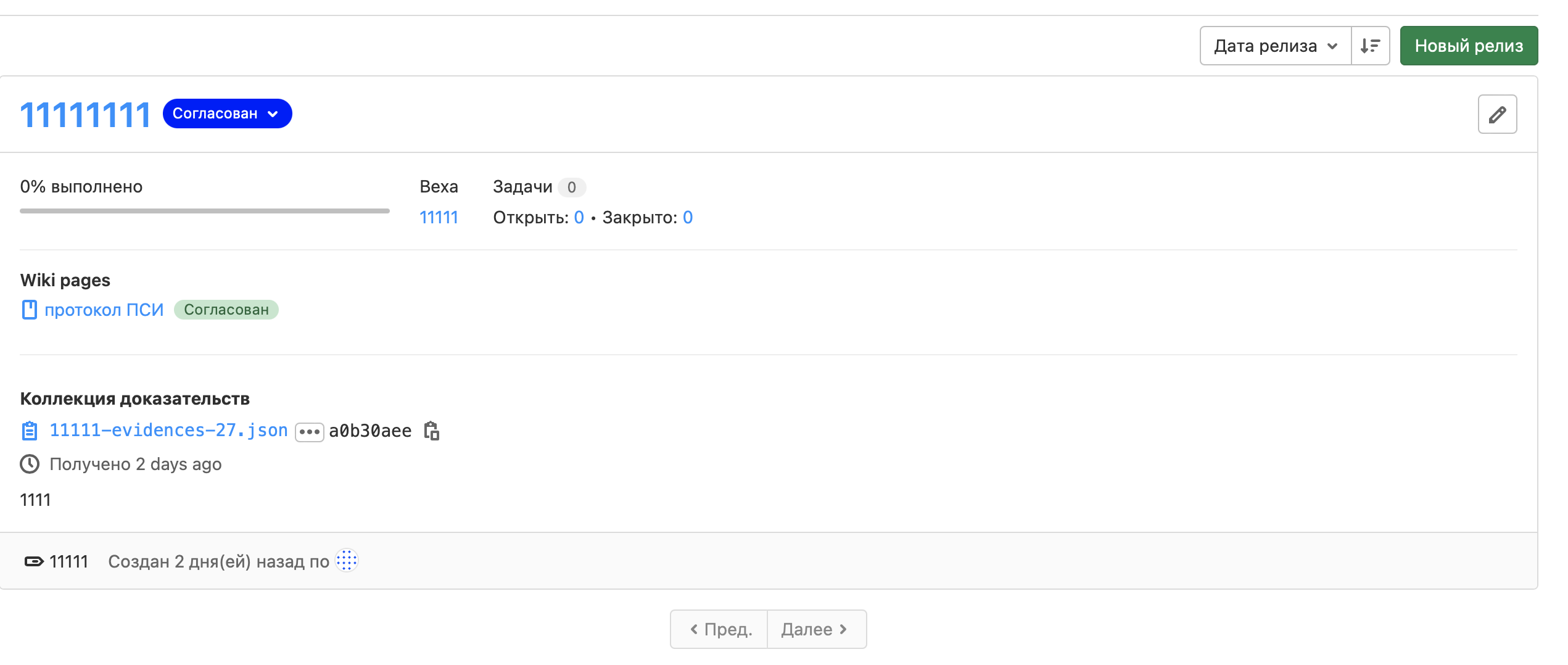
В открывшейся рабочей области будут отображены созданные пользовательские поля для проекта. Если их не существует, отобразится пустая рабочая область.
Для создания нового релиза нажмите кнопку Новый релиз:
В открывшейся рабочей области заполните следующие поля:
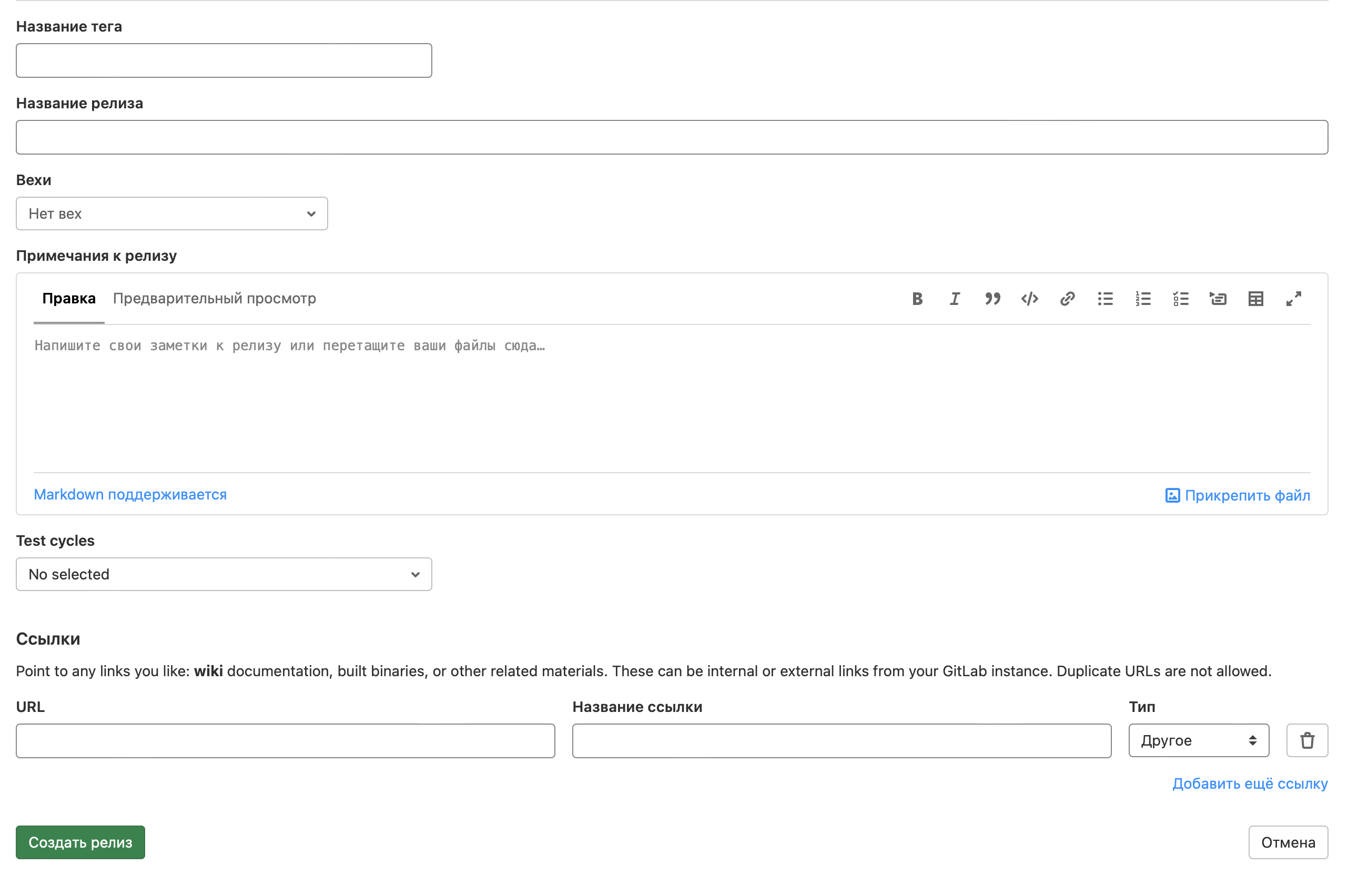
Поле
Описание
Название тега
Наименование тега. Поле обязательно для заполнения.
Название релиза
Название релиза. Если будет не заполнено, в имя релиза будет вставлено наименование тега.
Вехи
Спринт.
Примечание к релизу
Описание релиза, комментарии.
Wiki links
Ссылка на wiki-страницу.
Test cycles
Выбор из существующих тест-циклов.
URL
Любая ссылка, которую необходимо добавить.
Title
Отображаемый текст ссылки из поля URL.
После заполнения необходимых полей нажмите кнопку Создать релиз.
Созданный релиз появится в списке релизов:
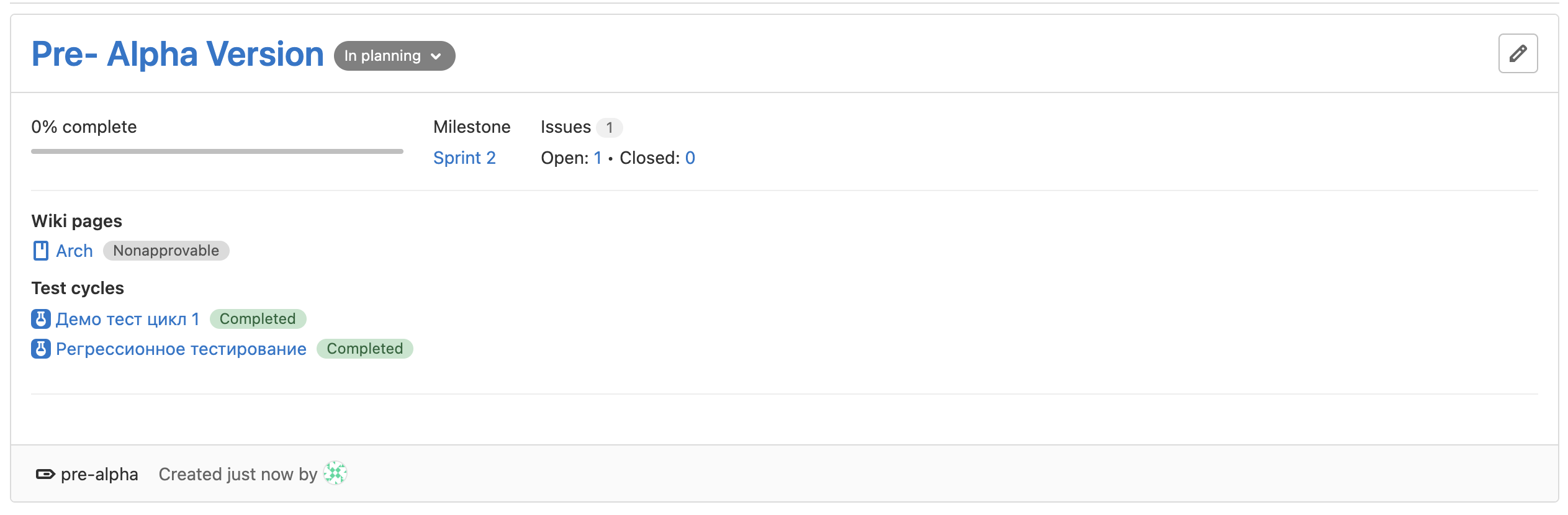
Редактирование релиза#
Откройте необходимый релиз.
Нажмите кнопку с иконкой "Карандаш":
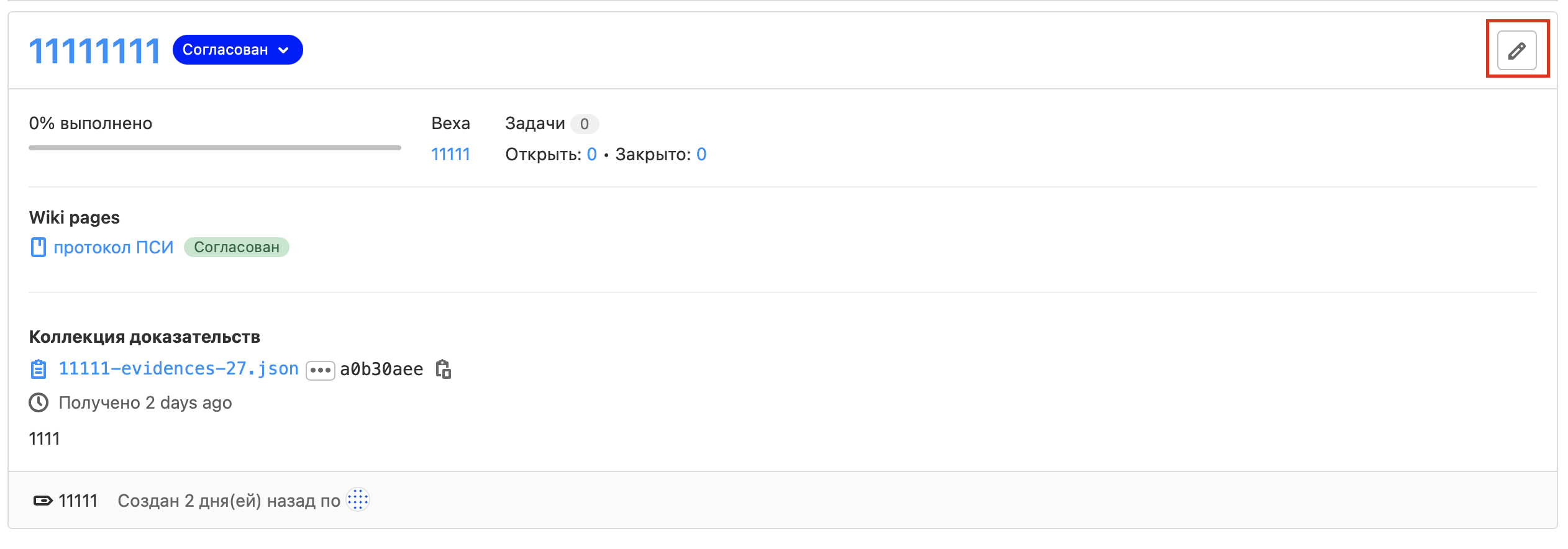
Откроется режим редактирования релизов:
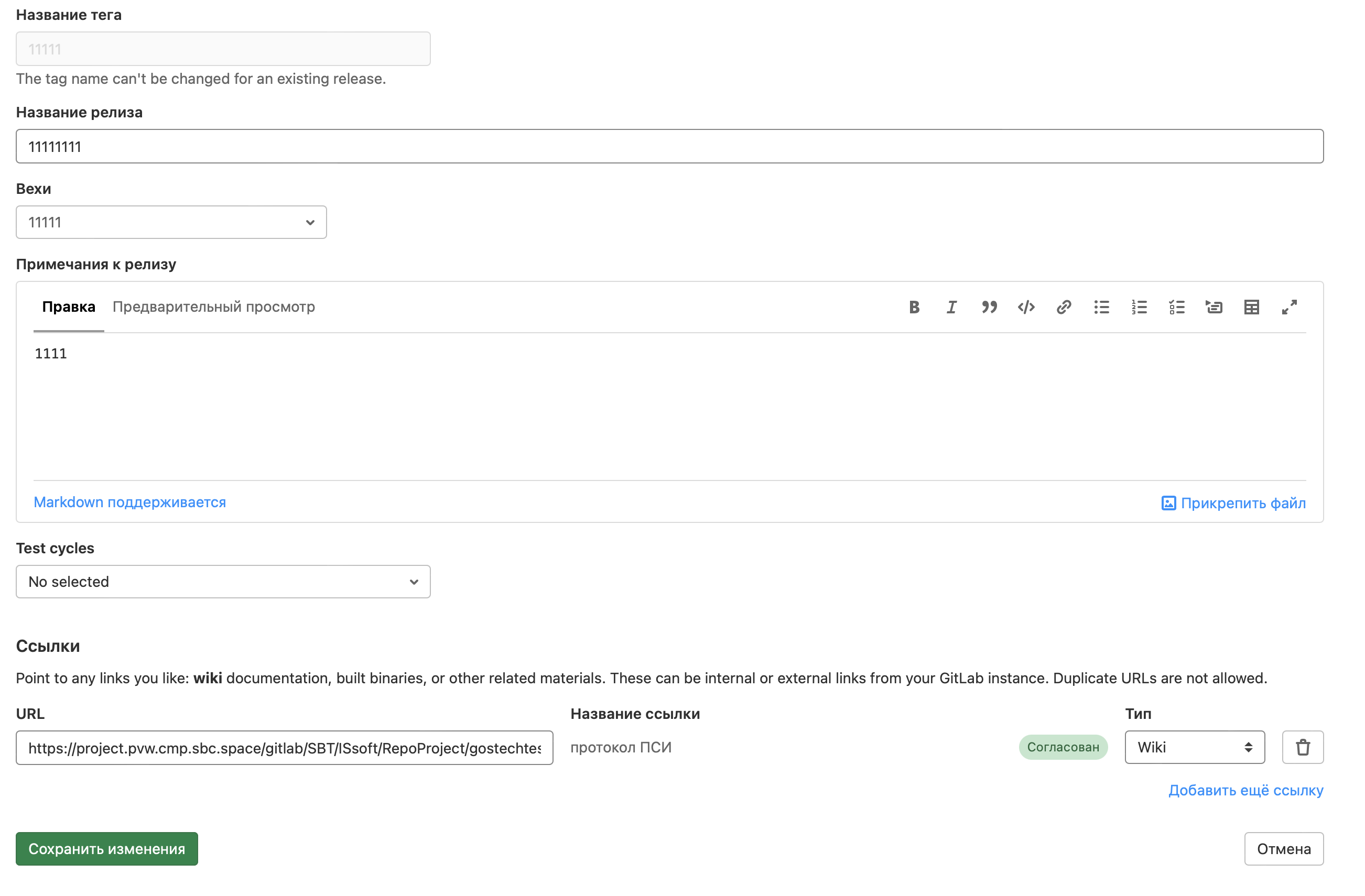
После внесения изменений нажмите кнопку Сохранить изменения.
В случае, если изменения были внесены ошибочно, нажмите Отмена.
Статусная модель релиза#
При создании релиза он находится в статусе In Planning:
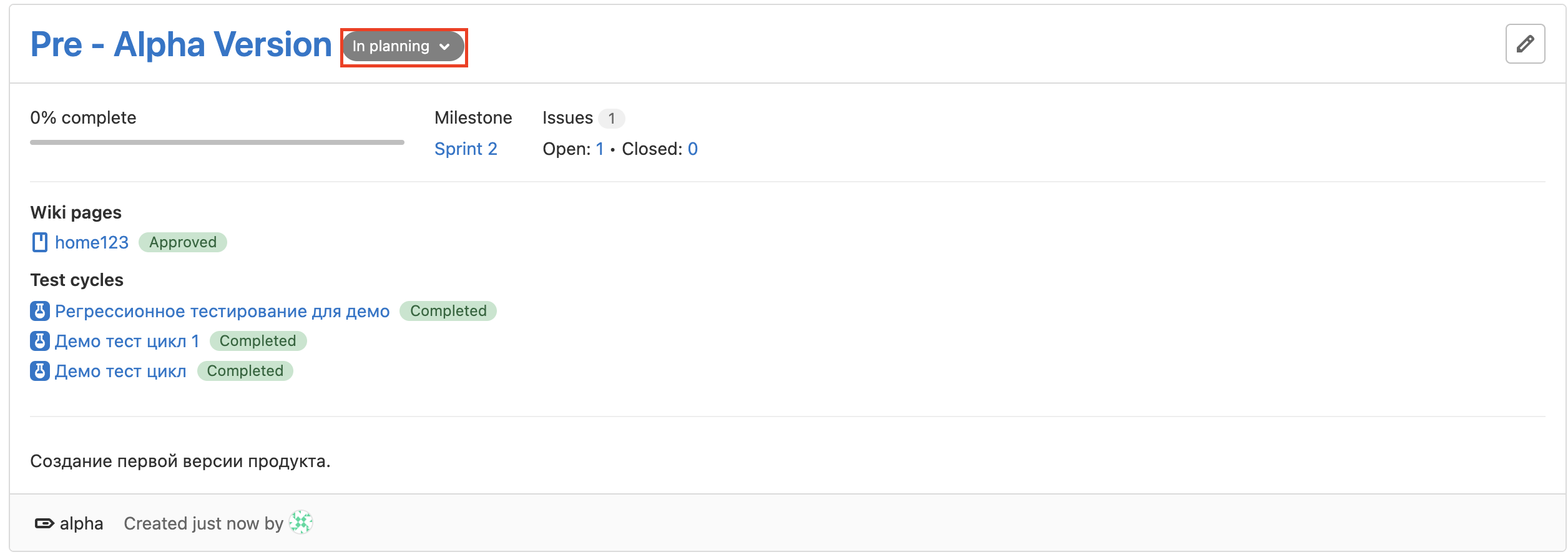
Для изменения статуса необходимо на него нажать:
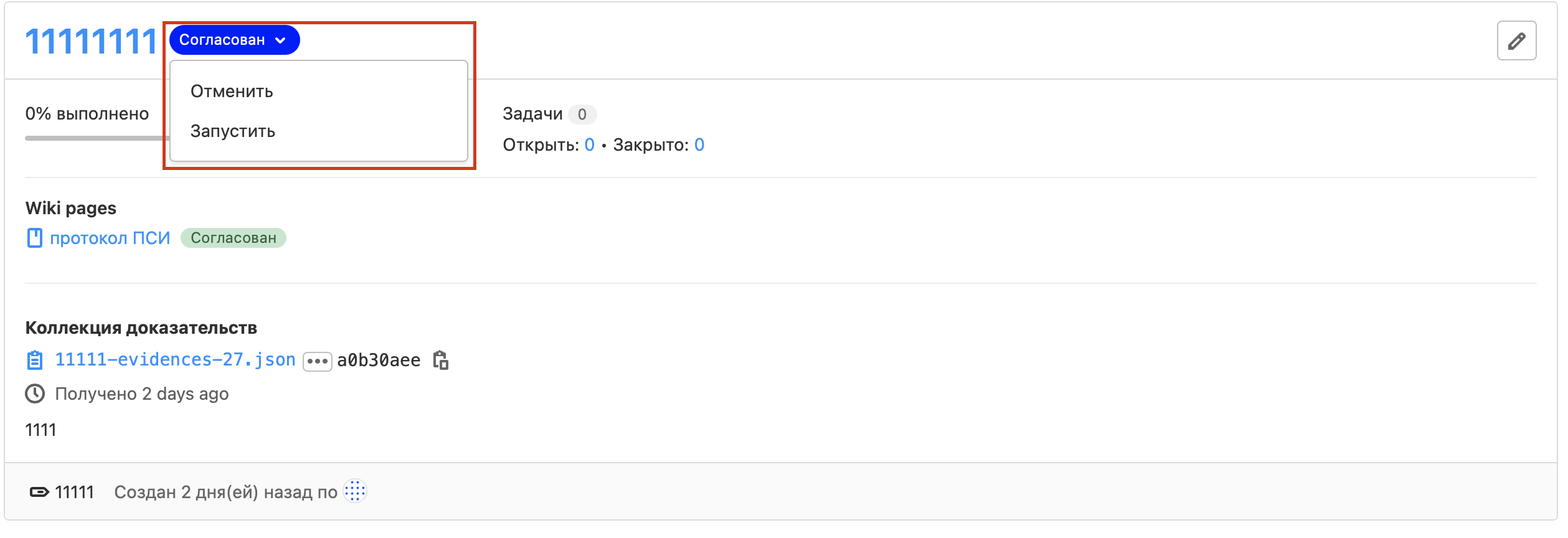
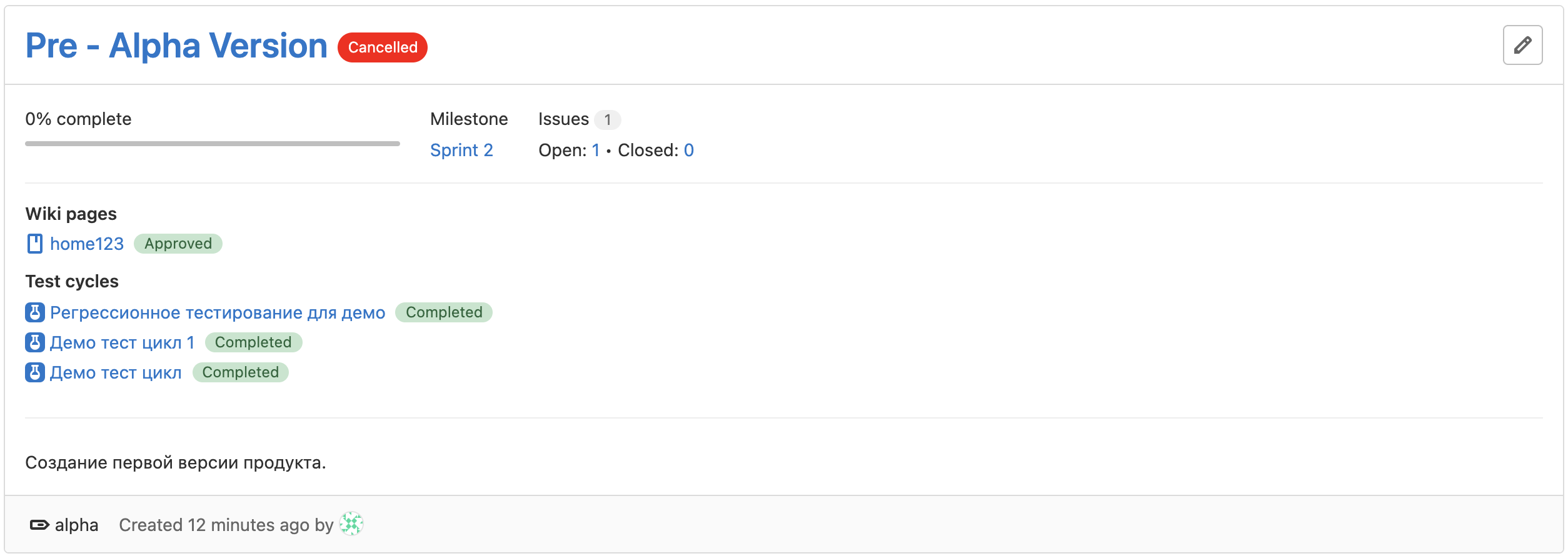
Статусы изменяются в ручном режиме. Релиз удалить нельзя, его можно только отменить, нажав Cancel:
Создание задачи с типом Дефект (Bug)#
Создавать дефекты могут пользователи с ролями Developer, Maintainer и Owner. Дефект можно создать на уровне проекта.
Чтобы создать Дефект, выполните следующие действия:
Авторизуйтесь под своей учетной записью и зайдите в нужный проект.
Перейдите на страницу Задачи > Список.
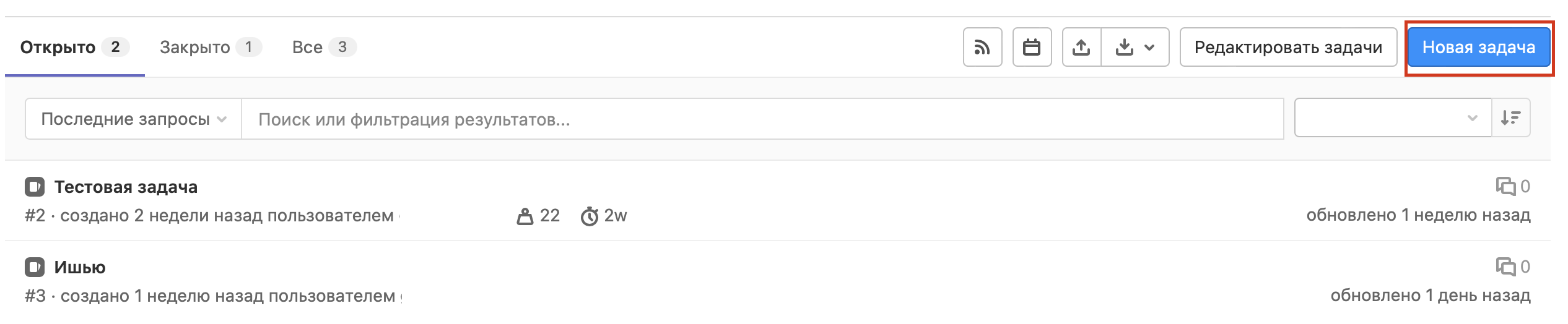
В правом верхнем углу нажмите кнопку Новая задача:
Откроется форма создания задачи, в которой доступны для заполнения следующие поля:
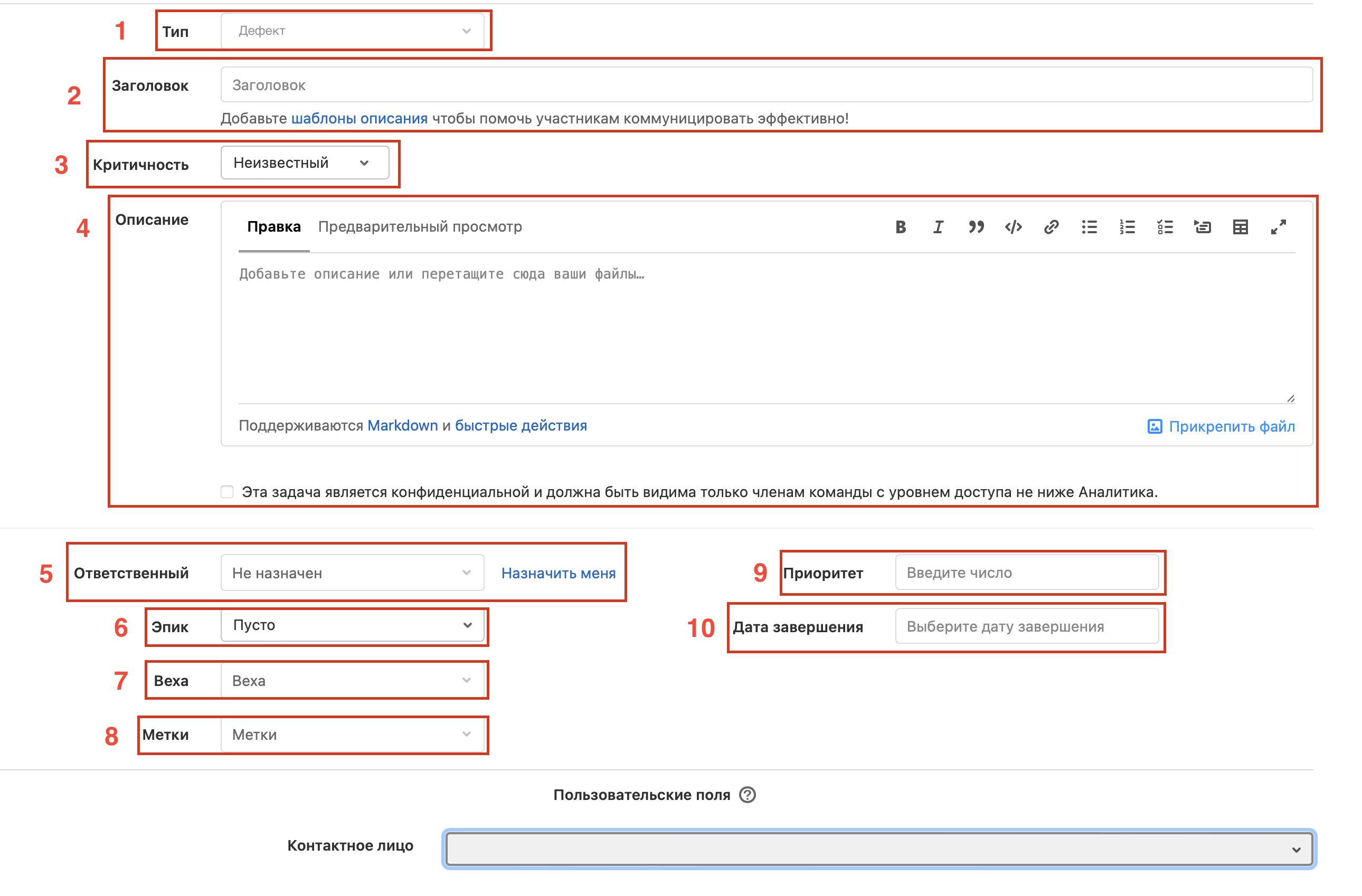
Тип задачи - дефект (обязательное поле)
Заголовок (обязательное поле)
Критичность
Описание задачи
Ответственный
Эпик
Веха
Метки
Приоритет
Дата завершения
Нажмите кнопку Создать задачу, откроется окно с созданным Дефектом.
Если вернуться на Задачи > Список, то созданный дефект отобразится в списке задач:
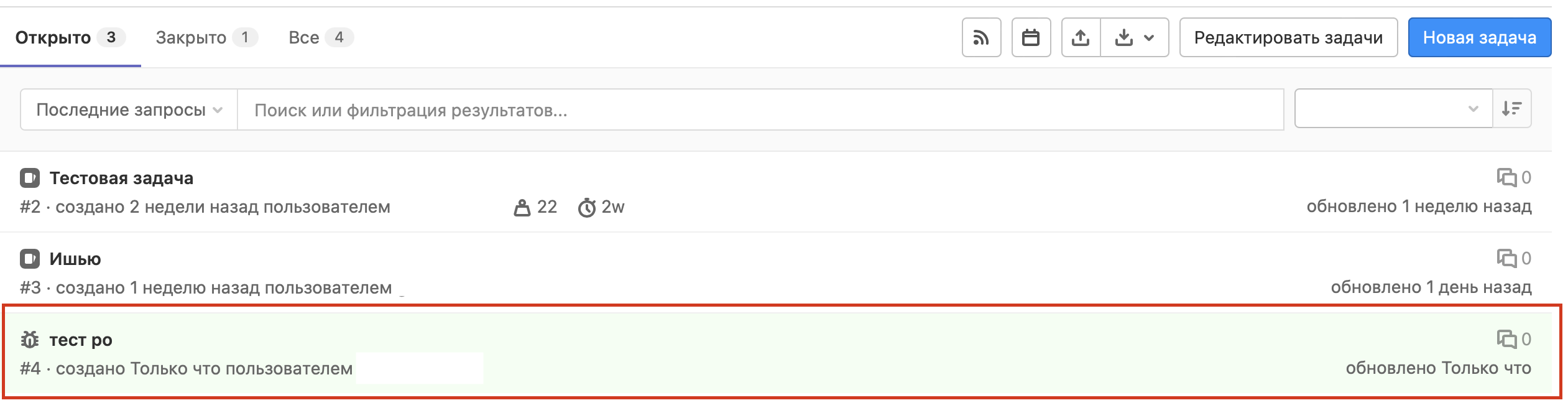
После создания дефекта есть возможность редактировать следующие поля:
название задачи,
тип задачи,
описание,
связь с эпиком,
метки,
ответственного,
связанные задачи.
Редактирование Дефекта#
Чтобы отредактировать дефект, выполните следующее:
На странице списка задач выберите и нажмите на нужный дефект.
В открывшейся области просмотра внесите изменения в меню справа:
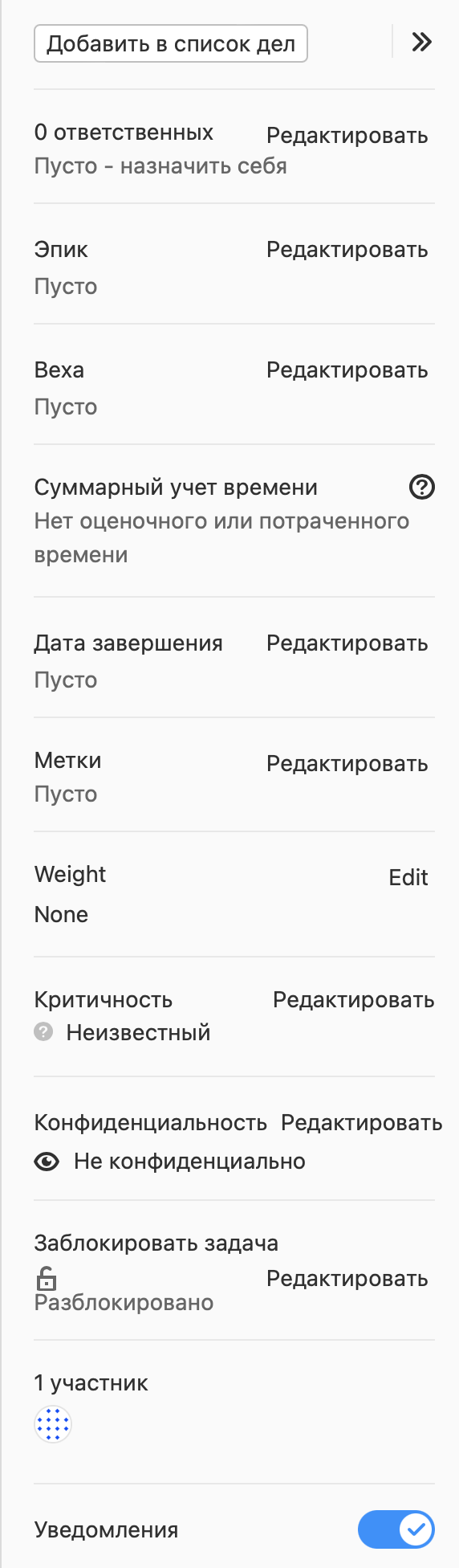
Это меню позволяет изменить следующее:
ответственного,
связь с эпиком,
связь с вехой,
срок исполнения,
критичность
метки.
Изменения дополнительно подтверждать не нужно, они сразу вступают в силу после выбора соответствующего состояния.
Если нужно изменить название, тип или описание проблемы, выполните следующее:
В области просмотра дефекта нажмите кнопку Карандаш в правом верхнем углу.
В открывшемся окне редактирования внесите необходимые правки.
Подтвердите изменения нажатием кнопки Сохранить изменения.
После сохранения изменений экран вернется в состояние просмотра дефекта.
Работа с досками на странице Вехи#
В левом меню перейдите в пункт Задачи → Вехи:
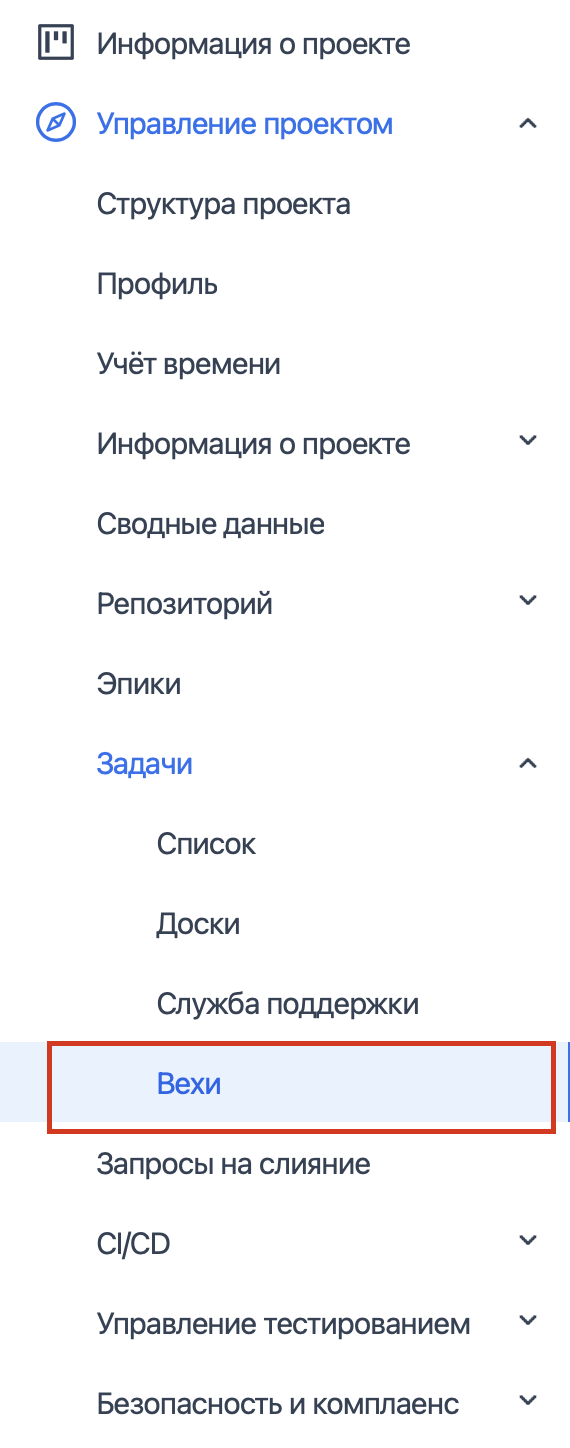
В отобразившемся списке выберите интересующую веху:

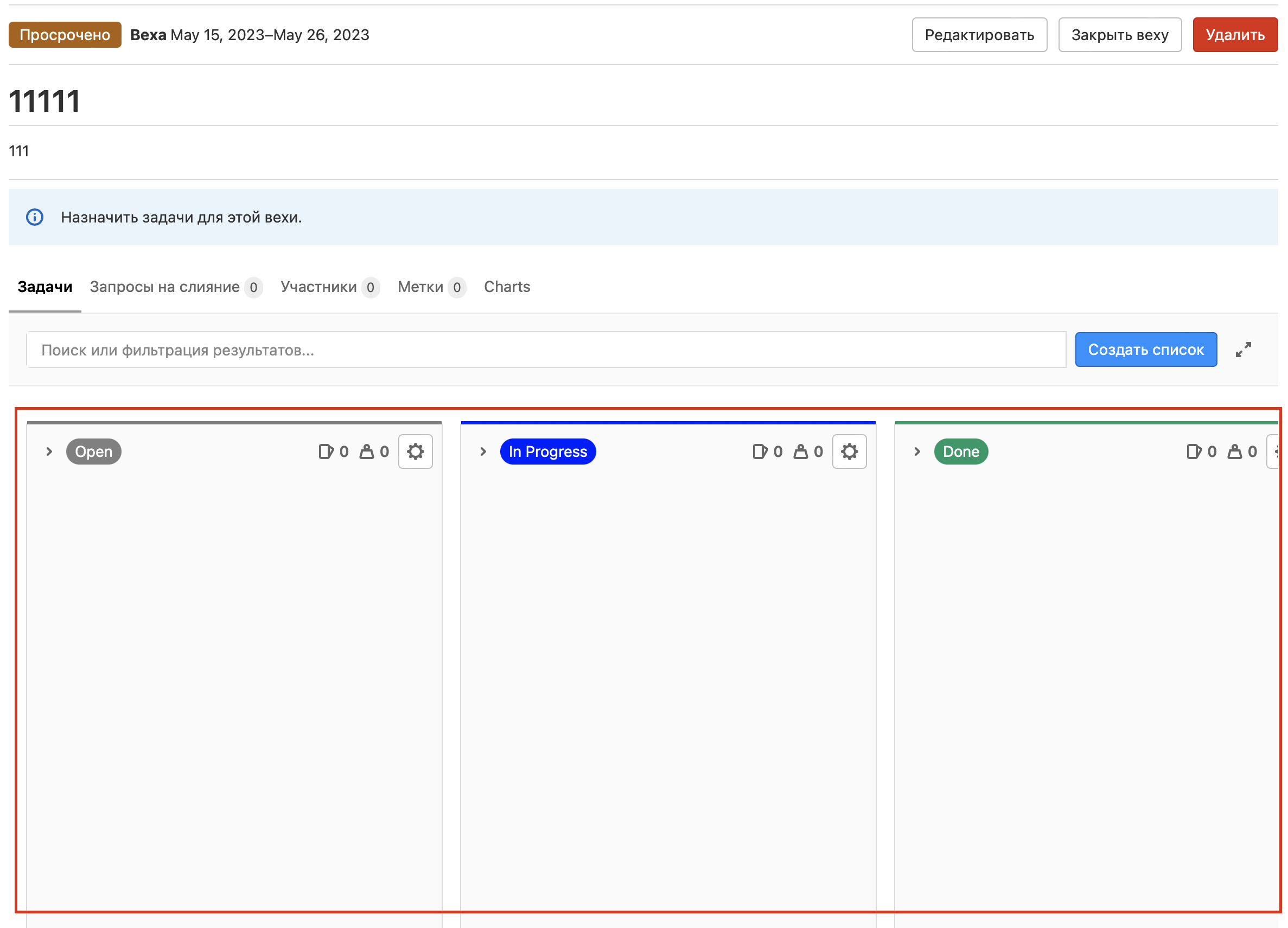
В нижней части экрана просмотра вехи расположен блок с доской, отображающей задачи:
Расширение библиотеки правил рабочего процесса#
Когда в библиотеку правил добавляется новое правило для проверки состояний связанных сущностей, вы можете применить данное правило следующим образом:
Перейдите в пункт меню Управление задачами → Рабочие процессы:
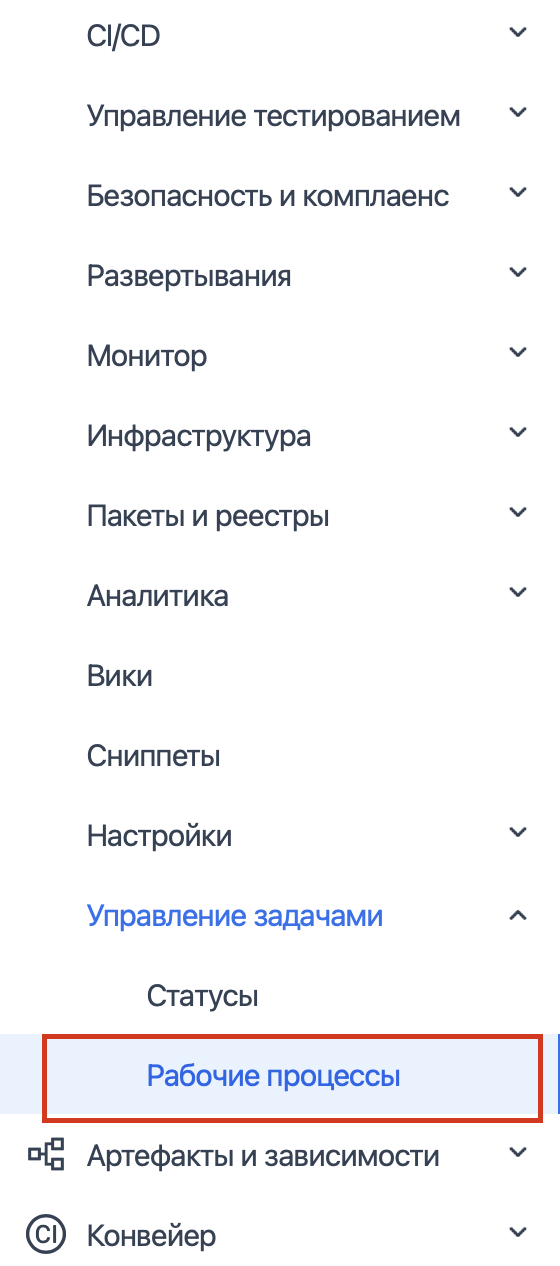
Перейдите в режим просмотра workflow, нажав кнопку Show workflow:
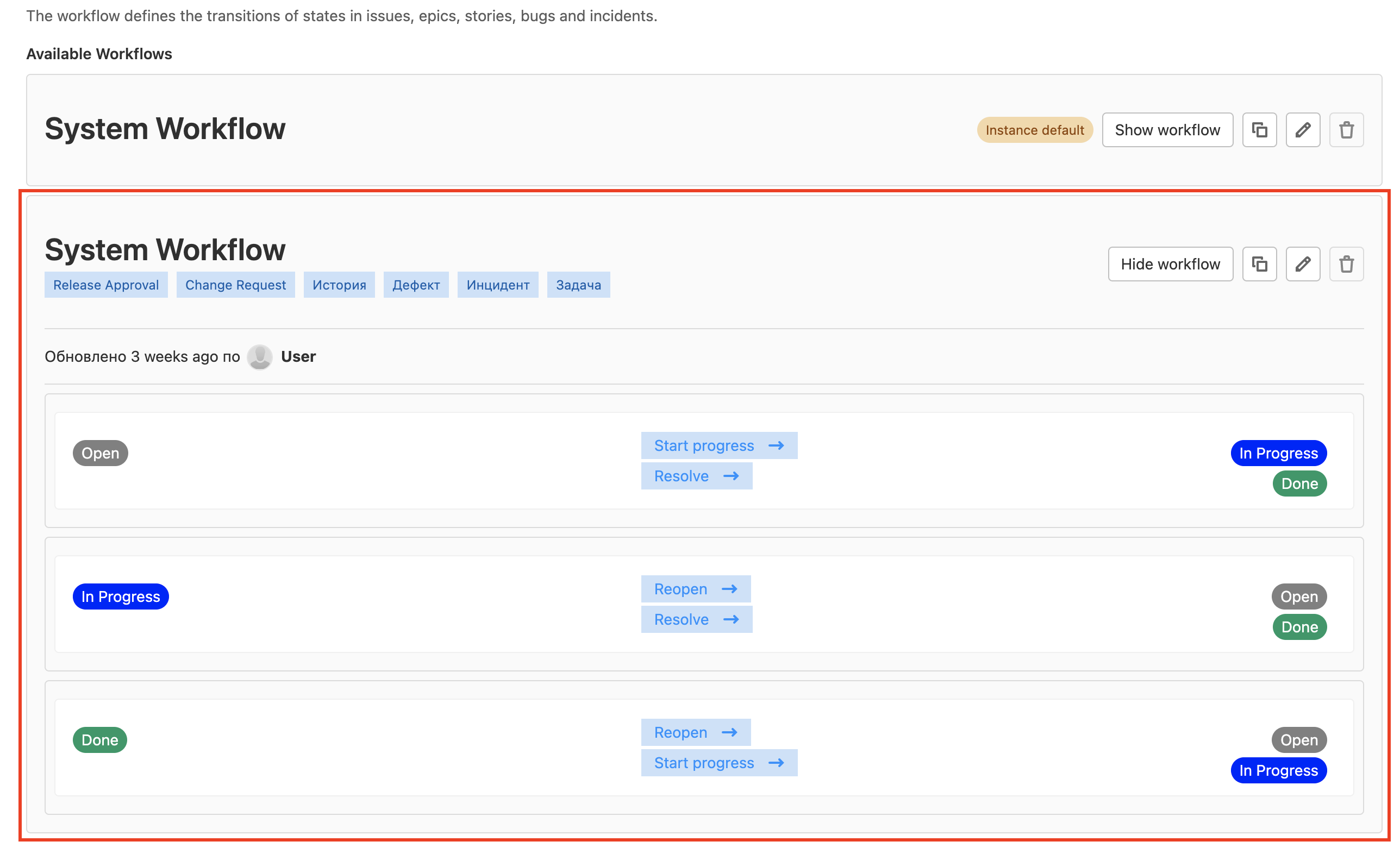
Нажмите на необходимый переход, чтобы открыть окно управления правилами. Ниже представлен пример перехода Start progress:
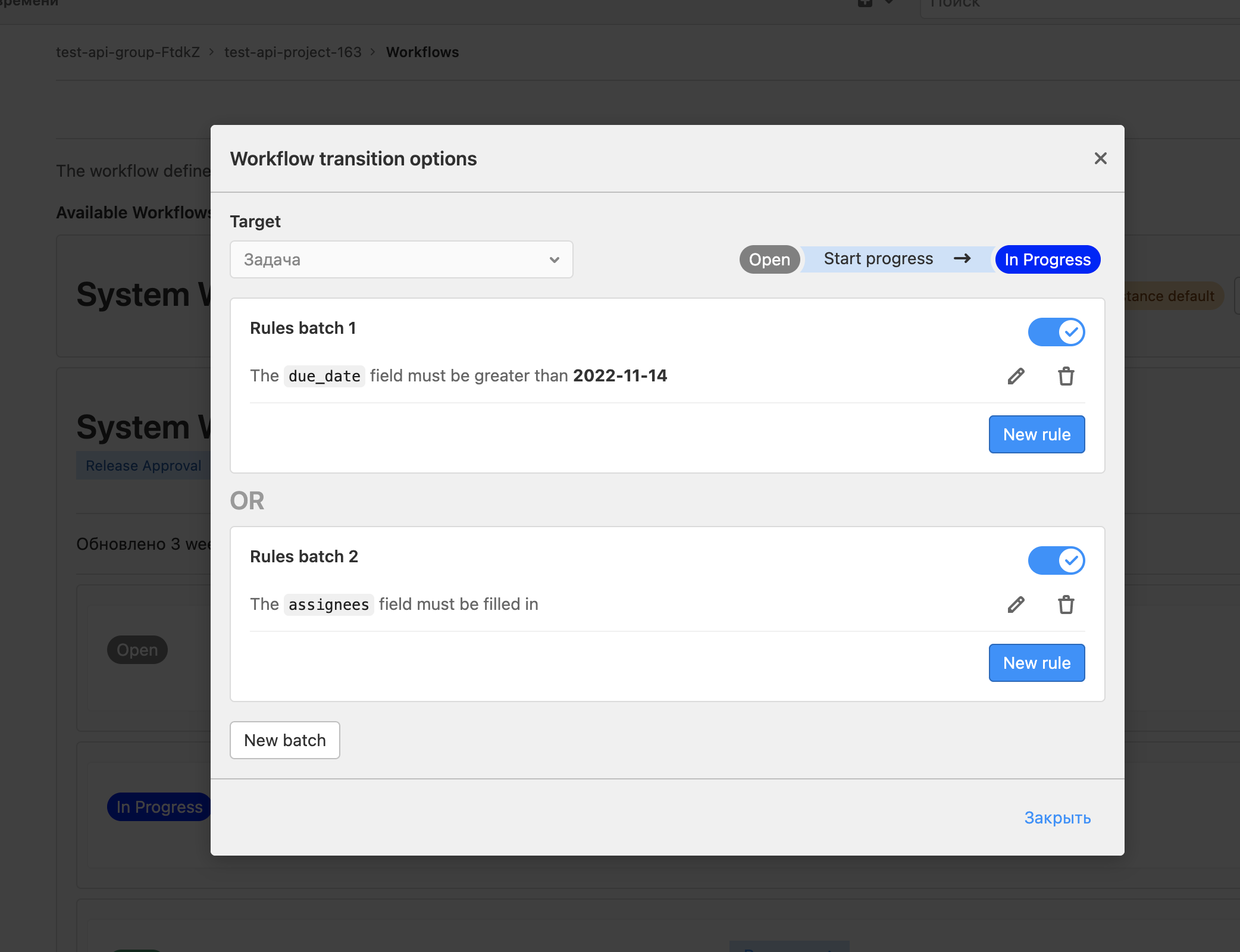
В нужном batch нажмите кнопку New rule:
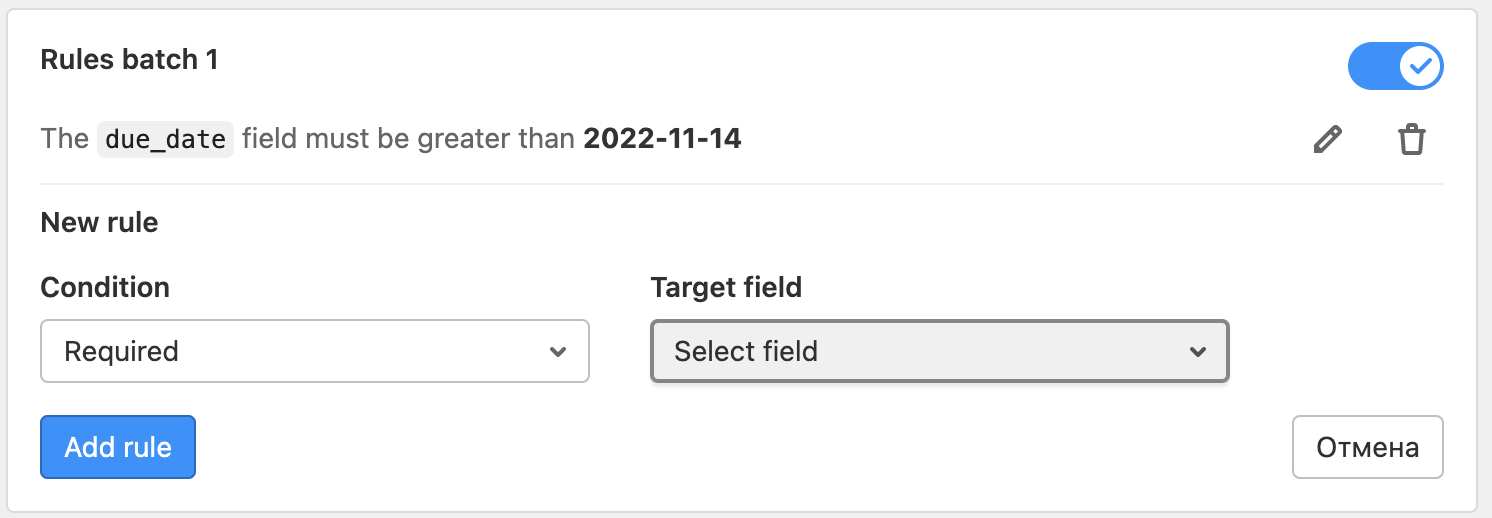
В появившемся поле Condition выберите новое правило Related issue states и укажите проект и статус для каждой сущности:
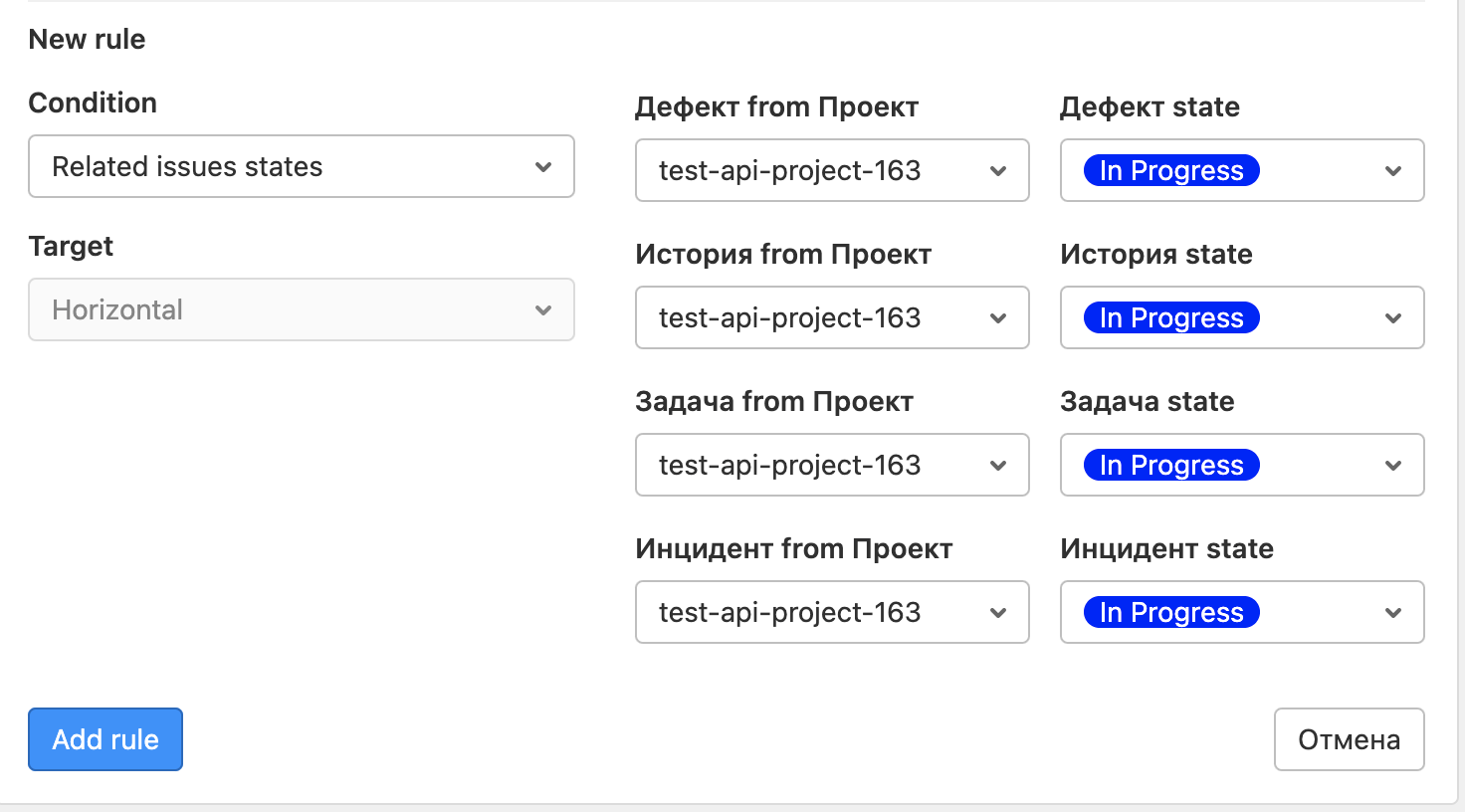
Подтвердите создание нового правила нажатием кнопки Add rule.
Создание списков в описании эпика#
Перейдите в список эпиков через пункт меню Эпики → Список:
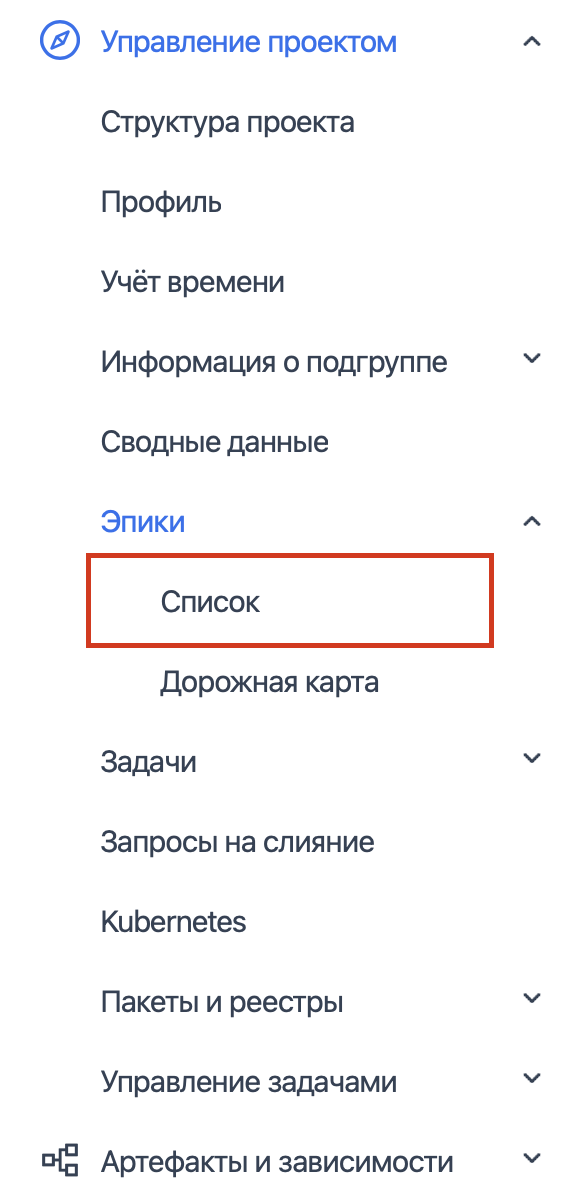
Выберите интересующий эпик и нажмите на него:
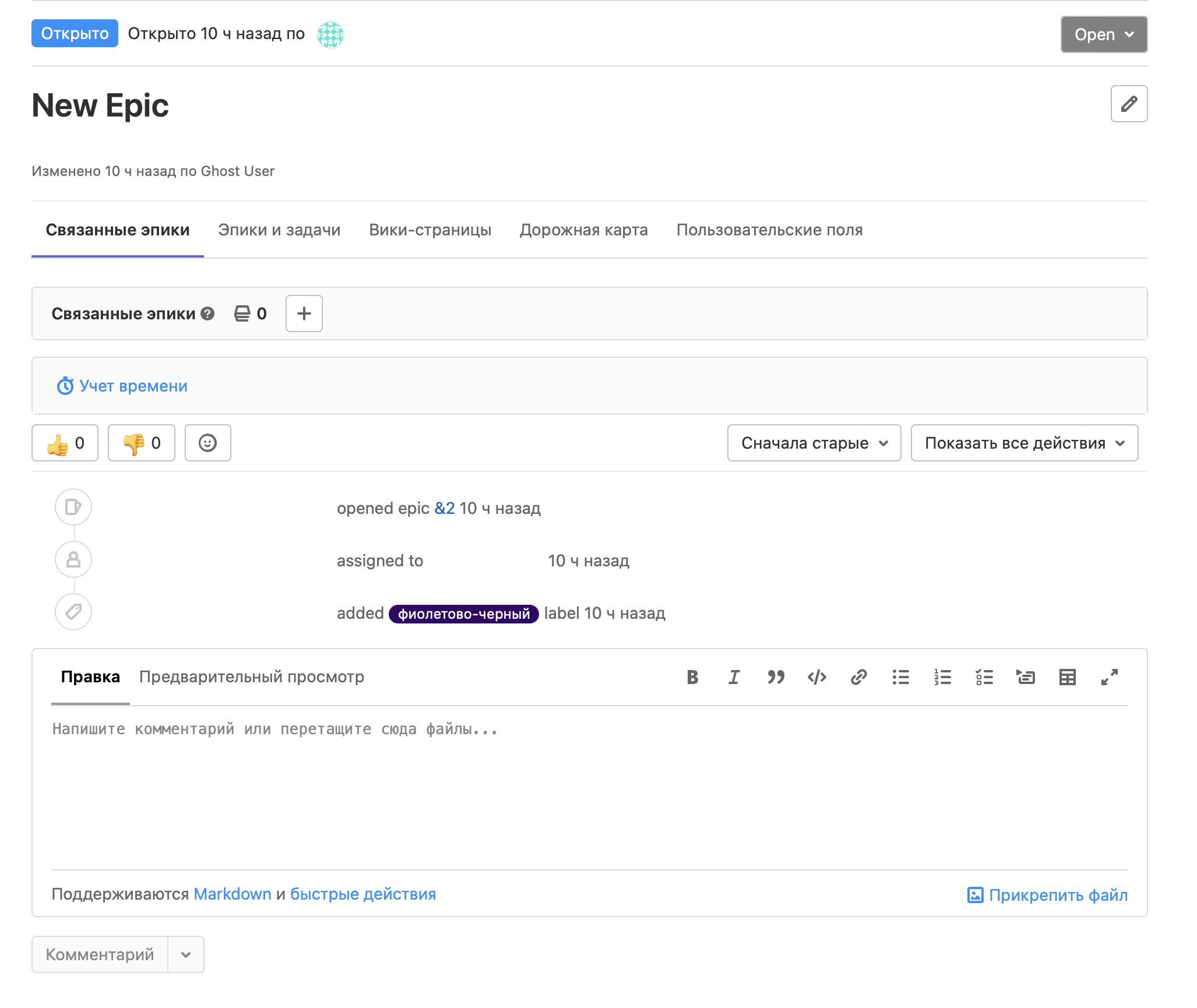
Перейдите в режим редактирования, нажав на значок карандаша в правом верхнем углу экрана просмотра:
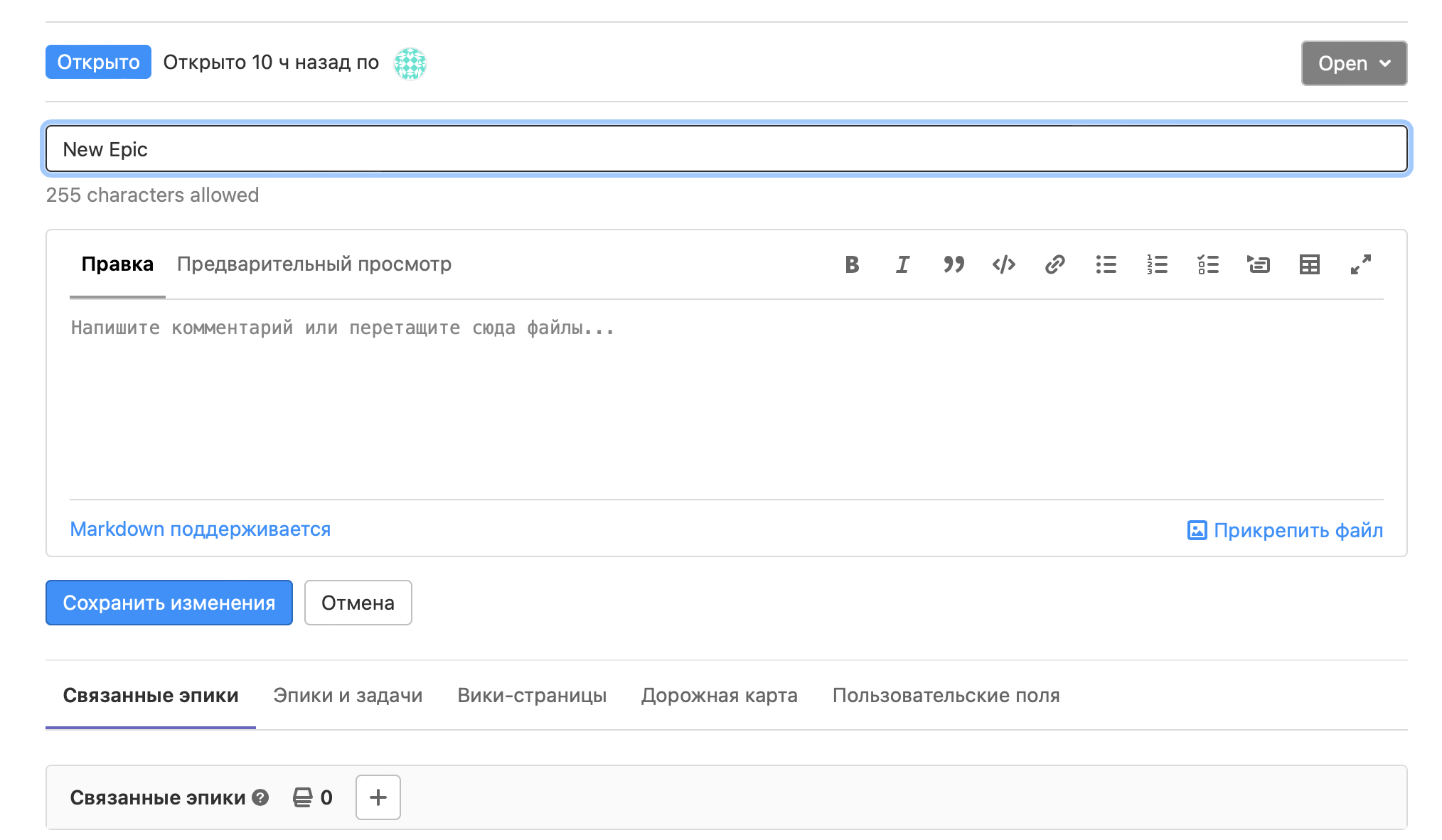
В верхней части экрана выберите любой из типов списков и начните вносить изменения:
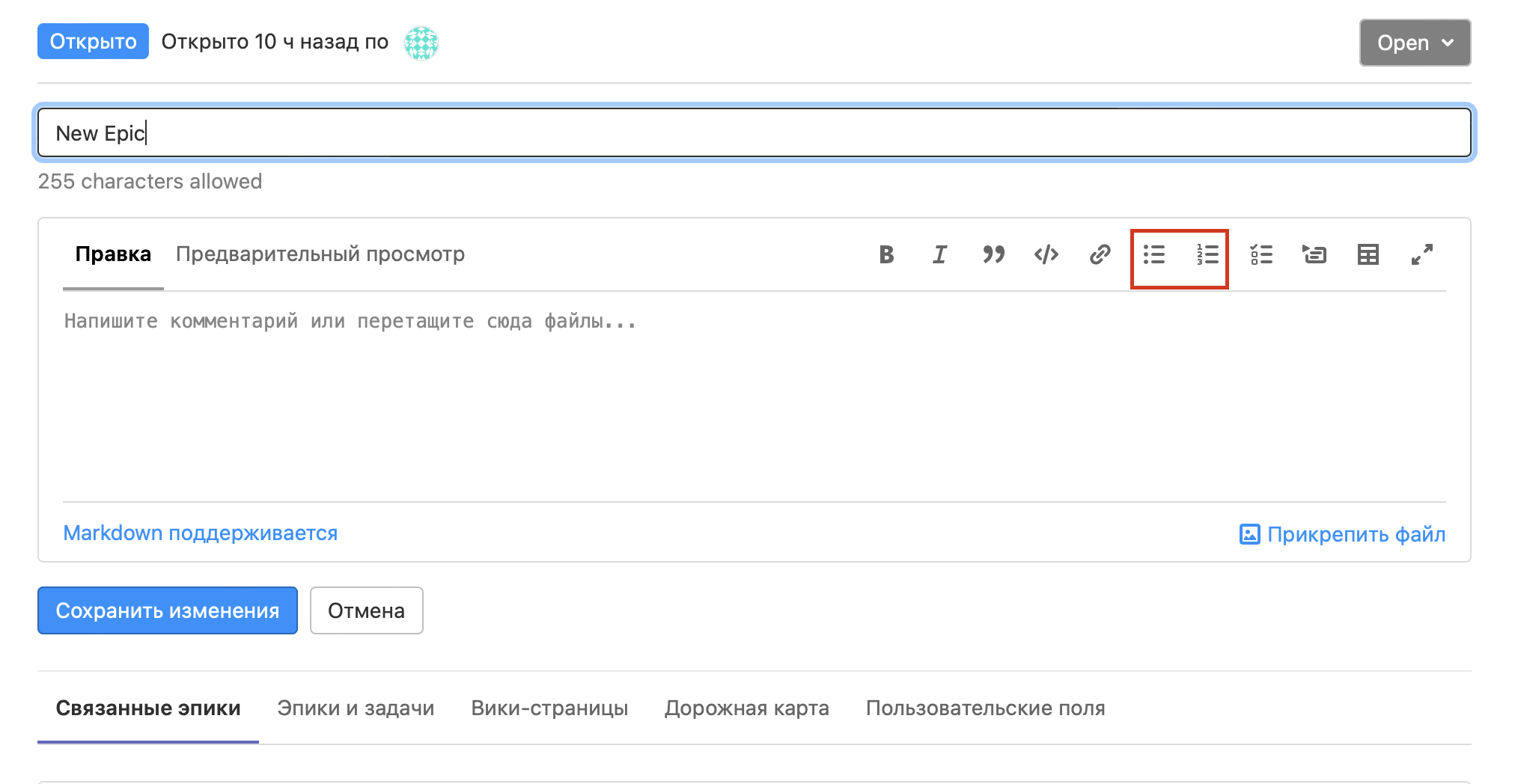
При наполнении списка нажатие клавиши Enter переводит курсор на следующую строку и сохраняет нумерацию. При повторном нажатии Enter ввод списка завершится.
Отображение плана/факта в отчетах о списании времени#
Для просмотра информации о списанном времени необходимо выполнить следующее:
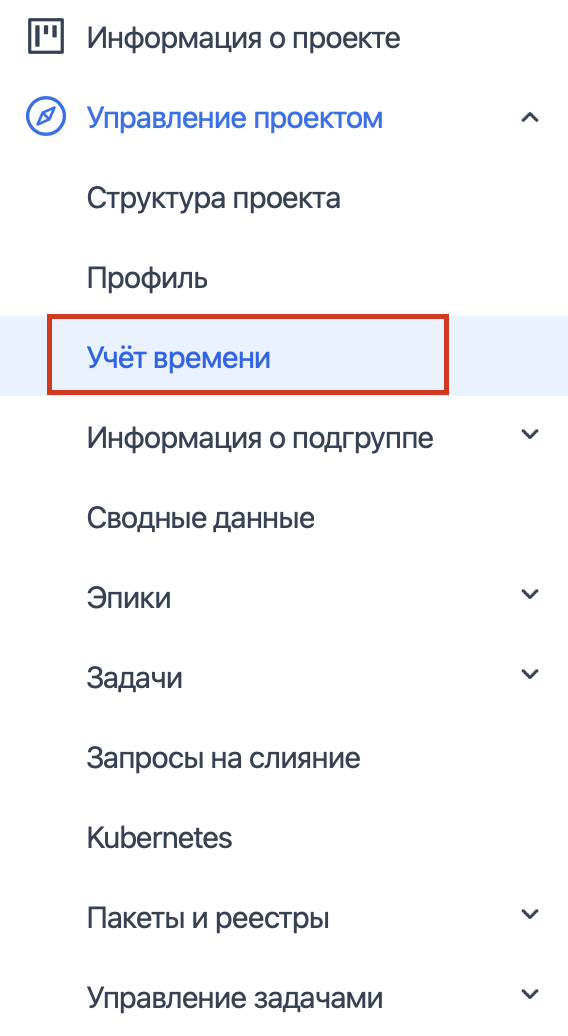
В левом боковом меню нажмите на Учет времени:
На экране просмотра отчетов о списаниях доступны несколько вариантов действий:
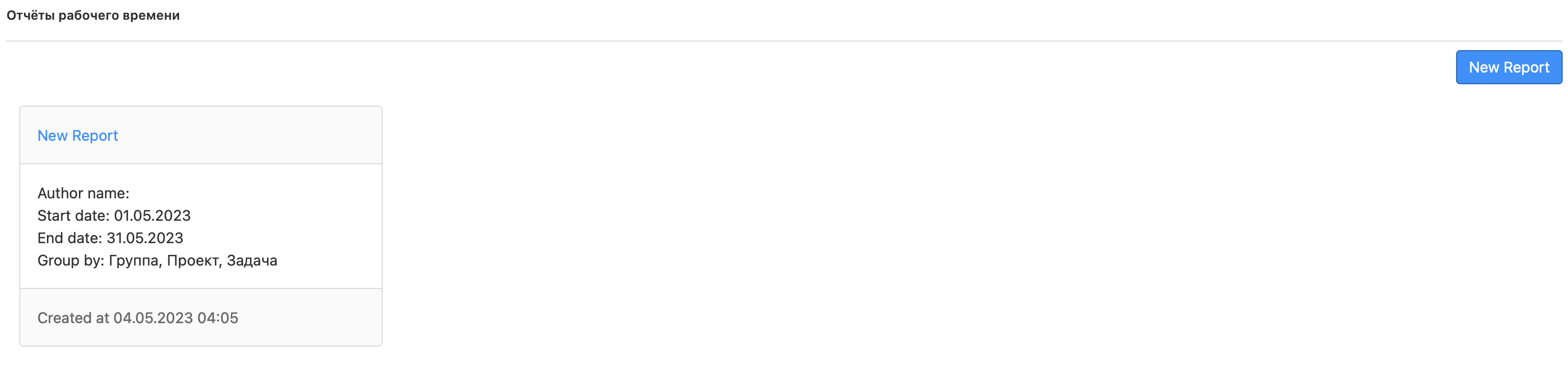
Нажмите кнопку Create Report:
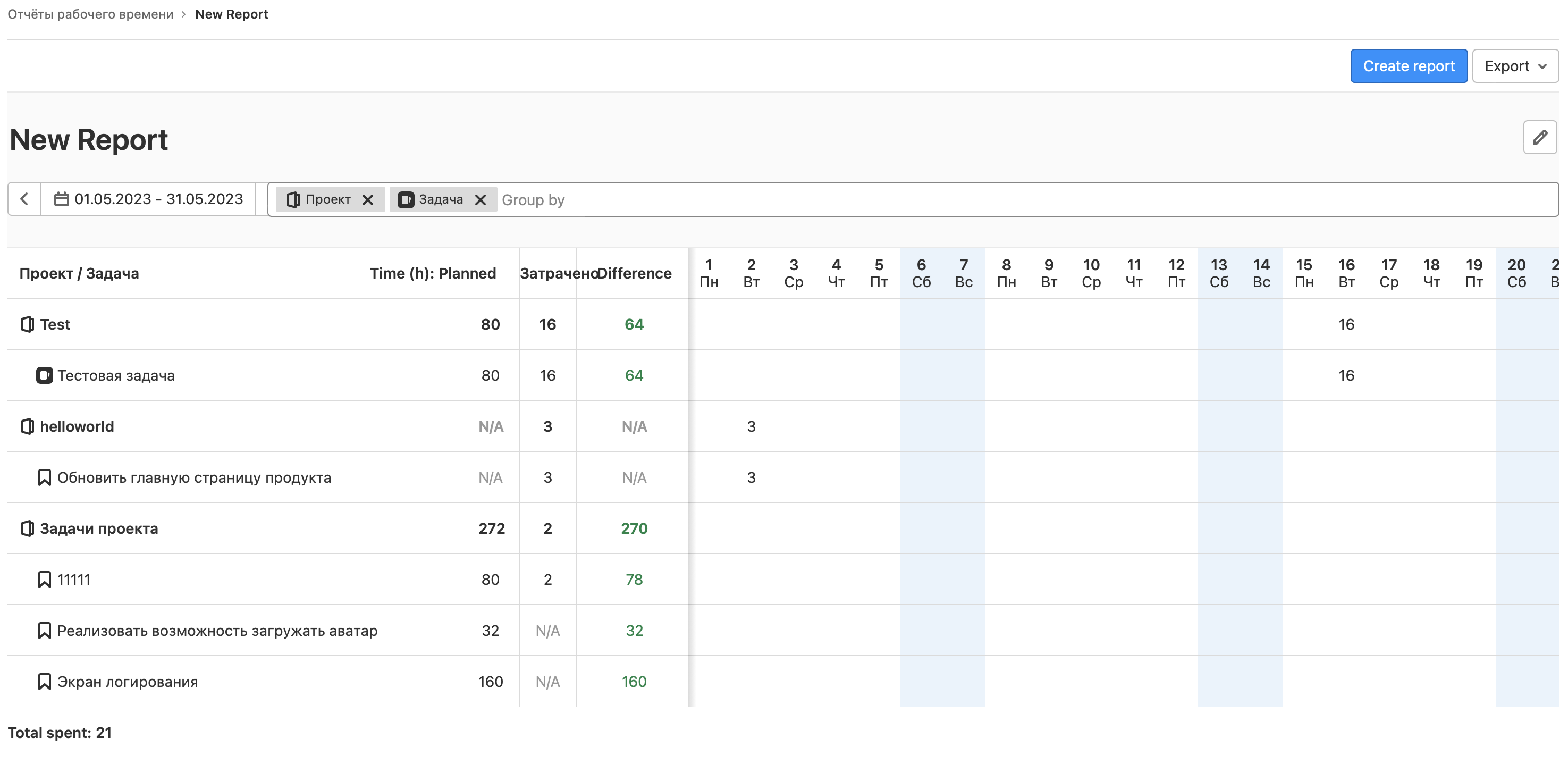
В окне откроется отчет о списаниях времени с предустановленным правилом агрегации по проектам и задачам. Отчет также содержит:
плановые затраты (Planned) - время, указанное в задачах как плановое. Может принимать следующие значения:
N/A - плановое время не указано,
оценку в часах.
затрачено - списанное время,
разница (Difference) - разница между запланированным и списанным временем.
Нажмите на один из сохраненных отчетов. Будет открыт отчет с сохраненными правилами агрегации для данного отчета. Отображение совпадает с приведенным в пункте 2.1.
Просмотр действий пользователей по задачам#
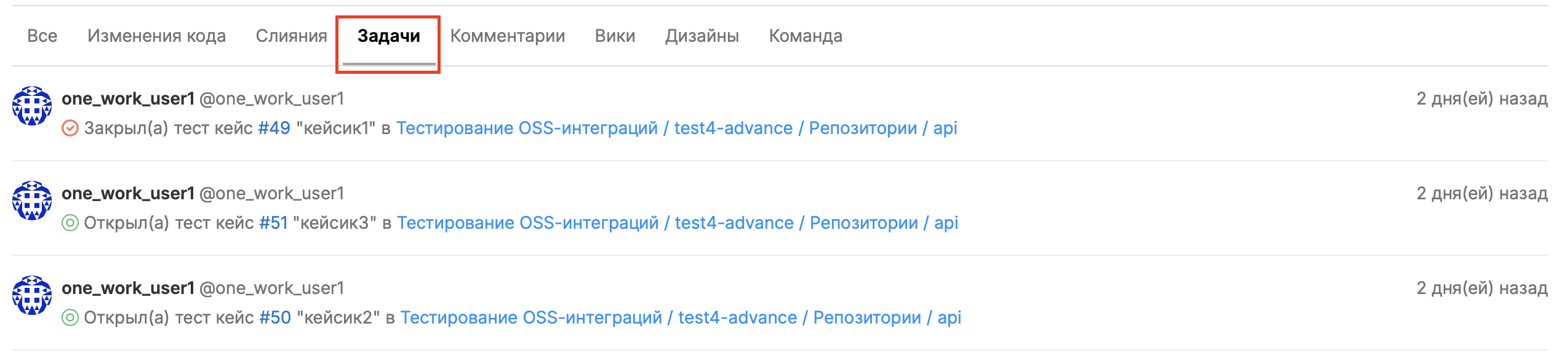
Для просмотра действий пользователей по задачам выполните следующие действия:
Перейдите в Информация о подгруппе и откройте Активность.
Перейдите в раздел Задачи:
Общий поиск на уровне проекта и группы: поиск задач#
Для поиска задач по всему проекту выполните следующее:
Перейдите в раздел Поиск в меню слева.
В поисковой строке наберите ключевое слов, например
Анализ, и нажмите Enter: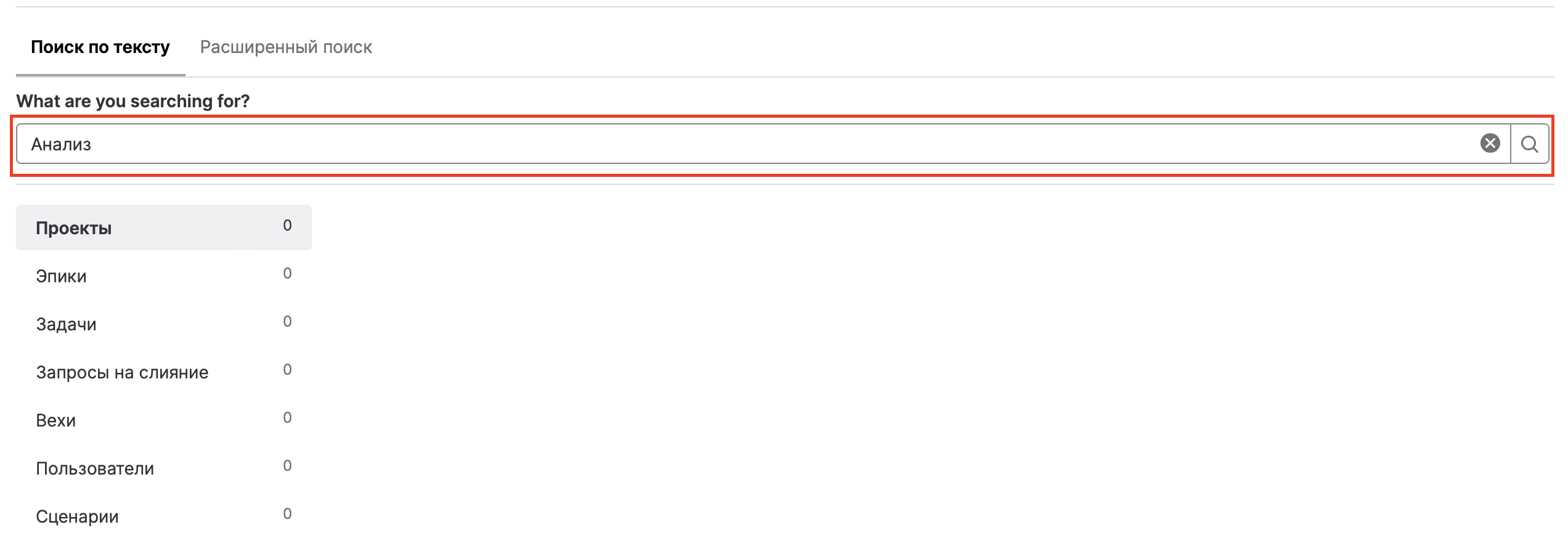
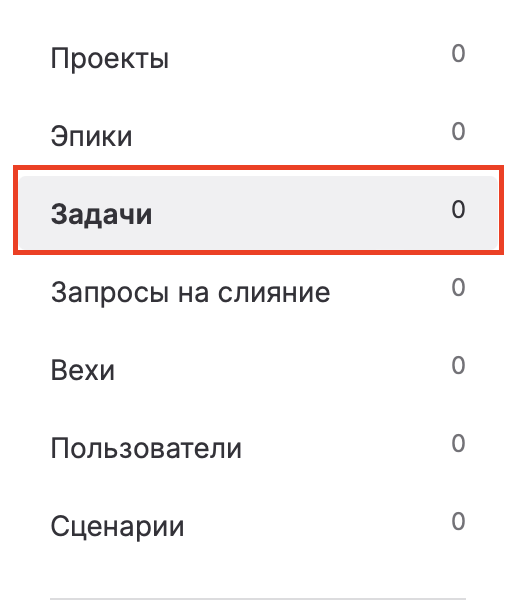
Выберите раздел Задачи:
Просмотр списка задач#
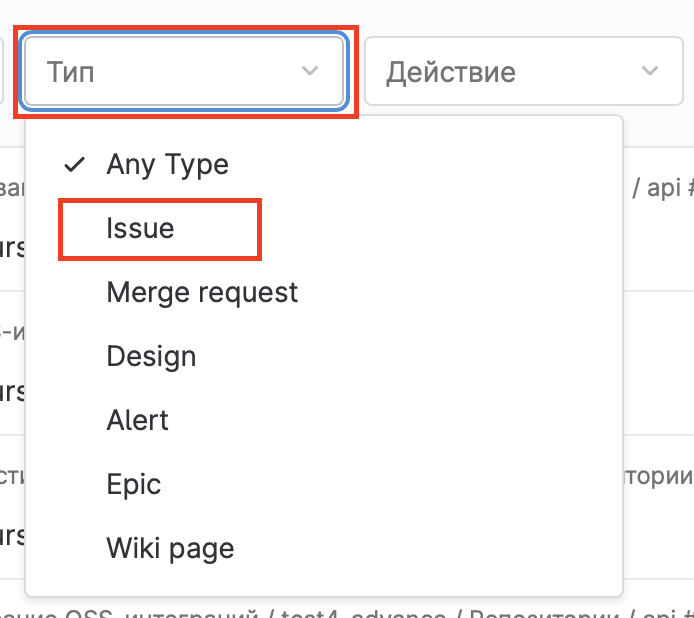
Перейдите в раздел Список задач в меню слева.
В верхней части экрана в блоке Тип выберите Issue:
Формирование состава релиза (release notes)#
Перейдите в раздел Релизы в меню слева.
Перейдите в блок Управление кодом и назначьте тег релизу:

Перейдите в блок Ссылки -> Release notes:
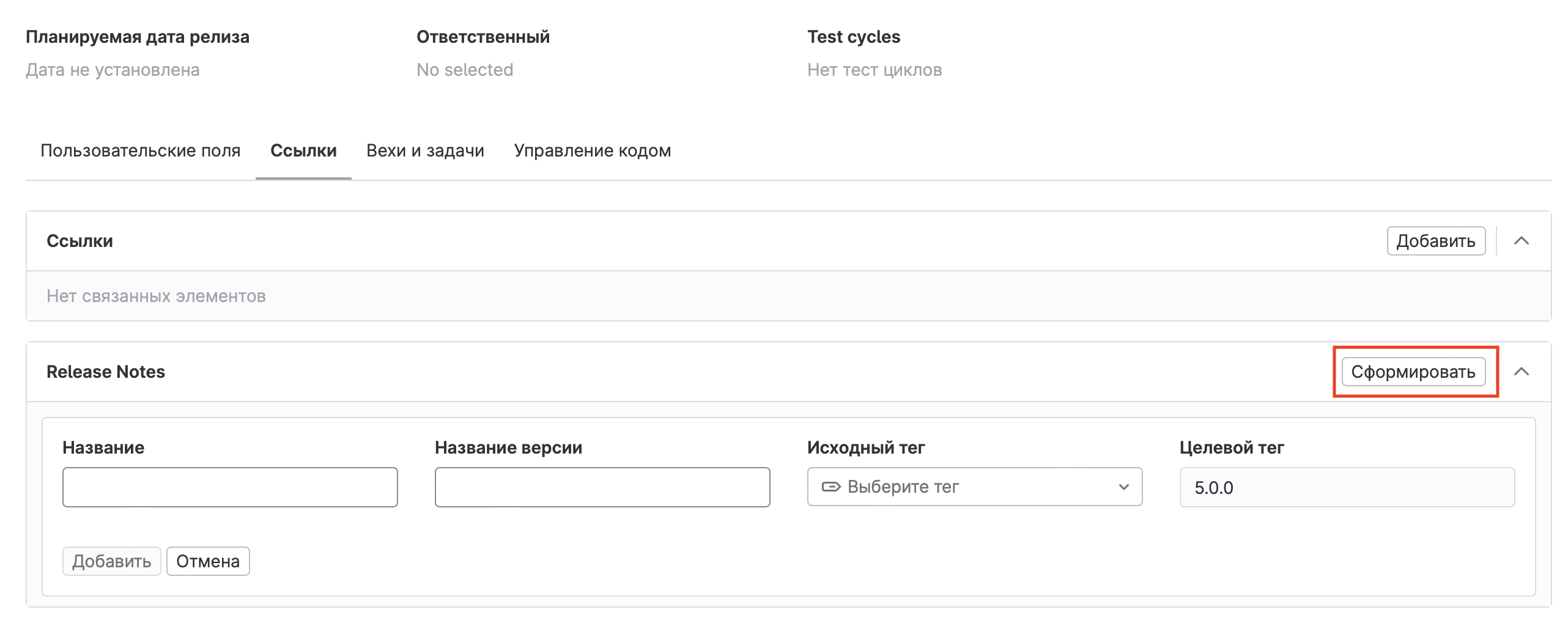
В блоке Release notes нажмите Сформировать.
Заполните следующие поля:
Название;
Название версии;
Исходный тeг.
Нажмите кнопку Добавить.
Сформированный Release notes отображается в списке артефактов.
Часто встречающиеся проблемы и пути их устранения#
В текущем релизе проблемы при работе оператора не были выявлены. В случае выявления проблем обратитесь к вашему системному администратору.
Параметры настройки#
У оператора нет доступа к настройкам сервиса в среде окружения. Перечень возможных настроек доступен при установке и первичной конфигурации и описан в Руководстве по установке.
Правила эксплуатации#
Эксплуатация механизмов безопасности должна осуществляться в соответствии с их документацией. Специальных требований к эксплуатации не предъявляется.
Форматно-логический контроль и контроль целостности данных при выгрузке данных из компонента не осуществляется, и компонент не выдвигает дополнительных требований со своей стороны.