Руководство оператора#
Доступ к приложению#
Для входа в приложение для работы с использованием графического пользовательского интерфейса выполните следующие шаги:
Откройте web-браузер и обратитесь по адресу
http://{code_scanner-ipAddress}:9000, где{code_scanner-ipAddress}- адрес сервера CodeScanner.В появившемся окне авторизуйтесь: введите логин и пароль.
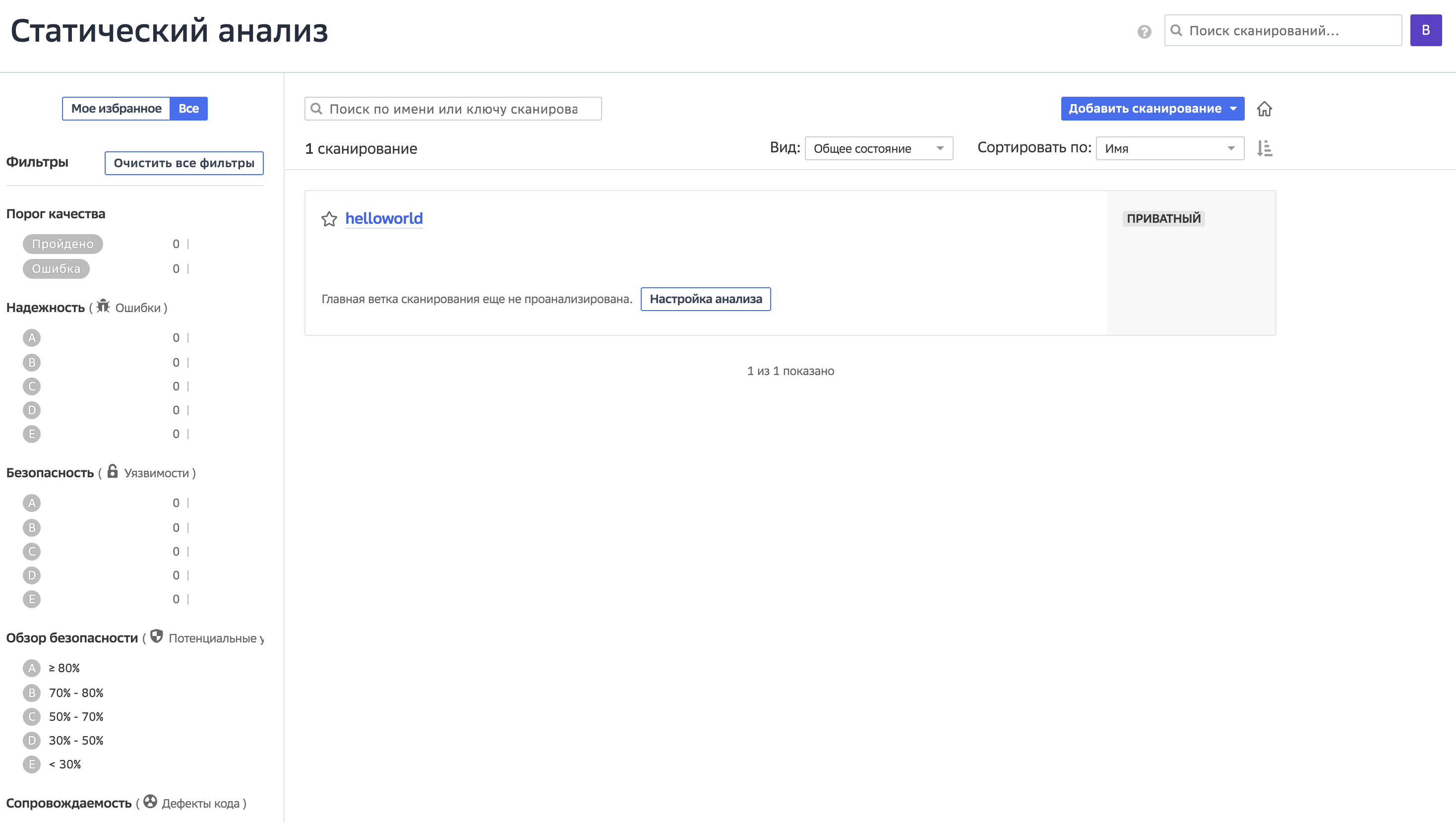
Если введенные данные были корректны, откроется раздел «Сканирования», отображающий список просканированных проектов:
Сервис поддерживает работу в следующих браузерах:
Яндекс (19.10+) - рекомендовано
Google Chrome (79.0+) - опционально
Использование приложения оператором#
Просмотр результатов анализа кода#
В разделе «Сканирования» выберите просканированный проект.
В открывшемся окне результатов сканирования выберите просканированную ветвь кода.
Для просмотра сводных результатов сканирования на вкладке «Обзор» выберите подмножество информации:
Весь код — просмотр результатов сканирования полного кода ветки
Новый код — просмотр результатов сканирования кода ветки, измененного после предыдущего сканирования ветви кода (соответственно, после первого сканирования этот раздел не содержит информации)
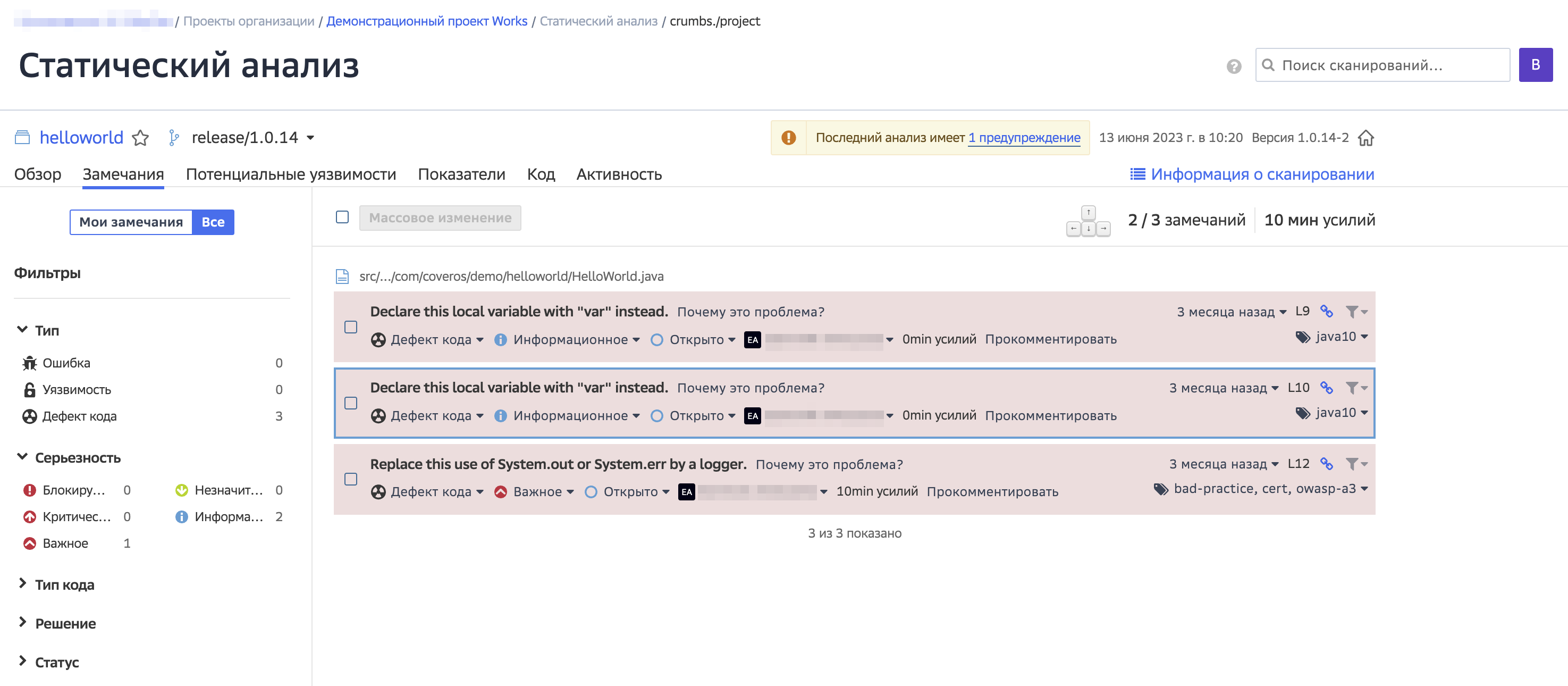
Для просмотра списка конкретных замечаний перейдите на вкладку «Замечания».
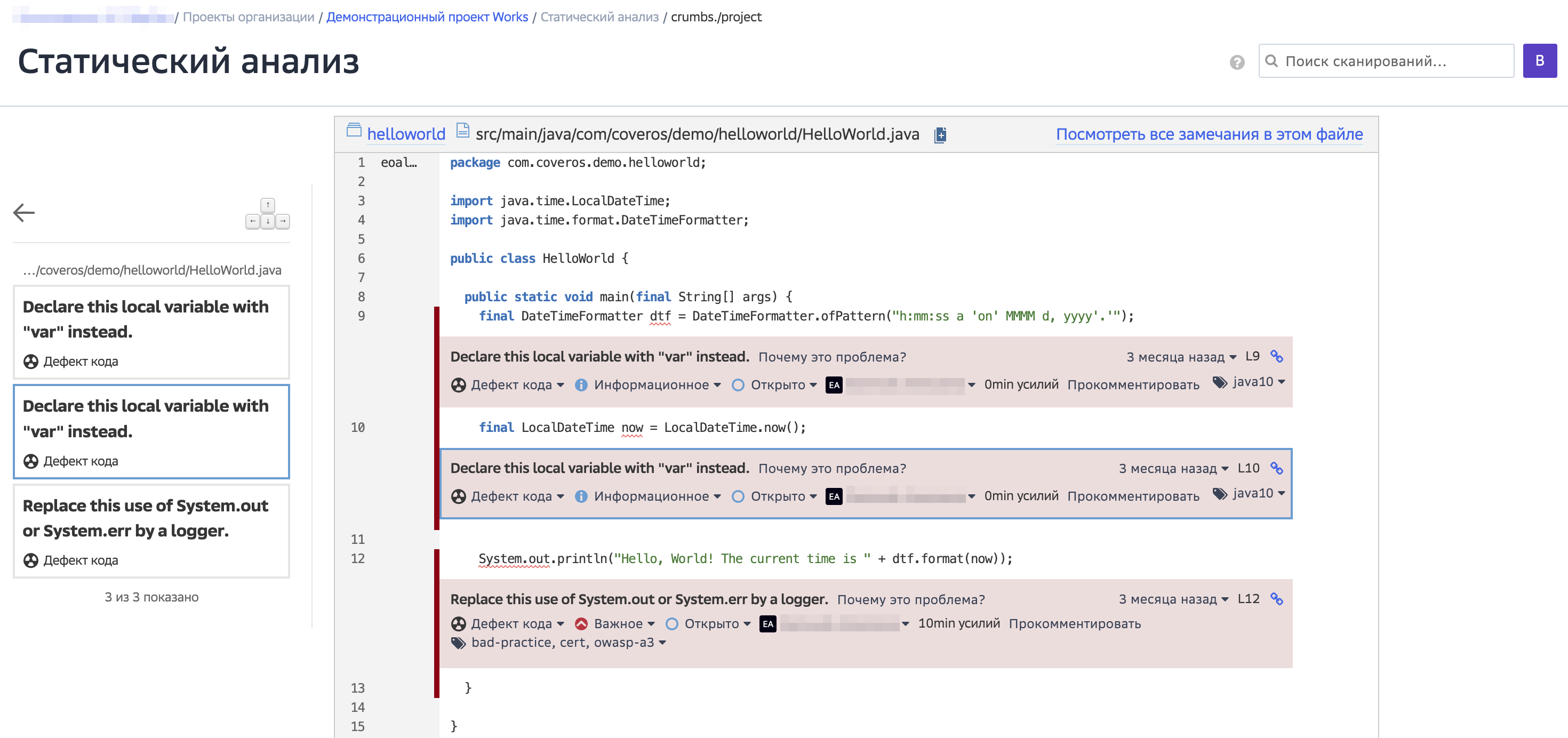
Для просмотра конкретного замечания нажмите на него — обнаруженные замечания будет отображены в текстах файлов исходного кода, при этом фрагмент текста, для которого было обнаружено замечание, будет подчеркнут.
Создание и настройка порогов качества (Quality Gates)#
Перейдите в раздел Статический анализ → Пороги качества.
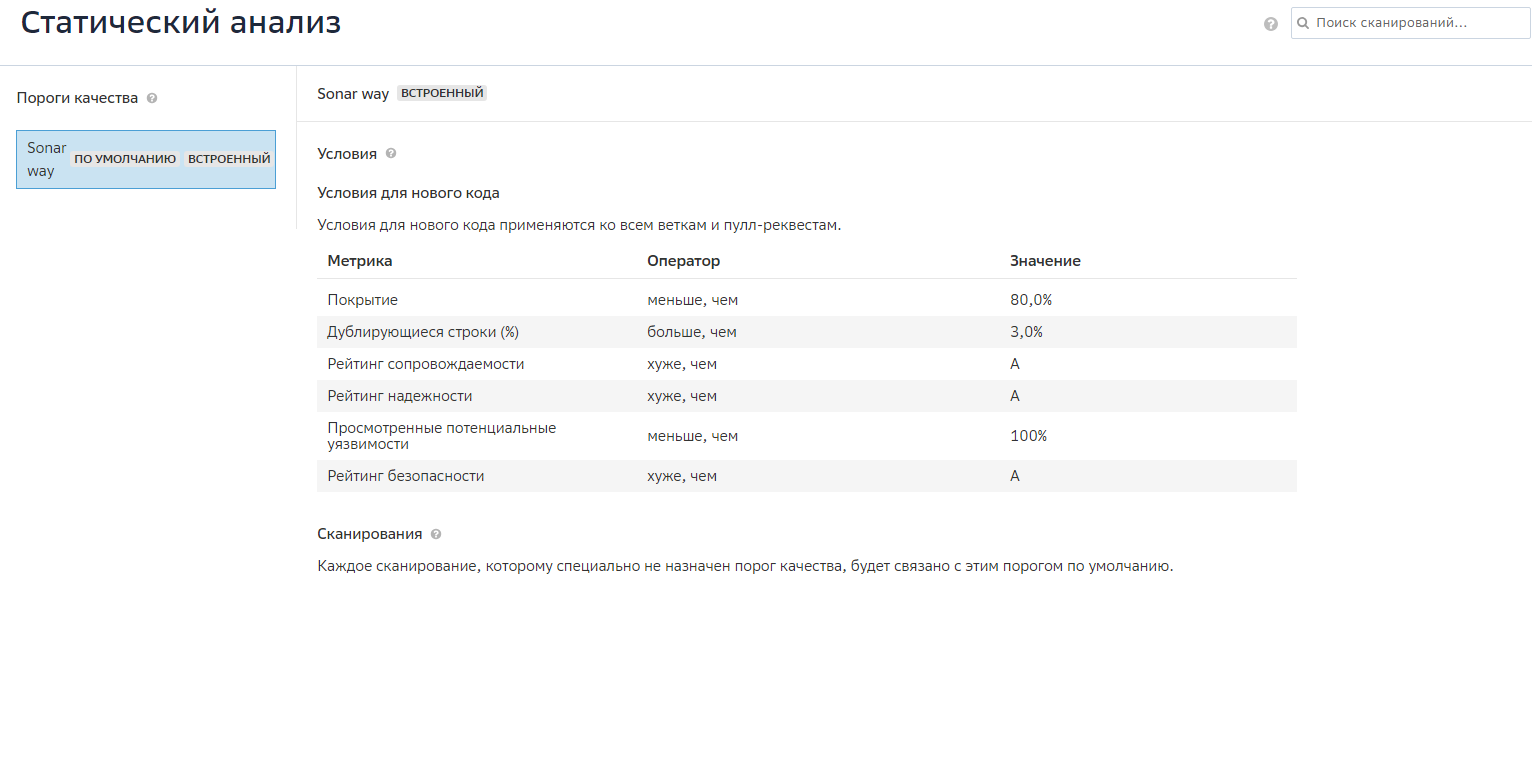
На открывшейся странице нажмите кнопку Create.
Заполните поле Name для нового порога качества и нажмите кнопку Create.
В деталях условий контроля качества добавьте и настройте необходимые условия. Укажите значения метрик.
В разделе Сканирования выберите сканирования (проекты), которым будет назначен данный порог качества.
Часто встречающиеся проблемы и пути их устранения#
В текущей версии типовые проблемы не выявлены. В случаях сбоев диагностику ситуации следует начинать со следующих проверок:
проверки подключения клиента (компьютера пользователя) к сети;
проверки доступности сервера CodeScanner (страниц сервиса);
в случае неудачной аутентификации необходимо обратить внимание на корректность введенного логина/пароля при входе в CodeScanner.
Параметры настройки#
В данном разделе приводятся только параметры, предназначенные для настройки оператором в процессе использования продукта.
Настройки получения уведомлений#
Для настройки оповещений выполните следующие действия:
Перейдите в личный профиль пользователя — в правом верхнем углу нажмите значок пользователя и в контекстном меню выберите «Мой аккаунт».
Перейдите в раздел «Оповещения».
Выберите необходимые события в разделе «Общие уведомления». В случае, если требуется настроить отправку уведомлений о событиях конкретного сканирования, в разделе «Уведомления каждого сканирования» нажмите кнопку «Добавить сканирование». В поиске введите название сканирования и в выпадающем списке выберите нужное. Далее отметьте нужные события.
Токены в CodeScanner#
Типы токенов#
В CodeScanner существует несколько типов токенов:
пользовательские токены;
токены анализа проекта;
токены глобального анализа.
Пользовательские токены#
Пользовательские токены токены могут быть использованы для запуска анализа и вызова веб-служб на основе разрешений владельца токена.
Токены анализа проекта#
Токены анализа проекта позволяют выполнять анализ по конкретному проекту.
Для создания данного типа токена, пользователь должен иметь разрешение Global Execute Analysis или разрешение Execute Analysis для связанного с токеном проекта. Если у владельца токена не будет разрешения на выполнение анализа для связанного проекта, то выполнение анализа с использованием данного токена будет также невозможно.
Токены глобального анализа#
Токены глобального анализа токены можно использовать для выполнения анализа по каждому проекту.
Для создания данного типа токена пользователь должен иметь разрешение Global Execute Analysis.
Если с владельца токена будет снято разрешение Global Execute Analysis, токен, соответственно, будет недействителен для выполнения анализа.
Генерация токена#
Новые токены могут быть сгенерированы в разделе «Пользователь» > «Мой аккаунт» > «Безопасность». Форма генерации новых токенов с указанием типа расположена в верхней части страницы.
Можно выбрать срок действия нового токена или выбрать «Без истечения срока действия». Если администратор установил максимальный срок действия токенов, опция «Без истечения срока действия» будет недоступна, а максимально допустимый срок действия будет соответствовать максимальному сроку действия токенов, установленному в вашей организации.
После нажатия кнопки «Сгенерировать» появится значение токена. Необходимо его скопировать, так как после закрытия закрытия диалогового окна посмотреть значение токена будет невозможно.
Отзыв токена#
Существующий токен можно отозвать в разделе «Пользователь» > «Мой аккаунт» > «Безопасность» нажатием кнопки «Отозвать» рядом с токеном.
Токены с истекшим сроком действия#
После истечения срока действия токена его использование невозможно. Токен по-прежнему будет отображаться в разделе «Пользователь» > «Мой аккаунт» > «Безопасность», где его можно отозвать, как и любой другой токен. В случае необходимости дальнейшего взаимодействия с системой с использованием токена, сгенерируйте новый токен. Процесс создания токена описан в разделе Генерация токена.
Использование токена#
Пользовательские токены используются для авторизации в CodeScanner в следующих сценариях:
при запуске анализа кода токен передается в качестве значения переменной
sonar.login(предоставление пароля не требуется);при вызове веб-сервисов токен передается в запросе, например
curl --header 'Authorization: Bearer MY_TOKEN' https://{code_scanner-ipAddress}/api/user_tokens/search. Можно использовать альтернативный метод c использованием токена, однако потребуется указать вместо пароля пустое значение:curl -u THIS_IS_MY_TOKEN: https://{code_scanner-ipAddress}/api/user_tokens/search. Для установки пустого значения пароля в запросе после значения токена необходимо поставить двоеточие.
Правила эксплуатации#
Безопасной считается эксплуатация, осуществляемая в соответствии со сценариями, описанными в руководстве по использованию CodeScanner.
Установка и настройка внешних средств защиты информации, а также вспомогательных программных средств проводится в соответствии с их документацией.