Руководство оператора#
О документе#
Документ содержит описание работы оператора с компонентом Сервис интеграции справочных данных (DDIS).
Обозначения, сокращения, термины и определения приведены в документе Термины и определения.
Доступ к приложению#
Работа с АРМ осуществляется через браузер. Перед входом в приложение оператору необходимо ввести логин и пароль. Рекомендуемый перечень браузеров для доступа к веб-интерфейсу DDIS приведен в разделе Системные требования документа Руководство по установке.
Роли оператора, доступные для работы в интерфейсе, и особенности присвоения ролей представлены ниже.
Описание ролей:
Роль (code) |
Права (permission) |
Комментарии |
|---|---|---|
Администратор (DDIS_Admin_Role) |
Просмотр Процессоров, просмотр Шлюзов, запуск Шлюзов, создание/просмотр/редактирование/удаление Маршрутов, просмотр и редактирование Распространений, просмотр/редактирование/удаление Подписок, создание/просмотр/редактирование/удаление Потребителей, просмотр/перевод в статус LEGACY/добавление и удаление из подписки Справочников, просмотр/перевод в статус LEGACY Версий справочников, просмотр/перевод в статус ERROR Распространений, просмотр Доменов, просмотр/редактирование/удаление Каналов, просмотр формы О приложении |
Основная роль, которой доступны все формы и действия |
Пользователь (DDIS_User_Role) |
Просмотр Процессоров, просмотр Шлюзов, просмотр Маршрутов, просмотр Распространений, просмотр Подписок, просмотр Потребителей, просмотр Справочников, просмотр Версий справочников, просмотр Распространений, просмотр Доменов, просмотр Каналов, просмотр формы О приложении |
Роль, которой доступен только просмотр, без возможности выполнения действий |
Описание доступных действий для каждой роли:
Путь до действия в UI DDIS |
Доступные действия оператора с ролью Администратор |
Доступные действия оператора с ролью Пользователь |
|---|---|---|
Контроллер –> Шлюзы –> Шлюз Витрины |
Переход в UI Шлюза Витрины, запуск Шлюза Витрины, редактирование Шлюза Витрины, удаление Шлюза Витрины |
Переход в UI Шлюза Витрины |
Контроллер –> Шлюзы –> Шлюз Витрины-Настройки –> Задачи |
Просмотр задач |
Просмотр задач |
Контроллер –> Шлюзы –> Шлюз Витрины-Настройки –> Поступления |
Переход на экранную форму Поступления, редактирование поступлений, удаление поступлений, переход на экранную форму Версии справочников, добавление версий справочников |
Переход на экранную форму Поступления, переход на экранную форму Версии справочников |
Контроллер –> Шлюзы –> Шлюз Витрины-Настройки –> Синтетические Поступления |
Переход на экранную форму Синтетические Поступления, редактирование синтетических поступлений, удаление синтетических поступлений, добавление синтетических поступлений |
Переход на экранную форму Синтетические Поступления |
Контроллер –> Шлюзы –> Шлюз Витрины-Настройки –> Загрузки |
Переход на экранную форму Загрузки, редактирование загрузок, удаление загрузок, добавление загрузок |
Переход на экранную форму Загрузки |
Контроллер –> Шлюзы –> Шлюз Витрины-Настройки –> Распространения |
Переход на экранную форму Распространения, редактирование распространений, удаление распространений, добавление распространений |
Переход на экранную форму Распространения |
Контроллер –> Шлюзы –> Шлюз Витрины-Настройки –> Домены |
Переход на экранную форму Домены, редактирование доменов, удаление доменов, добавление доменов |
Переход на экранную форму Домены |
Контроллер –> Шлюзы –> Шлюз Витрины-Настройки –> Справочники |
Переход на экранную форму Справочники, редактирование справочников, удаление справочников, добавление справочников, переход на экранную форму Версии справочников |
Переход на экранную форму Справочники, переход на экранную форму Версии справочников |
Контроллер –> Шлюзы –> Шлюз Витрины-Настройки –> Версии справочников |
Переход на экранную форму Версии справочников, редактирование версий справочников, удаление версий справочников, добавление версий справочников, переотправка версии справочника |
Переход на экранную форму Версии справочников |
Контроллер –> Шлюзы –> Шлюз ТФС-Настройки –> Распространения |
Переход в UI Шлюза ТФС, переход на экранную форму Сообщения |
Переход в UI Шлюза ТФС, переход на экранную форму Сообщения |
Контроллер –> Шлюзы –> Шлюз ТФС-Настройки –> Сообщения |
Переход на экранную форму Сообщения, переход на экранную форму Файлы |
Переход на экранную форму Сообщения, переход на экранную форму Файлы |
Контроллер –> Шлюзы –> Шлюз ТФС-Настройки –> Сообщения –> Файлы |
Переход на экранную форму Файлы |
Переход на экранную форму Файлы |
Контроллер –> Шлюзы –> Шлюз ТФС-Настройки –> Сообщения –> Файлы –> Ресурсы |
Переход на экранную форму Ресурсы |
Переход на экранную форму Ресурсы |
Контроллер –> Шлюзы –> Шлюз ТФС-Настройки –> Поставщики |
Переход на экранную форму Поставщики, добавить поставщиков, удалить поставщиков, редактировать поставщиков, отключить/включить поставщиков |
Переход на экранную форму Поставщики |
Контроллер –> Процессоры |
Переход на экранную форму Процессоры, редактирование процессоров, удаление процессоров, добавление процессоров |
Переход на экранную форму Процессоры |
Контроллер –> Процессоры –> Публикатор БД-Настройки –> Подписки |
Переход на экранную форму Подписки, отключение подписок, инициализация/выключение подписок, удаление подписок |
Переход на экранную форму Подписки |
Контроллер –> Процессоры –> Публикатор БД-Настройки –> Потребители |
Переход на экранную форму Потребители, редактирование потребителей, удаление потребителей, добавление потребителей |
Переход на экранную форму Потребители |
Контроллер –> Распространения |
Переход на экранную форму Распространения, просмотреть распространения, скачать распространения. Также для Распространений в статусе ERROR доступны кнопки «Завершить», «По лимиту» |
Переход на экранную форму Распространения |
Контроллер –> Маршруты |
Переход на экранную форму Маршруты, редактирование маршрутов, удаление маршрутов, добавление маршрутов |
Переход на экранную форму Маршруты |
Витрина |
Доступны все действия на формах UI сервиса Витрина |
Доступны только переходы и просмотр экранных форм UI сервиса Витрина |
Матрица совместимости рекомендованных функциональных ролей:
Администратор |
Пользователь |
|
|---|---|---|
Администратор |
Да |
Нет |
Пользователь |
Нет |
Да |
Безопасность АРМ оператора обеспечивается исходя из уровня конфиденциальности информации и других требований информационной безопасности. Настроек безопасности АРМ оператора не имеется.
Активация и завершение работы#
Авторизация#
Для входа в DDIS оператору необходимо выполнить следующие действия:
Запустить на компьютере браузер.
В адресной строке браузера ввести ссылку на веб-приложение DDIS. Для получения URL-адреса сервера приложений необходимо обратиться к администратору DDIS.
Нажать на клавишу Enter. Откроется страница авторизации.
Заполнить поля формы авторизации Логин и Пароль. Этот пункт является обязательным для входа оператора в интерфейс DDIS.
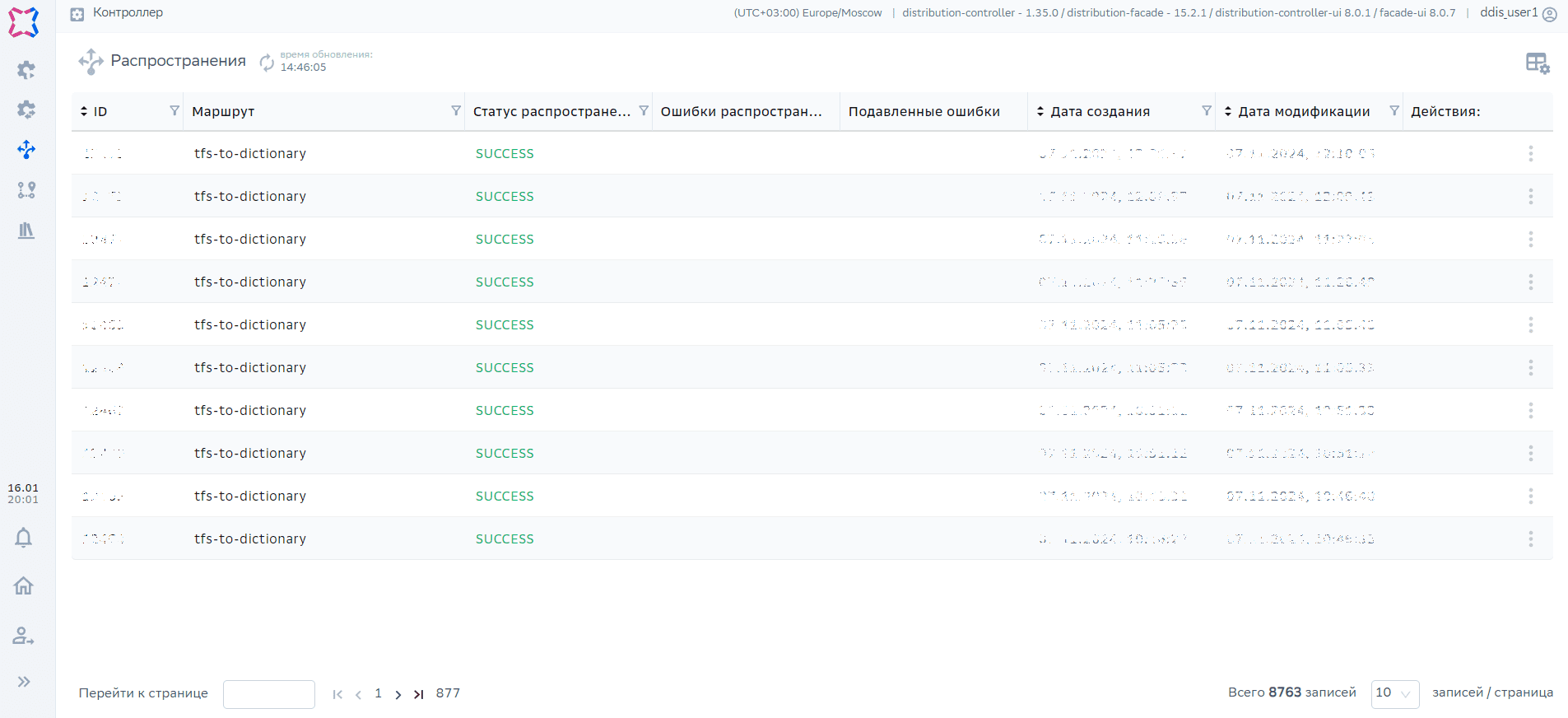
В результате корректного прохождения авторизации откроется главная рабочая страница UI:
Использование приложения оператором#
Предъявляемые к паролю требования#
Дополнительные механизмы безопасности необходимо выбирать конечному разработчику на этапе создания конечной системы, исходя из уровня конфиденциальности обрабатываемой информации и иных требований кибербезопасности. Для безопасной сетевой среды всем операторам необходимо использовать надежные пароли.
Рекомендации по заданию стойких паролей:
пароль должен быть сложен (обязательно использование строчных и прописных букв, цифр и спецсимволов (~!@#$%^&*_-+=“|() {} []:»» <>,.? /);
в пароле должно использоваться минимум 6 разных символов;
длина пароля должна составлять не менее 12 символов;
пароль должен быть уникален, недопустимо использование одного и того же пароля для нескольких учетных записей одного пользователя;
пароль не должен содержать имя учетной записи пользователя или какую-либо его часть.
Пользователям желательно выполнять процедуру периодической смены своего пароля — не менее 1 раза в 80 дней с момента последнего изменения.
В случае компрометации пароля необходимо незамедлительно его сменить.
При использовании АС пользователям желательно выполнять следующие процедуры:
периодическая принудительная смена паролей не реже, чем раз в месяц;
возможность установки администратором признака принудительной смены пароля пользователя при следующем входе пользователя в систему;
предоставление доступа к информации при первом входе пользователя в системе только после смены им первоначального пароля на его личный пароль;
хранение парольной «истории» пользователя, т.е. списка контрольных значений (сумм) нескольких предыдущих паролей пользователя (рекомендуется хранить пять паролей), и невозможность при смене пароля выбора пароля из этого списка.
Приведенные рекомендации по настройке парольной политики не должны противоречить требованиям внутренних документов Заказчика, отраслевых и национальных стандартов, требований уполномоченных регуляторов и законодательства РФ.
Описание интерфейса DDIS#
Структура главной страницы интерфейса DDIS#
Главная экранная форма интерфейса DDIS содержит основную рабочую область, набор функциональных информационных и служебных кнопок:
Основная рабочая область содержит таблицы и дополнительные кнопки, описанные в последующих разделах.
Описание функциональных кнопок главной страницы интерфейса DDIS:
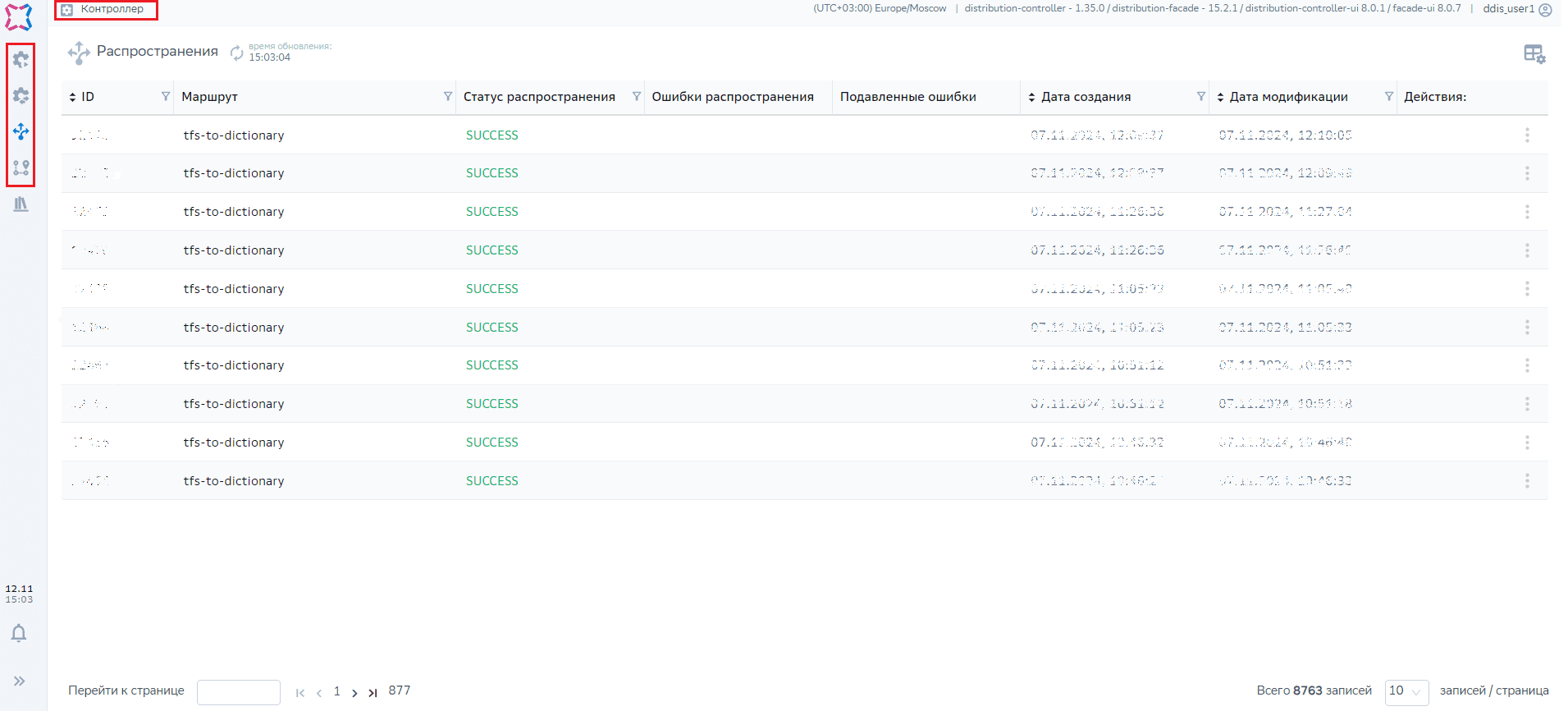
 — кнопка «Шлюзы» (переход на форму со списком шлюзов);
 — кнопка «Процессоры» (переход на форму со списком процессоров);
 — кнопка «Распространения» (переход на форму для контроля и мониторинга распространений);
 — кнопка «Маршруты» (переход на форму со списком маршрутов, с возможностью их создания и настройки);
 — кнопка «Витрина» (переход в UI сервиса Витрина).
Описание информационных кнопок главной страницы интерфейса DDIS:
 — кнопка «Журнал ошибок» (отображение журнала просмотра уведомлений об ошибках, который содержит дату, время и описание ошибок);
 — кнопка «Права доступа пользователя» (отображение разрешенных действий в АС в зависимости от привилегий и назначенных прав для авторизованного оператора), рядом с которой отображается имя пользователя;
 — кнопка с отображением наименования текущего сервиса. При нажатии на данную кнопку оператор возвращается в форму основной рабочей области соответствующего сервиса.
Предупреждение
Важно
Кнопки возврата и выхода отображаются в интерфейсе, но переход по ним невозможен. Данный функционал будет реализован в следующем релизе.
Описание служебных кнопок главной страницы интерфейса DDIS:
 — кнопка возврата на главную экранную форму интерфейса DDIS, которой является форма для контроля и мониторинга распространений сервиса Контроллер;
 — кнопка «Возврат» (переход в IAM);
 — кнопка «Выход» (выход из системы);
 — кнопка, позволяющая раскрыть/скрыть боковую панель.
Предупреждение
Важно
Все кнопки, отписанные в данном разделе, доступны на всех формах интерфейса DDIS для всех ролей оператора.
Базовые навигационные формы интерфейса DDIS#
Для навигации в нижней части основной рабочей области АС отображается:
номер текущей страницы;
общее количество страниц;
общее количество записей на одной странице.
Оператору (с любой ролью) доступны следующие возможности:
перейти на страницу, номер которой оператор задает вручную:
задать количество записей, отображающихся на одной странице (возможные варианты: 10, 20, 30, 50):


Описание служебных кнопок, встречающихся в табличных формах интерфейса DDIS (доступно для всех ролей оператора):
кнопка принудительного обновления списка записей таблицы:
возврат к изначальной странице сервиса (актуально после осуществления переходов по разным формам сервиса):
копирование значения поля в буфер обмена и использование в работе оператора:
настройки полей таблиц:


Настройка полей таблицы выполняется при нажатии на кнопку Настройки полей таблицы:
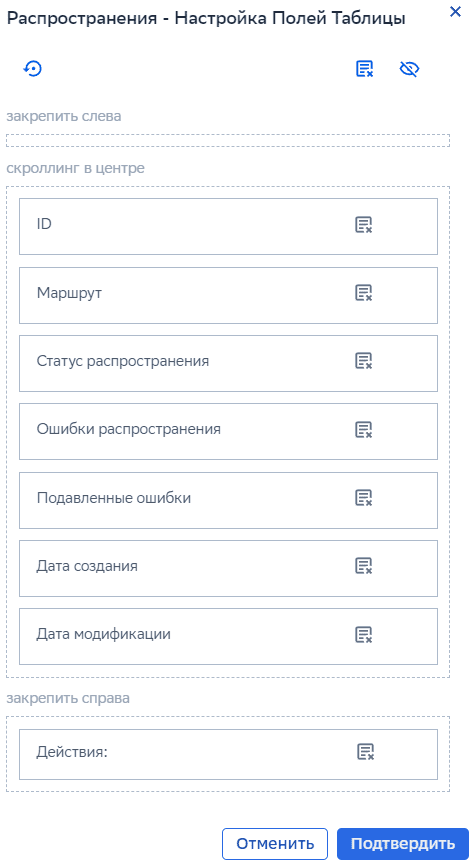
Описание кнопок на форме Распространения — Настройка Полей Таблицы:
 — восстановить значения по умолчанию;
 — запретить/разрешить перенос строк;
 — отобразить/скрыть столбец.
Каждая из представленных на форме строк — это поле таблицы, которое оператор может переместить в одну из областей, отмеченной пунктирной линией:
закрепить слева;
скроллинг в центре;
закрепить справа.
После внесения информации необходимо нажать кнопку Подтвердить для сохранения, либо Отменить, если сохранение не требуется.
Функциональные возможности DDIS#
Компонент DDIS состоит из нескольких сервисов, у которых есть свой UI. На верхнем уровне находятся сервисы Контроллер и Витрина (наименование текущего сервиса отображается в интерфейсе вверху над основной рабочей областью). С уровня Контроллера доступен переход к микроссервисам с типом Шлюз и Процессор.
Работа в АС несет в себе следующие функциональные возможности:
просмотр списка шлюзов и переход в UI соответствующего сервиса с последующим выполнением отдельных действий в зависимости от доступных функциональных возможностей;
просмотр списка процессоров и переход в UI соответствующего сервиса с последующим выполнением отдельных действий в зависимости от доступных функциональных возможностей;
контроль и мониторинг выполнения распространений;
просмотр списка созданных маршрутов, добавление, редактирование и удаление маршрута.
Переход в UI сервиса Контроллер#
Контроллер – сервис верхнего уровня. В интерфейсе DDIS функционал сервиса Контроллер находится в разделах Шлюзы, Процессоры, Распространения, Маршруты:
Шлюзы#
Экранная форма Шлюзы:
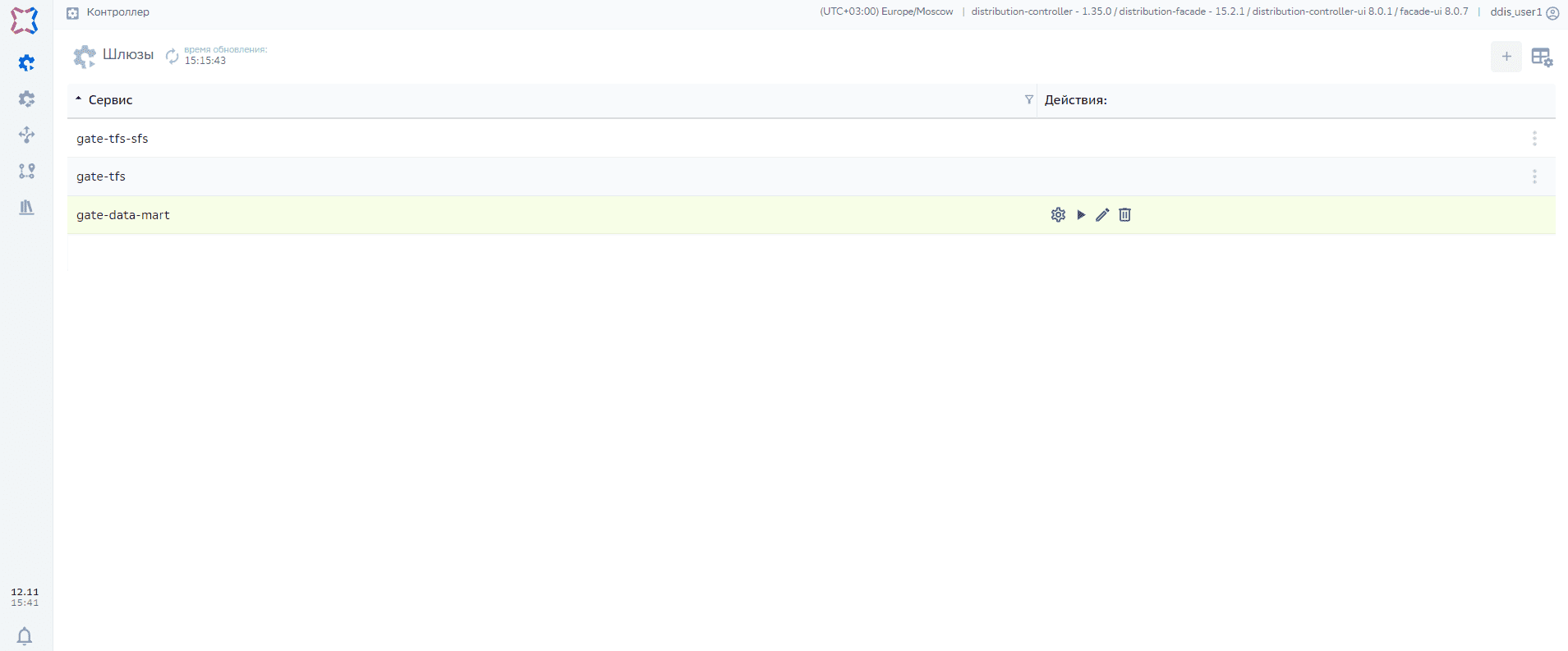
Данный раздел позволяет просматривать список существующих шлюзов, а также создавать новые вручную.
На текущий момент поддерживаются сервисы (см. рисунок выше):
gate-data-mart — Шлюз Витрины;
gate-tfs — Шлюз ТФС;
gate-tfs-sfs — Шлюз ТФС (СФС).
Описание полей:
Сервис — идентификатор Шлюза (поле поддерживает сортировку и содержит фильтр);
Действия — доступные действия оператора для выбранного процессора (набор действий высвечивается при наведении курсора мыши на одну из записей таблицы, как это показано на рисунке выше).
Возможные действия для Шлюза Витрины (gate-data-mart):
Шлюз Витрины — Настройки — переход в UI Шлюза Витрины (см. раздел Шлюз Витрины);
Запустить шлюз — запускает работу Шлюза Витрины не по расписанию, а в момент запуска кнопки;
Редактировать шлюз — редактирование шлюза;
Удалить шлюз — удаление сущности Шлюз.
Возможные действия для Шлюза ТФС (gate-tfs):
Шлюз ТФС — Настройки — переход в UI Шлюза ТФС (см. раздел Шлюз ТФС);
Редактировать шлюз — редактирование шлюза;
Удалить шлюз — удаление сущности Шлюз.
Примечание
Примечание
Действия для Шлюза ТФС (СФС) (gate-tfs-sfs) аналогичны действиям Шлюза ТФС (gate-tfs).
Создание нового шлюза доступно оператору по кнопке Добавить шлюз.
Предупреждение
Важно!
Для оператора с ролью Администратор в интерфейсе доступны все вышеперечисленные действия.
Шлюз Витрины#
Экранная форма Шлюза Витрины (открывается после нажатия кнопки действия Шлюз Витрины — Настройки экранной формы Шлюзы):
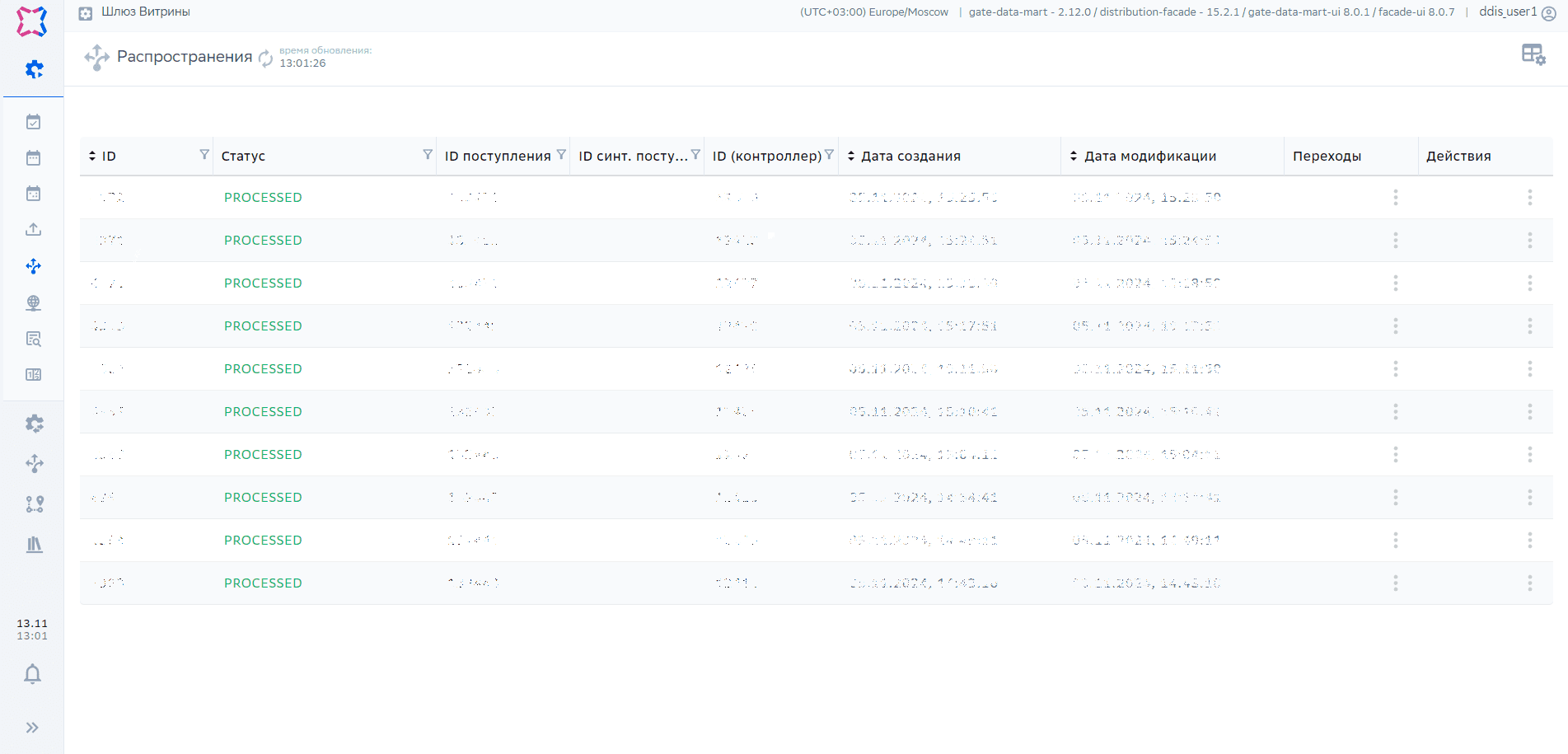
На боковой панели слева появляются следующие разделы:
 — кнопка «Задачи»;
 — кнопка «Поступления»;
 — кнопка «Синтетические поступления»;
 — кнопка «Загрузки»;
 — кнопка «Распространения»;
 — кнопка «Домены»;
 — кнопка «Справочники»;
 — кнопка «Версии справочников».
Далее описан каждый из перечисленных разделов.
Задачи
Экранная форма Задачи:
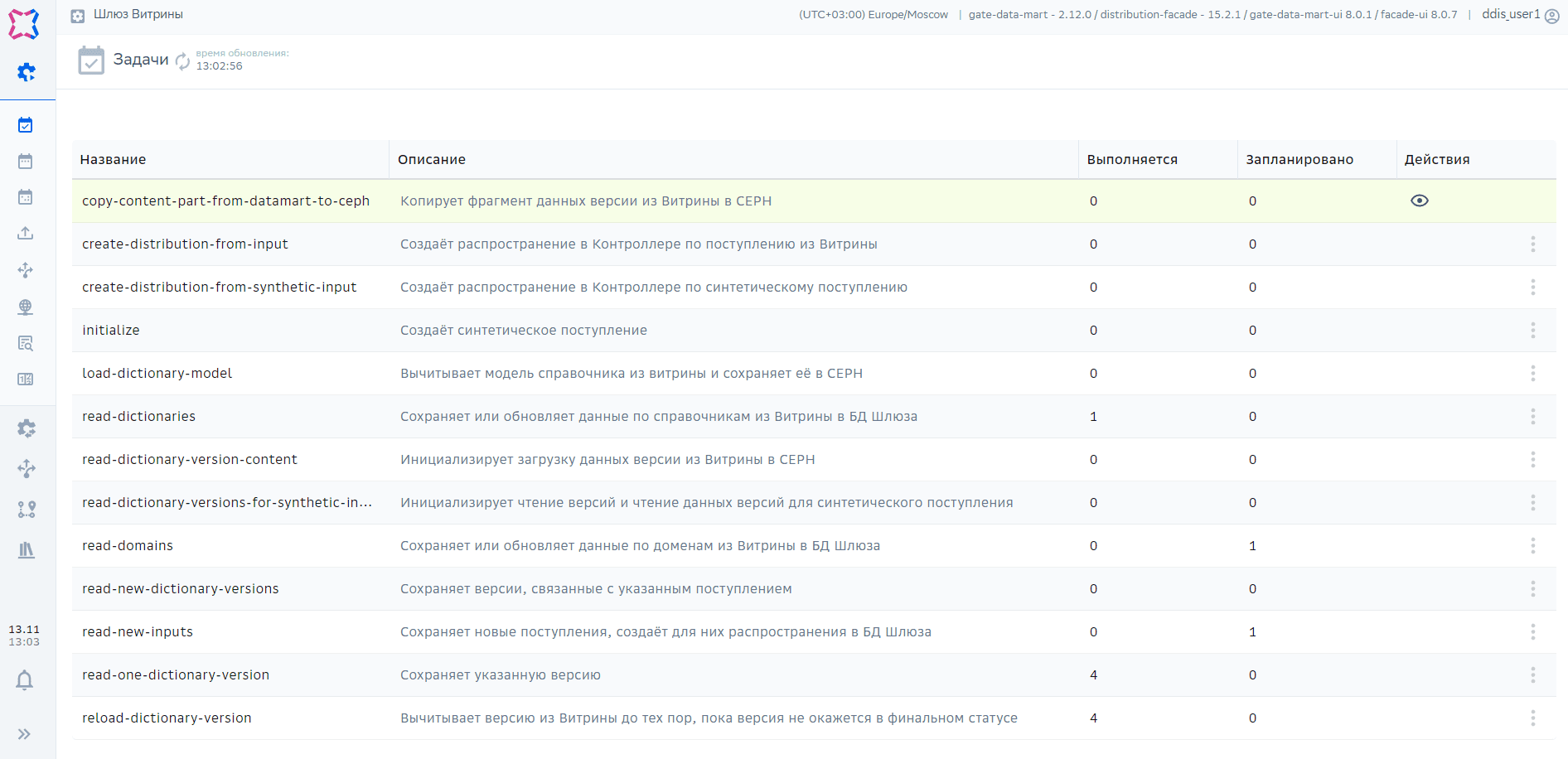
Данный раздел позволяет просматривать список созданных, а так же количество запущенных и запланированных в текущий момент задач.
Описание полей:
Название — название задачи;
Описание — описание действий, которые выполняет задача;
Выполняется — количество запущенных задач в текущий момент;
Запланировано — количество запланированных к запуску задач;
Действия — возможные действия над сущностью Задачи.
Для роли Администратор доступным действием является переход по кнопке Посмотреть задачи к просмотру выбранной задачи (см. рисунок выше). При этом откроется форма с таблицей, содержащей следующие поля:
ID — идентификатор;
Статус — статус выполнения задачи (возможные значения: IN_PROGRESS, SCHEDULED);
Исходные данные — входные параметры, с которыми запустилась задача;
Время запуска — время запуска задачи;
Действия — доступные действия над сущностью Задачи.
Предупреждение
Важно!
Для оператора с ролью Администратор в интерфейсе доступно действие удаления задачи по одноименной кнопке.
Поступления
Экранная форма Поступления:
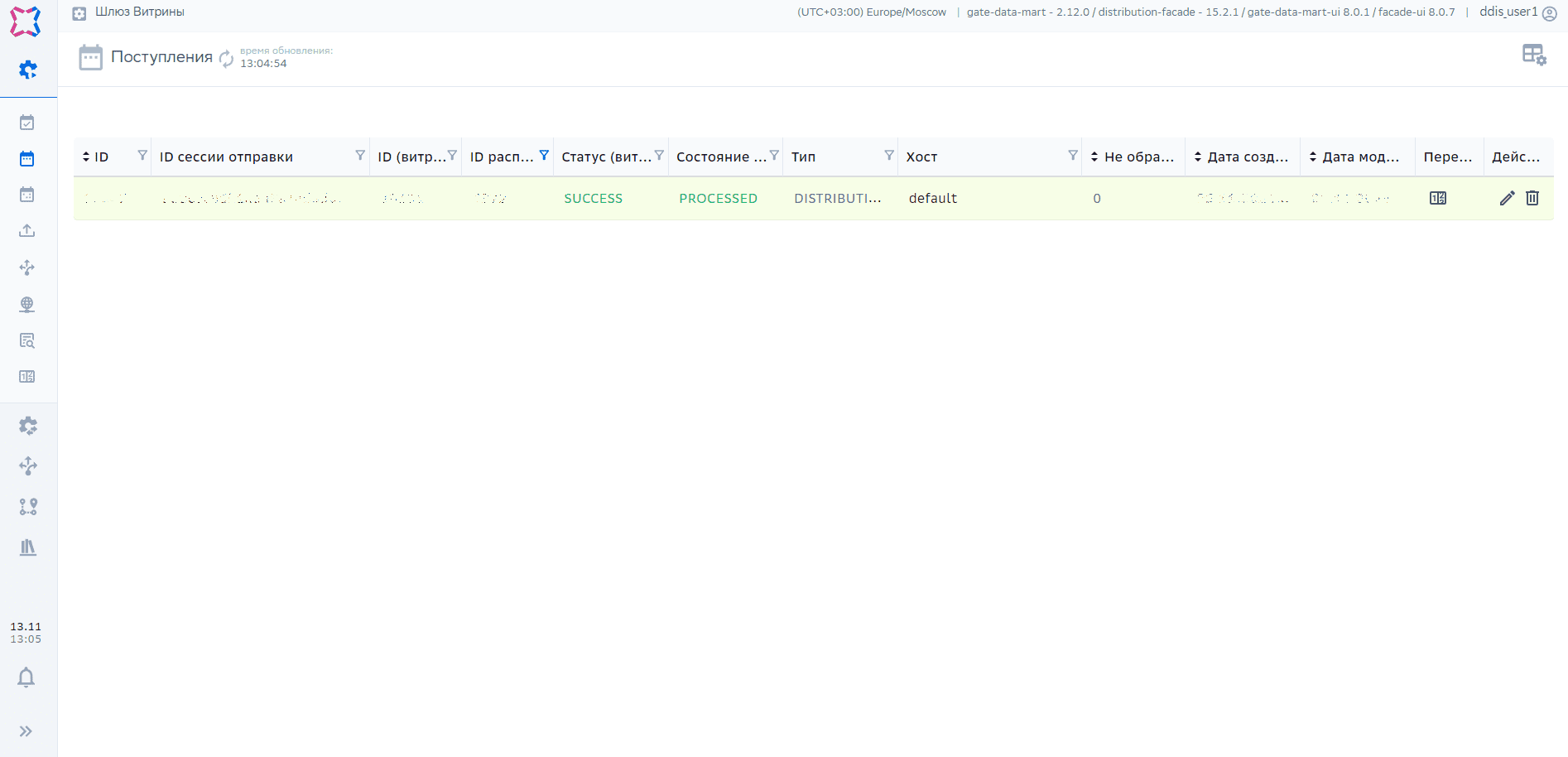
Данный раздел позволяет просматривать все поступления, которые создал Шлюз на основе данных из Витрины.
Описание полей:
ID — идентификатор поступления в Шлюзе Витрины;
ID сессии отправки — идентификатор сессии отправки (OperUID поступления Витрины), которую взял в обработку Шлюз Витрины;
ID (Витрина) — идентификатор поступления (значение Витрины);
ID распространения — идентификатор распространения;
Статус (витрина) — статус обработки поступления (значение Витрины);
Состояние (шлюз) — состояние обработки сущности (возможные значения: DRAFT, IN_PROCESS, PROCESSED, IGNORED);
Тип — тип поступления (возможные значения: DISTRIBUTION, GF_DUL, MASTER_SYSTEM_DATA, ENRICHMENT_RQ, ENRICHMENT_RS, DOWNLOAD_FILE);
Хост — хост;
Не обработано — количество необработанных версий;
Дата создания — дата создания поступления;
Дата модификации — дата модификации поступления;
Перейти — переход к версиям справочника в рамках данного поступления;
Действия — доступные действия над сущностью Поступления.
Для роли Администратор доступными действиями являются следующие:
Редактировать поступление;
Удалить поступление.
Создание нового поступления доступно оператору по кнопке Добавить поступление.
На форме Поступления доступен один переход — Перейти к версиям. Данная форма отображает информацию о версии выбранного справочника. Создание новой версии доступно оператору по кнопке Добавить версию.
Синтетические Поступления
Экранная форма Синтетические Поступления:
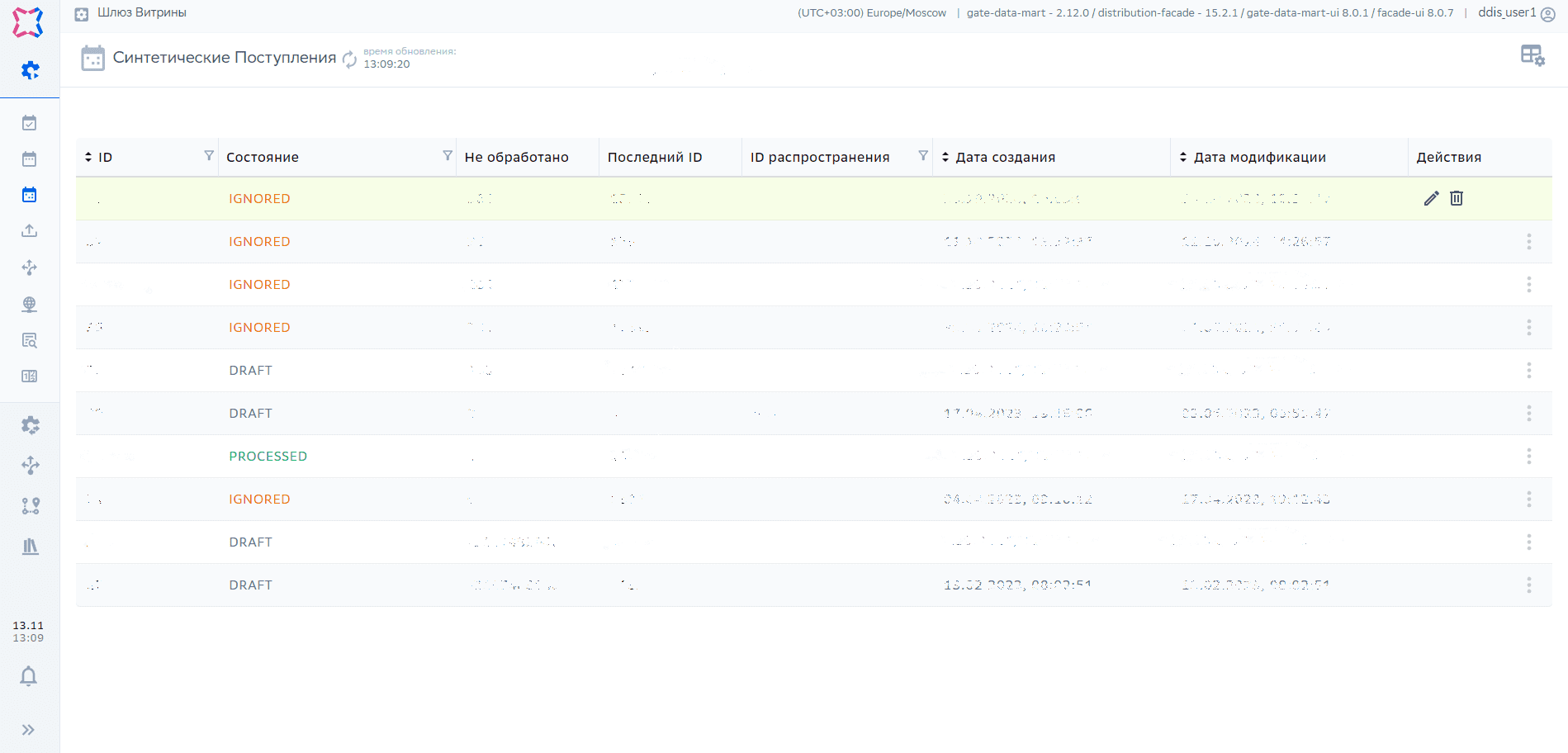
Данный раздел позволяет просматривать все созданные синтетические поступления, запущенные в UI Шлюза Витрины.
Описание полей:
ID — Идентификатор синтетического поступления в Шлюзе Витрины;
Состояние — состояние обработки сущности (возможные значения: DRAFT, IN_PROCESS, PROCESSED, IGNORED);
Не обработано — количество необработанных версий справочников;
Последний ID — последний обработанный идентификатор перед созданием поступления;
ID распространения — идентификатор связанного распространения;
Дата создания — дата создания синтетического поступления;
Дата модификации — дата модификации синтетического поступления;
Действия — доступные действия над сущностью Синтетические Поступления.
Для роли Администратор доступными действиями являются следующие:
Редактировать синтетическое поступление;
Удалить синтетическое поступление.
Создание нового синтетического поступления доступно оператору по кнопке Добавить синтетическое поступление.
Загрузки
Экранная форма Загрузки:
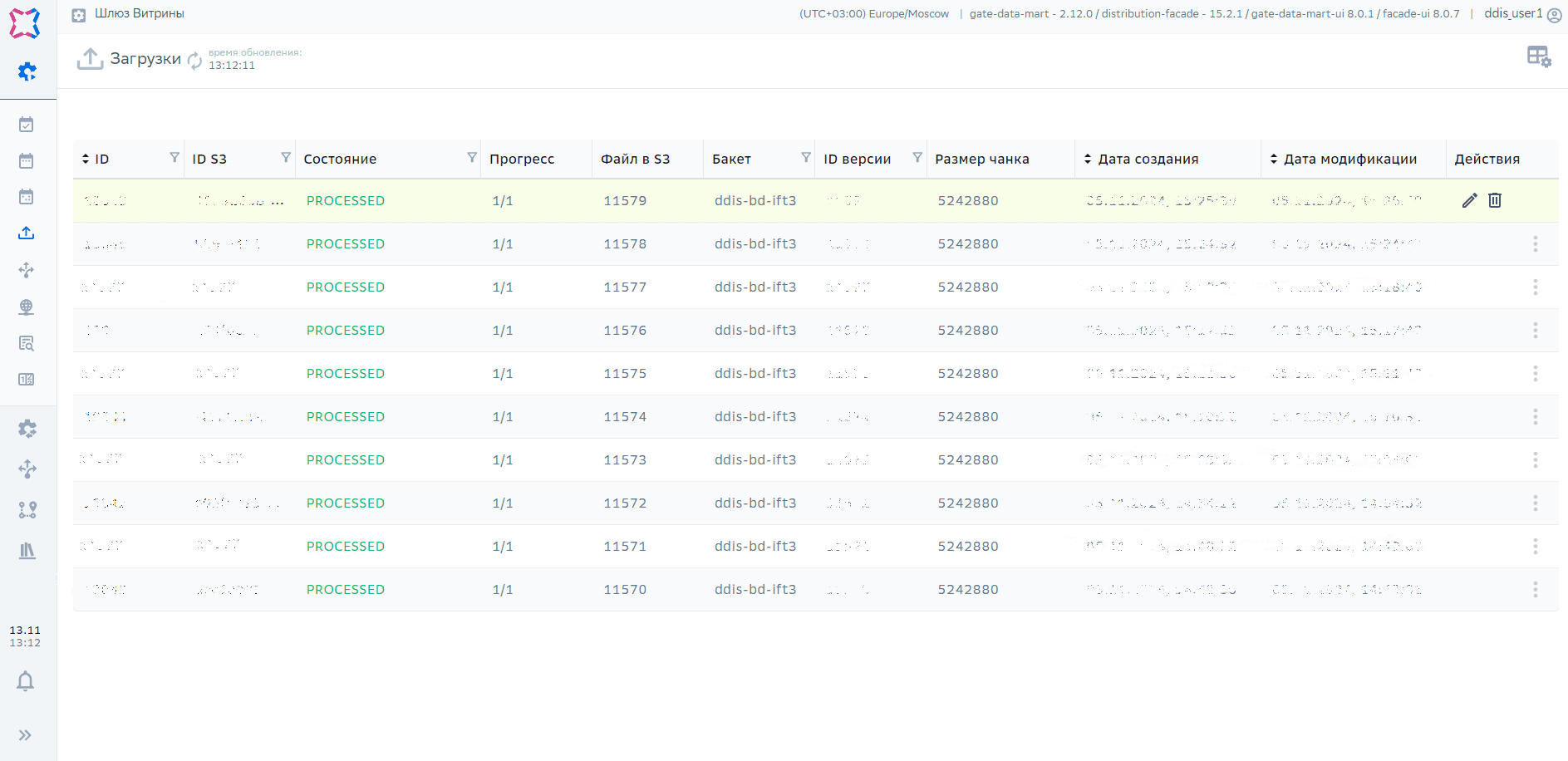
Данный раздел позволяет просматривать все загрузки версий справочников в S3, выполненные Шлюзом Витрины.
Описание полей:
ID — идентификатор загрузки Шлюза;
ID S3 — идентификатор загрузки в S3;
Состояние — Состояние обработки сущности (возможные значения: DRAFT, IN_PROCESS, PROCESSED, IGNORED);
Прогресс — Количество обработанных фрагментов;
Файл в S3 — имя файла в S3;
Бакет — имя бакета в S3;
ID версии — идентификатор связанной версии справочника;
Размер чанка — размер фрагмента в байтах;
Дата создания — дата создания загрузки;
Дата модификации — дата модификации загрузки;
Действия — доступные действия над сущностью Загрузки.
Для роли Администратор доступными действиями являются:
Редактировать загрузку;
Удалить загрузку.
Создание новой загрузки доступно оператору по кнопке Добавить загрузку.
Распространения
Экранная форма Распространения:
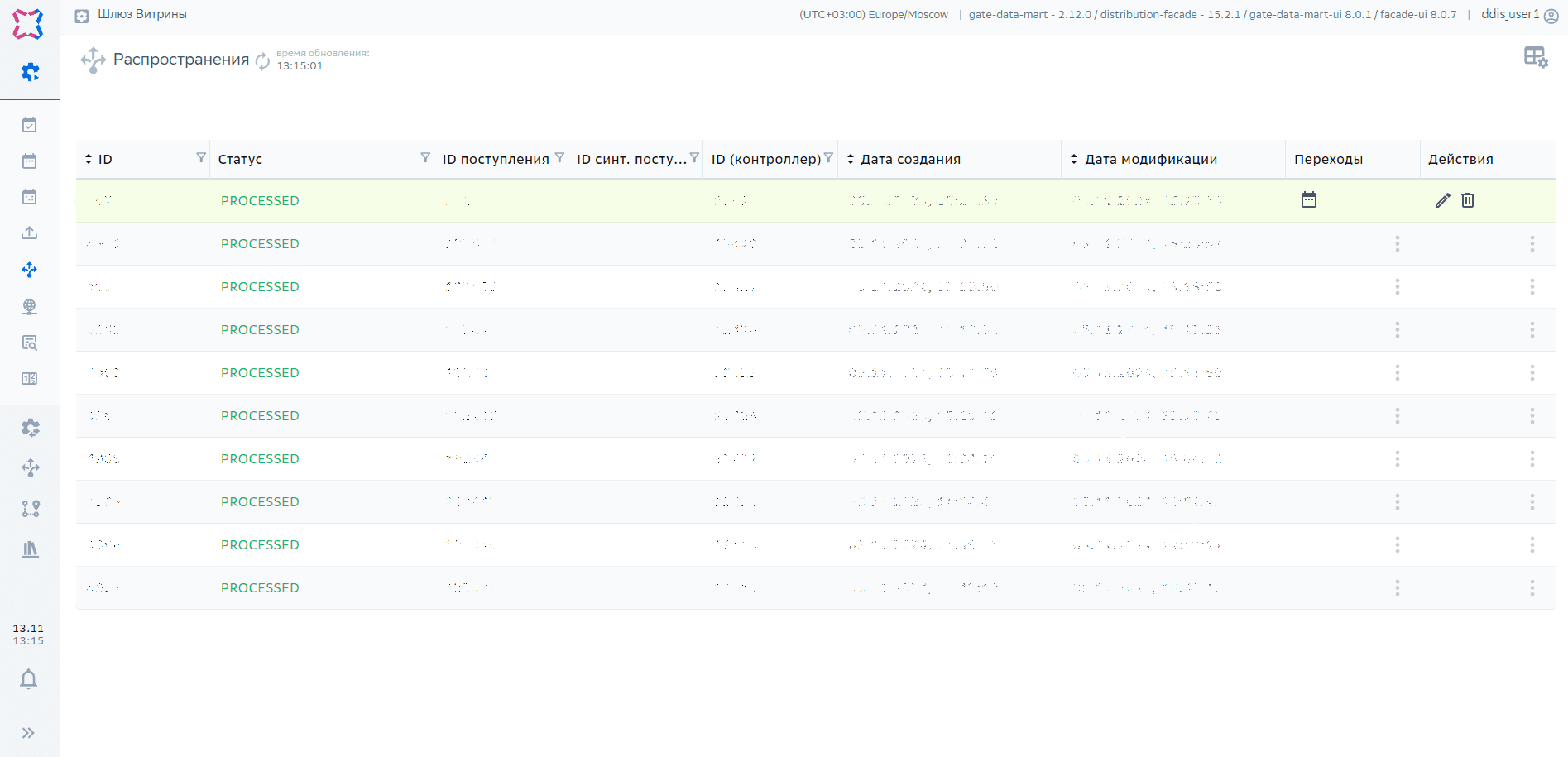
Данный раздел позволяет просматривать все запущенные распространения, которые создал Шлюз Витрины и передал в Контроллер.
Описание полей:
ID — идентификатор распространения Шлюза Витрины;
Статус — статус выполнения распространения (возможные значения: DRAFT, IN_PROCESS, PROCESSED, IGNORED);
ID поступления — идентификатор связанного поступления Шлюза Витрины;
ID синт. поступления — идентификатор связанного синтетического поступления Шлюза Витрины;
ID (контроллер) — идентификатор связанного распространения Контроллера;
Дата создания — дата создания распространения;
Дата модификации — дата модификации распространения;
Переходы — переход к поступлению, на основе которого запущено данное распространение;
Действия — доступные действия над сущностью Распространения.
Для роли Администратор доступными действиями являются:
Редактировать распространение;
Удалить распространение.
Создание нового распространения доступно оператору по кнопке Добавить распространение.
На форме Распространения доступен один переход — Перейти к поступлениям. Данная форма отображает информацию о поступлениях. Создание нового поступления доступно оператору по кнопке Добавить версию.
Домены
Экранная форма Домены:
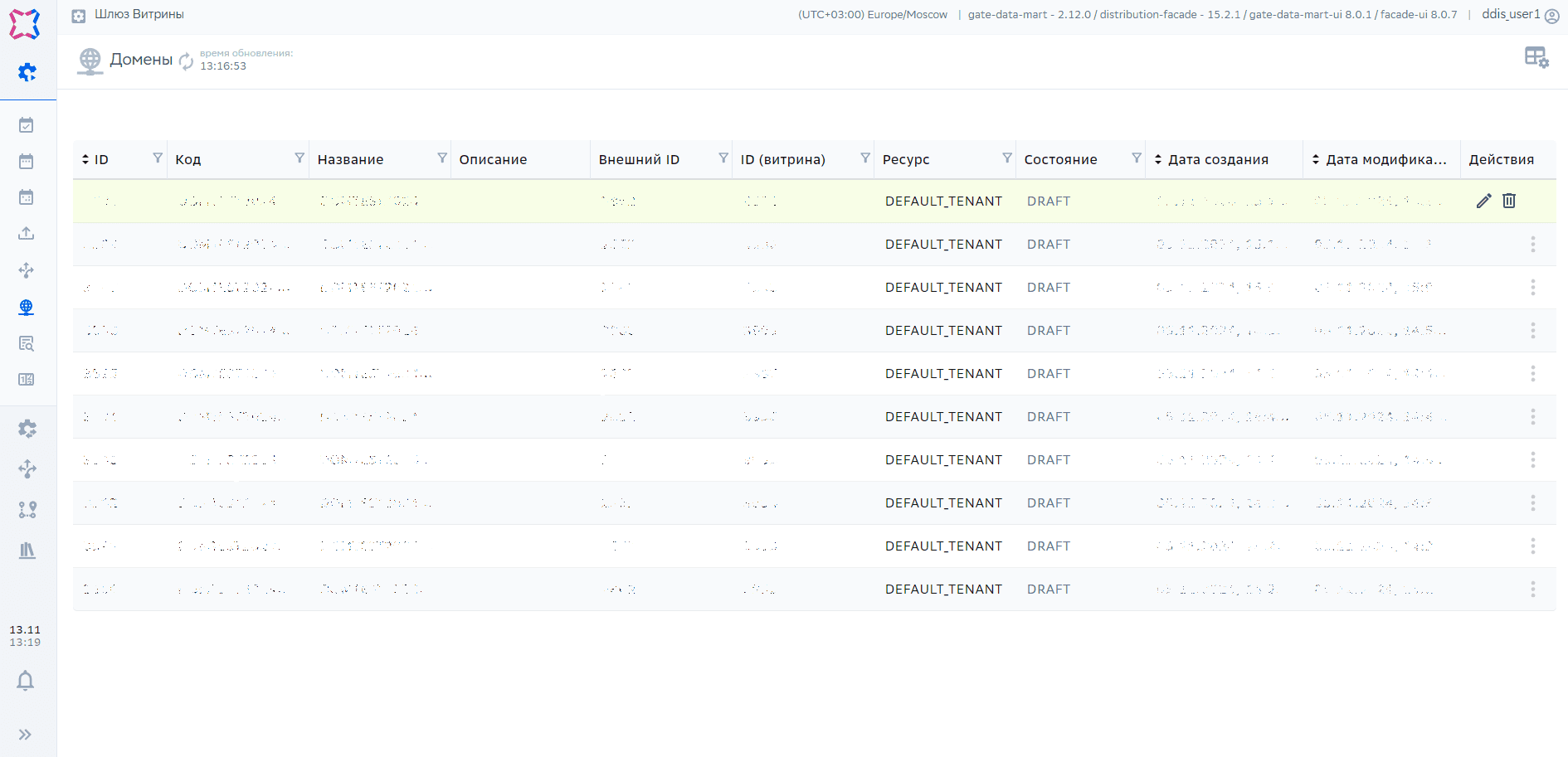
Данный раздел позволяет просматривать все домены, загруженные Шлюзом Витрины.
Описание полей:
ID — идентификатор домена;
Код — код домена;
Название — название домена;
Описание — описание домена;
Внешний ID — внешний идентификатор домена;
ID (витрина) — идентификатор домена в Витрине;
Ресурс — rn (имя ресурса);
Состояние — состояние обработки сущности (возможные значения: DRAFT, IN_PROCESS, PROCESSED, IGNORED);
Дата создания — дата создания домена;
Дата модификации — дата модификации домена;
Действия — доступные действия над сущностью Домены.
Для роли Администратор доступными действиями являются:
Редактировать домен;
Удалить домен.
Создание нового домена доступно оператору по кнопке Добавить домен.
Справочники
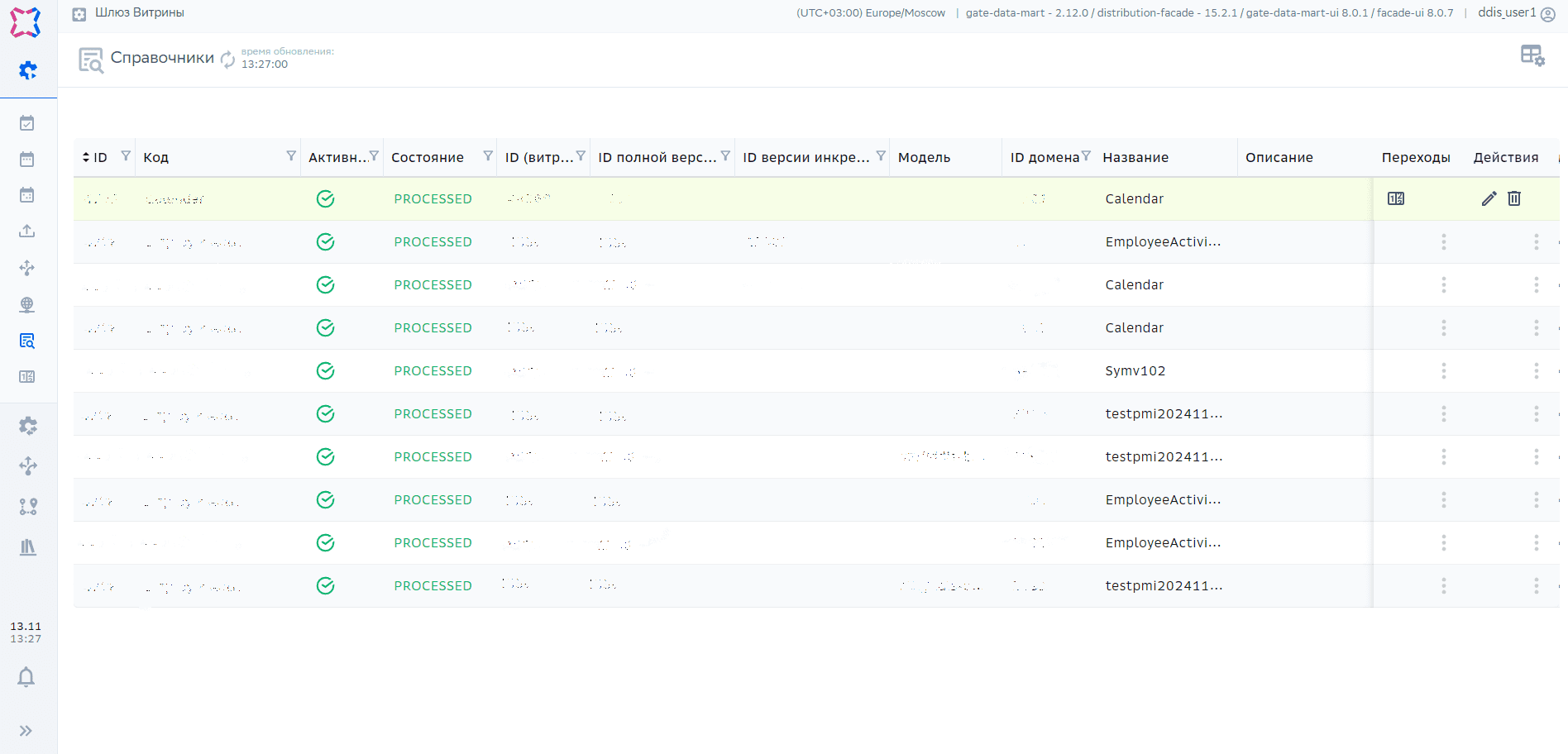
Экранная форма Справочники:
Примечание
Примечание
Рисунок может содержать не весь перечень доступных для отображения столбцов (полей). Описание кнопки отображения/скрытия столбцов приведено в разделе Базовые навигационные формы интерфейса DDIS настоящего документа.
Данный раздел позволяет просматривать все справочники, загруженные в Шлюз Витрины.
Описание полей:
ID — идентификатор справочника в Шлюзе Витрины;
Код — код справочника;
Активный — признак активности справочника;
Состояние — текущее состояние справочника (возможные значения: DRAFT, IN_PROCESS, PROCESSED, IGNORED);
ID (витрина) — идентификатор справочника в Витрине;
ID полной версии (витрина) — идентификатор полной версии (значение из Витрины);
ID версии инкремента (витрина) — идентификатор инкрементальной версии (значение из Витрины);
Модель — ссылка на модель справочника;
ID домена — идентификатор домена к которому относится справочник;
Название — название справочника;
Описание — описание справочника;
Дата создания — дата создания справочника;
Дата модификации — дата модификации справочника;
Переходы — переход к версиям выбранного справочника;
Действия — доступные действия над сущностью Справочники.
Для роли Администратор доступными действиями являются:
Редактировать справочник;
Удалить справочник.
Создание нового справочника доступно оператору по кнопке Добавить справочник.
На форме Справочники доступен один переход — Перейти к версиям. Данная форма отображает информацию о версии выбранного справочника. Создание нового поступления доступно оператору по кнопке Добавить версию.
Версии справочников
Экранная форма Версии справочников:
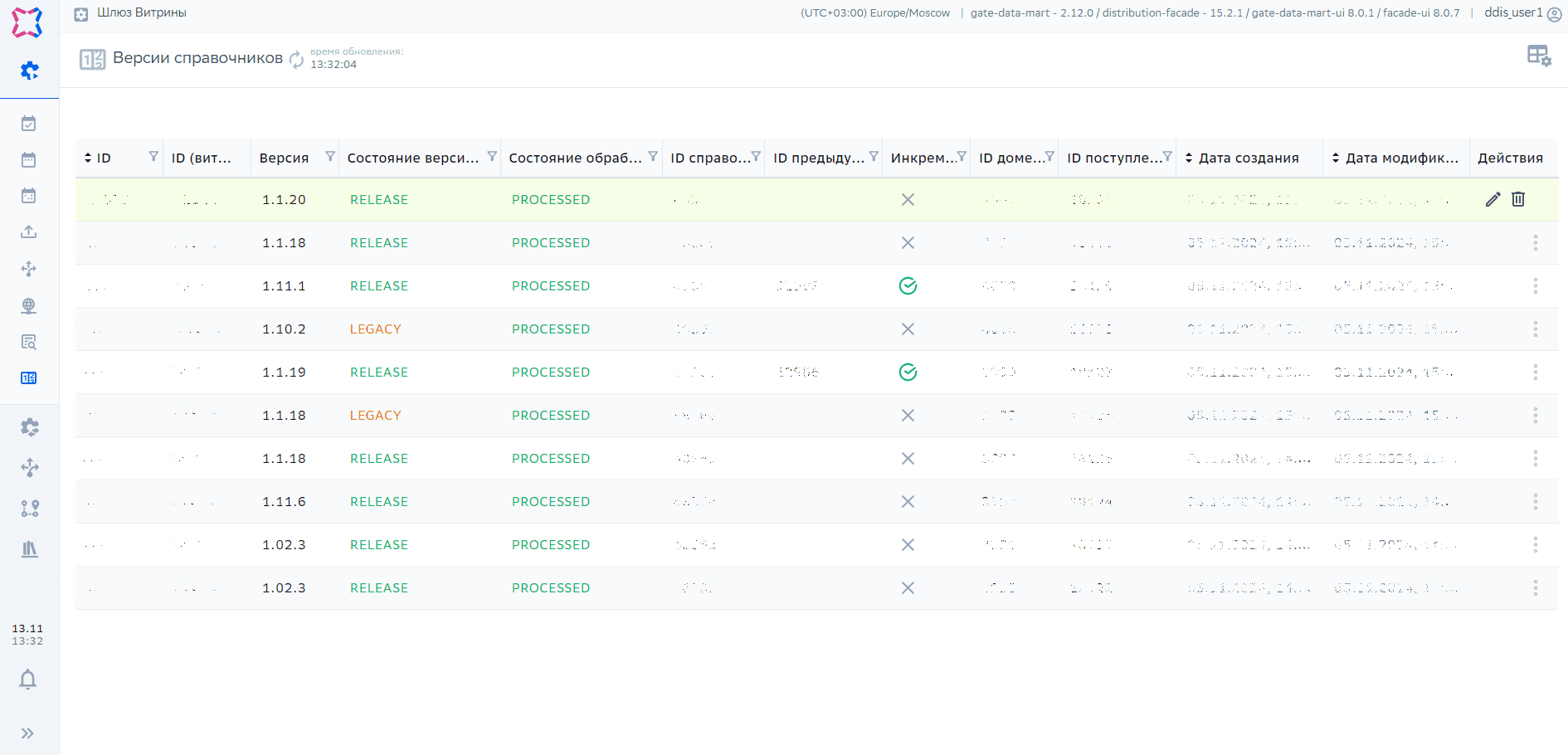
Данный раздел позволяет просматривать все загруженные версии справочников.
Описание полей:
ID — идентификатор версии справочника;
ID (витрина) — идентификатор версии справочника (значение из Витрины);
Версия — код версии справочника;
Состояние версии (витрина) — Состояние версии справочника (значение из Витрины; возможные значения: DRAFT, IN_PROCESS, PROCESSED, IGNORED);
Состояние обработки (шлюз) — состояние обработки версии справочника Шлюзом Витрины;
ID справочника (витрина) — идентификатор версии справочника;
ID предыдущей версии (витрина) — идентификатор предыдущей версии справочника (значение из Витрины);
Инкремент — признак инкрементальности версии справочника;
ID домена (витрина) — идентификатор домена справочника, которому принадлежит версия;
ID поступления (витрина) — идентификатор поступления в котором загрузилась данная версия справочника в Витрину;
Комментарий — указание основания для переотправки версии справочника;
Дата создания — дата создания версии справочника в Шлюзе Витрины;
Дата модификации — дата модификации версии справочника в Шлюзе Витрины;
Действия — доступные действия над сущностью Версии справочников.
Для роли Администратор доступными действиями являются:
Редактировать версии справочников;
Удалить версии справочников;
Переотправить версии справочника.
Функционал с переотправкой версии справочника может быть использован для:
нормализации данных в БД потребителей Публикатора DB за счет переотправки последней корректной полной версии и при наличии последующих инкрементальных версий этого справочника;
переотправки последней версии справочника.
При переотправке версии справочника пользователь обязательно должен указать причину (поле Комментарий) — на основании чего было выполнено данное действие.
Предупреждение
Важно!
Пользователю важно помнить о ряде ограничений:
Перезапущенная версия справочника будет распространена на всех активных потребителей Публикатора DB.
Если перевыгрузить из Шлюза Витрины не последние версии справочников, то в БД потребителей Публикатора DB будут неактуальные данные относительно мастер-системы (нужно оперативно принять меры для нормализации данных между системами).
В случае, если пользователь в Шлюзе Витрины переавыгружает не последнюю версию справочника, то для нормализации цепочки версий при следующем формировании выгрузки из NSIX необходимо принудительно выгрузить только полную версию этого справочника.
Если с файлового хранилища был удален контент версии справочника, то переотправить такую версию будет невозможно из DDIS, нужна будет переотправка из системы-источника. Пользователь увидит это только после запуска переотправки.
Если пользователь выполняет переотправку одной и той же версии справочника несколько раз, то сохраняется последний комментарий, перетирая предыдущие значения. История комментариев сохраняется в аудите.
Переотправка возможна только по 1 версии одного справочника. Переотправить несколько версий или версии группы справочников в одном распространении невозможно.
Создание новой версии справочника доступно оператору по кнопке Добавить версию справочника.
Шлюз ТФС#
Примечание
Примечание
Экранные формы сервиса Шлюз ТФС (СФС) соответствуют экранным формам сервиса Шлюз ТФС и приведены в данном разделе.
Экранная форма Шлюза ТФС (открывается после нажатия кнопки действия Шлюз ТФС — Настройки экранной формы Шлюзы):
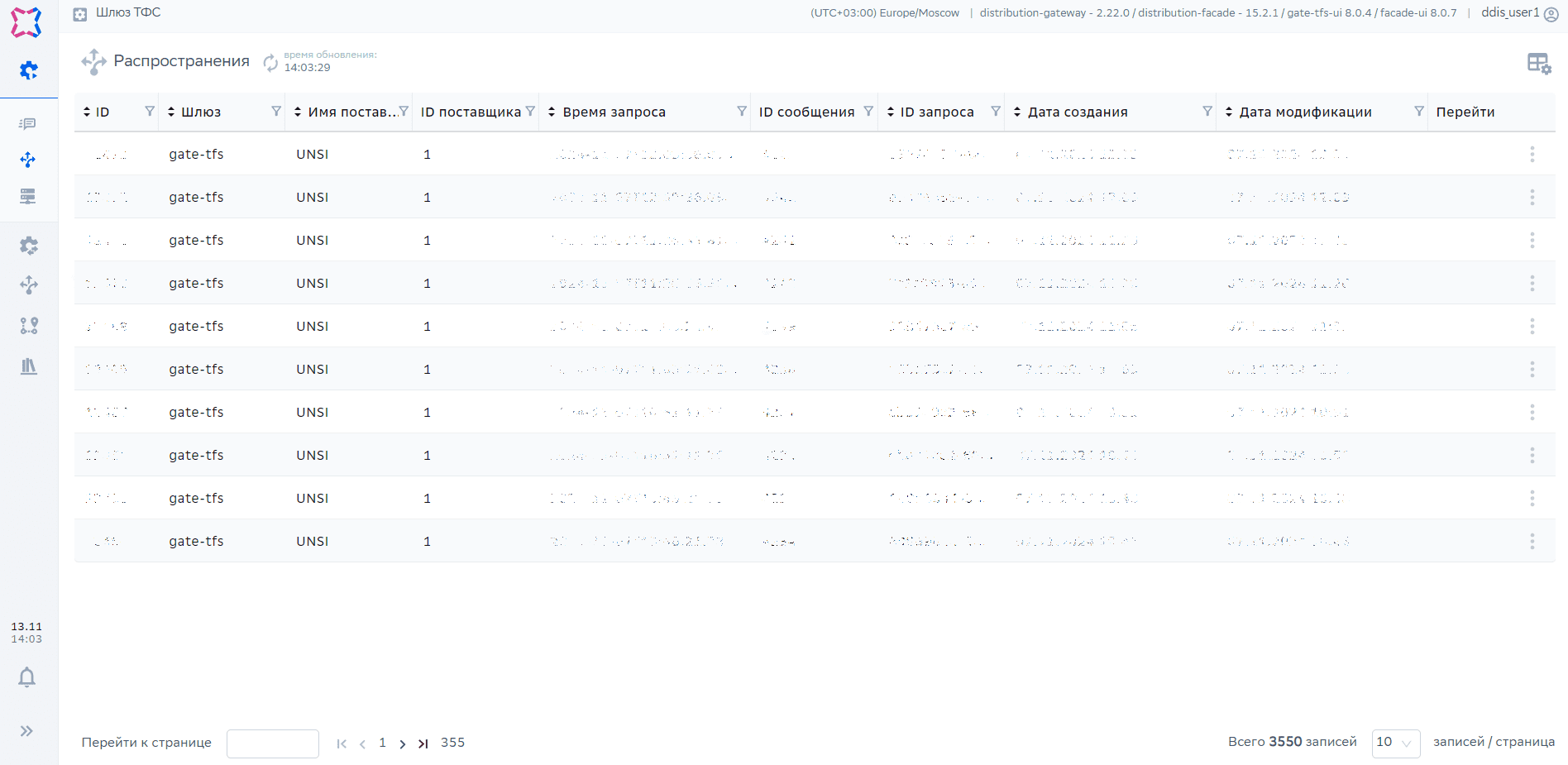
На боковой панели слева появляются следующие разделы:
 — кнопка «Сообщения»;
 — кнопка «Распространения»;
 — кнопка «Поставщики».
Сообщения
Экранная форма Сообщения:
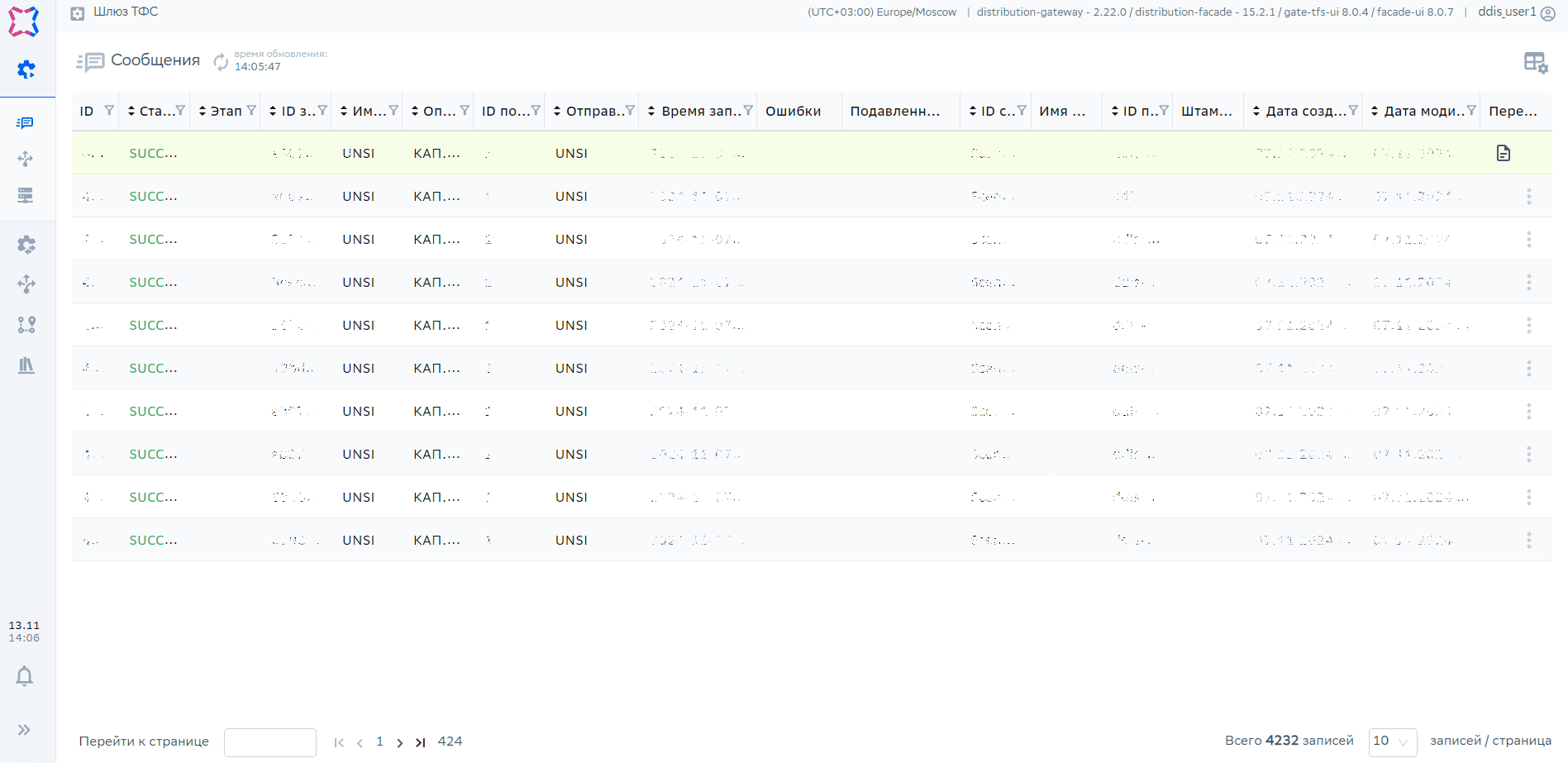
Данный раздел позволяет просматривать информацию о сообщениях в Шлюзе ТФС.
Описание полей в разделе Сообщения:
ID — идентификатор сообщения;
Статус — статус обработки сообщения;
Этап — этап обработки сообщения;
ID запроса — идентификатор запроса;
Имя поставщика — имя поставщика, от которого приходят данные;
Описание поставщика — описание поставщика данных;
ID поставщика — идентификатор поставщика;
Отправитель — имя отправителя;
Время запроса — время запроса;
Ошибки — описание ошибок;
Подавленные ошибки — подавленные некритичные ошибки, которые не влияют на статус распротсранения;
ID сценария — идентификатор сценария интеграции (ТФС);
Имя получателя — имя системы получателя;
ID получателя — идентификатор системы получателя;
Штамп блокировки — признак блокировки;
Дата создания — дата создания сообщения;
Дата модификации — дата модификации сообщения;
Перейти — переход к поступившим файлам.
На форме Сообщения доступен один переход — Посмотреть файлы. Данная форма отображает информацию о файлах, входящих в выбранное сообщение.
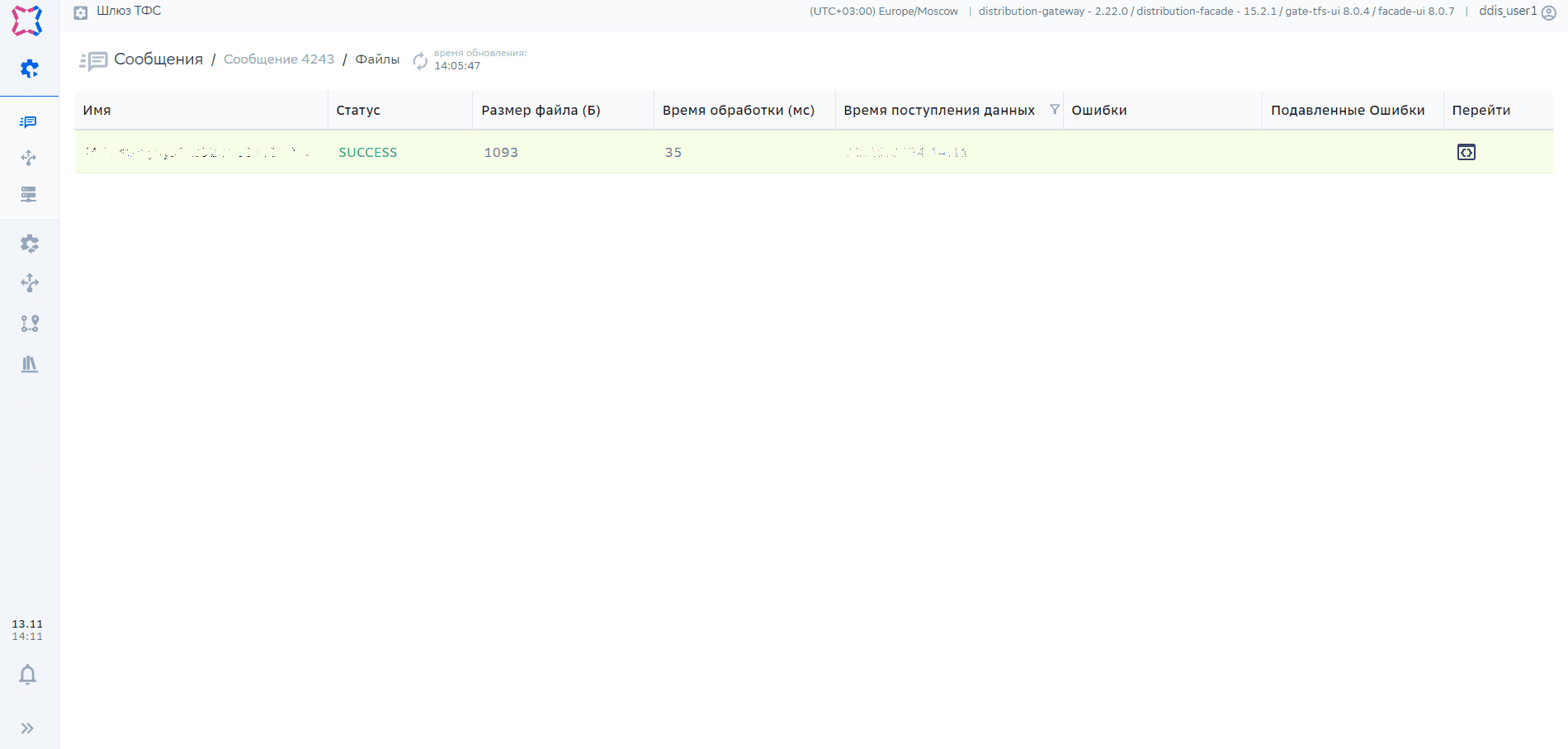
Описание полей в разделе Файлы:
Имя — имя файла;
Статус — статус файла;
Размер файла (Б) — размер файла в байтах;
Время обработки (мс) — время обработки в миллисекундах;
Время поступления данных — дата и время предоставления данных для загрузки;
Ошибки — ошибка обработки;
Подавленные ошибки — подавленные некритичные ошибки, которые не влияют на статус распространения;
Перейти — переход к ресурсам.
Переход к ресурсам позволяет просматривать информацию каждого ресурса.
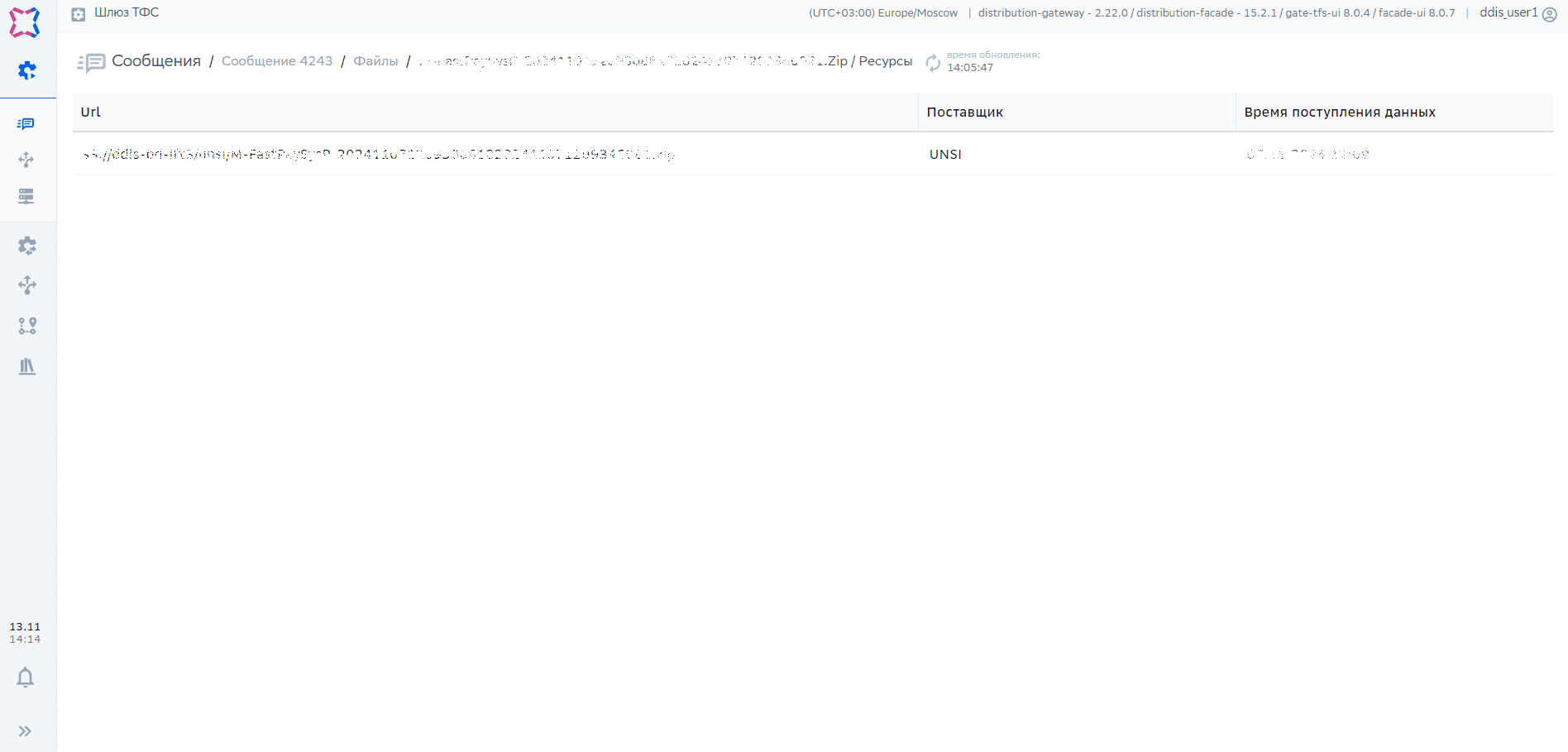
Описание полей в разделе Ресурсы:
URL — путь до файла в S3;
Поставщик — наименование поставщика, от которого приходят данные;
Время поступления данных — дата и время предоставления данных для загрузки.
Распространения
Экранная форма Распространения:
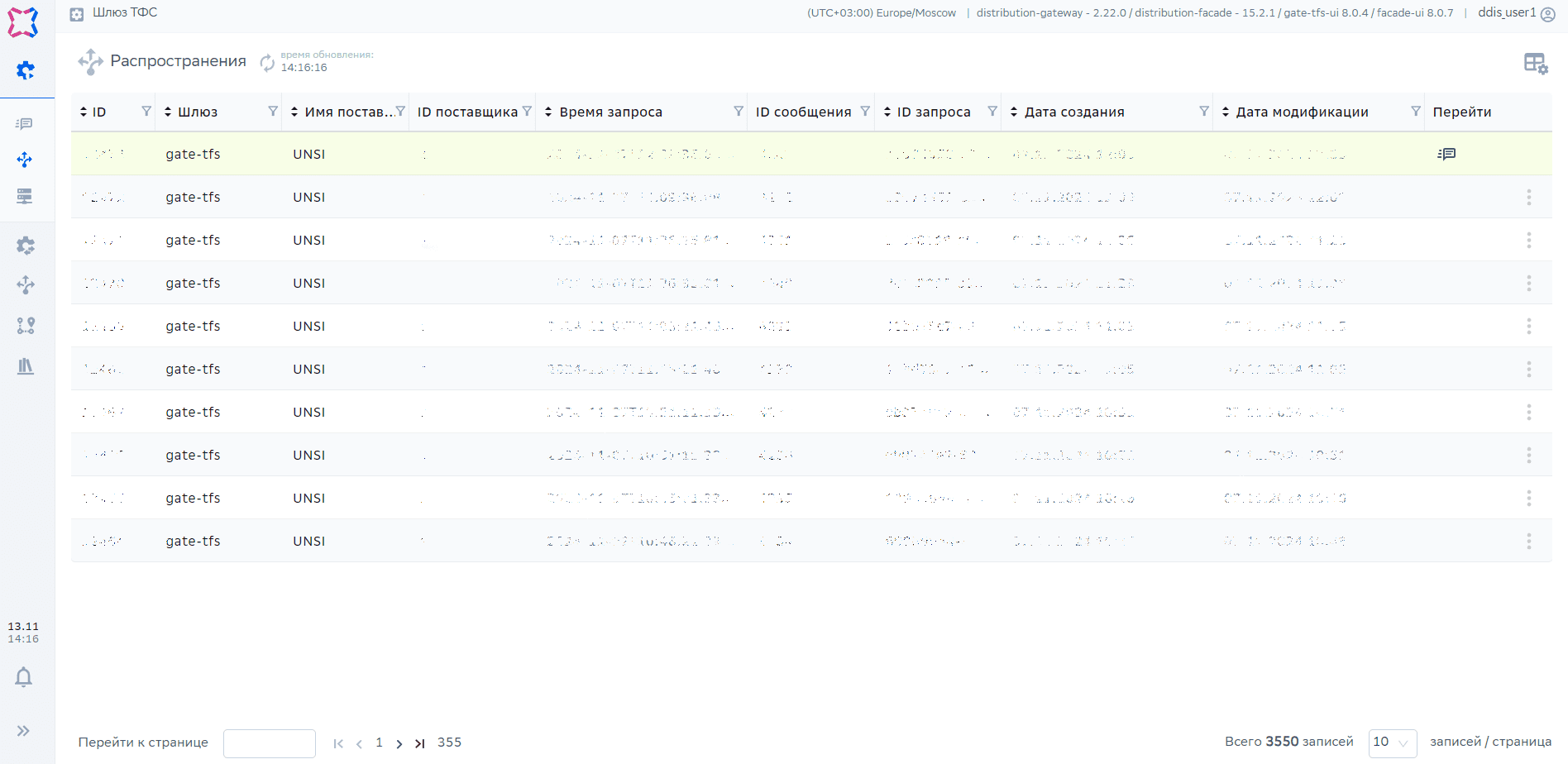
Данный раздел позволяет просматривать все распространения, пришедшие в Шлюз от ТФС.
Описание полей в разделе Распространения:
ID — идентификатор распространения;
Шлюз — шлюз в который поступило распространение;
Имя поставщика — имя поставщика от которого приходят данные;
ID поставщика — идентификатор поставщика;
Время запроса — время запроса;
ID сообщения — идентификатор сообщения из таблицы Сообщения;
ID запроса — идентификатор запроса;
Дата создания — дата создания распространения;
Дата модификации — дата модификации распространения;
Перейти — переход к файлам.
Переход к сообщениям позволяет просмотреть отфильтрованное сообщение, на основе которого создано выбранное распространение.
Поставщики
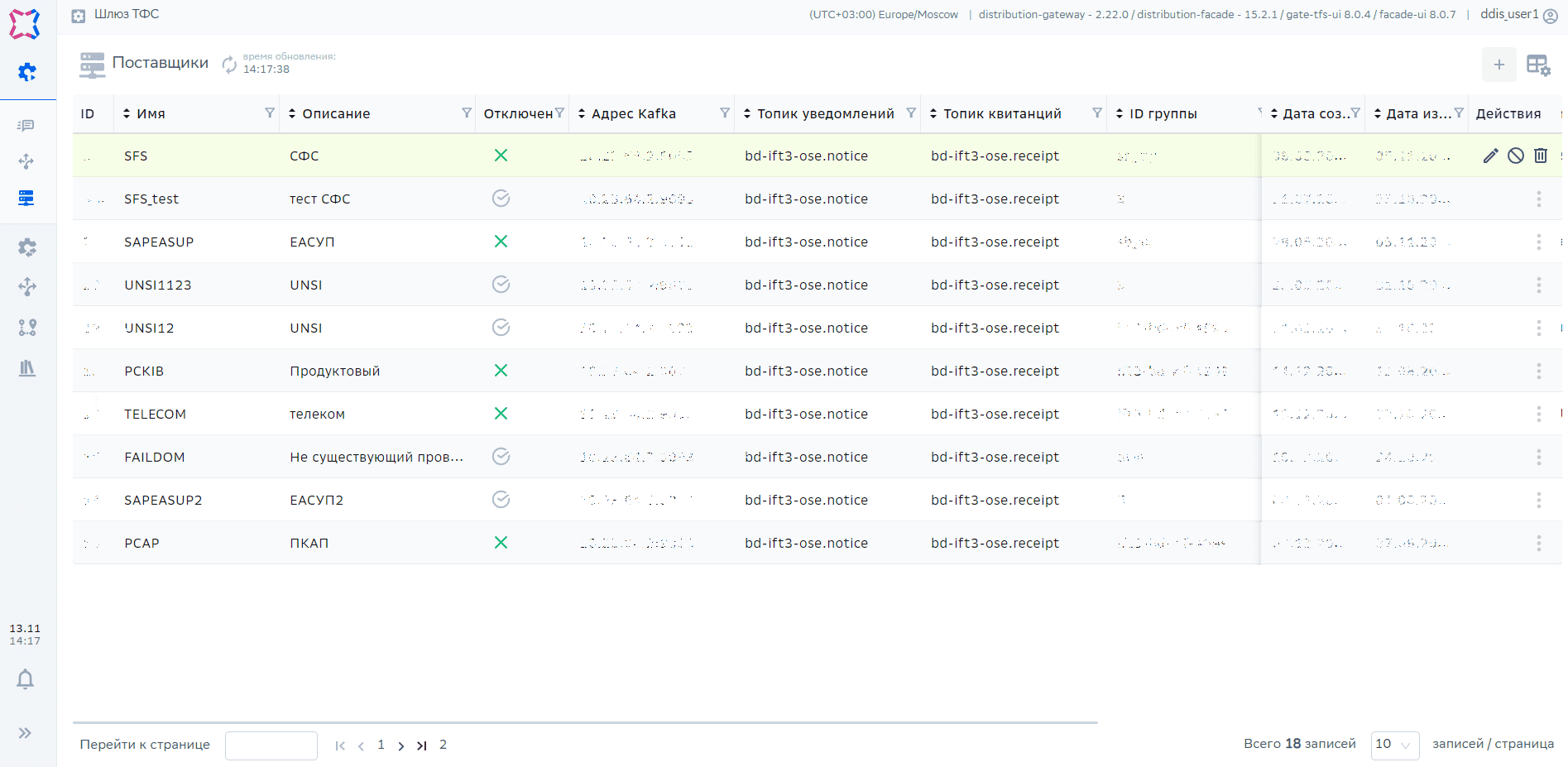
Экранная форма Поставщики:
Примечание
Примечание
Рисунок может содержать не весь перечень доступных для отображения столбцов (полей). Описание кнопки отображения/скрытия столбцов приведено в разделе Базовые навигационные формы интерфейса DDIS настоящего документа.
Данный раздел позволяет просматривать и при необходимости вручную создавать нового поставщика данных в Шлюз от ТФС.
Описание полей в разделе Поставщики:
ID — идентификатор поставщика;
Имя — имя поставщика от которого приходят данные;
Описание — описание поставщика для дополнительной идентификации;
Отключен — статус отключения поставщика (Да/Нет);
Адрес Kafka — адрес Kafka;
Топик уведомлений — topic уведомлений;
Топик квитанций — topic квитанций;
ID группы — идентификатор группы шлюза ТФС;
Имя хранилища — наименование хранилища;
Каталог входящих файлов — каталог входящих файлов;
Каталог локальных файлов — каталог локальных файлов;
Транспортный сценарий — уникальный идентификатор маршрута в ТФС;
Дата создания — дата создания поставщика;
Дата изменения — дата изменения поставщика;
Действия — доступные действия над сущностью Поставщики.
Для роли Администратор доступными действиями являются:
Редактировать поставщика;
Отключить/Включить поставщика;
Удалить поставщика.
Создание нового поставщика доступно оператору по кнопке Добавить поставщика. Форма добавления поставщика:
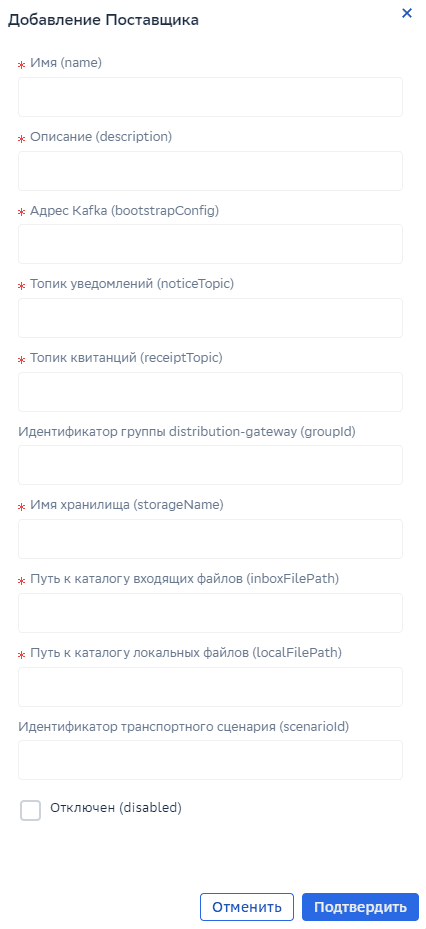
Обязательные поля для заполнения помечаются звездочкой.
Процессоры#
Экранная форма Процессоры:
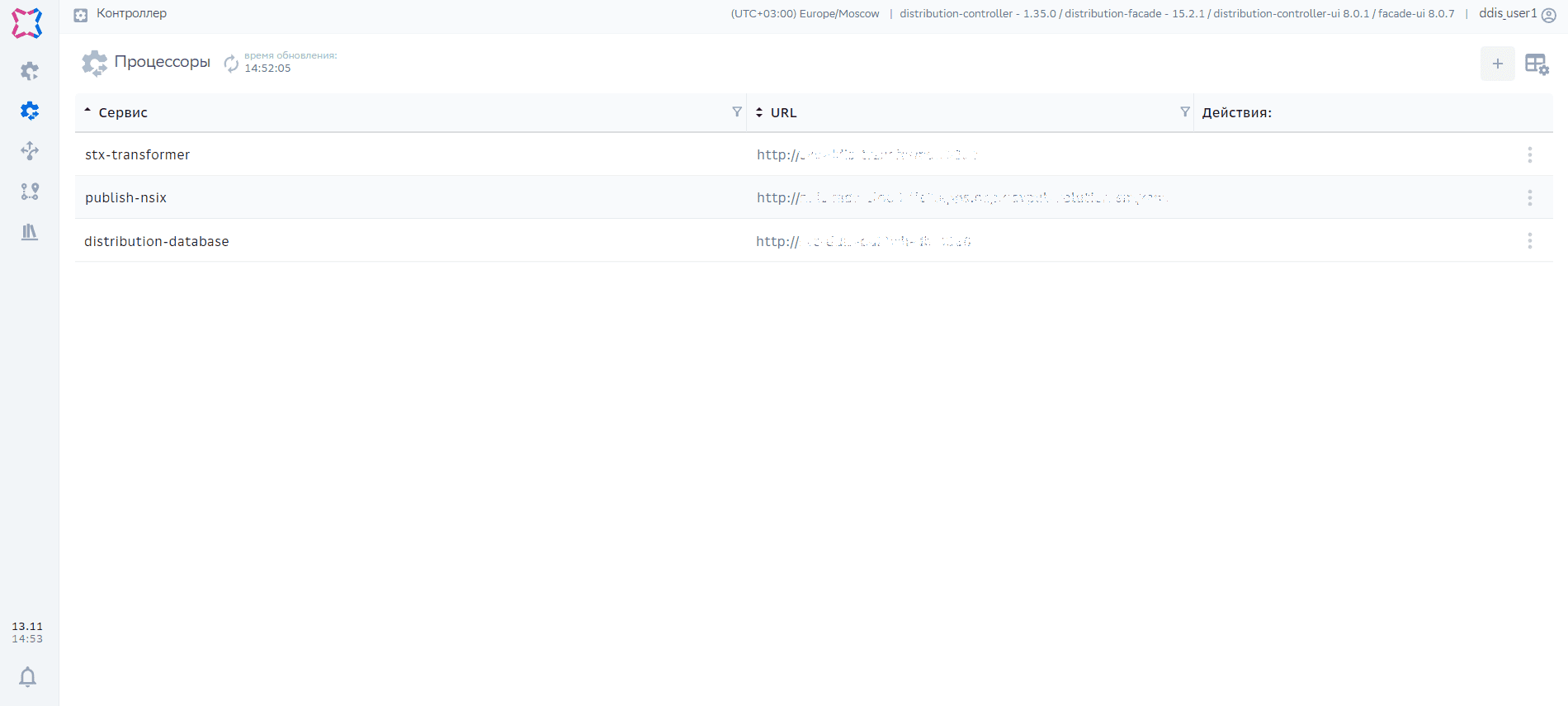
Данный раздел позволяет просматривать список существующих процессоров, либо создать новый вручную.
На текущий момент поддерживаются следующие сервисы (см. рисунок выше):
distribution-database — Публикатор БД (см.раздел Публикатор БД);
publish-nsix — Публикатор NSIX (см. раздел Публикатор NSIX);
stx-transformer — Универсальный парсер (см. раздел Универсальный парсер).
Описание полей в разделе Процессоры:
Сервис — идентификатор процессора (поле поддерживает сортировку и содержит фильтр);
URL — путь к процессору (поле поддерживает сортировку и содержит фильтр);
Действия — доступные действия оператора для выбранного процессора (набор действий высвечивается при наведении курсора мыши на одну из записей таблицы, на форме Процессоры каждый сервис имеет свой набор действий).
Создание нового процессора доступно оператору по кнопке Добавить процессор.
Публикатор БД#
Возможные действия для сервиса Публикатор в БД (distribution-database):
Публикатор БД — Настройки — переход в UI сервиса distribution-database;
Редактировать процессор — редактирование процессора;
Удалить процессор — удаление сущности Процессор.
Переход в UI сервиса distribution-database осуществляется по кнопке Публикатор БД — Настройки. UI Публикатора в БД состоит из разделов: Подписки, Потребители. На боковой панели слева отображаются следующие кнопки:
 — кнопка «Подписки»;
 — кнопка «Потребители».
Подписки
Экранная форма Подписки:
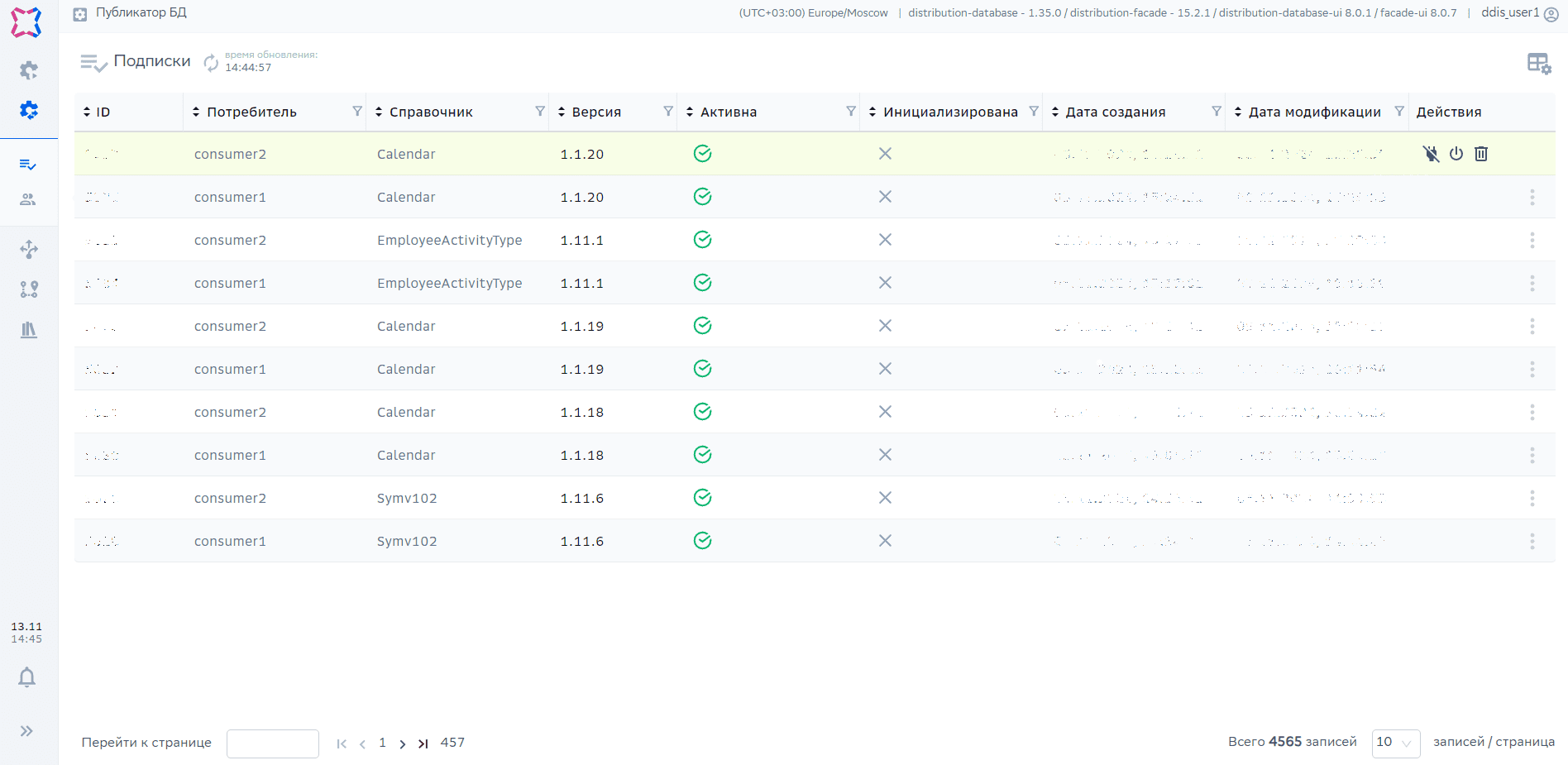
Данный раздел позволяет просматривать список всех подписок.
Описание полей:
ID — идентификатор подписки;
Потребитель — имя потребителя;
Справочник — имя справочника;
Версия — код версии справочника;
Активна — признак активности подписки;
Инициализирована — признак инициализации подписки (да/нет);
Дата создания — дата создания подписки;
Дата модификации — дата модификации подписки;
Действия — доступные действия над сущностью Подписки.
Для роли Администратор доступными действиями являются следующие:
Отключить подписки — выключает распространение по данной подписке;
Инициализировать / Включить подписку — включение подписки, при этом подписка переходит в режим инициализации, ожидая на загрузку только полную версию справочника;
Удалить подписку — удаление подписки на стороне публикатора.
Потребители
Экранная форма Потребители:
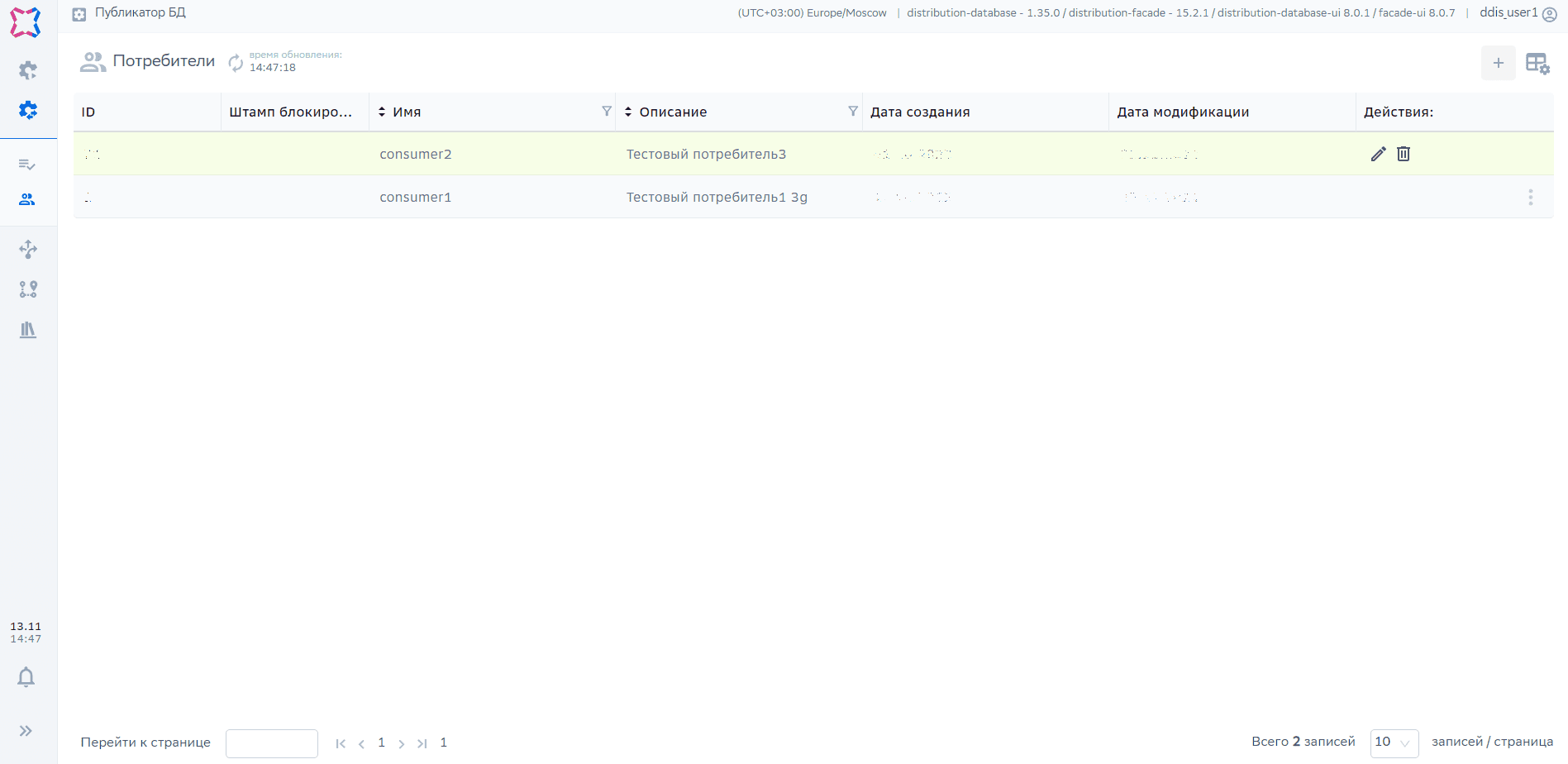
Данный раздел позволяет просматривать список всех потребителей и при необходимости добавить нового.
Описание полей:
ID — идентификатор потребителя;
Штамп блокировки — признак блокировки;
Имя — название потребителя;
Описание — описание потребителя для дополнительной идентификации;
Дата создания — дата создания потребителя;
Дата модификации — дата модификации потребителя;
Действия — доступные действия над сущностью Потребители.
Для роли Администратор доступными действиями являются:
Редактировать потребителя;
Удалить потребителя.
Создание нового потребителя доступно оператору по кнопке Добавить потребителя.
Публикатор NSIX#
Возможные действия для сервиса Публикатор в NSIX (publish-nsix):
Редактировать процессор — редактирование процессора;
Удалить процессор — удаление сущности Процессор.
Данный процессор имеет свой интерфейс, но переход в него из сервиса DDIS не реализован.
Универсальный парсер#
Возможные действия для сервиса Универсальный парсер (stx-transformer):
Редактировать процессор — редактирование процессора;
Удалить процессор — удаление сущности Процессор.
Распространения#
Экранная форма Распространения:
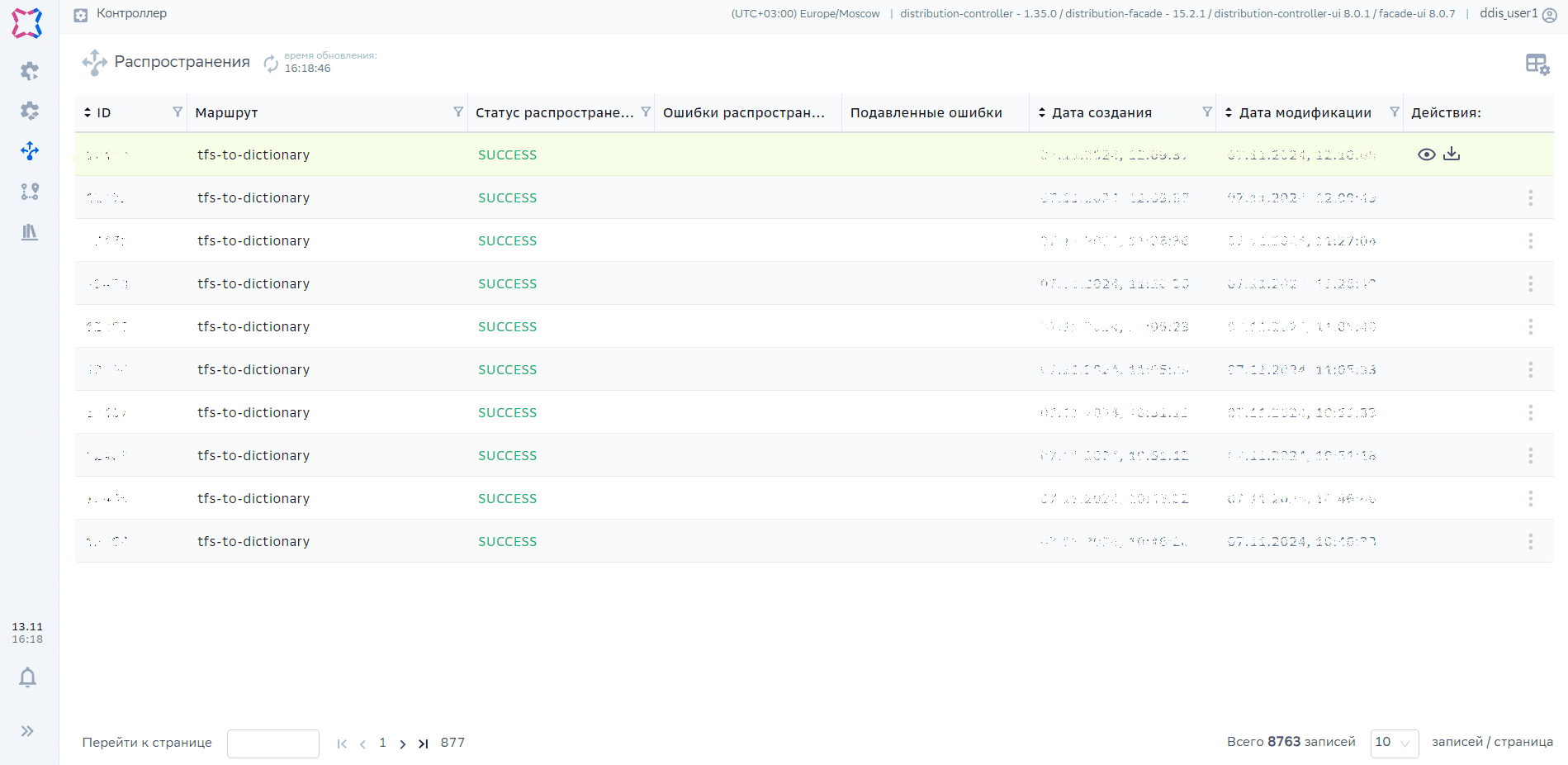
Данный раздел позволяет просматривать список распространений.
Для роли Администратор доступными действиями являются:
Посмотреть распространение;
Скачать распространение (в результате формируется и выгружается файл distribution.json, в котором оператор видит распространение со всеми атрибутами).
Просмотр распространений в рамках маршрута
Операторам со всеми ролями доступен переход к просмотру списка всех запущенных или уже отработанных распространений в рамках 1 маршрута.
После перехода в окно База Распространений будет доступна следующая форма:
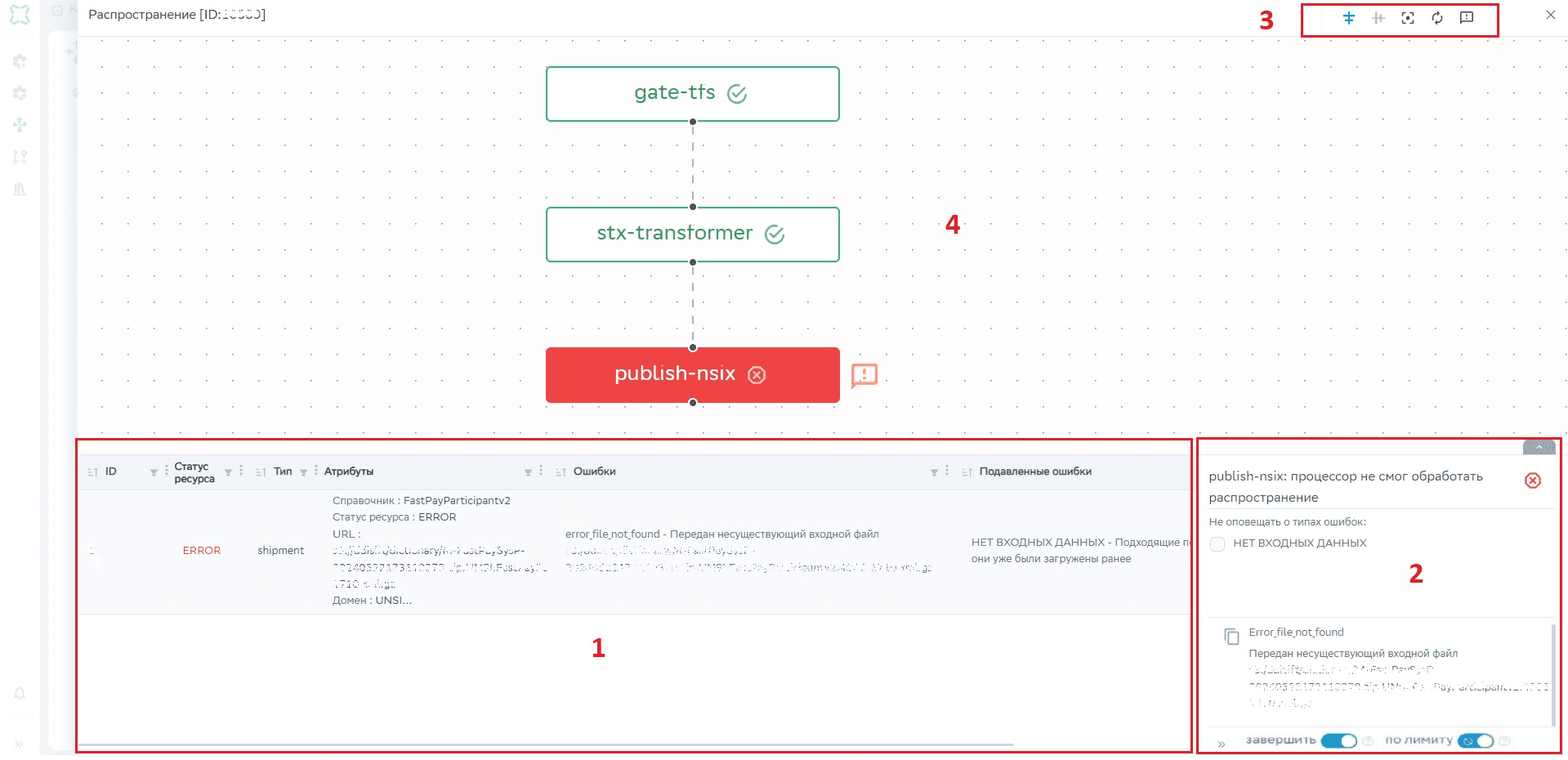
Доступные блоки на форме База Распространений:
1 — Таблица со списком всех распространений с возможностью разворачивания/сворачивания таблицы по кнопке  .
.
2 — Информационная панель с возможностью разворачивания/сворачивания ее по кнопке  , а также с возможностью установки параметров распространения
  .
.
3 — Меню управления с набором кнопок  .
.
4 — Область отображения Дорожной карты, по которой выводится список распространений.
Маршруты#
Экранная форма Маршруты:
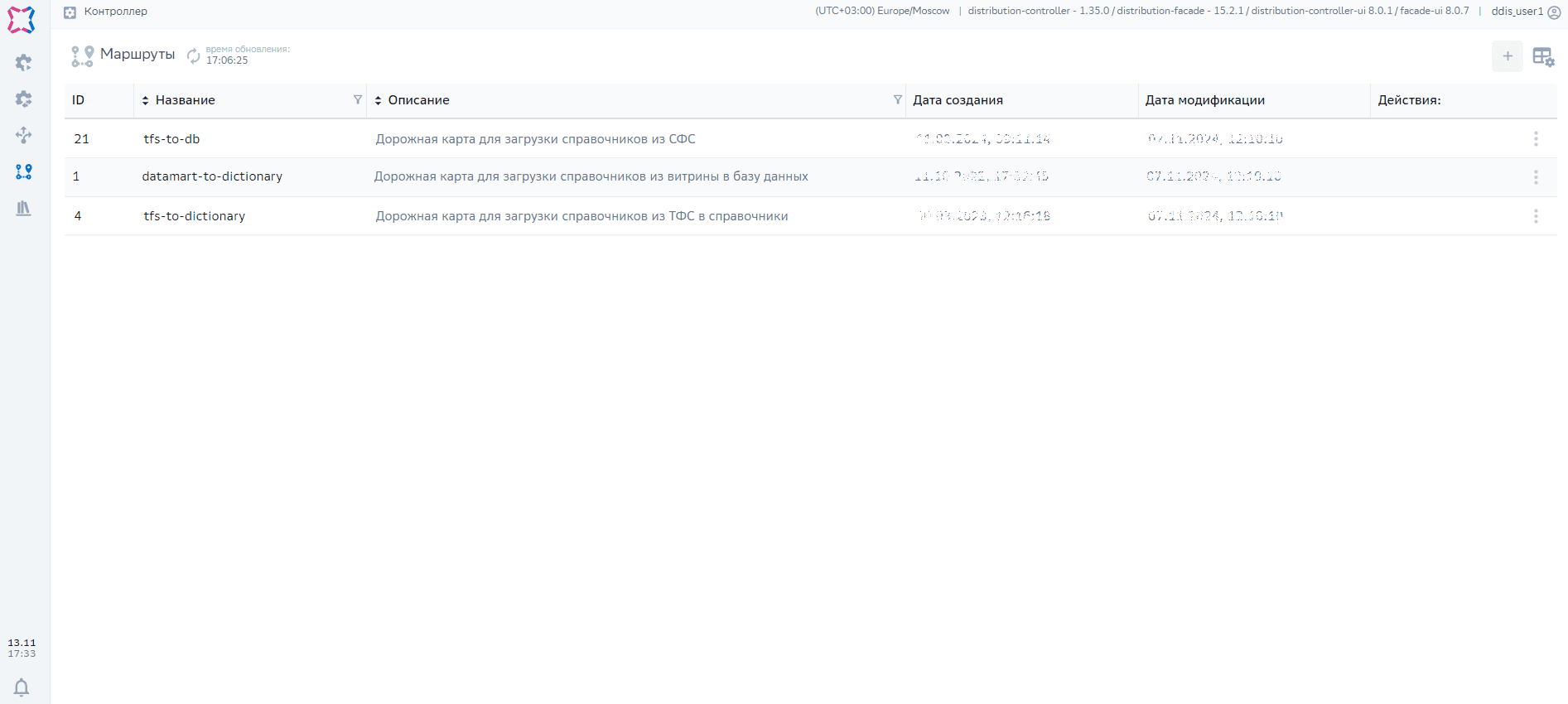
Данный раздел позволяет просматривать список изначально созданных маршрутов и при необходимости создать новый.
Описание полей:
ID — идентификатор маршрута;
Название — название маршрута;
Описание — описание маршрута для его дополнительной идентификации;
Дата создания — дата создания маршрута;
Дата модификации — дата изменения маршрута;
Действия — доступные действия операторам для выбранного маршрута.
На текущий момент в системе реализованы маршруты, где в качестве поставщиков данных выступают:
datamart-to-dictionary — Шлюз Витрины;
tfs-to-dictionary — Шлюз ТФС;
tfs-to-db — Шлюз ТФС (СФС).
Соответствующие шлюзам кнопки с маршрутами можно увидеть, активировав у записи действие Редактировать маршрут.
Маршрут от Шлюза Витрины предназначен для распространения данных в Публикатор:
distribution-database — Публикатор БД.
Маршрут от Шлюза ТФС предназначен для распространения данных в Публикатор:
publish-nsix — Публикатор NSIX.
Маршрут от Шлюза ТФС предназначен для преобразования данных в формат доступный Публикатору NSIX:
gate-tfs — stx-transformer — Публикатор NSIX.
Маршрут от Шлюза ТФС (СФС)) предназначен для преобразования данных в формат доступный Публикатору БД:
gate-tfs-sfs — stx-transformer — Публикатор БД.
Далее описаны действия доступные только для оператора с ролью Администратор.
Добавление маршрута
При нажатии на кнопку Добавить маршрут открывается форма конструктора по созданию маршрута предварительно введя Название и Описание маршрута.
Данная форма состоит из четырех блоков:
Основная форма конструктора по отображению взаимосвязи процессоров в едином маршруте.
Строка с общими кнопками:
 — сохранить и выйти;
  — сфокусироваться на выбранном элементе;
  — вертикальное расположение блоков с процессорами в маршруте;
  — горизонтальное расположение блоков с процессорами в маршруте.
Список доступных процессоров для добавления в маршрут.
Настройка процессора, которая применяется в случае обнаружения ошибки на распространении:
повторять до успешного выполнения;
приостановить этап на n-попытке;
завершить этап на n-попытке.
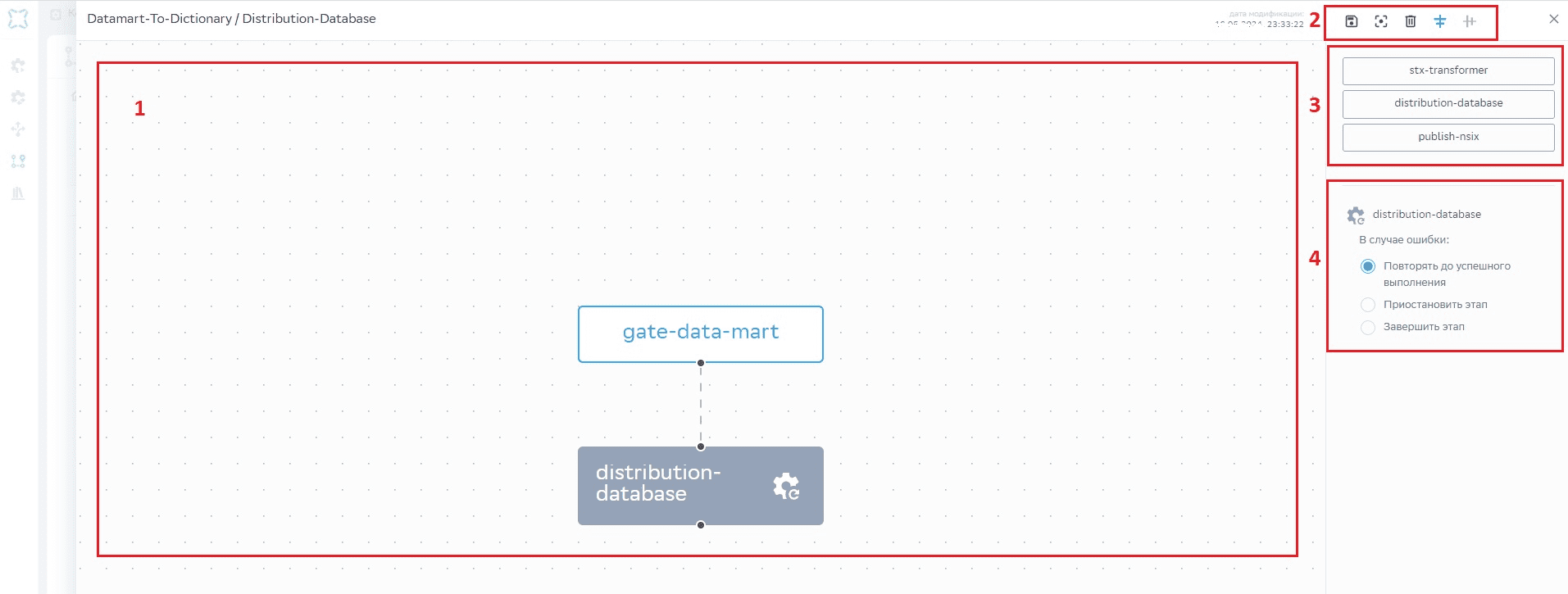
При создании нового маршрута в качестве первой записи для выбора всегда отображается список со шлюзами.
Добавление записи в маршрут выполняется двойным кликом мышки по выбранной записи из списка, либо перетаскиванием из правой формы в центр.
После добавления Шлюза необходимо наполнить маршрут необходимыми Процессорами, последним из которых должен быть Публикатор, который записывает данные в БД Потребителя.
Редактирование маршрута
Данное действие позволяет изменить настройки процессоров, которые применяются в случае обнаружения ошибки на распространение:
Повторять до успешного выполнения — в случае ошибки Распространение продолжает работу до момента перехода в конечный статус (пока проблема не будет решена или принудительно не остановят распространение).
Приостановить этап на n-попытке — в случае ошибки Распространение выполняется до момента окончания лимита и если задание не завершилось в конечном статусе (FAIL, SUCCESS), то оно приостанавливается в статусе ERROR.
Завершить этап на n-попытке — в случае ошибки Распространение выполняется пока не закончится лимит, после чего переходит в конечный статус (FAIL, SUCCESS).
Удаление маршрута
Данное действие удаляет ранее созданный маршрут.
Переход в UI сервиса Витрина#
Витрина — сервис верхнего уровня. В интерфейсе DDIS функционал сервиса Витрина находится в разделе Витрина:
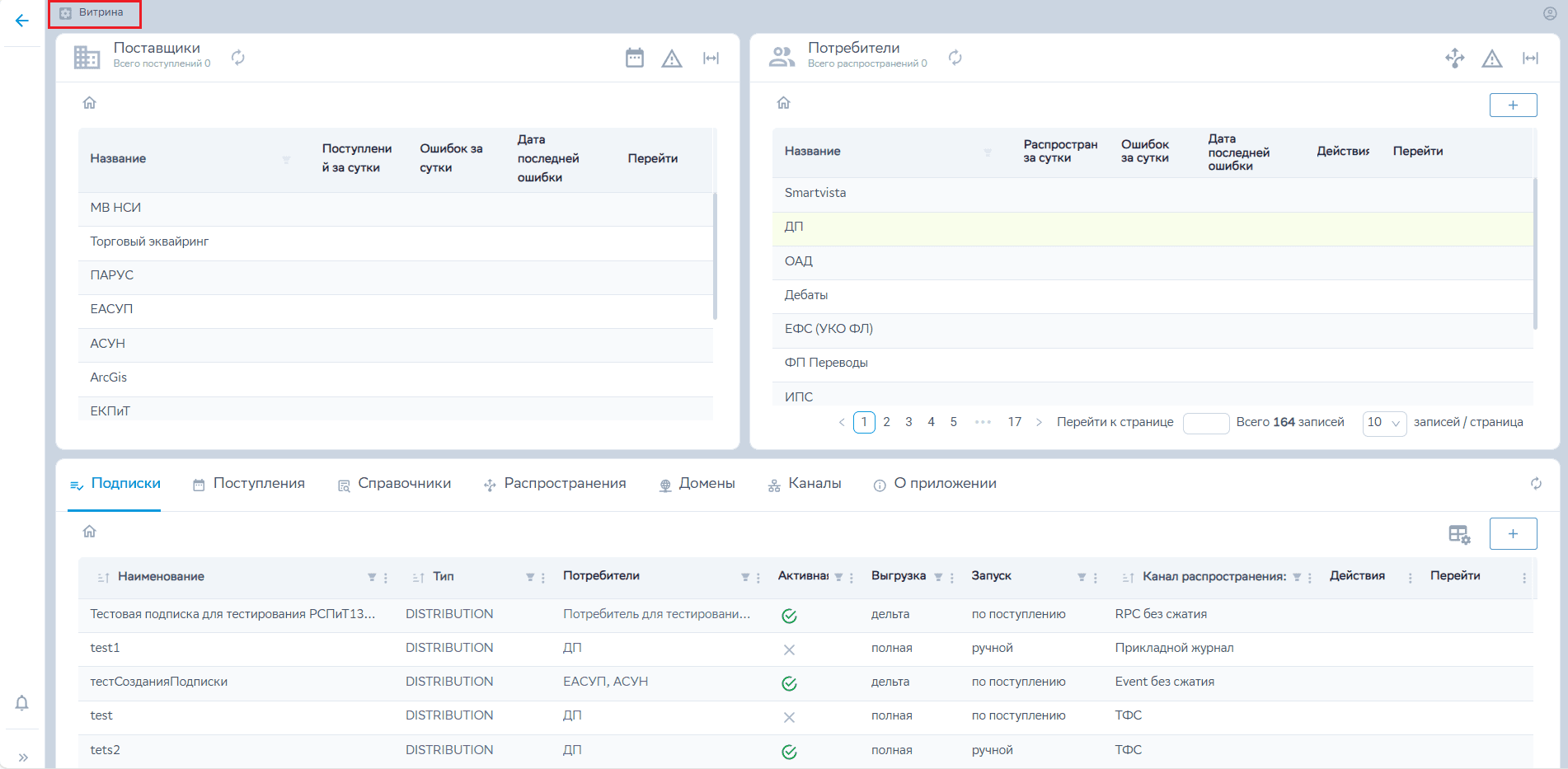
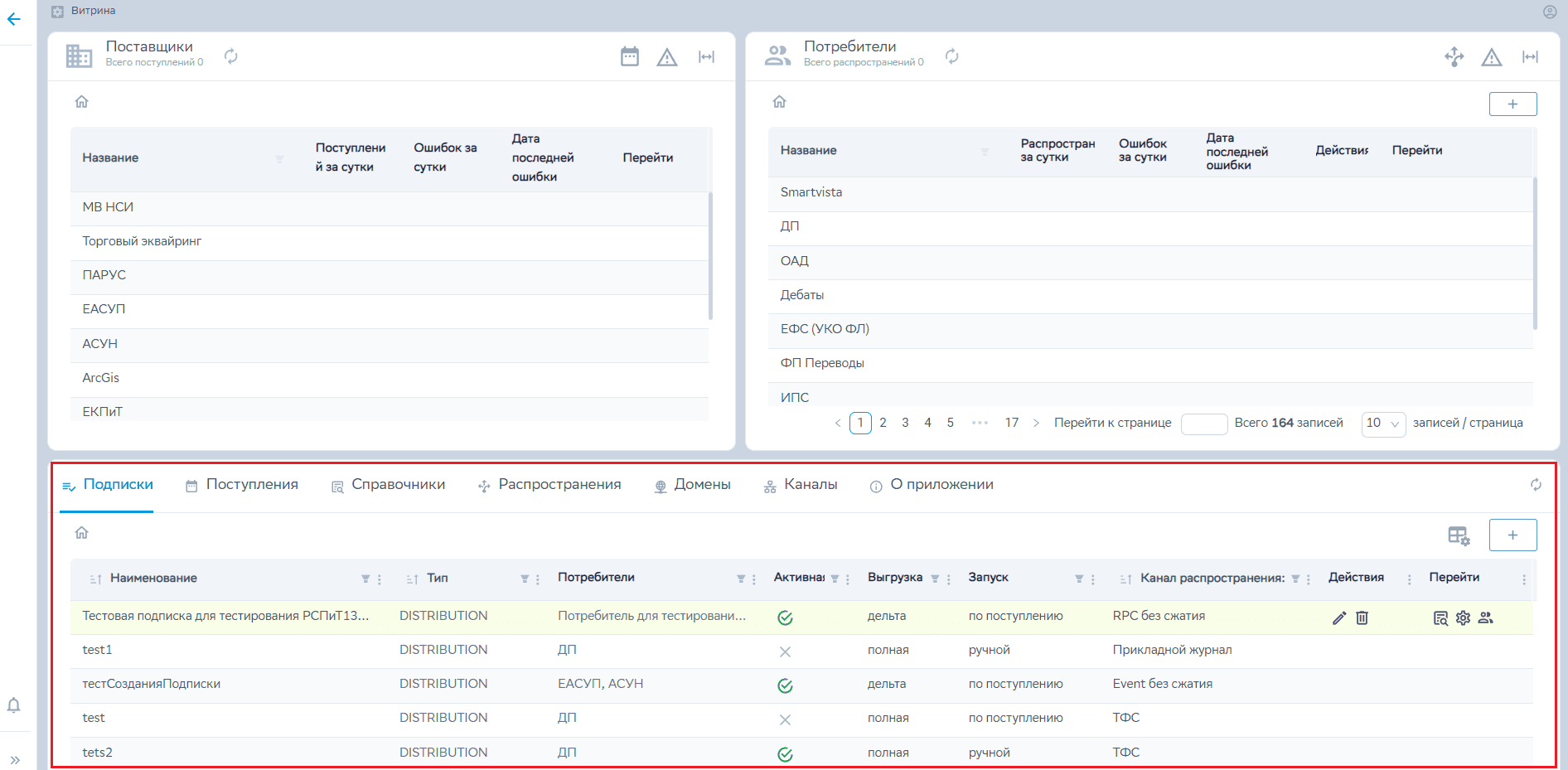
Главная экранная форма UI сервиса Витрина представляет собой набор нижеуказанных каталогов, предоставляющие следующий функционал:
Поставщики – предусматривает просмотр списка поставщиков и мониторинг поступлений в разрезе Поставщиков;
Потребители – включает просмотр и управление списками потребителей, мониторинг распространений в разрезе Потребителей;
Общая информация — основная форма для вывода информации по следующим блокам:
Подписки;
Поступления;
Справочники;
Распространения;
Домены;
Каналы;
О приложении.
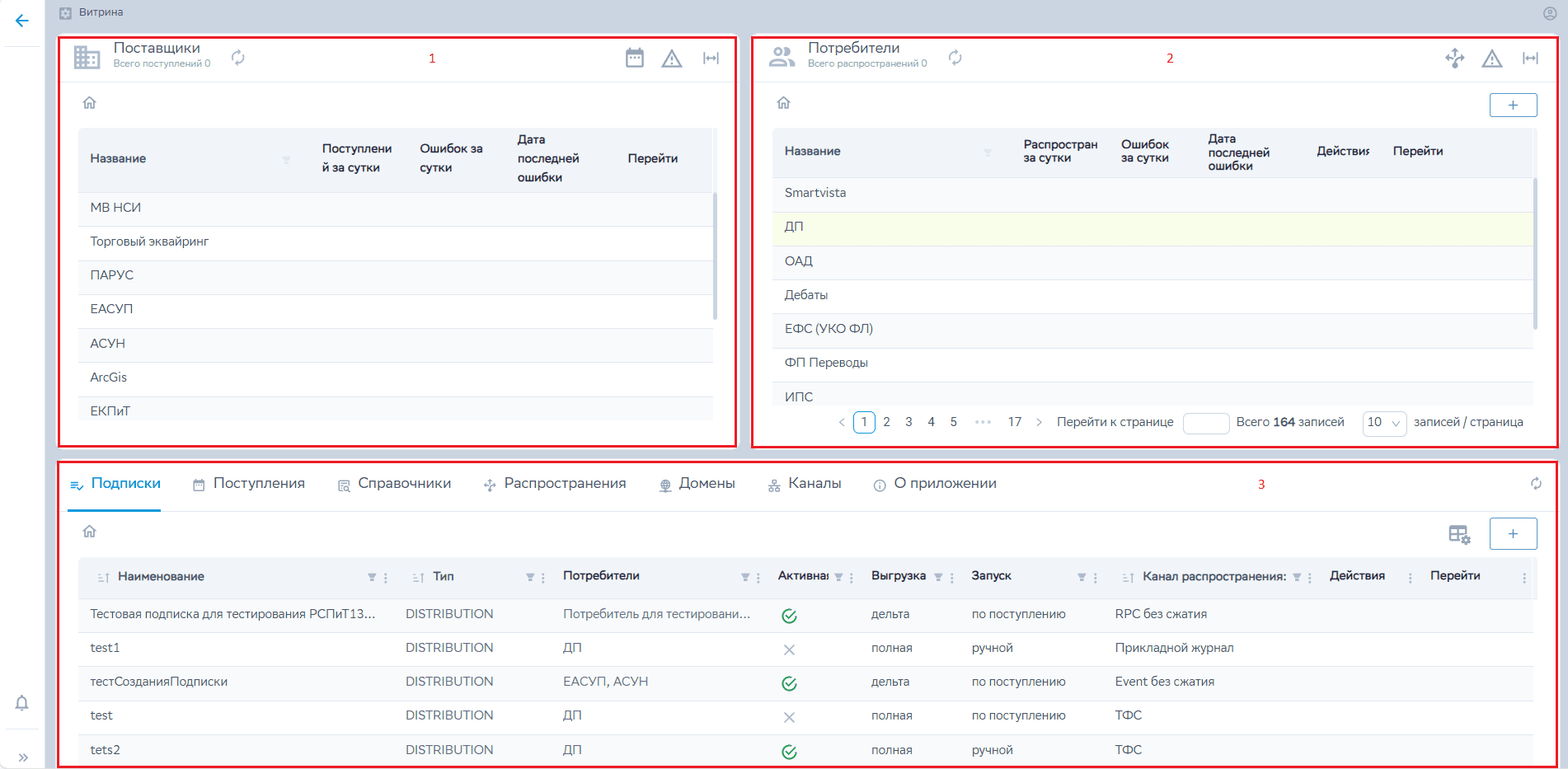
Предупреждение
Важно!
Действия на формах UI сервиса Витрина доступны только для роли Администратор. Переходы по формам и просмотр доступны для роли Пользователь.
Поставщики#
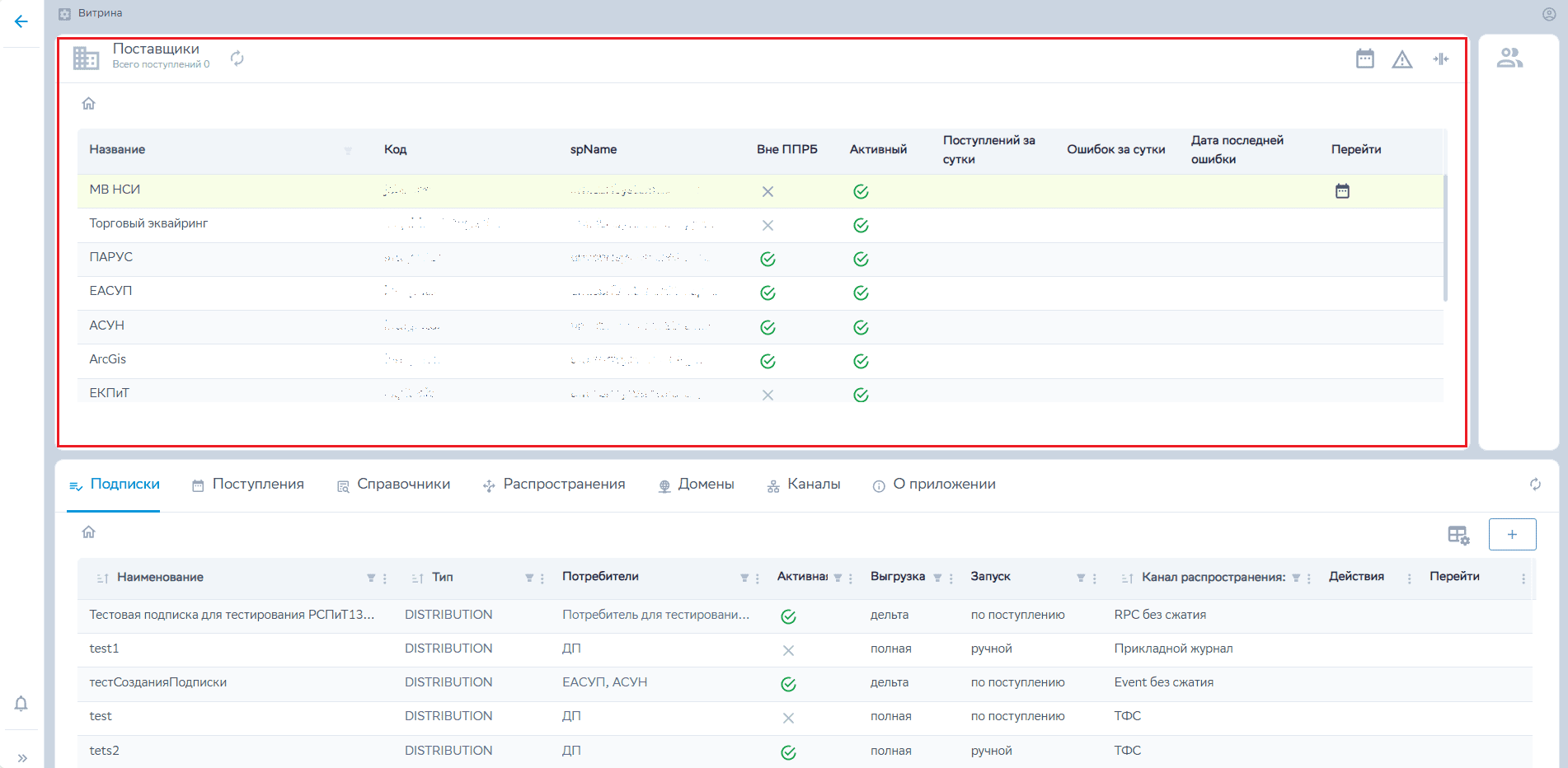
Форма Поставщики состоит из таблицы со следующими колонками:
Название — название Поставщика справочной информации;
Поступлений за сутки — количество сессий поступлении в разрезе Поставщика;
Ошибок за сутки — количество сессий с ошибками в статусе ERROR;
Дата последней ошибки — дата последней сессии поступления в статусе ERROR;
Перейти — переход к поступлениям конкретного Поставщика.
В верхнем правом углу формы Поставщики выведены отдельные значки:
 — кнопка «Посмотреть поступления за сутки» (отображается количество поступлений за сутки и при выборе осуществляется переход к списку этих поступлений);
 — кнопка «Посмотреть ошибки поступлений за сутки» (отображается количество поступлений в статусе ERROR за сутки и при выборе переходим к списку этих поступлений);
 — кнопка «Развернуть/свернуть панель поставщиков» (при первом нажатии на данную кнопку форма разворачивается (см. рисунок ниже), при втором — сворачивается).
Потребители#
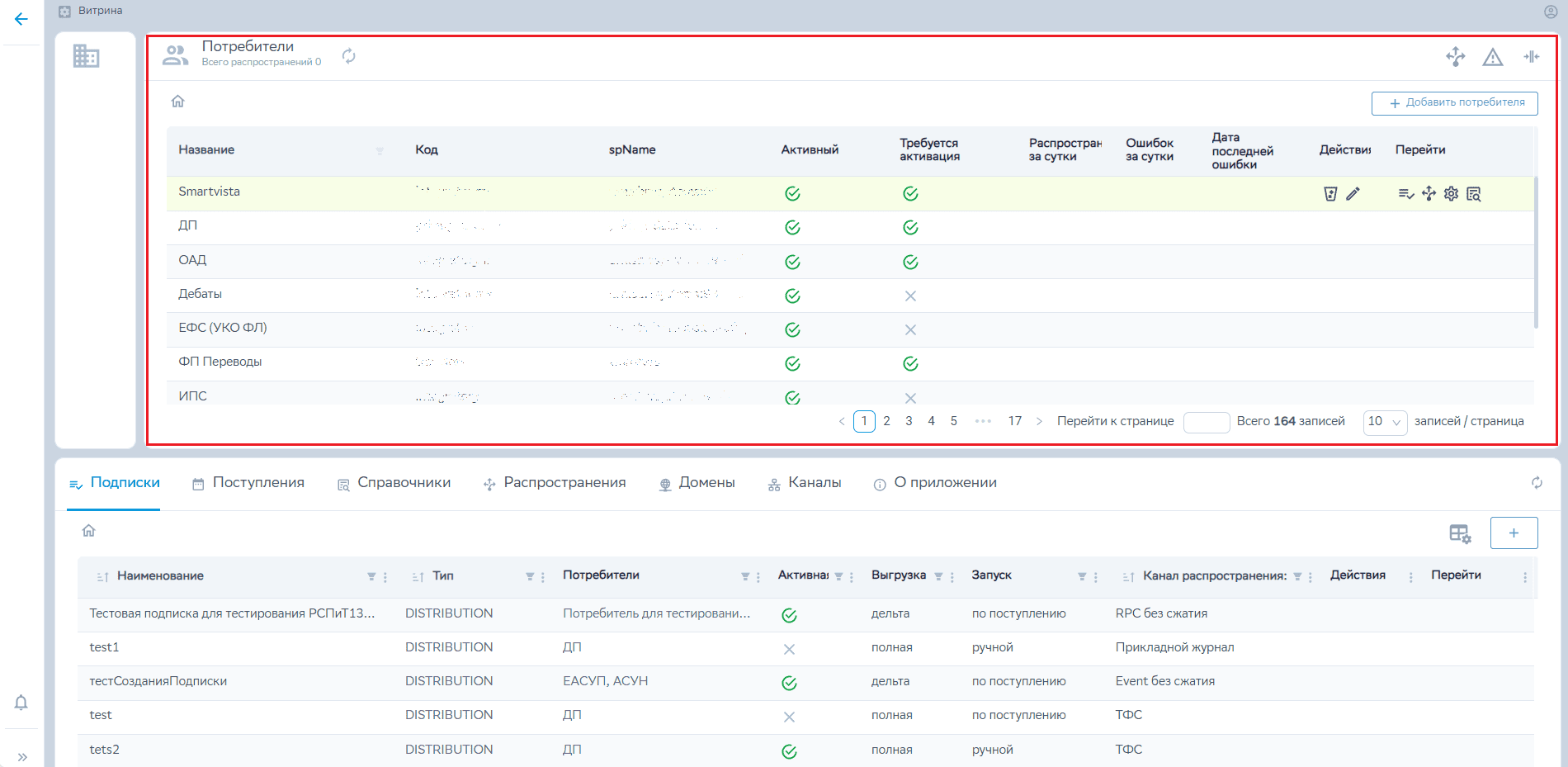
Форма Потребители состоит из таблицы со следующими колонками:
Название — название Потребителя;
Распространений за сутки — количество сессий распространения в разрезе Потребителя;
Ошибок за сутки — количество сессий с ошибками в статусе ERROR;
Дата последней ошибки — дата последней сессии распространения в статусе ERROR;
Действия — функционал управления Потребителями (доступны для роли Администратор):
редактировать Потребителя;
очистить результат распространения.
Перейти — функционал перехода в отдельные формы:
перейти к подпискам потребителя;
перейти к распространениям потребителя;
перейти к параметрам потребителя;
перейти к справочникам потребителя.
В верхнем правом углу формы Потребители выведены следующие значки:
 — кнопка «Посмотреть распространения за сутки» (отображается количество распространений за сутки и при выборе осуществляется переход к списку этих распространений);
 — кнопка «Посмотреть ошибки распространений за сутки» (отображается количество распространений в статусе ERROR за сутки и при выборе переходим к списку этих распространений);
- — кнопка «Развернуть/свернуть панель поставщиков» (при первом нажатии на данную кнопку форма разворачивается (см. рисунок ниже), при втором — сворачивается);
 , в раскрытой форме имеет вид
  — кнопка «Добавить потребителя» (функционал доступен только для роли Администратор и описан ниже).
При запуске кнопки «Добавить потребителя» открывается форма, которая содержит следующие поля:
Название потребителя — указать наименование нового потребителя;
Код потребителя — указать код нового потребителя;
spName — указать системное наименование нового потребителя;
Описание потребителя — указать описание нового потребителя;
Зона МТ — указать зону в которой находится потребитель;
Список нод — указать перечень nodes;
Составной — установить признак, если новый потребитель относится к категории составной;
Активный — установить признак, если новый потребитель относится к категории активный;
Требуется активация (Отправка активации) — установить признак, если требуется отправить сообщение об активации.
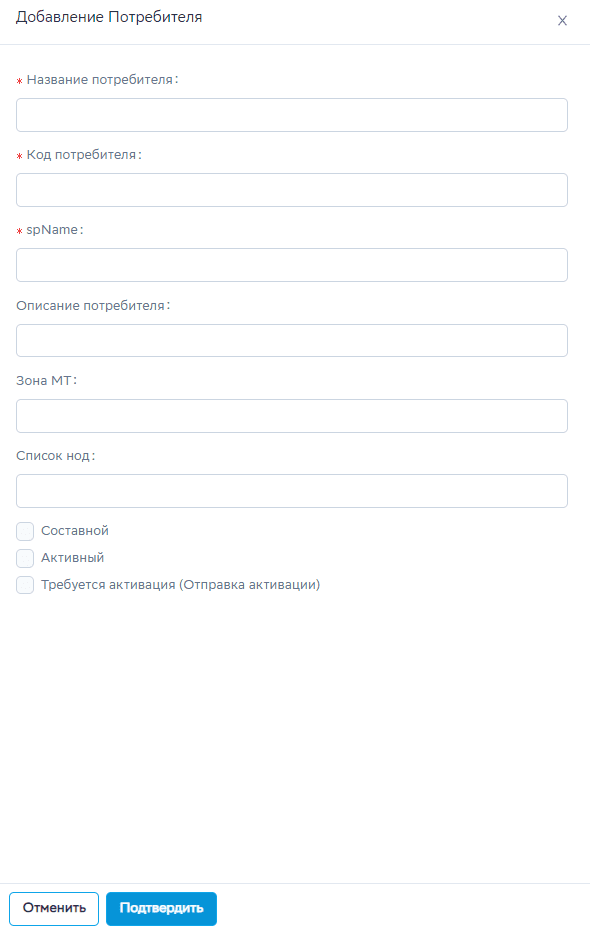
Обязательные поля для заполнения помечаются звездочкой.
После внесения информации необходимо нажать кнопку Подтвердить для сохранения, либо Отменить, если сохранение не требуется.
Общая информация#
На данной форме выводится информация при переходах в блоках Потребители и Поставщики, а также список в разрезе каждой вкладки:
Подписки;
Поступления;
Справочники;
Распространения;
Домены;
Каналы;
О приложении.
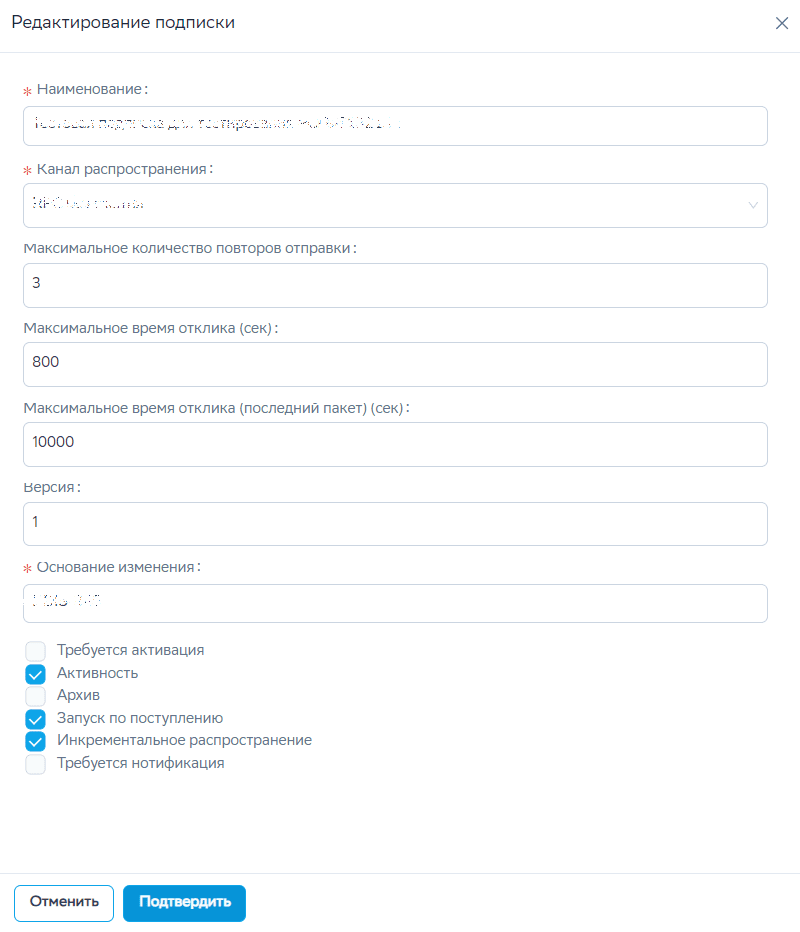
При запуске кнопки «Добавление подписки» открывается форма, которая содержит следующие поля:
Наименование — указать наименование новой подписки;
Канал распространения — указать канал распространения;
Максимальное количество повторов отправки — указать максимальное количество повторов отправки;
Максимальное время отклика (сек) — указать максимальное время отклика в секундах;
Максимальное время отклика (последний пакет) (сек) — указать максимальное время отклика последнего пакета в секундах;
Версия — указать версию;
Основание изменения — указать сснование для изменения;
Требуется активация — установить признак, если требуется отправить сообщение об активации;
Активность — установить признак, если подписка является активной;
Архив — установить признак, если подписка находится в архиве;
Запуск по поступлению — установить признак, если подписка должна запускаться при ее поступлении;
Инкрементальное распространение — установить признак, если подписка имеет инкрементальное распространение;
Требуется нотификация — установить признак, если для подписки требуется нотификация.
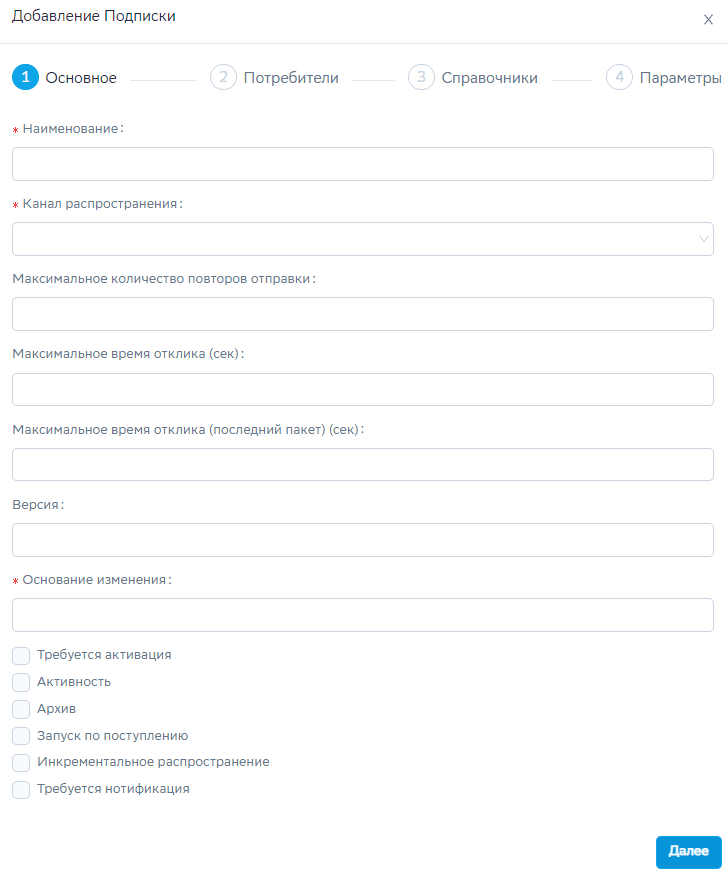
Обязательные поля для заполнения помечаются звездочкой.
После внесения информации необходимо нажать кнопку Далее.
Подписки#
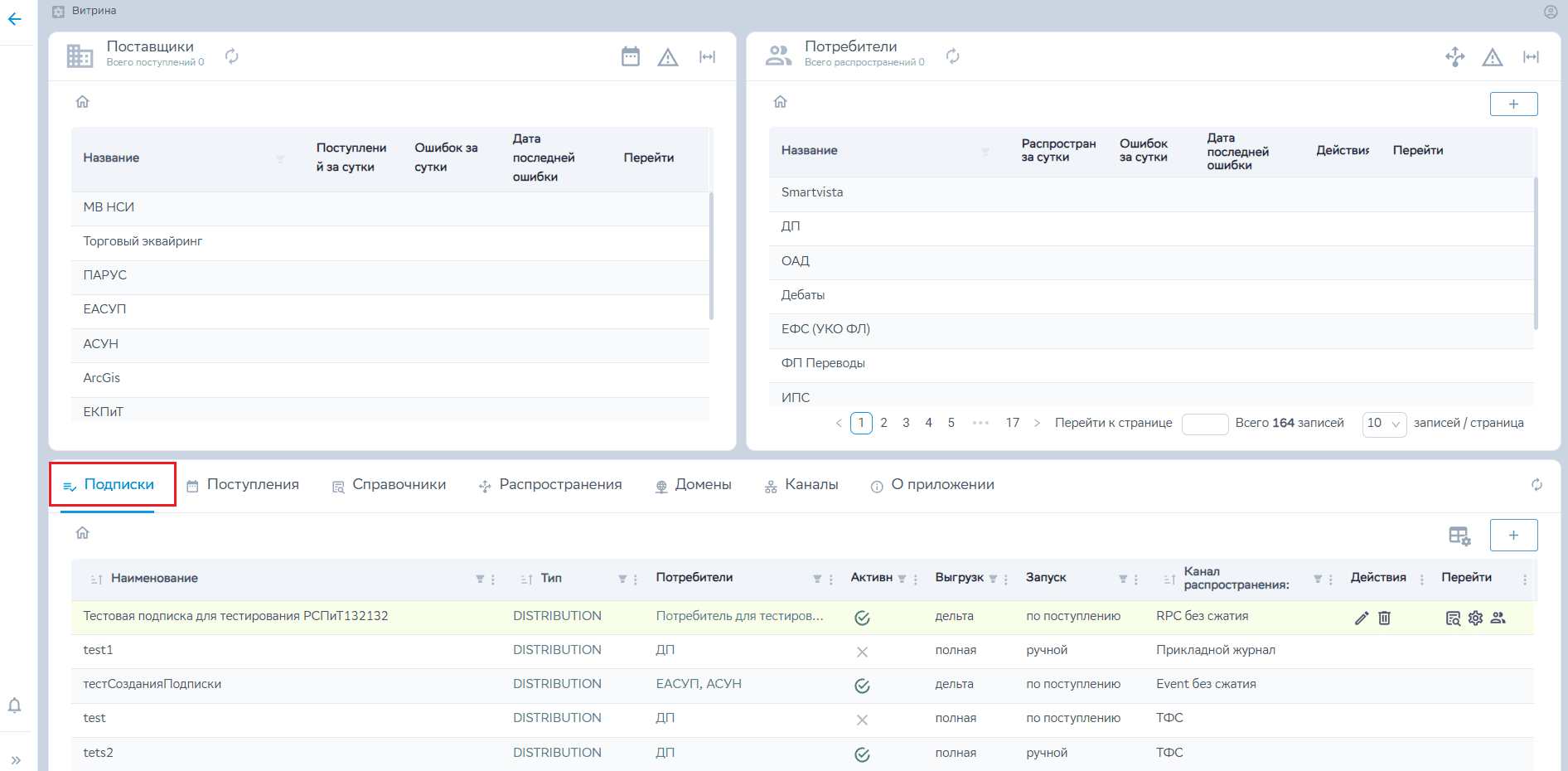
Формат блока Подписки
Таблица «Подписки» состоит из следующих столбцов:
Наименование — название Подписки;
Тип — тип справочников в подписке;
Потребители — список Потребителей, к кому привязана данная подписка;
Активная — да/нет;
Выгрузка — полная/дельта;
Запуск — по поступлению/ручной;
Канал распространения — тип канала распространения;
Действия — управление подпиской;
Перейти — переход между вкладками.
Действия на форме Подписки
Доступный набор действий (их описание приведено слева направо):
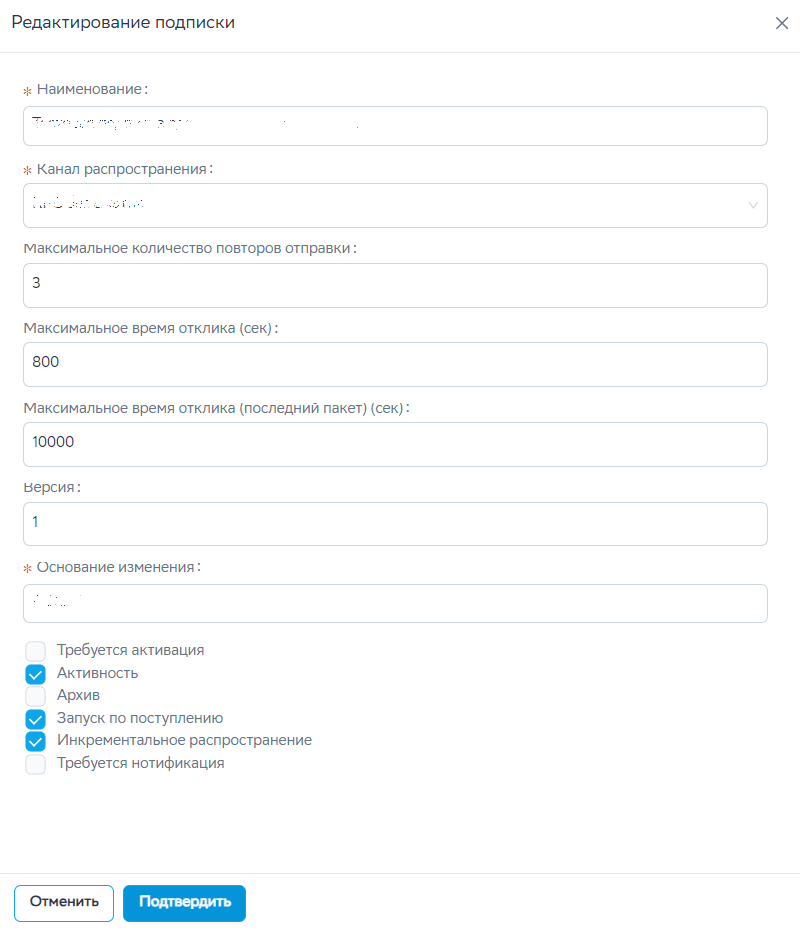
Редактировать подписку — изменение значений подписки.
Удалить подписку — удаление выбранной подписки.
Переходы на форме Подписки
Доступный набор переходов на другие формы текущего сервиса (их описание приведено слева направо): 
Перейти к справочникам подписки. При этом на форме Подписки отображаются поля:
ID;
Код;
Наименование;
Описание;
Домен;
Поставщик;
Активный;
Генерировать полную версию;
Дата создания;
Дата модификации;
Действия;
Перейти (переход между вкладками).
Перейти к параметрам подписки. При этом открывается форма со списком параметров подписки, где отображается информация:
Название параметра;
Значение параметра;
Дата создания;
Дата модификации.
Также доступна возможность добавления параметра по кнопке Добавить параметр подписки.
Перейти к потребителям подписки. При этом открывается форма со списком параметров подписки, где отображается информация:
Название;
Код;
spName;
Действия (доступно действие Удалить потребителя).
Также доступна возможность добавления параметра по кнопке Добавить потребителя.
Действие на форме Справочники подписки (доступны после перехода по кнопке Перейти к справочникам подписки из фомы «Подписки»)
На форме Справочники подписки доступно одно действие — Удалить справочник подписки.
Переход на форме Справочники подписки (доступны после перехода по кнопке Перейти к справочникам подписки из фомы «Подписки»)
На форме Справочники подписки доступен один переход — Перейти к версиям справочника. Данная форма отображает версии выбранного справочника.
Действие на форме Версии Справочника (доступны после перехода по кнопке Перейти к версиям справочника из фомы Справочники подписки)
На форме Версии Справочника доступно одно действие — Перевести в статус LEGACY (перевод версии справочника из статуса RELEASE в статус LEGACY).
Переход на форме Версии Справочника (доступны после перехода по кнопке Перейти к версиям справочника из фомы Справочники подписки)
На форме Версии Справочника доступен один переход — Распространения версий справочника (отображение сессии распространения, в которой выгружена данная версия справочника).
Поступления#
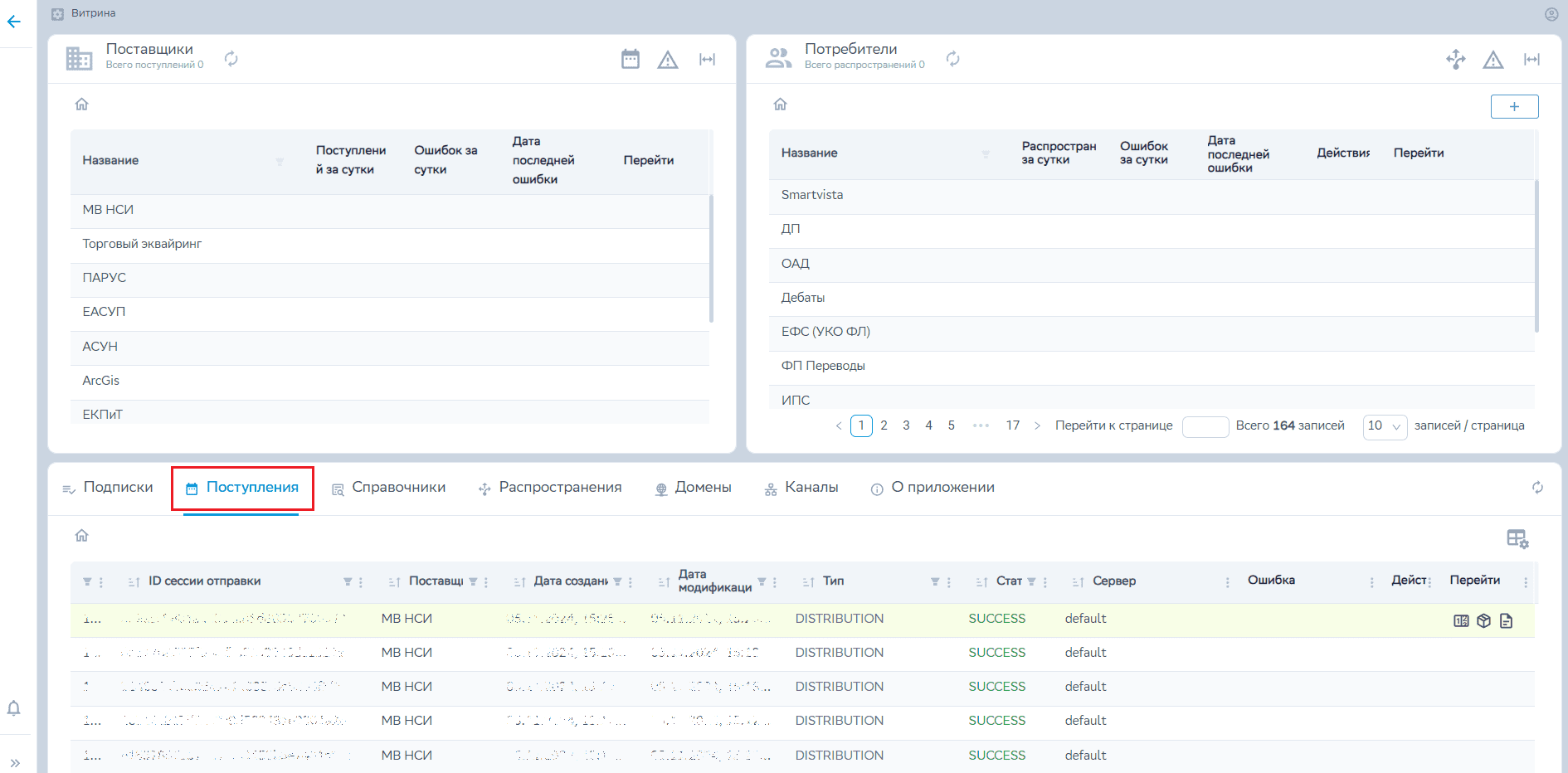
Формат блока Поступления
Таблица «Поступления» состоит из следующих столбцов:
ID сессии отправки;
Поставщик;
Дата создания;
Дата модификации;
Тип;
Статус;
Сервер;
Ошибка;
Действия;
Перейти (переход между вкладками).
Действие на форме Поступления
На форме Поступления доступно одно действие — Перевод сессии поступления в ERROR.
Доступно для сессий в статусе:
IN_PROGRESS;
SUCCESS;
INITIAL;
EMPTY;
WAITING.
Переход на форме Поступления
Доступный набор переходов на другие формы текущего сервиса (их описание приведено слева направо): 
Перейти к справочникам сессия поступления.
Перейти к пакетам поступления.
Перейти к файлам поступления.
Справочники#
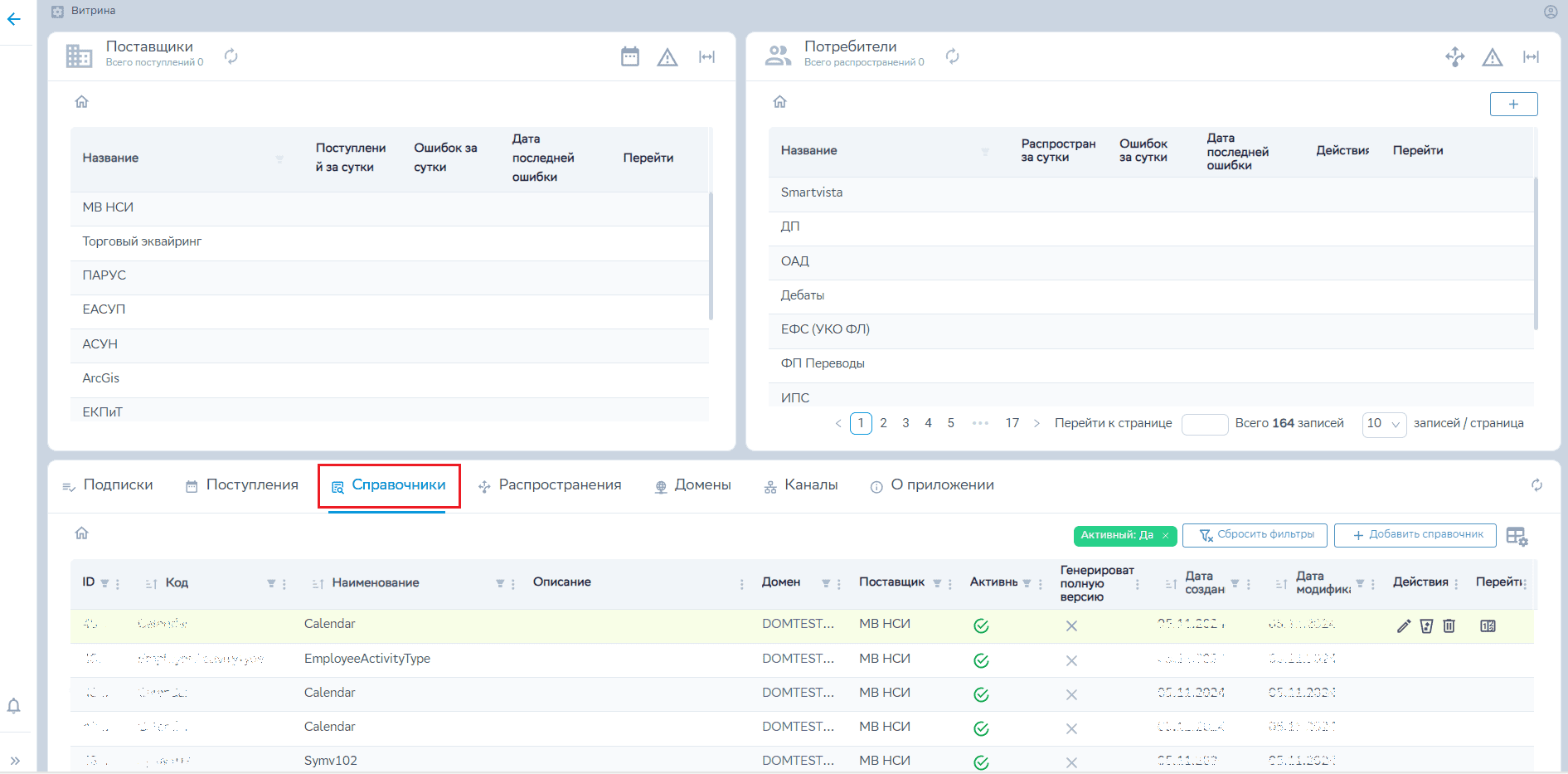
Формат блока Справочники
Таблица «Справочники» состоит из следующих столбцов:
ID:
Код;
Наименование;
Описание;
Домен;
Поставщик;
Активный;
Генерировать полную версию;
Дата создания;
Дата модификации;
Действия;
Перейти (переход между вкладками).
Действия на форме Справочники
Доступный набор действий (их описание приведено слева направо): 
Редактировать справочник.
Очистить версии справочника.
Удалить справочник.
Переход на форме Справочники
На форме Справочники доступен один переход — Перейти к версии справочника.
Распространения#
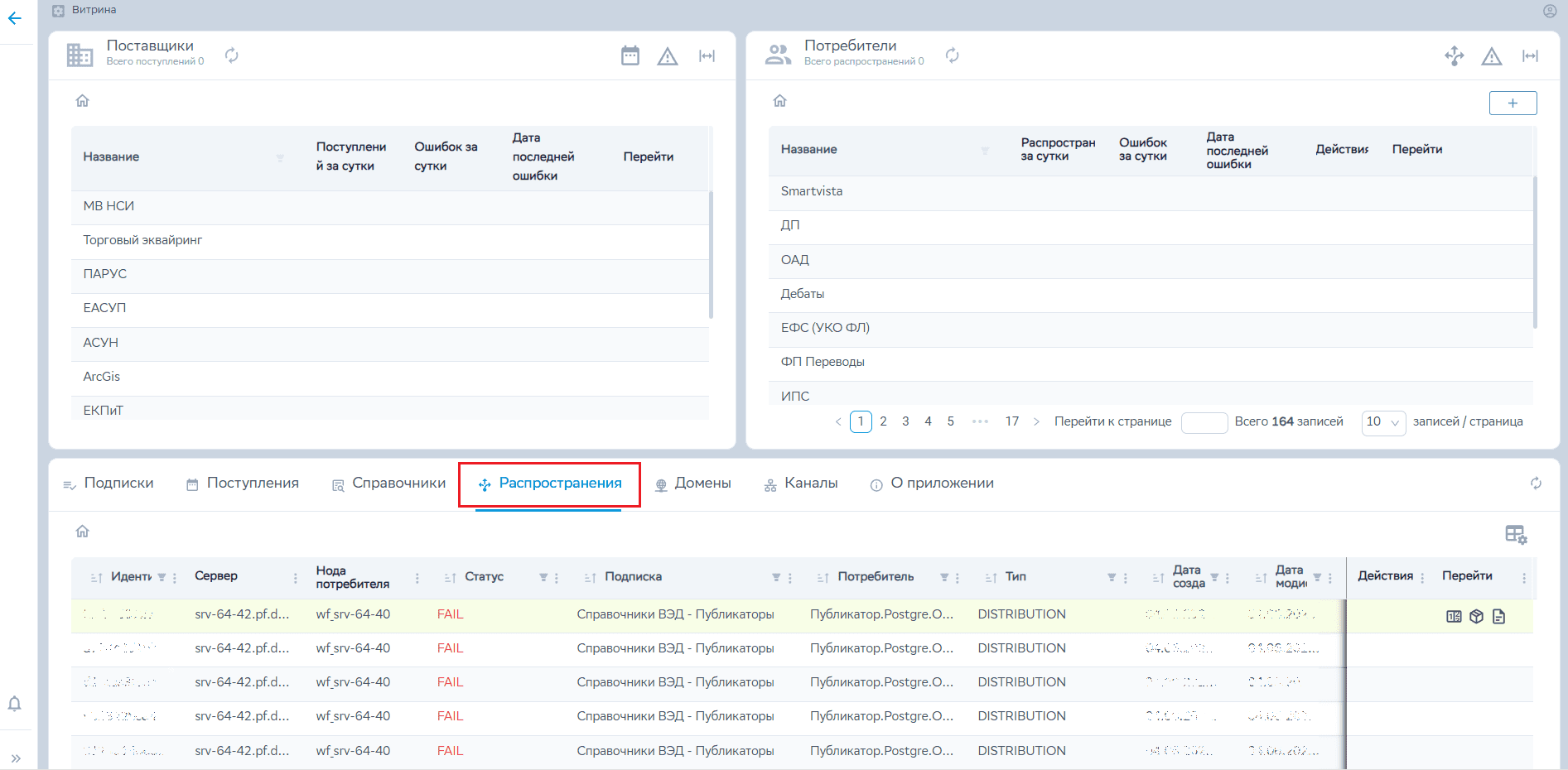
Формат блока Распространения
Таблица «Распространения» состоит из следующих столбцов:
Идентификатор;
Сервер;
Нода потребителя;
Статус;
Подписка;
Потребитель;
Тип;
Дата создания;
Дата модификации;
Ошибки;
Действия;
Перейти (переход между вкладками).
Действие на форме Распространения
На форме Распространения доступно одно действие — Перевод сессий распространения в ERROR.
Доступно для сессий в статусе:
IN_PROGRESS;
SENT;
FAIL;
ACTIVATED;
INITIAL;
EMPTY;
WAITING.
Переход на форме Распространения
Доступный набор переходов на другие формы текущего сервиса (их описание приведено слева направо): 
Перейти к справочникам сессия распространения.
Перейти к пакетам распространения.
Перейти к файлам распространения.
Домены#
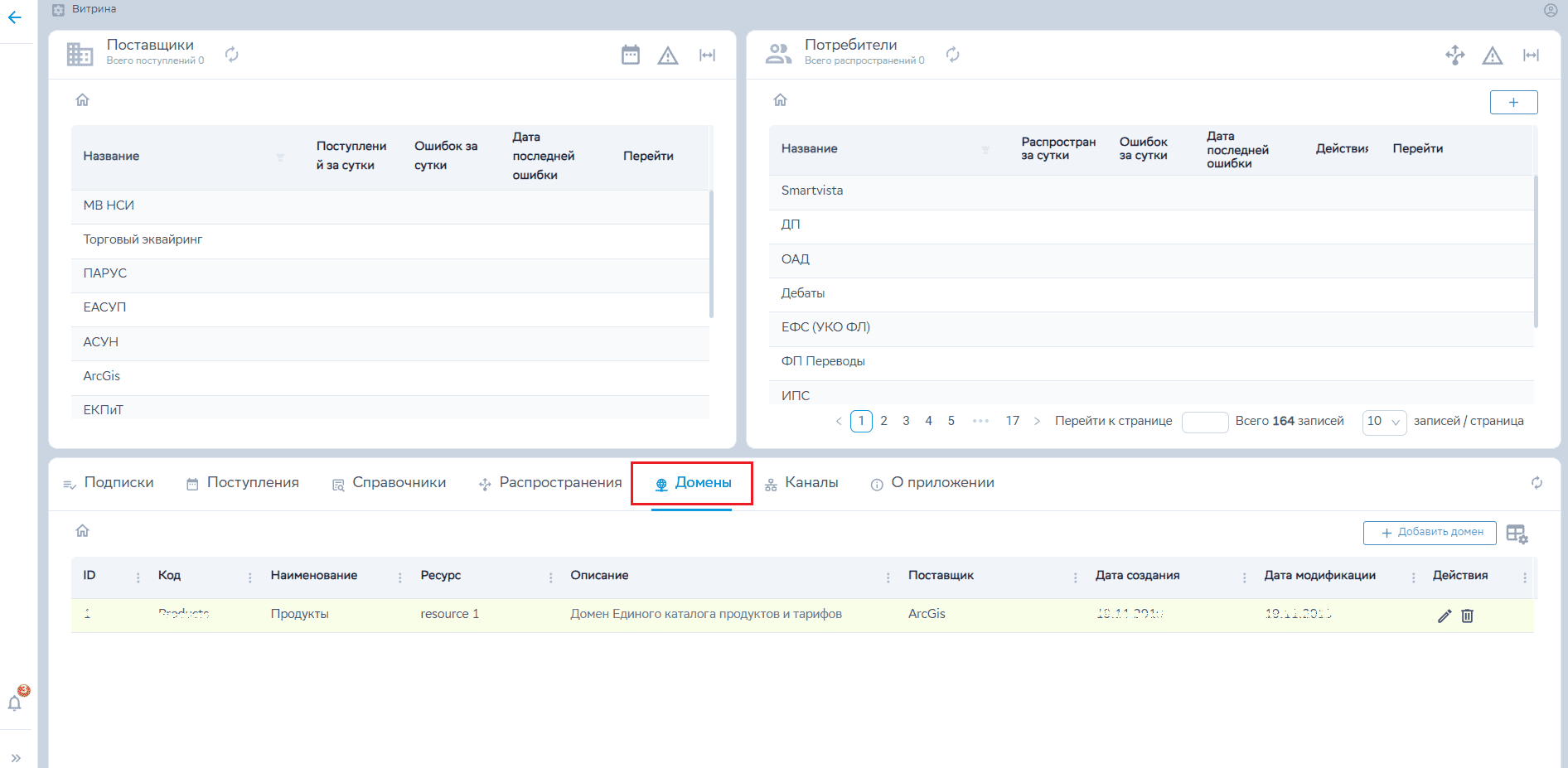
Таблица «Домены» состоит из следующих столбцов:
ID:
Код;
Наименование;
Ресурс;
Описание;
Поставщик;
Дата создания;
Дата модификации;
Действия.
Действия на форме Домены
Доступный набор действий (их описание приведено слева направо): 
Редактировать домен;
Удалить домен.
Также доступна возможность добавления домена по кнопке Добавить домен.
Каналы#
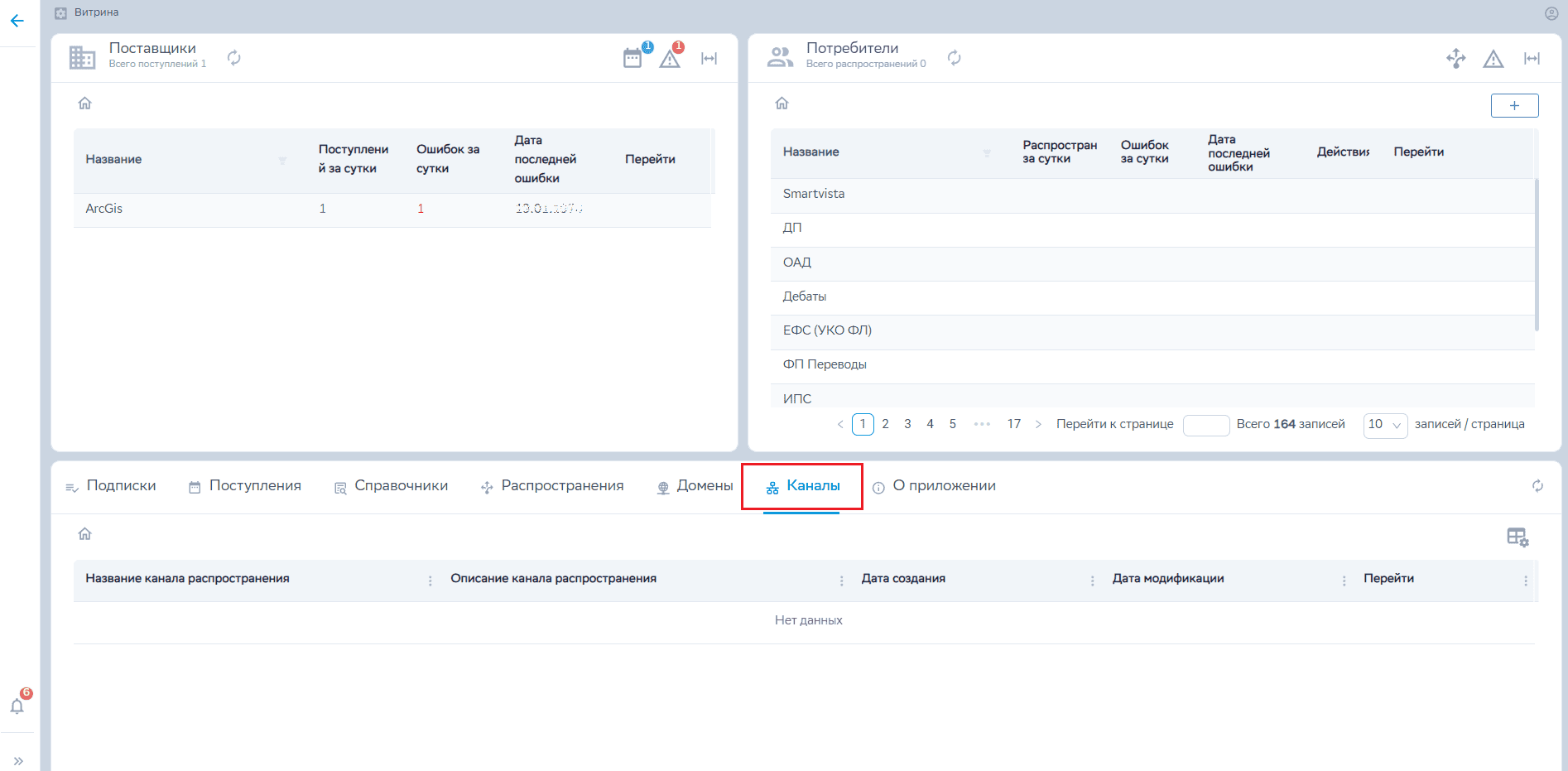
Формат блока Каналы
Таблица «Каналы» состоит из следующих столбцов:
Наименование канала распространения;
Описание канала распространения;
Дата создания;
Дата модификации;
Перейти — переход между вкладок.
Переходы на форме Каналы
На форме Каналы доступен один переход — Перейти к параметрам канала.
О приложении#
В открывшейся вкладке представлены основные параметры и значения приложения.
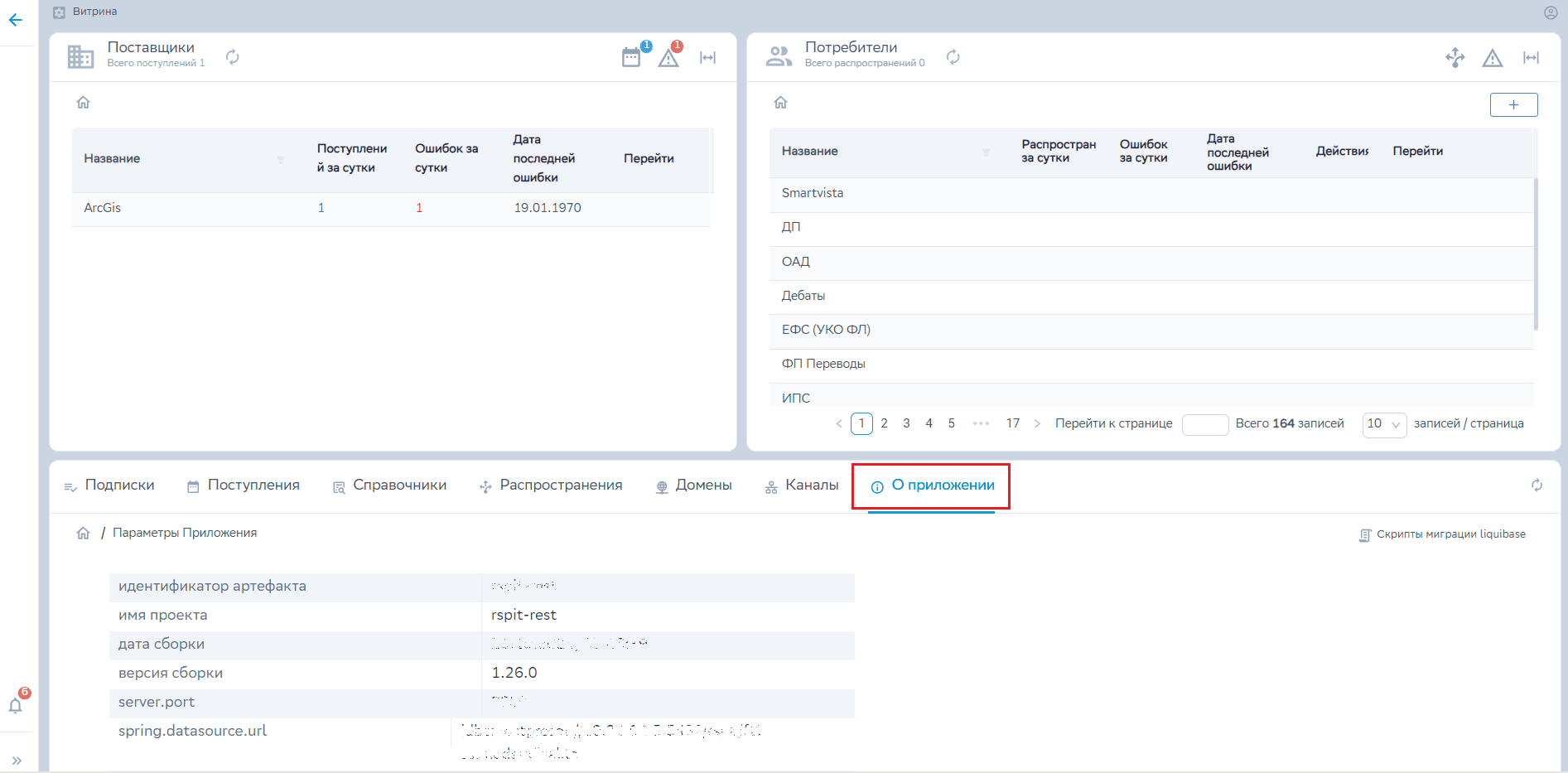
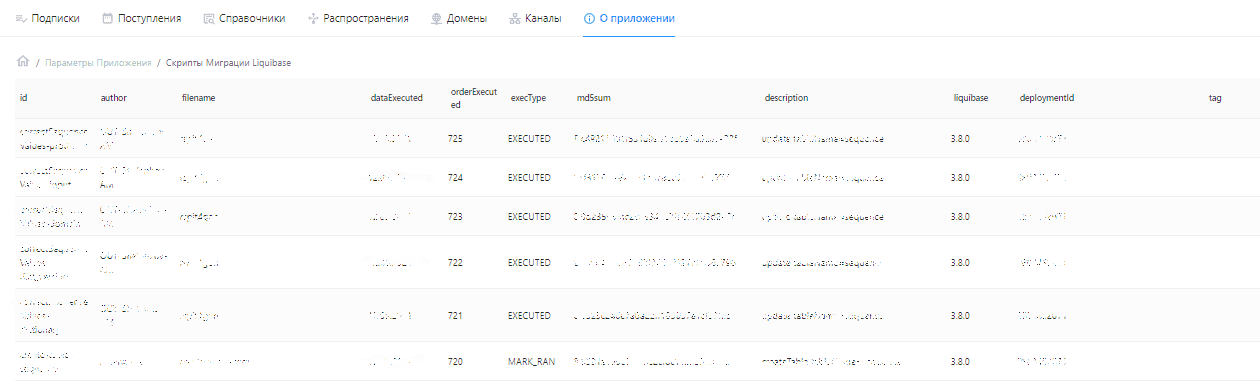
По отдельной кнопке  доступен просмотров списка скриптов миграции LiquiBase.
Часто встречающиеся проблемы и пути их устранения#
В текущей версии нет открытых проблем и ошибок в работе компонента DDIS. Функционирование компонента DDIS соответствует заявленной документации.
При возникновении любых ошибок необходимо обратиться к администратору. См. более подробную информацию в разделе Часто встречающиеся проблемы и пути их устранения документа Руководство по системному администрированию.
Параметры настройки#
Настройка сервисов компонента DDIS осуществляется с помощью применения различных параметров. Описание параметров и правило из заполнения описано в документе Руководство по системному администрированию.
Параметры безопасности, связанные с собственными механизмами (встроенной функциональностью), отсутствуют. В связи с этим отсутствуют требования и рекомендации для оператора (с ролью Администратор) по их изменению.
Параметры безопасности, связанные с механизмами Platform V, должны настраиваться в соответствии со своей эксплуатационной документацией с учетом уровня конфиденциальности и требований информационной безопасности.
Параметры настройки безопасности#
Параметры безопасности среды функционирования и внешних программных средств защиты информации определяются конфигурированием среды выполнения, исходя из требований к уровням безопасности конечной ИС.
Правила эксплуатации#
Эксплуатация DDIS осуществляется в соответствии со стандартными сценариями использования, описанными в разделе Использование приложения оператором. Специфичные настройки отсутствуют. Дополнительные требования к эксплуатации не предъявляются.
В UI DDIS предусмотрено несколько форм, позволяющих выгружать/загружать данные. Например, во вкладке Распространения в UI Контроллера есть кнопка Скачать распространение, которая формирует файл distribution.json, в котором оператор видит скаченное распространение со всеми атрибутами. Также в UI Витрины для версии справочника есть кнопки Получить содержимое справочника и Создать содержимое справочника. Данные действия позволяют скачать/загрузить версию справочника. В качестве контента выступает архив формата x_y.xml.gz, где x — это название справочника из поля name, а y — это код версии справочника. Внутри архива помещен xml файл самого справочник в формате TransferReference от тега
DDIS устанавливается, конфигурируется и эксплуатируется в соответствии с эксплуатационной документацией (Руководство по установке компонента DDIS, Руководство по системному администрированию компонента DDIS). DDIS не включает в себя специальные программные или программно-аппаратные средства защиты информации. Каких-либо правил эксплуатации среды функционирования у DDIS не имеется.
В АРМ исключена возможность прямого обращения неавторизованного оператора к защищенным ресурсам по известному URL. Доступ к любым ресурсам возможен только после проведения процедуры аутентификации и авторизации.
Учетные данные оператора хранятся в защищенном виде в удаленной системе аутентификации, доступа к учетным данным нет.
Хранение критичной информации (учетные записи, пароли, пути к конфигурационным файлам и прочее) в программе запрещено.
В АРМ реализованы проверки корректности вводимых оператором данных на стороне клиента (с использованием сценариев, исполняемых веб-браузерами) и на стороне сервера.
В АРМ правил эксплуатации внутренних механизмов и средств защиты информации нет в связи с их отсутствием. Эксплуатация внешних механизмов и средств защиты информации должна осуществляться в соответствии с их документацией.