Руководство оператора#
Основные понятия#
В таблице приведены основные аббревиатуры и сокращения:
Аббревиатура, сокращение |
Определение |
|---|---|
ОСА |
Компонент Объединённый сервис авторизации (AUTZ) продукта Platform V IAM SE (IAM) |
РЗ |
Регламентное задание |
URL |
Uniform Resource Locator. Унифицированный указатель ресурса |
UI |
User Interface. Пользовательский интерфейс |
В таблице приведены основные термины:
Термин |
Определение |
|---|---|
Платформа, Platform V |
Набор продуктов Platform V, правообладателем которых является АО «СберТех». Перечень таких продуктов обозначен в документации на конкретный продукт |
Компонент |
Компонент Сервис управления справочными данными (NSIX) продукта Platform V Dictionaries (SDT) |
Среда контейнеризации |
Kubernetes (рекомендуется), поддержана опциональная совместимость с OpenShift 4+ |
Доступ к приложению#
Активация и завершение работы#
Авторизация в Системе#
Для получения доступа к компоненту NSIX, а также при возникновении вопросов относительно входа в систему, пользователю необходимо обратиться к системному администратору компонента NSIX.
Для запуска системы выполните следующие действия:
На рабочей станции запустите веб-браузер.
В адресной строке введите URL компонента NSIX.
В открывшемся окне укажите имя и пароль пользователя и нажмите на кнопку Вход.
После завершения процедур авторизации и аутентификации пользователя (если все учетные данные были введены корректно) и инициализации системного интерфейса компонента NSIX откроется стартовый экран (см. раздел Главная экранная форма настоящего Руководства оператора компонента Сервис управления справочными данными (NSIX)).
Выход из модуля#
Для выхода из модуля нажмите на кнопку в верхнем правом углу экранной формы Выйти  .
.
Рекомендации по обеспечению безопасности АРМ при работе с браузером:
рекомендуется использование только двухстороннего TLS соединения;
запрещено сохранение паролей в браузере;
необходимо установить сертификаты безопасности.
Использование приложения оператором#
Веб-интерфейс компонента NSIX#
Главная экранная форма#
Главная экранная форма компонента NSIX представляет собой набор постоянных элементов.
На рисунке ниже представлен внешний вид стартовой страницы веб-интерфейса компонента NSIX.
Отображение постоянных элементов не зависит от запускаемых операций и открываемых диалоговых окон и условно делится на следующие блоки:

Рабочая область – представляет главное меню, которое предназначено для работы с объектами системы. В главном меню отображаются следующие разделы:
Реестр справочников – в данном разделе осуществляется работа со справочниками;
Регламентные задания – в данном разделе осуществляется работа с регламентными заданиями системы;
Версии справочников – в данном разделе осуществляется работа по версионированию справочников системы;
Конструктор модели данных – в данном разделе осуществляется работа по созданию и настройке модели данных справочников.
Важно! Видимость раздела «Конструктор модели данных» зависит от настроек системного администратора компонента NSIX (см. подробное описание в разделе Настройка параметров приложений документа Руководство по системному администрированию компонента Сервис управления справочными данными (NSIX)). Для внешнего пользователя раздел «Конструктор модели данных» отображается всегда.
Информационная панель отображает:
текущий пункт меню;
наименование контура;
кнопки:
 – для выбора проектов, доступных пользователю;
 – для просмотра списка запусков регламентных заданий;
 – для предоставления режима перезагрузки параметров и очистки кэша;
 – для просмотра информации о системе;
 – для копирования в буфер обмена лога с системными ошибками. В случае наличия системных ошибок значок подсвечен красным цветом;
- – для выхода из системы.
Важно! Во всех разделах рабочей области (Реестр справочников, Регламентные задания, Версии справочников, Конструктор модели данных) отображается тот перечень доменов и справочников, который соответствует выбранному проекту (по кнопке «Доступные проекты»).
Боковая панель – содержит имя пользователя, информацию о текущей дате (число и месяц) и времени, а также кнопку
 предназначенную для возврата в главное меню системы.
Блок Реестр справочников#
Реестр справочников содержит все справочники системы. Доступ к справочникам системы возможен в соответствии с ролевой моделью (см. раздел Авторизация настоящего документа).
Для работы с реестром справочников:
Авторизуйтесь в системе под ролью оператор/куратор.
Выберите пункт меню Реестр справочников. Откроется окно Справочники со списком справочников системы:
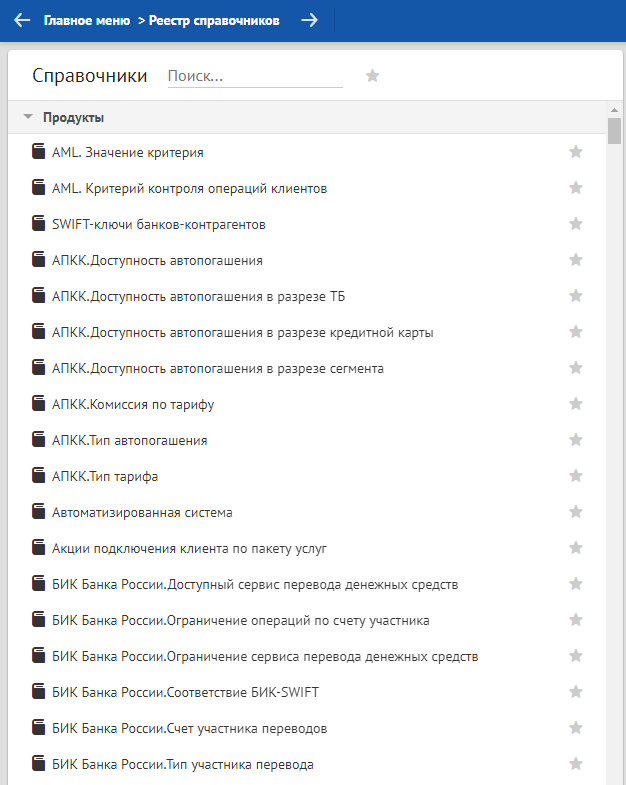
Для быстрого поиска требуемого справочника введите его наименование в поле Поиск .
Избранные справочники#
В системе реализована возможность отобрать требуемые для работы справочники, добавив их в «избранные».
Для этого одинарным нажатием левой кнопкой мыши сделайте значок «звездочка»  активным. Он изменит цвет на желтый.

Для того, чтобы в реестре справочников отобразились «избранные» справочники нужно в строке поиска нажать значок «звездочка»  , он изменит цвет на желтый.
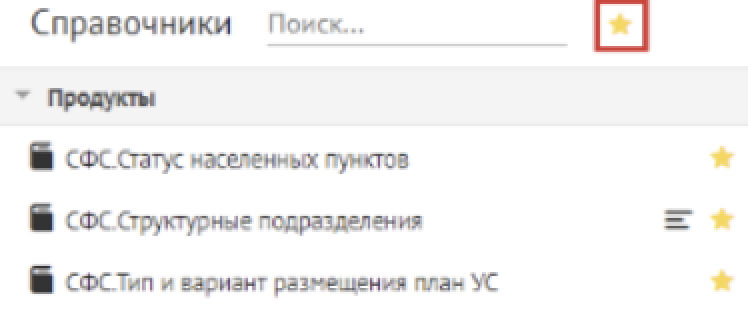
Для удаления справочника из «избранных» нужно повторно нажать на значок «звездочка»  напротив требуемого справочника он изменит цвет на серый.
Атрибутный поиск#
Для навигации и просмотра значений справочников в системе реализован Атрибутный поиск (пример с атрибутным поиском будет показан на примере СФС.День недели).
Для того, чтобы воспользоваться атрибутивным поиском:
Авторизуйтесь в системе под ролью оператор/куратор.
Нажмите на вкладку Реестр справочников, в результате чего откроется окно Справочники со списком справочников системы.
В поисковой строке введите название нужного справочника (поиск отрабатывает «на лету» т.е. возможен ввод не полного наименования). Например, введите «сфс» и в отработанном поиске найдите нужный справочник – СФС.День недели.

Выберите справочник нажатием левой кнопки мыши — откроется нужный справочник:

Нажмите на кнопку Атрибутный поиск (правый верхний угол).

В результате откроется окно Атрибутный поиск.

Укажите один или несколько атрибутов для поиска:
Выберите требуемый атрибут из выпадающего списка в поле Атрибуты для поиска.
Задайте требуемое значение для выбранного атрибута. Например, выбор атрибута Статус версии запуска и задание его значения Архив выглядит следующим образом:

При необходимости сохранения заданных атрибутов поиска в качестве шаблона поиска нажмите на кнопку Сохранить шаблон. В результате данный шаблон отобразится в списке Сохраненные шаблоны и выйдет информационное сообщение, что шаблон успешно сохранен. При необходимости сохраненный шаблон можно переименовать, щелкнув по его названию в списке Сохраненные шаблоны.

Рядом с кнопкой Сохранить шаблон появится кнопка Сохранить новый. Воспользуйтесь ей при необходимости сохранения последующего шаблона без удаления предыдущего.
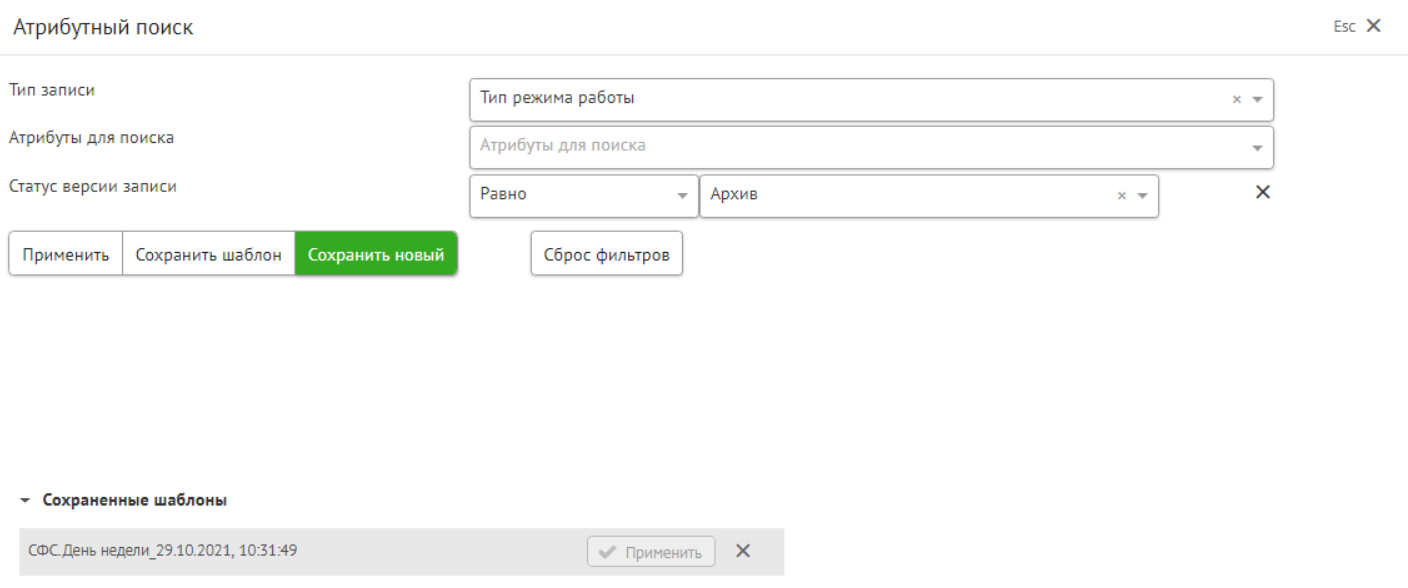
Нажмите на кнопку Применить для применения указанных условий фильтрации. В результате в справочнике будут отобраны записи, соответствующие заданным атрибутам.
Для сброса выбранных атрибутов фильтрации нажмите на кнопку Сброс фильтров. По умолчанию для поиска будет применяться последний созданный шаблон.
Настройка режима просмотра таблиц справочника#
Для удобства использования справочных данных реализована настройка отображения атрибутного состава справочника, т.е. предоставлена возможность ручной настройки отображения необходимых атрибутов записей.
Для того, чтобы произвести настройку таблиц:
Выберите нужный справочник.
Зайдите в список записей под ролью оператор/куратор/аудитор.
Нажмите на кнопку Настройки для активации функции настройки таблиц:

После нажатия на кнопку Настройки в интерфейсе станут доступны кнопки:

Для настройки таблицы – добавления нового столбца, нажмите на кнопку Настроить столбцы. Поставьте чек-бокс напротив необходимого атрибута в списке.
Нажмите на кнопку Применить.

После выбора требуемого атрибута в таблице добавится новый столбец.
Для удаления ненужного столбца нажмите на крестик.
Для сохранения выполненных изменений, нажмите на кнопку Сохранить.
Для того чтобы не сохранить, выполненные изменения нажмите на кнопку Сброс настроек.
Создание записи#
Для того, чтобы добавить новую запись в справочник:
Авторизуйтесь в системе под ролью оператор.
Нажмите на вкладку Реестр справочников.
Одинарным щелчком левой кнопки мыши выберите справочник, в который необходимо добавить запись.
В списке версий справочника выбрать требуемую версию в статусе Черновик.

Нажмите на кнопку Добавить. Будет открыта карточка записи на разделе Атрибуты, где автоматически будет сформирован Глобальный идентификатор записи.

Заполните раздел Атрибуты карточки записи.
Нажмите на кнопку Сохранить. При прохождении системных проверок запись будет сохранена в справочнике со статусом Черновик.
Далее запись необходимо отправить на согласование пользователю с ролью Куратор.
Редактирование записи#
Для того, чтобы осуществить редактирование записи:
Авторизуйтесь в системе под ролью оператор.
Нажмите на вкладку Реестр справочников.
Найдите нужную запись в справочнике.
При нажатии левой кнопки мыши по строке со значением справочника — отобразится краткая информация по выбранной записи.
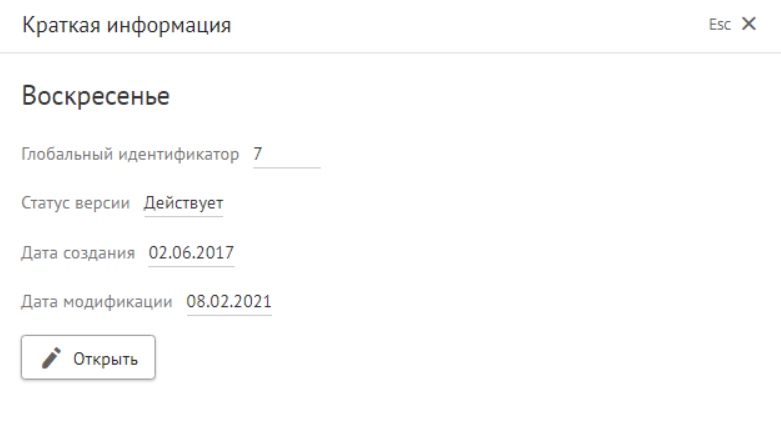
Запись сохранится в статусе Черновик.
Сохраненную запись направьте на согласование нажатием соответствующей клавиши.
Далее будет выдано соответствующее предупреждение о направлении записи на согласование и закрытие ее на редактирование.
Удаление записи#
Для того, чтобы удалить запись:
Авторизуйтесь в системе под ролью оператор.
В разделе Реестр справочников найдите требуемый справочник и откройте его.
В списке версий справочника выберите требуемую версию в статусе Черновик.
Найдите в справочнике запись, которую нужно удалить. Можно найти запись по ее наименованию, введя его в поле Поиск, или воспользоваться атрибутным поиском.
Нажать левой кнопкой мыши по записи. В результате откроется окно Краткая информация.
Нажмите на кнопку Удалить.
Система спросит подтверждение выполняемой операции. Нажмите на кнопку Выполнить.
В результате запись будет удалена из справочника.
Согласование записей справочника#
При условии, что справочник ведется в две руки и при создании новой версии справочника (Блок Версии справочников — работа с версиями справочников проставлен чек-бокс в поле Признак Двойная рука), записи должны согласовываться вторым пользователем (не вносившим данные изменения) с ролью, имеющей соответствующие права, в противном случае запись может согласовываться тем же пользователем.
Для того, чтобы согласовать записи справочника:
Авторизуйтесь в системе под ролью куратор.
Найдите в справочнике запись, которую нужно согласовать.
Кликните правой кнопкой мыши по требуемой записи и нажмите на кнопку Открыть. В результате откроется карточка записи.
Проверьте корректность указанных параметров записи.
Утвердите или отклоните запись:
Если все атрибуты указаны верно – утвердить запись с помощью кнопки Согласовать. В результате запись перейдет в статус Согласована.
Если были обнаружены ошибки – отклонить запись. Нажмите на кнопку Отклонить. Будет открыто окно Отклонение согласования.
В окне Отклонение согласования укажите причину отклонения в поле Комментарий и нажмите на кнопку ОК В результате запись перейдет снова в статус Черновик.
После корректировки записи Оператором СФС и повторной отправки на согласование необходимо повторить процесс согласования записи.
Блок Регламентные задания#
Перейти к регламентным заданиям (далее РЗ) можно непосредственно со стартовой страницы Компонента, выбрав вкладку Регламентные задания. РЗ осуществляют экспорт или импорт одного или нескольких справочников (вручную или автоматически, по расписанию). Экспорт данных осуществляется в компонент Сервис интеграции справочных данных (DDIS) продукта Platform V Dictionaries (SDT) или на локальный компьютер в формате .csv или .xls. Импорт данных осуществляется с сервера или локального компьютера.
Запуск регламентных заданий может осуществляться вручную или автоматически (по расписанию).
Начало работы с регламентными заданиями#
Для работы с РЗ:
Авторизуйтесь в системе под ролью Оператор.
Перейдите на вкладку Регламентные задания.
Откроется окно РЗ со списком регламентных заданий системы.

В системе реализована возможность поиска РЗ через внесение его наименования в поле Поиск. При выборе РЗ в правой части окна отображается информация о его запусках.
Фильтр списка запусков регламентного задания по статусу.
Рабочие справочники, использующие РЗ.
Функциональные кнопки для работы со списком запусков:
Очистить историю запусков – осуществляется очистка списка запусков РЗ.
Обновить статус – осуществляется обновление статуса последнего запуска.
Запустить – осуществляется запуск РЗ. Описание запуска РЗ приведено в разделе Запуск регламентного задания.
История запусков РЗ. Список содержит следующие параметры:
Статус выполнения задания.
Дата старта задания.
Дата завершения задания.
Пользователь, инициирующий запуск.
Прогресс запуска.
Действия – переход к контексту запуска по кнопке Контекст.

При нажатии на кнопку Контекст в блоке Действия, можно увидеть подробное описание процесса загрузки. Также данный отчет возможно сохранить на локальную машину нажав копку Скачать.
Запуск регламентного задания#
Для того чтобы осуществить запуск регламентного задания:
Авторизуйтесь в системе под пользователем с ролью Куратор.
Перейдите на вкладку Регламентные задания.
Найдите требуемое РЗ с помощью поиска.
Одинарным нажатием левой кнопки мыши нажмите по найденному заданию, в результате чего откроется информация о нем.
Нажмите на кнопку Запустить.

Далее откроется окно Параметры запуска.
Каждое регламентное задание имеет свой набор параметров выполнения.
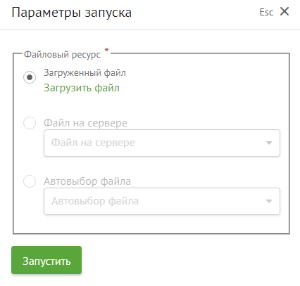
В окне Параметры запуска укажите требуемые параметры выполнения задания и нажмите на кнопку Запустить. В результате чего будет запущено выполнение РЗ.
Прогресс выполнения задания для ряда заданий можно увидеть в графе Прогресс списка запусков. Статус выполнения задания можно увидеть в графе Статус.
Статус содержит информацию о ходе работы РЗ, может принимать значения:
выполняется – временный статус. Присваивается после запуска РЗ и сохраняется до завершения работы;
успех – окончательный статус. Присваивается задаче, которая отработала полностью без ошибок или с незначительными ошибками;
без изменений – окончательный статус. Присваивается задаче, которая отработала полностью, на загруженные данные не отличаются от актуальных;
нет входных данных – окончательный статус. Присваивается задаче, для которой отсутствуют входные ресурсы;
выполнено с ошибками – окончательный статус. Присваивается задаче, в ходе которой возникли значительные ошибки, влияющие на бизнес-часть;
неудача – окончательный статус. Присваивается задаче, в ходе которой произошла техническая ошибка, которая не позволила продолжить выполнение;
прервано – окончательный статус. Присваивается задаче, которая по каким-либо причинам была оставлена и не смогла отработаю до конца.
Описание параметров запуска РЗ экспорта в компонент Сервис интеграции справочных данных (DDIS) продукта Platform V Dictionaries (SDT):
Игнорировать подписки компонента Сервис интеграции справочных данных (DDIS) продукта Platform V Dictionaries (SDT) – данный параметр используется, если необходимо принудительно выгрузить все возможное (все справочники, в которых есть изменения относительно последней выгрузки) полными версиями.
Выгружать дополнительно полную версию – этот параметр говорит системе о том, что если выгружаемый справочник собирается выгружаться как дельта, то дополнительно к дельте необходимо выгрузить полную версию.
Разбивать файлы выгрузки – в случаях, когда файл очень большой, данный параметр позволяет разбивать файлы с ограничением по размеру в 2 Гб, чтобы их было удобно скачивать и передавать.
Отключить отправку в компонент Сервис интеграции справочных данных (DDIS) продукта Platform V Dictionaries (SDT) – этот параметр позволяет сформировать файл с выгрузкой, но не отправлять его в рамках текущей выгрузки.
Если одновременно указать признак «Да» в поле «Игнорировать подписки компонента Сервис интеграции справочных данных (DDIS) продукта Platform V Dictionaries (SDT)» и «Выгружать дополнительно полную версию», то задание будет отрабатывать по сценарию «Игнорировать подписки компонента Сервис интеграции справочных данных (DDIS) продукта Platform V Dictionaries (SDT)».
Для РЗ «Экспорт справочников в компонент Сервис интеграции справочных данных (DDIS) продукта Platform V Dictionaries (SDT)» задано расписание — автоматически выполняется выгрузка в витрину ежедневно в час ночи.
Блок Версии справочников#
Начало работы в режиме Версии справочников#
В разделе описан процесс работы с пунктом меню системы Версии справочников.
Для работы с версиями справочников:
Авторизуйтесь в системе под ролью оператор.
Перейдите на вкладку Версии справочников.
Откроется интерфейс версионирования справочников

На экранной форме присутствует следующие функциональные возможности:Поиск справочника по наименованию.
Поиск версий/версии справочника по наименованию справочника или номеру версии.
Создание новой версии справочника без наследования.
Создание новой версии справочника наследованием#
Для того чтобы создать новую версию справочника:
Авторизуйтесь в системе под ролью оператор.
Перейдите на вкладку Версии справочников.
Найдите требуемый справочник с помощью поиска в левой части интерфейса.

Кликните на найденный справочник. В правой области интерфейса отобразится список существующих на текущий момент времени версий данного справочника.

Выберите в списке версий действующую версию справочника (в статусе Действует). Откроется карточка данной версии справочника на разделе Версия Справочника.

На данной вкладке приведена вся основная информация о версии справочника.Перейдите в раздел Наследование карточки версии. Откроется окно для ввода данных о новой версии справочника. В заголовке будет указан номер родительской версии.

Заполнить требуемые параметры при необходимости:
Дата начала действия – опционально. Если атрибут не задан, будет установлена текущая дата.
Дата окончания действия – опционально.
Признак Двойная рука – опционально (если принято решение, что справочник ведется в «две руки» (два пользователя вводят одни и те же данные одновременно, после чего они системой сравниваются на идентичность), то данный признак обязателен).
Описание – опционально.
Код версии – опционально. Если атрибут не задан, то автоматически будет установлено значение на единицу больше последнего кода.
Наследовать записи – обязательно.
Обновить входящие ссылки – опционально. Если данный параметр установлен, то обновятся ссылки во всех справочниках, из которых есть ссылка на данный справочник.
Нажмите на кнопку Унаследовать . В результате будет создана новая версия справочника со статусом Черновик.
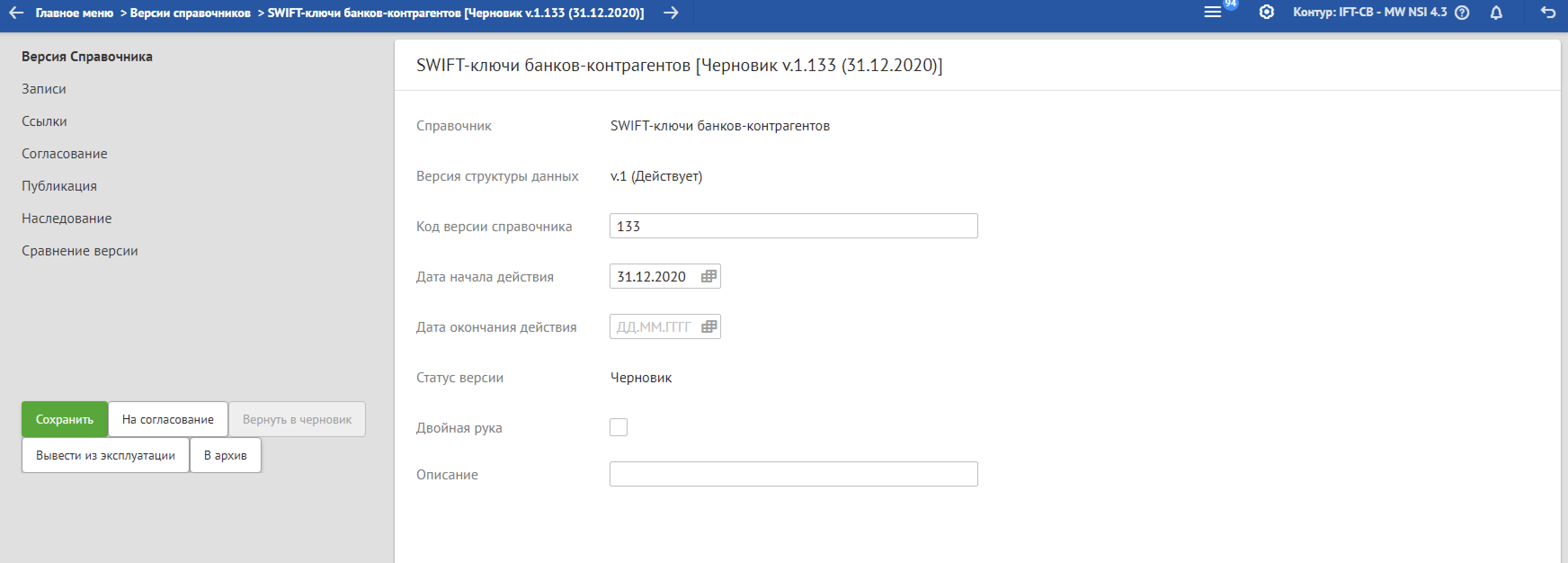 В новую версию справочника будут автоматически перенесены все записи родительской версии, при этом:
Записи, которые в родительской версии находились в статусе Действует , перейдут в статус Унаследована.
Записи, которые в родительской версии находились в статусе Выведена из эксплуатации останутся в том же статусе.
Далее отправьте версию справочника на согласование. Для этого откройте версию и нажмите на кнопку На согласование. В результате версия справочника перейдет в статус На согласовании. В верхней части экрана появится информационное сообщение о том, что версия успешно поставлена на согласование.
Согласование новой версии справочника#
Данный пункт выполняется после того как выполнены все необходимые действия с записями справочников (создание/редактирование/удаление) и все эти записи Согласованы по инструкции Работа с записями справочников.
Для того, чтобы осуществить согласование версии справочника:
Авторизуйтесь в системе под ролью куратор.
Перейдите на вкладку Версии справочников.
Найдите требуемый справочник с помощью поиска в левой части интерфейса.
Одинарным нажатием левой кнопки мыши нажмите по найденному справочнику. В правой части интерфейса отобразится список существующих на текущий момент времени версий данного справочника.

Выберите в списке версий требуемую версию справочника в статусе На согласовании. Откроется карточка данной версии справочника на разделе Версия Справочника.
Перейдите в раздел Согласование карточки версии. В данном разделе приведена информация о записях версии справочника.
Проверьте корректность статусов записей справочника (при необходимости), при этом:
Если на момент согласования версии справочника какие-то записи находятся в статусе На согласовании, то можно сразу же согласовать их (по кнопке Согласовать все).
Если на момент согласования версии справочника какие-то записи находятся в статусе Черновик, то они не согласуются и не будут участвовать в тиражировании.
При необходимости можно отобрать записи для согласования путем установки напротив них чек-боксов.
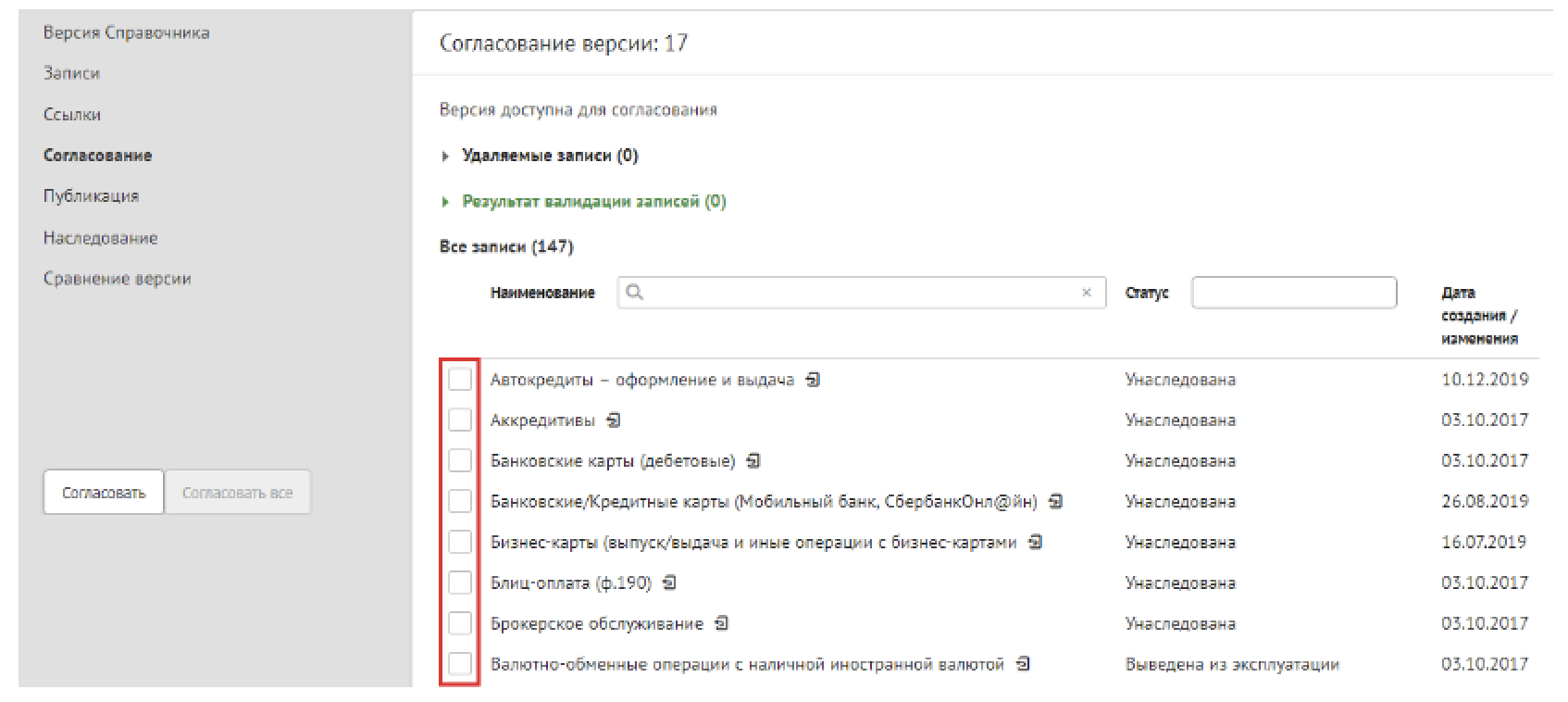
Нажмите на кнопку:
Согласовать – для единичных записей.
Согласовать все – для согласования всех записей, напротив которых установлен чек-бокс.
В результате версия справочника перейдет в статус Согласована.
Возвращение Версии справочника в статус Черновик#
Если принято решение, что версия справочника согласована преждевременно и требуются еще правки, то есть возможность из статуса На согласовании и Согласована перевести Версии справочника в статус Черновик .
Для того, чтобы осуществить возвращение версии справочника в статусЧерновик:
Найдите нужную версию справочника и на закладке Версия Справочника.
Нажмите на кнопку Вернуть в черновик. Эта возможность утрачивается после публикации Версии справочника.

Рисунок 49. Вернуть версию справочника в статус Черновик.
Публикация Версии справочника#
Для того, чтобы опубликовать версию справочника(если он согласован):
Авторизуйтесь в системе под ролью куратор.
Перейдите на вкладку Версии справочников.
Найдите требуемый справочник с помощью поиска в левой части интерфейса.
Нажмите на найденный справочник. В правой части интерфейса отобразится список существующих на текущий момент времени версий данного справочника.
Выберите в списке версий требуемую версию справочника в статусе Согласована. Откроется карточка данной версии справочника на разделе Версия Справочника.
Перейдите в раздел Публикация карточки версии. В данном разделе приведена информация о версии, выводимой из эксплуатации и о публикуемой вместо нее версии.
Нажмите на кнопку Опубликовать. После чего произойдет перевод Версии справочника в статус Действует. Справочник в этом статусе доступен для выгрузки и тиражирования.

Процесс публикации будет завершен после экспорта, который можно выполнить перейдя в раздел Регламентные задания или ожидать автоматического запуска экспорта.
Версия справочника, от которой была унаследована опубликованная версия, будет выведена из эксплуатации.
Вывод Версии справочника из эксплуатации#
Если принято решение, что созданная/опубликованная версия имеет ошибки, для устранения которых лучше выпустить новую корректную версию или вся версия создана ошибочно/неактуальна, в системе реализована возможность вывода версии из эксплуатации и перевода ее в архив.
Для вывода из эксплуатации версии справочника:
Авторизуйтесь в системе под ролью куратор.
Перейдите на вкладку Версии справочников.
Найдите требуемый справочник с помощью поиска в левой части интерфейса.
Нажмите на найденный справочник. В правой части интерфейса отобразится список существующих на текущий момент времени версий данного справочника.
Выберите в списке версий требуемую версию справочника. Откроется карточка данной версии справочника на разделе Версия Справочника.
Нажмите на кнопку Вывести из эксплуатации.

В результате версия перейдет в статус Выведена из эксплуатации.
Для перемещения версии справочника в архив нажмите на кнопку В архив.
В результате версия перейдет в статус В архиве. Данная версия уже не может быть возвращена в эксплуатацию.
Блок Конструктор модели данных#
Конструктор модели данных предназначен для создания и гибкой настройки модели данных справочников.
Основные Функции компонента NSIX:
Создание и редактирование свойств атрибутов модели;
Создание и управление связями между справочниками (маппинг).
В разделе описана работа с пунктом меню Конструктор модели данных системы.
Для того чтобы начать работу с разделом:
Авторизуйтесь в системе под ролью куратор.
Выберите пункт Конструктор модели данных в главном меню системы.
Откроется окно:

Работа с блоком Домены#
В левой части экрана находится блок Домены.
Создание домена#
Для того чтобы создать домен:
Авторизуйтесь в системе под ролью куратор.
Перейдите на вкладку Конструктор модели данных.
Нажмите на кнопку Создать домен.
Выйдет модальное окно Создание домена.
Заполните поля:
наименование (английское наименование);
отображаемое наименование (русское наименование).
Нажмите на кнопку Сохранить .
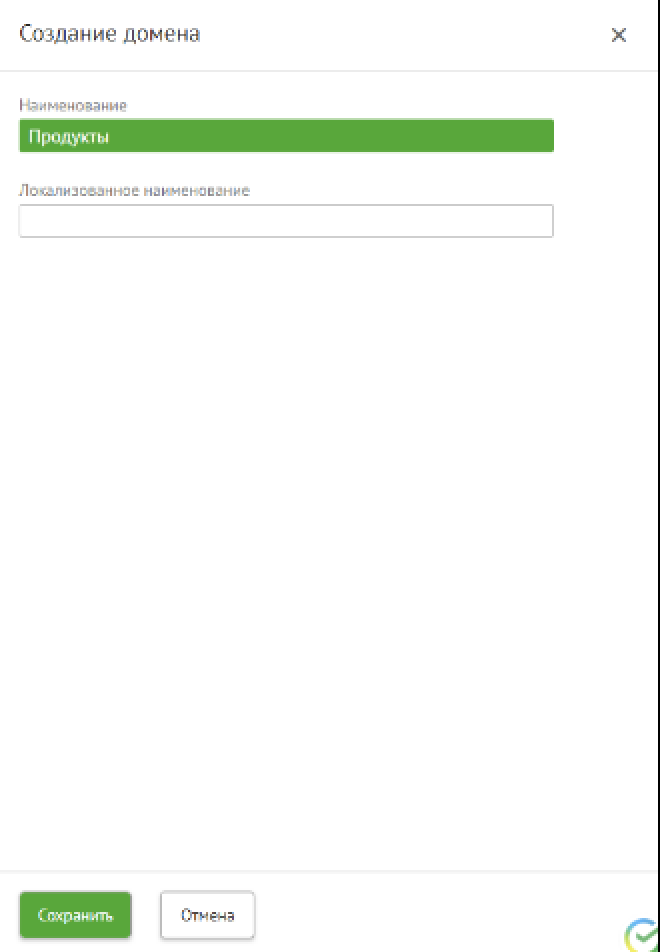
В результате выйдет информационное окно об успешном создании домена.

Новый домен будет добавлен в основной список с доменами, в левой части экрана.
Редактирование домена#
Для того чтобы редактировать домен:
Авторизуйтесь в системе под ролью куратор.
Перейдите на вкладку Конструктор модели данных.
Выберите нужный домен и откройте его одинарным нажатием левой кнопки мыши. Выйдет модальное окно Редактирование домена.
Внесите необходимые изменения и нажмите на кнопку Сохранить.
После чего выйдет информационное сообщение Домен успешно отредактирован.
Удаление домена#
Авторизуйтесь в системе под ролью куратор.
Перейдите на вкладку Конструктор модели данных.
Выберите нужный домен и откройте его одинарным нажатием левой кнопки мыши. Выйдет модальное окно Редактирование домена.
Нажмите на кнопку Удалить.
После чего выйдет информационное окно об успешном удалении домена.

Работа с блоком Типы записи/справочники#
В центральной части экрана находится блок Типы записей/справочники.
Для того чтобы создать тип записи или справочник:
Авторизуйтесь в системе под ролью куратор.
Перейдите на вкладку Конструктор модели данных.
Нажмите на соответствующую кнопку Создать тип записей или Создать справочник.
Заполните необходимые поля в соответствующем окне.
Окно Создание типа записи: Окно Мастер создания нового справочника:
Заполнив необходимые поля, нажмите на кнопку Сохранить.
Запись будет сохранена и отобразиться в центральной части экрана под заголовком Типы записей.
Редактирование Типа записи / Справочника#
Для того чтобы осуществить редактирование Типа записи или Справочника:
Авторизуйтесь в системе под ролью куратор.
Перейдите на вкладку Конструктор модели данных.
Двойным щелчком левой кнопки мыши выберите в центральной части экрана из списка необходимый Тип записи или Справочник.
Откроется окно редактирования типов записи/справочника. Измените необходимые параметры, нажмите на кнопку Сохранить.
Удаление Типа записи / Справочника#
Для того чтобы удалить Тип записи или Справочника:
Авторизуйтесь в системе под ролью куратор.
Перейдите на вкладку Конструктор модели данных.
Одинарным щелчком левой кнопки мыши выберите необходимый Тип записи или Справочник.
Нажмите на кнопку Удалить справочник или кнопку Удалить тип записи.
В результате выйдет подтверждающее окно, нажмите на кнопку Да. Тип записи или Справочник будет удален.
Экспорт модели#
Для того чтобы выполнить экспорт модели:
Авторизуйтесь в системе под ролью куратор.
Перейдите на вкладку Конструктор модели данных.
Нажмите на кнопку Экспорт модели.
Откроется модальное окно Экспорт модели.

Нажмите на кнопку Генерировать. В результате чего произойдет экспорт.
Импорт модели#
Для того чтобы выполнить экспорт модели:
Авторизуйтесь в системе под ролью куратор.
Перейдите на вкладку Конструктор модели данных.
Нажмите на кнопку Импорт модели.
Откроется модальное окно Импорт модели.

Нажмите на кнопку Импортировать. В результате чего произойдет импорт.
Атрибутный состав#
Создание атрибутного состава#
Для того чтобы создать атрибутный состав:
Авторизуйтесь в системе под ролью куратор.
Перейдите на вкладку Конструктор модели данных.
Выберите вкладку Типы записей.
Выберите необходимую запись, нажмите на кнопку Изменить.
Перейдите на вкладку Атрибутный состав.
Нажмите на кнопку Добавить. Выйдет модальное окно Создание атрибута.

Заполните необходимые параметры.
Нажмите на кнопку Сохранить. В результате новый атрибут будет отражен в списке Атрибутного состава.
В Типе записи должен быть один Атрибут отображения и один атрибут Первичный ключ.
Для того чтобы Тип записи назначить Атрибутом отображения выделите необходимую запись и нажмите на кнопку Атрибут отображения.
В результате чего Атрибут отображения будет назначен на указанный Тип записи.
Редактирование атрибутного состава#
Для того чтобы изменить атрибутный состав:
Авторизуйтесь в системе под ролью куратор.
Перейдите на вкладку Конструктор модели данных.
Выберите вкладку Типы записей.
Выберите необходимую запись, нажмите на кнопку Изменить.
Перейдите на вкладку Атрибутный состав.
Нажмите на кнопку Изменить. Внесите данные и нажмите на кнопку Сохранить.
Удаление атрибутного состава#
Для того чтобы удалить атрибутный состав:
Перейдите на вкладку Конструктор модели данных.
Выберите вкладку Типы записей.
Выберите необходимую запись, нажмите на кнопку Изменить.
Перейдите на вкладку Атрибутный состав.
Нажмите на кнопку Удалить. Подтвердите свое действие. Запись из атрибутного состава будет удалена.
Проекции#
Создание проекции#
Проекция это набор атрибутов для отображения записей в карточке.
Для того чтобы создать проекцию:
Авторизуйтесь в системе под ролью куратор.
Перейдите на вкладку Конструктор модели данных.
Выберите вкладку Типы записей.
Выберите необходимую запись, нажмите на кнопку Изменить.
Перейдите на вкладку Проекции.
Нажмите на кнопку Добавить.

Заполните необходимые параметры в модальном окне Новая проекция и нажмите на кнопку Сохранить. Появится информационное окно Проекция успешно создана.
Редактирование проекции#
Для того чтобы изменить проекцию:
Авторизуйтесь в системе под ролью куратор.
Перейдите на вкладку Конструктор модели данных.
Выберите вкладку Типы записей.
Выберите необходимую запись, нажмите на кнопку Изменить.
Перейдите на вкладку Проекции.
Нажмите на кнопку Изменить. Укажите нужные значения и нажмите на кнопку Сохранить. Проекция будет изменена.
Удаление проекции#
Для того чтобы удалить проекцию:
Авторизуйтесь в системе под ролью куратор.
Перейдите на вкладку Конструктор модели данных.
Выберите вкладку Типы записей.
Выберите необходимую запись, нажмите на кнопку Изменить.
Перейдите на вкладку Проекции.
Нажмите на кнопку Удалить. Подтвердите свое действие. Проекция будет удалена.
Управление атрибутами#
В системе реализована возможность управления атрибутами. Для того чтобы осуществить этот процесс:
Авторизуйтесь в системе под ролью куратор.
Перейдите на вкладку Конструктор модели данных.
Выберите вкладку Типы записей.
Выберите необходимую запись, нажмите на кнопку Изменить.
Перейдите на вкладку Проекции.
Нажмите на кнопку Управление атрибутами.

С помощью drang`n`drop (не отпуская левую кнопку мыши) переместите Атрибут Типа записи в колонку Проекция. В результате чего атрибут будет перемещен.

Работа с вкладкой Справочники#
Справочники на вкладке Конструктор модели данных создаются на основе типа записи. На одном типе записи можно создать несколько справочников, также и один тип записи можно использовать для разных справочников.
Создание справочника#
Для того чтобы создать cправочник:
Авторизуйтесь в системе под ролью куратор.
Перейдите на вкладку Конструктор модели данных.
Выберите вкладку Справочники.
Нажмите на кнопку Добавить. В модальном окне Новый справочник заполните необходимые параметры и нажмите на кнопку Сохранить.
Справочник будет успешно создан и отобразится в списке на главной странице вкладки справочники.
Редактирование справочника#
Для того чтобы изменить справочник:
Авторизуйтесь в системе под ролью куратор.
Перейдите на вкладку Конструктор модели данных.
Выберите вкладку Справочники.
Выберите нужный справочник.
Нажмите на кнопку Изменить.
На вкладке Свойства справочника, измените нужные параметры и нажмите на копку Сохранить.
Удаление справочника#
Для того чтобы удалить справочник:
Авторизуйтесь в системе под ролью куратор.
Перейдите на вкладку Конструктор модели данных.
Выберите вкладку Справочники.
Выберите нужный справочник.
Нажмите на кнопку Удалить. Подтвердите свое действие. Справочник будет удален.
В системе реализована возможность поиска справочника по наименованию.
Часто встречающиеся проблемы и пути их устранения#
Недостаточно прав для просмотра/изменения справочника или запуска регламентого задания
Для того, чтобы получить права на операцию пользователю необходимо обратиться к администратору Компонента.
Не удается запустить регламентное задание
Возникновение ошибок вида Не удалось захватить блокировку на операцию: START_JOB#… означает что данное РЗ было запущено другим пользователем и находится в процессе выполнения. Следует подождать завершения предыдущего запуска.
Заблокированная кнопка запуска РЗ так же может означать, что процесс уже запущен, либо о том что у пользователя недостаточно прав для его запуска.
Регламентное задание завершается с ошибками
В этом случае следует посмотреть контекст/скачать отчет, с описанием возникшей ошибки. Возможны ошибки в структуре справочника или незаполненном обязательном атрибуте и т.д. Следует устранить ошибку в файле и повторно произвести импорт данных.
Параметры настройки#
Параметры системы недоступны для изменения пользователями, доступны администраторам.
Пользователю доступны только настройки отображения таблиц при просмотре справочников. Описание настроек см. в разделе Настройка режима просмотра таблиц справочника настоящего документа.
Правила эксплуатации#
Функционирование Компонента предусмотрено в одном режиме – штатном.
При появлении сообщения об ошибках, необходимо собрать информацию нажатием кнопки для копирования в буфер обмена лога с системными ошибками (см. раздел Главная экранная форма настоящего документа) и отправить ее администратору Компонента.
По окончанию работы с Компонентом, необходимо выполнить выход из своей учетной записи нажатием соответствующей кнопки расположенной на информационной панели (см. раздел Главная экранная форма настоящего документа).
Компонент не включает в себя специальные программные или программно-аппаратные средства защиты информации. Специфических требований к внешним механизмам/средствам защиты информации Компонент не предъявляет. Они должны устанавливаться, настраиваться и эксплуатироваться согласно своей эксплуатационной документации.
Информация по ролевой модели представлена в руководстве по безопасности в разделе Авторизация.
Аутентификация#
Для аутентификации пользователей в веб-интерфейсе предусмотрена интеграция с компонентом IAM Proxy (AUTH) продукта Platform V IAM SE (IAM). Пользователь получает доступ к функциональности Компонента согласно его учетной записи и ролевой модели (полученной из ОСА):
После введения нужного URL пользователь попадает на UI удаленного компонента аутентификации, где вводит логин/пароль.
Пользователю предоставляются закрепленные за ним права доступа к информации и функциям.
Действия пользователя протоколируются компонентом Аудит (AUDT) продукта Platform V Audit SE (AUD).
Добавление пользователей и управление пользовательскими учетными записями осуществляется через компонент IAM Proxy (AUTH) продукта Platform V IAM SE (IAM).
Авторизация#
Работа в UI осуществляется только через веб-интерфейс. Для успешной авторизации пользователя в Компоненте должна быть загружена ролевая модель в ОСА. После получения ответа от ОСА со списком ролей пользователя, пользователю предоставляется доступ к информации и функциональности Компонента.
Роли пользователя доступные для работы в интерфейсе приведены в таблице:
Наименование роли |
Полномочия |
Комментарии |
|---|---|---|
Оператор |
Просмотр справочников/записей; создание/редактирование версий справочников; создание/редактирование записей в справочниках; удаление записей (в статусе «Черновик»); отправка на согласование версий справочников Куратору; запуск регламентного задания на импорт/экспорт данных |
Деактивация — изменение статуса записи с «Действует» на «Выведена из эксплуатации» |
Куратор |
Просмотр справочников/ записей без возможности внесения изменений; согласование/отклонение записей/ публикация справочников; активация/деактивация справочников (для неверсионируемых справочников); запуск регламентного задания на импорт/экспорт данных |
Осуществляет функцию контроля за введенные данные оператором. Назначается в случае, если отсутствует роль оператора |
Аудитор |
Просмотр справочников/записей |
Роль для целей аудита |
Каждой из вышеперечисленных ролей доступны все справочники на просмотр.