Руководство оператора#
Данное руководство оператора предназначено для пользователей, осуществляющих эксплуатацию программного компонента Synapse Managment Console.
Термины и определения#
Термин/аббревиатура |
Определение |
|---|---|
SMCX |
Synapse Managment Console. Административная консоль управления, предназначена для работы администраторов с IBM MQ, Synapse |
IBM MQ |
IBM MQ — промежуточное ПО для сообщения (Message Oriented Middleware). Оно позволяет независимым и, возможно, работающим не одновременно приложениям в распределенной системе обмениваться данными друг с другом |
РЖЛ |
Расширенный журнал логирования |
МДМ |
Master Data Management, система управления данными (мастер-данными), содержащими ключевую информацию о клиентах и предоставляемых им услугам |
АРМ |
Автоматизированное рабочее место |
LDAP |
Lightweight Directory Access Protocol, является открытым протоколом, используемым для хранения и получения данных из каталога с иерархической структурой |
UDP |
User Datagram Protocol, протокол пользовательских датаграмм |
КВР |
Контроль второй руки |
Доступ к приложению#
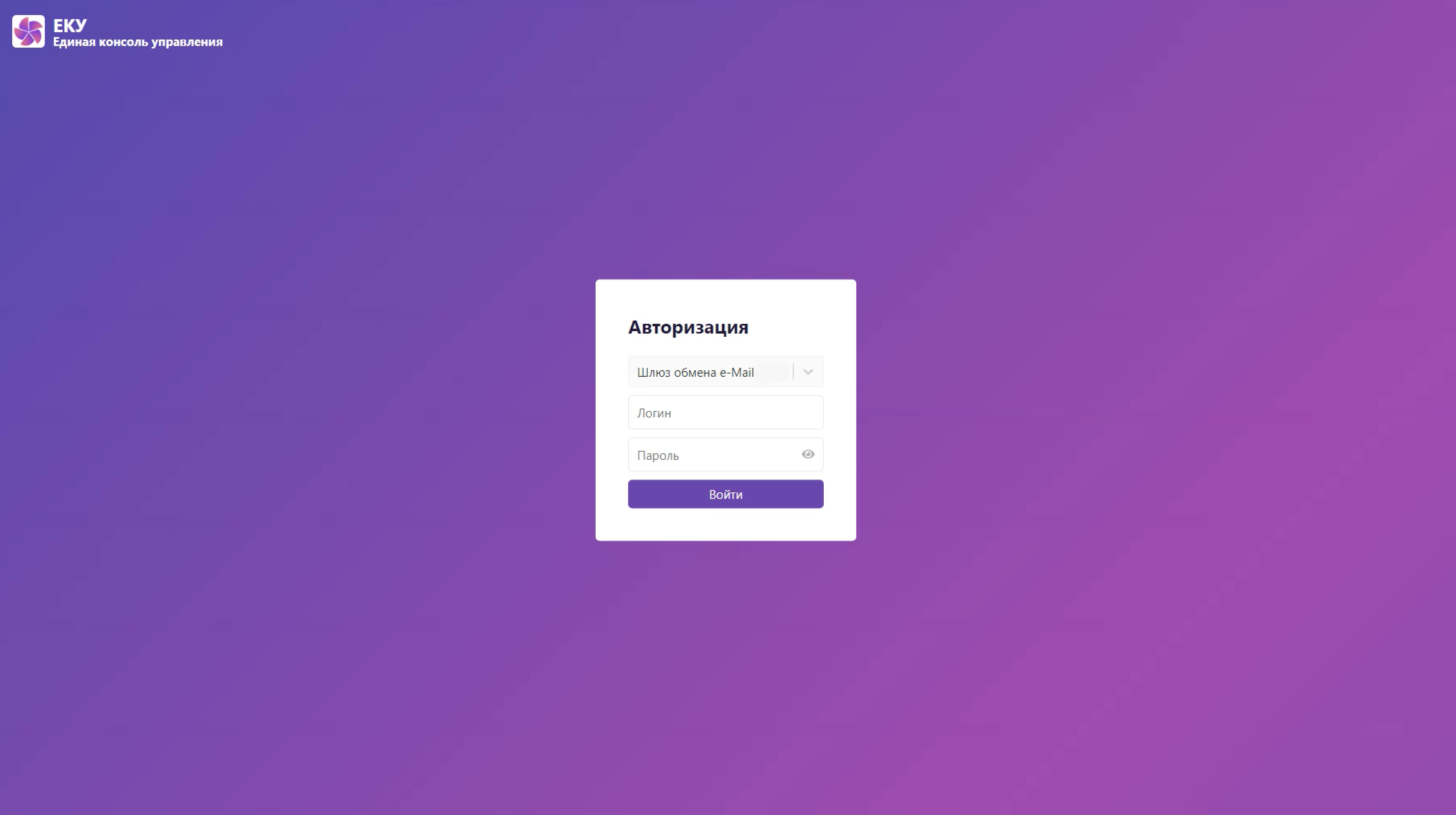
Вход в приложение Synapse Managment Console осуществляется через браузер на странице «Авторизация пользователя».
Помимо ввода логина и пароля пользователь должен выбрать профиль подключения. Как правило, профиль подключения соответствует одному из сегментов (Адаптер Exchange (Шлюз электронной почты) и т.п.) и стенда.
 .
.
Рекомендуемые браузеры:
Название браузера |
Версия |
|---|---|
Google Chrome |
не ниже 104.0.5112.81 |
SberBrowser |
не ниже 3.0.0.0 |
Использование приложения оператором#
Все пользователи SMCX имеют одинаковый доступ к функциональности, т.к. в программном компоненте используется одна роль "Администратор системы".
Стартовая страница#
После авторизации в системе пользователь попадает на стартовую страницу "IBM MQ".
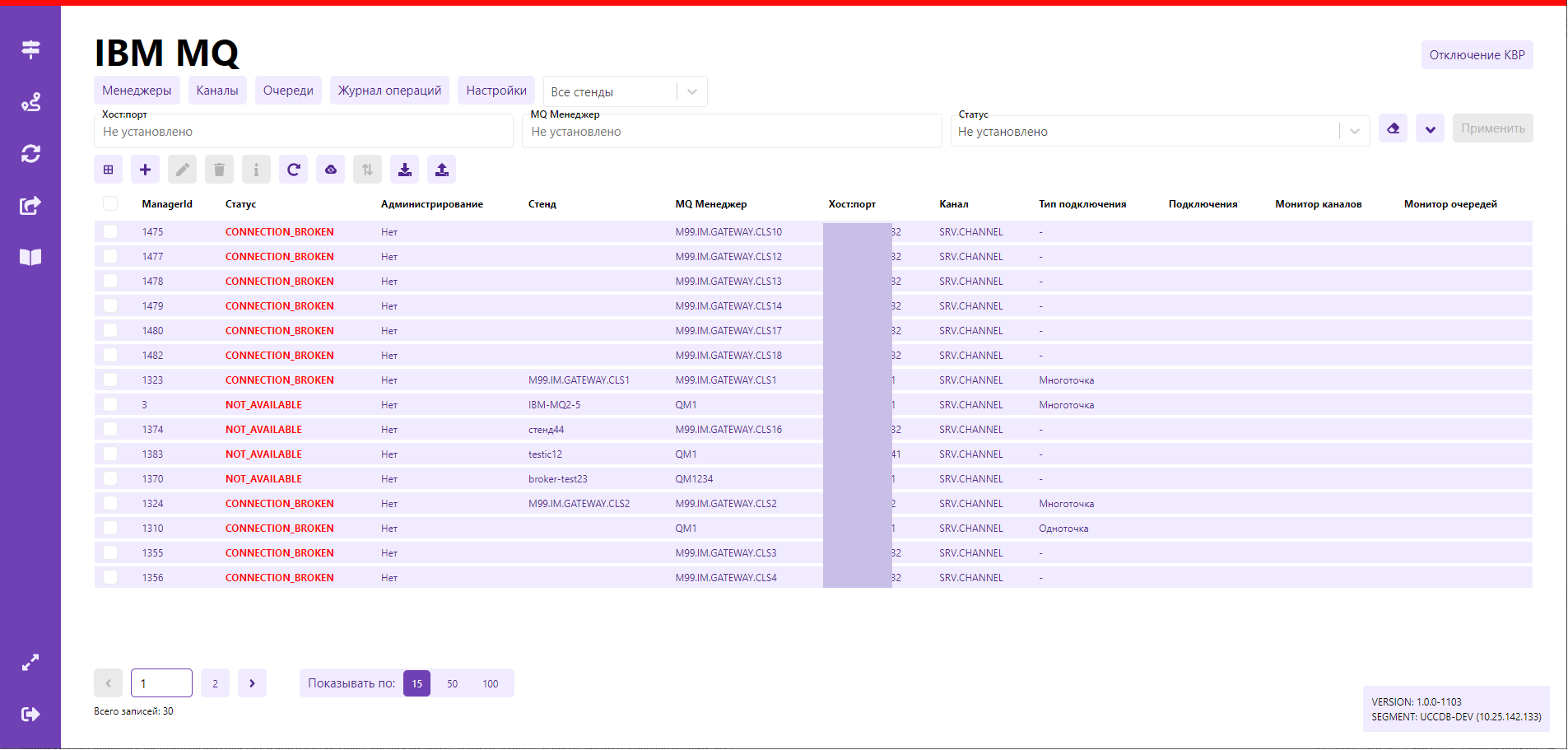
На левой боковой панели расположены значки с модулями системы. Описание значков см. в таблице ниже.
Значок |
Описание |
|---|---|
|
IBM MQ |
|
Синхронизация Кеша |
|
Маршрутизация МВ |
|
Переотправка сообщений |
|
Журнал активности |
|
Развернуть панель |
|
Выйти из системы |


При нажатии на Значок «Развернуть»  боковая панель разворачивается и принимает следующий вид:
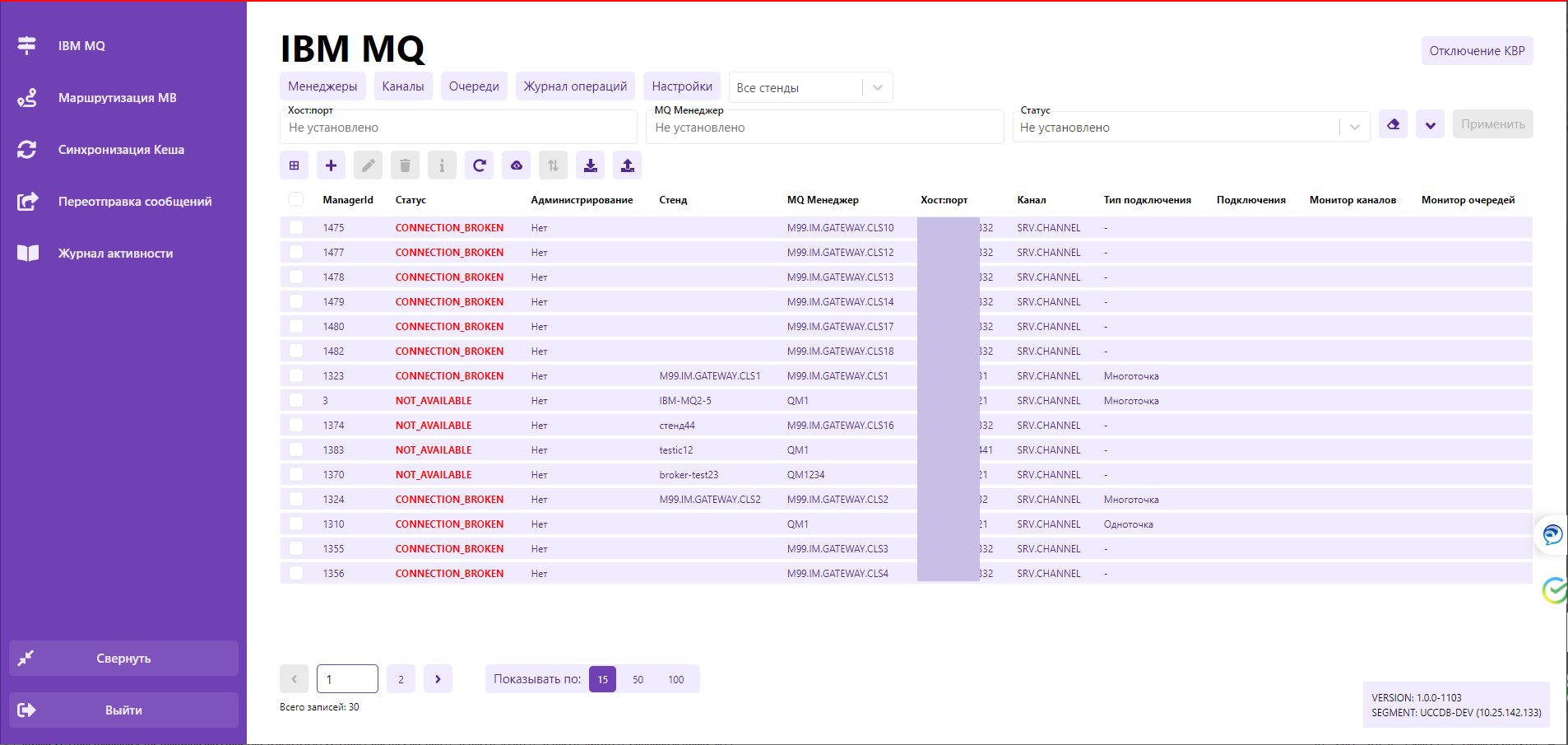
Чтобы свернуть, необходимо нажать на кнопку «Свернуть»  .
.
Сервисы системы Synapse Managment Console#
В Synapse Managment Console реализовано 5 сервисов:
IBM MQ – сервис для администрирования соединений с IBM MQ. Функционал АРМа Управления Инфраструктурой ESB.
Синхронизация кеша – сервис для работы с менеджерами очередей IBM MQ в части для загрузки, валидации и синхронизации кеша. Функционал АРМа Администрирования.
Маршрутизация Message Broker - сервис для загрузки и синхронизации таблиц маршрутизации.
Переотправка сообщений - сервис для повторной отправки запроса в адрес провайдера, который не был обработан провайдером (timeout), либо был обработан с ошибкой.
Журнал активности – сервис аудита системы. Отображает в таблице изменения, совершенные пользователем. Есть возможность просмотра зафиксированных событий аудита.
Сервис IBM MQ#
Назначение
Cервис для администрирования соединений с IBM MQ.
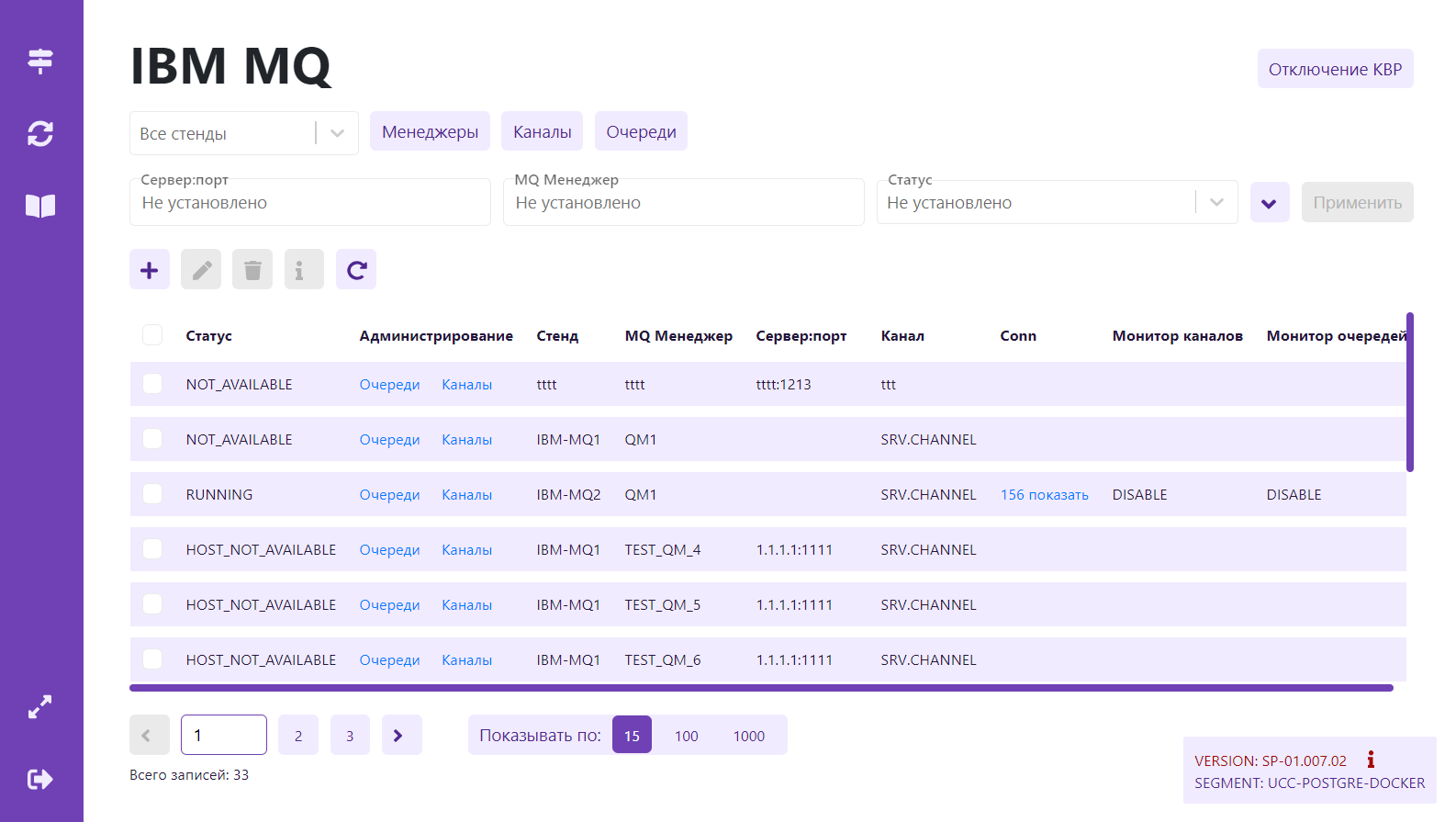
В модуле IBM MQ присутствуют:
Каналы;
Менеджеры;
Очереди;
Журнал операций;
Настройки.
Каналы#
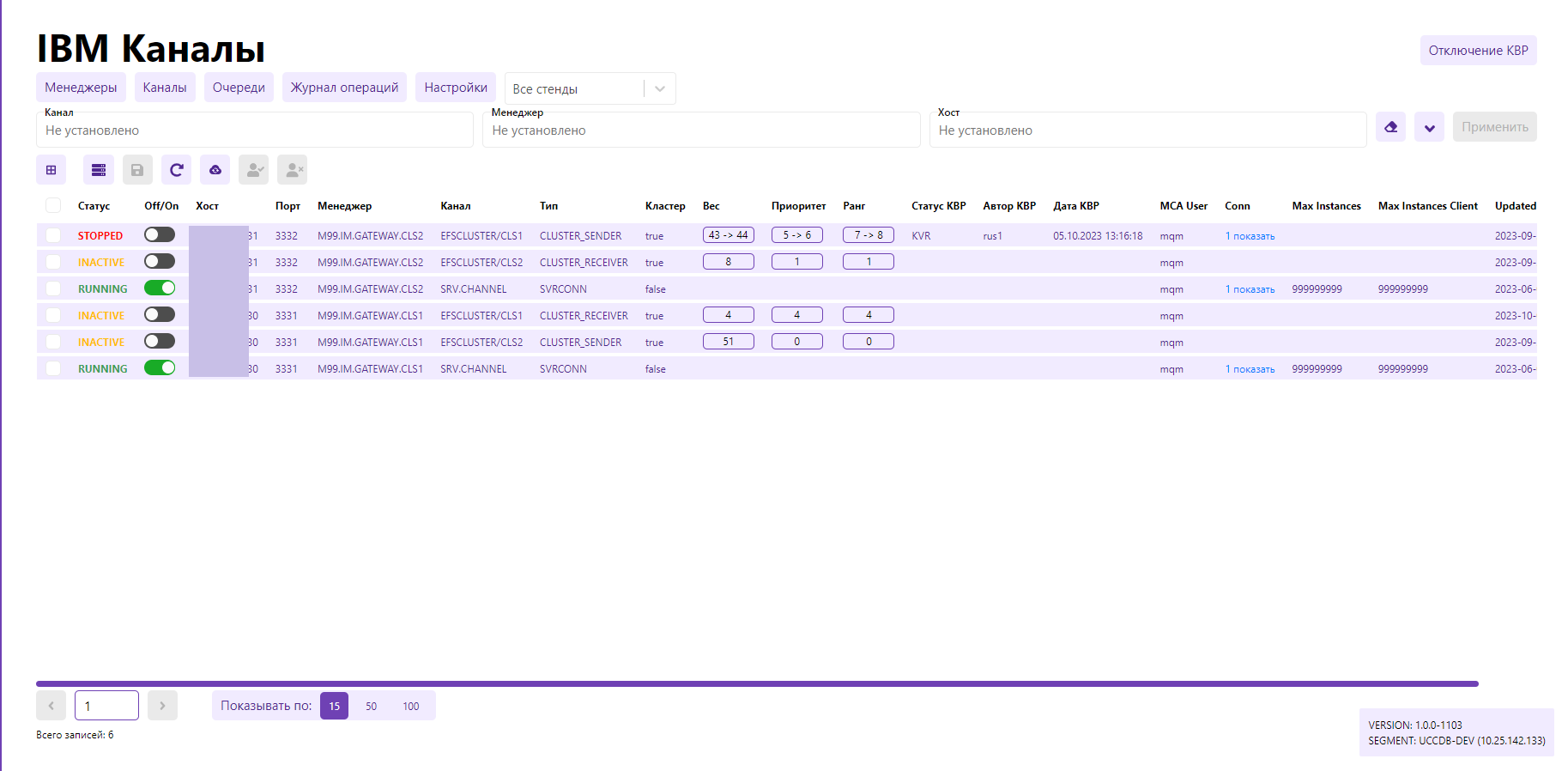
Страница, позволяющая просматривать информацию по Каналам.
Элементы управления
Элементы управления в таблице «Каналы»:
Элемент управления |
Описание действия |
|---|---|
|
Выбор стенда |
|
Выбор параметров фильтрации |
|
Показать/скрыть колонки |
|
Показать системные каналы |
|
Сохранение всех изменений |
|
Обновить список |
|
Получить данные из IBM MQ минуя кеш для данной страницы |
|
Подтверждение КВР |
|
Отклонить КВР |





В таблице «Каналы» реализован просмотр следующей информации:
Статус;
On/Off;
Хост;
Порт;
Менеджер;
Канал;
Тип;
Кластер;
Вес;
Приоритет;
Ранг;
Статус КВР;
Автор КВР;
Дата КВР;
MCA User;
Conn;
Max Instances;
Max Instances Client;
Update.
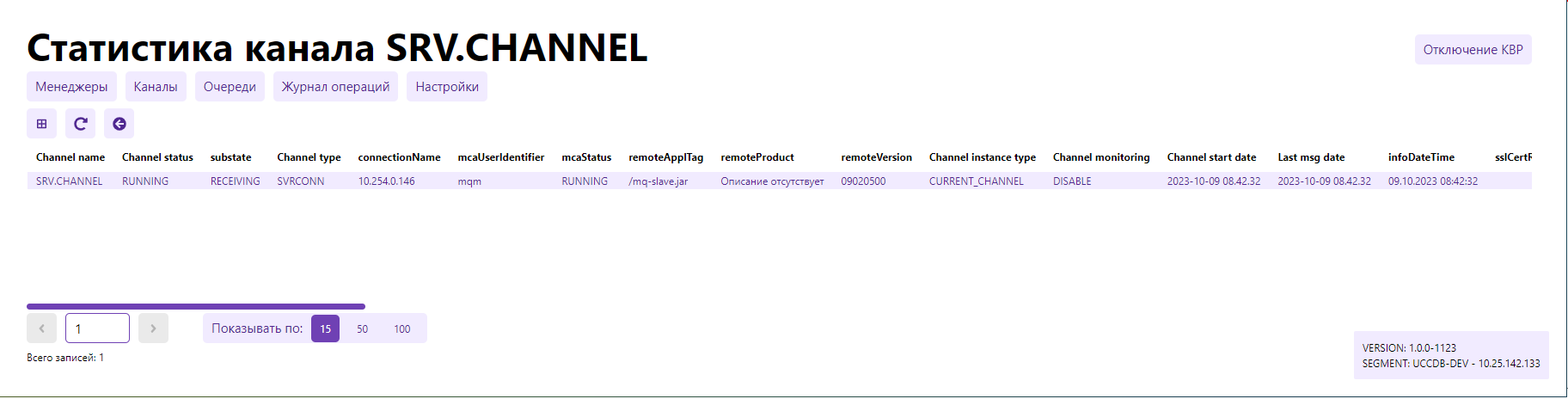
В таблице «Каналы» возможен просмотр детальной информации в столбце «Conn». Для этого необходимо в строке канала, информацию по которому необходимо просмотреть, кликнуть по ссылке в столбце «Conn»:
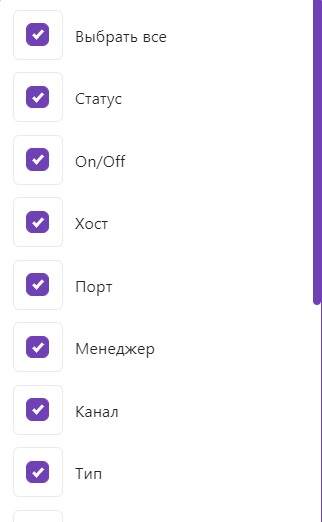
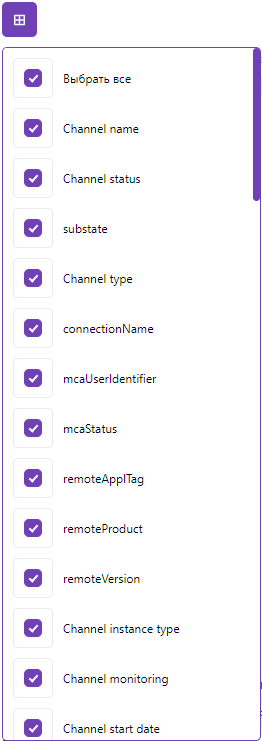
Для усечения списка отображаемых столбцов необходимо отметить нужные столбцы в выпадающем списке при нажатии на кнопку:
Для обновления данных на вкладке необходимо нажать на кнопку  .
.
Для возврата на вкладку «Каналы» назад необходимо нажать на кнопку  .
.
Менеджеры#
Страница, позволяющая просматривать информацию по Менеджерам.
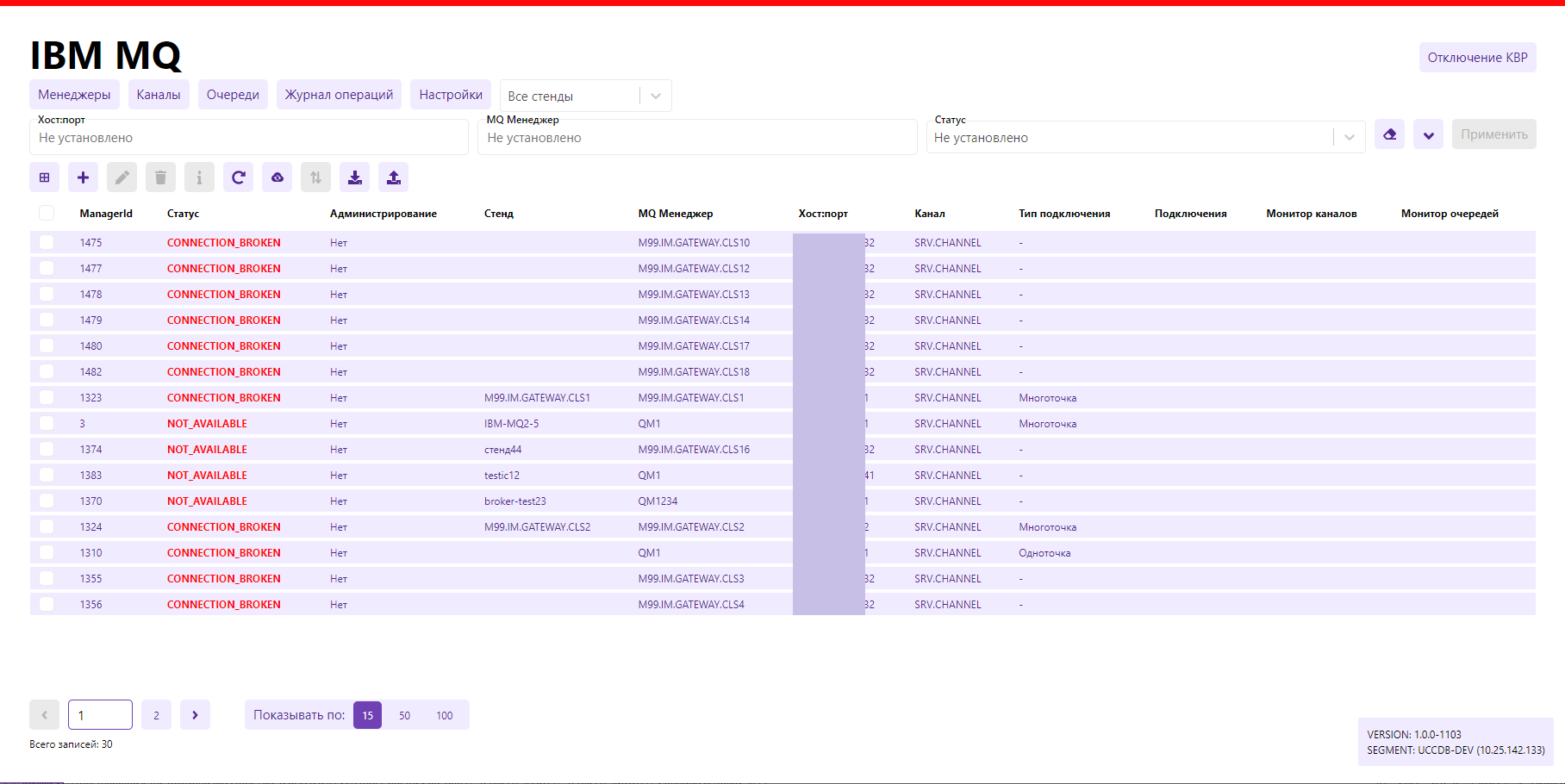
Элементы управления
Элементы управления на странице «Менеджеры»:
Элемент управления |
Описание действия |
|---|---|
|
Выбор стенда |
|
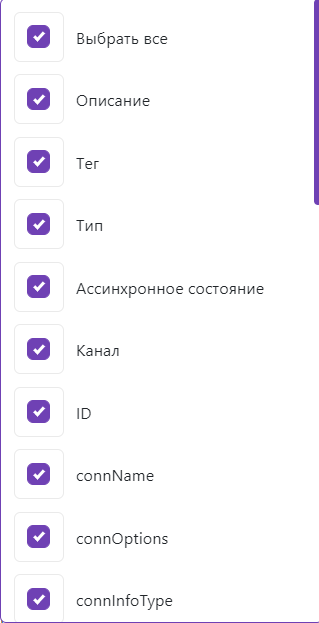
Показать/скрыть колонки |
|
Выбор параметров фильтрации |
|
Добавить новый менеджер |
|
Изменить выделенную запись "Неизвестное вложение". Поля отмеченные * обязательны для заполнения |
|
Удалить выделенное значение |
|
|
|
Получение обновленной информации |
|
Получить данные из IBM MQ минуя кеш для данной страницы |
|
Сценарий вывода/ввода под нагрузку |
|
Экспорт менеджеров |
|
Импорт менеджеров |




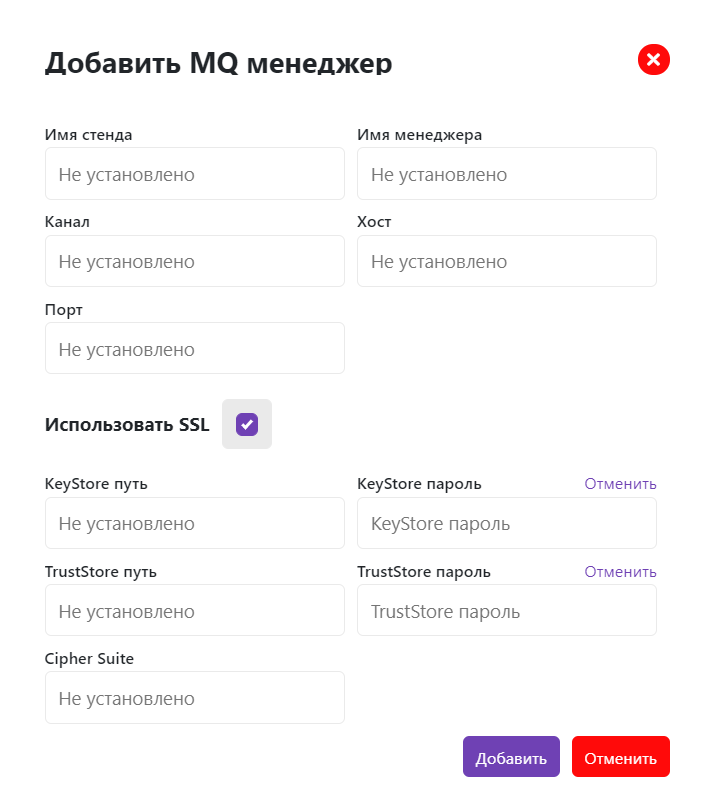 Поля отмеченные * обязательны для заполнения


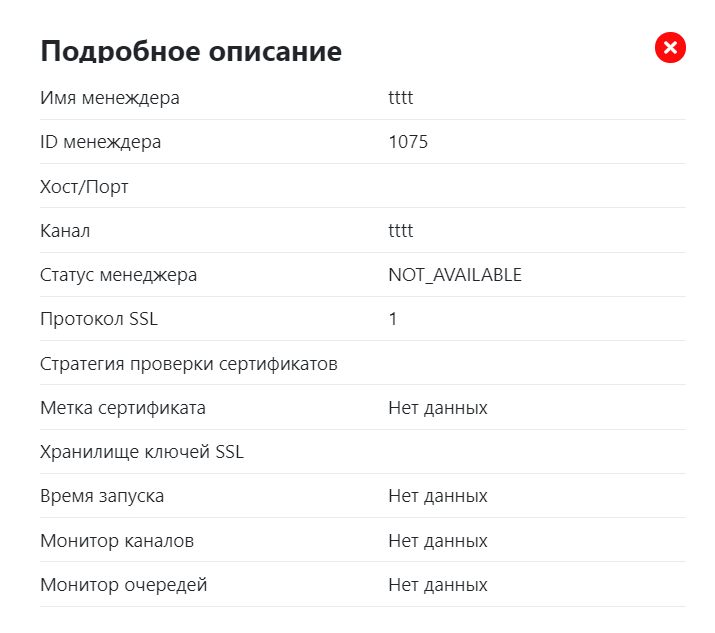


В таблице "Менеджеры" реализован просмотр следующей информации:
Статус;
Администирование;
Стенд;
MQ Менеджер;
Хост:порт;
Канал;
Тип подключения;
Подключения;
Монитор каналов;
Монитор очередей.
Для выбранного менеджера существует возможность просмотреть его текущие локальные подключения. Для этого необходимо кликнуть по ссылке в столбце «Подключения»
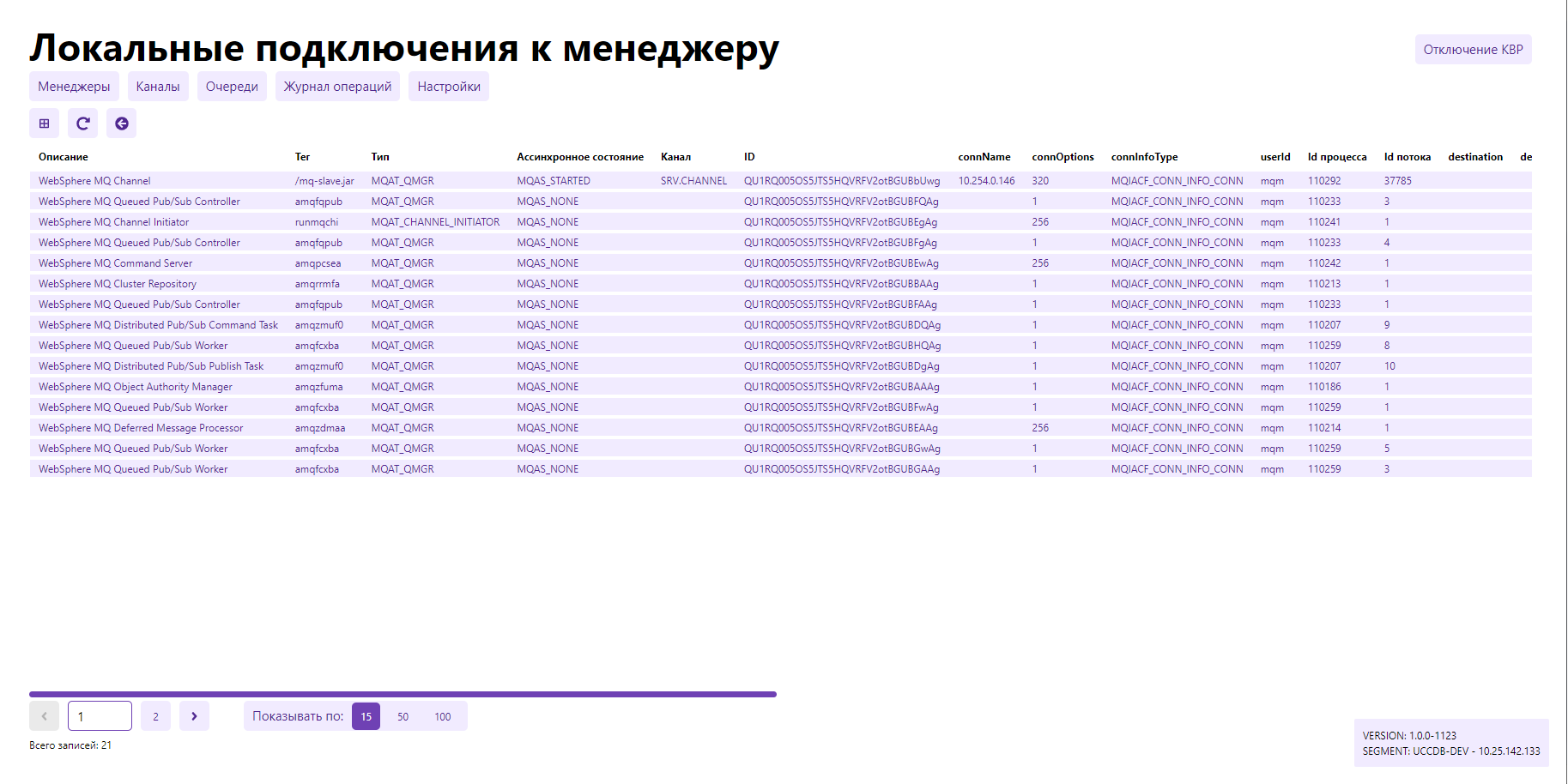
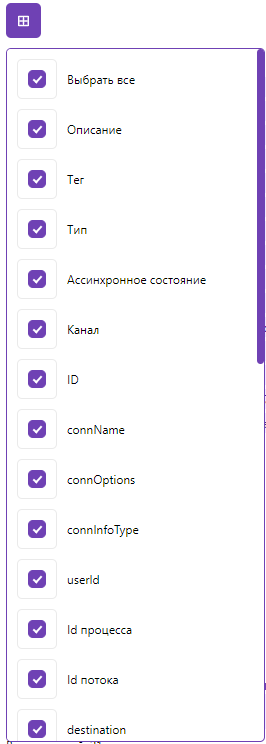
Для усечения списка отображаемых столбцов необходимо отметить нужные столбцы в выпадающем списке при нажатии на кнопку:
Для обновления данных на вкладке необходимо нажать на кнопку  .
.
Для возврата на вкладку «Каналы» назад необходимо нажать на кнопку  .
.
Очереди#
Форма предназначена для мониторинга параметров всех очередей.
На форме присутствуют следующие функции:
Мониторинг системных очередей.
Подтверждение/отмена КВР операций при изменении приоритета и ранга очереди.
Инициирование операции очистки очередей от сообщений.
Чтение сообщений, лежащих в очереди.
Запрос разрешения на просмотр тела сообщения.
Подтверждение/отмена КВР при запросе разрешения на просмотр тела сообщения.
Просмотр перечня очередей#
Для перехода на форму IBM Очереди выполните следующие действия:
Перейдите в Модуль "IBM MQ".
Нажмите на кнопку "Очереди".
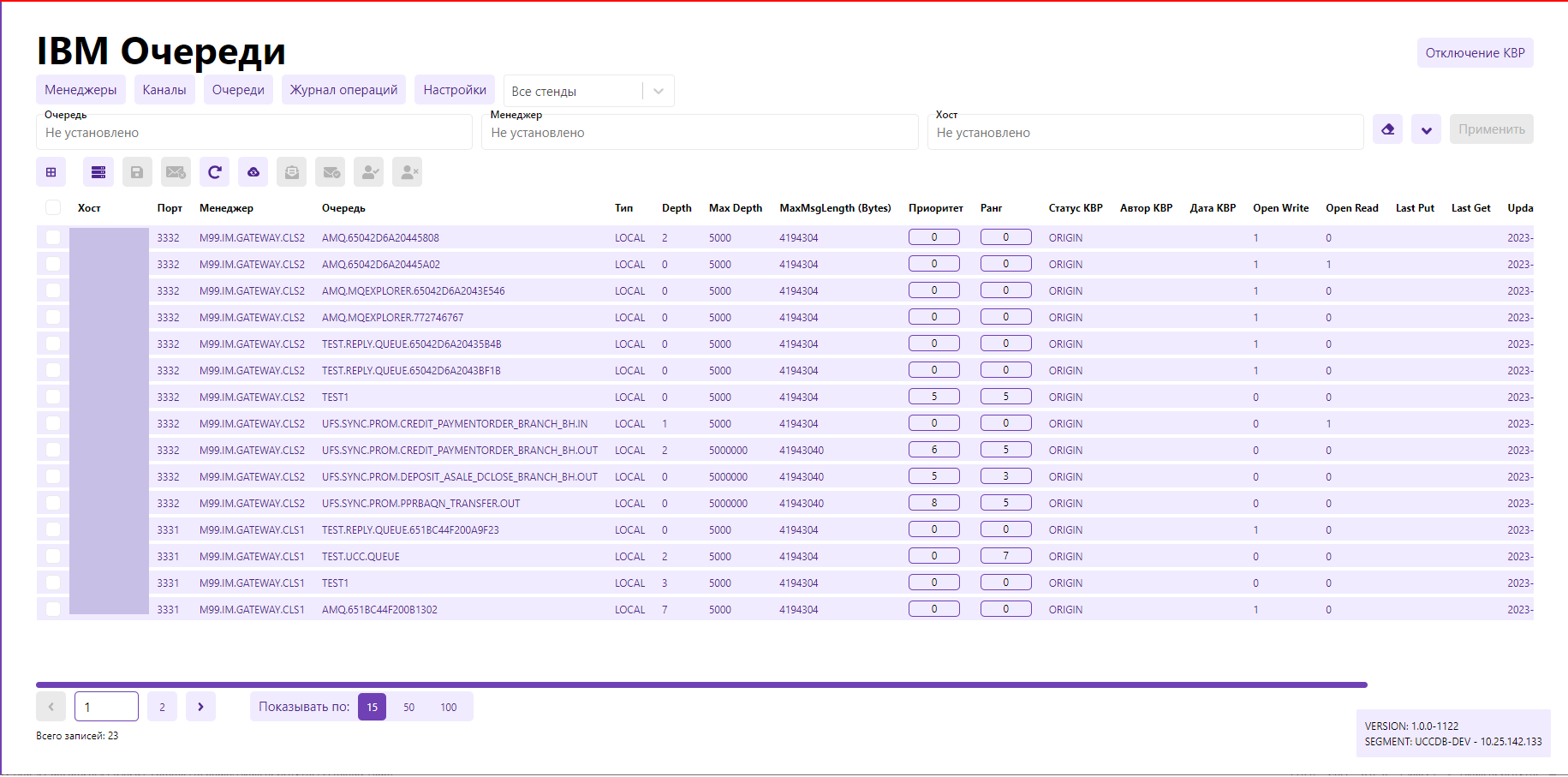
Данная форма содержит информацию по всем очередям IBM MQ.
Таблица операций имеет следующие поля:
Просмотр тела сообщения - в поле отображается таймер с обратным отсчетом времени в том случае, когда пользователь имеет разрешение на просмотр тела сообщений текущей очереди.
Хост - хост подключения к MQ-менеджеру очереди.
Порт - порт подключения к MQ-менеджеру очереди.
Менеджер - MQ-менеджер очереди
Очередь - название очереди.
Тип - тип очереди (CLUSTER, ALIAS, LOCAL, REMOTE, MODEL).
Depth - IBM-параметр очереди.
Max Depth - IBM-параметр очереди.
MaxMsgLength - IBM-параметр очереди.
Приоритет - IBM-параметр очереди.
Ранг - IBM-параметр очереди.
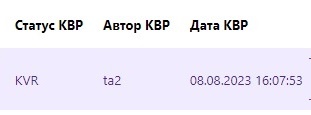
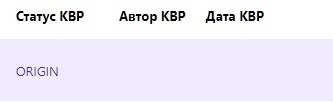
Статус КВР - статус согласования КВР в текущий момент. Может принимать следующие значения: КVR (ждет согласования КВР) ,ORIGIN (изменений нет - не требуется согласования КВР).
Автор КВР - автор внесения изменений.
Дата КВР - дата/время сохранения изменений.
Open Write - IBM-параметр очереди.
Open Read - IBM-параметр очереди.
Last Put- IBM-параметр очереди.
Last Get - IBM-параметр очереди.
Updated - дата/время последних изменений в настройках очереди, в том числе Приоритета и Ранга.
Created - дата/время создания очереди.
Сортировка по возрастанию/убыванию значений столбца происходит при клике по названию у следующих столбцов: "Хост", "Менеджер", "Тип", "Depth", "Приоритет", "Ранг", "Статус КВР", "Автор КВР", "Open Write", "Open Read", "Last Put", "Last Get","Updated".
Для усечения перечня очередей в таблице уточните параметры фильтров, которые помогут ограничить список, и нажмите кнопку "Применить".

На форме присутствуют следующие фильтры:
Очередь - поиск очереди по названию. Поиск происходит по частичному совпадению.
Менеджер - поиск очередей по MQ-менеджеру. Поиск происходит по частичному совпадению.
Хост - поиск очереди похосту подключения к MQ-менеджеру. Поиск происходит по частичному совпадению.
Порт - поиск очереди по порту подключения к MQ-менеджеру. Поиск происходит по частичному совпадению.
Тип - поиск очереди по типу очереди. Для выбора нажмите на
 и выберите нужное значение. Для очистки фильтра нажмите на
  .
.Depth - поиск очередей по IBM-параметру. Поиск происходит по полному совпадению.
Приоритет - поиск очередей по IBM-параметру. Поиск происходит по полному совпадению.
Ранг - поиск очередей по IBM-параметру. Поиск происходит по полному совпадению.
Статус КВР - поиск очередей по выбранному статусу КВР. Для выбора нажмите на
и выберите нужное значение. Для очистки фильтра нажмите на .Просмотр тела сообщения - в случае наличия признака в фильтре, поиск очередей по наличию у пользователя разрешения на просмотр тела сообщения.
Для обновления перечня очередей, их параметров, а также поля статусов операции и статус КВР , нажмите на кнопку "Обновить"  .
.
Для уточнения списка столбцов в таблице очередей нажмите на кнопку "Отобразить столбцы"  . При этом на экране отобразится полный список столбцов, который пользователь может видеть на форме.
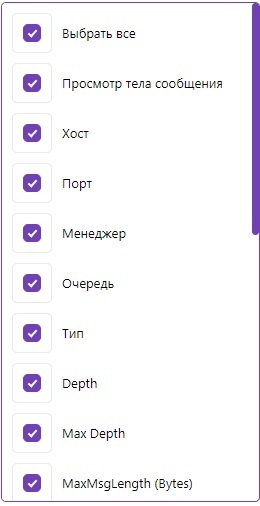
Для определения списка столбцов необходимо выставить или убрать признаки у соответствующих названий столбцов.
Работа с очередями#
На форме IBM Очереди реализованы следующие функции:
Показать системные очереди.
Сохранить изменения.
Удалить все сообщения.
Обновить кеш.
Прочитать сообщения.
Подтвердить просмотр тела сообщений.
Подтвердить/Отменить КВР.
Показать системные очереди#
Кнопка "Показать системные очереди"  имеет двойственную функциональность:
при первом нажатии происходит добавление в перечень всех системных очередей,
при повторном нажатии происходит скрытие всех системных очередей из перечня.
Сохранить изменения#
Кнопка  становится доступной при наличии изменений в полях "Приоритет"/"Ранг".
При нажатии кнопки "Сохранить изменения"  при неактивной функции "Отключить КВР" происходит отправка изменений в полях "Приоритет"/"Ранг" на подтверждение КВР, а при отключенном КВР происходит применение значений "Приоритет"/"Ранг" в настройках очередей.
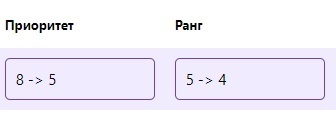
При отправке на подтверждение КВР в строках очередей поля "Приоритет"/"Ранг" преобразуются в следующий вид: отображается {старое значение} →{новое значение}, "Статус КВР" = KVR ,"Автор КВР" и "Дата КВР" заполняются соответствующими значениями.
Удалить все сообщения#
Кнопка  становится доступной при наличии отмеченных строк в таблице с перечнем очередей.
При нажатии кнопки "Удалить все сообщения"  происходит выбор метода удаления сообщений в выбранных очередях.
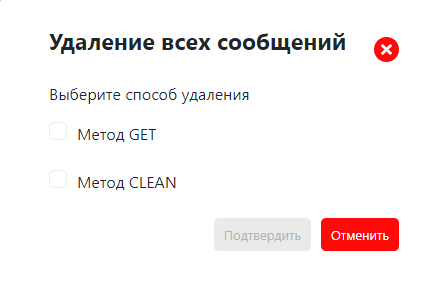
Необходимо отметить один из методов и нажать кнопку "Подтвердить".
Обновить кеш#
При нажатии кнопки  происходит обновление очередей из кеша.
Получить данные из IBM MQ минуя кеш для данной страницы#
При нажатии кнопки  происходит обновление данных из IBM MQ только по тем очередям, которые отображаются на текущей странице (быстрое обновление).
Прочитать сообщения#
Кнопка  становится доступной при только одной отмеченной строке очереди.
При нажатии на кнопку  открывается форма с перечнем сообщений, лежащих в выбранной очереди.
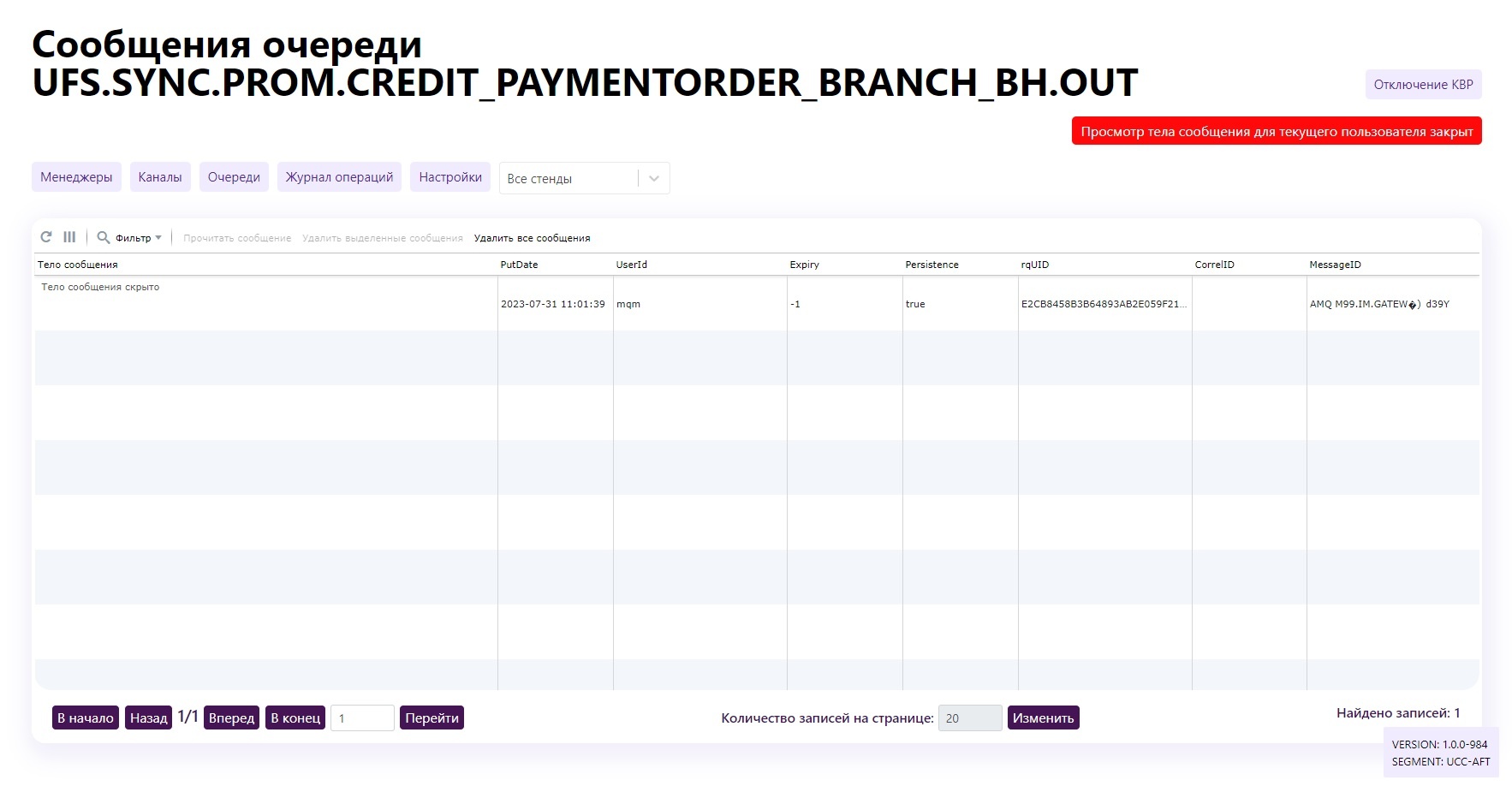
На форме присутствуют следующие функции:
Обновить список - обновить перечень сообщений из очереди.
Показать/скрыть колонки - уточнения списка столбцов в таблице сообщений.
Фильтр - отфильтровать сообщения по совокупности параметров поиска.
Прочитать сообщение - при этом откроется информация по выделенному сообщению.
Удалить выделенные сообщения - при этом выделенные сообщения будут удалены из очереди.
Удалить все сообщения - при этом все сообщения будут удалены из очереди.
Для просмотра страниц в длинном списке сообщений существуют следующие кнопки:
 - позволяет перейти в начало списка сообщений, отобразится первая страница списка.
 - позволяет перейти в конец списка сообщений, отобразится последняя страница списка.
 - позволяет перелистывать списка вперед/назад по одной странице.
 - позволяет перейти на указанную пользователем страницу списка.
 - позволяет менять количество строк на одной странице.
Если пользователь имеет разрешение на просмотр тела сообщения, то на форме в красной плашке будет отображаться убывающий таймер.

Если пользователь не имеет разрешения на просмотр тела сообщения, то на форме будет отображаться следующая плашка.

Для копирования тела сообщения в буфер необходимо дважды кликнуть по строке.
Для того чтобы просмотреть все сообщение с заголовками, выделите строку сообщения и нажмите на кнопку "Прочитать сообщение".
При этом откроется форма "Подробное описание".
Если у пользователя нет разрешения на просмотр тела сообщения, то тело будет скрыто.
Если разрешение на просмотр тела сообщения есть, то на форме можно увидеть полный текст сообщения.
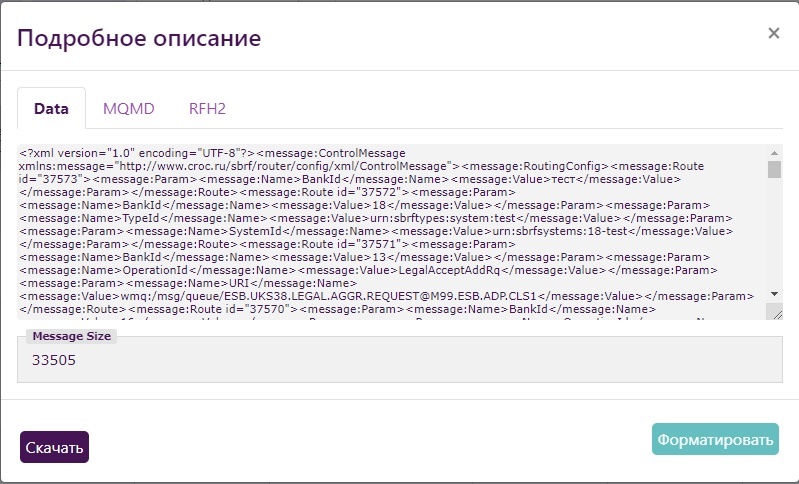
Форма "Подробное описание" имеет следующие вкладки:
"Data" - содержит полный текст сообщения при наличии разрешения на просмотр тела сообщения. Иначе вкладка содержит текст "Тело сообщения скрыто".
"MQMD"- содержит транспортные MQMD-заголовки, разнесенные по отдельным полям.
"RFH2"- содержит технические RFH2-заголовки, разнесенные по отдельным полям.
Чтобы открытый текст сообщения приобрел структурированный читаемый вид, нажмите на кнопку "Форматирование" . При этом кнопка поменяет название на "Минимизировать" . При нажатии на кнопку "Минимизировать"текст сообщения вернется к виду сплошного текста без структуры и пробелов.
Нажав кнопку "Скачать", сообщение будет сохранено в файл.
Примечание 1
При наличии доступа к чтению тела сообщения все заголовки и тело сообщения сохраняются в скаченном файле.
Примечание 2
При отсутствии доступа к чтению тела сообщения заголовки сообщения сохраняются в скаченном файле только в том случае, если тело сообщения имеет xml-формат. Для иных форматов тела сообщения получение заголовков возможно только при открытом доступе к чтению тела сообщения.
Примечание 3
По завершению скачивания файл можно загрузить в специализированную утилиту RfhUtil (не входит в состав SMCX) для проведения дальнейшего анализа.
Подтвердить просмотр тела сообщения#
Для того чтобы пользователь смог просматривать открытое тело сообщений определенной очереди, ему необходимо отправить запрос на получение согласования КВР.
Для этого необходимо выполнить следующие действия:
Выберите очередь и отметьте ее признаком.
У очереди в поле "Depth" должно быть ненулевое значение и "Статус КВР" = ORIGIN.
Если все условия выполнены, то кнопка становится активной.
Нажмите на кнопку
 . При этом откроется форма подтверждения
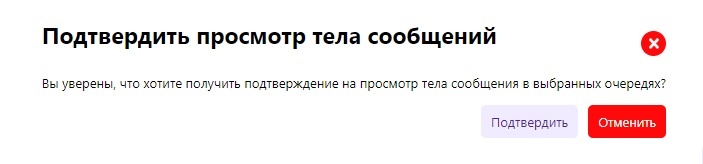
Нажмите кнопку "Подтвердить" . При этом в поле "Просмотр тела сообщения" появится текст "КВР на прочтение".
Подтвердить/Отменить КВР#
При нажатии кнопки  происходит Подтверждение КВР.
Подтверждение КВР требуется в следующих случаях:
При изменении в полях "Приоритет"/"Ранг"
При запросе на разрешение просмотра тела сообщения
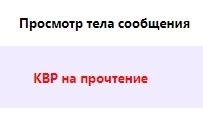
Кнопка подтверждения КВР становится активной, если выделенная строка ждет подтверждения КВР и если текущий пользователь не является автором КВР в данной строке.
Строка находится в ожидании подтверждения КВР, если у нее "Статус КВР" = KVR:
Строка не находится в ожидании КВР, если у нее "Статус КВР" = ORIGIN:
Для подтверждения КВР необходимо выполнить следующие действия:
Выделите на форме одну или несколько очередей, у которых "Статус КВР" =KVR и автором КВР не является текущий пользователь.
Нажмите на кнопку
. При этом откроется форма подтверждения с перечнем очередей, которые были выделены ранее. Необходимо визуально проверить правильность того, что требуется подтвердить.
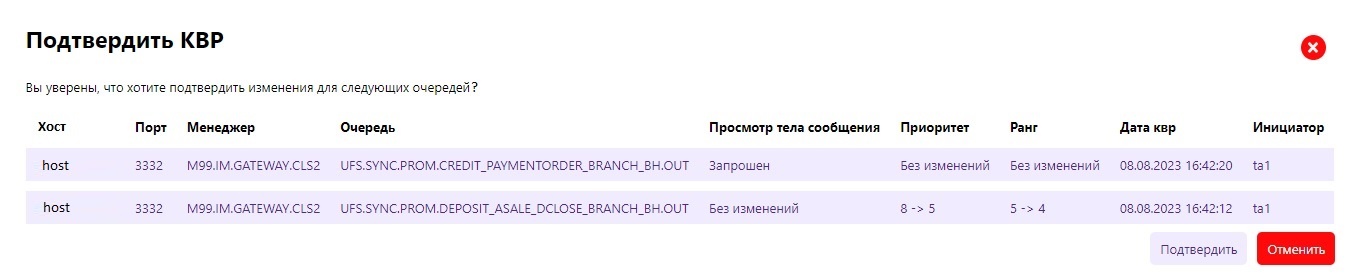
Нажмите на кнопку "Подтвердить".
Для отмены КВР необходимо выполнить следующие действия:
Выделите на форме одну или несколько очередей, у которых "Статус КВР" = KVR.
Нажмите на кнопку
 . При этом откроется форма подтверждения отмены с перечнем очередей, которые были выделены ранее. Необходимо визуально проверить правильность того, что требуется подтвердить отмену.
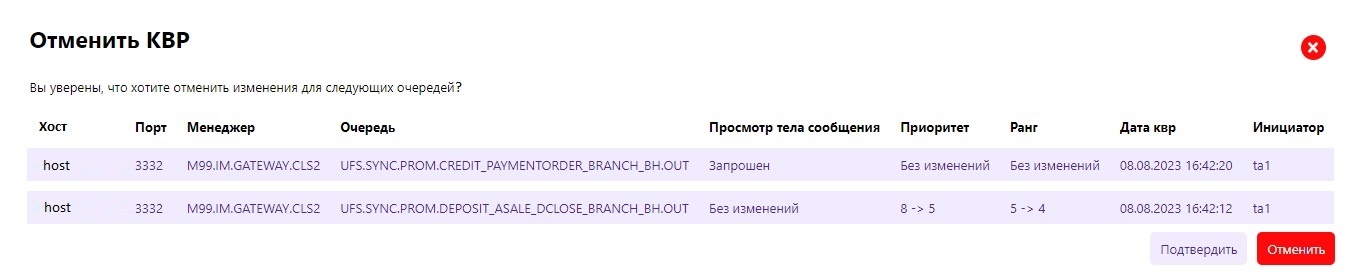
Нажмите на кнопку "Подтвердить".
Сценарии работы с открытым телом сообщения#
Для того чтобы начать работать с открытым телом сообщений одной или более очередей, необходимо отправить запрос на просмотр тела сообщения.
Для этого нужно совершить следующие действия:
Выделите
 нужные очереди.
Нажмите на кнопку
. При этом откроется форма подтверждения
Нажмите кнопку "Подтвердить" . При этом у очередей в поле "Просмотр тела сообщения" появится текст "КВР на прочтение".
Далее другой пользователь должен подтвердить КВР для этих очередей. Для этого он должен совершить следующие действия:
Выделите
нужные очереди, у которых в поле "Просмотр тела сообщения" присутствует текст "КВР на прочтение" .Нажмите на кнопку
. При этом откроется форма подтверждения (описание формы приведено в пункте руководства "IBM Очереди. Работа с очередями. Подтвердить/Отменить КВР").Нажмите кнопку "Подтвердить". При этом "Статус КВР" очередей поменяется на ORIGIN, а поле "Просмотр тела сообщения" очистится.
Далее пользователь - инициатор запроса на просмотр тела сообщения увидит на своем экране уведомление
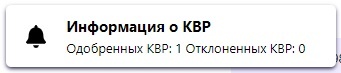
После этого необходимо нажать кнопку . При этом в поле "Просмотр тела сообщения" вместо текста появится таймер, осуществляющий обратный отсчет (в секундах), показывающий, сколько времени данный пользователь может работать с открытым телом сообщения.
Примечание
По завершению времени для работать с открытым телом сообщения на форме "Подробное описание" произойдет автоматическое скрытие тела сообщения.
Настройки#
Форма IBM MQ Настройки содержит параметры, которые глобально влияют на работу модуля IBM MQ.
Параметры настроек:
"Проверять полное снятие нагрузки с MQ каждые (мин)" - настройка количества минут (от 1 до 9). Параметр применяется при работе сценария вывода/ввода под нагрузку. Во время снятия нагрузки происходит проверка параметров транспортных очередей, при достижении которой нагрузка считается снятой:
LastPut <= (текущее время - "значение параметра Проверять полное снятие нагрузки с MQ каждые (мин)")
LastRead <= (текущее время - "значение параметра Проверять полное снятие нагрузки с MQ каждые (мин)")
CurrentDepth = 0
Настройка типа подключения MQ менеджера#
Для настройки типа подключения MQ менеджера выполните следующие действия:
Перейдите на форму IBM MQ Менеджеры , кликнув на Значок
 .
.Выберите в таблице MQ менеджер и отметьте его, выставив признак
 .
.
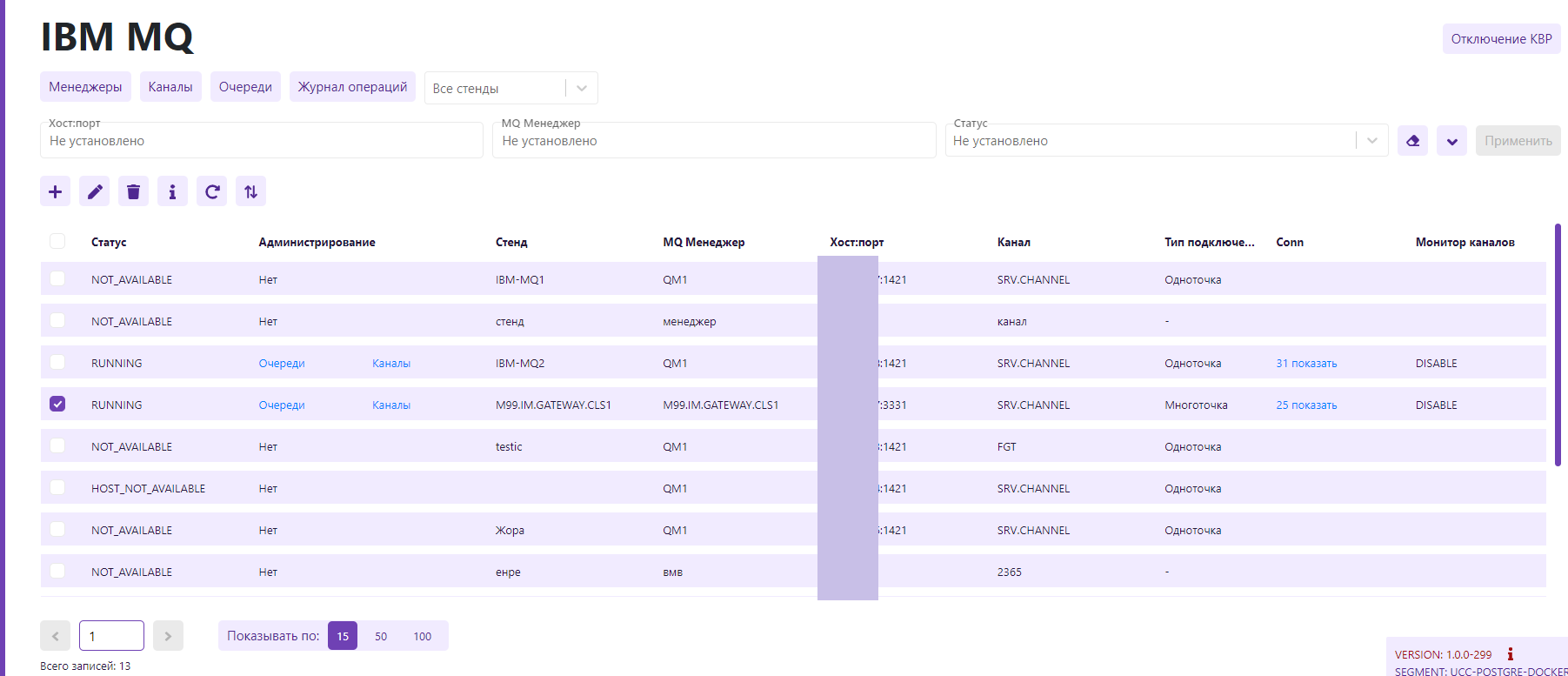
Нажмите на кнопку Редактировать менеджер
 . При этом откроется форма Изменить менеджер.
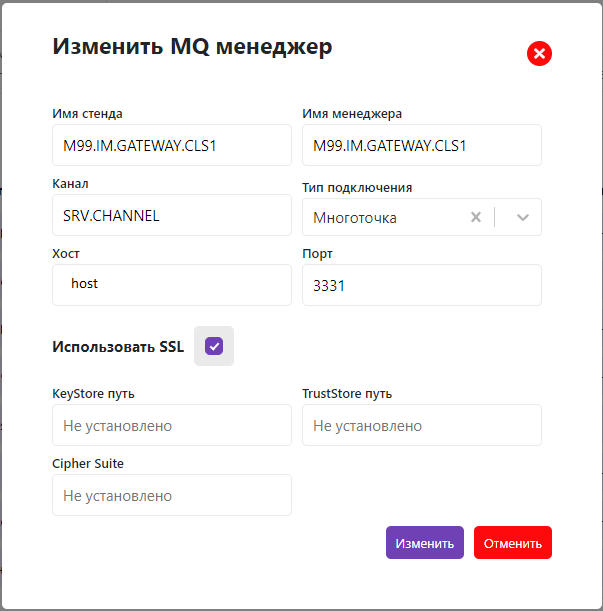
В поле Тип подключения нажмите на стрелку вниз
 . Отобразится список типов подключения со значениями Одноточка, Многоточка, Частичная многоточка. Выберите из списка требуемый тип подключения.
Нажмите кнопку Изменить.
Сценарий снятия нагрузки#
Работа по сценарию вывода/ввода под нагрузку
1. Начало сценария вывода/ввода под нагрузку
Для выполнения сценария вывода/ввода под нагрузку выполните следующие действия:
Перейдите на форму IBM MQ , нажав на кнопку
 .
.У всех MQ менеджеров выполните настройку типов подключения.
В таблице MQ менеджеров выделите те менеджеры, которые будут участвовать в сценарии вывода/ввода под нагрузку, выставив у них признаки
 .
.
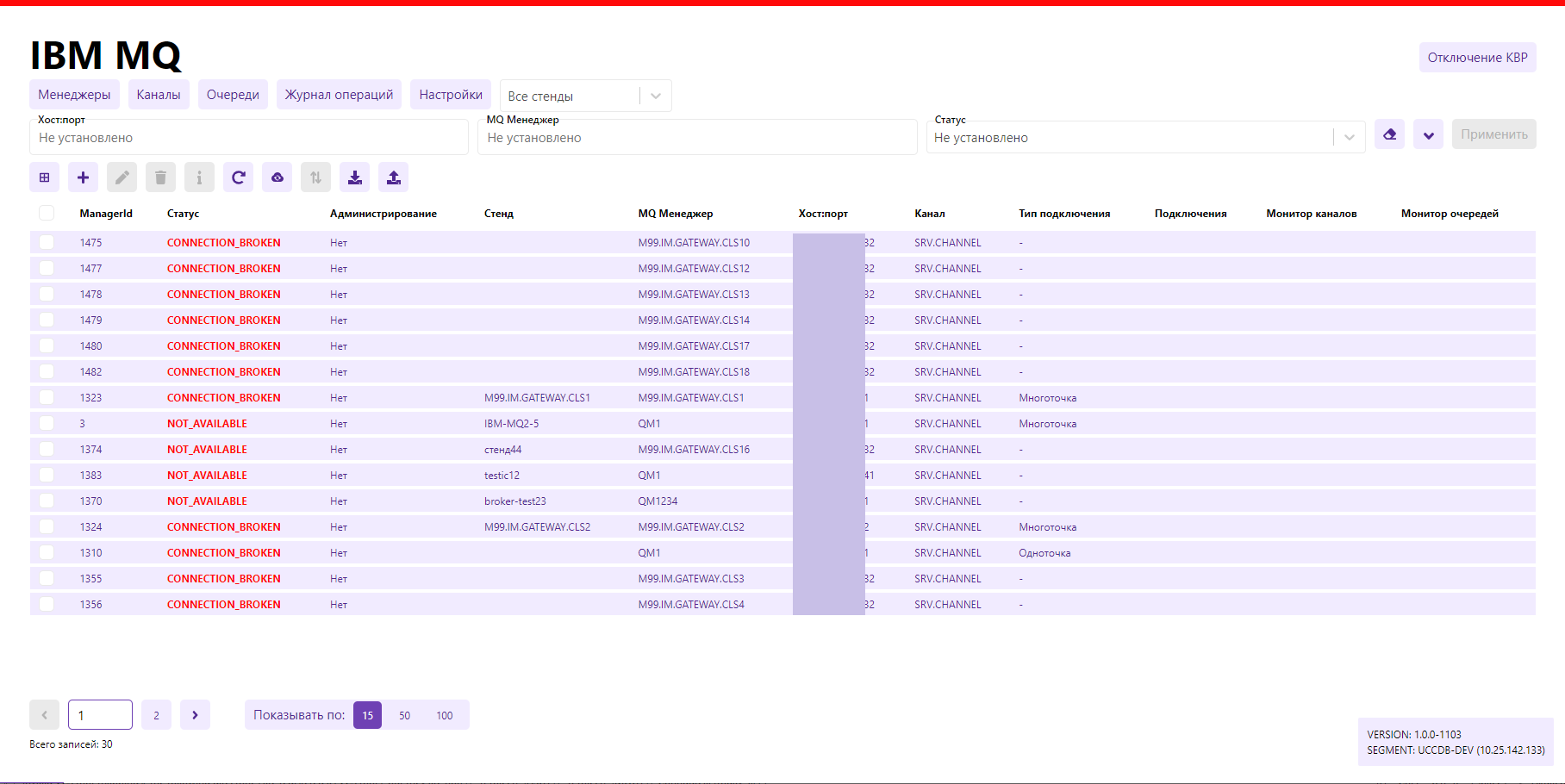
Нажмите на кнопку Вывод/ввод под нагрузку
 . При этом на экране появится форма подтверждения Подтверждение операции.
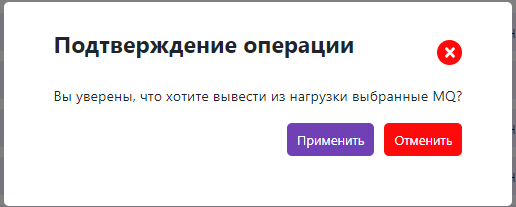
Для продолжения нажмите кнопку Подтвердить . При нажатии на кнопку Отменить сценарий не начнется.
На экране появится форма с указанием созданных операций в IBM Журнале операций.
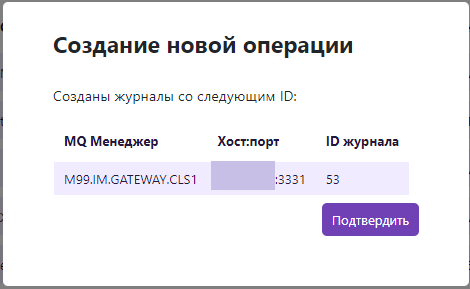
Внимание! MQ менеджер единовременно может принимать участие только в одном сценарий. Пока сценарий не завершится (статусы DONE или CRASH ), все MQ менеджеры из состава сценария не могут участвовать в запуске других сценариев.
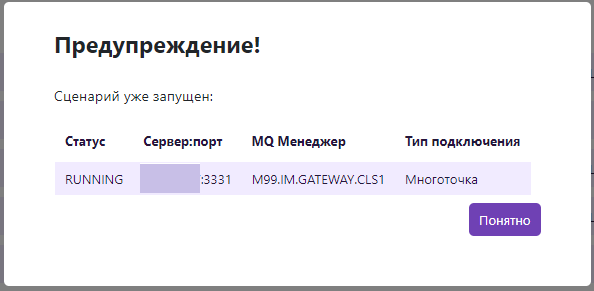
Примечание 1.
Сценарий доступен для менеджеров с типами подключения Многоточка, Частичная многоточка . Если в списке отмеченных менеджеров присутствуют менеджеры с типом Одноточка или с неуказанным типом подключения, то на экране появится форма с предупреждением о несоответствии менеджеров условию запуска сценария. Сценарий при этом запущен не будет. Пользователю необходимо проверить список менеджеров перед повторным запуском сценария.
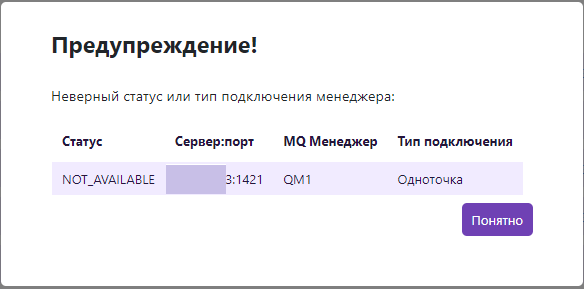
Примечание 2.
Для выполнения сценария у менеджера должен быть запущен хоть один канал с типом CLUSTER_RECIEVER.
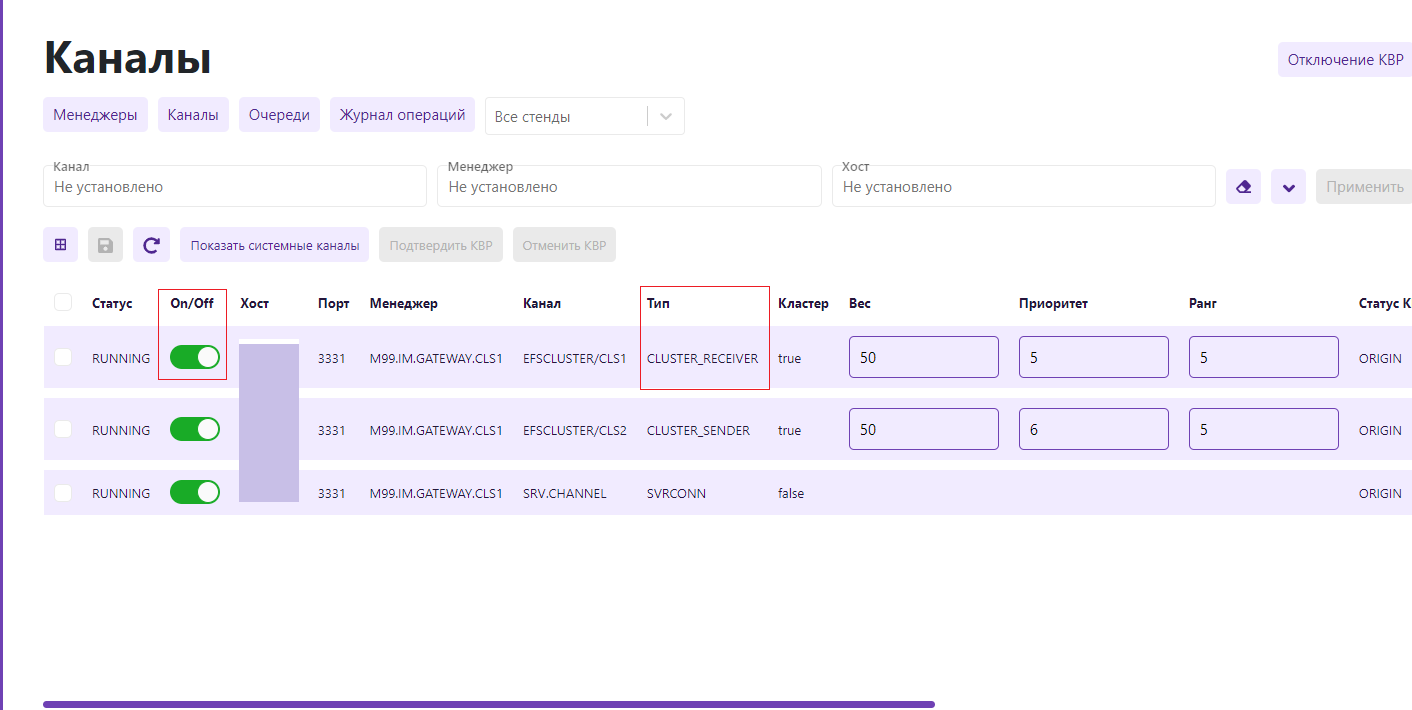
Примечание 3.
Дальнейшие действия происходят на формеIBM Журнал операций : в журнале на каждый MQ менеджер создается отдельная строка операции в статусе WAITING_KVR_IBM. Пользователь (отличный от инициатора запуска сценария) должен подтвердить КВР по каждой операции журнала. Далее происходит снятие нагрузки.
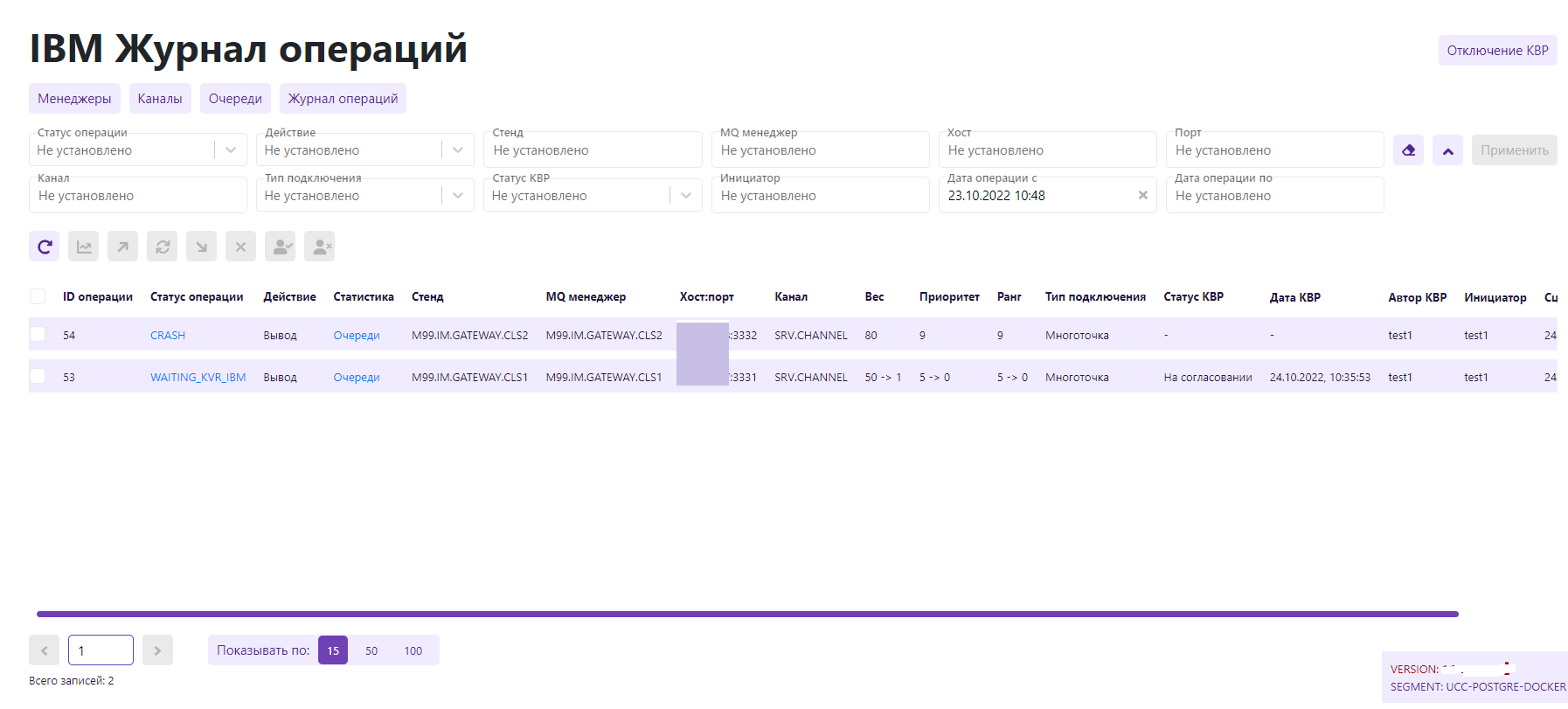
Примечание 4.
В случае отключенного КВР (функциональность Отключить КВР ) на форме IBM Журнала операций пользователь увидит строки операции по MQ менеджеру сразу в статусе STATISTIC _DOWN. Подтверждение КВР в этом случае не потребуется.
Следующие действия должен производить пользователь, отличный от инициатора сценария.
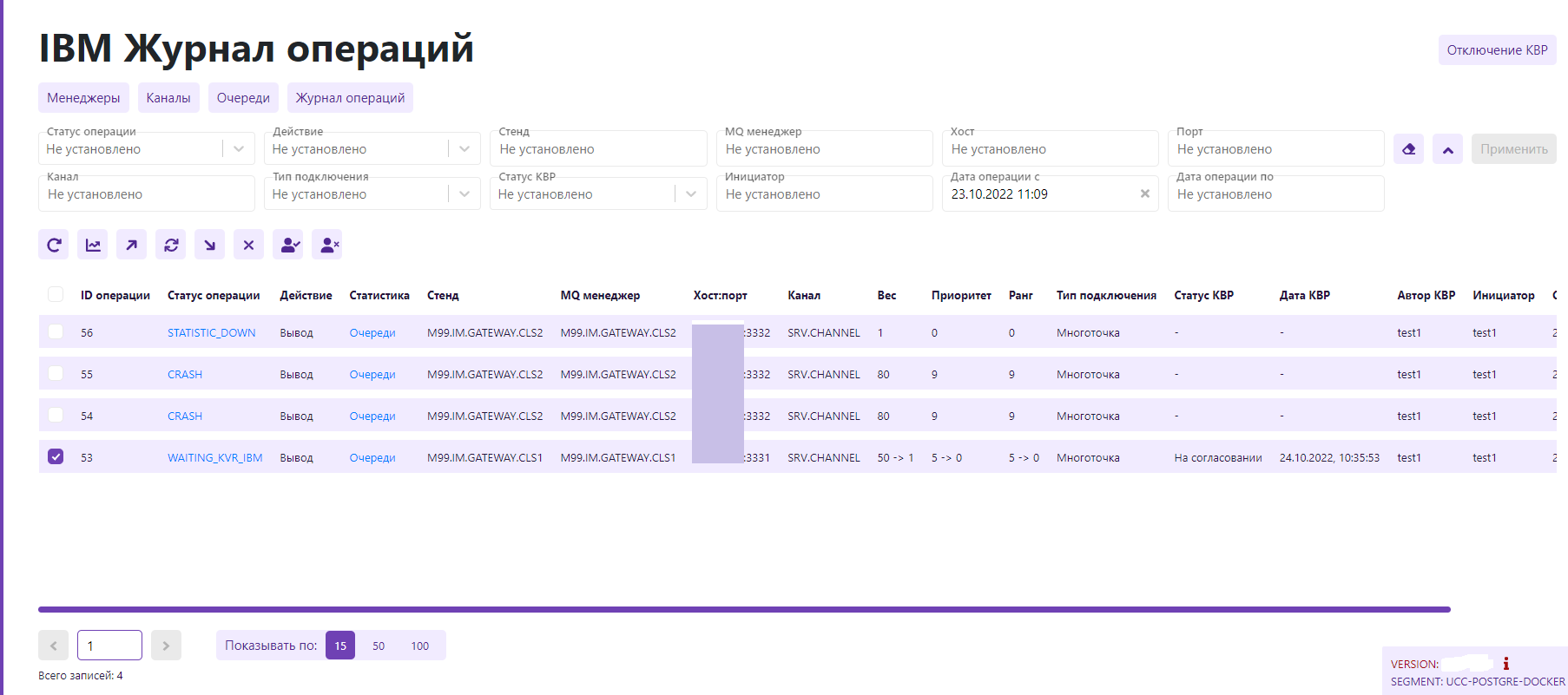
Перейдите на форму IBM Журнала операций, нажав на кнопку Журнал операций.
Примечание.
Timezone полей Журнала операций (дата КВР; дата, когда сценарий начат; дата события в логе) зависит от стендозависимой настройки SCENARIO_TIME_ZONE в конфигурации SMCX (описание настройки нужно смотреть в руководстве системного администратора).
Выберите строки с MQ менеджерами в статусе WAITING_KVR_IBM, пометив их признаком
.
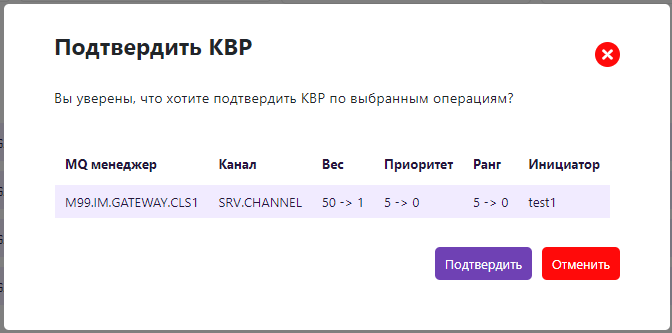
Нажмите на кнопку Подтвердить КВР. При этом откроется форма Подтвердить КВР
 .
.Нажмите на кнопку Подтвердить. При этом продолжится операция снятия нагрузки с MQ менеджера.
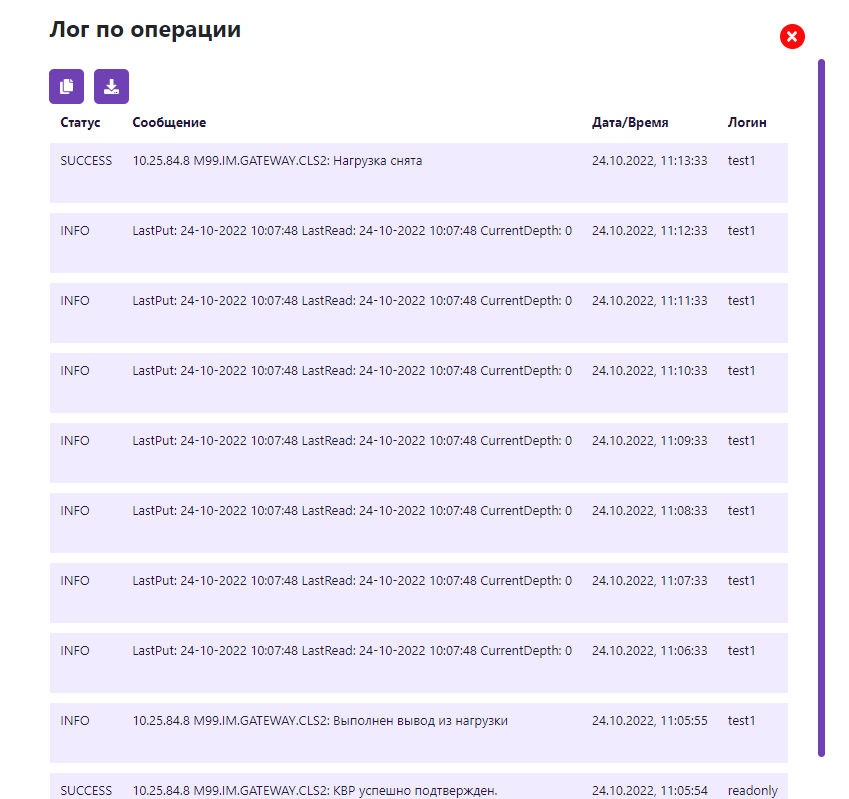
Пока выполняется снятие нагрузки, статус строки будет IN_PROGRESS . Далее автоматически сценарий перейдет на сбор статистики, которая показывает динамику процесса снятия нагрузки с записью показателей в лог с периодичностью 1 раз в минуту. При этом статус операции изменится на STATISTIC _DOWN. После полного снятия нагрузки статус изменится на DOWN.
Примечание.
Длительность сбора статистики с разбивкой по 1 мин для записи в лог задается в настройке Время простоя очереди при проверке снятия нагрузки (мин) (задается глобально для всех пользователей на форме IBM MQ Настройки).
Примечание.
Смена статусов происходит при обновлении журнала, нажав на кнопку Обновить журнал операций  .
.
Кликните на ссылку в поле Статус операции и посмотрите лог.
Внимание! Далее необходимо запустить MQ менеджер средствами вне функционала SMCX.
2. Сбор статистики перед вводом под нагрузку
Далее пользователь может собрать статистику по менеджеру (система смотрит на транспортную очередь канала) и удостовериться, что он запущен.
Для этого необходимо выполнить следующие действия:
Перейдите на форму IBM Журнала операций, нажав на кнопку Журнал операций.
Выберите строку с MQ менеджером в статусе DOWN и пометьте ее признаком
.Нажмите на кнопку Собрать статистику
 . При этом раз в минуту в логе будут добавляться сообщения о соответствии статистики критериям:
LastPut >= (текущее время - 1 мин)
LastRead >= (текущее время - 1 мин)
CurrentDepth !=0
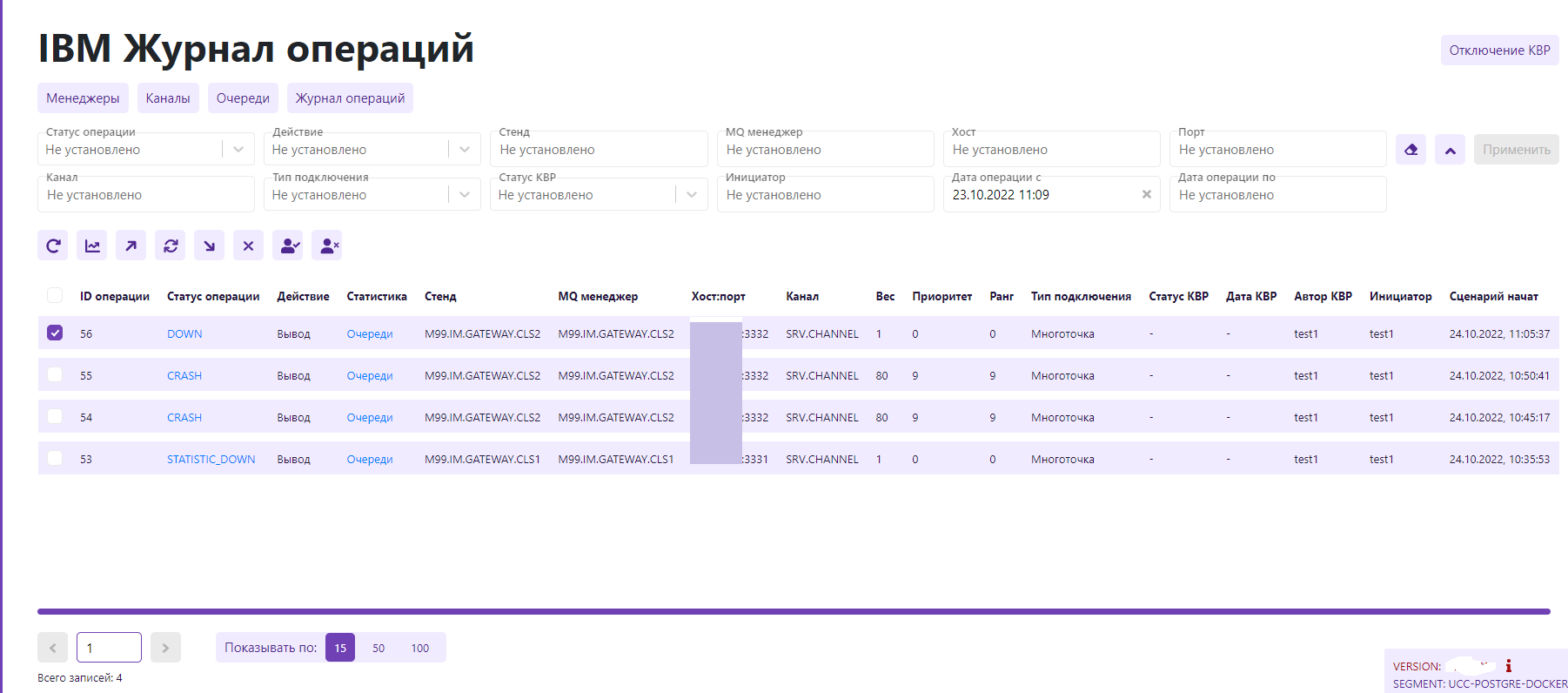
При соответствии статистике критериям статус MQ менеджера изменится на QUEUE_WARNING или QUEUE_SUCCESS. Статус зависит от статистики, собранной по очередям менеджера.
Картину статистики по очередям можно посмотреть, кликнув по ссылке очереди в поле Статистика.
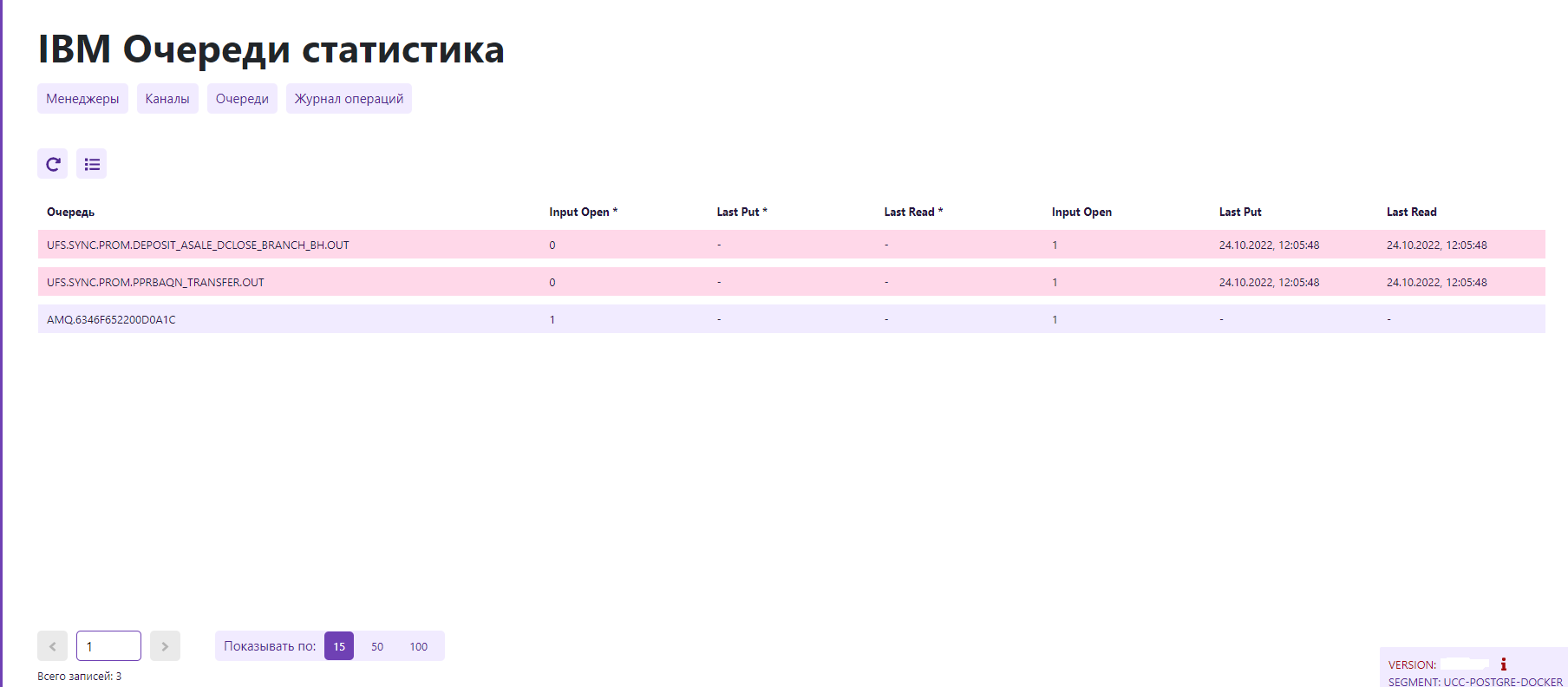
Пользователь имеет возможность сохранить в файл в формате csv картину статистики по очередям для текущей операции, нажав на кнопку импорта.
Далее пользователь имеет возможность сделать с MQ менеджером следующие действия:
Повторить сбор статистики по MQ менеджеру
Начать ввод MQ менеджера под нагрузку
Снять нагрузку с MQ менеджера.
3. Ввод под нагрузку
Для того чтобы начать ввод под нагрузку, выполните следующие действия:
Перейдите на форму IBM Журнала операций, нажав на кнопку Журнал операций.
Выберите строку с MQ менеджером в статусе QUEUE_SUCCESS или QUEUE_WARNING и пометьте ее признаком
.
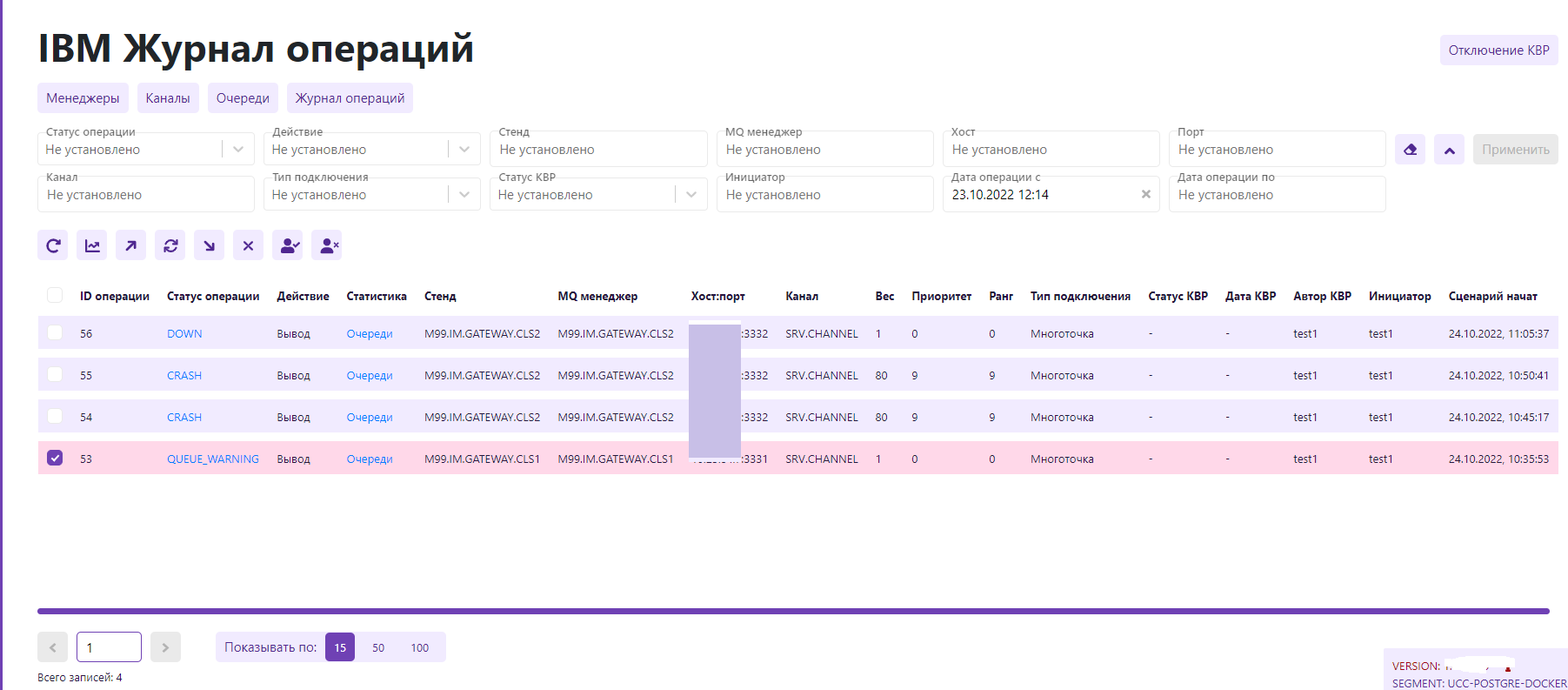
Нажмите на кнопку Ввести под нагрузку
 . При этом на экране появится форма подтверждения Подтверждение операции.
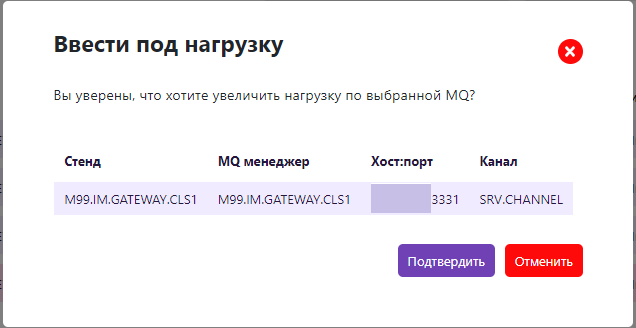
Для продолжения нажмите кнопку Подтвердить . При нажатии на кнопку Отменить сценарий не начнется.
Статус операции изменится на WAITING_KVR_1.
Примечание 1.
Смена статусов происходит при обновлении журнала по кнопке Обновить журнал операций .
Примечание 2.
Пользователь (отличный от инициатора ввода под нагрузку) должен подтвердить КВР по этой операции журнала. Далее происходит ввод под нагрузку.
у менеджера с типом подключения Многоточка нагрузка:
Вес=1
Приоритет=1
Ранг=1
у менеджера с типом подключения Частичная многоточка нагрузка:
Вес=10
Приоритет=1
Ранг=1
Примечание 3.
После ввода под нагрузку второй итерации статус операции изменится на WAITING_KVR_20. Пользователь (отличный от инициатора ввода под нагрузку) должен подтвердить КВР по этой операции журнала. Далее происходит ввод под нагрузку с весом, соответствующей 20% от первоначального веса канала до запуска всего сценария.
После ввода под нагрузку третьей итерации статус операции изменится на WAITING_KVR_50. Пользователь (отличный от инициатора ввода под нагрузку) должен подтвердить КВР по этой операции журнала. Далее происходит ввод под нагрузку с весом, соответствующей 50% от первоначального веса канала до запуска всего сценария.
После ввода под нагрузку четвертой итерации статус операции изменится на WAITING_KVR_100. Пользователь (отличный от инициатора ввода под нагрузку) должен подтвердить КВР по этой операции журнала. Далее происходит ввод под нагрузку с весом, соответствующей 100% от первоначального веса канала до запуска всего сценария.
Статус операции изменится на DONE.
Примечание 4.
Если во время ввода под нагрузку с новым весом произошла ошибка, то необходимо выполнить следующие действия:
Выберите строку с MQ менеджером в статусе UP_1_ERROR или UP_20_ERROR, или UP_50_ERROR, или UP_100_ERROR и пометьте ее признаком
.Нажмите на кнопку Повторить операцию
 . Если операция ввода под нагрузку прошла успешно, то статус изменится. Иначе необходимо еще раз нажать на кнопку.
4. Вывод из нагрузки по результату сбора статистики
Для того чтобы снять нагрузку с MQ менеджера, выполните следующие действия:
Перейдите на форму IBM Журнала операций, нажав на кнопку Журнал операций.
Выберите строку с MQ менеджером в статусе QUEUE_SUCCESS или QUEUE_WARNING с Типом подключения =Многоточка и пометьте ее признаком
.Нажмите на кнопку Вывести из нагрузки
 . При этом на экране появится форма подтверждения Подтверждение операции.
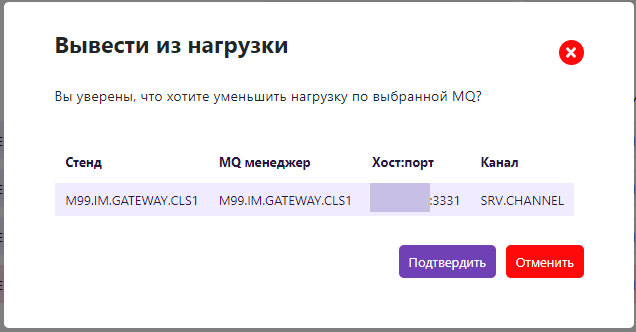
Для продолжения нажмите кнопку Подтвердить . При нажатии на кнопку Отменить сценарий не начнется.
Статус операции изменится на WAITING_KVR.
Примечание 1.
Смена статусов происходит при обновлении журнала по кнопкеОбновить журнал операций
Примечание 2.
Пользователь (отличный от инициатора запуска снятия нагрузки) должен подтвердить КВР по этой операции журнала. Далее происходит снятие нагрузки. Статус операции изменится на DONE.
5. Прерывание сценария
Если во время выполнения сценария возникла ситуация, когда его необходимо прервать, то на любом шаге выполните следующие действия:
Перейдите на форму IBM Журнала операций, нажав на кнопку Журнал операций.
Выберите строку с MQ менеджером и пометьте ее признаком
.Нажмите на кнопку Прервать сценарий
 . При этом на экране появится форма подтверждения Подтверждение операции.
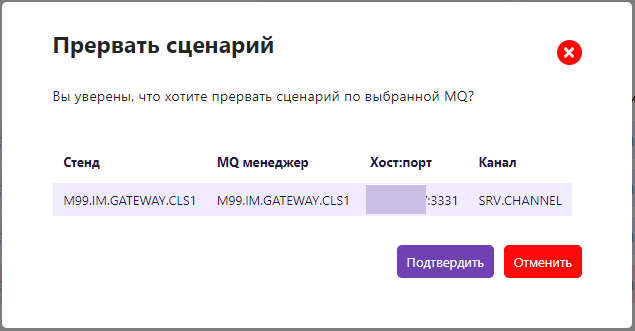
Для продолжения нажмите кнопку Подтвердить . При нажатии на кнопку Отменитьпрерывание сценария не начнется.
Статус операции изменится на WAITING_KVR_CRASH.
Примечание.
Пользователь (отличный от инициатора прерывания сценария) должен подтвердить КВР по этой операции журнала. Далее происходит завершение сценария. Статус операции изменится на CRASH.
Журнал активности#
Сервис аудита системы. Отображает в таблице изменения, совершенные пользователем. Реализована возможность просмотра когда и в каком модуле было заменено конкретное значение.
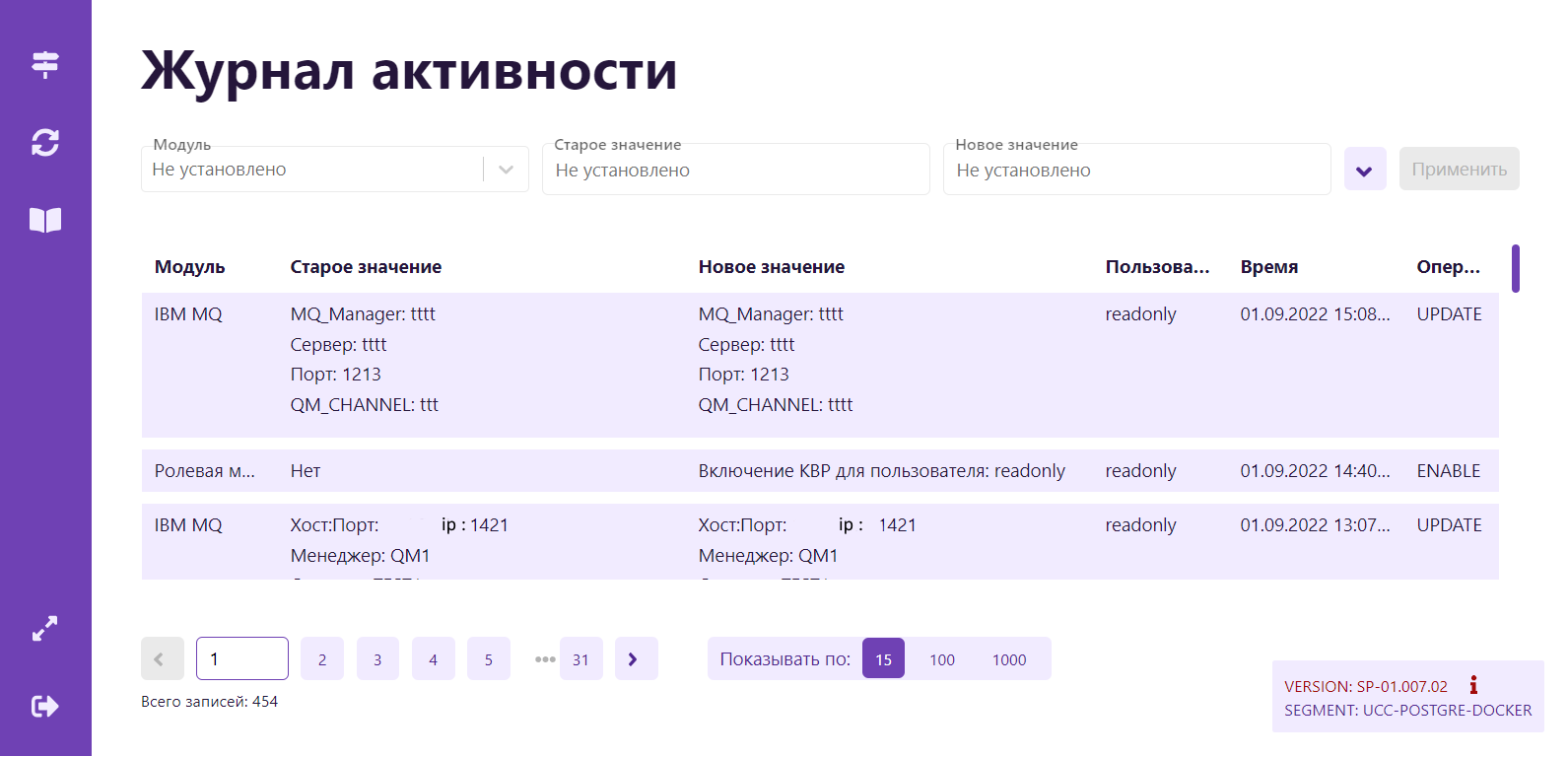
В таблице «Журнал активности» реализован просмотр следующей информации:
Модуль;
Старое значение;
Новое значение;
Пользователь;
Время;
Операция.
Элементы управления#
Элементы управления в таблице «Журнал активности»:
Элемент управления |
Описание действия |
|---|---|
|
Выбор параметров фильтрации |

Сервис Синхронизация кеша#
Модуль "Синхронизация кеша" используется для загрузки, валидации и синхронизации кеша, открывается при клике по значку "Синхронизация кеша"  на вертикальной панели-меню открытия модулей.
Форма при открытии должна иметь следующий вид:
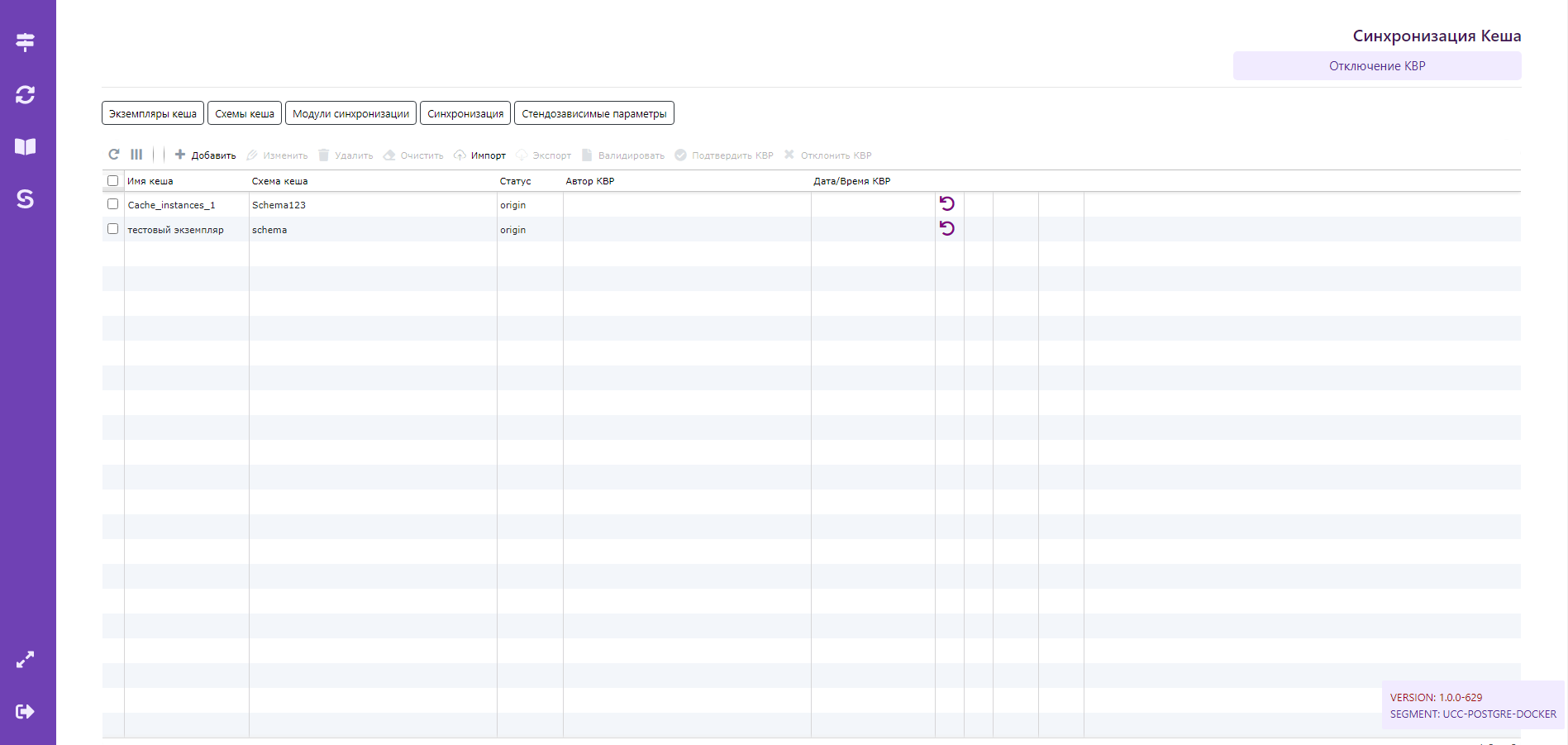
В состав руководства входят разделы с подробным описанием функциональности:
Схемы кеша;
Экземпляры кеша;
Стендозависимые параметры;
Модули синхронизации;
Синхронизация.
Схемы кеша#
Общее описание#
Форма предназначена для работы со схемами кеша.
На форме реализованы следующие функции:
Просмотр схем кеша;
Добавление новых схем кеша;
Изменение схем кеша;
Удаление схем кеша;
Экспорт схем кеша.
Просмотр схем кеша#
Для перехода на форму "Схемы кеша" выполните следующие действия:
Перейдите в модуль "Синхронизация кеша".
Нажмите на кнопку "Схемы кеша".
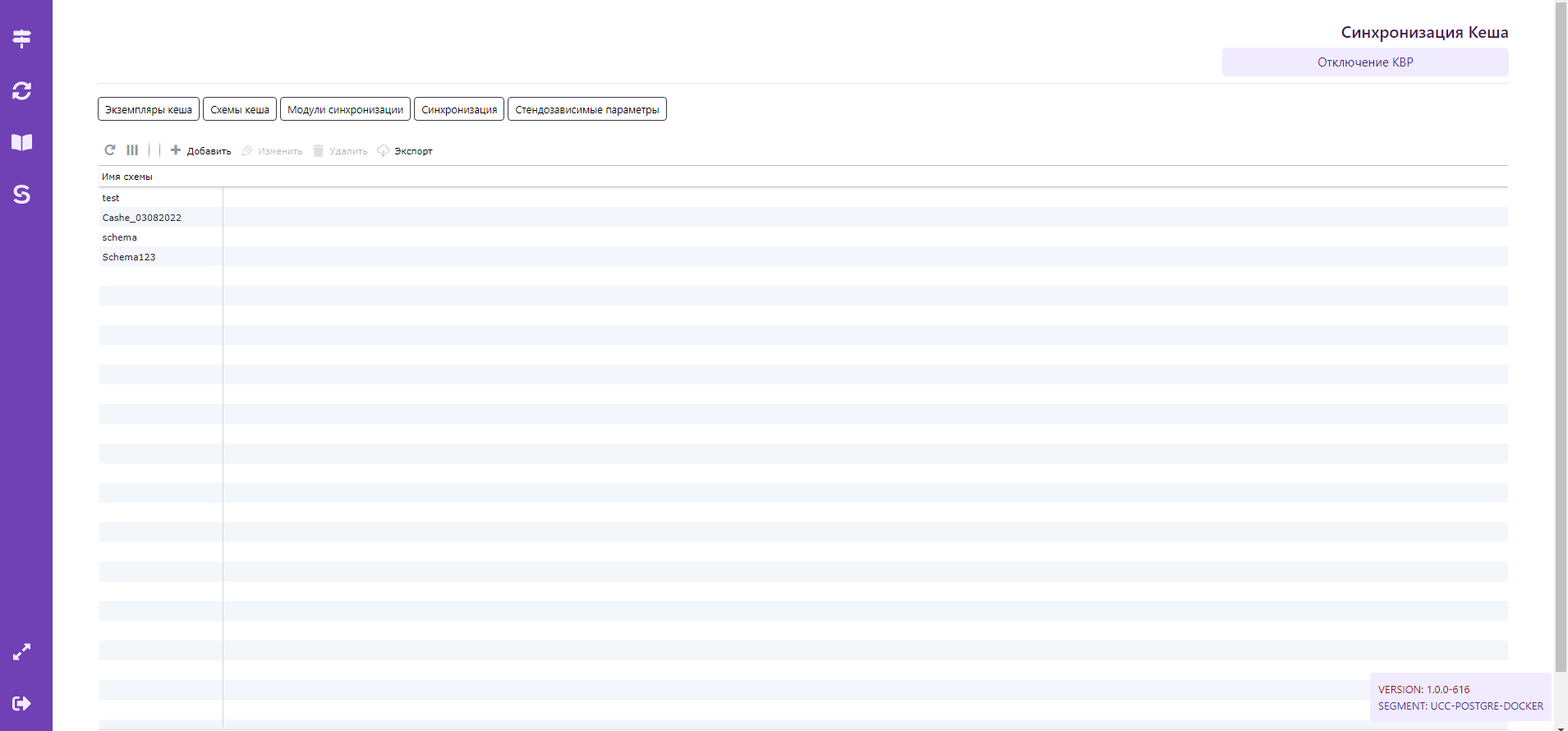
В таблице отражаются загруженные схемы кеша.
На форме реализованы следующие функции:
Обновление страницы
 ;
;Показать/скрыть колонки
 ;
;Добавить (схему кеша)
 ;
;Изменить (схему кеша)
 ;
;Удалить (схему кеша)
 ;
;Экспорт (схемы кеша)
 .
.
Добавление схемы кеша#
Для добавления схемы кеша необходимо выполнить следующие действия:
Нажмите на кнопку "Добавить"
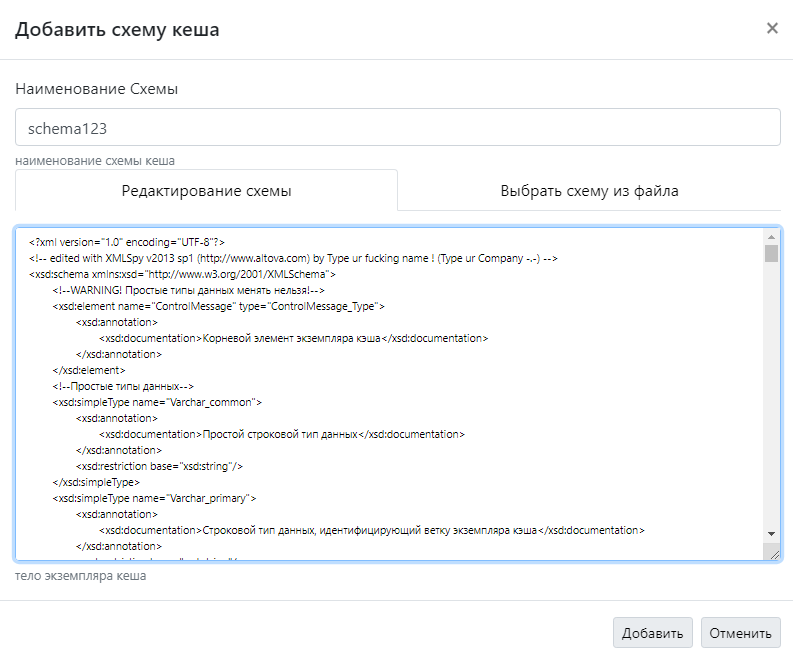
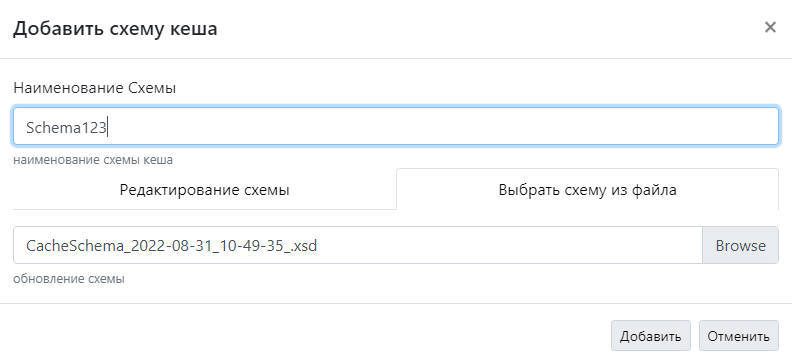
.В открывшейся форме "Добавить схему кеша" заполните наименование схемы и выберите 1 из 2 вариантов загрузки: "Редактирование схемы", "Выбрать схему из файла".
a. При выборе варианта загрузки "Редактирование схемы" вставьте текст в поле редактирования
 b. При выборе варианта загрузки "Выбрать схему из файла" нажмите кнопку "Browse" и выберите файл для загрузки
Нажмите кнопку "Добавить".
Изменение схемы кеша#
Для изменения схемы кеша необходимо выполнить следующие действия:
Выделите строку со схемой, которую необходимо изменить.
 .
.Нажмите на кнопку "Изменить"
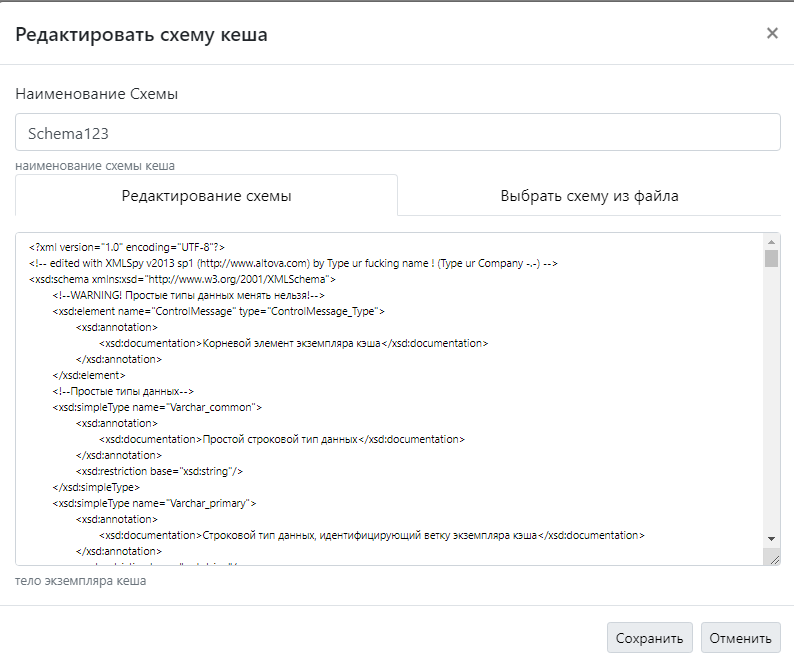
.В открывшейся форме "Редактировать схему кеша" заполните наименование схемы и выберите 1 из 2 вариантов загрузки: "Редактирование схемы", "Выбрать схему из файла".
a. При выборе варианта загрузки "Редактирование схемы" внесите изменения в текст в поле редактирования
 b. При выборе варианта загрузки "Выбрать схему из файла" нажмите кнопку "Browse" и выберите файл для загрузки
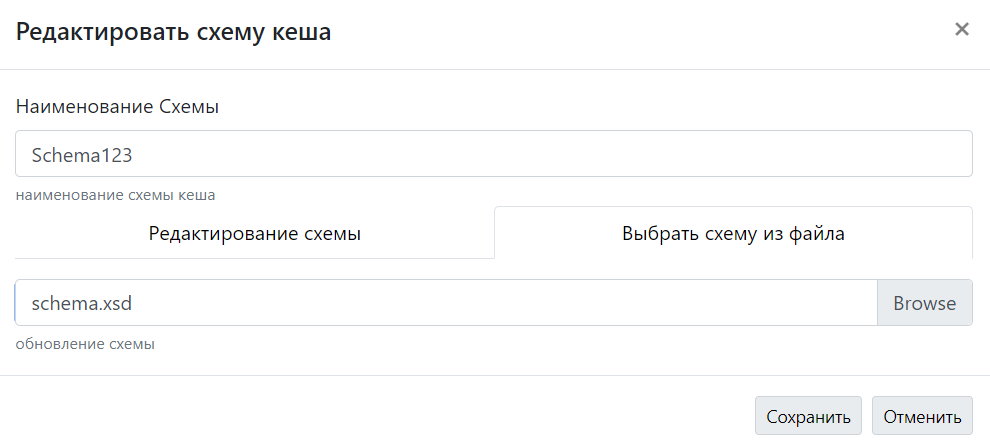
Нажмите кнопку "Сохранить".
Удаление схемы кеша#
Для удаления схемы кеша необходимо выполнить следующие действия:
Выделите строку со схемой, которую необходимо удалить.
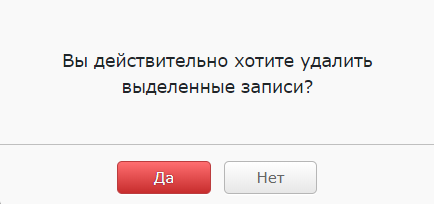
.Нажмите на кнопку "Удалить"
.В открывшейся форме нажмите кнопку "Да"
Экспорт схемы кеша#
Для экспорта схемы кеша необходимо выполнить следующие действия:
Выделите строку со схемой, которую необходимо изменить.
Нажмите на кнопку "Экспорт"
Экземпляры кеша#
Общее описание#
Форма предназначена для работы с экземплярами кеша.
На форме реализованы следующие функции:
Просмотр экземпляров кеша;
Добавление новых экземпляров кеша;
Изменение экземпляров кеша;
Удаление экземпляров кеша;
Импорт экземпляров кеша;
Экспорт экземпляров кеша;
Валидация экземпляров кеша;
Откат к прошлой версии экземпляра кеша;
Скачивание экземпляра кеша после КВР.
Просмотр экземпляров кеша#
Для перехода на форму "Экземпляры кеша" выполните следующие действия:
Перейдите в модуль "Синхронизация кеша".
Нажмите на кнопку "Экземпляры кеша".
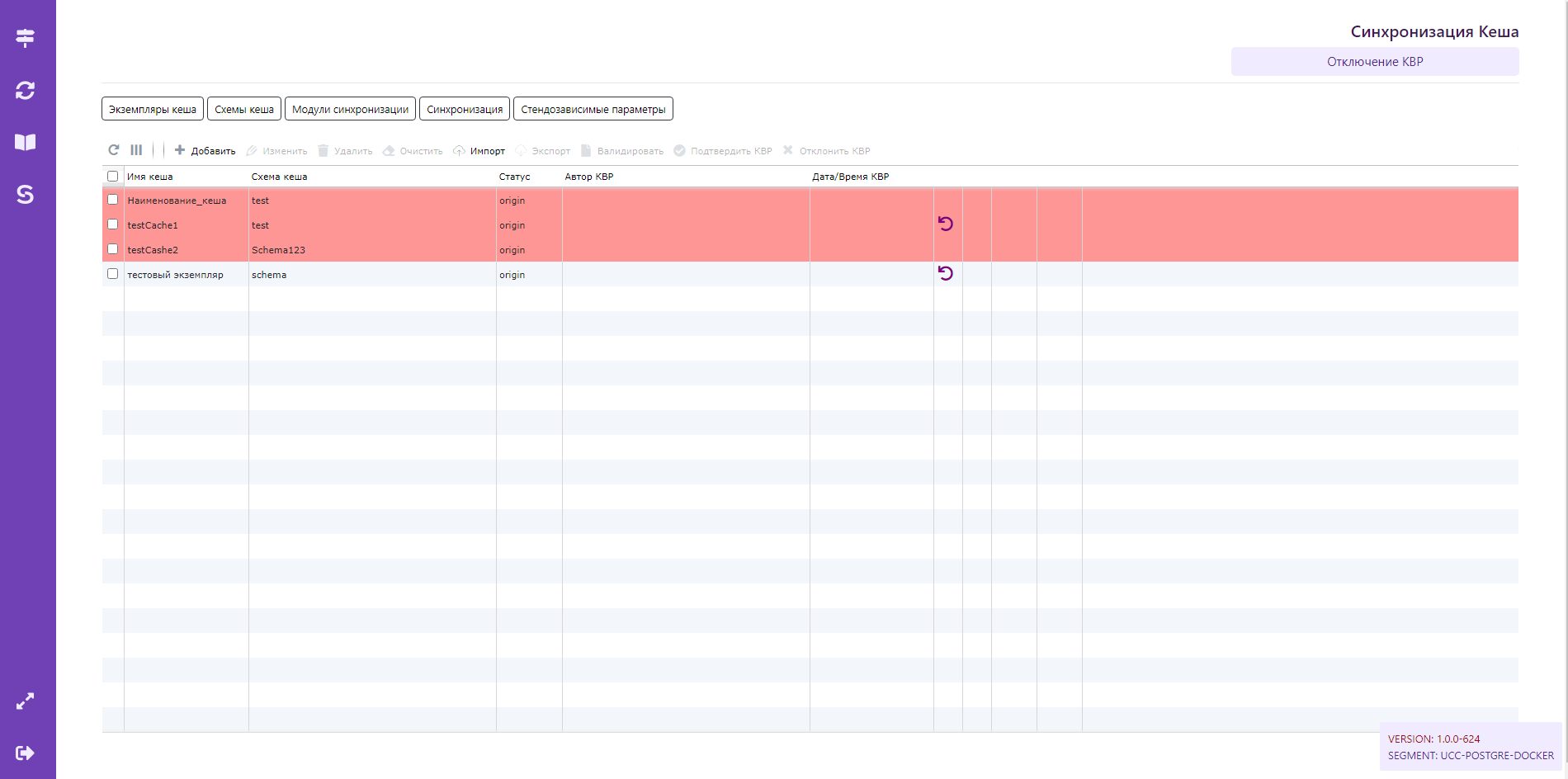
В таблице отражаются загруженные экземпляры кеша.
На форме реализованы следующие функции:
Обновление страницы
;Показать/скрыть колонки
;Добавить (экземпляр кеша)
;Изменить (экземпляр кеша)
;Удалить (экземпляр кеша)
;Очистить (экземпляр кеша)
 ;
;Импорт (экземпляра кеша)
 ;
;Экспорт (экземпляра кеша)
;Валидировать (экземпляр кеша)
 ;
;Подтвердить КВР
 ;
;Отклонить КВР
 .
.
Добавление экземляра кеша#
Для добавления схемы кеша необходимо выполнить следующие действия:
Нажмите на кнопку "Добавить"
В открывшейся форме "Добавить кеш" заполните наименование экземпляра кеша, выберите схему кеша из выпадающего списка (по ней проводится валидация экземпляра) и выберите 1 из 2 вариантов загрузки: "Редактирование кеша", "Выбрать кеш из файла".
a. При выборе варианта загрузки "Редактирование кеша" вставьте текст в поле редактирования
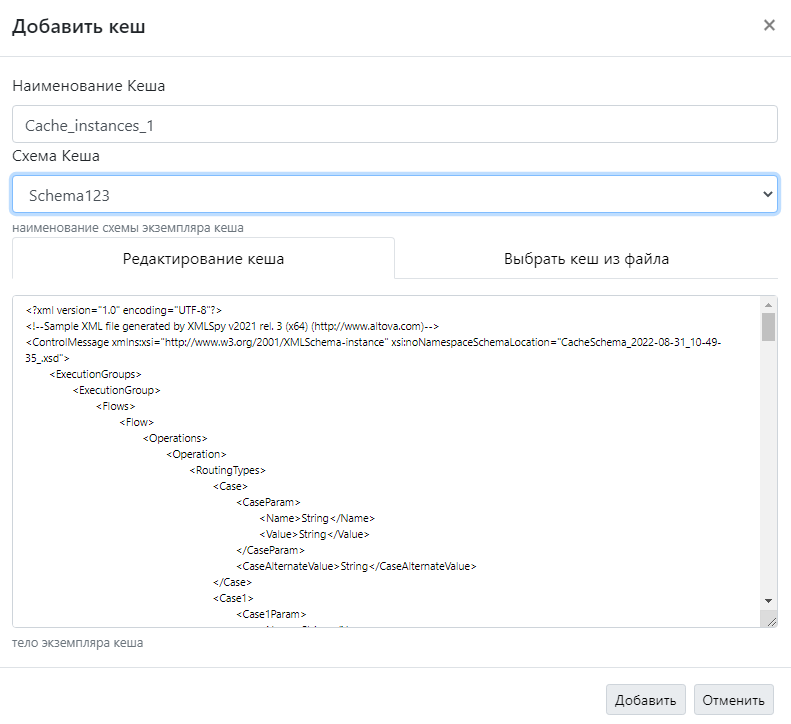
b. При выборе варианта загрузки "Выбрать кеш из файла" нажмите кнопку "Browse" и выберите файл для загрузки
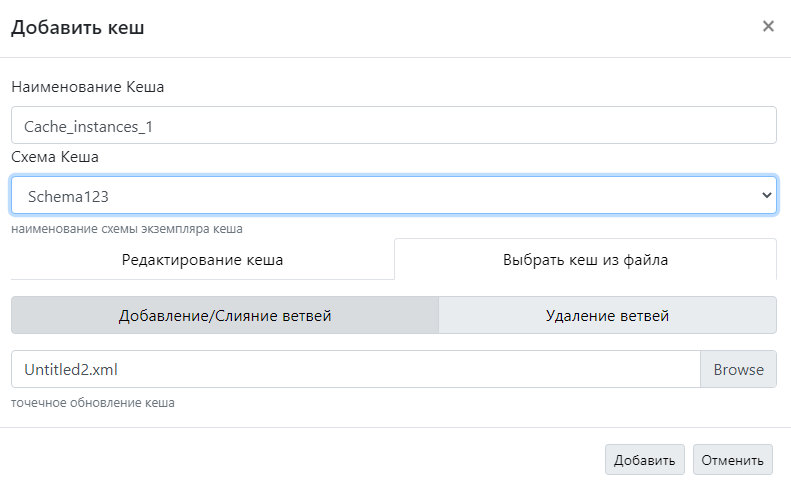
Нажмите кнопку "Добавить". В случае успешной валидации в таблице появится новая запись со статусом "kvr". Если валидация не будет пройдена, строка подсветится красным, дальнейшие действия с экземпляром будут невозможны.

Требуется подтверждение КВР с другой учетной записи. Для подтверждения нужно выделить строку и нажать кнопку "Подтвердить КВР"/"Отклонить КВР".
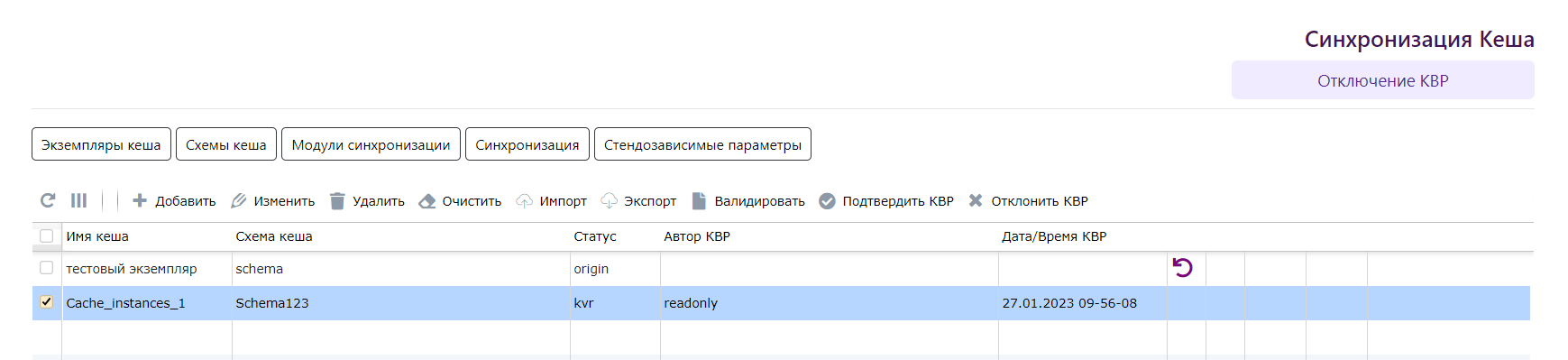
В открывшемся окне нажмите выберите необходимый вариант ответа
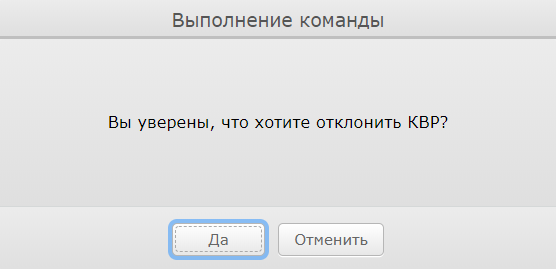
В случае подтверждения/отклонения КВР статус экземпляра кеша изменится на "origin".

Изменение экземпляра кеша#
Для изменения экземпляра кеша необходимо выполнить следующие действия:
Выделите строку со схемой, которую необходимо изменить.

Нажмите на кнопку "Изменить"
.В открывшейся форме "Редактировать кеш" заполните наименование схемы и выберите 1 из 2 вариантов загрузки: "Редактирование кеша", "Выбрать кеш из файла".
При выборе варианта загрузки "Редактирование кеша" внесите изменения в текст в поле редактирования
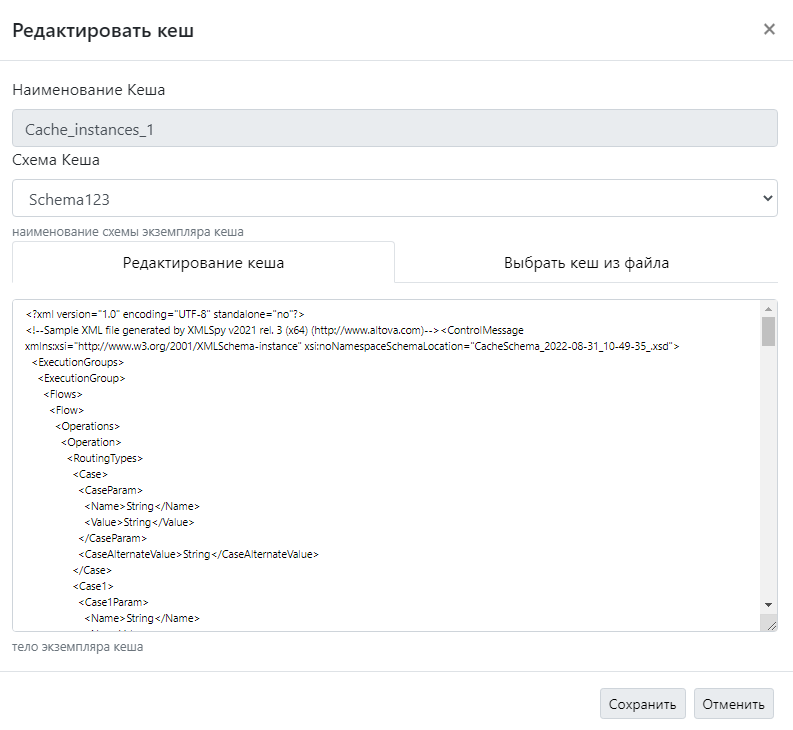
При выборе варианта загрузки "Выбрать кеш из файла" нажмите кнопку "Browse" и выберите файл для загрузки
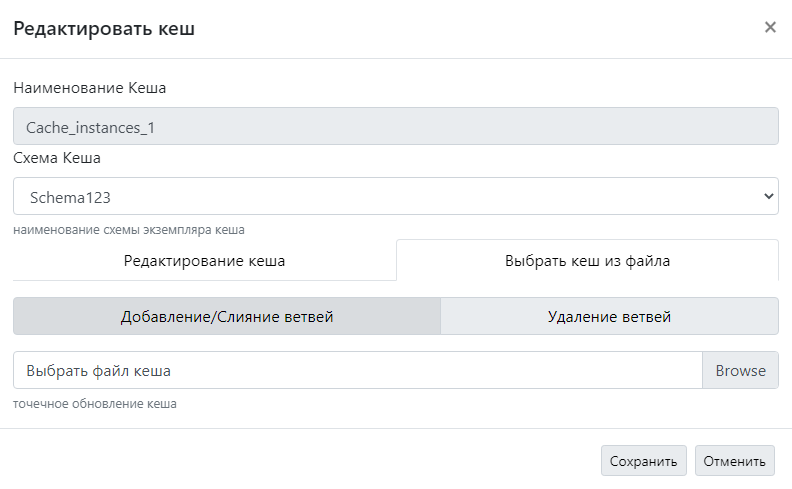
Нажмите кнопку "Сохранить". Экземпляр изменит статус на "kvr".
Требуется подтверждение КВР с другой учетной записи. Для подтверждения нужно выделить строку и нажать кнопку "Подтвердить КВР"/"Отклонить КВР".

В случае подтверждения/отклонения КВР статус экземпляра кеша изменится на "origin".

Удаление экземпляра кеша#
Для удаления экземпляра кеша необходимо выполнить следующие действия:
Выделите строку с экземпляром, который необходимо удалить.
Нажмите на кнопку "Удалить"
.В открывшейся форме нажмите кнопку "Да"
Очистка экземпляра кеша#
Для очистки экземпляра кеша необходимо выполнить следующие действия:
Выделите строку с экземпляром, который необходимо очистить.
Нажмите на кнопку "Очистить"
.В открывшейся форме нажмите кнопку "Да"
Импорт экземпляра кеша#
Для импорта экземпляра кеша необходимо выполнить следующие действия:
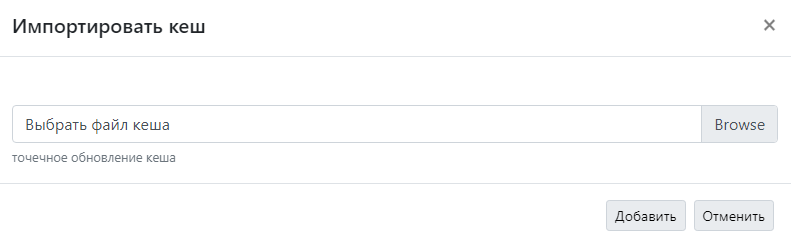
Нажмите на кнопку "Импорт"
.В открывшейся форме "Импортировать кеш" нажмите кнопку "Добавить"
Экспорт экземпляра кеша#
Для экспорта экземпляра кеша необходимо выполнить следующие действия:
Выделите строку с экземпляром, который необходимо выгрузить.
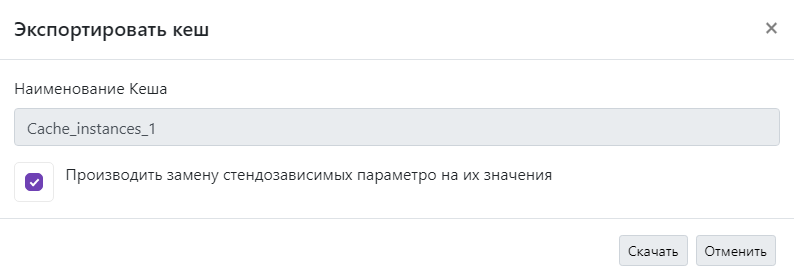
Нажмите на кнопку "Экспорт"
.В открывшейся форме "Экспортировать кеш" нажмите кнопку "Скачать". Отметить при необходимости признак "Производить замену стендозависимых параметров на их значения".
Просмотр результатов валидации экземпляра кеша#
Для просмотра результатов валидации экземпляра кеша необходимо выполнить следующие действия:
Выделите строку с экземпляром, по которому нужно получить статус валидации.
Нажмите на кнопку "Валидировать"
.В открывшейся форме будут отражены результаты валидации.
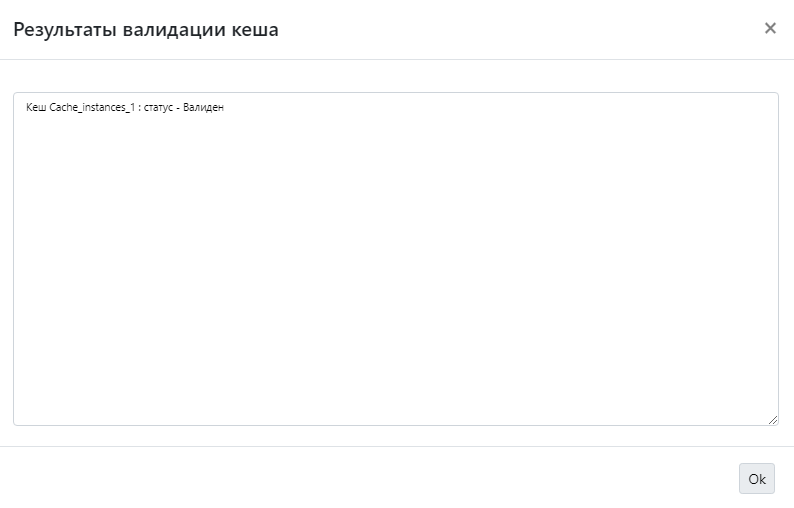
Валидация проводится по схеме и стендозависимым параметрам после каждого нажатия кнопки "Валидировать".
Откат к прошлой версии экземпляра кеша#
Для отката к прошлой версии экземпляра кеша необходимо выполнить следующие действия:
1.Нажмите на кнопку "Откат к прошлому значению"  .
2. В открывшемся окне нажмите кнопку "Применить". Экземпляр изменит статус на "kvr".
3. Состояние экземпляра кеша изменится на "kvr".
4. Требуется подтверждение КВР с другой учетной записи. Для подтверждения нужно выделить строку и нажать кнопку "Подтвердить КВР"/"Отклонить КВР".
5. В случае подтверждения/отклонения КВР статус экземпляра кеша изменится на "origin".
.
2. В открывшемся окне нажмите кнопку "Применить". Экземпляр изменит статус на "kvr".
3. Состояние экземпляра кеша изменится на "kvr".
4. Требуется подтверждение КВР с другой учетной записи. Для подтверждения нужно выделить строку и нажать кнопку "Подтвердить КВР"/"Отклонить КВР".
5. В случае подтверждения/отклонения КВР статус экземпляра кеша изменится на "origin".
Есть возможность отката до первой версии экземпляра кеша.
Скачивание экземпляра кеша после КВР#
Для скачивания экземпляра кеша после КВР необходимо выполнить следующие действия:
Выделите строку с экземпляром, который необходимо скачать.
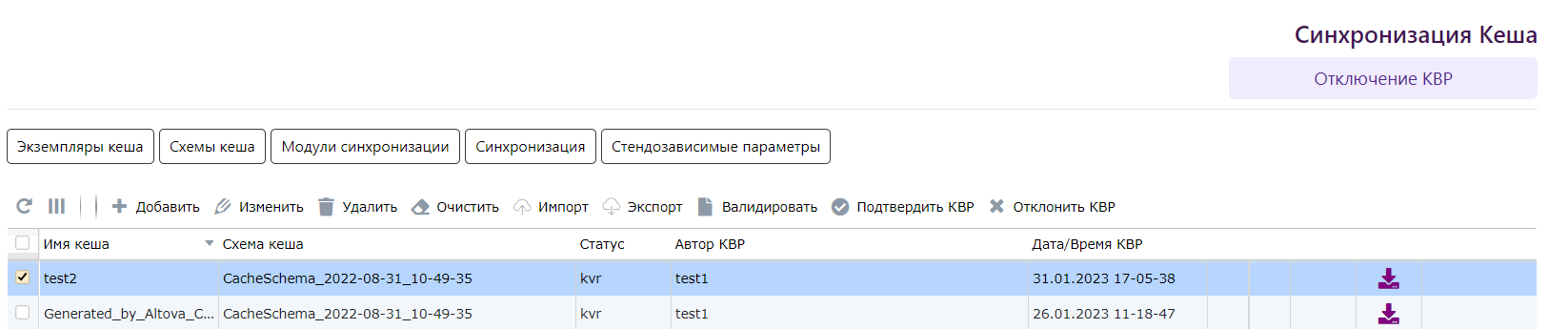
Нажмите на кнопку "Скачать кеш после КВР"
 .
.
Стендозависимые параметры#
Общее описание#
Форма предназначена для работы со стендозависимыми параметрами.
На форме реализованы следующие функции:
Просмотр стендозависимых параметров;
Фильтрация стендозависимых параметров;
Текстовый поиск;
Добавление стендозависимых параметров;
Изменение стендозависимых параметров;
Удаление стендозависимых параметров;
Импорт стендозависимых параметров;
Экспорт стендозависимых параметров;
Просмотр деталей стендозависимых параметров.
Стендозависимые параметры используются для подстановки типовых значений в экземпляры кеша перед синхронизацией.
Просмотр стендозависимых параметров#
Для перехода на форму "Стендозависимые параметры" выполните следующие действия:
Перейдите в модуль "Синхронизация кеша".
Нажмите на кнопку "Стендозависимые параметры".
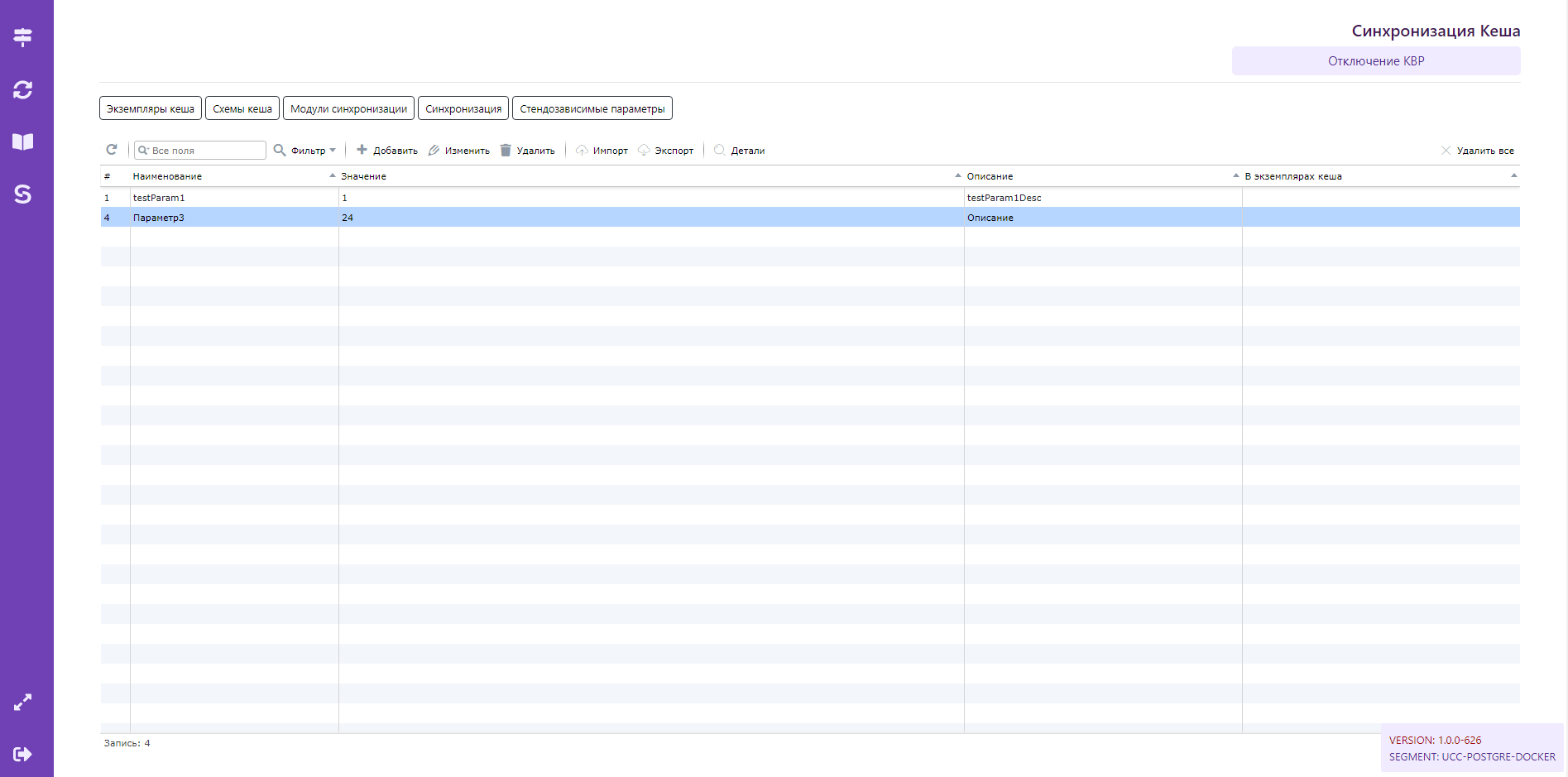
На форме реализованы следующие функции:
Обновление страницы
;Поиск
 ;
;Фильтр
 ;
;Добавить (стендозависимый параметр)
;Изменить (стендозависимый параметр)
;Удалить (стендозависимый параметр)
;Импорт (стендозависимого параметра)
;Экспорт (стендозависимого параметра)
;Просмотр деталей (стендозависимого параметра)
 .
.
Поиск по списку стендозависимых параметров#
Для поиска по списку стендозависимых параметров необходимо выполнить следующие действия:
Наберите в поле для поиска
текст, по которому будет осуществляться отбор параметров, нажать клавишу Enter.

Фильтрация стендозависимых параметров#
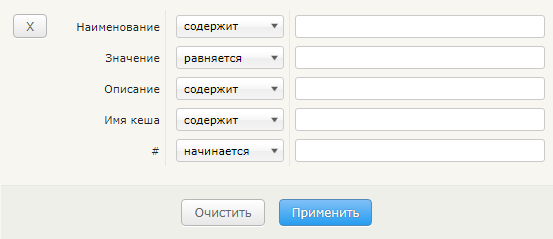
Для фильтрации стендозависимых параметров необходимо выполнить следующие действия:
Нажмите на кнопку "Фильтр"
.В открывшейся форме заполните данные для фильтрации и нажмите кнопку "Применить".
Добавление стендозависимого параметра#
Для добавления стендозависимого параметра необходимо выполнить следующие действия:
Нажмите на кнопку "Добавить"
.В открывшейся форме "Добавление нового параметра" заполните данные параметра. Поля "Параметр" и "Значение" являются обязательными.
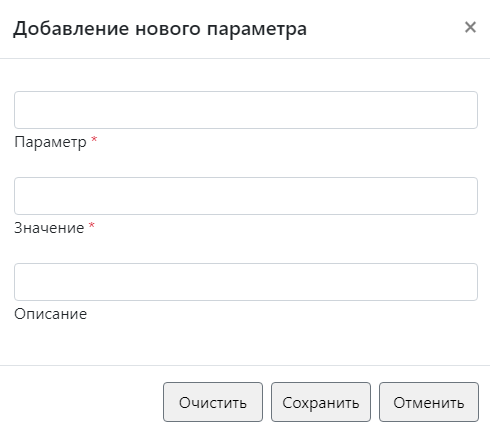
Нажмите кнопку "Сохранить".
Изменение стендозависимого параметра#
Для изменения стендозависимого параметра необходимо выполнить следующие действия:
Выделите строку с параметром, который необходимо удалить.
Нажмите на кнопку "Изменить"
.В открывшейся форме "Изменение параметра" внесите изменения в данные параметра.
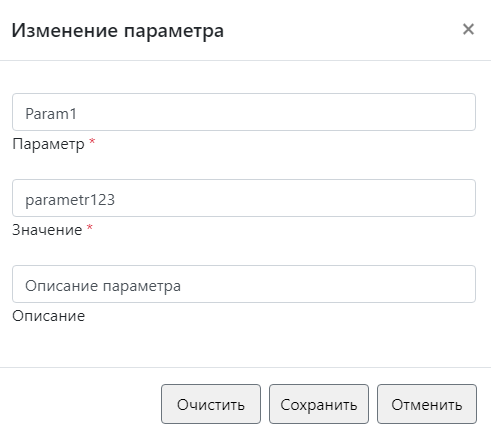
Нажмите на кнопку "Сохранить".
Удаление стендозависимого параметра#
Для удаления стендозависимого параметра необходимо выполнить следующие действия:
Выделите строку с параметром, который необходимо удалить.
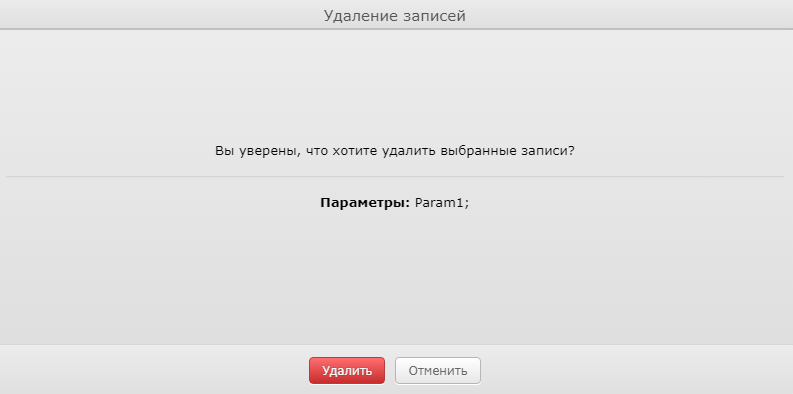
Нажмите на кнопку "Удалить"
.В открывшейся форме нажмите кнопку "Да".
Импорт стендозависимых параметров#
Для импорта стендозависимых параметров необходимо выполнить следующие действия:
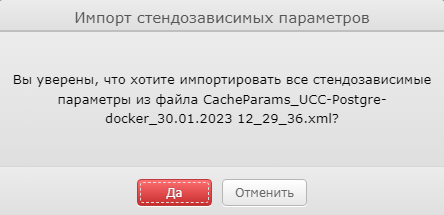
Нажмите на кнопку "Импорт"
.В отрывшейся форме "Импорт стендозависимых параметров" нажмите кнопку "Да".
Экспорт стендозависимых параметров#
Для экспорта стендозависимых параметров необходимо выполнить следующие действия:
Нажмите на кнопку "Экспорт"
.В выгруженном файле *.xml будут содержаться все стендозависимые параметры из списка.
Просмотр деталей стендозависимого параметра#
Для просмотра деталей стендозависимого параметра необходимо выполнить следующие действия:
Выделите строку с параметром, по которому требуется просмотреть детали.
Нажмите кнопку "Детали"
.
Уточнение к пункту
Если стендозавивисмый параметр задействован в экземпляре кеша, то перед отправкой экземпляра на этапе синхронизации будет произведена его подстановка.
При наличии параметра в экземпляре кеша это отразится в колонке "В экземплярах кеша" (связь отражается только при подтверждении КВР после изменения экземпляра).
Стендозависимые параметры в экземпляре кеша прописываются через двойные фигурные скобки.
Пример: <Name> {{12345}} </Name>
Модули синхронизации#
Общее описание#
Форма предназначена для работы с модулями синхронизации.
На форме реализованы следующие функции:
Просмотр модулей синхронизации;
Добавление новых модулей синхронизации;
Изменение модулей синхронизации;
Удаление модулей синхронизации.
Просмотр модулей синхронизации#
Для перехода на форму "Модули синхронизации" выполните следующие действия:
Перейдите в модуль "Синхронизация кеша".
Нажмите на кнопку "Модули синхронизации".
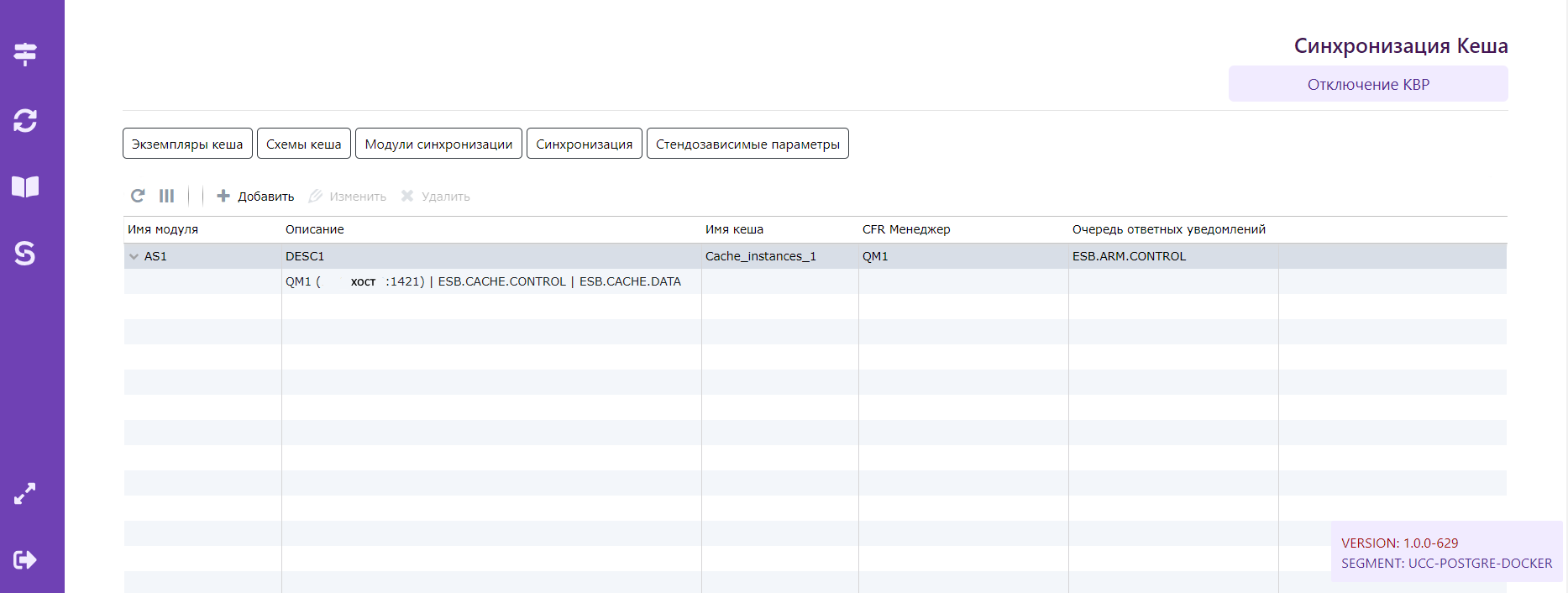
В таблице отражаются существующие модули синхронизации.
На форме реализованы следующие функции:
Обновление страницы
;Показать/скрыть колонки
;Добавить (модуль синхронизации)
;Изменить (модуль синхронизации)
;Удалить (модуль синхронизации)
.
Добавление модуля синхронизации#
Для добавления модуля синхронизации необходимо выполнить следующие действия:
Нажмите на кнопку "Добавить"
В открывшейся форме "Добавить модуль синхронизации" заполните необходимые данные.
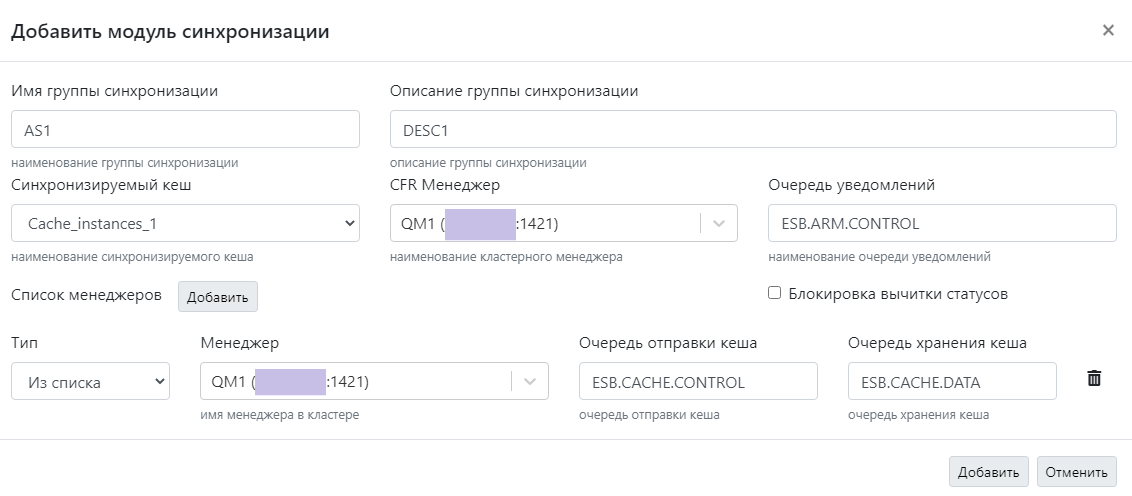
Нажмите кнопку "Добавить".
Изменение модуля синхронизации#
Для изменения модуля синхронизации необходимо выполнить следующие действия:
Выделите строку с модулем, который необходимо изменить.
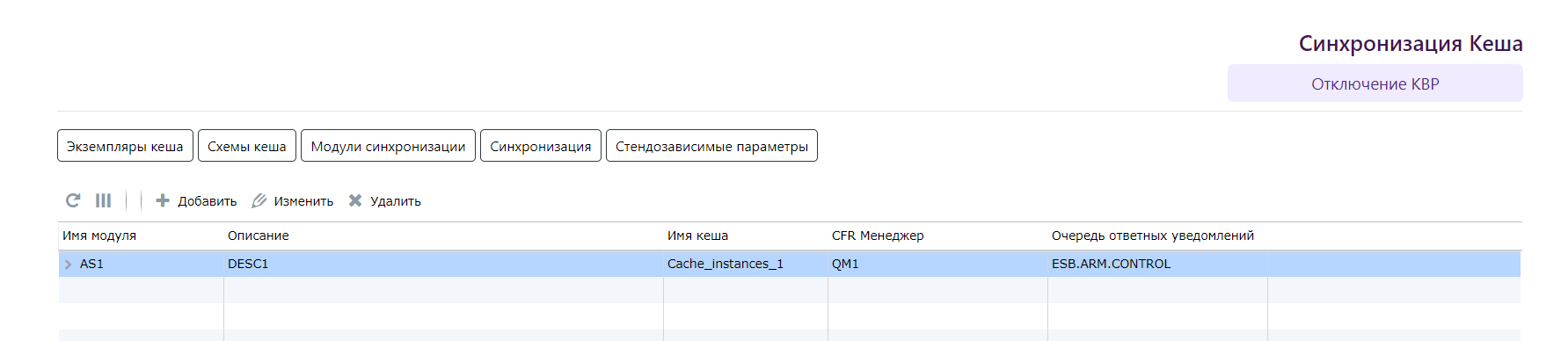
Нажмите на кнопку "Изменить"
.В открывшейся форме "Редактировать модуль синхронизации" внесите изменения.
Нажмите на кнопку "Сохранить".
Удаление модуля синхронизации#
Для удаления модуля синхронизации необходимо выполнить следующие действия:
Выделите строку с модулем, который необходимо удалить.
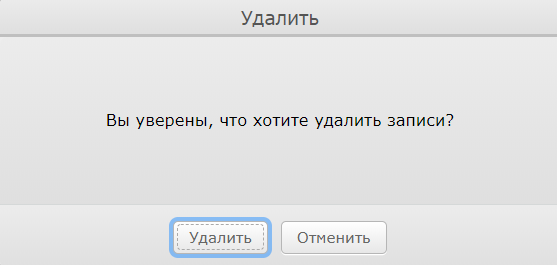
Нажмите на кнопку "Удалить" .
В открывшейся форме нажмите кнопку "Удалить".
Синхронизация#
Общее описание#
Форма предназначена для работы с экземплярами кеша.
На форме реализованы следующие функции:
Фильтрация (по модулю, кешу, менеджеру);
Синхронизация (отправка кеша в заданную очередь);
Обновление статусов синхронизации;
Сравнение экземпляров кеша.
Просмотр данных по синхронизации#
Для перехода на форму "Синхронизация" выполните следующие действия:
Перейдите в модуль "Синхронизация кеша".
Нажмите на кнопку "Синхронизация".
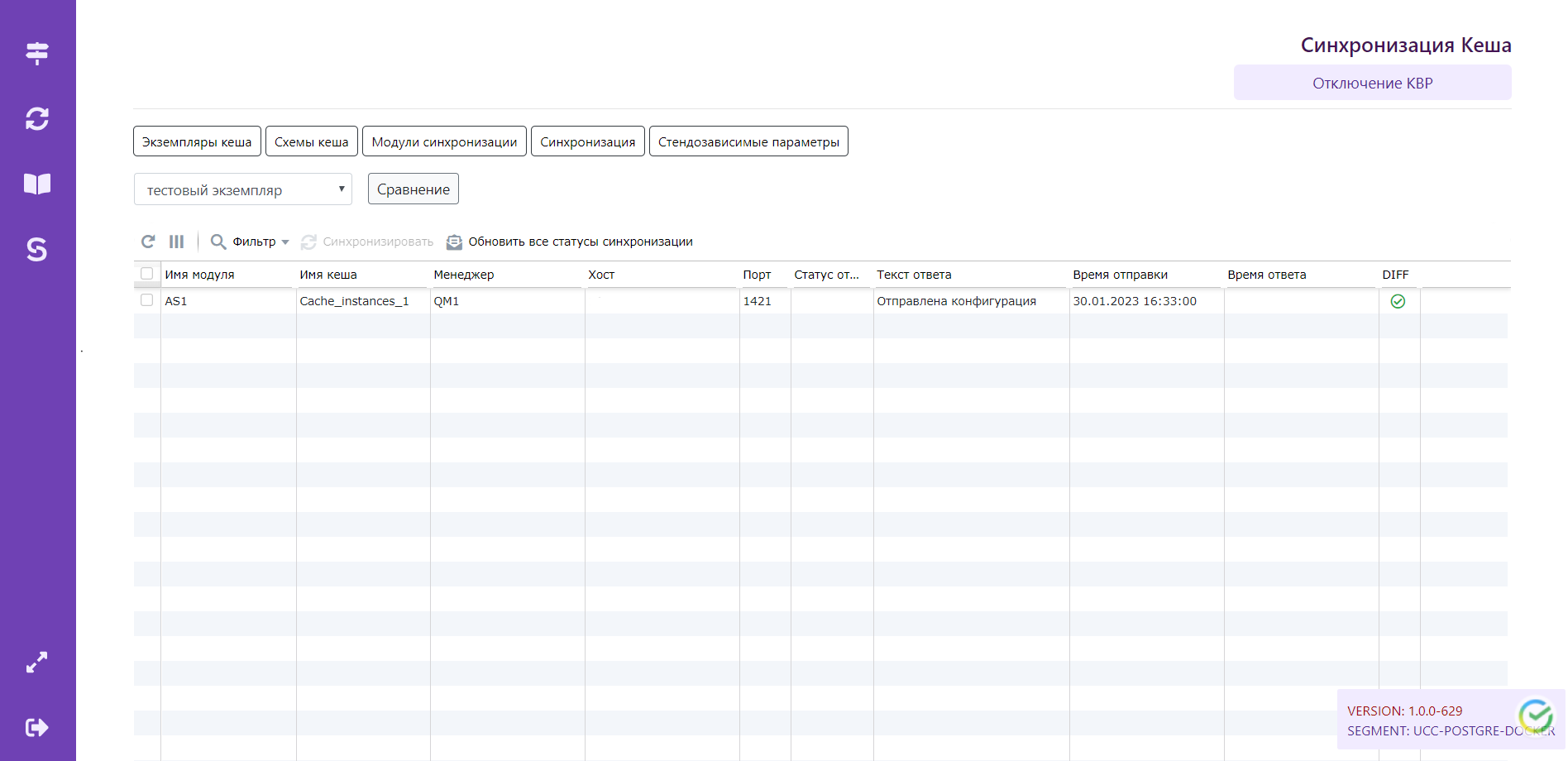
В таблице отражаются загруженные модули синхронизации.
На форме реализованы следующие функции:
Обновление страницы
;Показать/скрыть колонки
;Фильтр
;Синхронизация
 ;
;Обновление статусов синхронизации
 .
.
Фильтрация модулей синхронизации#
Для фильтрации модулей синхронизации необходимо выполнить следующие действия:
Нажмите на кнопку "Фильтр"
.В открывшейся форме заполните данные для фильтрации и нажмите кнопку "Применить".
Синхронизация (отправка кеша в заданную очередь)#
Для синхронизации необходимо выполнить следующие действия:
Выделите модуль синхронизации.
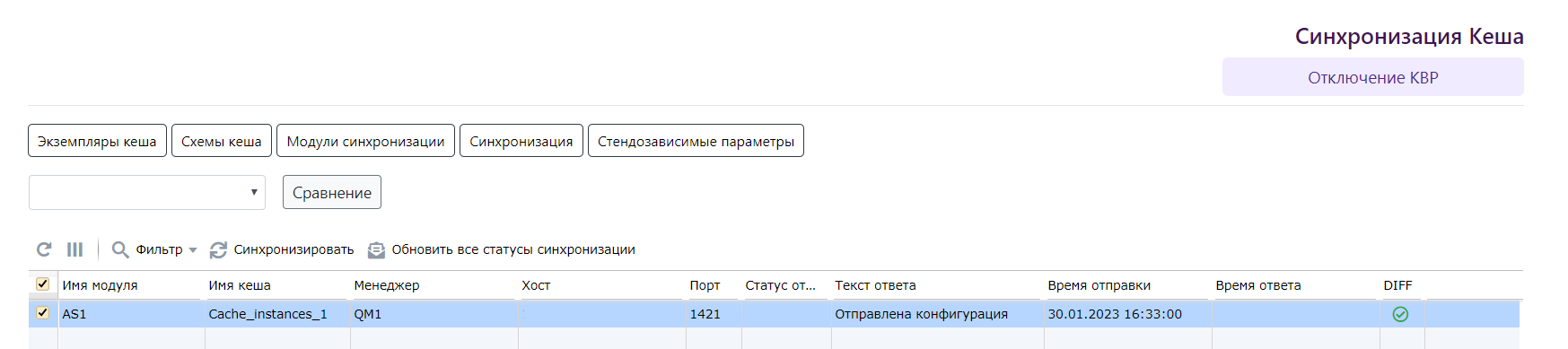
Нажмите на кнопку "Синхронизировать"
.После процесса синхронизации заполнится информация в столбцах "Текст ответа" и "Время отправки".
Логика работы
Для каждого экземпляра кеша производится поиск стендозависимых параметров.
Стендозависимые параметры заменяются в кеше перед отправкой.
Производится отправка кеша (подключение к кластеру - CFR менеджер, запись в менеджер и очередь отправки кеша).
После успешной отправки кеша заполняются столбцы "Текст ответа", "Время отправки".
Опрос очереди уведомлений может производиться 2 способами: по таймеру каждые 2 минуты или по нажатию на кнопку "Обновить все статусы синхронизации". После получения подтверждения об успешной загрузки кеша заполняются столбцы "Время ответа" и "Текст ответа".
Сопоставление запроса и ответа происходит по usr-заголовку RqUID.
Обновление статусов синхронизации#
Для обновления статусов синхронизации необходимо выполнить следующие действия:
Нажмите на кнопку "Обновить все статусы синхронизации".
Будет произведен опрос очередей уведомлений, статусы синхронизации во всех строках таблицы обновятся.
Сравнение экземпляров кеша#
Для сравнения экземпляров кеша выполнить следующие действия:
Выберите кеш для сравнения из выпадающего списка
 .
.Выберите MQ из списка всех использованных при задании модулей синхронизации для данного кеша и очередь, где будет лежать кеш.
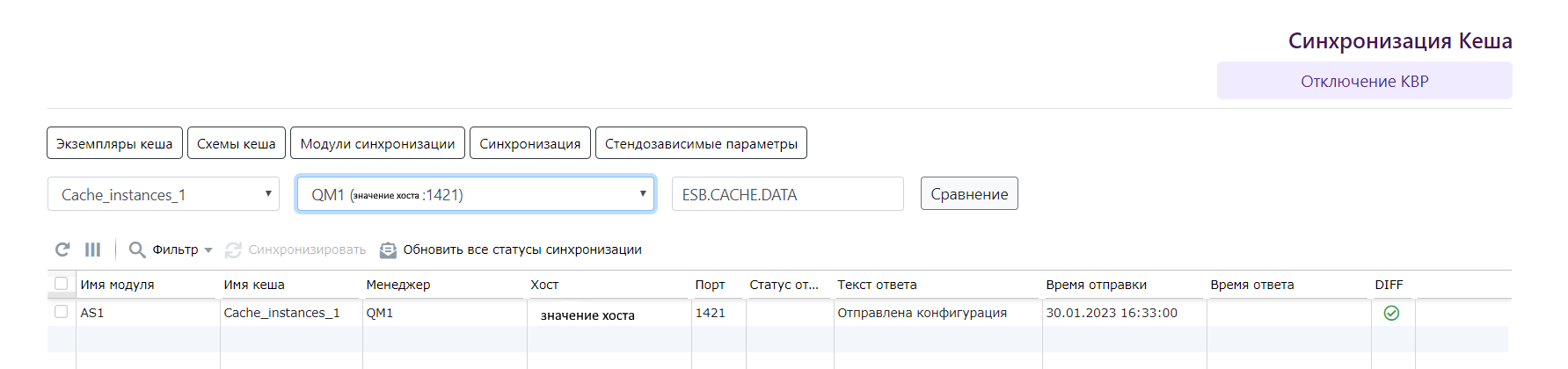
Нажмите кнопку "Сравнить".
Результаты сравнения кеша отражаются в столбце DIFF.
Логика работы
В выпадающем списке выводятся все заданные экземпляры кеша.
Нужно выбрать экземпляр кеша, который необходимо сравнить.
Появляется еще один выпадающий список, в нем отражаются все менеджеры, которые были использованы при задании модулей синхронизации для данного кеша.
Следующее поле - очередь, где будет находиться кеш.
При нажатии на кнопку "Сравнение" происходят следующие действия:
a. Получаем кеш из выбранного менеджера и указанной очереди.
b. Система проходит по всем настройкам синхронизации.
c. Отбирает только те, которые относятся к выбранному экземпляр кеша
d. Получаем кеш из MQ (который выбран из списка) и Очередь хранения кеша
e. Сравниваем
f. Результат сравнения пишем в колонку DIFF:
f.1. Если равно, то значок зеленый, по нему перейти нельзя
f.2. Если не равно, то значок желтый, по нему можно перейти в окно, где можно увидеть различия
f.3. Если при сравнении произошла ошибка, то будет красный треугольник, по нему перейти нельзя
Контроль второй руки#
Контроль второй руки - процесс подтверждения изменения в работе MQ вторым администратором. В данный момент реализован механизм без вынесения этого права как отдельной настройки у роли. То есть каждый пользователь может подтвердить/отклонить проведение операции по КВР.
При инциденте администратор должен иметь возможность отключить КВР для проведения быстрых работ, при этом он должен ввести номер и критичность инцидента. Если пользователь заполняет данные поля, то подтверждение КВР для текущего действия этой формы не требуется. Все данные по отключениям должны аудироваться (в том числе значения номер инцидента и критичность инцидента) и быть доступными для пост-контроля.
Операции изменения приоритетов и рангов кластерных каналов, очередей, менеджеров должны подтверждаться вторым администратором. Операция должна подтверждаться в том же объеме, в котором была инициирована администратором (т.е. если администратор меняет приоритет сразу на 10 очередях, подтверждение должно быть также сразу на 10 очередей, а не по отдельности).
Все действия пользователей Synapse Managment Console, в том числе операции подтверждения/не подтверждения операции по процессу КВР, должны фиксироваться и быть доступными для аудита.
Пользовательский интерфейс#
Когда форма открыта из главного меню и изменения не вносились, она должна выглядеть следующим образом:
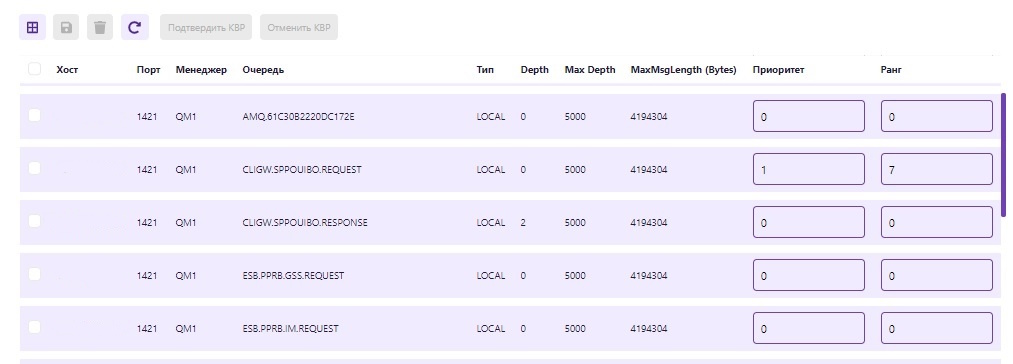 При редактировании поля «Приоритет» и «Ранг» и кнопки «Сохранить», «Подтвердить КВР», «Отменить КВР» должны выглядеть следующим образом:
 После нажатия кнопки «Сохранить», в случае если форма открыта из главного меню и на ней есть сохраненные изменения, внесенные другим пользователем, форма должна выглядеть следующим образом:
 Кнопки «Подтвердить КВР», «Отменить КВР» становятся активными после выделения строк пользователем на гриде через чек-боксы:
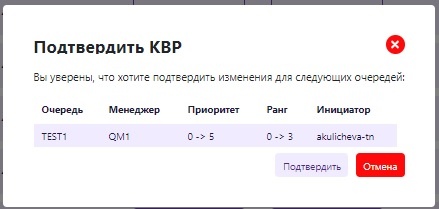
 При нажатии на кнопку «Подтвердить КВР» должно появляться окно подтверждения:
Отключение КВР#
В случае инцидента пользователь должен иметь возможность отключить функцию отключения КВР. Для этого необходимо кликнуть по кнопке «Отключить КВР», которая должна иметь следующий вид:
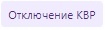
При клике по кнопке должна открываться форма:
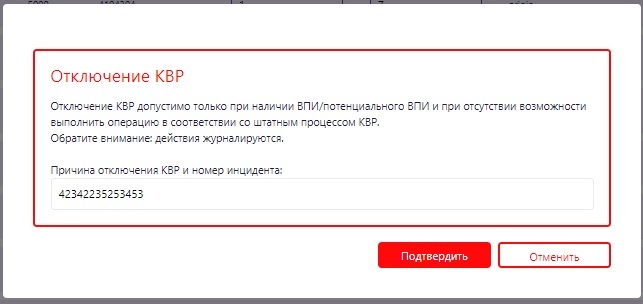 В поле «Причина отключения КВР и номер инцидента» пользователь должен внести номер инцидента и нажать на кнопку Подтвердить, после этого должно произойти отключение КВР. На экране должна появиться форма со счетчиком времени от 3600 сек до 0 сек. Далее форма заменяется на кнопку «Отключить КВР».

При нажатии на кнопку «Отменить» должна закрыться эта форма. Отключение КВР произойти не должно.
Сценарии#
Сценарий использования КВР#
Пользователь 1 меняет значения в полях "Ранг", "Приоритет".
У полей появляются красные значки - признак того, что внесены новые значения и они не сохранены.
Пользователь 1 нажимает кнопку "Сохранить".
Значки у полей пропадают, в поле появляется значение в формате "старое значение" ? "новое значение". В поле "Статус КВР" появляется значение "KVR", в поле "Автор КВР" - логин первого пользователя, внесшего изменения. В поле "Дата КВР" появляется дата-время сохранения изменения.
Пользователь 2 заходит на ту же форму .
Пользователь 2 видит строки и изменения в полях Ранг, Приоритет. на форме неактивны кнопки Подтвердить КВР и Отменить КВР.
Пользователь 2 помечает через чек-бокс строки, где есть "Статус КВР" = KVR и "Автор КВР" не он. Кнопки "Подтвердить КВР" и "Отменить КВР" становятся активными.
Пользователь 2 нажимает кнопку "Подтвердить КВР".
Появляется окно с подтверждением операции.
Пользователь 2 соглашается.
В строках таблицы значения полей "Ранг" и "Приоритет" заменяются на новые значения, "Статус КВР" переходит в origin, поля "Автор КВР" и "Дата КВР" становятся пустыми.
Сценарий использования отключения КВР#
Пользователь 1 нажимает на кнопку "Отключить КВР", вводит номер инцидента и нажимает кнопку "Подтвердить".
На экране появляется форма "КВР для текущего пользователя отключен на 3600 сек".
Пользователь 1 меняет значения на гриде в полях "Ранг", "Приоритет".
У полей появляются красные значки - признак того, что внесены новые значения и они не сохранены.
Пользователь 1 нажимает кнопку "Сохранить".
В строках таблицы значения полей "Ранг" и "Приоритет" заменяются на новые значения, "Статус КВР" = origin, поля "Автор КВР" и "Дата КВР" пустые.
Синхронизация кеша без использования CFR#
Добавить схему кеша
Добавить экземпляр кеша
В Модуле "Модули синхронизации" настроить синхронизацию
Указываем имя группы синхронизации и описание
Сихронизированный кеш из списка
В списке CFR выбрать менеджер куда выгружать кеш (необязательно CFR)
Для добавления менеджера нажимает "Добавить"
Тип выбираем "Из списка"
В Менеджере выбираем ТОТ ЖЕ МЕНЕДЖЕР, что и в CFR
Вводим менеджер отправки кеша
Замечания:
Указание очереди уведомлений и хранения кеша имеет информационный характер (SMCX c ними никак не взаимодействует),
Выполнять разливку кеша сразу в несколько менеджеров без настоящего CFR менеджера в рамках одного модуля синхронизации невозможно (для разливки в кеша в другой менеджер следует создать новый модуль синхронизации.
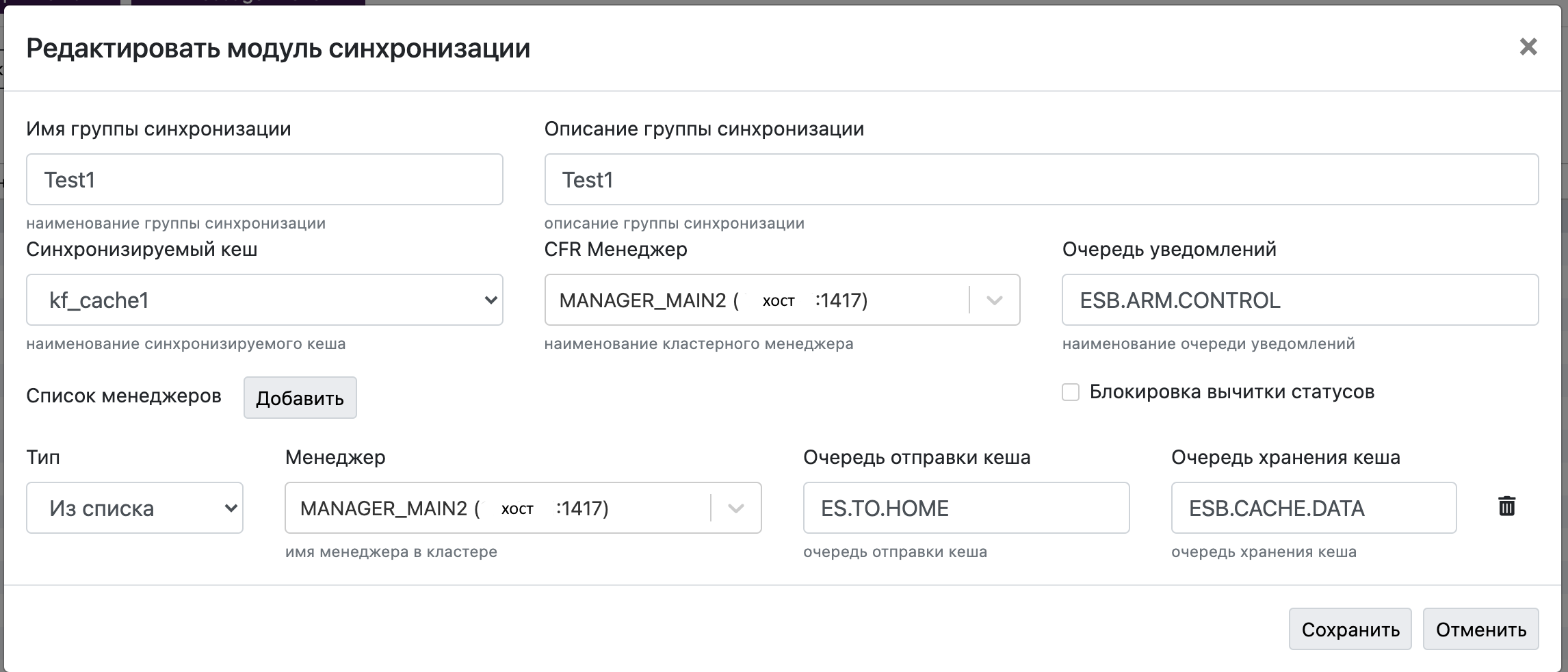
Итог: добавлены 2 модуля
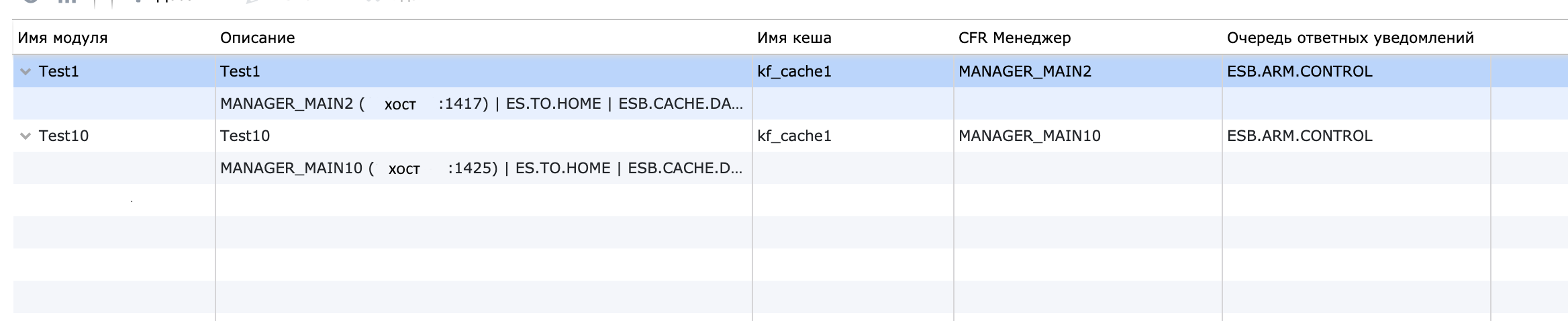
В модуле Синхронизация выбираем 2 модуля и нажимаем "Синхронизация"
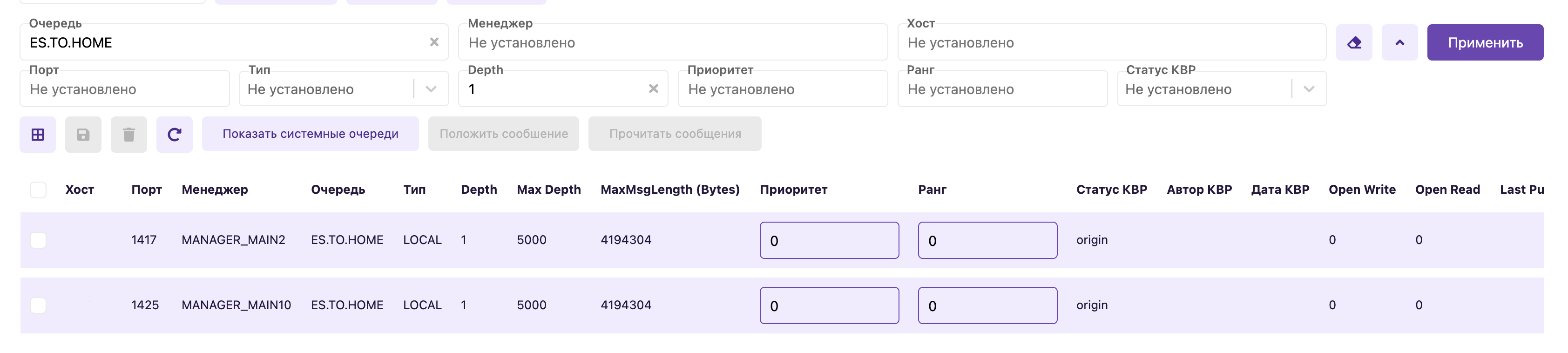
Итог: В очереди ES.TO.HOME менеджеров MANAGER.MAIN2 и MANAGER.MAIN10 залит кеш
Сервис Маршрутизация Message Broker#
Модуль "Маршрутизация Message Broker" используется для загрузки и синхронизации таблиц маршрутизации, открывается при клике по значку "Маршрутизация MB"  на вертикальной панели-меню открытия модулей.
Форма при открытии имеет следующий вид:
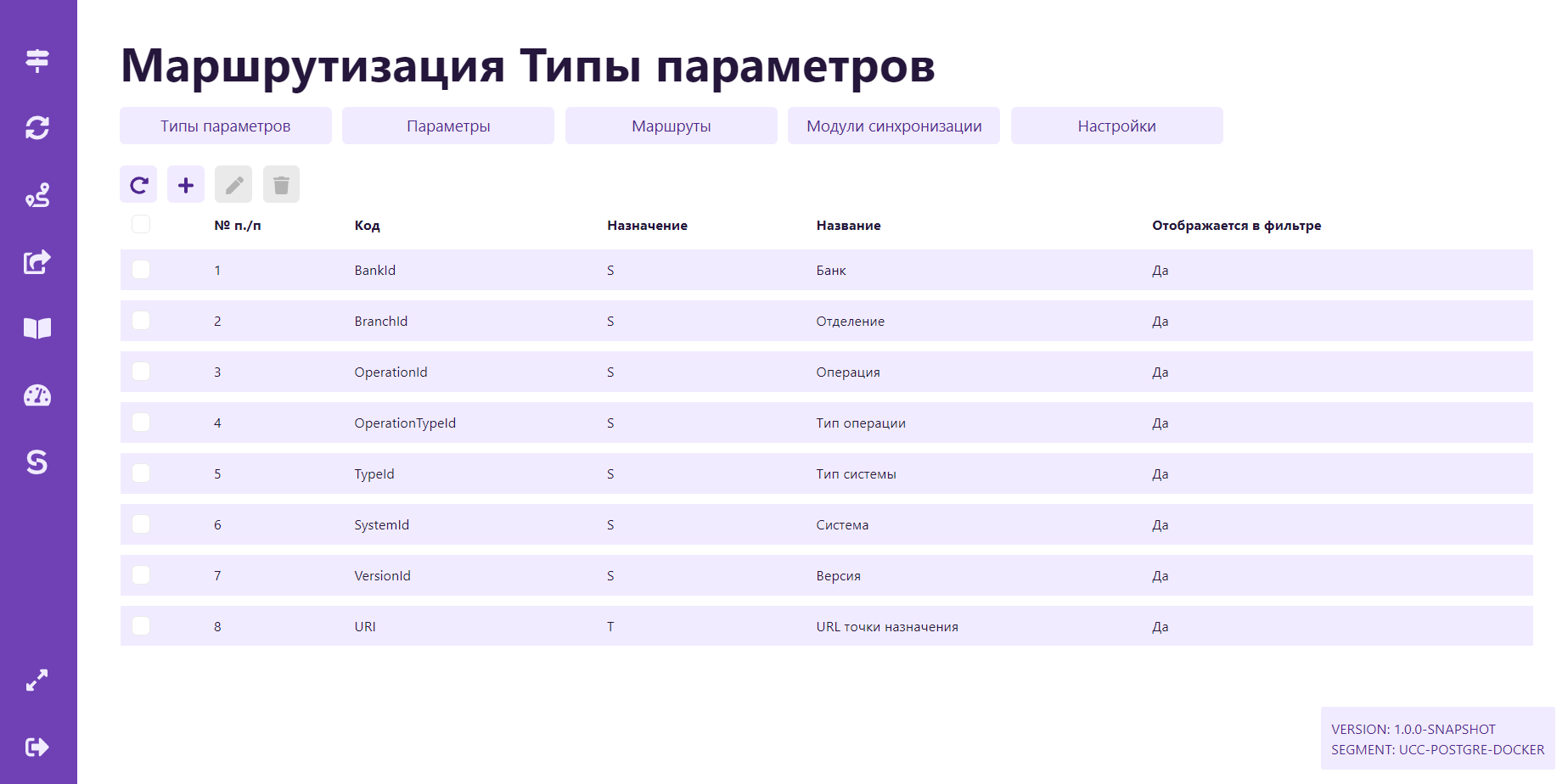
В состав руководства входят разделы с подробным описанием функционала:
Типы параметров;
Параметры;
Маршруты;
Модули синхронизации MB;
Настройки MB.
Типы параметров#
Общее описание#
Справочник "Типы параметров" позволяет просматривать список, создавать и редактировать типы параметров маршрутизации.
На форме реализованы следующие функции:
Просмотр типов параметров;
Добавление новых типов параметров;
Изменение типов параметров;
Удаление типов параметров.
Просмотр типов параметров#
Для перехода на форму "Типы параметров" выполните следующие действия:
Перейдите в модуль "Маршрутизация Message Broker".
Нажмите на кнопку "Типы параметров".
В таблице отражаются существующие типы параметров.
На форме реализованы следующие функции:
Обновление страницы
 ;
;Добавить (тип параметра)
 ;
;Изменить (тип параметра)
 ;
;Удалить (тип параметра)
 .
.
Добавление типа параметра#
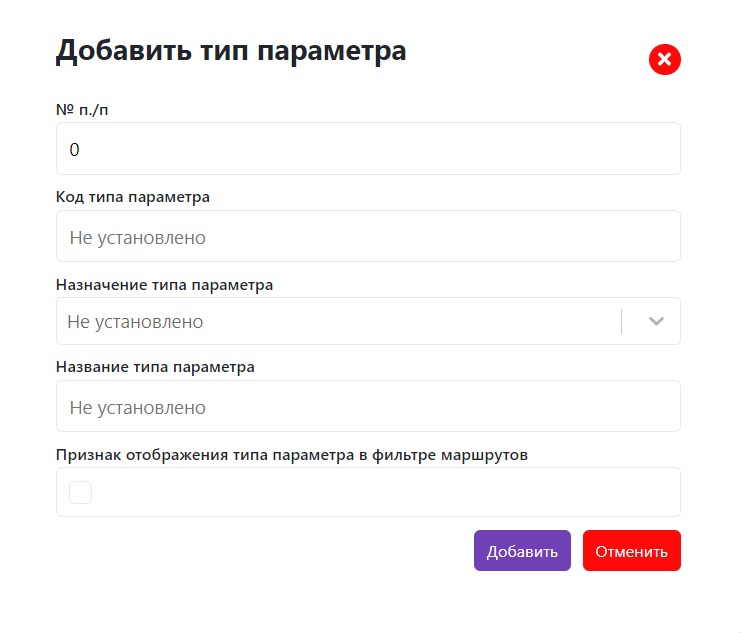
Для добавления типа параметра необходимо выполнить следующие действия:
Нажмите на кнопку "Добавить"
.В открывшейся форме "Добавить тип параметра" заполните необходимые данные
Нажмите кнопку "Добавить".
Изменение типа параметра#
Для изменения типа параметра необходимо выполнить следующие действия:
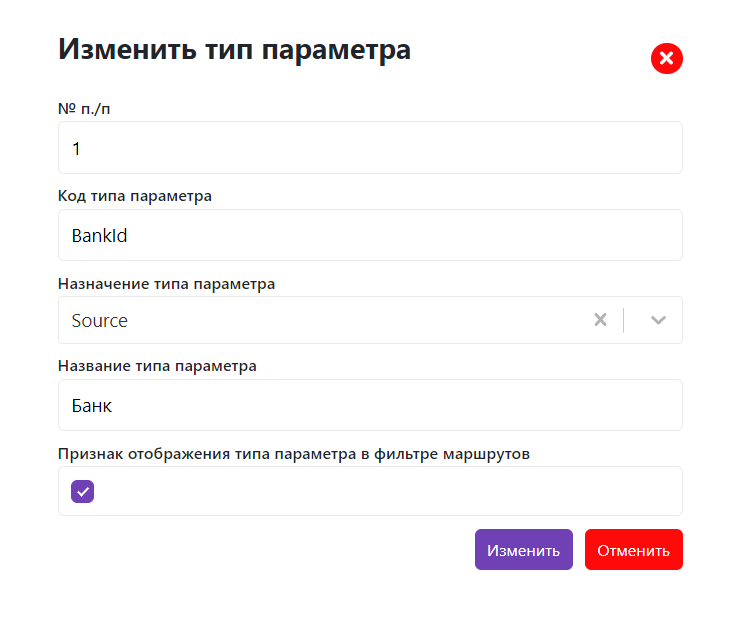
Выделите строку с типом параметра, который необходимо изменить.
Нажмите на кнопку "Изменить"
.В открывшейся форме "Изменить тип параметра " внесите изменения.
Нажмите на кнопку "Изменить".
Удаление типа параметра#
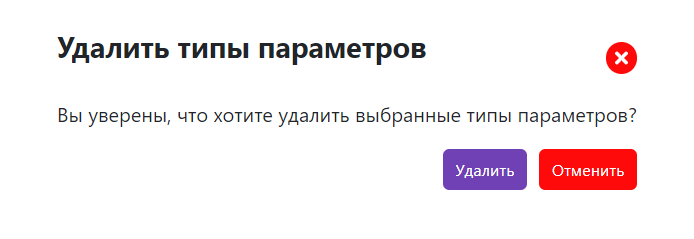
Для удаления типа параметра необходимо выполнить следующие действия:
Выделите строку с типом параметра, который необходимо удалить.
Нажмите на кнопку "Удалить"
.В открывшейся форме нажмите кнопку "Удалить"
Параметры#
Общее описание#
Справочник "Параметры" позволяет просматривать список, создавать и редактировать параметры маршрутизации.
На форме реализованы следующие функции:
Просмотр параметров;
Добавление новых параметров;
Изменение параметров;
Удаление параметров.
Просмотр параметров#
Для перехода на форму "Параметры" выполните следующие действия:
Перейдите в модуль "Маршрутизация Message Broker".
Нажмите на кнопку "Параметры".
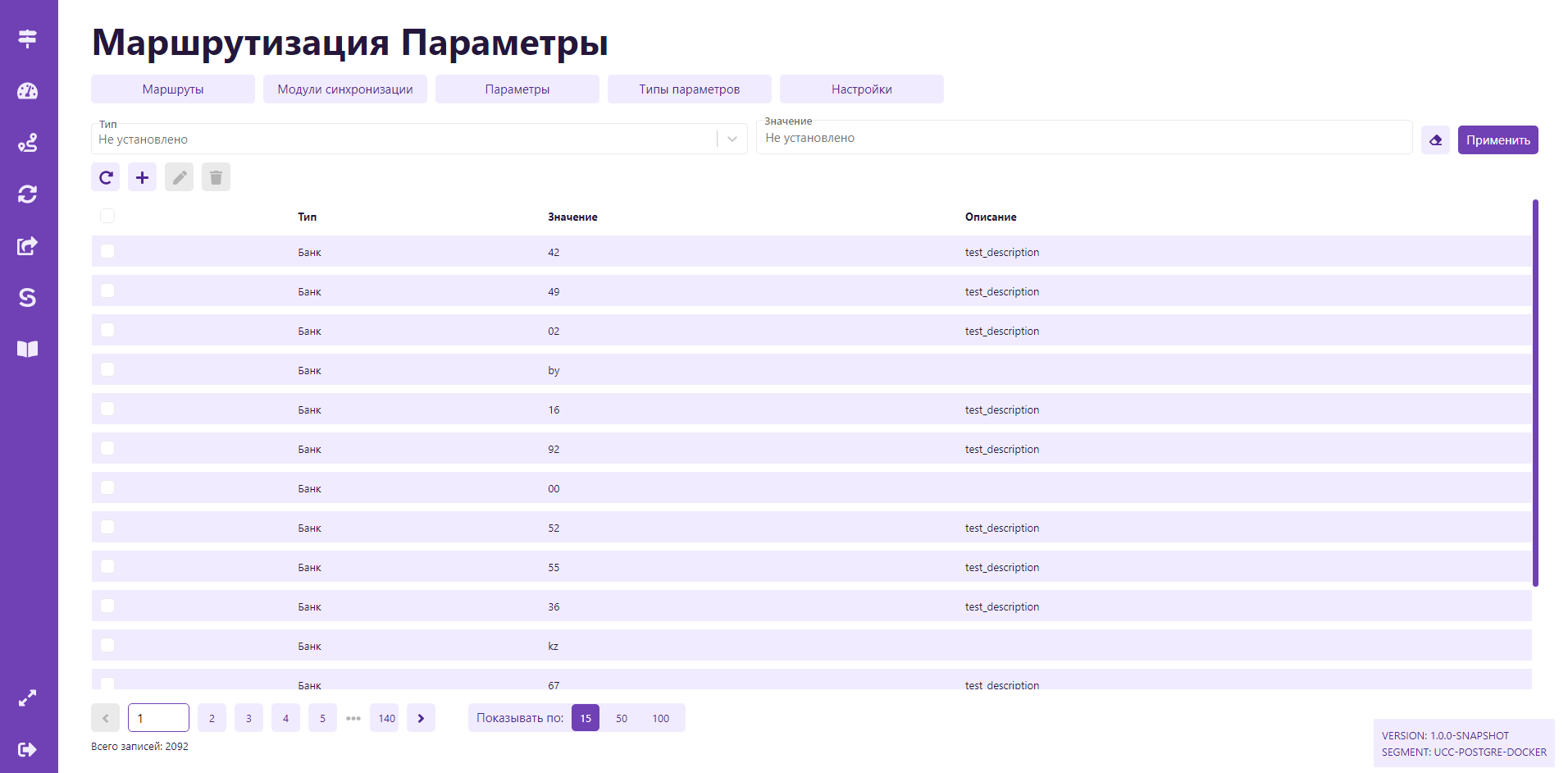
В таблице отражаются существующие параметры.
На форме реализованы следующие функции:
Обновление страницы
;Добавить (параметр)
;Изменить (параметр)
;Удалить (параметр)
.
Добавление параметра#
Для добавления параметра необходимо выполнить следующие действия:
Нажмите на кнопку "Добавить"
.В открывшейся форме "Добавить параметр" заполните необходимые данные
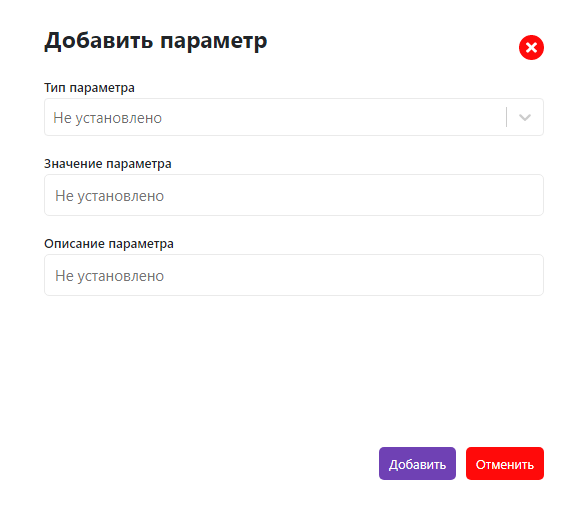
Нажмите кнопку "Добавить".
Изменение параметра#
Для изменения параметра необходимо выполнить следующие действия:
Выделите строку с параметром, который необходимо изменить.
Нажмите на кнопку "Изменить"
.В открывшейся форме "Изменить параметр" внесите изменения.
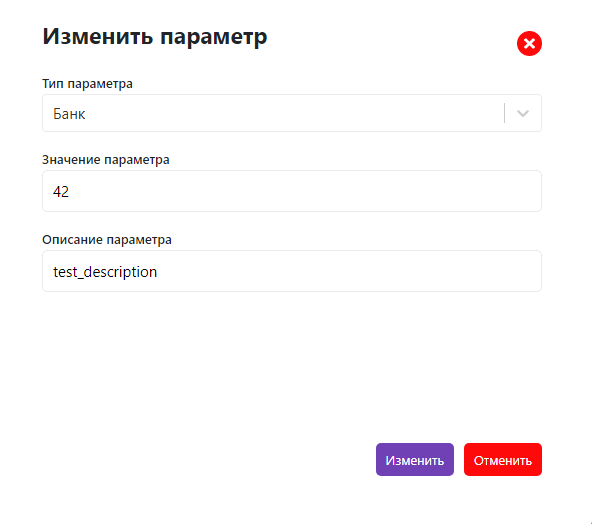
Нажмите на кнопку "Изменить".
Удаление параметра#
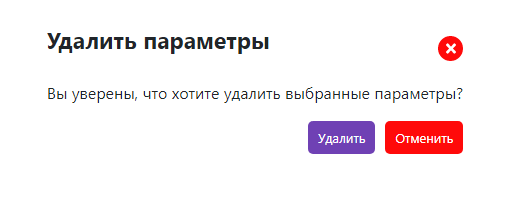
Для удаления параметра необходимо выполнить следующие действия:
Выделите строку с параметром, который необходимо удалить.
Нажмите на кнопку "Удалить"
.В открывшейся форме нажмите кнопку "Удалить" .
Маршруты#
Общее описание#
Справочник "Маршруты" позволяет просматривать список, создавать и редактировать маршруты Message Broker.
На форме реализованы следующие функции:
Просмотр маршрутов;
Добавление новых маршрутов;
Изменение маршрутов;
Удаление маршрутов;
Экспорт маршрутов;
Импорт маршрутов.
Просмотр маршрутов#
Для перехода на форму "Маршруты" выполните следующие действия:
Перейдите в модуль "Маршрутизация Message Broker".
Нажмите на кнопку "Маршруты".
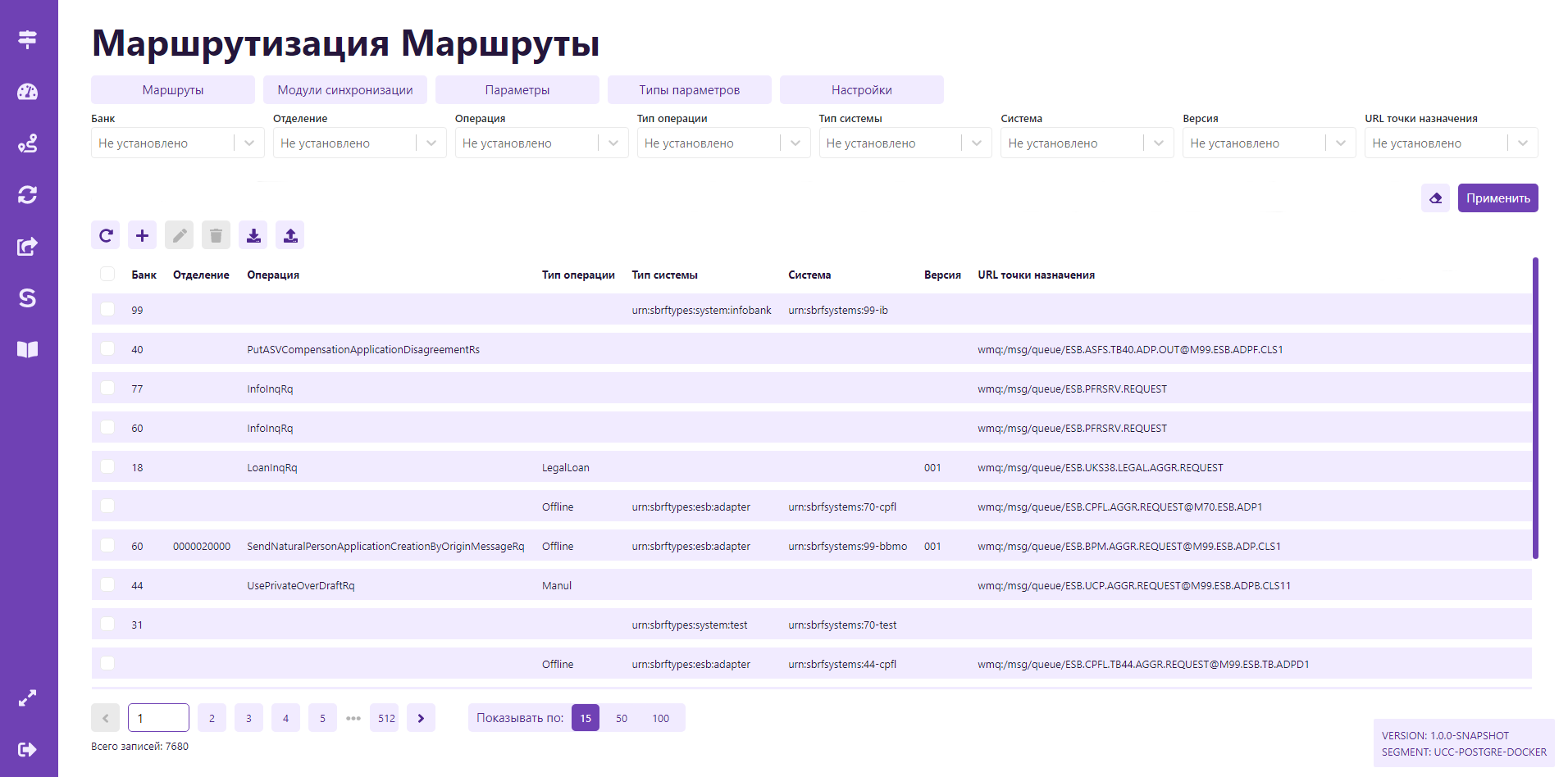
В таблице отражаются существующие маршруты.
Набор столбцов в таблице должен быть динамическим и зависеть от ранее заведенных элементов в справочнике "Типы параметров" (поле "Название типа параметра").
Набор типов параметров в фильтре списка также должен быть динамическим и отражаться на основании наличия признака "Отображается в фильтре" у элементов в справочнике "Типы параметров".
На форме реализованы следующие функции:
Обновление страницы
;Фильтр маршрутов;
Добавить (маршрут)
;Изменить (маршрут)
;Удалить (маршрут)
;Импортировать маршруты
 ;
;Экспортировать маршруты
 .
.
Добавление маршрута#
Для добавления маршрута необходимо выполнить следующие действия:
Нажмите на кнопку "Добавить"
.В открывшейся форме "Добавить маршрут" заполните необходимые данные
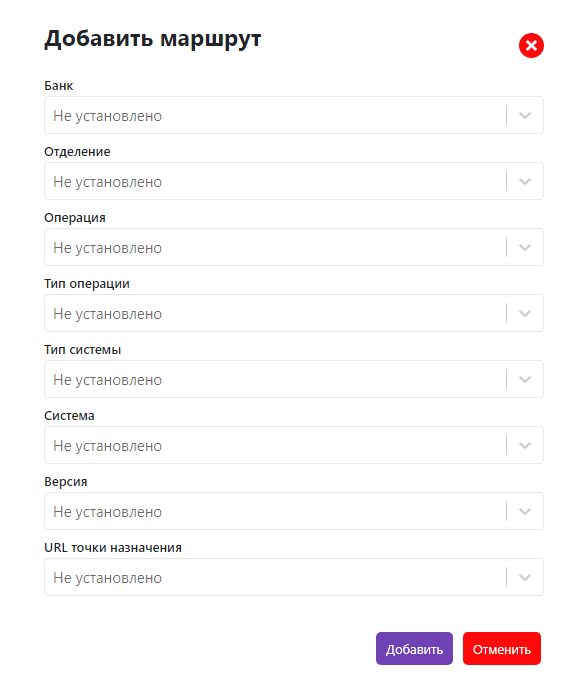
Нажмите кнопку "Добавить".
Логика работы
Для создания маршрута должен быть задан как минимум один параметр.
При добавлении должна производиться проверка на существование такого же маршрута с таким же набором параметров. Проверка происходит следующим образом:
Из перечня параметров отбираются только параметры с типом S, по ним производится проверка дублирующего маршрута.
Дублирующий маршрут это:
Маршрут с числом параметров = N и совпадающими параметрами,
Маршрут с числом параметром = N + 1, где один из параметров с типом Т (он игнорируется), остальные параметры должны совпадать.
Если настройка "Признак хранения маршрутов с пустым назначением" выставлена, то разрешаем создавать маршрут, где параметр с назначением T не заполнен, иначе не разрешаем.
Изменение маршрута#
Для изменения маршрута необходимо выполнить следующие действия:
Выделите строку с маршрутом, который необходимо изменить.
Нажмите на кнопку "Изменить"
.В открывшейся форме "Изменить маршрут " внесите изменения.
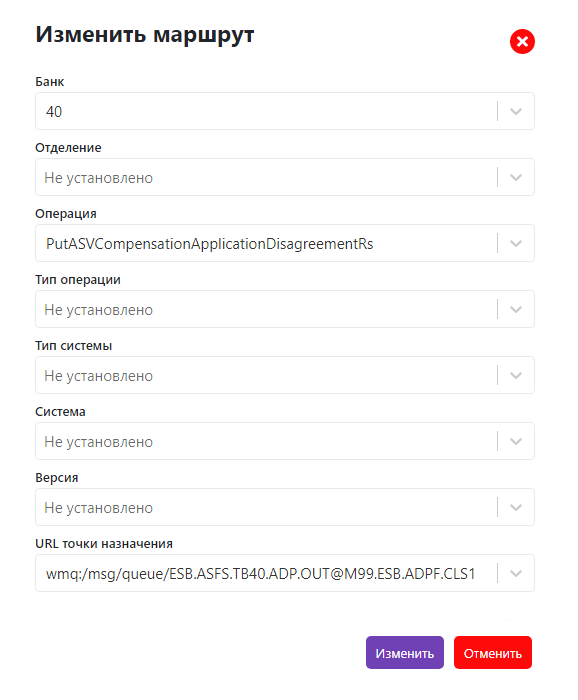
Нажмите на кнопку "Изменить".
Логика работы
Для редактирования маршрута должен быть изменен как минимум один параметр.
При редактировании должна производиться проверка на существование такого же маршрута с таким же набором параметров. Проверка происходит следующим образом:
Из перечня параметров отбираются только параметры с типом S, по ним производится проверка дублирующего маршрута.
Дублирующий маршрут это:
Маршрут с числом параметров = N и совпадающими параметрами,
Маршрут с числом параметром = N + 1, где один из параметров с типом Т (он игнорируется), остальные параметры должны совпадать.
Если настройка <<Признак хранения маршрутов с пустым назначением>> выставлена, то разрешаем создавать маршрут, где параметр с назначением T не заполнен. Иначе не разрешаем.
Удаление маршрута#
Для удаления маршрута необходимо выполнить следующие действия:
Выделите строку с маршрутом, который необходимо удалить.
Нажмите на кнопку "Удалить"
.В открывшейся форме нажмите кнопку "Удалить"
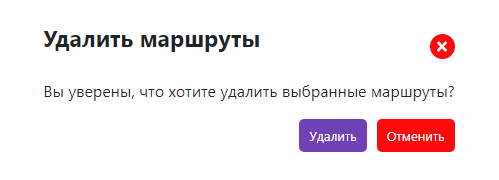
Экспорт маршрутов#
Для выгрузки таблицы маршрутизации необходимо нажать на кнопку "Экспортировать маршруты" .
Таблица будет выгружена в формате *.xml.
Логика работы
Формируем файл в формате *.xml. на основе маршрутов, отраженных в системе.
Если задана трансформация в файле xsl-преобразования из общего формата таблицы маршрутизации в специальный, применяем.
Импорт маршрутов#
Для обновления/удаления таблицы маршрутизации необходимо выполнить следующие действия:
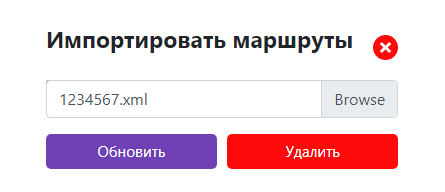
Нажмите на кнопку "Импортировать маршруты".
В открывшейся форме загрузите файл с таблицей маршрутизации и выберите необходимое действие "Обновить"/"Удалить".
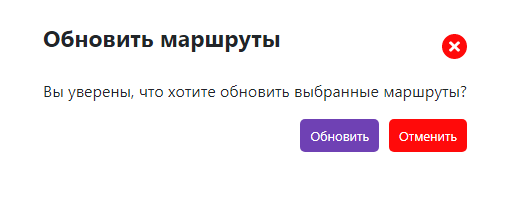
При нажатии на кнопку "Обновить" выберите необходимое действие. При выборе кнопки "Обновить" происходит обновление списка маршрутов. При нажатии на кнопку "Отменить" действие отменяется.
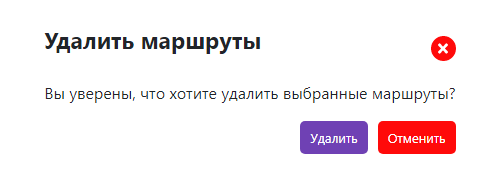
При нажатии на кнопку "Удалить" выберите необходимое действие. При выборе кнопки "Удалить" происходит удаление списка маршрутов. При нажатии на кнопку "Отменить" действие отменяется.
Логика работы
Если задана трансформация в пункте "Файл xsl-преобразования из специального формата таблицы маршрутизации в общий", применяем ее к загруженному xml.
Если у маршрута в файле присутствует тип параметра, которого нет в системе, он пропускается. Маршрут создается только с теми типами параметров, которые заведены в системе.
Если у маршрута в файле нет типа параметра с назначением T, а по настройкам системы наличие данного параметра обязательно (признак хранения маршрутов с пустым назначением не задан), то маршрут будет проигнорирован.
Режим импорта:
Если выбран режим "Обновить":
В систему будут добавлены все маршруты из файла импорта, которые отсутствуют в системе.
Если выбран режим "Удалить":
Из системы будут удалены все маршруты, которые соответствуют маршрутам из файла импорта.
Модули синхронизации MB#
Общее описание#
Форма "Модули синхронизации" позволяет добавлять, редактировать и синхронизировать модули синхронизации.
На форме реализованы следующие функции:
Просмотр модулей синхронизации;
Фильтрация модулей синхронизации;
Добавление новых модулей синхронизации;
Изменение модулей синхронизации;
Удаление модулей синхронизации;
Синхронизация модулей синхронизации;
Обновление всех статусов синхронизации.
Просмотр модулей синхронизации#
Для перехода на форму "Модули синхронизации" выполните следующие действия:
Перейдите в модуль "Маршрутизация Message Broker".
Нажмите на кнопку "Модули синхронизации".
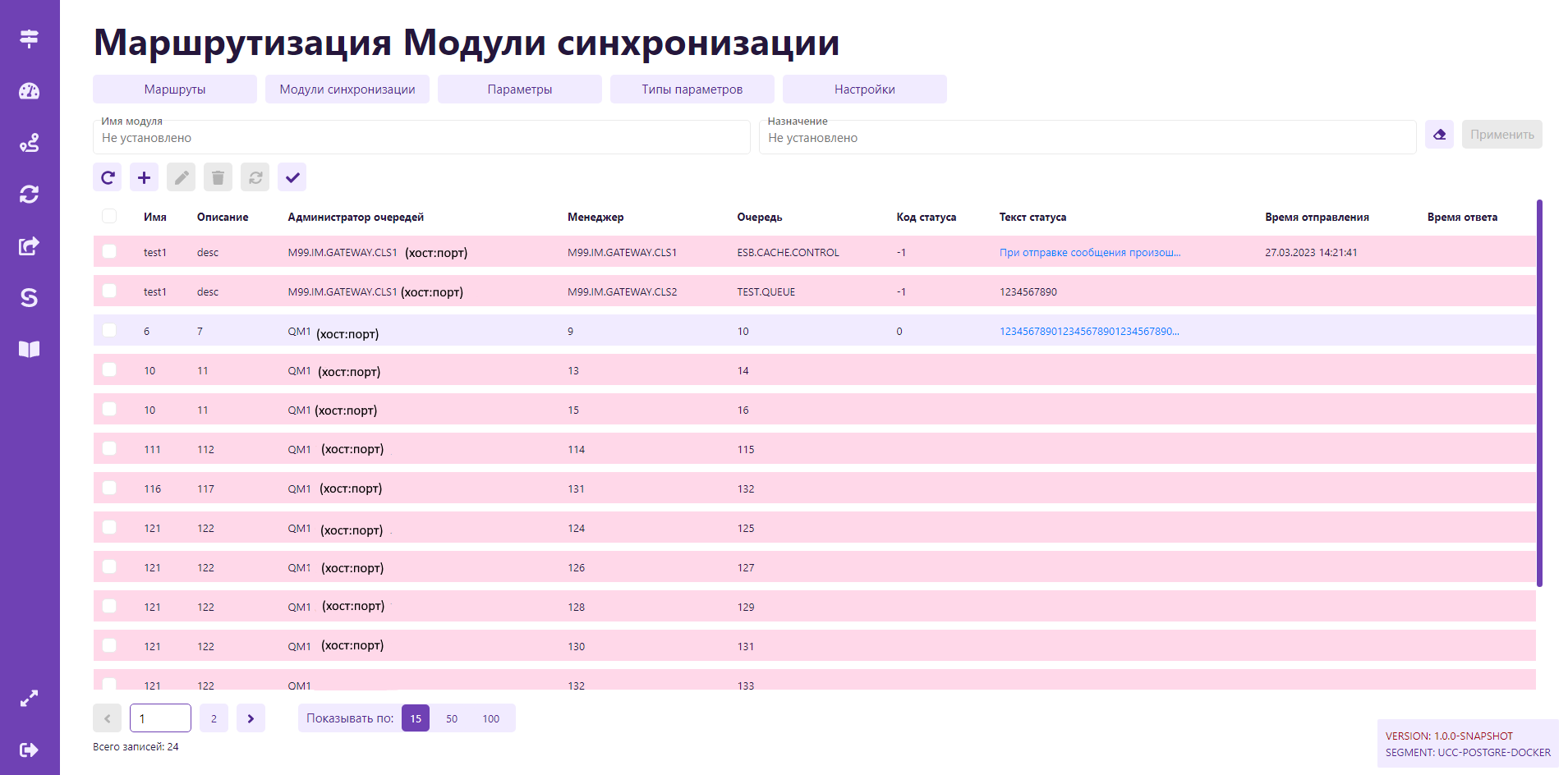
В таблице отражаются существующие модули синхронизации.
На форме реализованы следующие функции:
Обновление страницы
;Фильтрация модулей синхронизации;
Добавить (модуль синхронизации)
;Изменить (модуль синхронизации)
;Удалить (модуль синхронизации)
;Синхронизировать (модуль синхронизации)
 ;
;Обновить все статусы синхронизации
 .
.
Фильтрация модулей синхронизации#
Для фильтрации модулей синхронизации необходимо выполнить следующие действия:
Заполните необходимые поля в фильтре

Нажмите кнопку "Применить".
Для очистки полей фильтра нажмите на кнопку "Очистить"
Добавление модуля синхронизации#
Для добавления модуля синхронизации необходимо выполнить следующие действия:
Нажмите на кнопку "Добавить"
.В открывшейся форме "Добавить модуль синхронизации" заполните необходимые данные
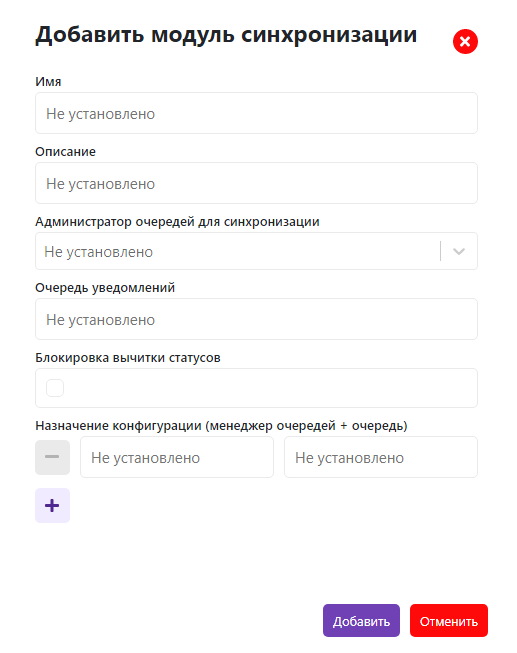
В выпадающем списке в поле "Администратор очередей для синхронизации" должны отражаться менеджеры, ранее заведенные в модуле "IBM MQ".
При нажатии на кнопку
 происходит дублирование полей "Назначение конфигурации (менеджер очередей + очередь)". Для удаления полей необходимо нажать на кнопку
  .
.Нажмите кнопку "Добавить".
Уточнение к пункту.
В случае, если в модуле задано несколько полей "Назначение конфигурации", модули "раскладываются" в интерфейсе по количеству пар менеджера и очереди.
Пример:
Пользователь создает модуль синхронизации со следующими настройками:
Название поля |
Значение |
|---|---|
Имя |
DCO21_22 |
Описание |
|
Администратор очередей |
M99.ESBFS.CFR3 |
Менеджер 1 |
M99.ESB.DCO.CLS21 |
Очередь 1 |
ROUTER.CONTROL |
Менеджер 2 |
M99.ESB.DCO.CLS22 |
Очередь 2 |
ROUTER.CONTROL |
После создания модуля данные отразятся в интерфейсе в виде 2 строк:
Имя |
Описание |
Администратор очередей |
Менеджер |
Очередь |
|---|---|---|---|---|
DCO21_22 |
M99.ESBFS.CFR3 |
M99.ESB.DCO.CLS21 |
ROUTER.CONTROL |
|
DCO21_22 |
M99.ESBFS.CFR3 |
M99.ESB.DCO.CLS22 |
ROUTER.CONTROL |
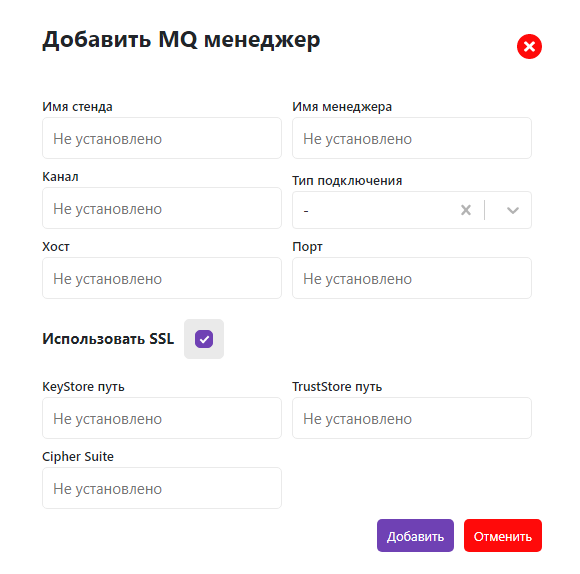
Для того, чтобы завести менеджер IBM MQ, необходимо выполнить следующие действия:
Перейдите в модуль "IBM MQ".
Нажмите на кнопку "Менеджеры".
Нажмите на кнопку "Добавить менеджер"
.В открывшейся форме "Добавить MQ менеджер" заполните необходимые данные и нажмите кнопку "Добавить".
Изменение модуля синхронизации#
Для изменения модуля синхронизации необходимо выполнить следующие действия:
Выделите строку с модулем синхронизации, который необходимо изменить.
Нажмите на кнопку "Изменить модуль синхронизации"
.В открывшейся форме "Изменить модуль синхронизации" внесите изменения.
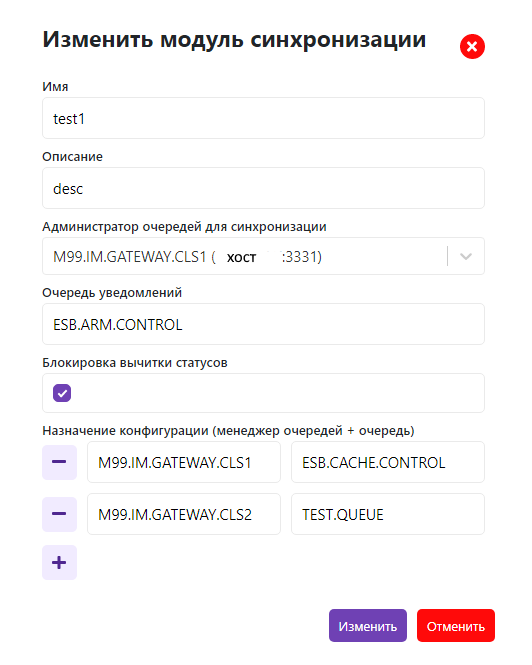
При нажатии на кнопку
происходит дублирование полей <<Назначение конфигурации (менеджер очередей + очередь)>>. Для удаления полей необходимо нажать на кнопку .Нажмите на кнопку "Изменить".
Удаление модуля синхронизации#
Для удаления модуля синхронизации необходимо выполнить следующие действия:
Выделите строку с модулем синхронизации, который необходимо удалить.
Нажмите на кнопку "Удалить модуль синхронизации"
.В открывшейся форме нажмите кнопку "Удалить". Модуль будет удален полностью. Если Вам требуется удалить только 1 из нескольких назначений конфигурации, то необходимо это сделать в п. "Изменить".
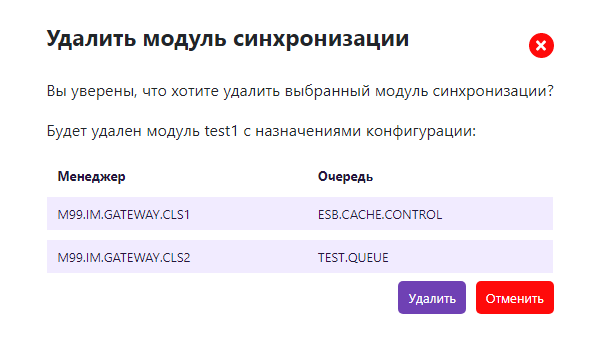
Синхронизация модулей синхронизации#
Для синхронизации модуля синхронизации необходимо выполнить следующие действия:
Выделите строку с модулем синхронизации, который необходимо синхронизировать.
Нажмите на кнопку "Синхронизировать"
.В случае успешной попытки отправки таблицы маршрутизации в столбце "Код статуса" отображается значение "Succeeded". В случае неудачной попытки, в столбце "Код статуса" отображается значение "Failed" и указывается соответствующий код ошибки в столбце "Текст статуса".
В столбце "Время отправки/Время ответа" должно фиксировать время отправки таблицы маршрутизации и время получения ответа об успешности отправки.
Расшифровка значений в поле "Код статуса":
Пустое значение - синхронизация ни разу не производилась.
1 - синхронизация произведена успешно.
-1 - синхронизация произведена не успешно.
2 - получен статус об успешном проведении синхронизации.
-2 - получен статус о неуспешном проведении синхронизации.
Корреляция запроса и ответа должна производиться по RqUID.
Обновление всех статусов синхронизации.#
Для обновления всех статусов синхронизации необходимо нажать на кнопку "Обновить все статусы синхронизации" .
При нажатии на кнопку должно производиться чтение очереди ответа и поиск сообщений по заданным RqUID, при наличии данных заполняются поля "Код статуса", "Текст ответа", "Время ответа". Обновление производится по всем модулям.
Статус запрашивается только по тем модулям, в которых не включен признак "Блокировка вычитки статусов".
Настройки MB#
Форма "Настройки" предназначен для хранения ниже описанных параметров.
"Признак хранения маршрутов с пустым назначением (True, False)" - если признак установлен, то при создании маршрута, тип параметра с назначением T можно не заполнять.
"Файл xsl-преобразования из общего формата таблицы маршрутизации в специальный (Набор байт для хранения файла)" - используется для маршрутов МВ. При синхронизации или экспорте к полученному xml применяется данное преобразование.
"Файл xsl-преобразования из специального формата таблицы маршрутизации в общий (Набор байт для хранения файла)" - используется при импорте маршрутов: операции "Обновить маршруты", "Удалить маршруты".
На форме реализованы следующие функции:
Переключение состояния элемента (включить/выключить);
Импорт файла;
Экспорт файла;
Удаление файла.
Просмотр настроек#
Для перехода на форму "Настройки" выполните следующие действия:
Перейдите в модуль "Маршрутизация Message Broker".
Нажмите на кнопку "Настройки".
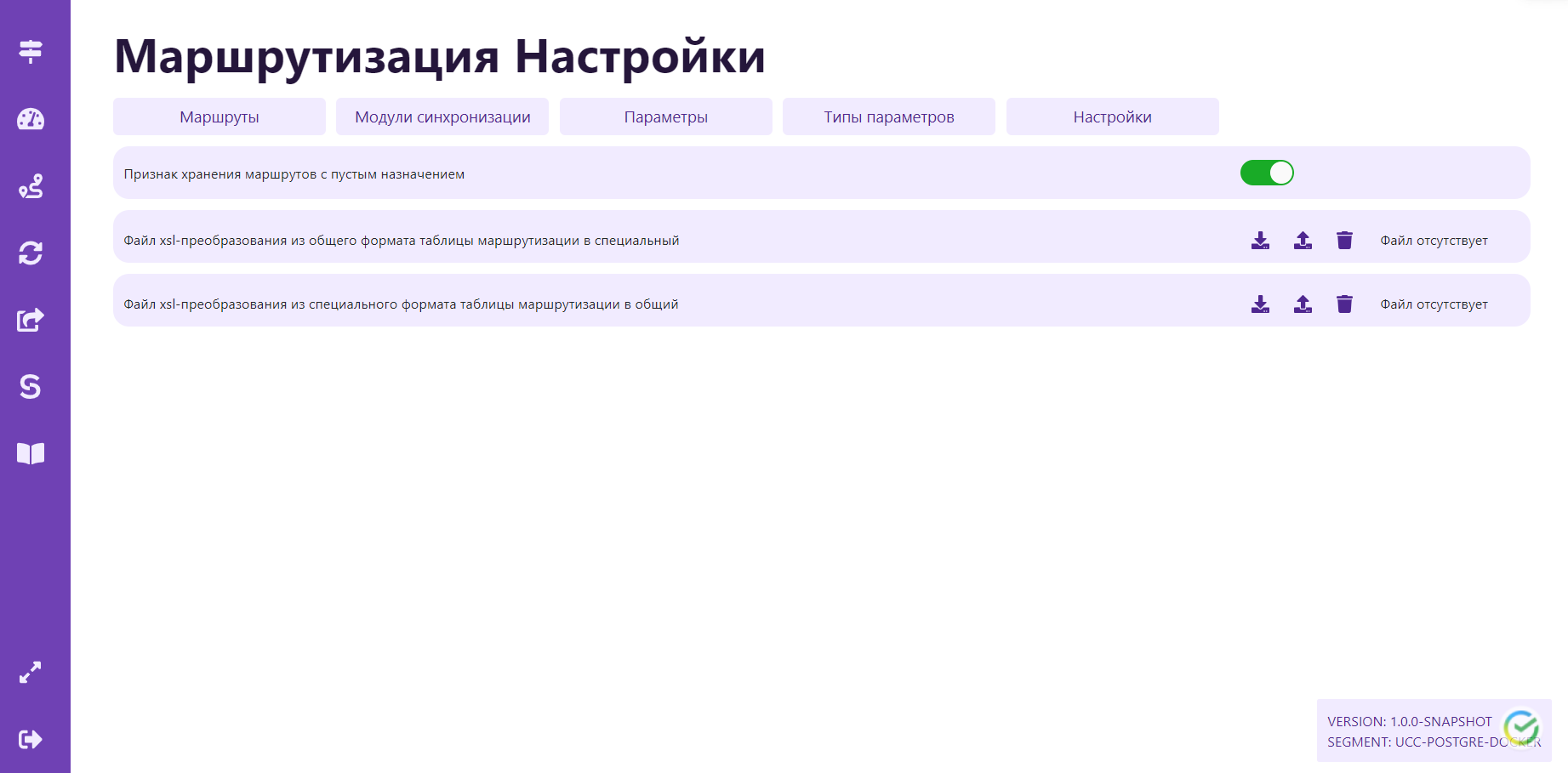
Переключение состояния настройки#
Для переключения состояния настройки выполните следующие действия:
Нажмите на переключатель
 .
.Состояние настройки изменится.
Экспорт файла#
Для выгрузки файла необходимо нажать на кнопку "Экспортировать файл" .
Импорт файла#
Для импорта файла необходимо выполнить следующие действия:
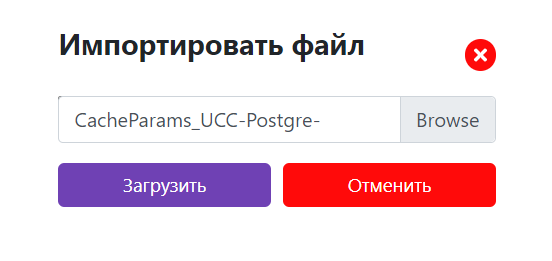
Нажмите на кнопку "Импортировать файл"
.В открывшейся форме выполните загрузку файла и нажмите кнопку "Загрузить".
Подтвердите необходимость загрузки.
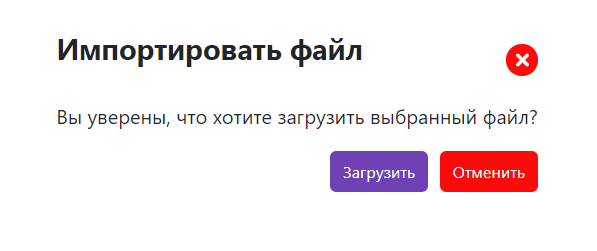
Удаление файла#
Для удаления файла необходимо выполнить следующие действия:
Нажмите на кнопку "Удалить"
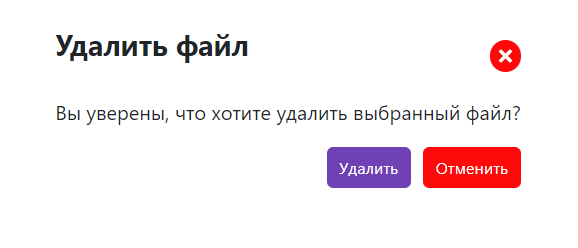
.В открывшейся форме нажмите кнопку "Удалить".
Переотправка сообщений#
Общее описание#
Форма предназначена для мониторинга ошибок и timeout-ов, полученных при отправке сообщений по клиентам и продуктам, а также для переотправки этих сообщений.
На форме реализованы следующие функции:
Просмотр сообщений с описанием ошибки, возникшей при отправке, по клиентам/продуктам;
Удаление одного/нескольких сообщений;
Инициирование переотправки одного/нескольких или всех сообщений с разбивкой по пакетам.
Просмотр сообщений#
Для перехода на форму Переотправка сообщений перейдите на вертикальной панели в сервис Переотправка сообщений.
Данная форма содержит информацию по ошибкам, полученным в результате отправки сообщений вне функциональности SMCX, которые отображаются при нажатии на кнопку Errors.
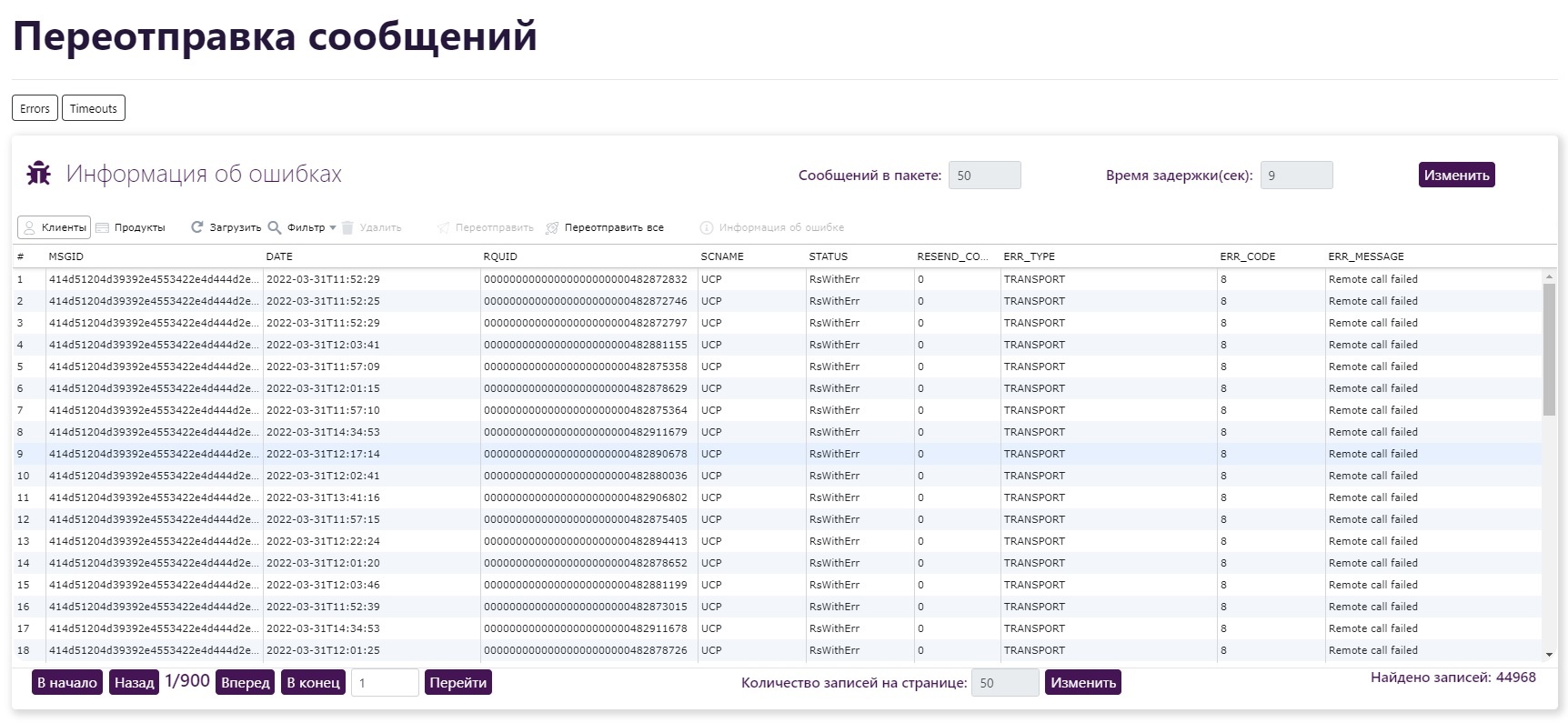
Таблица сообщений имеет следующие поля:
MSGID - уникальный идентификатор сообщения;
DATE - дата и время отправки сообщения;
RQUID - MQRFH2-заголовок, уникальный идентификатор сообщения;
SCNAME - MQRFH2-заголовок, код системы;
STATUS - статус сообщения в процессе отправки;
RESEND_COUNT- количество переотправок сообщения, причем первичная отправка от системы-источника не входит в их число;
ERR_TYPE - тип ошибки при отправке сообщения;
ERR_CODE - код ошибки при отправке сообщения;
ERR_MESSAGE - краткое описание ошибки при отправке сообщения. Полное описание ошибки можно прочитать, если кликнуть по строке сообщения и нажать кнопку Информация об ошибке.
При нажатии на кнопку Timeouts форма отобразит данные по timeout-ам, полученным в результате отправки сообщений вне функциональности SMCX.
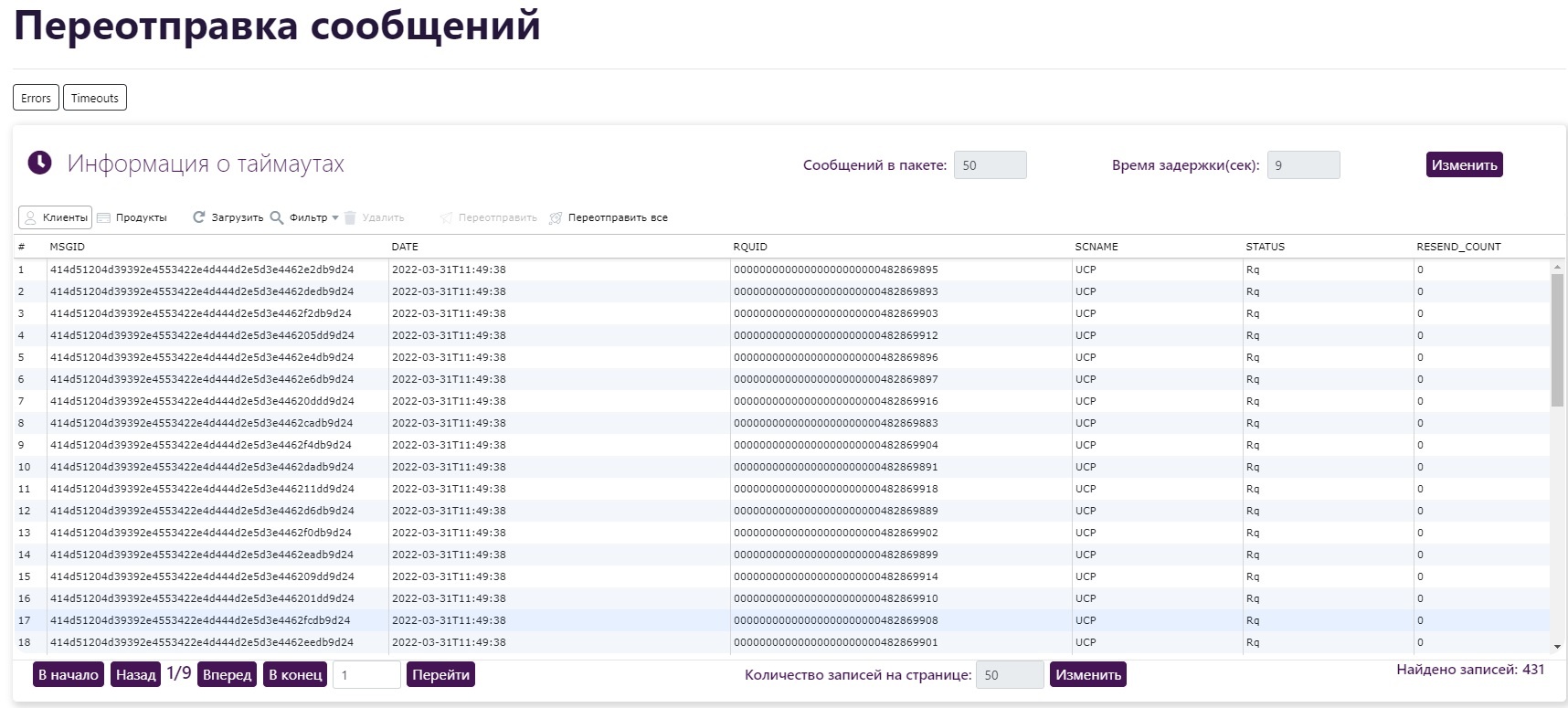
Таблица сообщений имеет следующие поля:
MSGID - уникальный идентификатор сообщения;
DATE - дата и время отправки сообщения;
RQUID - MQRFH2-заголовок, уникальный идентификатор сообщения;
SCNAME - MQRFH2-заголовок, код системы;
STATUS - статус сообщения в процессе отправки;
RESEND_COUNT- количество переотправок сообщения, причем первичная отправка от системы-источника не входит в их число.
Для просмотра страниц в длинном списке сообщений существуют следующие кнопки:
 - позволяет перейти в начало списка сообщений, отобразится первая страница списка.
 - позволяет перейти в конец списка сообщений, отобразится последняя страница списка.
 - позволяет перелистывать списка вперед/назад по одной странице.
 - позволяет перейти на указанную пользователем страницу списка.
 - позволяет менять количество строк на одной странице.
На форме присутствуют следующие функции:
Клиенты - отобразить список сообщений только с типом клиента;
Продукты - отобразить список сообщений только с типом продукта;
Загрузить - обновить список сообщений на форме из базы данных;
Фильтр - отфильтровать сообщения по совокупности параметров поиска. При нажатии на кнопку откроется форма фильтра.
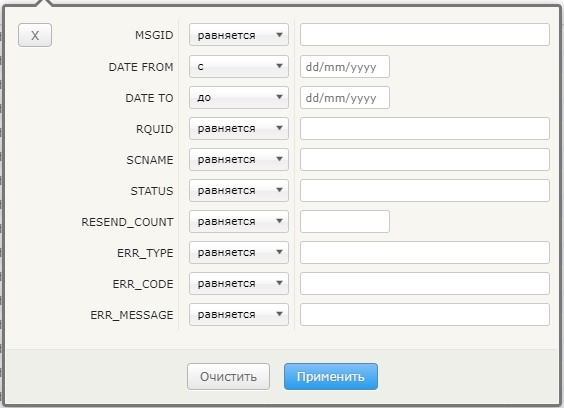
Параметры фильтров могут равняться, не равняться, быть больше или меньше указанного значения в зависимости от типа поля, по которому происходит фильтрация.
Фильтр содержит следующие параметры:
MSGID равняется или содержит указанное значение поиска в соответствующем поле;
DATE FROM равняется дате отправки сообщения в формате DD/MM/YYYY;
DATE TO равняется дате отправки сообщения в формате DD/MM/YYYY;
RQUID равняется или содержит указанное значение поиска в соответствующем поле;
SCNAME равняется или не равняется указанному значению поиска в соответствующем поле;
STATUS равняется или не равняется указанному значению поиска в соответствующем поле;
RESEND_COUNT равняется, больше или меньше указанного значения поиска в соответствующем поле;
ERR_TYPE (фильтр только для сообщений с типом Error , отсутствует для сообщений с типом Тimeout) равняется или не равняется указанному значению поиска в соответствующем поле;
ERR_CODE (фильтр только для сообщений с типом Error , отсутствует для сообщений с типом Тimeout) равняется или не равняется указанному значению поиска в соответствующем поле;
ERR_MESSAGE (фильтр только для сообщений с типом Error , отсутствует для сообщений типом Тimeout) равняется, не равняется или содержит указанное значение поиска в соответствующем поле.
Для применения фильтра по выставленным параметрам нажмите на кнопку Фильтр . Для снятия фильтра нажмите кнопку Очистить.
Удаление сообщения#
Кнопка Удалить становится активной после того, как пользователь кликнет по строке в таблице.
Примечание 1.
Для того чтобы выделить сообщение, нужно кликнуть по этой строке. Для снятия выделения сообщения нужно повторно кликнуть по этой строке.
Примечание 2.
Сочетание Ctrl+A позволяет выделить все сообщения на странице.
Для удаления сообщения необходимо кликнуть на сообщение, которое необходимо удалить (с удержанием Ctrl возможно выделение нескольких сообщений), а затем кликнуть на кнопку Удалить. При этом появится форма подтверждения действия.
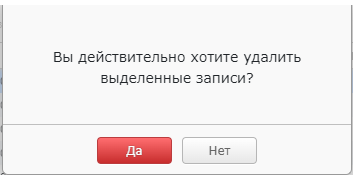
При подтверждении произойдет удаление сообщения(ий).
Переотправка сообщений#
На форме "Переотправка сообщений" реализованы следующие функции:
Переотправить - при нажатии на кнопку происходит переотправка выделенного сообщения (с удержанием Ctrl возможно выделение нескольких строк). Кнопка становится активной после того, как пользователь кликнет по строке в таблице.
Переотправить все - при нажатии на кнопку происходит переотправка всех сообщений с учетом наложенного фильтра. Кнопка активна тогда, когда в таблице нет выделенных строк.
Примечание 1.
Для того чтобы выделить сообщение, нужно кликнуть по этой строке. Для снятия выделения сообщения нужно повторно кликнуть по этой строке.
Примечание 2.
Сочетание Ctrl+A позволяет выделить все сообщения на странице.
При этом появится форма подтверждения действия.
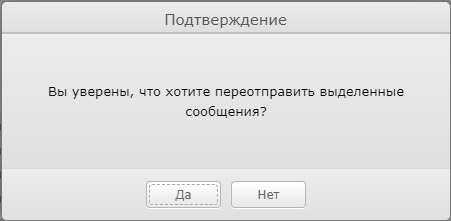
При подтверждении произойдет переотправка сообщения(ий) - у сообщений меняется статус на ReSend.
Переотправка происходит пакетным способом количеством сообщений, указанным в поле Сообщений в пакете , с интервалом отправки пакетов, указанным в поле Время задержки (сек).

Часто встречающиеся проблемы и пути их устранения#
Проблема |
Причина |
Решение |
|---|---|---|
Ошибки с LDAP |
Ошибки, связанные с аутентификацией через LDAP |
1. Проверить настройки доступа к LDAP (в конфиге ucc-properties и в секрете back/ldap); |
Не стартует pod |
Ошибки, связанные с доступом к внешнему ресурсу |
1. Проверить физическую доступность ресурса; |
Не стартует pod |
Ошибки, связанные с загрузкой секретов из Secman |
1. Проверить физическую доступность Secman; |
Не стартует pod |
Ошибки связанные с подключением к БД |
1. Неверно настроен SSL на сервере БД (обратиться к администраторам БД); |
Ошибки подключения к MQ |
В логах бека ошибки подключения к менеджерам MQ |
1. Проверить разрешение на доступ в OpenShift/k8s (наличие ServiceEntry для данного MQ); |
Параметры настройки#
Профили и подключения указываются в конфигурации OpenShift.
Права пользователей для каждого профиля настраиваются отдельно.
Для авторизации необходимо пользоваться учетной записью. Пароли в системе не хранятся, для авторизации используется LDAP.
Оператору недоступна настройка программного компонента через интерфейс.
Правила эксплуатации#
Специальных требований к эксплуатации не предъявляется.
Загрузка/выгрузка информации из внешних источников не производится.