Работа с почтовыми ящиками#
Чтение сообщений почтовых ящиков#
В Адаптере Exchange чтение сообщений доступно в разделе Модуль «Сообщения» документа «Руководство оператора».
Для чтения сообщений почтового ящика:
Выбрать вкладку «Сообщения».
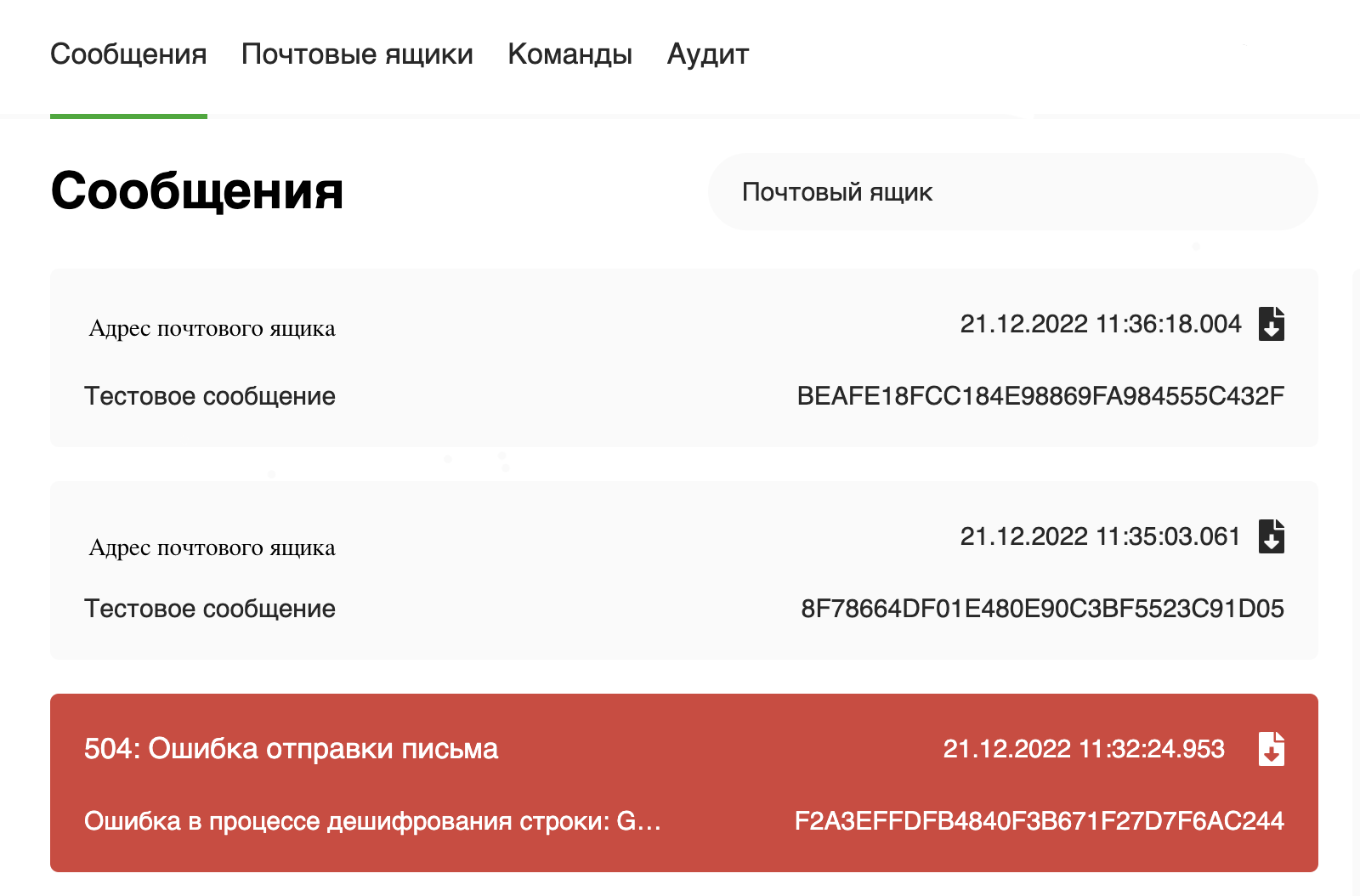
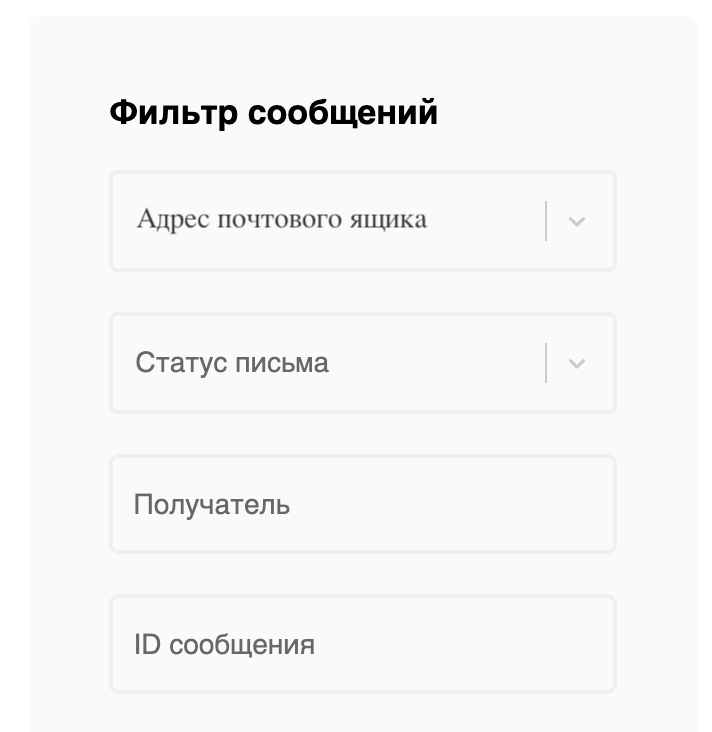
Выбрать добавленный в Адаптер Exchange почтовый ящик, чтение содержания которого необходимо, в окне «Фильтр сообщений» в поле «Выбрать почтовый ящик». Нажать кнопку «Применить» для выбора почтового ящика - в основном поле отобразится список отправленных электронных писем с выбранного почтового ящика.
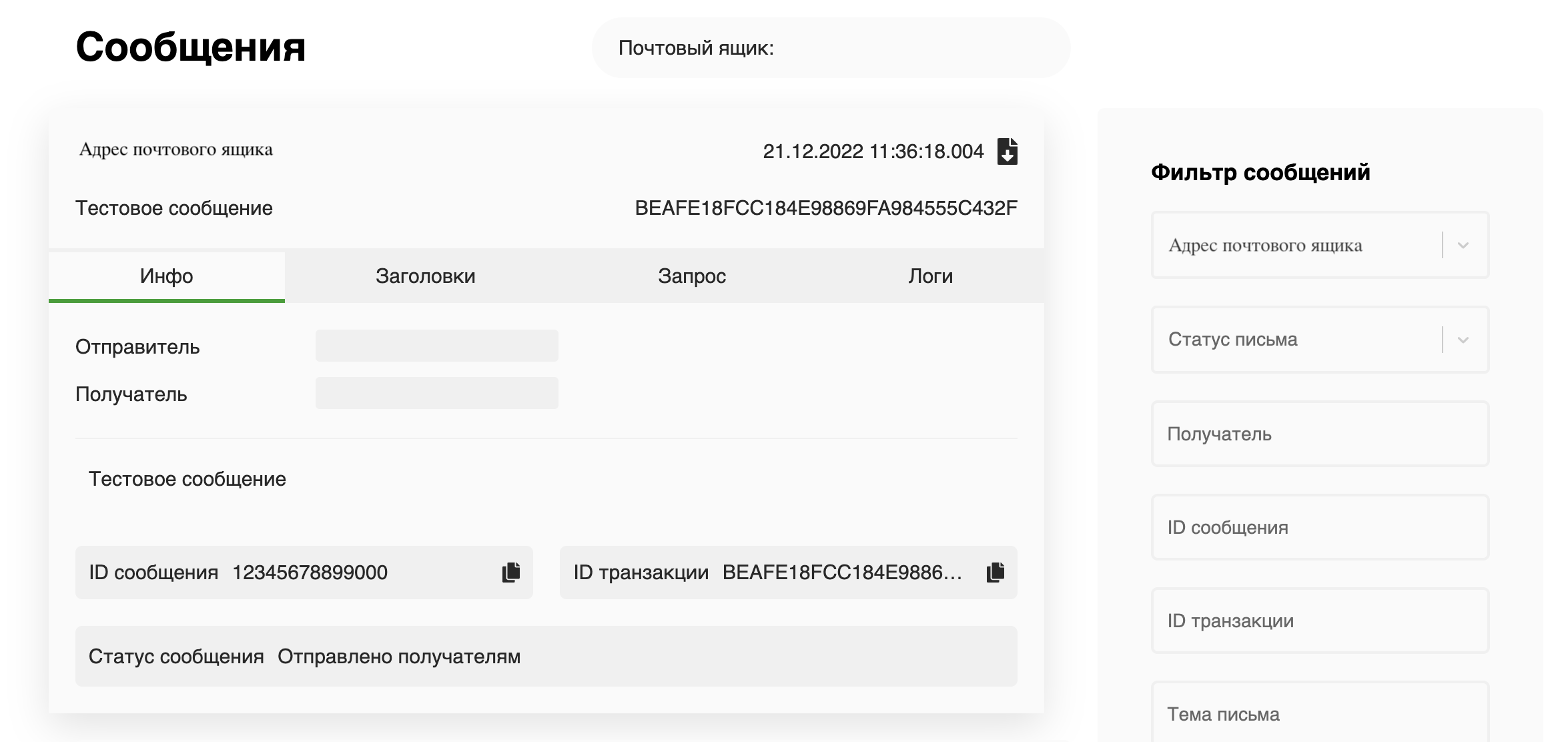
Выбрать письмо для чтения - отобразится окно с информацией. Вкладка «Инфо» содержит в себе «Тело сообщения». Чтение доступно Администратору системы и Администратору команд.
Создание/редактирование почтовых ящиков#
Добавление почтового ящика#
В Адаптере Exchange создание (добавление) почтового ящика доступно в разделе Модуль «Почтовые ящики» документа «Руководство оператора».
Выбрать вкладку модуль «Почтовые ящики».
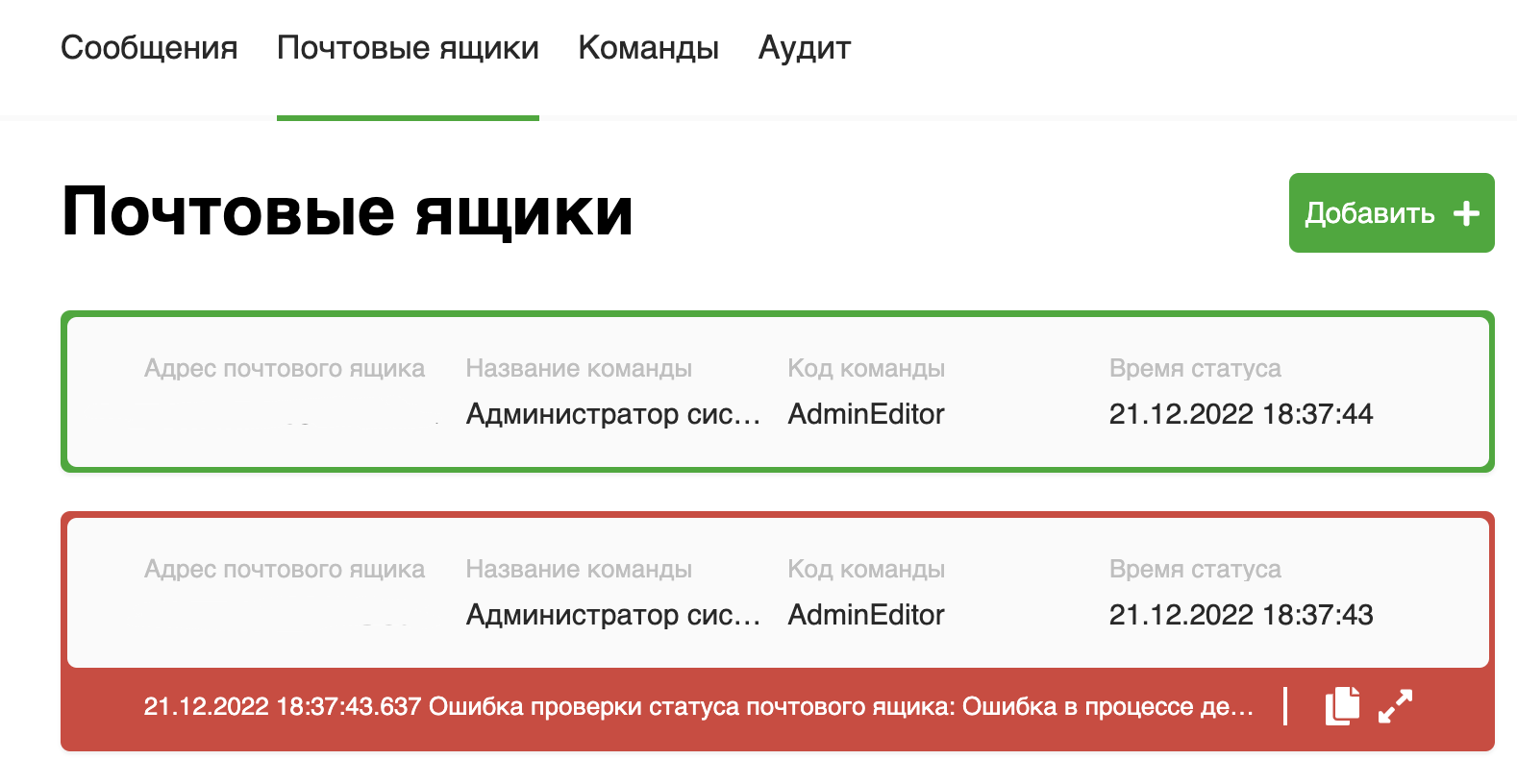
Нажать кнопку «Добавить +» — в открывшемся модальном окне «Новый ящик» введите данные в полях:
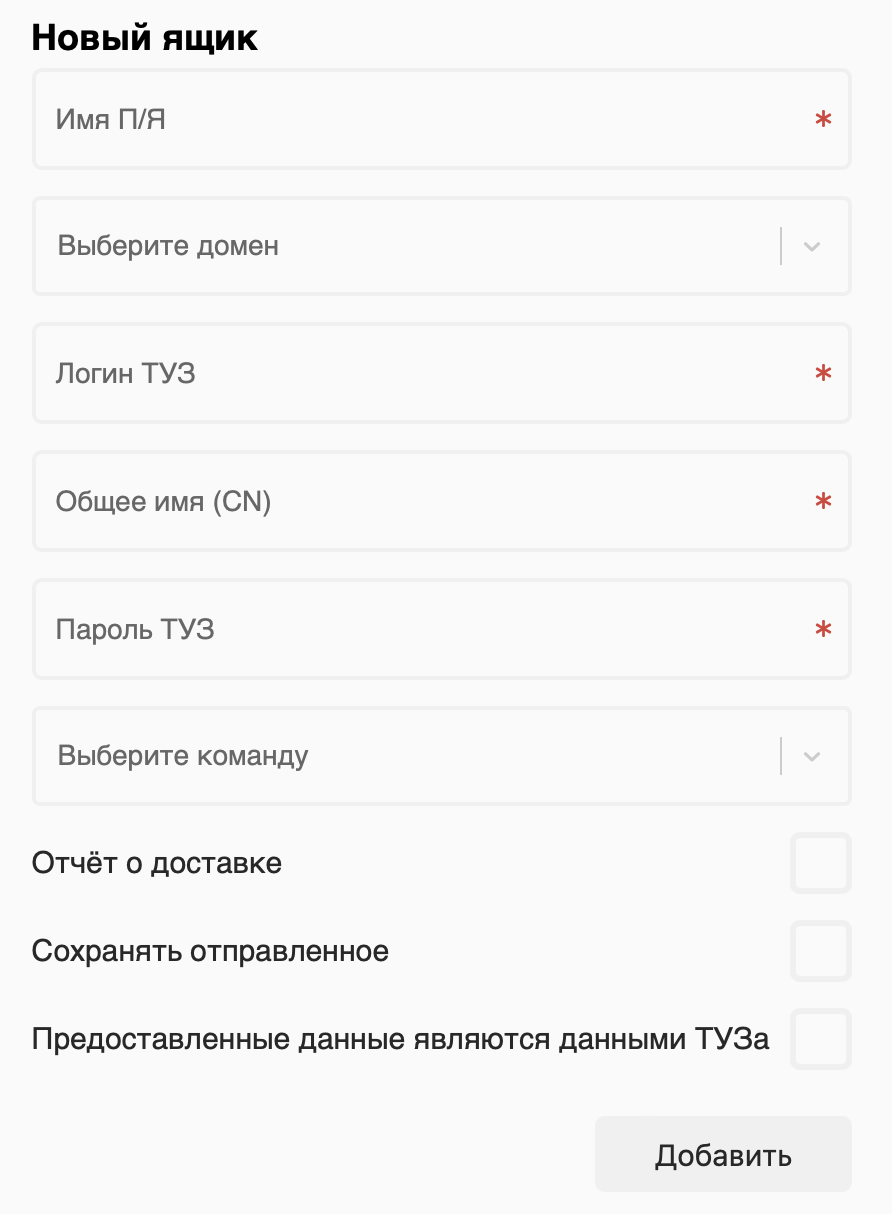
Поле |
Значение |
|---|---|
Имя П/Я |
Имя почтового ящика |
Выберите домен |
Домен почтового ящика |
Логин ТУЗ |
Запрещено вводить личные логины. Необходимо вводить логин от ТУЗ |
Общее имя (CN) |
Используется для проверки CN сертификата при подключении смежной АС для отправки письма |
Пароль ТУЗ |
Запрещено вводить личные пароли. Необходимо вводить пароль от ТУЗ |
Выберите команду |
Название команды |
Дополнительные настройки почтового ящика:
Отчет о доставке (Уведомлять отправителя при добавлении сообщения в ящик получателя);
Сохранять отправленное (Сохранять копии сообщений в папке «Отправленные»);
Предоставленные данные являются данными ТУЗа (Обязательное поле для заполнения: вы соглашаетесь, что предоставленные данные являются данными ТУЗа)
Редактирование почтового ящика#
В Адаптере Exchange редактирование настроек почтового ящика доступно в разделе Модуль «Почтовые ящики» документа «Руководство оператора».
Для редактирования настроек почтового ящика:
Выбрать модуль «Почтовые ящики».
Выбрать почтовый ящик, редактирование настроек которого необходимо, в окне «Фильтр почтовых ящиков» в поле «Адрес почтового ящика». Нажать кнопку «Применить».
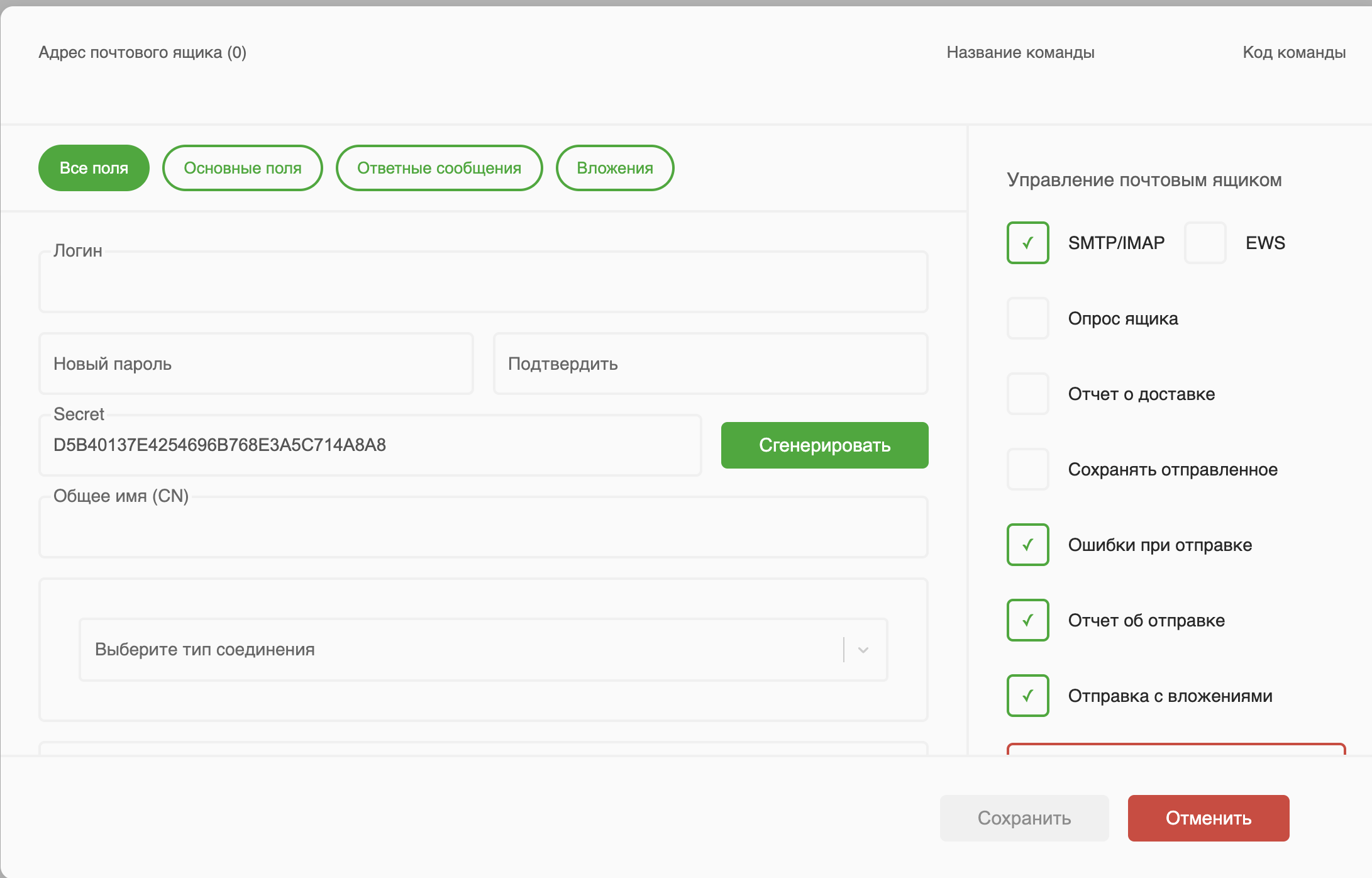
Выбрать почтовый ящик в основном поле — в новом окне, в блоке справа, располагается раздел «Управление почтовым ящиком».
В таблице отображены доступные функции для редактирования и настройки почтового ящика:
Настройка |
Описание |
|---|---|
SMTP/IMAP |
Протокол подключения к почтовому серверу |
EWS |
Протокол подключения к почтовому серверу |
Чтение уведомления о доставке |
Вычитывать почтовые уведомления для отправки в АС. Сообщения будут удалены |
Чтение писем |
Вычитывать сообщения для отправки в АС. Уведомления будут удалены |
Очистка входящих писем |
Очистка папки входящих сообщений |
Запрос уведомления о доставке |
Уведомлять отправителя при добавлении сообщения в ящик получателя |
Сохранять отправлять |
Сохранять копии сообщений в папке "Отправленные" |
Отчет об отправке |
Уведомлять отправителя об ошибках при отправке |
Отправка с вложениями |
Вложения |
Проверка ЭП |
Осуществление проверки ЭП или нет |
Отправлять ЭП получателю |
Отправляется только при выбранном "Проверка ЭП" |
Чтение настроек почтовых ящиков#
В Адаптере Exchange чтение настроек почтового ящика доступно в разделе Модуль «Почтовые ящики» документа «Руководство оператора».
Для чтения настроек почтового ящика:
Выбрать модуль «Почтовые ящики».
Выбрать почтовый ящик, редактирование настроек которого необходимо, в окне «Фильтр почтовых ящиков» в поле «Адрес почтового ящика». Нажать кнопку «Применить».
Выбрать почтовый ящик в основном поле - в разделе «Основные поля» предоставлена информация для чтения настроек почтового ящика.
Просмотр и генерация секретов в почтовом ящике#
Генерация секретов (Secret) в почтовом ящике доступна Администратору команды. Это необходимо для обеспечения дополнительной безопасности (например, чтобы клиент не имел доступ на отправку запроса с почтового ящика другой команды).
Порядок действий для генерации нового секрета (Secret):
Выбрать модуль «Почтовые ящики».
Выбрать почтовый ящик, редактирование настроек которого необходимо, в окне «Фильтр почтовых ящиков» в поле «Адрес почтового ящика». Нажать кнопку «Применить».
Выбрать почтовый ящик в основном поле.
Нажать кнопку «Сгенерировать» в разделе «Основные поля» напротив поля «Secret».
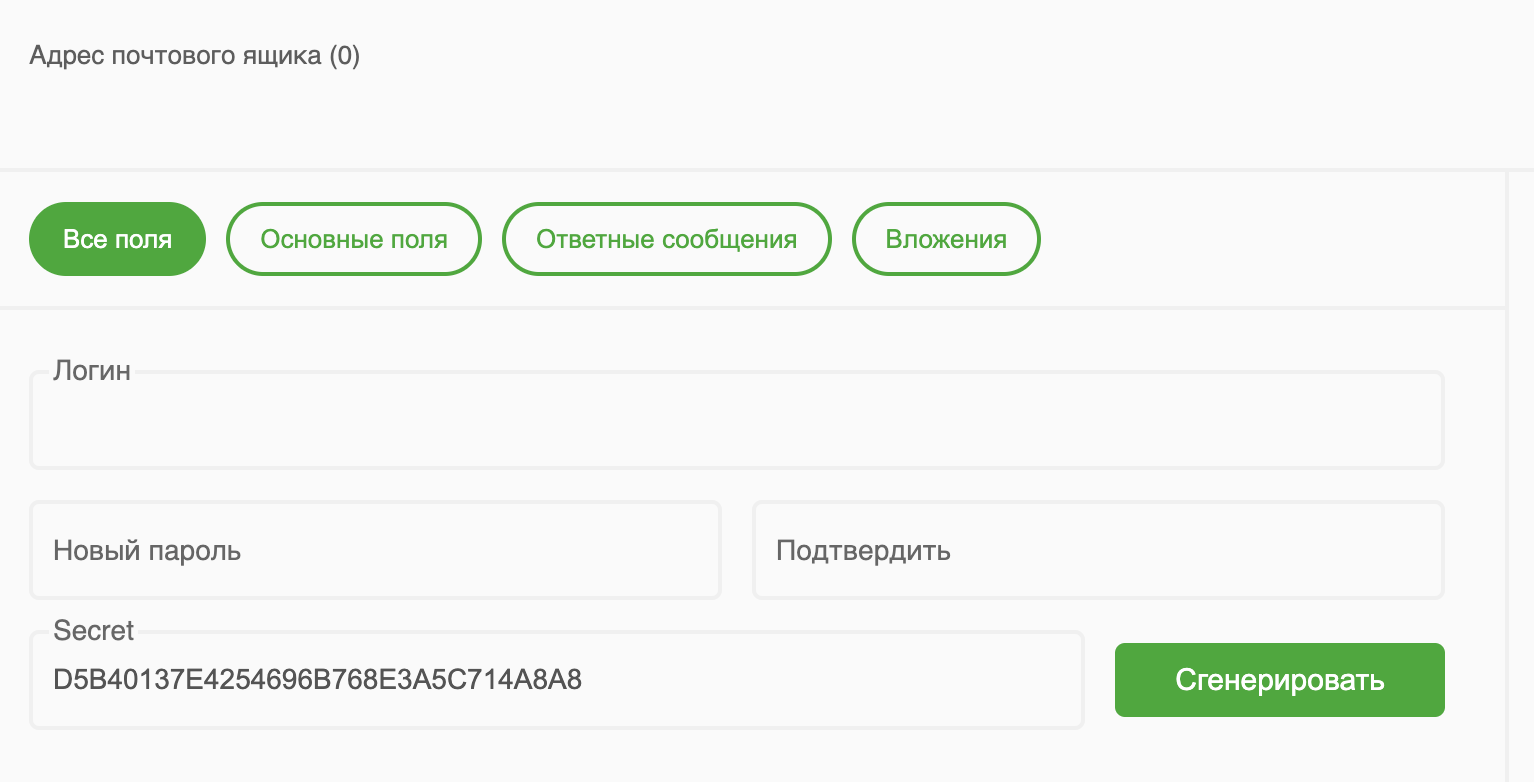
Просмотр секрета почтового ящика доступен Администратору команды и Пользователю команды.
! В случае компрометации идентификатора (секрета) почтового ящика, администратор команды может его сгенерировать повторно.
Отображаемое имя отправителя письма (Display name)#
Отображаемое имя используется в поле ОТ (FROM) отправителя письма, например "ОТОБРАЖАЕМОЕ_ИМЯ test@example.ru". Имя обновляется из Active Directory по расписанию для всех ящиков или, при необходимости, по нажатию кнопки "Обновить" на UI для конкретного ящика.
По умолчанию обновление настроено один раз в сутки в 00:00:00 (cron '0 0 0 ? * *'). Обновление по расписанию можно изменить, изменив cron выражение в ConfigMap сервиса mail-back в параметре:
scheduling.update-mailbox-display-name.cron: '0 0 0 ? * *'
Для обновления вручную необходимо нажать на UI кнопку 'Обновить'

Изменить вручную отображаемое имя нельзя, необходимо обновить значение в Active Directory.