Настройка мониторинга с помощью fluent-bit, kafka, druid и grafana#
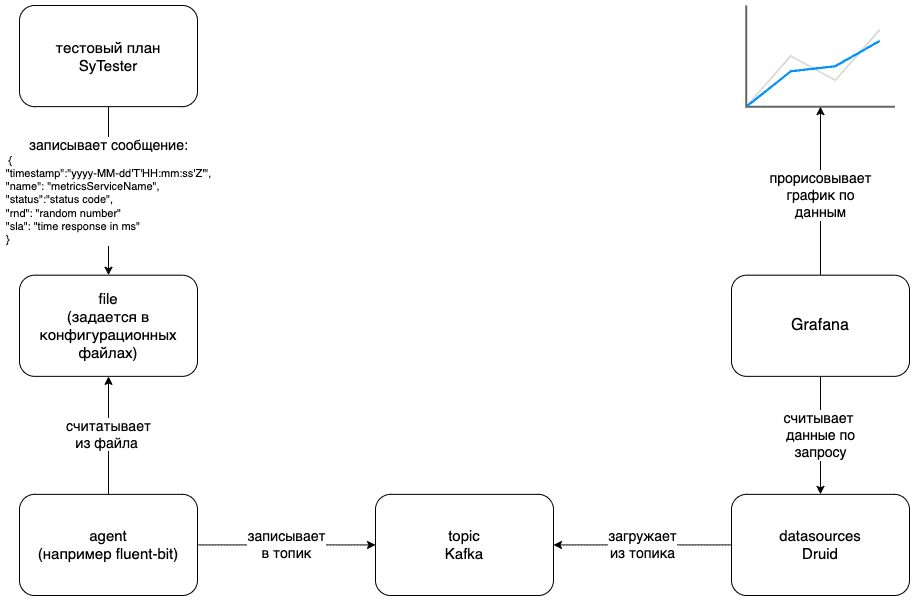
Запись метрик из SyTester в файл#
Для отправки метрик, в тестовом плане значение параметра sendMetricsToKafka должно быть true, а в параметре metricsServiceName должно быть желаемое имя для метрики.
SyTester отправляет в файл сообщение со следующими парамерами:
Параметры |
Описание |
|---|---|
timestamp |
Время и дата в формате "yyyy-MM-dd'T'HH:mm:ss'Z'" |
name |
Имя указанное в metricsServiceName в тестовом плане |
status |
Код ответа/ошибки |
rnd |
Случайное число |
sla |
Время ожидания ответа в миллисекундах |
Настройка fluent-bit#
Пример настройки fluent-bit с SyTester можно посмотреть тут
Развертывание Kafka#
Установите Kafka(подробнее в разделе "Руководство по установке" подраздел "Установка".
Измените конфигурационные файлы server.properties и zookeeper.properties так, чтобы kafka и zookeeper не пересекались с druid и были доступны из вне.
Запустите сервисы zookeeper и kafka в таком порядке:
sudo systemctl start zookeeper.service
sudo systemctl start kafka.service
Создайте topic(s) и меняем время хранения сообщений(имя topic(s) нужно указать в конфигурационном файле SyTester, см. выше)
Развертывание Druid#
Установите Druid(подробнее в разделе "Руководство по установке" подраздел "Установка".
Запустите druid
sudo systemctl start druid.service
Настройте datasource's:
Открываем ui druid и последовательно выполняем следующие действия:
Нажмите на вкладку Load data
Нажмите Start a new spec
Выберите Apache Kafka
Нажмите Connect data
Заполните поля Bootstrap servers и Topic
Нажмите apply(если вы все правильно заполнили, то данные подтянутся из topic(s) Kafka)
Нажмите Parse data
Нажмите Parse time → Transform → Filter → Configure schema
Измените типы для полей rnd на long и sla на double
Нажмите Partition
Выберите Segment granularity
Нажмите Tune
Укажите правило для offset
Нажмите Publish
Укажите имя datasource
Нажмите Edit Spec
Нажмите Submit
Настройте retention rules
Настройка Grafana#
Разверните grafana (подробнее в разделе "Руководство по установке" подраздел "Установка".
Перейдите в ui grafana
Перейдите в аккаунт администратора
Настройте связку с druid:
Последовательно выполняем следующие действия:
Нажмите на Configuration
Выберите и нажмите Data sources
Нажмите Add new data source
Найдите и нажмите Druid
Заполните URL http://druid_host:8888
Нажмите Save & test
Добавьте queries:
Нажмите Build a dashboard
Нажмите Add a new panel
Добавьте нужный запрос
Нажмите apply