Инструкция по работе#
Начальная страница SyTester#
Если SyTester запущен локально, переходим на: http://localhost:8787/.
Если SyTester запущен в облаке, ссылку запрашиваем у администратора.
Регистрация#
Для регистрации необходимо нажать на кнопку "Новый пользователь".
Загрузка конфигурационного файла#
Для загрузки конфигурационного файла выберите вкладку "Тестовые планы" кнопка Добавить, и из выпадающего списка выберите опцию "Загрузить ТП из файла". На открывшейся странице для выбора файла нажмите кнопку Browse, затем выделите конфигурационный файл и нажмите кнопку Выгрузить, после чего нажмите кнопку Добавить. Для локального запуска не требуется создавать Route и Service и тестовый план генератора будет отличаться параметром host.
Ниже приведены тестовые планы генератора и заглушки REST протокола для локального запуска (все возможные варианты конфигурации смотри в разделе Руководство оператора):
В генераторе указан порт 6100 – порт по умолчанию заглушки HTTP (меняется добавлением флага -port "новый_порт").
Отображение доступных и Запуск / Удаление тестовых планов
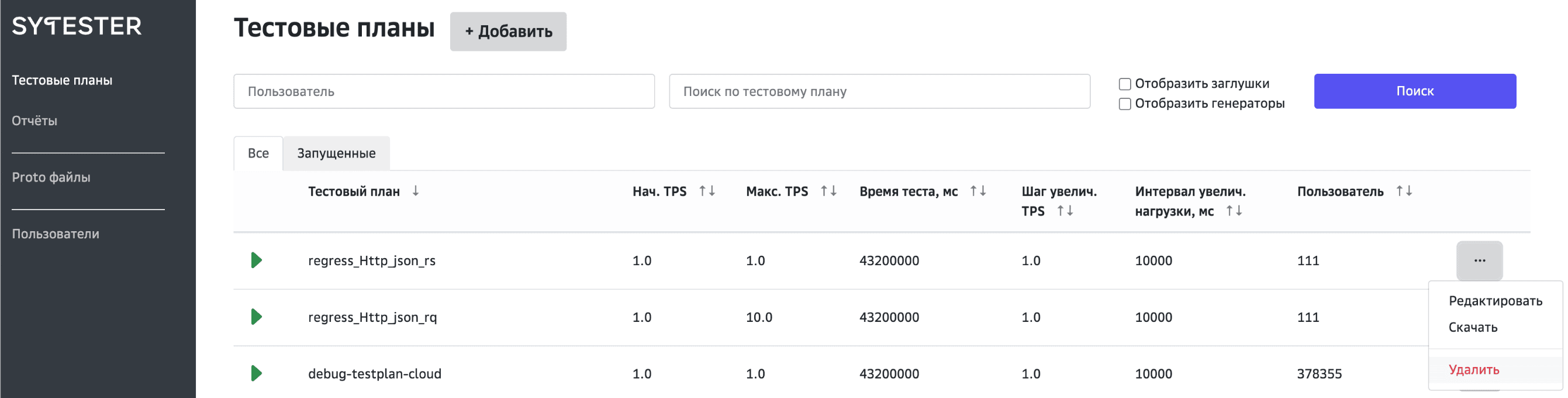
Тестовые планы с их характеристиками из загруженного конфигурационного файла находятся на странице "Тестовые планы". Выберите тестовый план генератора и заглушки, которые были загружены ранее (Генератор: regress_Http_json_rq, Заглушка: regress_Http_json_rs) и нажмите кнопку "Запустить тестплан"(Зеленый треугольник).
Для удаления тестового плана нужно выбрать многоточие - удалить. Аналогично можно выбрать редактирование и скачивание.
Информационные всплывающие окна
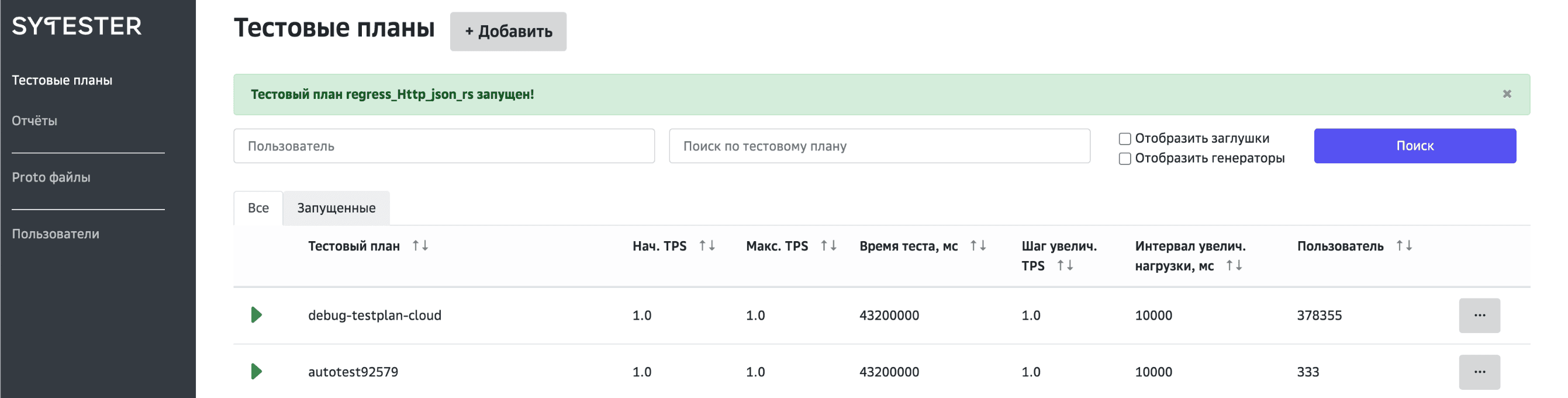
После успешного запуска тестового плана или его удаления выведется ответ под таблицей.
Просмотр детальной информации
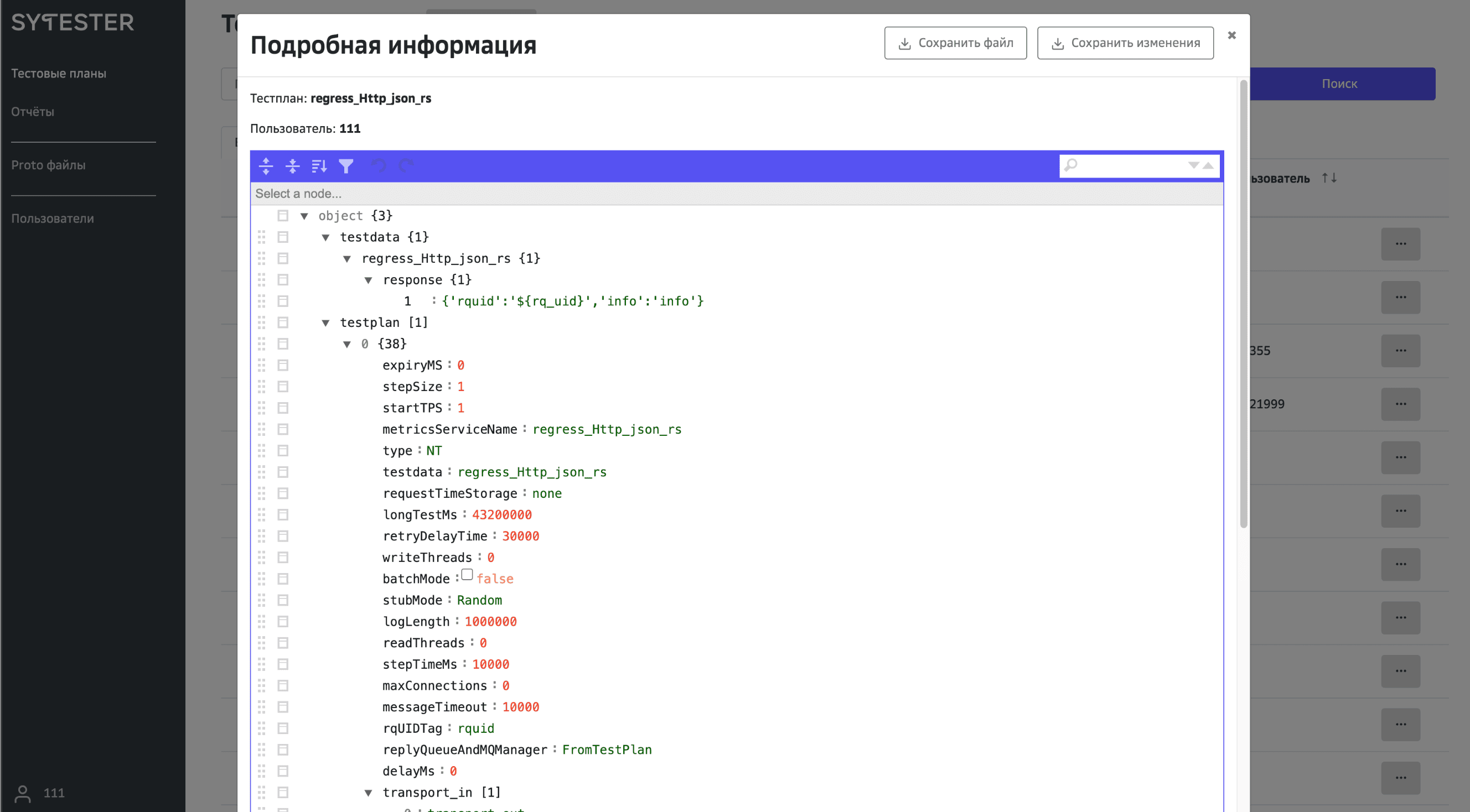
При нажатии на кнопки многоточие и выборе редактировать - появится модальное окно с подробной информацией о тестовом плане.
Редактирование тестового плана
Нажмите на кнопку многоточие тестового плана, отредактируйте значения полей, щелкнув на них, После завершения редактирования, нажмите на кнопку Сохранить изменения, появится уведомление об успешном сохранении тестового плана.
Чтобы закрыть модальное окно, нажмите на крестик в правом верхнем углу или щелкните за пределы модального окна
Запущенные тестовые планы#
Остановка
Запущенные тестовые планы размещены на вкладке "Запущенные". Для отслеживания нагрузки и текущего состояния тестового плана каждые 10 секунд происходит обновление их статуса.
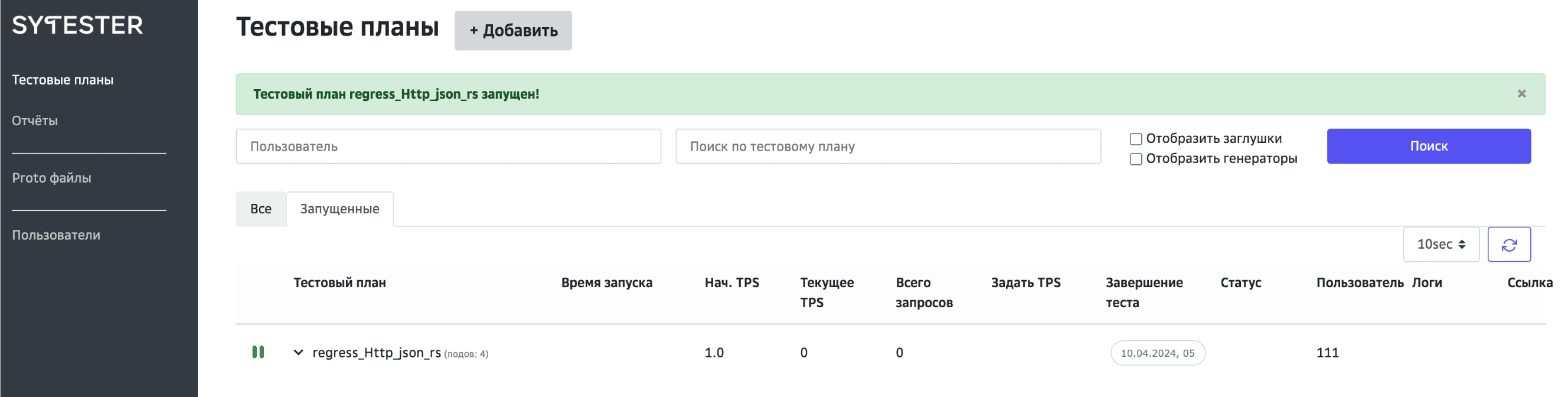
Информационные всплывающие окна
После остановки тестового плана выведется ответ над таблицей.
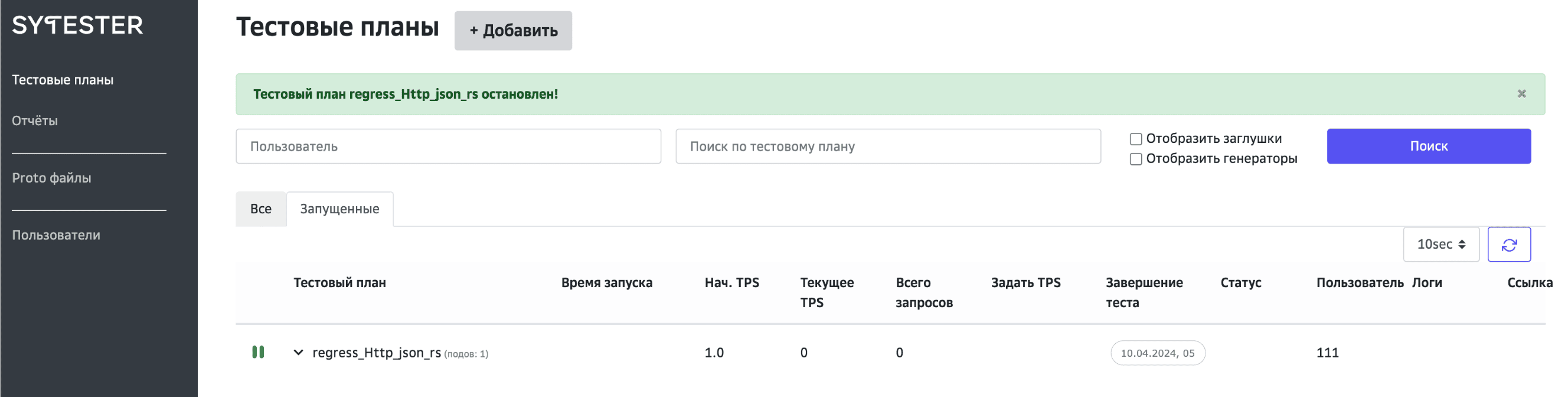
Отчеты и логи
В отчетах отражаются метрики по результату выполнения нагрузочных тестов. В логах - детальное описание ошибок, если они были во время проведения тестирования.
Для локального запуска и запуска в кластере.
Базовые отчеты (время начала/окончания, конечное TPS, статус и причину остановки теста) доступны на вкладке "Отчеты" для каждого работающего или завершенного теста. Примеры отчетов представлены в разделе Руководство оператора подраздела "Использование приложения оператором", пункт "Вкладка "Отчеты"".
Расширенные отчеты (длительность и коды ответов в разрезе запросов) формируются на основе метрик. Их можно настроить для отправки в систему мониторинга, которая уже есть у пользователя или сконфигурировать новую, как описано в разделе Руководство по установке, подраздел "Установка компонент для мониторинга". Они доступны on-line и по заверщению тестов. Примеры отчетов представлены в разделе Руководство оператора подраздела "Графическое отображение результатов тестирования".
Логи доступны на вкладке "Отчеты" по кнопке "Логи" для каждого работающего или завершенного теста.
Для локального запуска
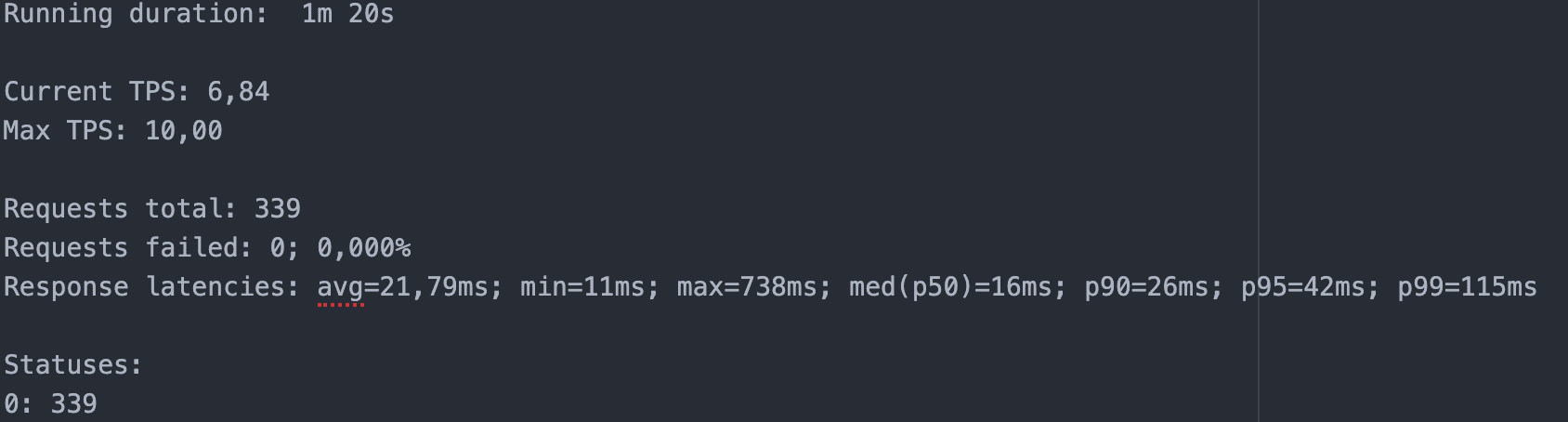
Расширенные отчеты в разрезе теста доступны в файле из папки sytester-reports (формируется рядом с исполняемым jar файлом).
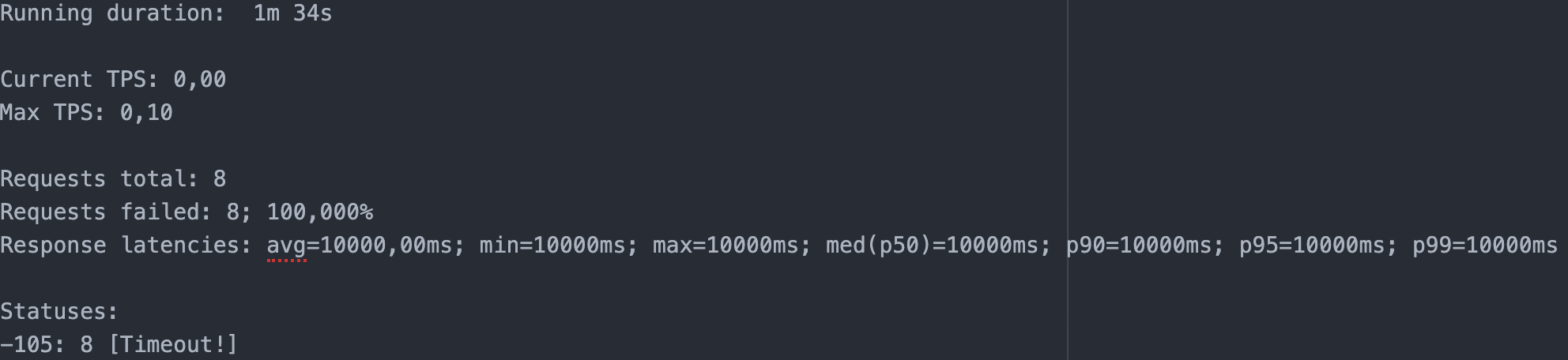
Пример расширенного отчета для локального запуска:
Пример отчета с ошибками: