Работа с плагином Lowcode#
Программный компонент Low-Code Integration Designer (далее — LIND) имеет пользовательский интерфейс, предоставляемый в рамках эксплуатации компонента MPSM.
При работе с LIND рекомендуется следовать базовым правилам обеспечения информационной безопасности при работе с АРМ.
Доступны следующие сценарии использования приложения оператором:
Создание интеграции и редактирование конфигурации компонентов:
Добавление компонентов;
Удаление компонентов;
Соединение компонентов;
Заполнение параметров (в формах);
Сборка интеграции;
Установка интеграции в кластер;
Отладка интеграции;
Просмотр журнала сборок интеграций;
Просмотр журнала установок интеграций.
Вход в приложение Lowcode#
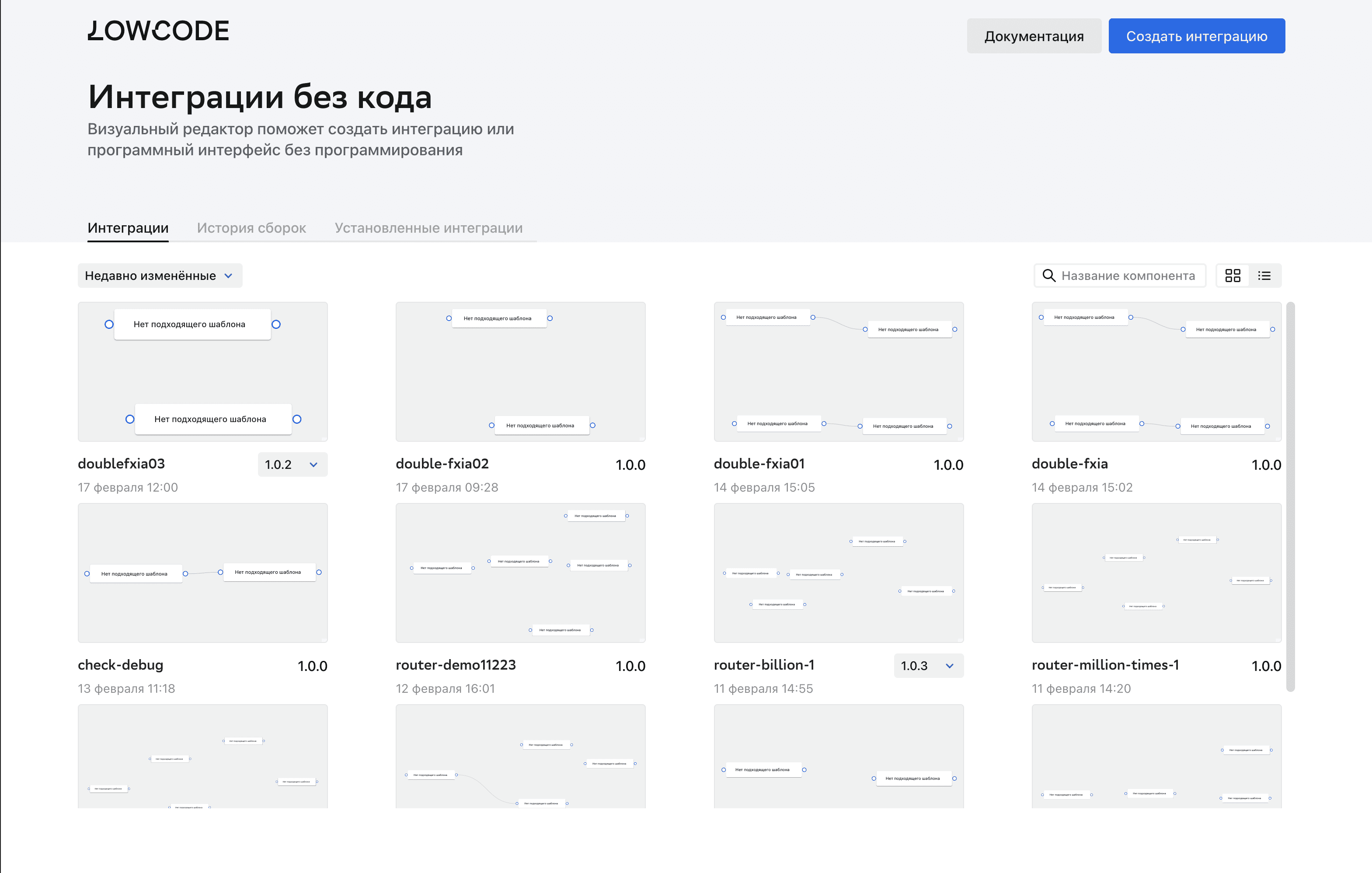
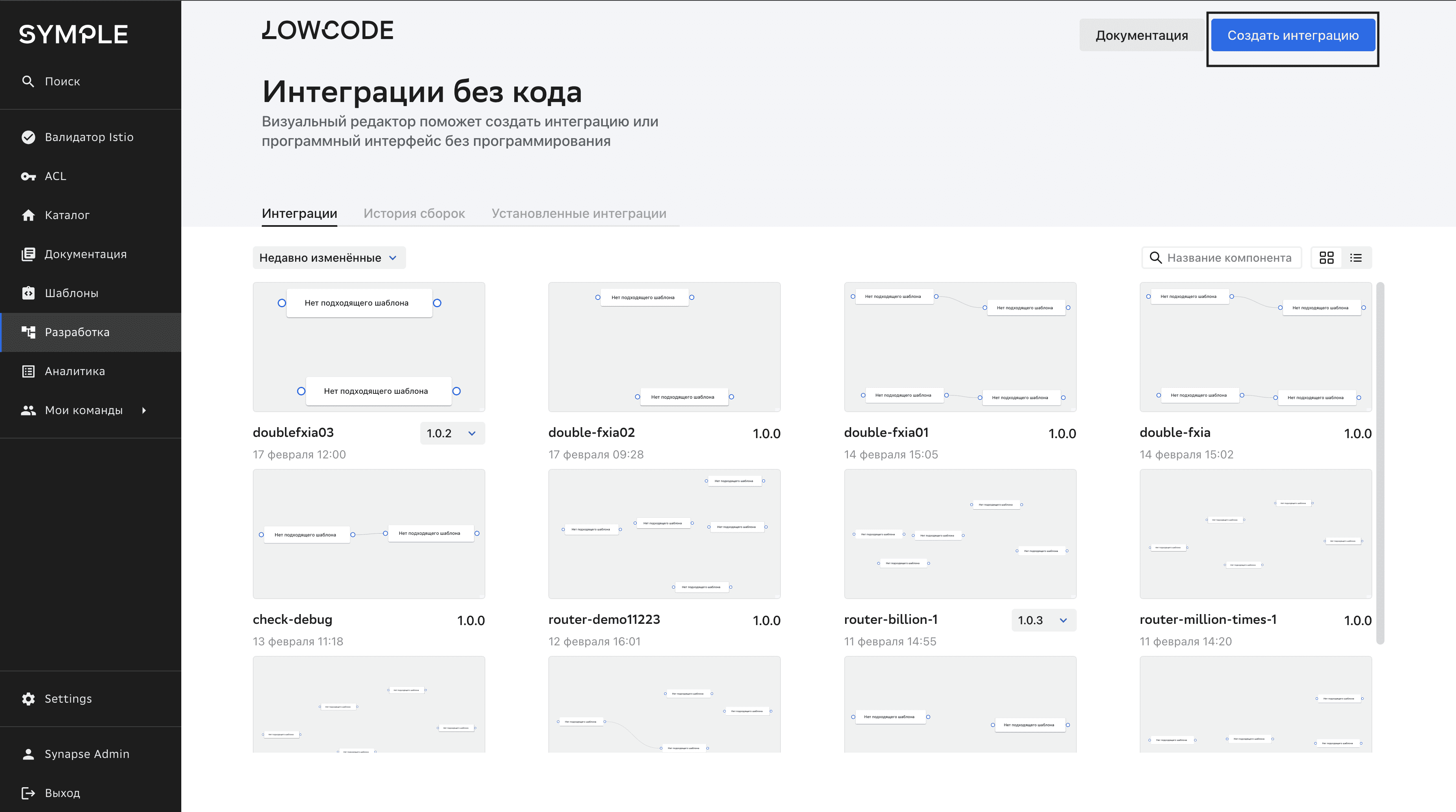
Для использования компонента необходимо перейти в интерфейс MPSM. В интерфейсе MPSM пользователь переходит в карточку «Разработка» через меню слева.
Создание интеграции#
Необходимо нажать кнопку «Создать интеграцию» в карточке «Разработка».
Открывается рабочая поверхность. Слева находится список компонентов для создания интеграции.
Добавление компонентов#
Компоненты добавляются на схему с помощью Drag-and-drop. При добавлении компонента, необходимо загрузить внутреннюю и внешнюю спецификации для компонента.
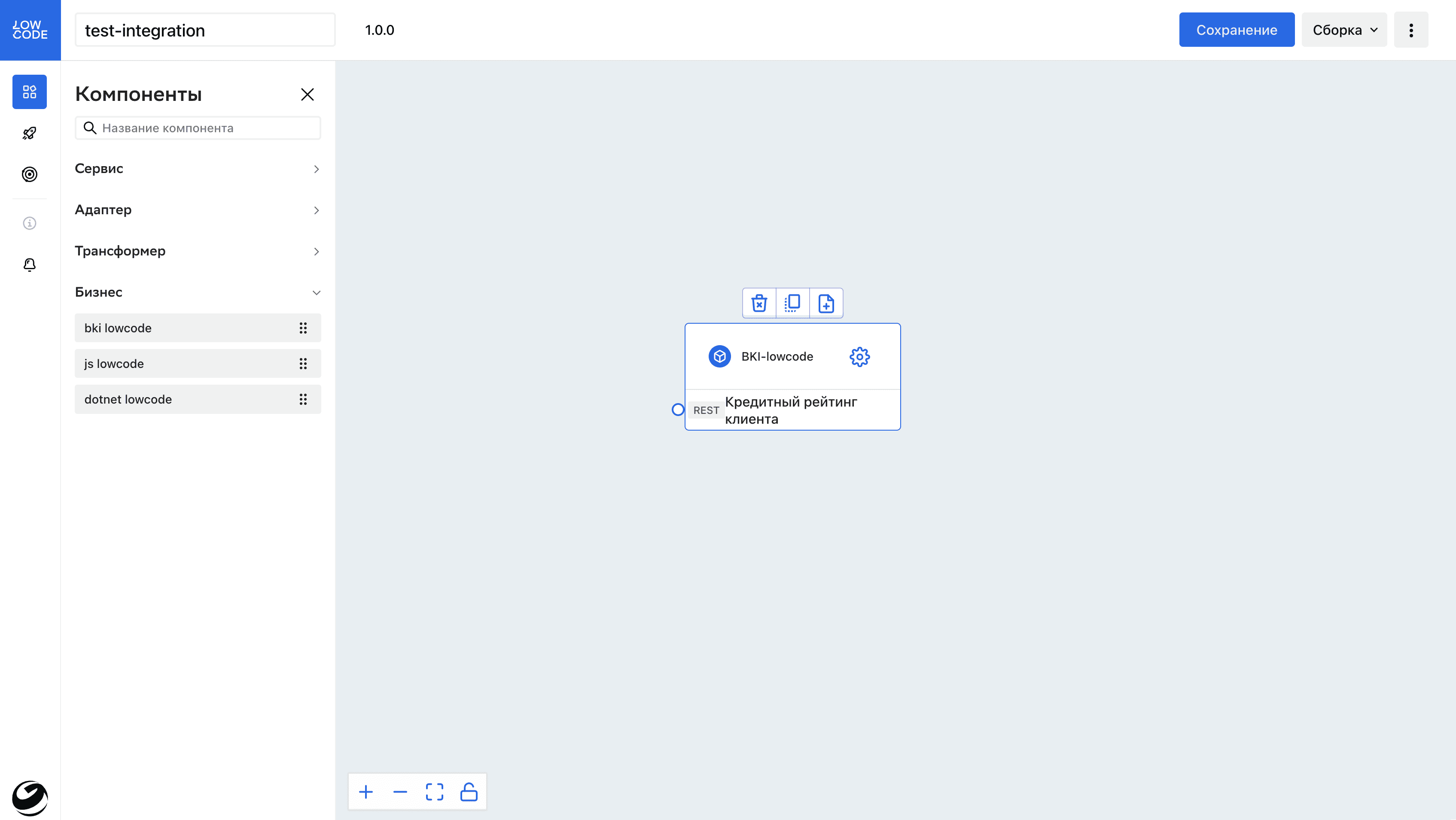
По бокам прямоугольника с названием компонента отображаются точки, при помощи, которых можно установить связь между компонентами. Ниже представлена одна из возможных интеграций.
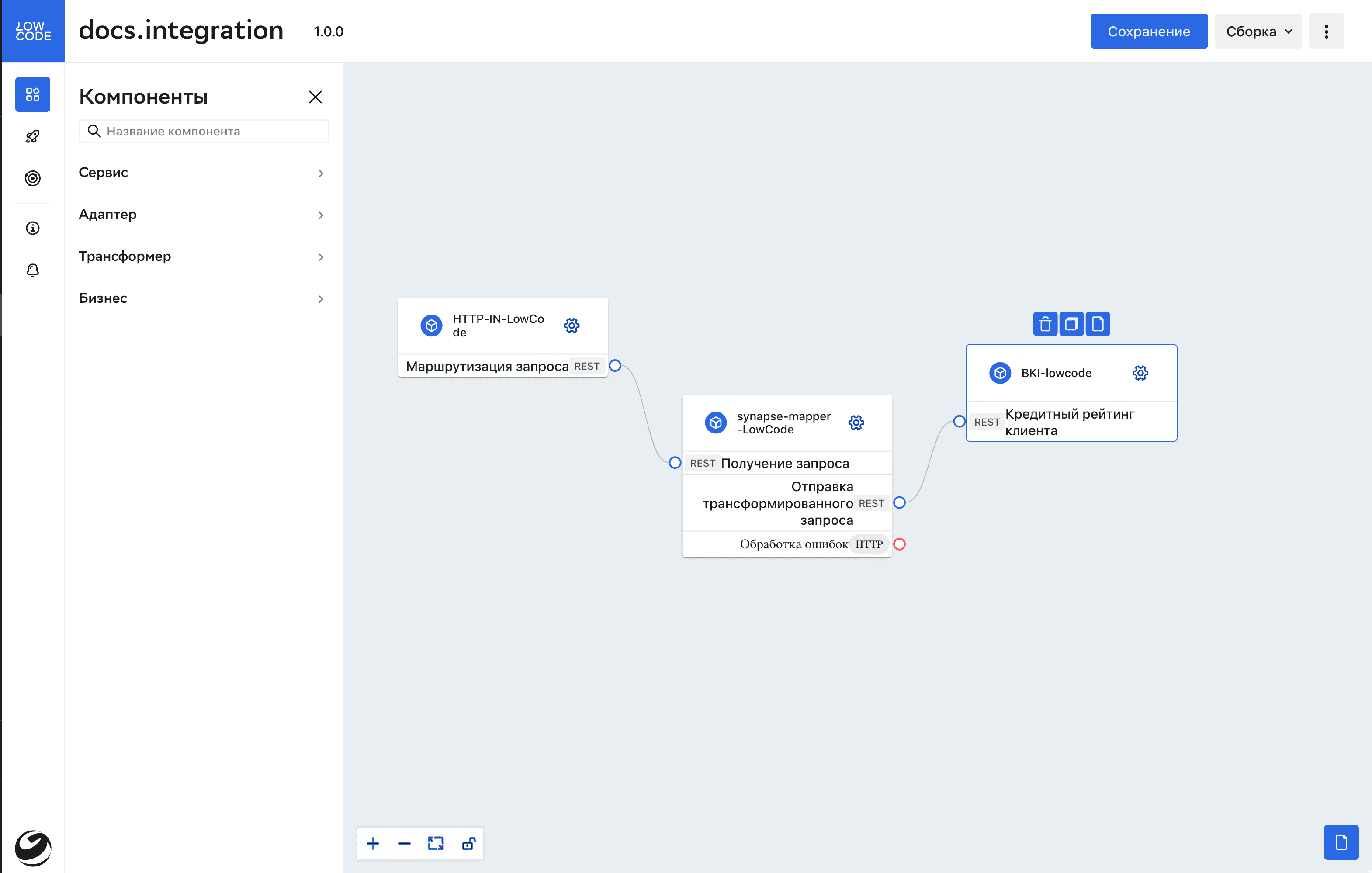
Для некоторых компонентов могут быть загружены спецификации «По умолчанию», которые не определяют схему входящих и исходящих сообщений, но определяют paths, по которым необходимо обращаться к сервисам по HTTP. В таком случае у пользователя есть возможность определить json/xsd схемы передаваемых данных. Схемы добавляются в разделе «Аналитика» MPSM.
Клонирование и Удаление компонентов#
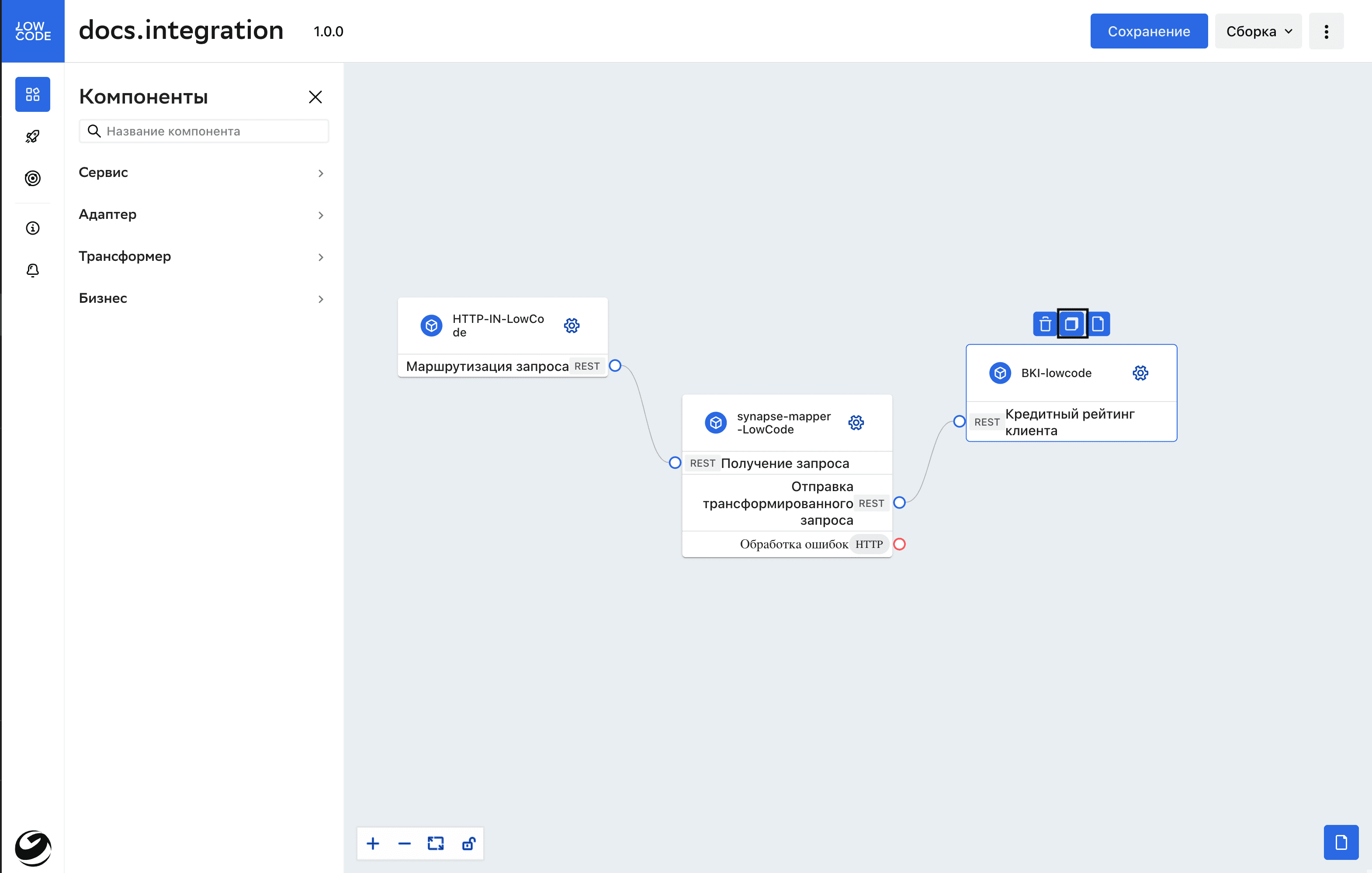
При нажатии на компонент появляются две кнопки - клонировать компонент и удалить компонент.
При нажатии на клонирование происходит создание копии компонента.
При удалении компонент убирается с областей, имеющиеся с ним связи также обрываются.
Заполнение параметров компонентов#
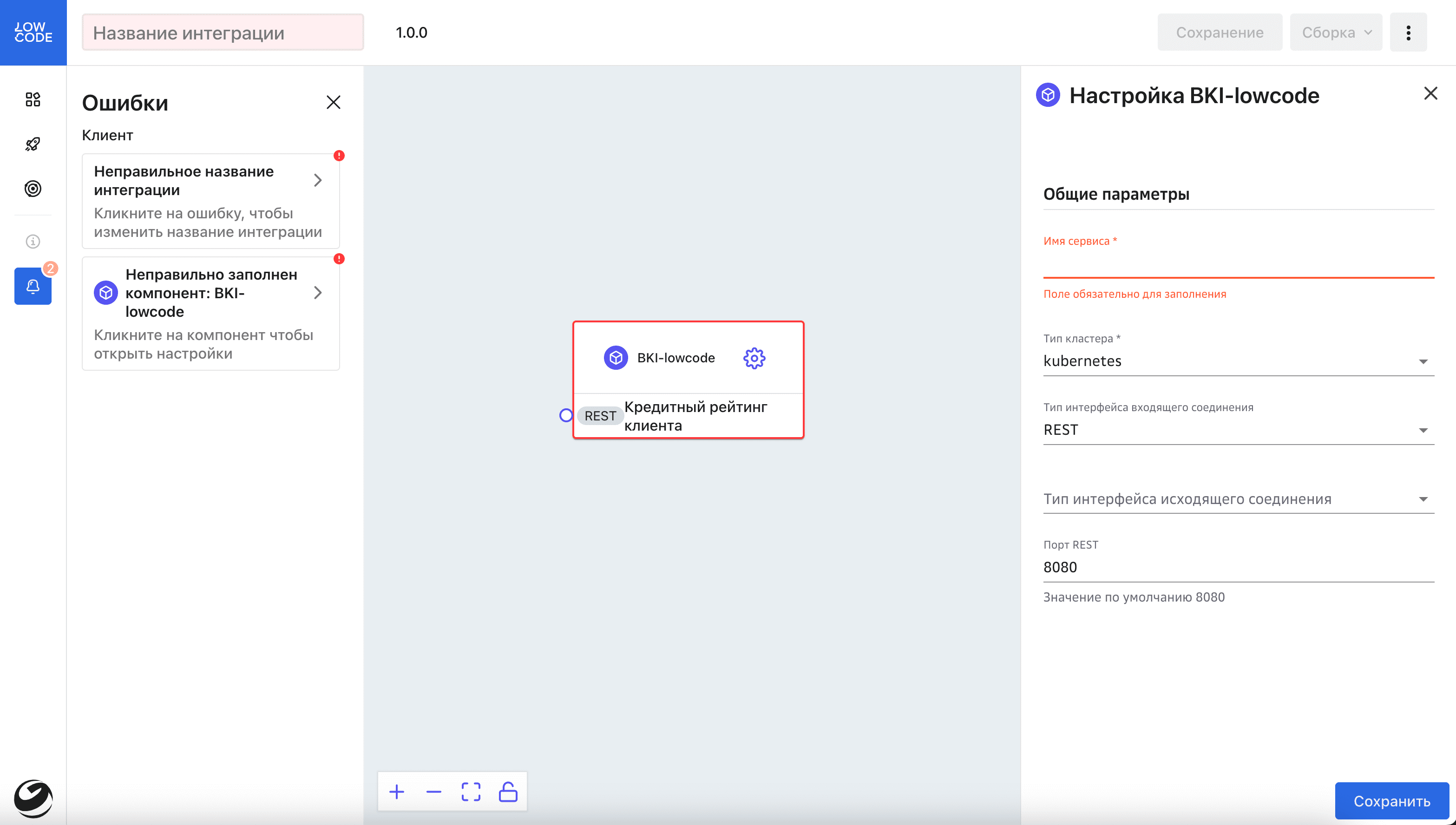
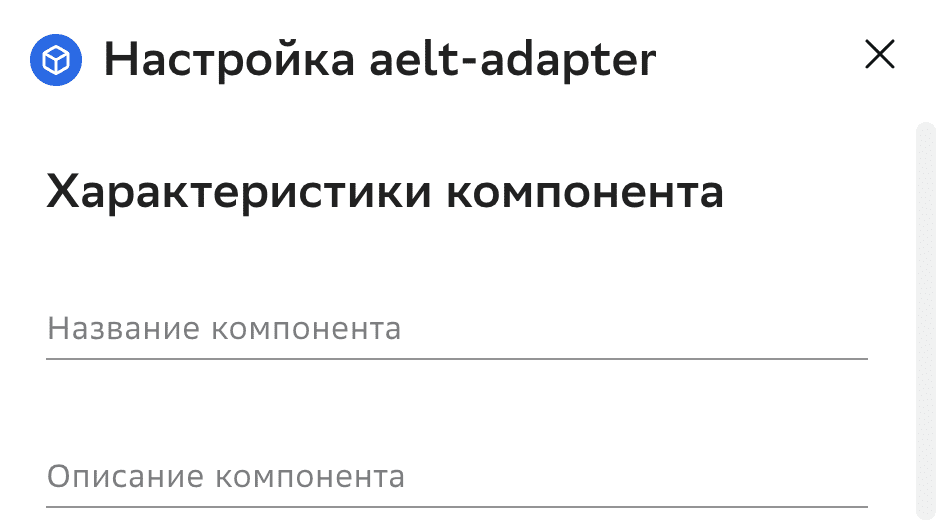
Каждый компонент обладает своими уникальными параметрами. В процессе создания интеграции - пользователь должен заполнить необходимые поля каждого выбранного компонента. Заполнение поля «Название компонента» в блоке «Характеристики компонента» позволяет менять название компонента на канвасе.
Сохранение интеграции#
После конструирования интеграции, у пользователя есть возможность сохранить интеграцию в каталоге MPSM и в Git.
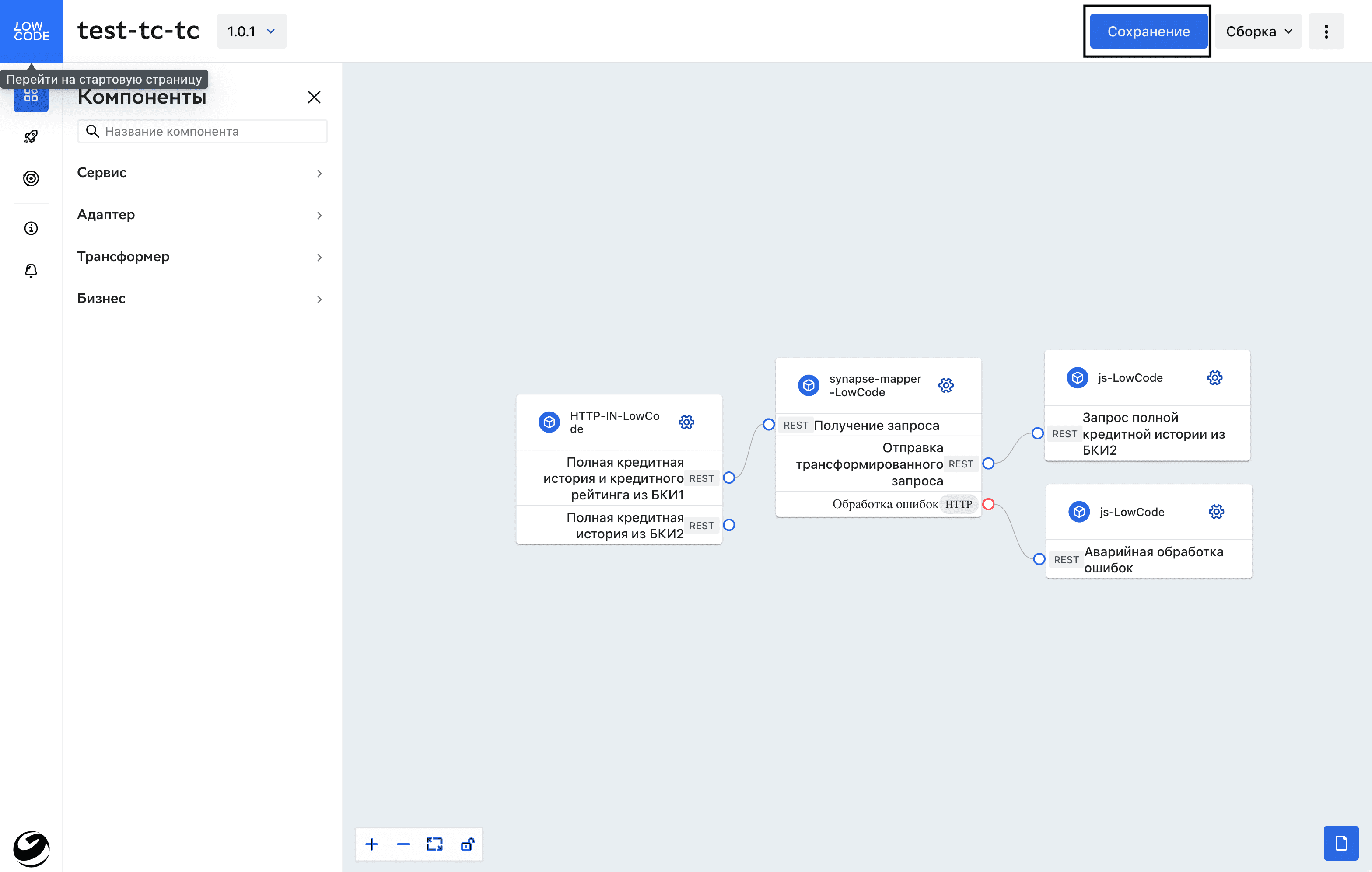
Заполнение параметров публикации#
После конструирования интеграции - пользователь заполняет информацию для сборки интеграции. Здесь включается информация о пользователе и репозитории.
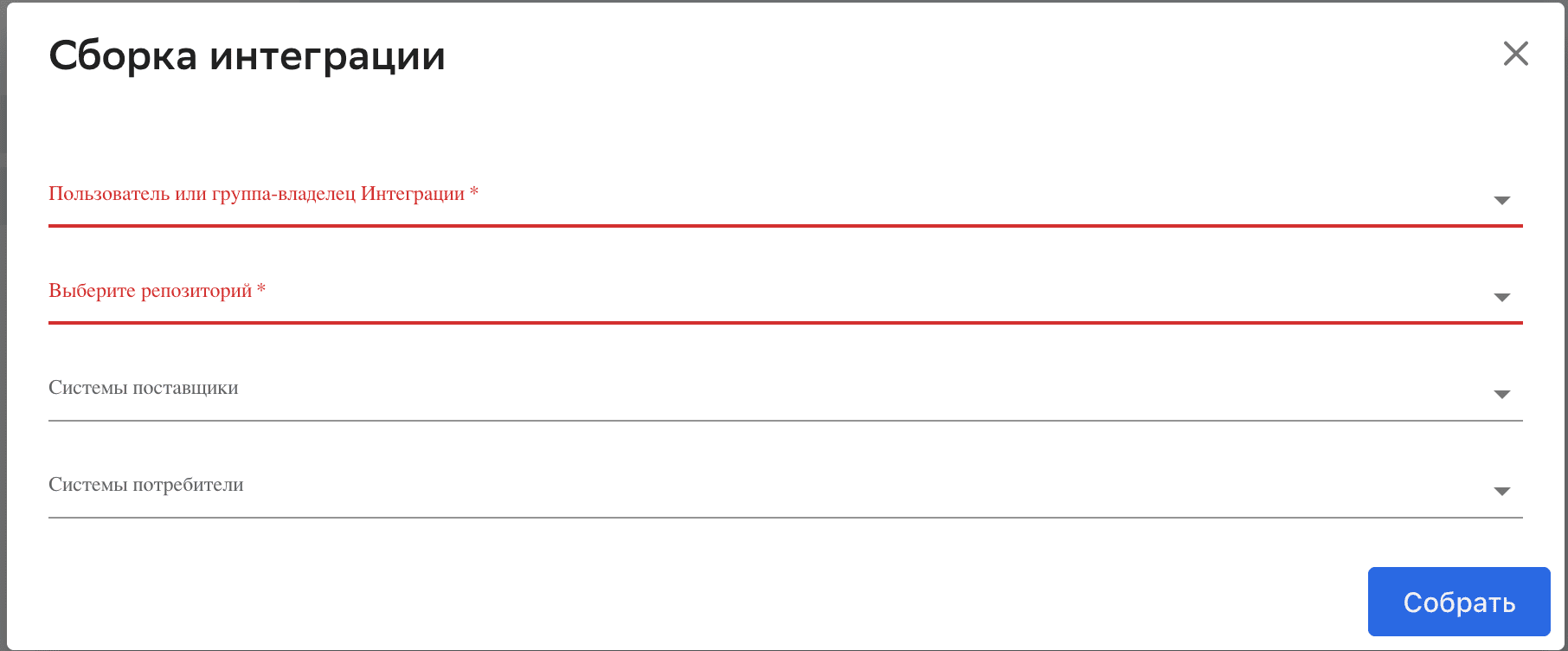
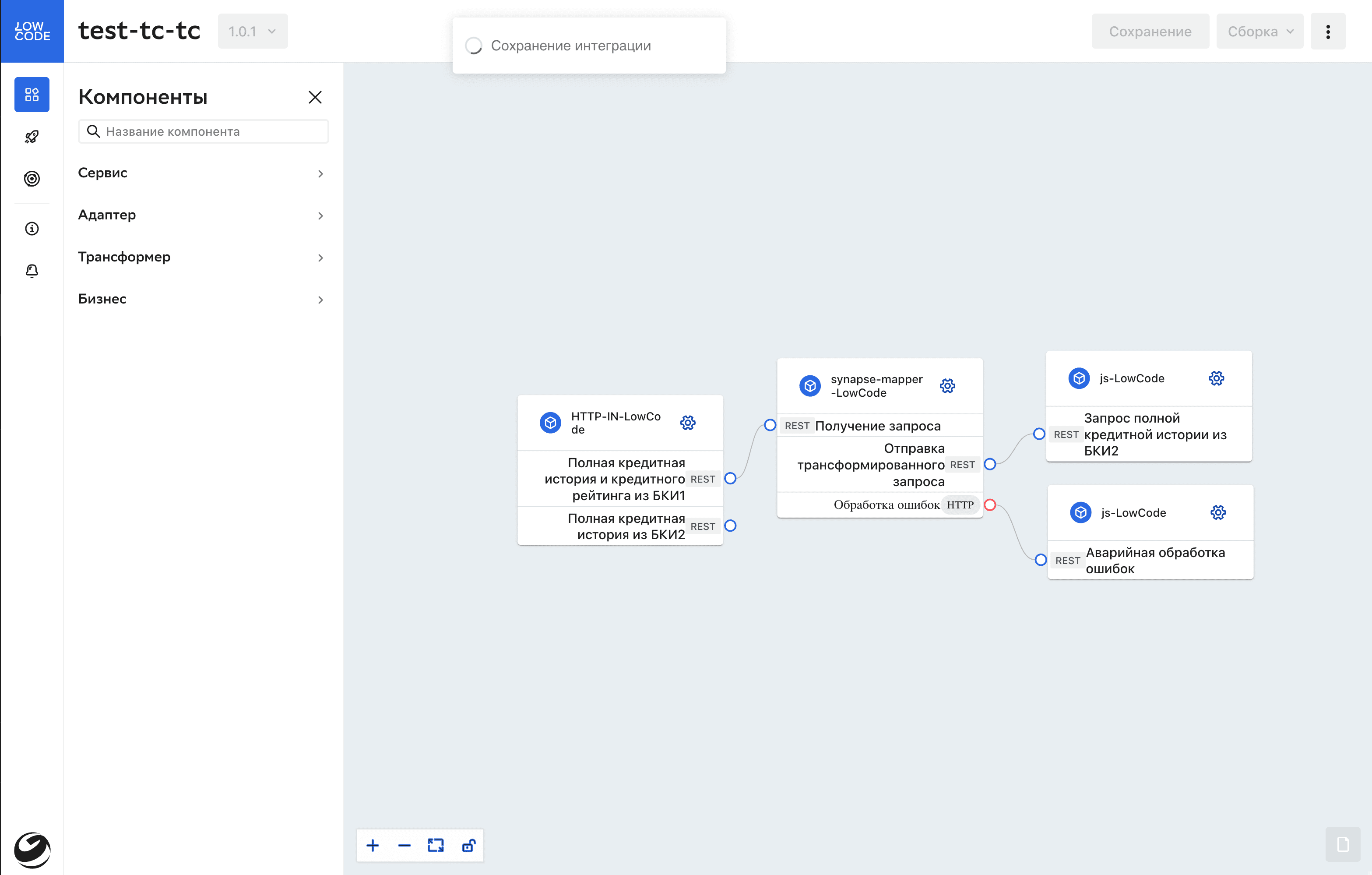
После заполнения происходит процесс регистрации интеграции.
Затем запускается процесс сборки.
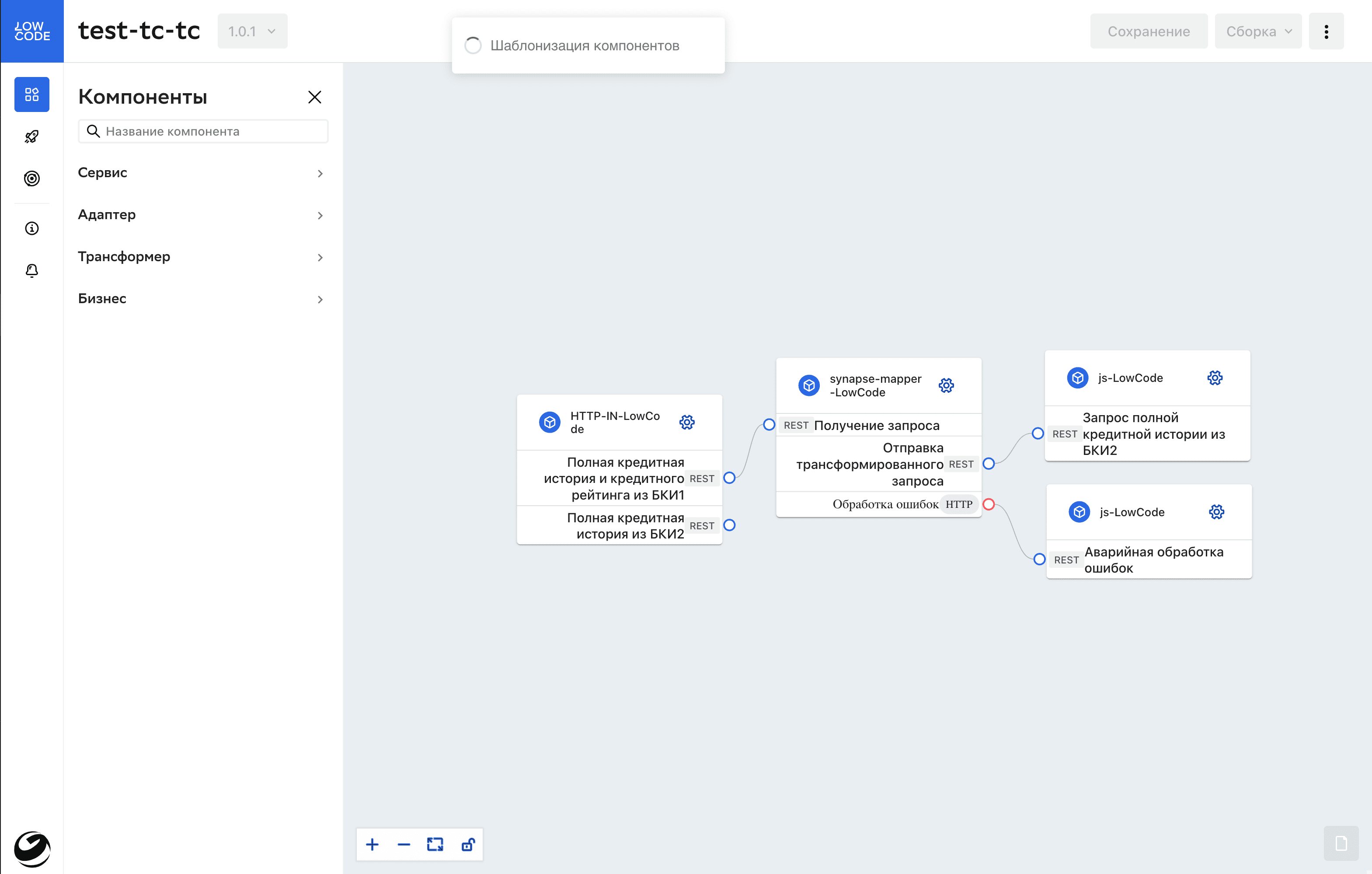
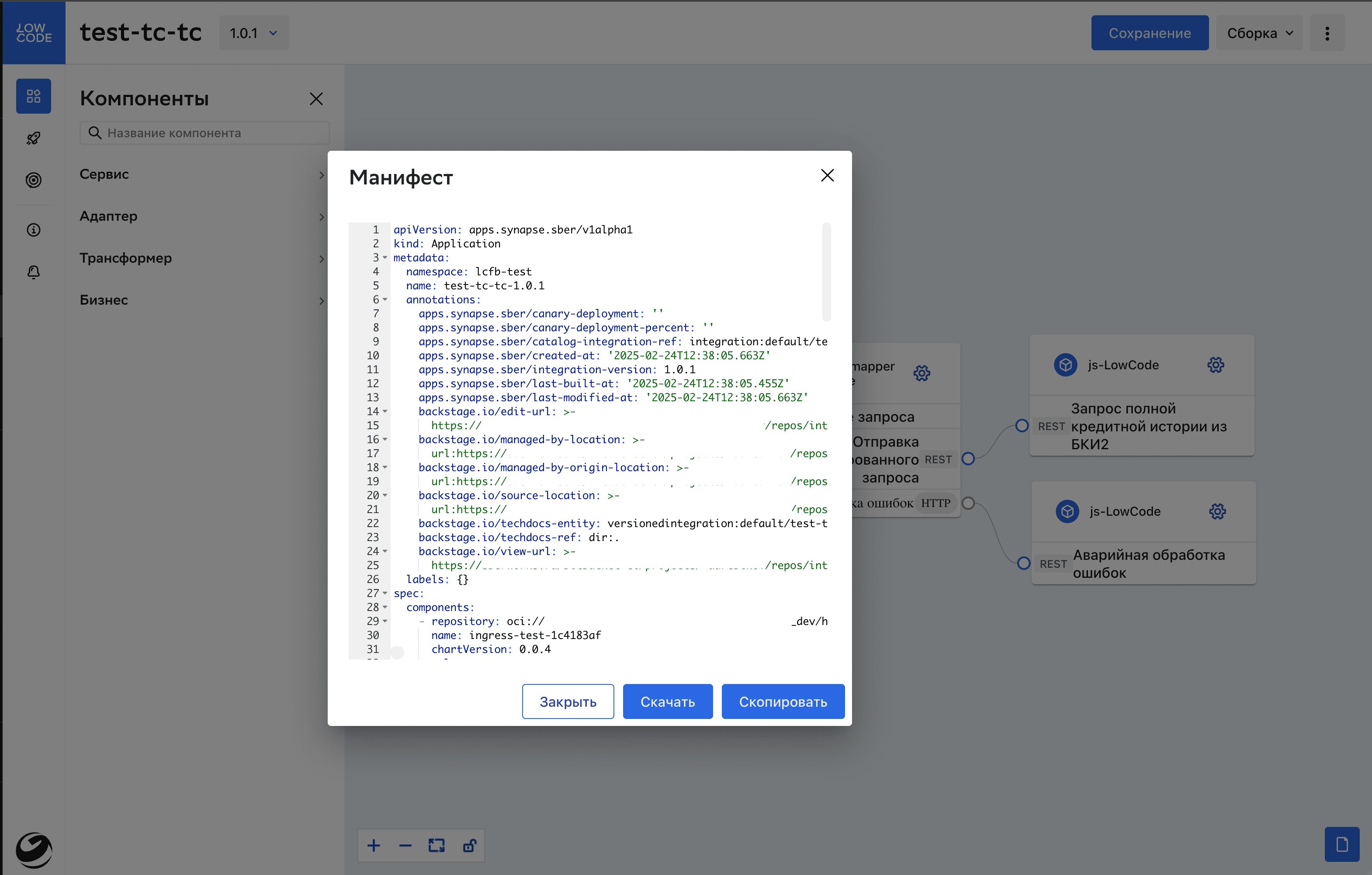
Результатом является отображаемый в итоге манифест, содержащий CR Application.
Заполнение параметров установки#
После собрания интеграции - пользователь заполняет информацию для установки интеграции. Здесь включается информация о кластере и namepspace для установки. При заполнении формы установки интеграции необходимо нажать «Войти в режим отладки после установки». Затем запускается процесс установки интеграции и вход в режим отладки.
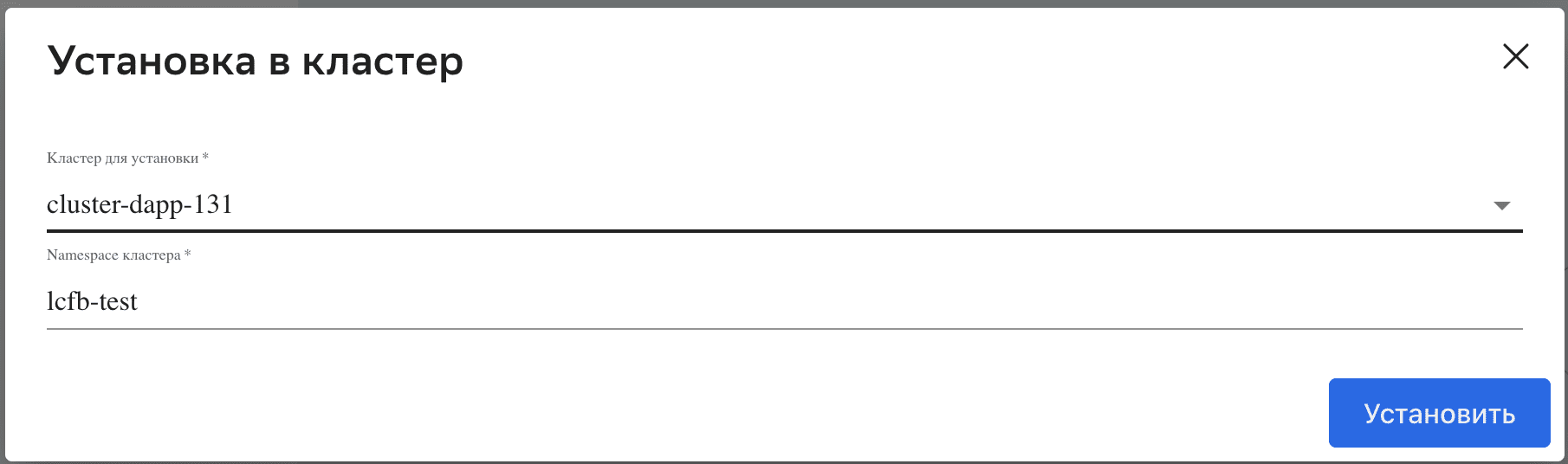 После заполнения происходит процесс установки интеграции.
Вход в режим отладки#
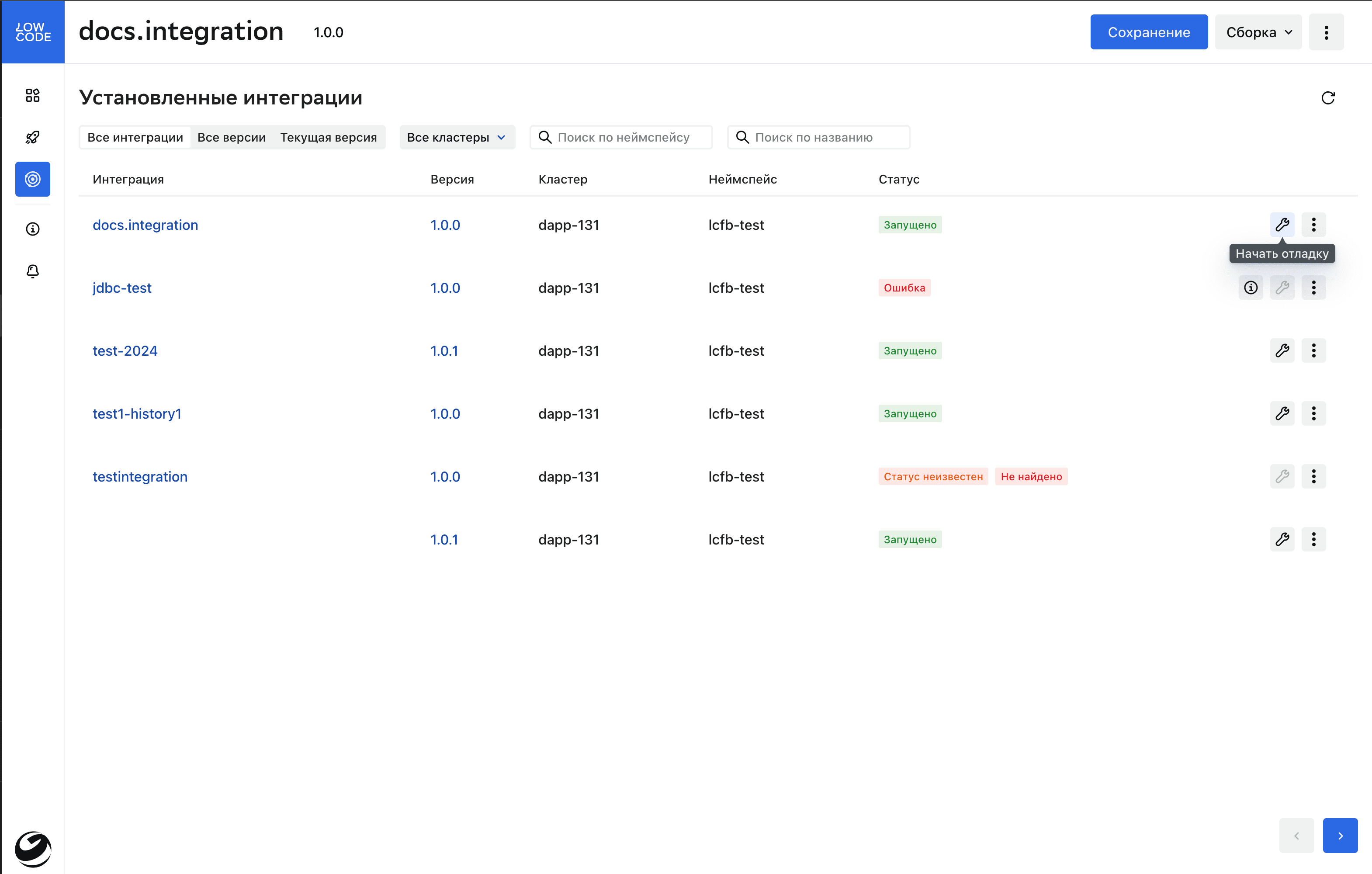
После того, как интеграция установлена, у пользователя есть возможность войти в режим отладки. Для этого необходимо перейти в журнал установленных интеграций и нажать кнопку «Начать отладку».
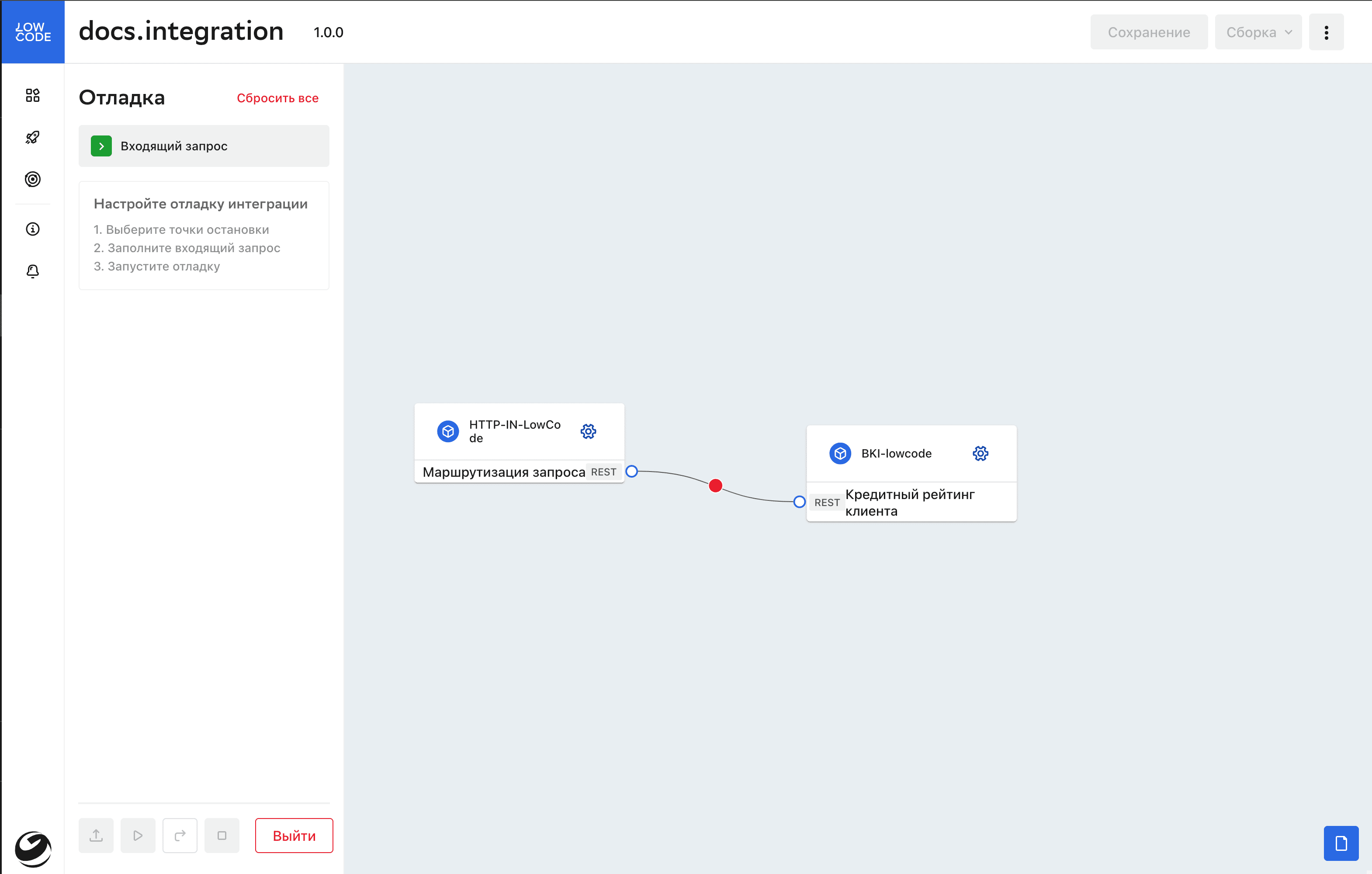
Тогда откроется панель отладки
Точки останова#
Пользователь должен поставить точки останова.
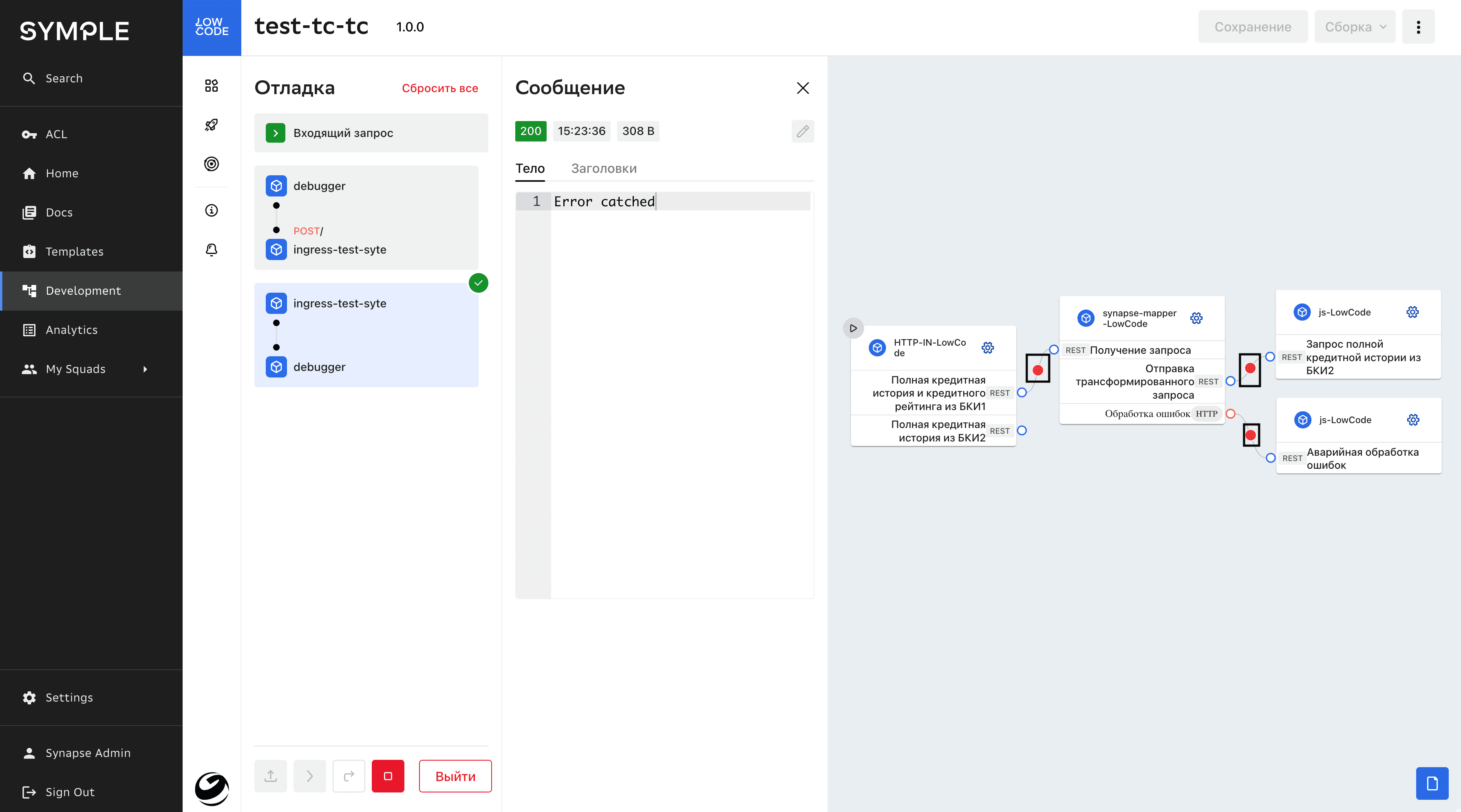
Заполнение параметров отладки#
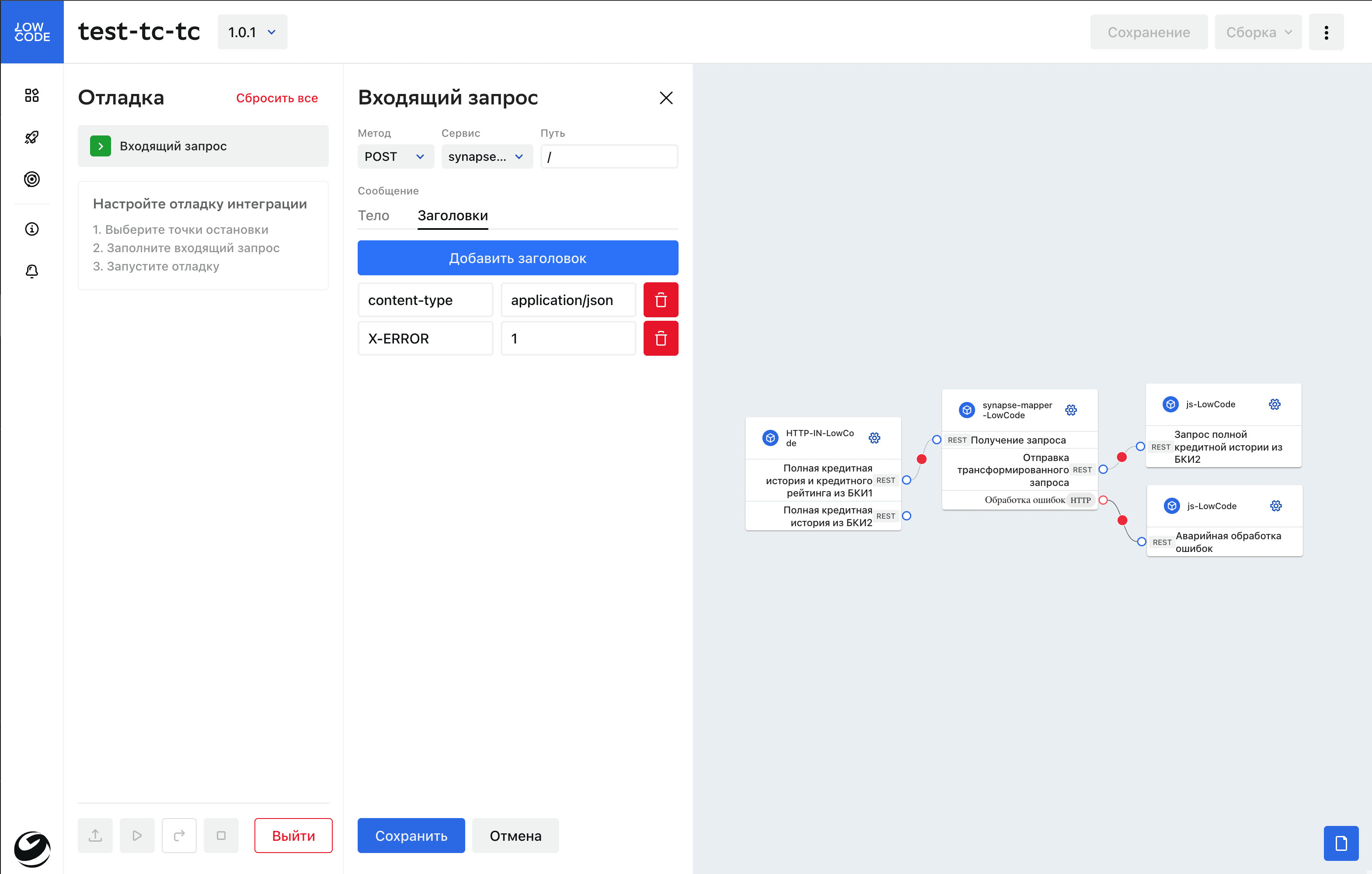
Пользователь должен заполнить параметры отлдаки: Нажать кнопку «Входящий запрос»; Заполнить метод запроса http; сервис на который отправляется запрос; путь к этому сервису; тело сообщения; заголовки сообщения.
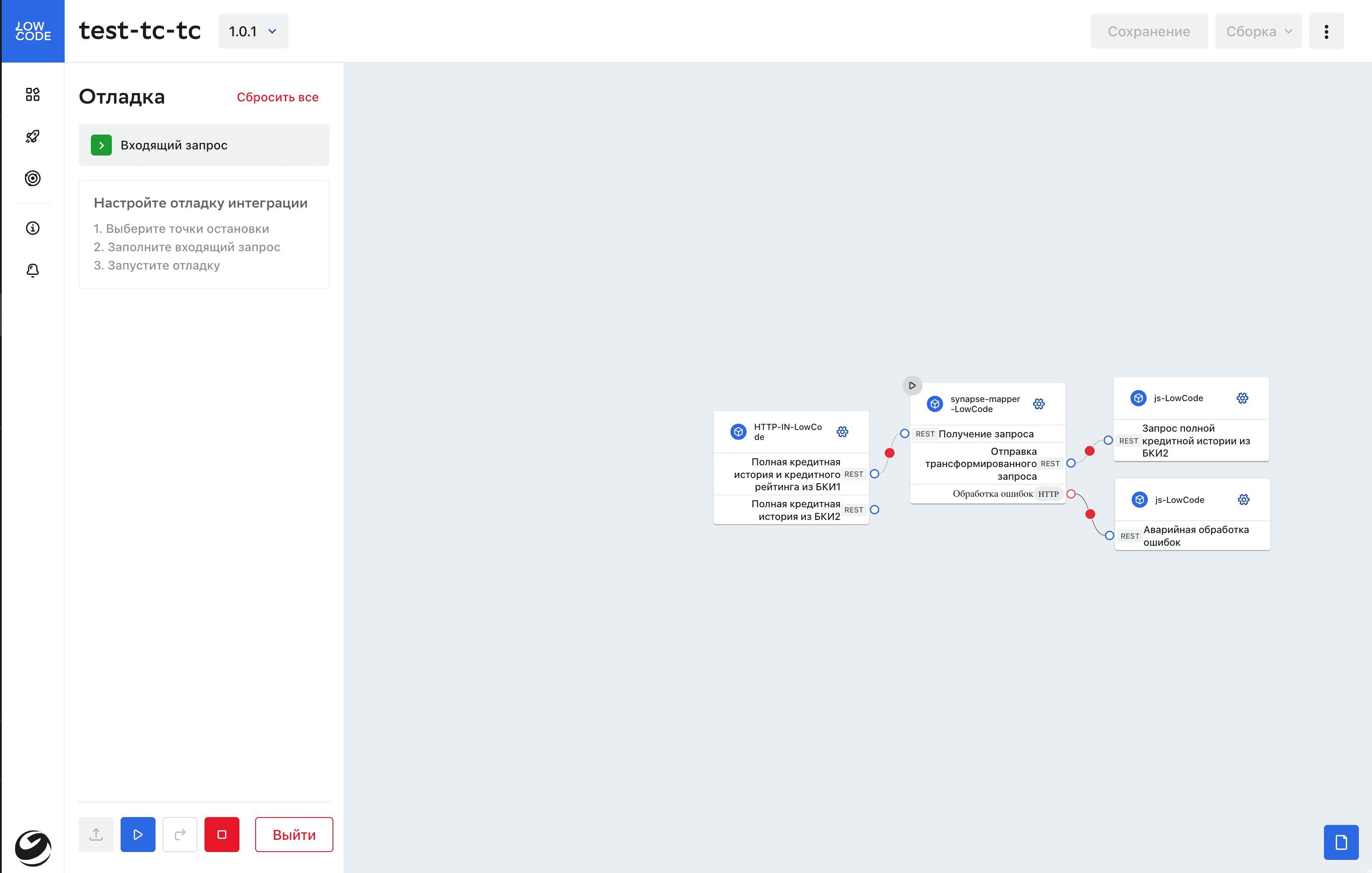
Затем Пользователь должен нажать кнопку «Запустить тестовый план».
После того как тестовый план будет запущен, необходимо нажать «Запустить отладку»
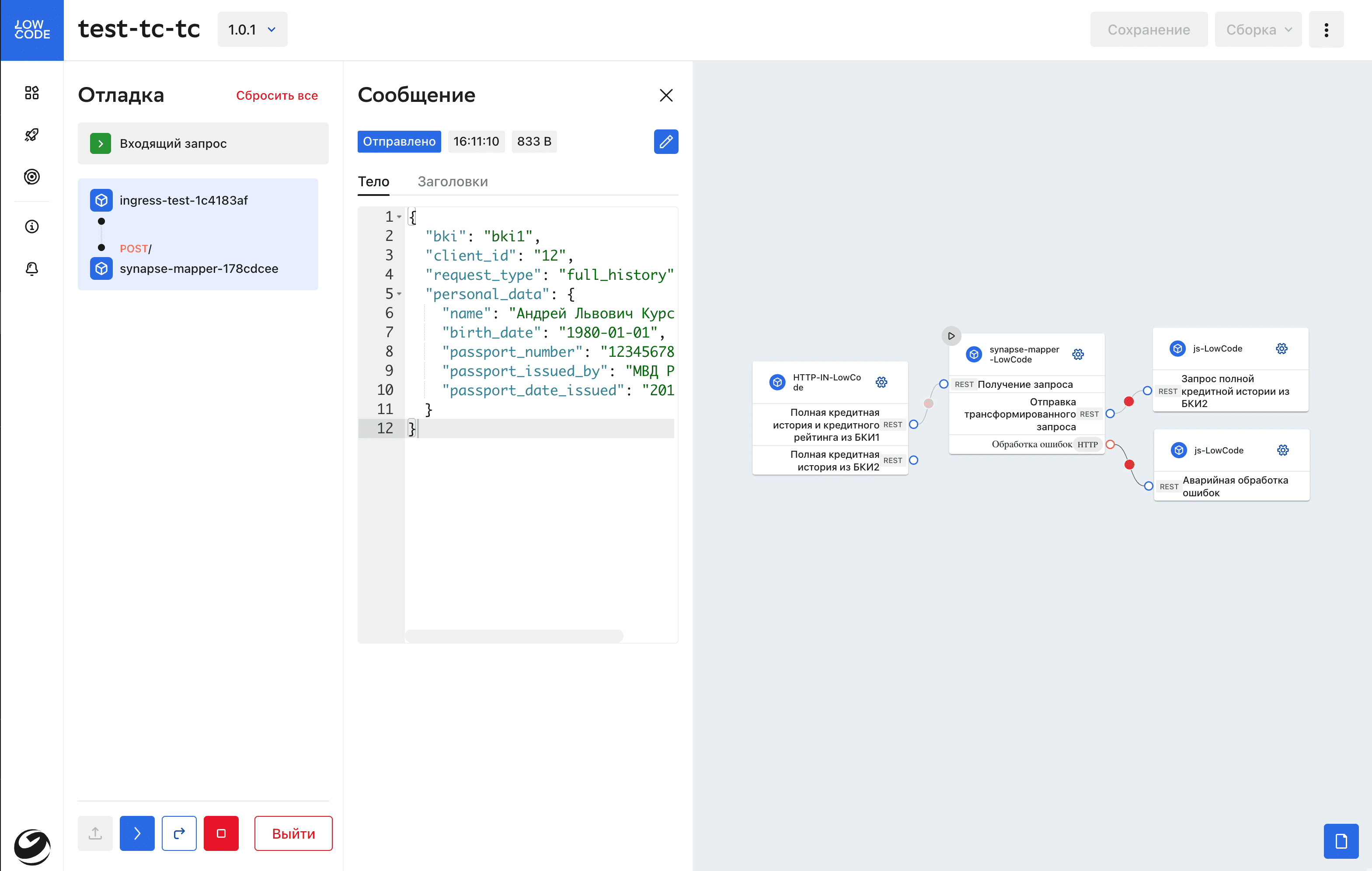
Результат отладки#
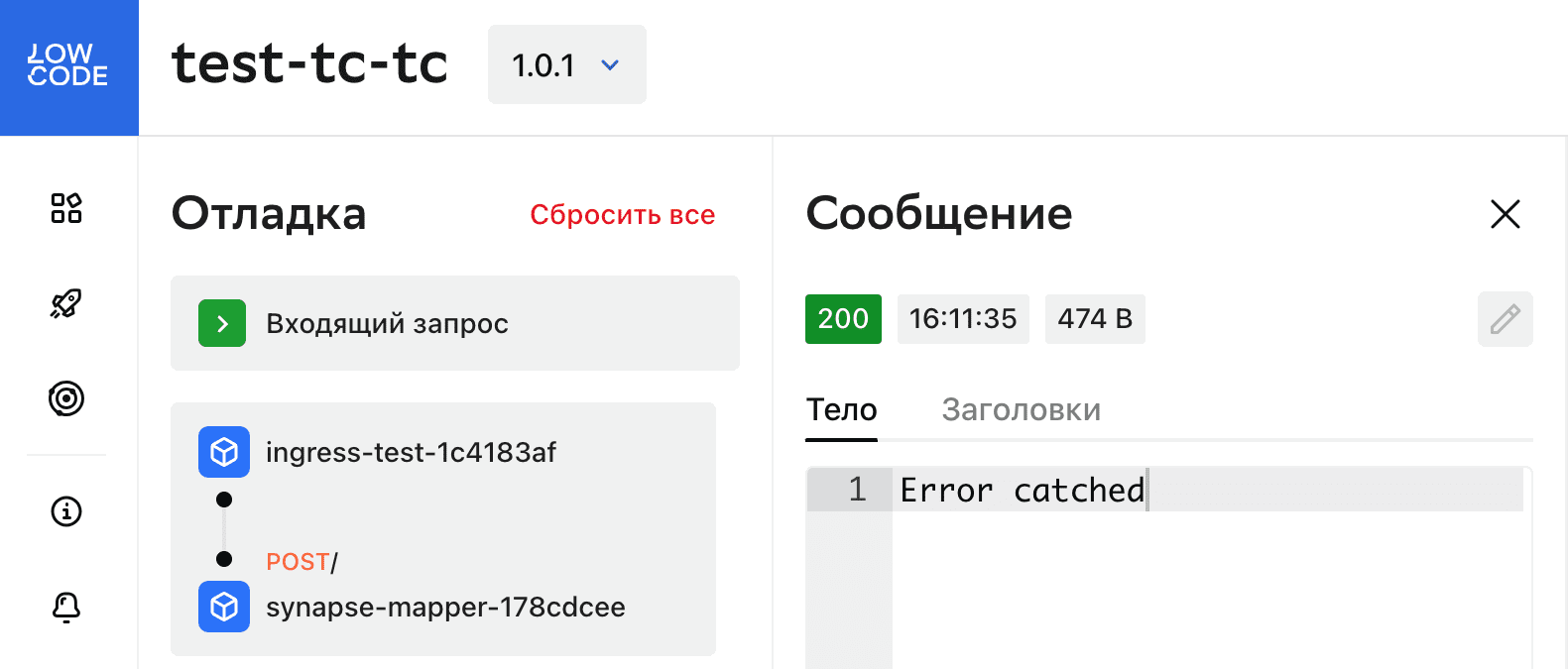
Переход к следующей точке останова#
Пользователь может нажать кнопку «Перейти к следующей точке останова», чтобы просмотреть результат отладки на других сервисах.
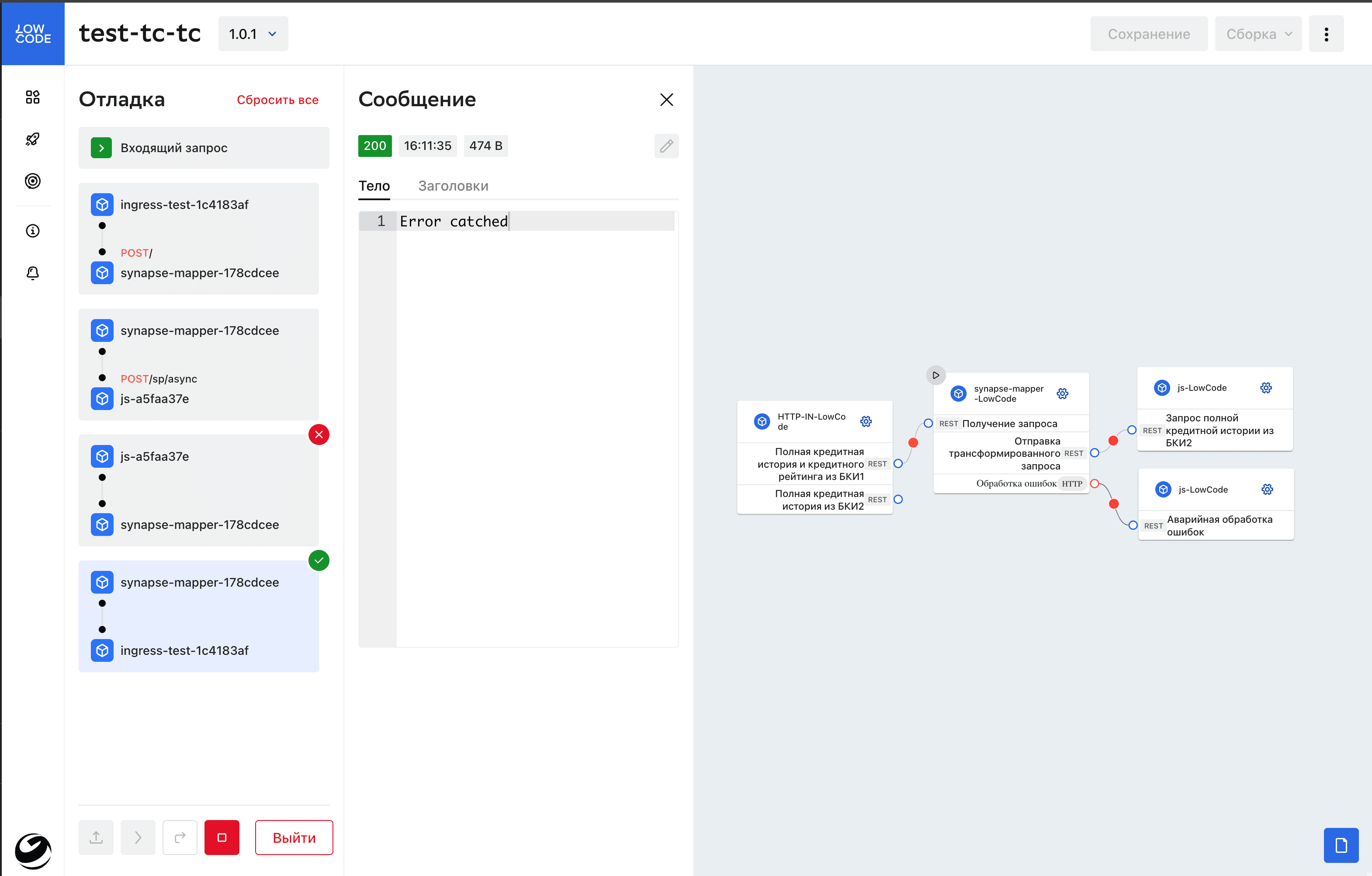
Настройка механизма обработки ошибок#
Пользователь может использовать механизм обработки ошибок, для этого необходимо собрать интеграцию с компонентом-обработчиком и провести связи между компонентами.
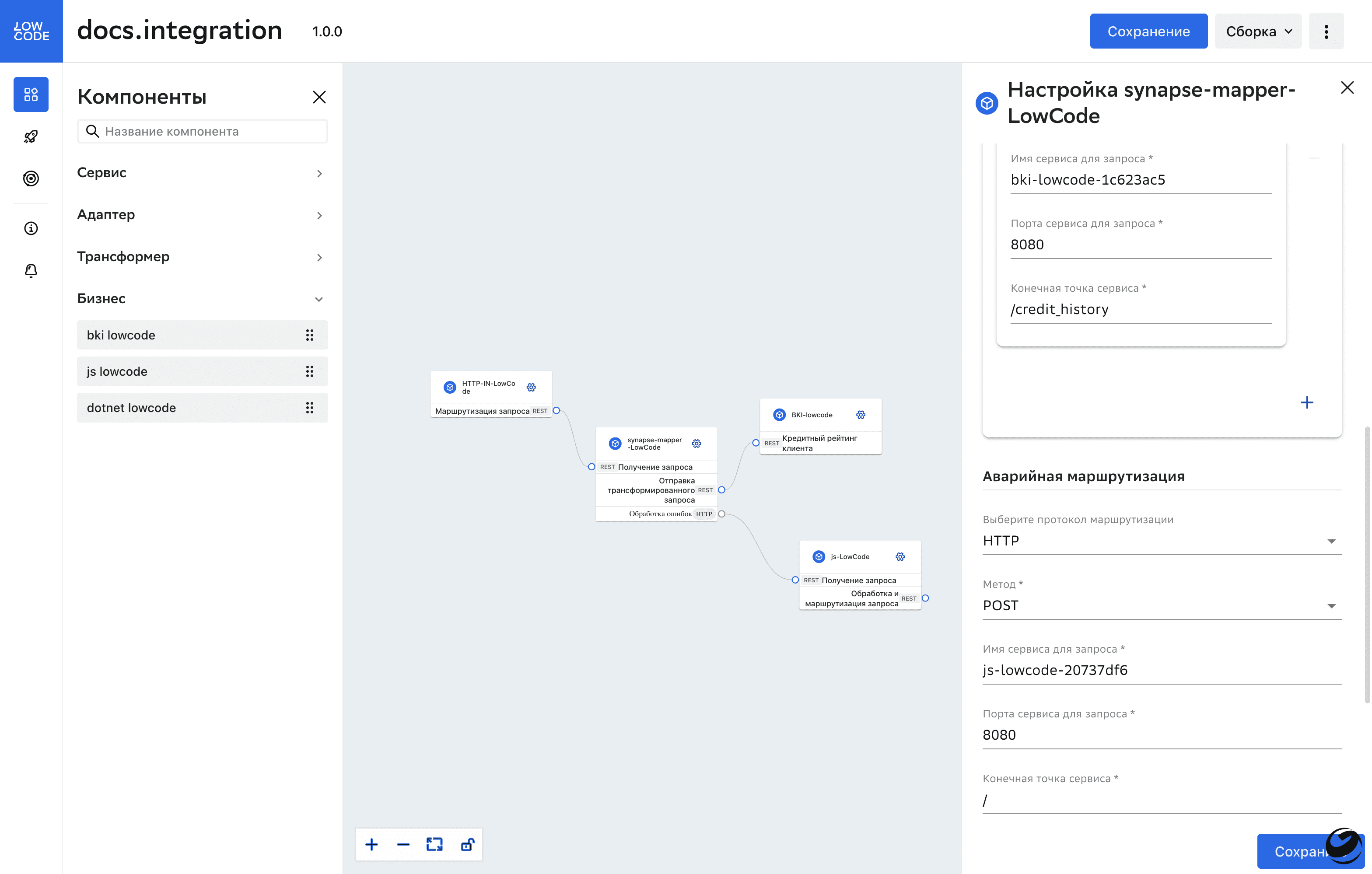
Пример интеграции с использованием механизма обработки ошибок представлен ниже. В данном примере, компонент Synapse-Mapper содержит в себе механизм обработки ошибок.
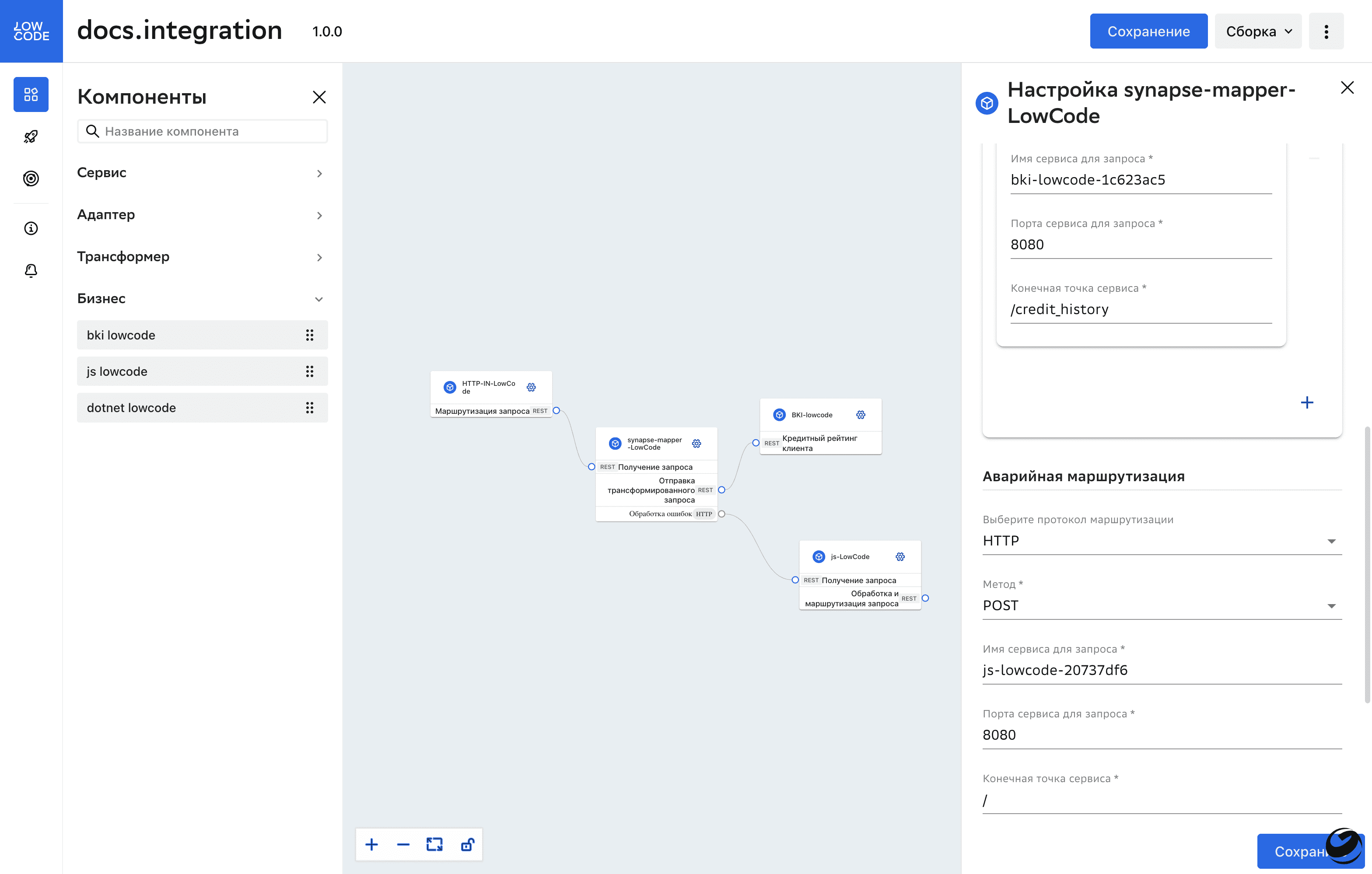
При проведении связей между конечной точкой «Обработка ошибок» в Synapse-Mapper и «Аварийная обработка ошибок» в JS, все необходимые поля в разделе «Аварийная маршрутизация» в Synapse-Mapper будут заполнены автоматически.
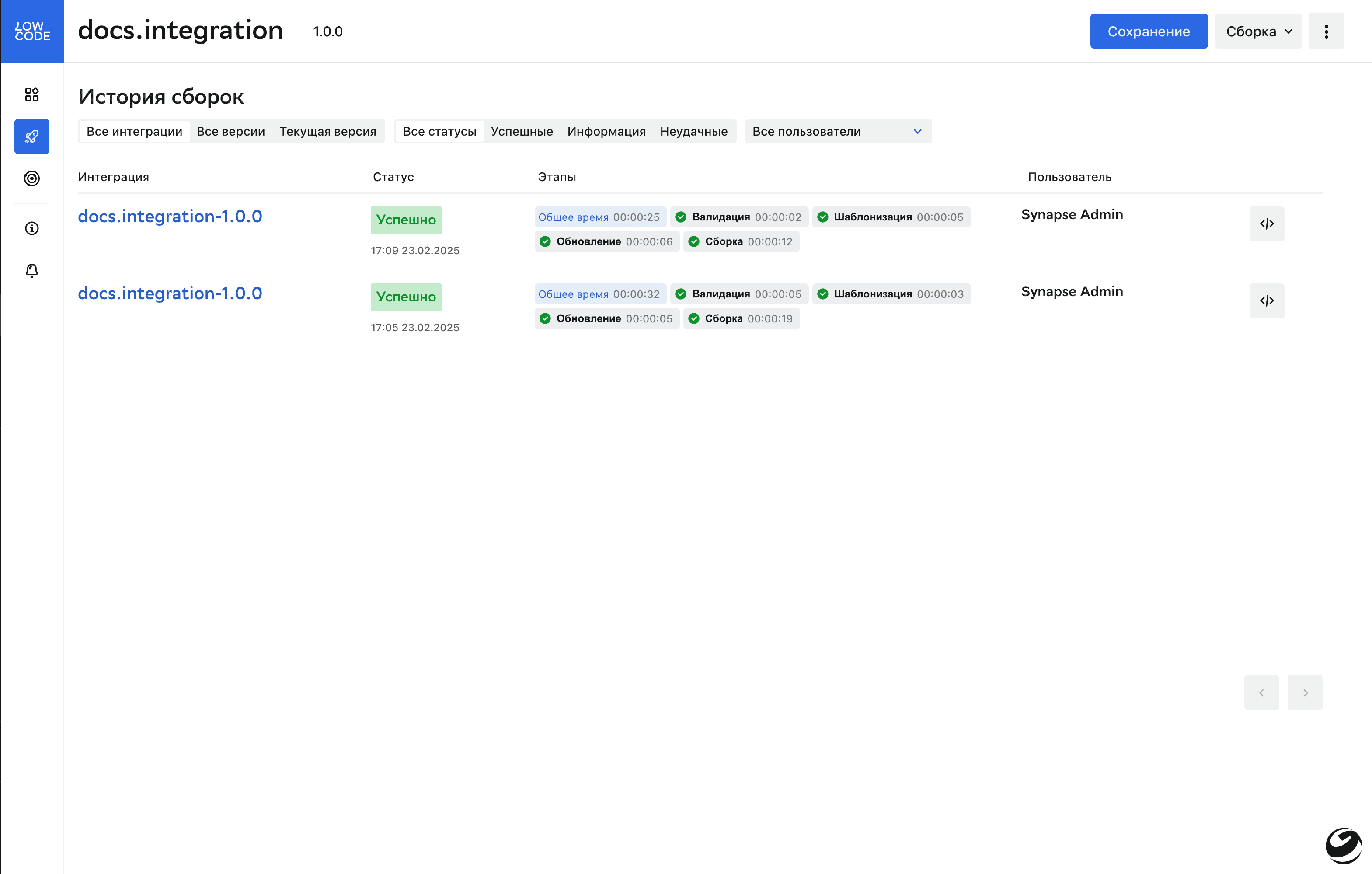
Просмотр журнала собранных интеграций#
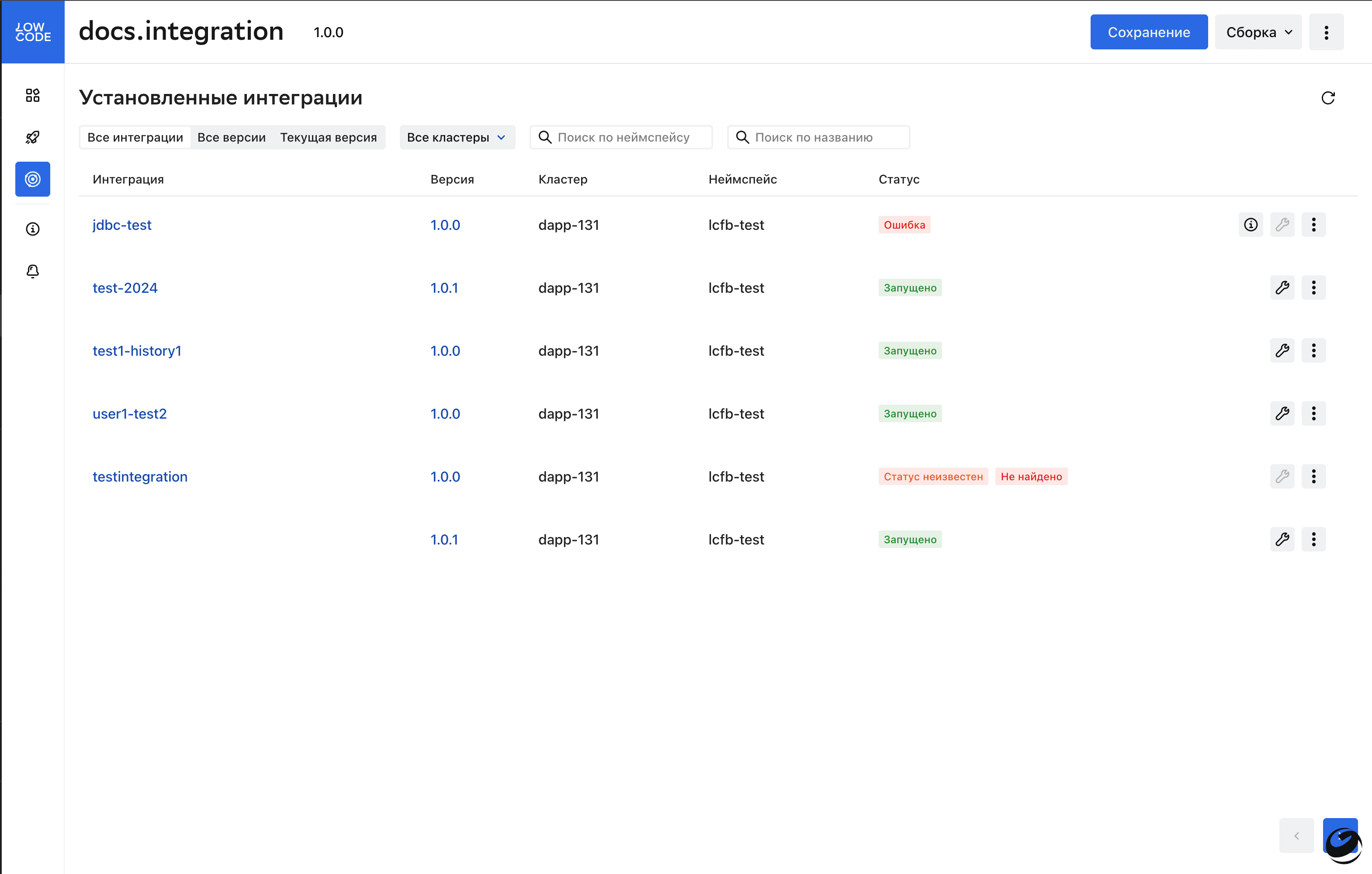
У пользователя есть возможность просмотреть собранные интеграции. Для этого необходимо открыть раздел «История сборок»
Просмотр журнала установленных интеграций#
У пользователя есть возможность просмотреть журнал установленных интеграций. Для этого необходимо открыть раздел «Установленные интеграции»