Модуль «Команды»#
Модуль предназначен для управления командами, пользователями и ролями пользователей.
В верхнем меню выберите вкладку «Команды».
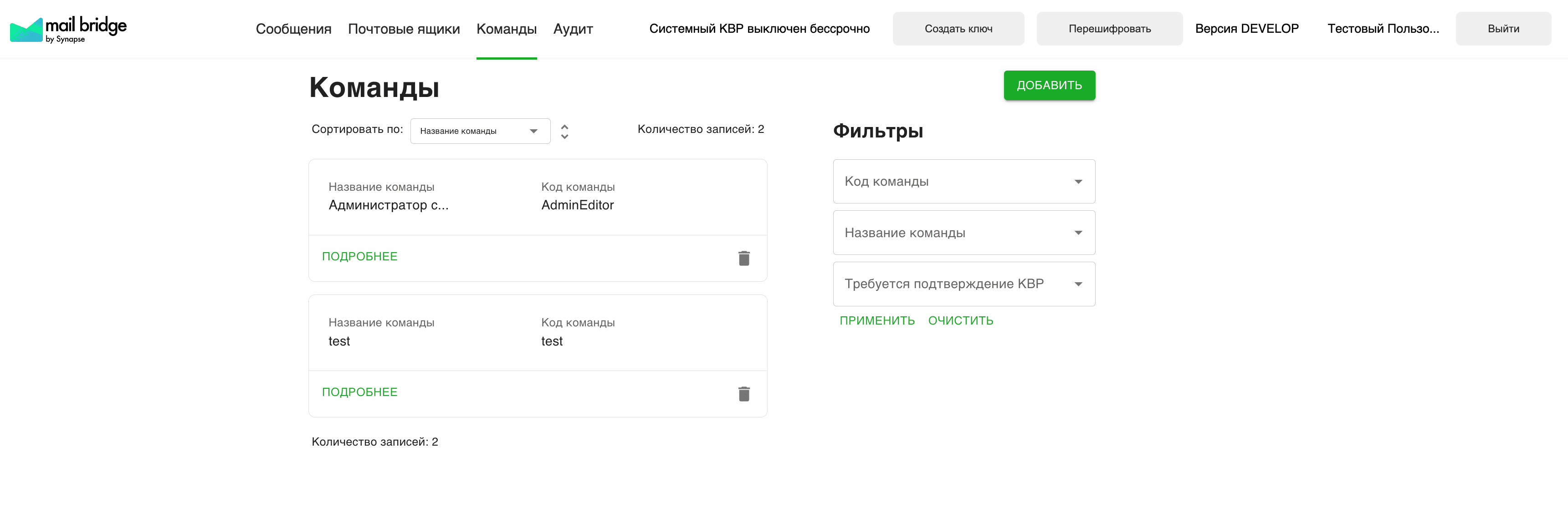
Фильтры команд#
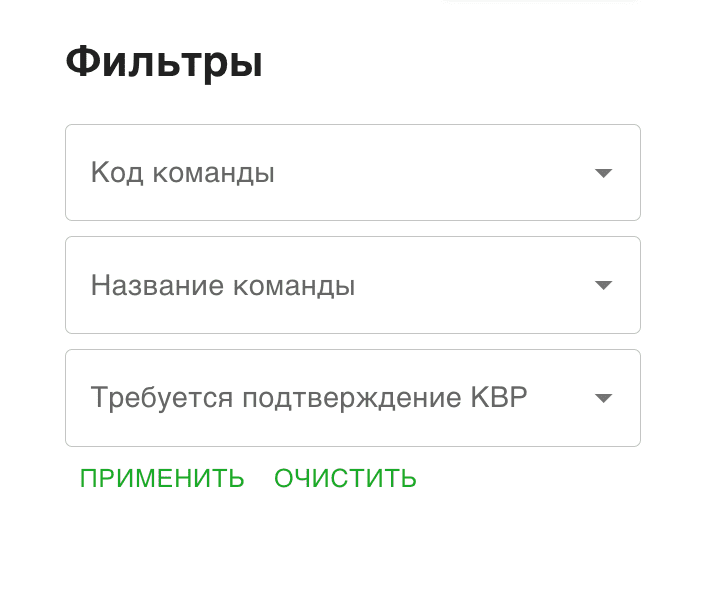
Фильтр осуществляется по параметрам:
Параметр |
Описание |
|---|---|
Код команды |
Фильтр по коду команды |
Название команды |
Фильтр по названию команды |
Команда в статусе КВР |
Фильтр по поиску команд в статусе КВР (для этих команд требуется ли подтверждать изменение/удаление команды) |
Сортировка команд#
Сортировка по возрастанию/убыванию происходит по параметрам:

Название команды
Код команды
Количество запросов в секунду
Добавление команды#
Для добавления новой команды необходимо нажать кнопку «ДОБАВИТЬ» и заполнить обязательные поля:
Название команды;
Код команды;
Выберите HTTP-адаптер;
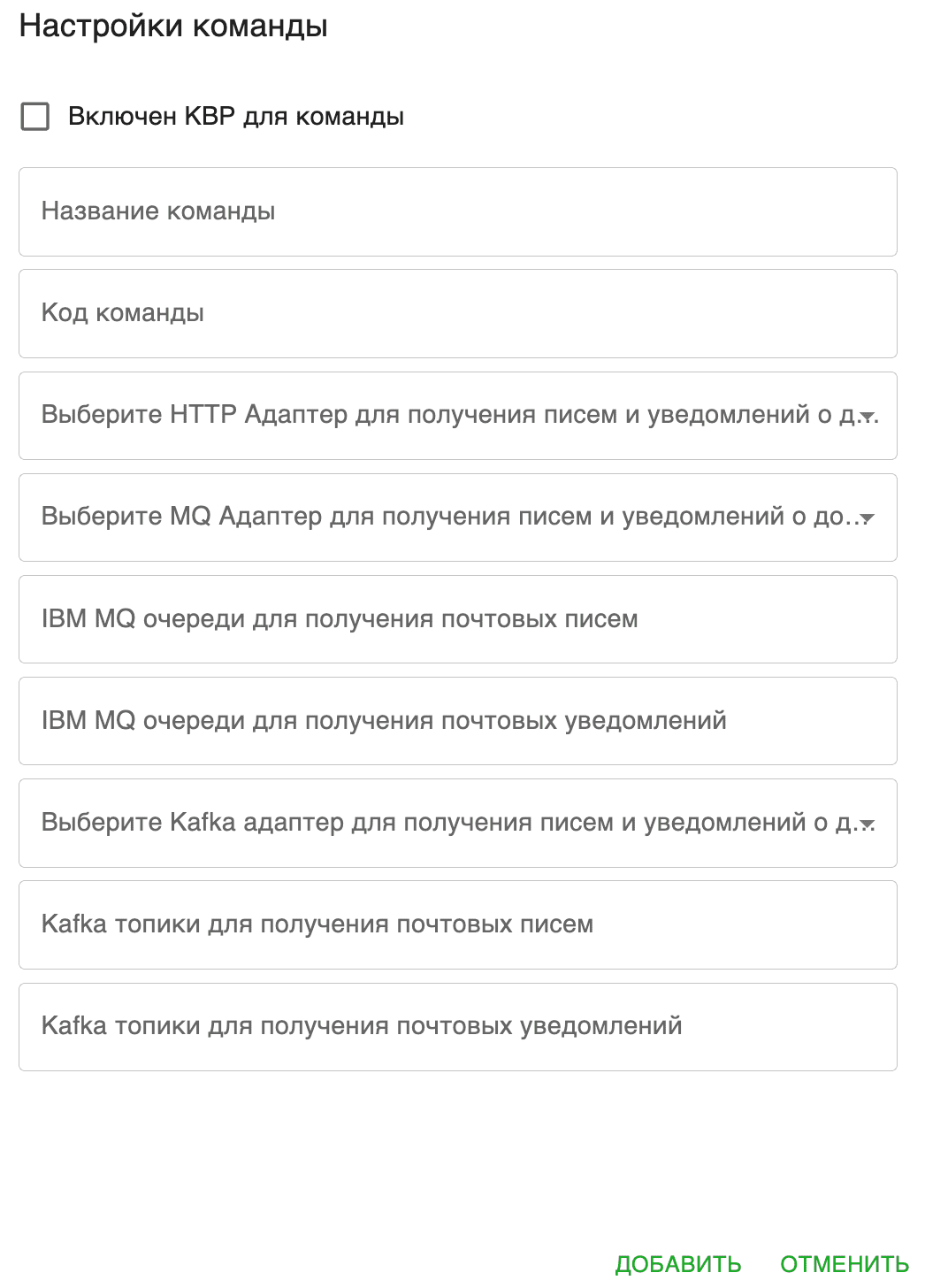
Сохранить изменения кнопкой «Сохранить» или отменить кнопкой «Отменить»;
После применения всех заданных параметров, новая команда будет отражена в модуле «Команды».
Добавление пользователя в команду (в режиме работы авторизации по LDAP)#
Выбрать команду в модуле «Команды»;
Выбрав команду в списке всех команд, отобразится окно «Настройки команды» с разделами «ОСНОВНАЯ ИНФОРМАЦИЯ» и «СПИСОК УЧАСТНИКОВ КОМАНДЫ».
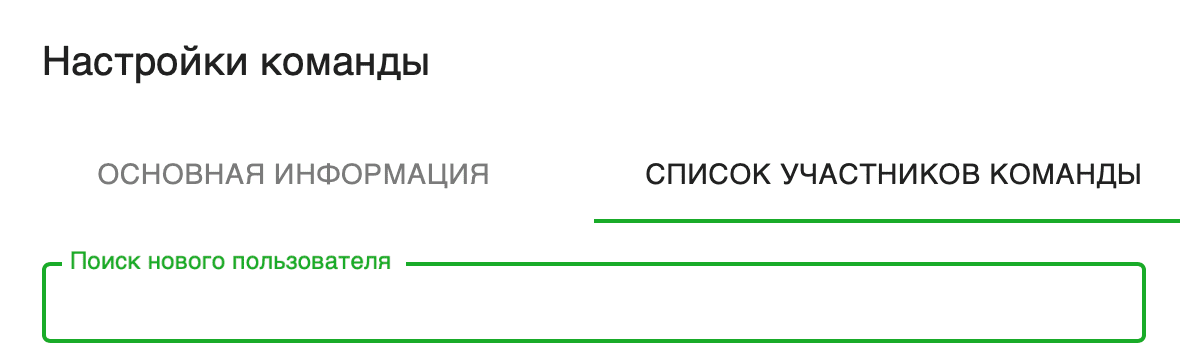
Для добавления пользователя в команду, используется блок «СПИСОК УЧАСТНИКОВ КОМАНДЫ». В поле «Поиск нового пользователя» вводится ФИО пользователя.
После добавления нового участника в команду необходимо выдать ему роль в команде.
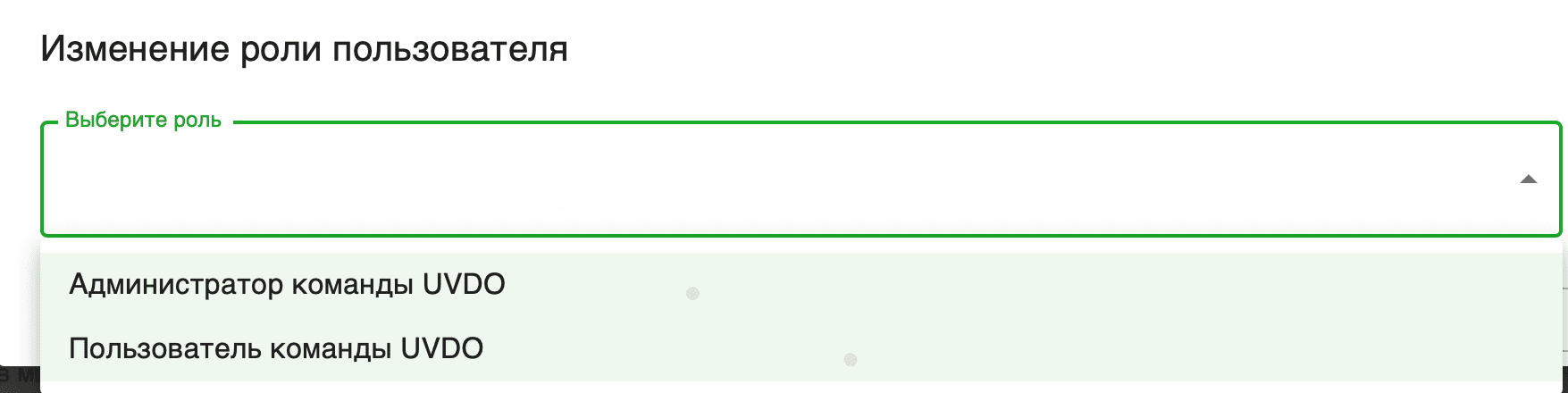
Из списка участников выбрать пользователя, нажать на кнопку «Карандаш». В поле «Выбрать роль» выбрать роль для добавляемого пользователя «Администратор системы» или «Пользователь системы», также доступен множественный выбор ролей.
Для сохранения изменений необходимо нажать кнопку «СОХРАНИТЬ», для отмены «ОТМЕНИТЬ».
Новый пользователь команды отразится в блоке «Список участников».
Редактирование роли пользователей (в режиме работы авторизации по LDAP)#
Порядок действий для редактирования пользователя в команде:
Выбрать Команду из списка команд;
Нажать «ПОДРОБНЕЕ»;
В появившемся окне «Настройки команды» выбрать вкладку «СПИСОК УЧАСТНИКОВ КОМАНДЫ»;
Выбрать пользователя из списка команды;
Для редактирования роли нажать на изображение «Карандаш»;
Откроется окно «Изменение роли пользователя»;
Для выбора роли нажать на поле «Выберите роль»;
Откроется список доступных ролей: «Администратор системы» и «Пользователь системы». Пользователь может иметь две роли одновременно.
Запреты на редактирование пользователей в команде:
Редактировать пользователей может только Editor команды или пользователь с правами System_Editor
Удаление (исключение) пользователя из команды (в режиме работы авторизации по LDAP)#
Порядок действий для удаления пользователей:
Выбрать Команду из списка команд;
Нажать «ПОДРОБНЕЕ»;
В появившемся окне «Настройки команды» выбрать вкладку «СПИСОК УЧАСТНИКОВ КОМАНДЫ»;
Выбрать пользователя из списка команды;
Для удаления пользователя нажать на изображение «Корзина».
Запреты на удаление пользователей в команде:
Удалять пользователей может только Editor команды или пользователь с правами System_Editor
Пользователь с правами System_Editor не может удалить себя из команды AdminEditor
Если в команде AdminEditor осталось строго меньше 3-х участника, то дальнейшее удаление будет недоступно
Удаление команды#
Порядок действий для удаления команд:
В главном окне модуля «Команды» отображен список всех команд, добавленных в программный компонент;
Для удаления необходимо выбрать команду и нажать на изображение «Корзина».
Получение почтовых ящиков команды#
В настройках команды можно получить список почтовых ящиков на команду:
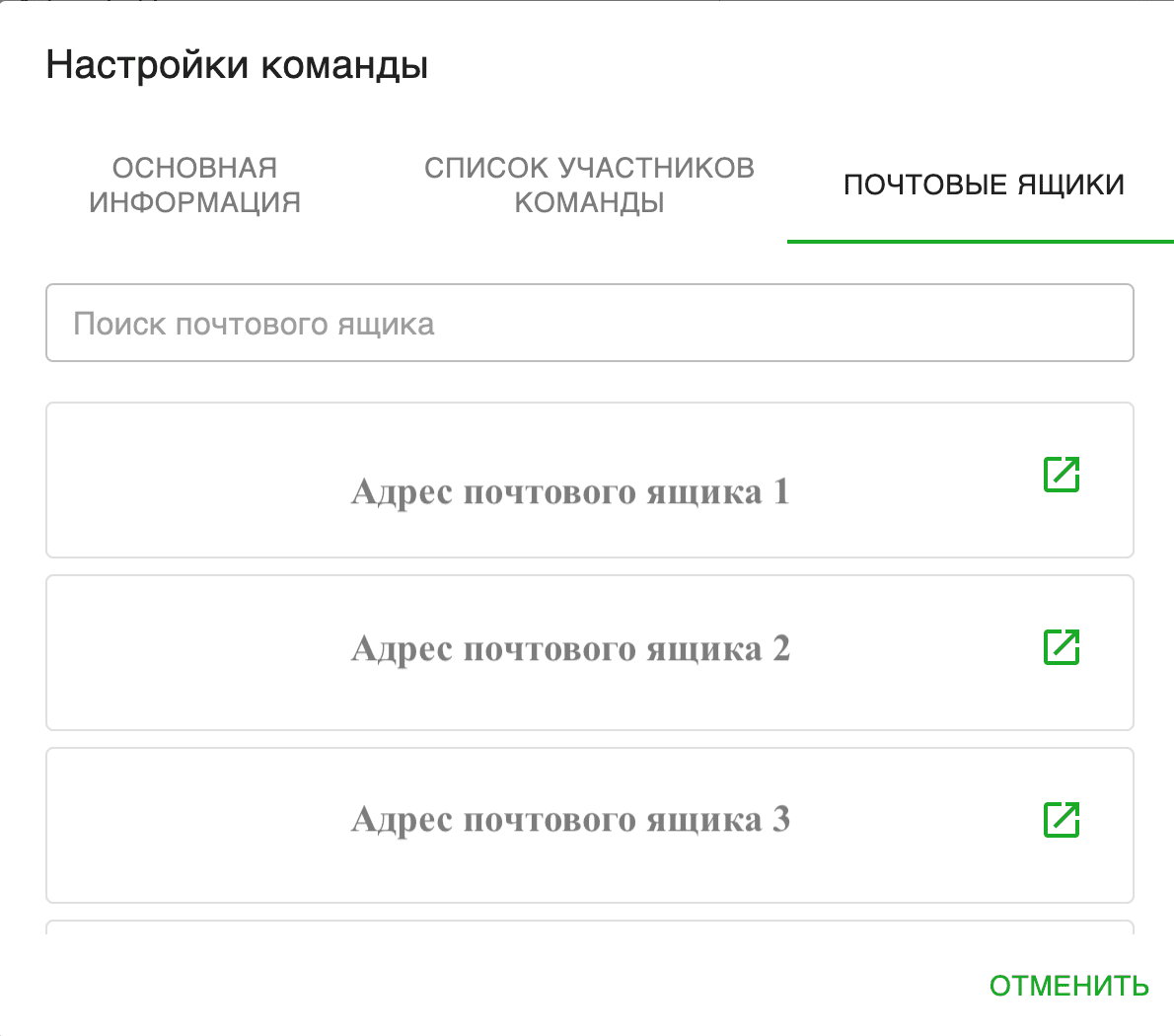
При нажатии на почтовый ящик произойдет переключение на настройки почтового ящика.