Установка#
Состав дистрибутива#
Состав дистрибутива SberLinux:
GNU-утилиты;
библиотеки;
программное обеспечение по умолчанию (при помощи загрузчика);
ядро Linux;
используемые открытые стандарты;
СУБД;
средства разработки;
установленные пакеты.
Дистрибутив поставляется в виде zip-архива.
Выбор способа установки#
online - с указанием URL удаленного репозитория (графический интерфейс и текстовый режим пользователя);
offline - с использованием «вшитого» в установочный образ репозитория (графический интерфейс и текстовый режим пользователя);
Изменяемая автоматизированная установка с помощью скриптов kickstart.
Примечание
Kickstart - это файл, содержащий параметры для установки SberLinux, такие как: часовой пояс, разделы диска, выполнение команд, устанавливаемые пакеты и т.д. Позволяет установить SberLinux на большое количество систем в автоматическом режиме, один раз отредактировав протокол установки.
Ограничения установки интерактивного текстового режима:
Установщик всегда будет использовать английский язык и раскладку клавиатуры US English. Возможно установить другой язык и настройки клавиатуры, но эти настройки будут применяться только к установленной системе, а не к самой установке.
Отсутствует возможность настроить какие-либо расширенные методы хранения (LVM, программный RAID, FCoE, zFCP и iSCSI).
Настроить пользовательское разделение невозможно. Используйте один из параметров автоматического разделения. Также невозможно настроить, где будет установлен загрузчик.
Отсутствует возможность выбрать какие-либо дополнения пакета для установки; они должны быть добавлены после завершения установки с помощью менеджера пакетов DNF.
Подготовка окружения#
Окружение должно соответствовать системным требованиям к UEFI/BIOS x86_64-совместимой электронно-вычислительной машине (см. раздел «Системное программное обеспечение») с конфигурацией аппаратного обеспечения (сервер), приведенной в разделе«Аппаратные требования».
Подготовка к установке#
Перед началом установки убедитесь, что выполнена подготовка окружения.
SberLinux распространяется в виде файла образа ISO или QCOW2. Если необходимо загрузить его с USB-накопителя или дискового накопителя, создайте установочный пользовательский носитель. Для этого необходимо записать полученный по интернету или локальной сети ISO-файл на USB или записываемый диск при помощи любого удобного пользовательского программного обеспечения.
Для ручной установки сервиса выполните следующие действия:
Вставьте в целевую систему (UEFI/BIOS x86_64-совместимая электронно-вычислительная машина с конфигурацией, соответствующей разделу «Аппаратные требования») установочный пользовательский носитель с ISO-файлом SberLinux. Для виртуальной среды загрузите ISO-файл или QCOW2-файл SberLinux.
Перезагрузите целевую систему (UEFI/BIOS x86_64-совместимая электронно-вычислительная машина с конфигурацией, соответствующей разделу «Аппаратные требования»).
(Опционально) Для BIOS:
После того как образ будет записан на пользовательский носитель, перезагрузите машину и во время заставки POST BIOS нажмите клавиши на выбор: F2, Del, F8, сочетание клавиш Shift+F2 или другое сочетание клавиш, которое отвечает за запуск меню настройки BIOS.
Перейдите на вкладку Boot, в пункте Boot Device Priority или 1st Boot Device выставьте на первое место носитель.
Установка на виртуальную UEFI/BIOS x86_64-совместимую электронно-вычислительную машину со следующей конфигурацией аппаратного обеспечения (сервер) производится аналогично установке на физическую UEFI/BIOS x86_64-совместимую электронно-вычислительную машину со следующей конфигурацией аппаратного обеспечения (сервер).
Примечание
В некоторых BIOS изменение порядка производится постановкой курсора на устройство и нажатием клавиш: + и - для перемещения по вертикали приоритетов, в то время как у других достаточно получить выпадающий список устройств в самой приоритетной позиции и выбрать устройство с загрузочным носителем SberLinux.
Перейдите на вкладку Exit и нажмите Save & Exit.
(Опционально) Для UEFI:
Создайте на диске таблицу разделов GPT.
Создайте FAT32-раздел на 200 Мб.
Скачайте из доверенных источников UEFI-загрузчик.
Переименуйте и разместите файл на созданный раздел по адресу
/EFI/Boot/bootx64.efi.Создайте текстовый корневой файл конфигурации.
Перезагрузите машину.
После перезагрузки появится меню загрузки SberLinux.
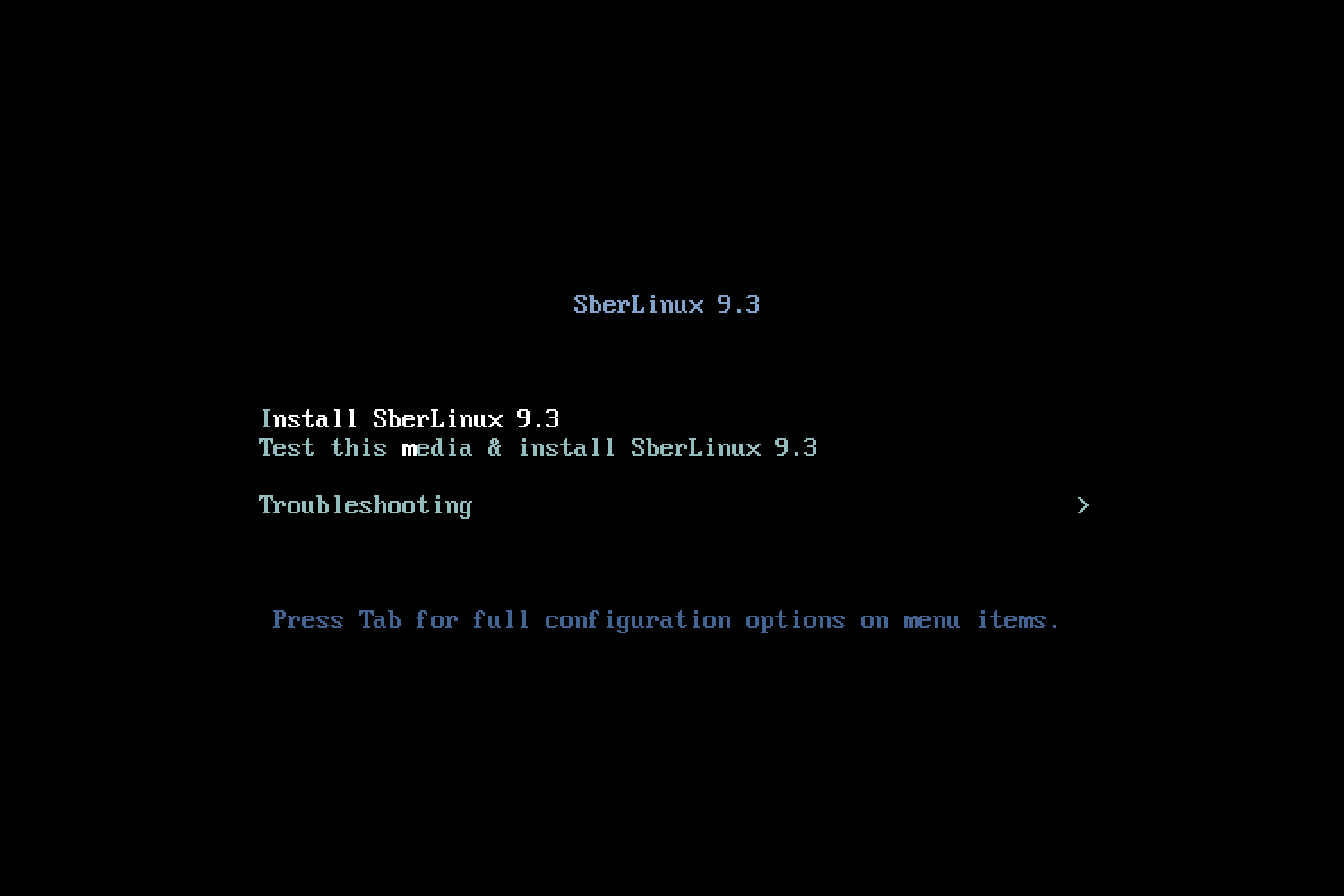
Рисунок. Меню загрузки
Меню загрузки SberLinux отображается с помощью GRand Unified Bootloader версии 2 (GRUB2), когда система завершит загрузку загрузочного носителя.
Меню загрузки предоставляет несколько опций в дополнение к запуску программы установки. Если не сделать выбор в течение 60 секунд, запустится автоматическая опция загрузки по умолчанию (выделена белым цветом). Чтобы выбрать другой вариант, используйте клавиши для выбора со стрелками на клавиатуре и нажмите клавишу Enter.
Install SberLinux 9.3 - для установки с помощью графической программы установки;
Test this media & install SberLinux 9.3 - для проверки целостности установочного носителя. В процессе загрузки проверяется носитель и выявляются любые проблемы, после чего стартует стандартная установка с помощью графической программы установки (инструкции приведены в разделе «Графический режим» –> «Установка offline - с использованием «вшитого» в установочный образ репозитория (графический интерфейс и текстовый режим пользователя)» и «Установка online - с указанием URL удаленного репозитория (графический интерфейс и текстовый режим пользователя)»);
Troubleshooting - для решения различных проблем установки.
Установка offline - с использованием «вшитого» в установочный образ репозитория (графический интерфейс и текстовый режим пользователя)#
Графический режим#
В меню загрузки выберите строку Install SberLinux 9.3 и нажмите клавишу Enter. Надпись Press tab for full configuration options on menu items обозначает, что нажатие клавиши tab поможет настраивать параметры в пунктах меню.
Откроется окно выбора языка. Выберите язык в левом поле или введите название языка в поле поиска. Нажмите клавишу Enter.
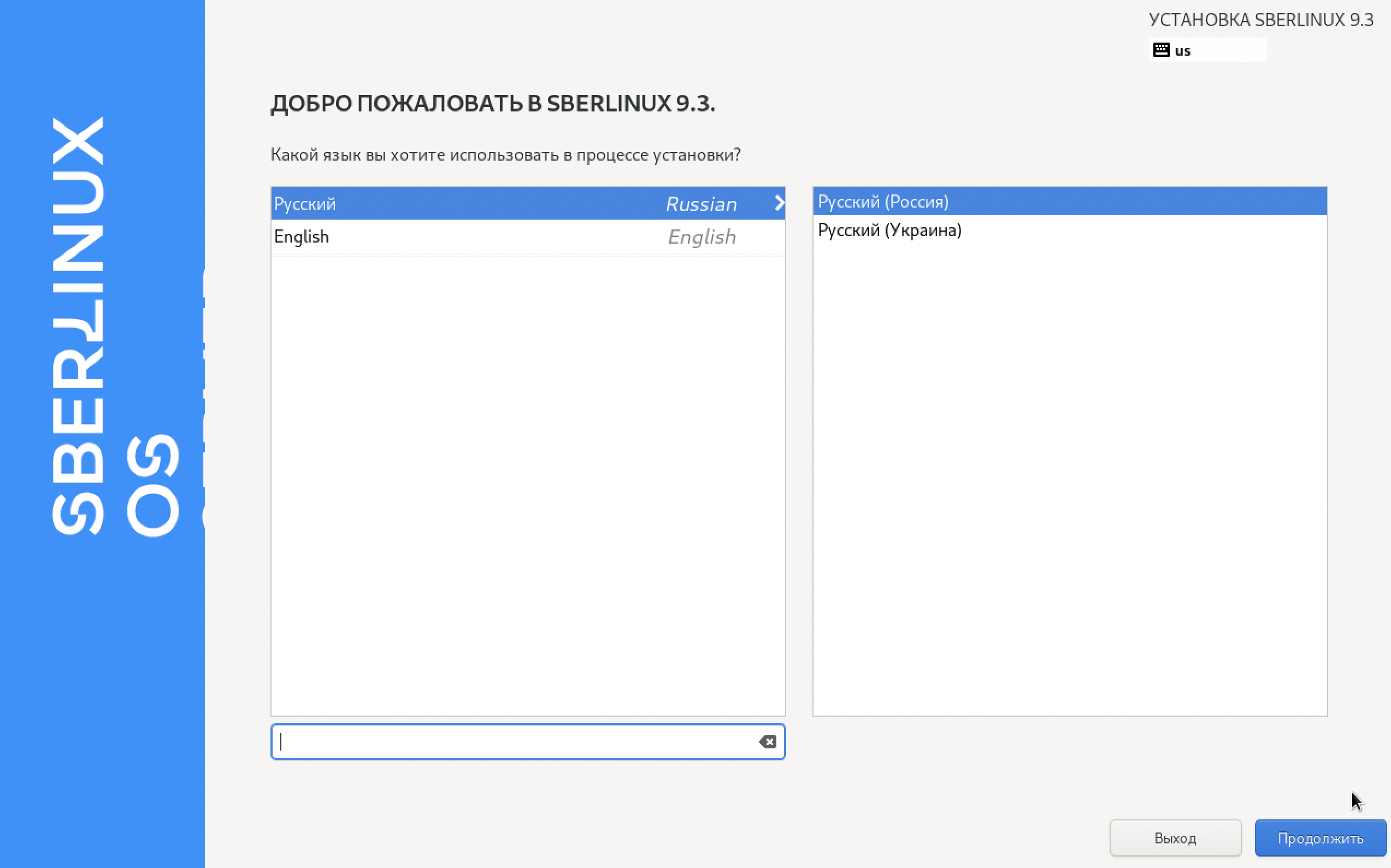
Рисунок. Окно выбора языка
В правом поле выберите дополнительные языковые настройки. Нажмите кнопку Продолжить.
Откроется окно с выбором функций, где будут отображаться разделы:
региональных настроек (Localization);
программного обеспечения (Software);
системы (System).
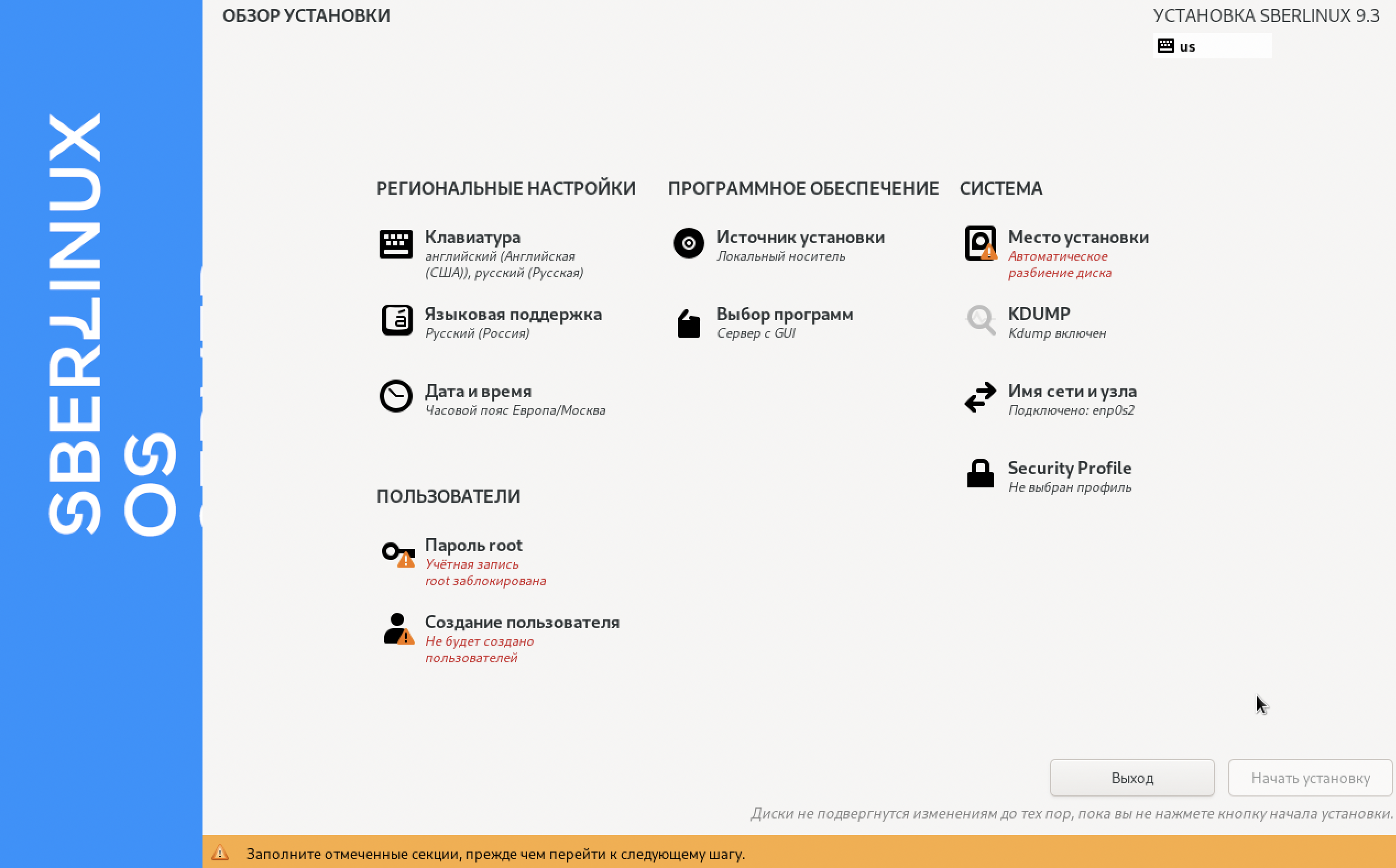
Рисунок. Окно с выбором функций
Нажмите на раздел Клавиатура. Откроется окно раскладки клавиатуры.
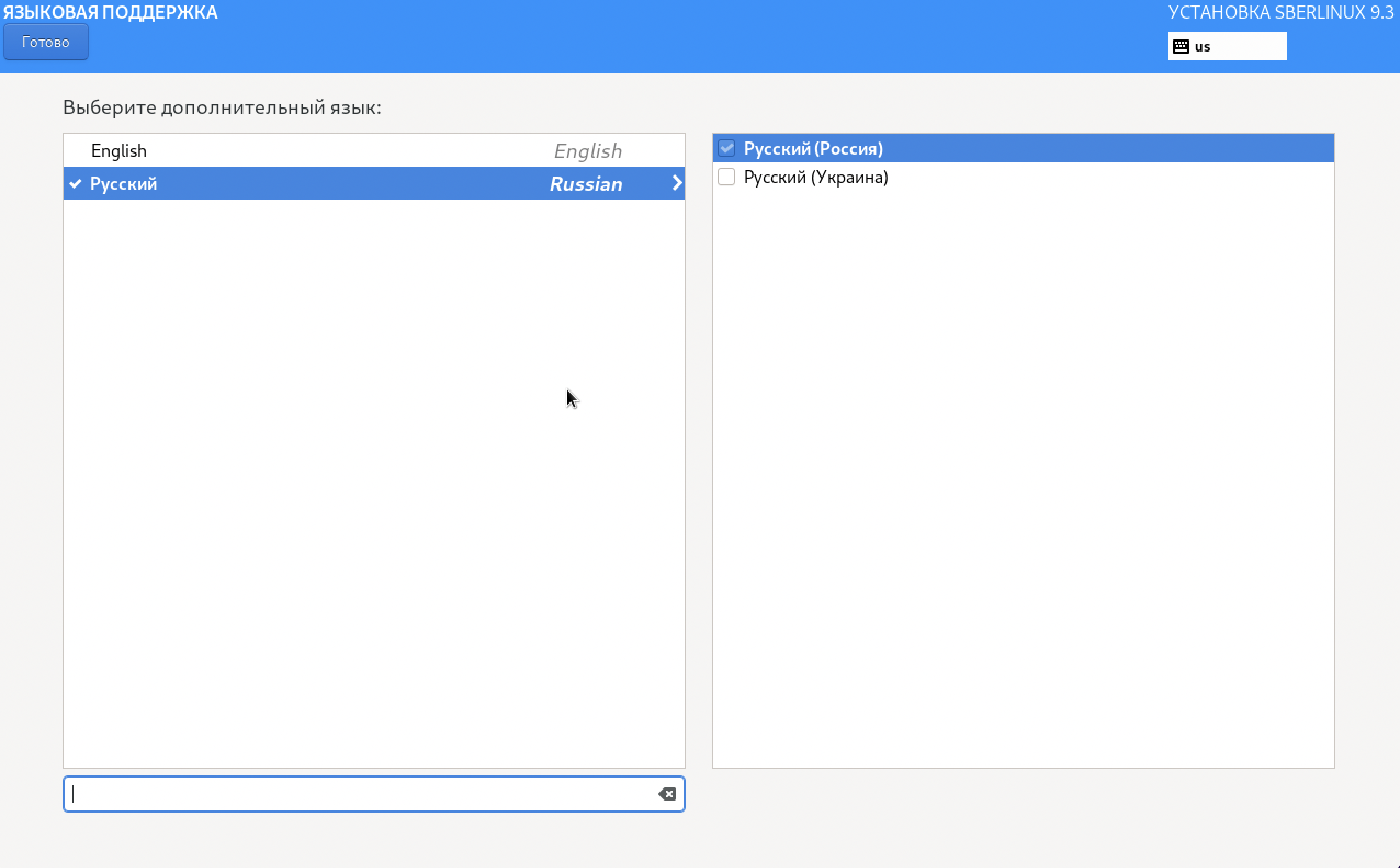
Рисунок. Окно выбора языка клавиатуры
Нажмите на строку языка или добавьте новый язык, нажав кнопку плюс [+].
Примечание
Настройка языка в bash зависит от настройки, выбранной при установке SberLinux с использованием Anaconda. Кириллица не поддерживается Bash, поэтому приведет к ошибкам отображения команд и комментариев. Рекомендуется выбирать кириллицу и латиницу.
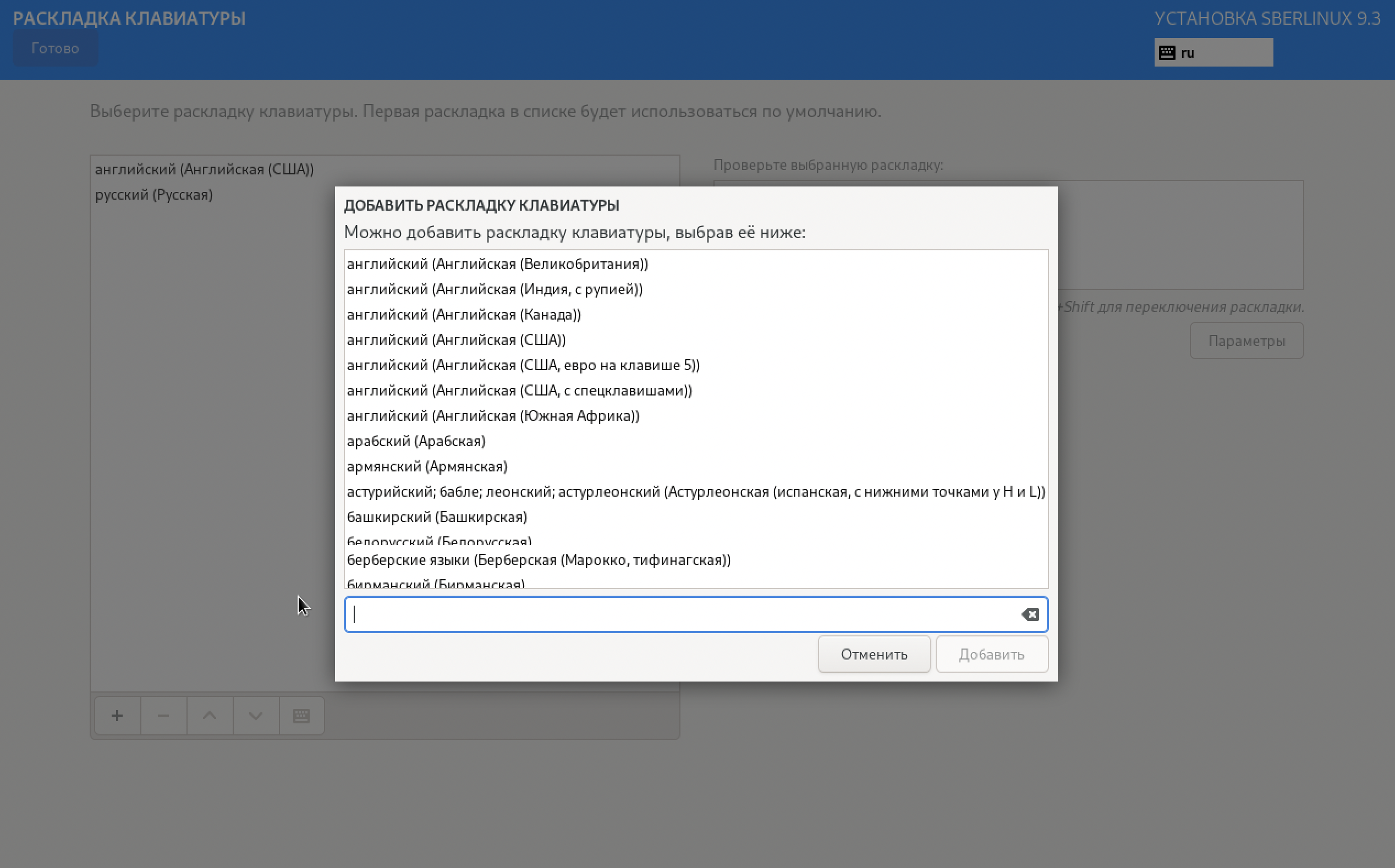
Рисунок. Добавление раскладки клавиатуры
Для добавления нового параметра языка, нажмите кнопку Добавить.
Новый параметр языка появится в списке по умолчанию.
Нажмите кнопку Готово. Откроется окно с выбором функций.
Нажмите на раздел Языковая поддержка. Откроется окно выбора языка.
Примечание
Языковая поддержка по умолчанию зависит от параметра, выбранного при установке SberLinux с использованием Anaconda. Если выбранная раскладка не использует латиницу, а использует только кириллицу, рекомендуется дополнительно добавить английскую раскладку и настроить комбинацию клавиш для переключения. В противном случае вы не сможете авторизоваться в системе после завершения установки.
Выберите предпочитаемый язык из списка или воспользуйтесь полем поиска.
Нажмите кнопку Продолжить.
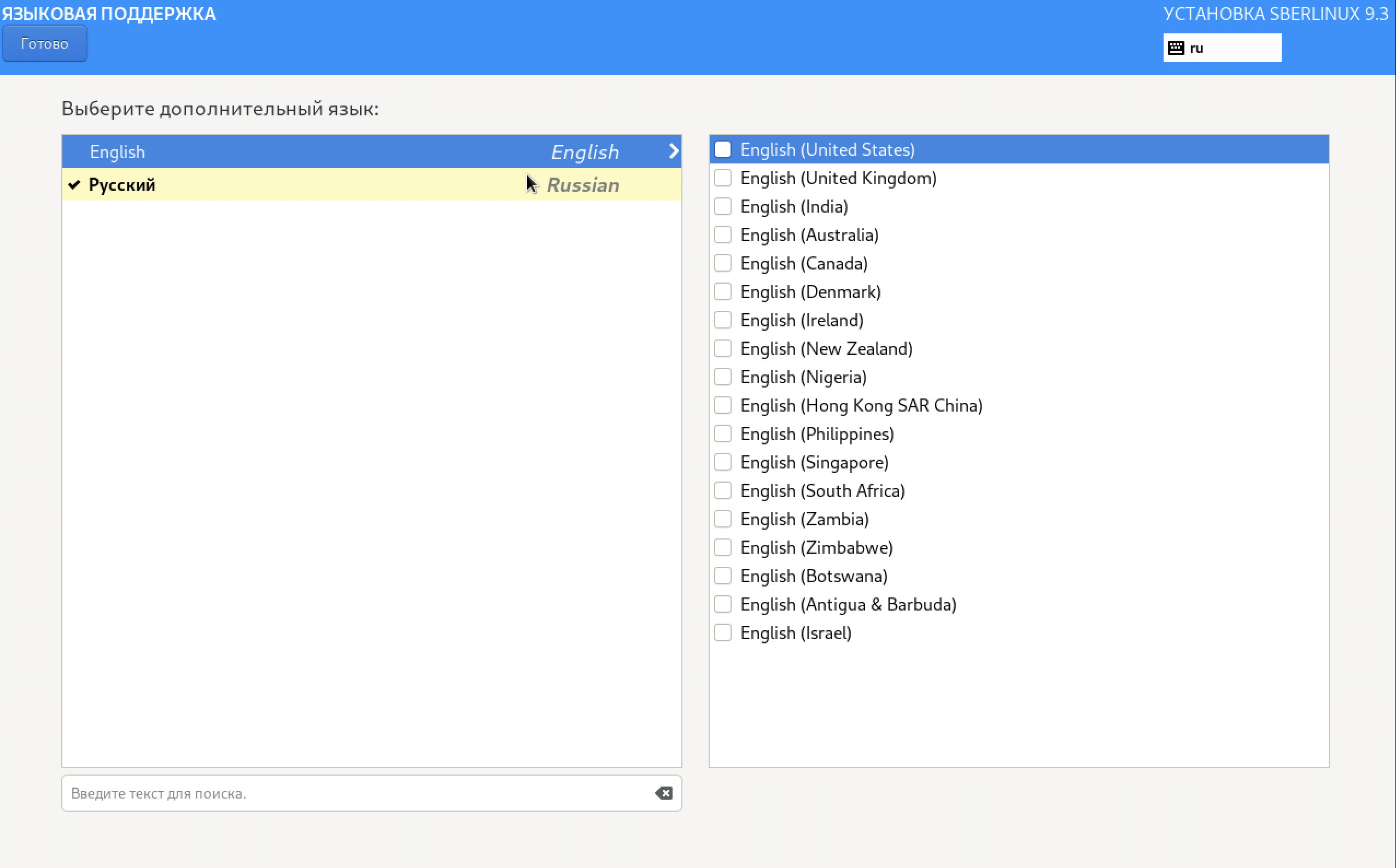
Рисунок. Языковая поддержка
Нажмите кнопку Готово.
Нажмите на раздел часовых поясов Дата и время. Откроется окно выбора часовых поясов.
Выберите дату и часовой пояс.
Время можно настроить несколькими способами:
выбрать город на карте;
выбрать регион и город из списка;
в конце списка регионов выбрать Другое, затем выбрать часовой пояс (например, GMT+1).
Если интересующего города нет на карте, выберите ближайший город к необходимой часовой зоне.
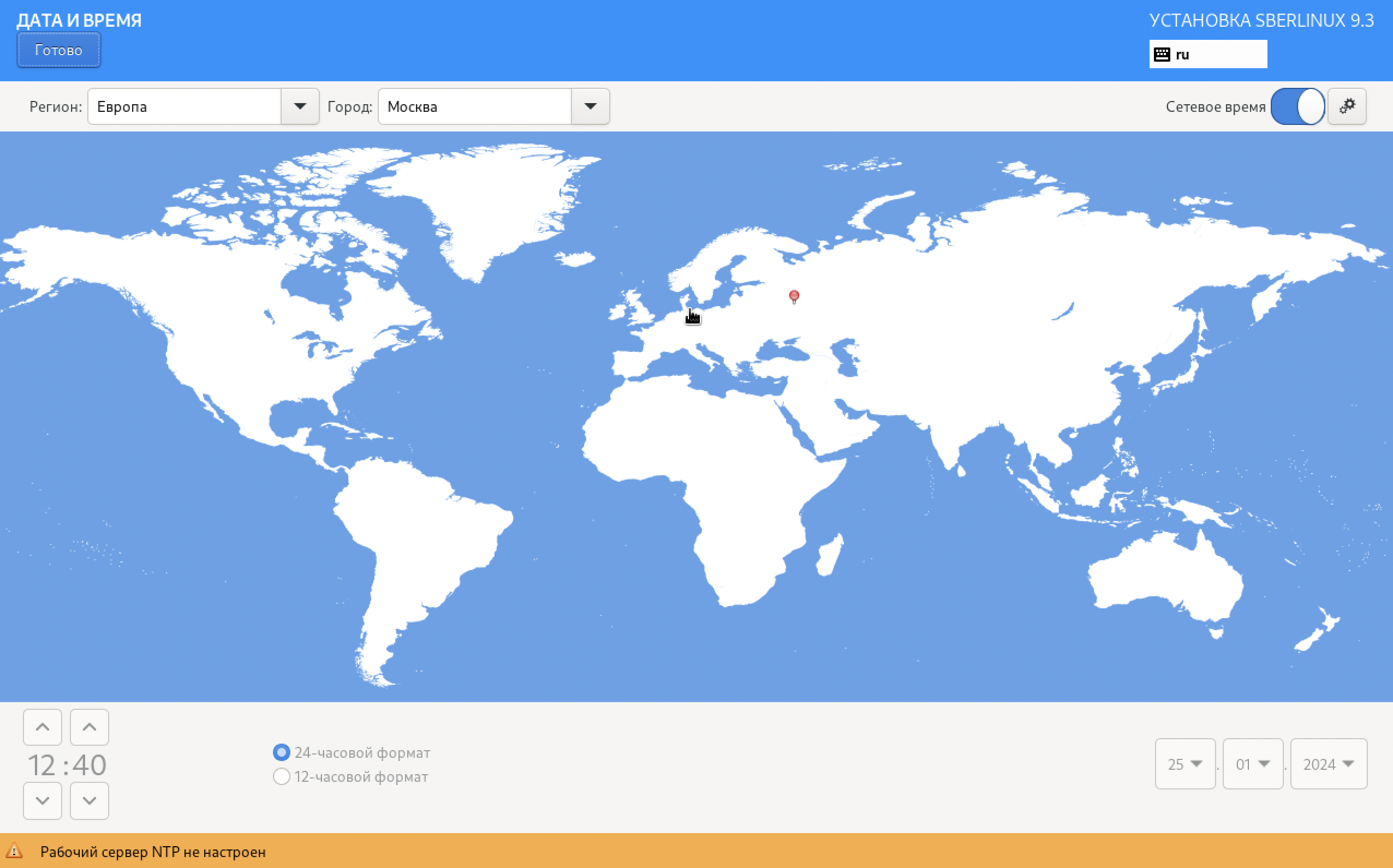
Рисунок. Настройка даты и часового пояса системы
Нажмите кнопку Готово. Откроется окно с выбором функций.
Нажмите на раздел Источник установки. Откроется раздел источника установки.
В разделе источника установки установите следующие варианты:
Автоматический выбор носителя
Если программа установки была запущена с установочного DVD или USB, она попытается выбрать носитель автоматически. Нажмите кнопку Проверить, чтобы проверить его целостность (рисунок 10).
ISO-файл
Это поле появится при обнаружении жесткого диска с файловыми системами. Нажмите кнопку Выбрать ISO и выберите файл. Нажмите кнопку Проверить.
QCOW2-файл
Это формат хранения для виртуальных дисков. QCOW2 расшифровывается как Qemu copy-on-write. Формат QCOW2 отделяет физический уровень хранения от виртуального уровня, добавляя сопоставление между логическим и физическим блоками. Каждому логическому блоку сопоставляется его физическое смещение, что позволяет использовать избыточные ресурсы хранилища и создавать моментальные снимки виртуальной машины, где каждый том QCOW представляет только изменения, внесенные в базовый виртуальный диск.
Первоначальное сопоставление указывает всем логическим блокам на смещения в файле резервной копии или томе. Когда виртуальная машина записывает данные на том QCOW2 после создания моментального снимка, соответствующий блок считывается с резервного тома, модифицируется новой информацией и записывается в новый моментальный снимок тома QCOW2. Затем карта обновляется, указывая на новое место. Образы SberLinux QCOW2 предназначены для использования с платформой виртуализации или гипервизорами. Образы настроены с помощью cloud-init, чтобы использовать преимущества ec2-совместимых служб метаданных для предоставления ssh-ключей для правильной работы.
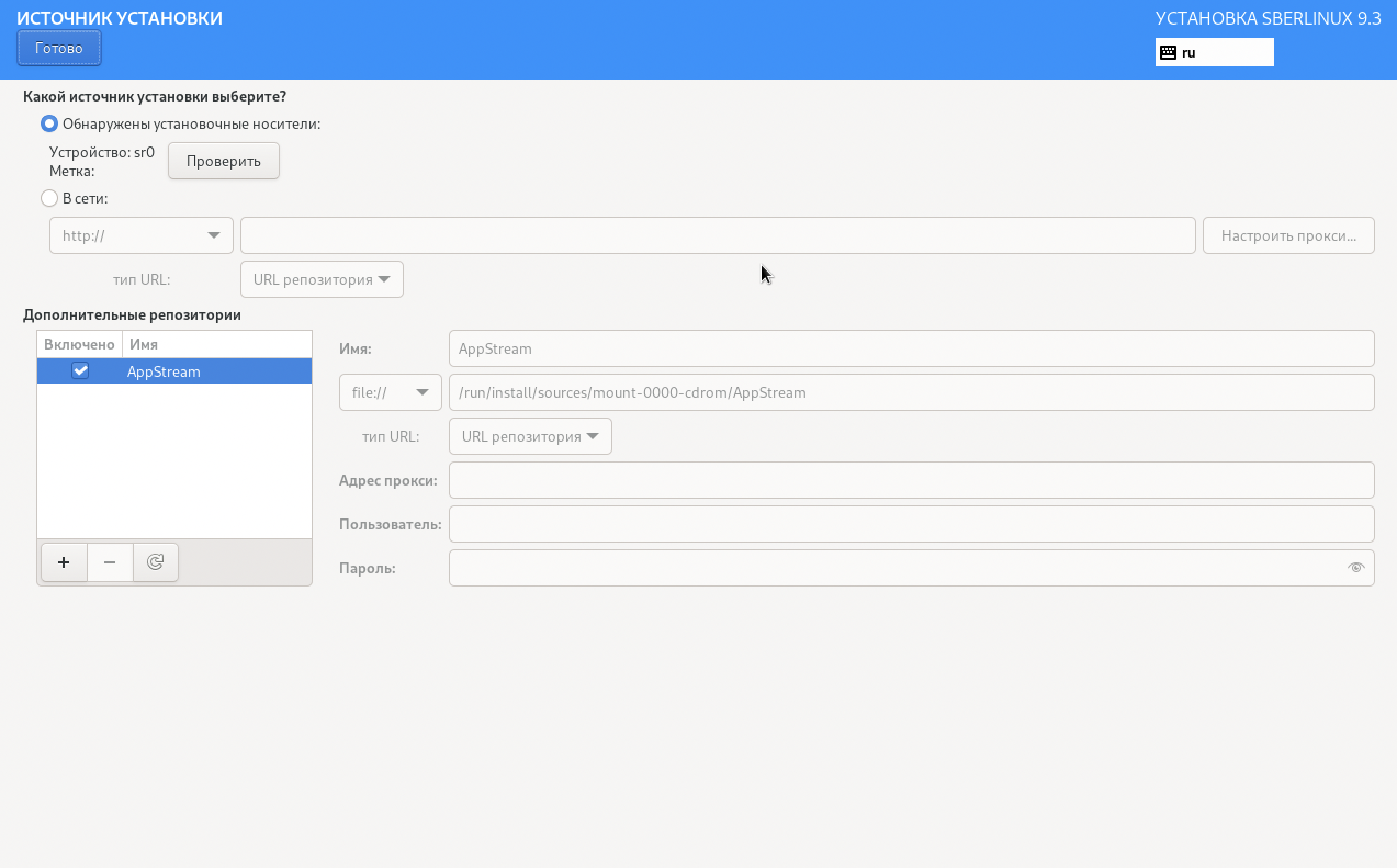
Рисунок. Источник установки
Нажмите кнопку Готово. Откроется окно с выбором функций.
Нажмите на раздел Выбор программ. Откроется окно выбора группы программного обеспечения для сервера:
Минимальная установка – основной базовый пакет ПО для установки;
Стандарт – стандартная установка SberLinux с дополнительными пакетами.
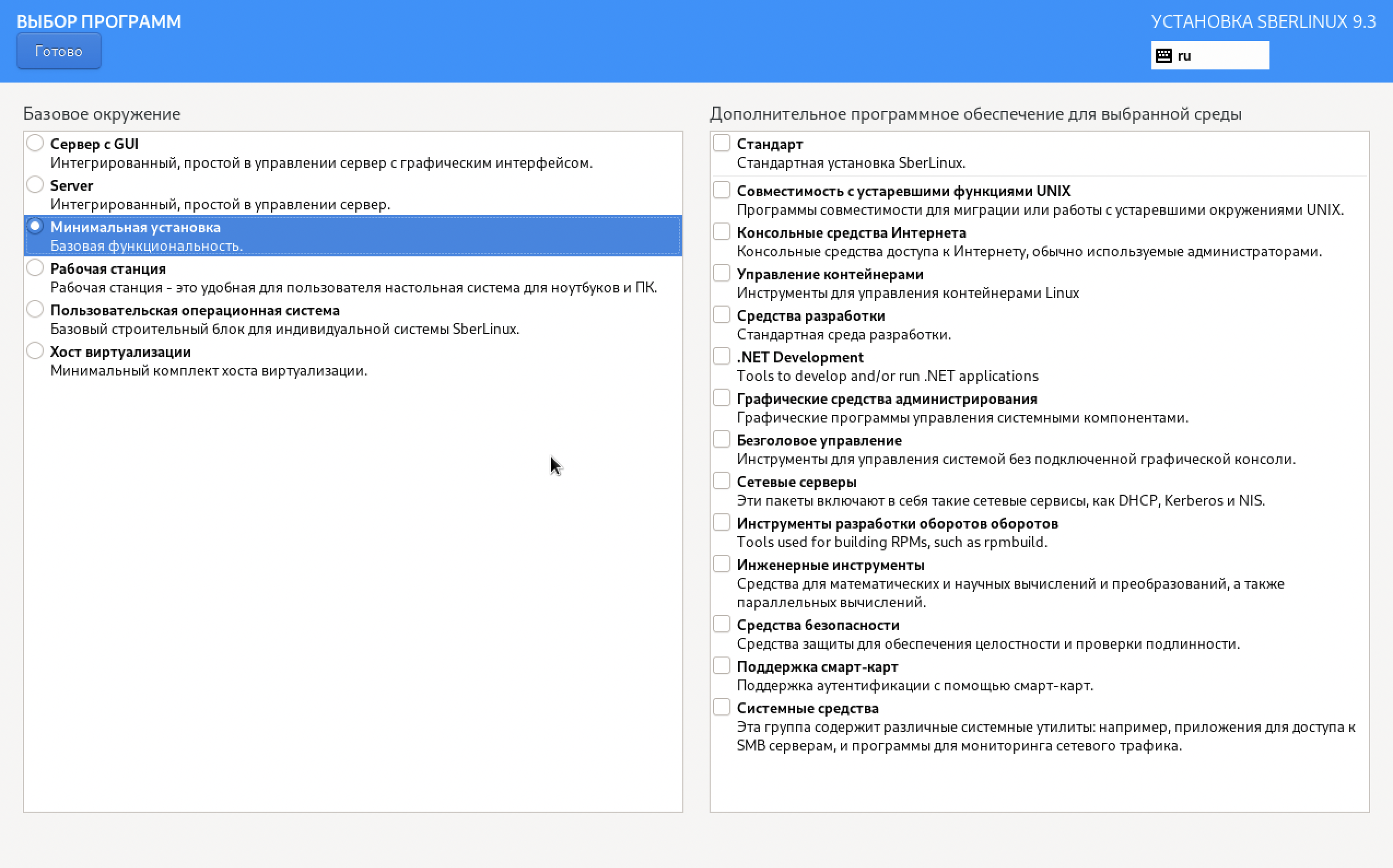
Рисунок. Выбор программного обеспечения для сервера
По умолчанию выбрана минимальная установка.
При необходимости установите флажки в правом окне Дополнительное программное обеспечение для выбранной среды.
Нажмите кнопку Готово.
Нажмите на раздел Место установки.
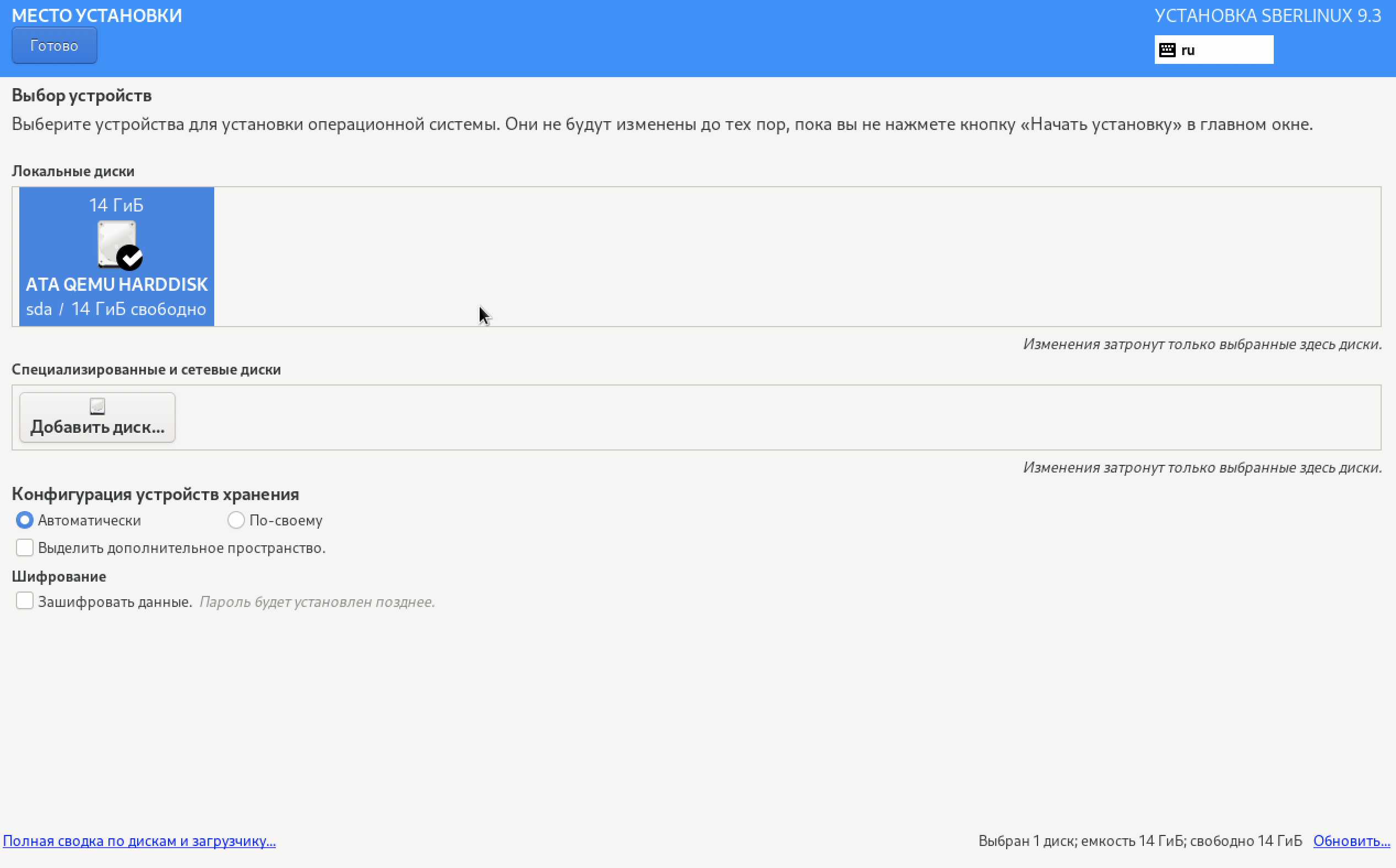
Рисунок. Место установки
Выберите устройство для установки SberLinux.
При необходимости выберите специализированные и сетевые диски. Они помогут настроить резервирование информации.
При необходимости задайте конфигурацию устройств хранения.
При необходимости установите флажок Зашифровать данные для шифрования диска при помощи LUKS.
Чтобы открыть окно ручной разметки в окне выбора устройств установите флажок По-своему (Custom).
Нажмите кнопку Готово. Откроется окно разметки вручную.
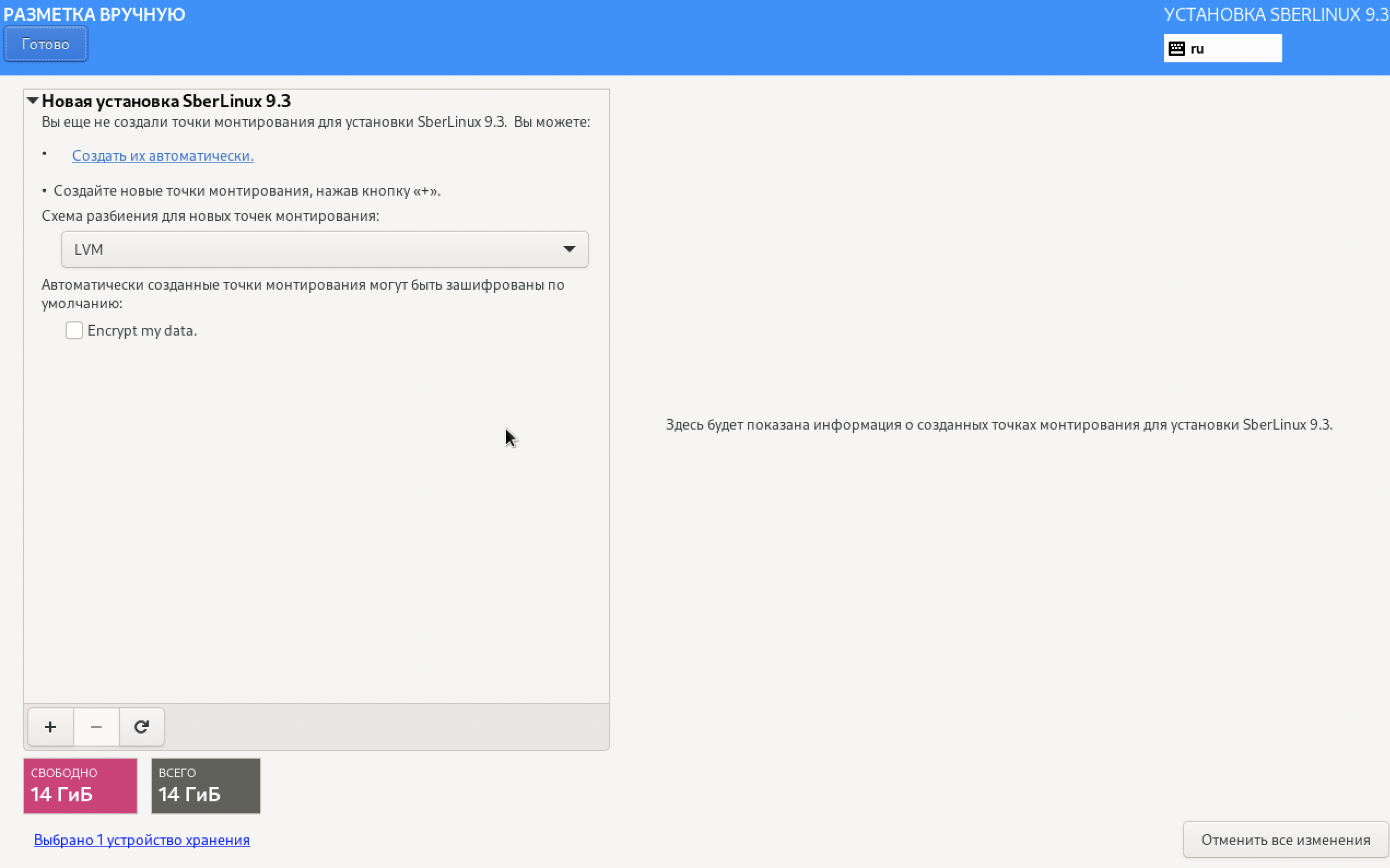
Рисунок. Окно разметки и создания разделов вручную
В левой части окна показаны точки монтирования, сгруппированные по операционным системам. Если раздел используется несколькими операционными системами, он будет повторяться. Внизу приведена статистика пространства.
При наличии существующих файловых систем убедитесь, что на диске достаточно места для установки SberLinux. Чтобы удалить раздел, нажмите кнопку минус [-].
Добавление файловой системы выполняется в два подхода — сначала в левой части окна создайте точку монтирования, затем измените ее параметры в правой части (тип устройства и файловой системы, метку, функции шифрования и форматирования раздела).
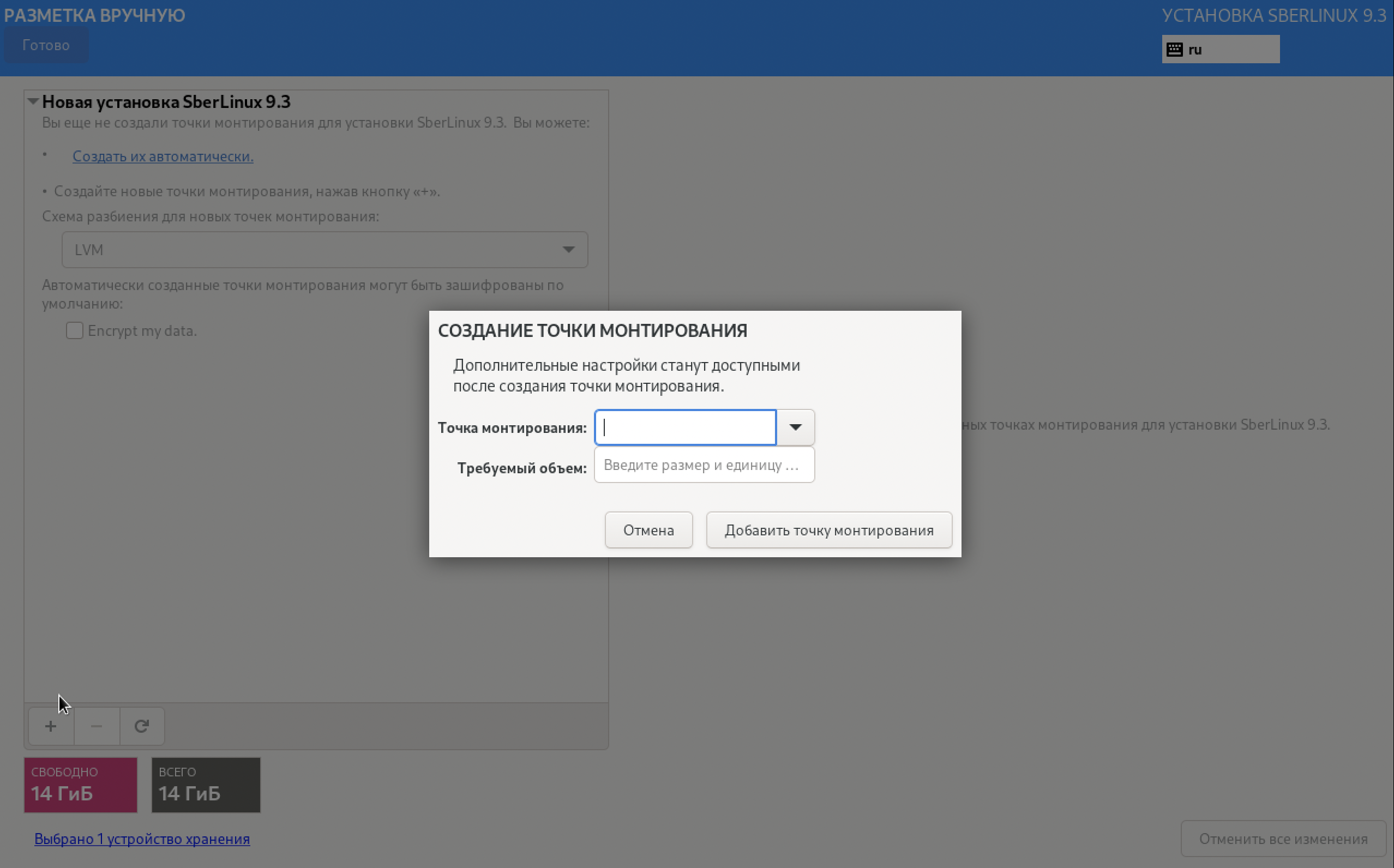
Рисунок. Создание точки монтирования
Чтобы позволить программе установки создать разделы и точки монтирования, выберите схему разбиения из выпадающего списка в левой части окна (по умолчанию выбран LVM).
Нажмите ссылку автоматического создания. Создадутся разделы /boot, / и раздел подкачки. Дополнительные разделы можно будет добавить позднее.
При необходимости нажмите кнопку плюс [+] для создания точки монтирования вручную. Откроется окно со списком путей.
Выберите путь из списка или введите его вручную — / для корневого раздела, /boot для загрузочного и т.п.
Укажите размер раздела в мегабайтах, гигабайтах или терабайтах — например, 2 Гбайта. Если размер не задан или превышает допустимый, будет занято все доступное пространство.
Завершив редактирование, нажмите кнопку Добавить.
В левой части окна выберите тип раздела: стандартный, BTRFS, LVM, динамический LVM. Исключение составляет /boot, который будет иметь стандартный тип независимо от выбранного значения.
Чтобы изменить устройство для выбранной точки монтирования, нажмите кнопку конфигурации под левой панелью. Откроется окно со списком устройств.
Выберите устройства и нажмите Выбрать. Вы вернетесь в окно ручного разбиения.
Подтвердите изменения, нажав кнопку Применить.
Чтобы обновить список дисков и разделов, нажмите кнопку с круговой стрелкой.
Нажмите кнопку Поиск.
Примечание
Обычно список обновляется после значительных изменений конфигурации разделов, сделанных за рамками программы установки. Следует помнить, что после нажатия кнопки Поиск изменения, сделанные в окне разделов, будут потеряны.
В нижней части экрана приведена ссылка с числом выбранных дисков, которая открывает меню Выбранные диски.
Чтобы изменить параметры раздела, выберите его в поле слева — справа откроются его характеристики.
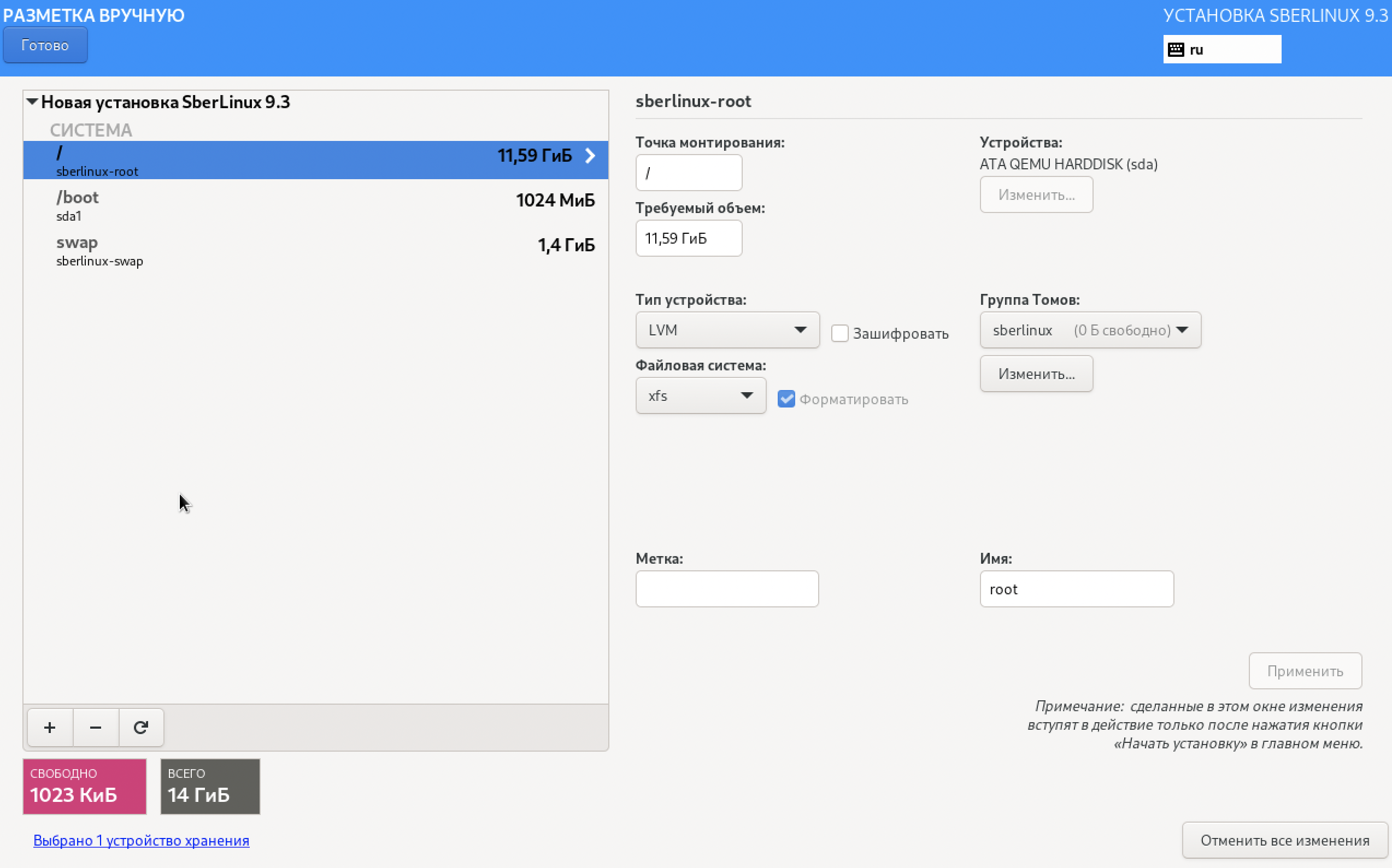
Рисунок. Настройка разделов
Точка монтирования — точка подключения раздела. Для корневого раздела введите слэш [/], для загрузочного раздела введите
/bootи т.п.Устройства — устройство на которое устанавливается система.
Требуемый объем — размер раздела в килобайтах, мегабайтах, гигабайтах или терабайтах. Если требуемый объем не указан, будут использоваться килобайты.
Тип устройства — стандартный раздел, BTRFS, LVM или динамический LVM. При наличии двух и более дисков также будет доступно значение RAID. Справа от поля расположен флажок шифрования раздела. Его пароль можно будет установить позднее.
Для раздела подкачки точку не надо выбирать — достаточно лишь выбрать тип swap.
Файловая система — тип файловой системы. Справа расположен флажок форматирования.
Метка — уникальная метка раздела.
Имя — имя тома LVM или Btrfs. Имена стандартных разделов присваиваются автоматически и не меняются. Так, например, разделу
/homeможет быть присвоено имя sda1.
Чтобы сохранить изменения, нажмите кнопку Применить. Изменения вступят в силу только после начала установки.
Чтобы отменить изменения, нажмите кнопку Сбросить все.
Нажмите кнопку Готово для завершения настройки.
Если флажок шифрования был установлен, будет предложено ввести парольную фразу. Появится окно, где будут перечислены операции по настройке разделов и файловых систем, включая создание, изменение размера и удаление.
Нажмите кнопку Принять изменения или Отменить и вернуться к настройке разделов.
SberLinux позволяет создать разделы и файловые системы разных типов.
Типы устройств
Стандартный раздел может содержать файловую систему, пространство подкачки или может выступать в качестве основы для программного RAID-массива или физического тома LVM.
LVM — при создании раздела LVM логический том будет создан автоматически. LVM оптимизирует работу жестких дисков.
Динамический LVM перераспределяет свободное пространство между устройствами в зависимости от программных требований. По мере необходимости пул пространства может наращиваться динамически.
BTRFS — файловая система с характеристиками устройства, которая может работать с большим числом файлов, файлами и томами гораздо большего размера по сравнению с ext2, ext3 и ext4.
Программный RAID — на основе таких разделов позднее можно будет создать RAID-массив. При этом каждому диску выделяется один RAID-раздел.
Файловые системы
xfs — высокопроизводительная масштабируемая файловая система, размер которой может достигать 16 эксабайт (16 миллионов терабайт). XFS поддерживает файлы размером до 8 эксабайт (8 миллионов терабайт), структуры каталогов с десятками миллионов записей и включает функции журналирования метаданных, что гарантирует быстрое восстановление в случае сбоя, а также поддерживает дефрагментацию и изменение размера без необходимости отключения файловой системы. Максимальный размер раздела XFS составляет 500 Тбайт.
ext4 создана на основе ext3 и обладает рядом преимуществ, включая поддержку больших файловых систем и файлов, быстрое и эффективное распределение пространства, отсутствие ограничений на число подкаталогов в одном каталоге, быструю проверку файловой системы и надежное ведение журналов. Максимально допустимый размер ext4 в SberLinux составляет 50 Тбайт.
ext3 создана на основе ext2, ее главным преимуществом является поддержка журналов, что сокращает время восстановления благодаря отсутствию необходимости в проверке.
ext2 поддерживает стандартные типы файлов Unix (обычные файлы, каталоги, символьные ссылки и т.п.) и позволяет присваивать им имена длиной до 255 знаков.
vfat — файловая система Linux, совместимая с FAT и поддерживающая длинные имена файлов Microsoft Windows.
swap — раздел подкачки для организации виртуальной памяти: если в ОЗУ не хватает места для обработки данных, неактивные фрагменты перемещаются в область подкачки, освобождая место для новых страниц.
BIOS Boot — небольшой раздел для загрузки систем на базе BIOS с дисков с таблицей разделов GPT.
EFI — небольшой раздел для загрузки систем на базе UEFI с дисков с таблицей разделов GPT.
Каждая файловая система накладывает свои ограничения на размер файлов.
Избыточные массивы независимых дисков или RAID-массивы объединяют несколько устройств хранения для обеспечения должного уровня производительности и отказоустойчивости.
Устройство RAID создается один раз, после чего его состав можно корректировать посредством добавления или исключения дисков. На каждом диске может быть создан один RAID-раздел — таким образом, максимальный уровень RAID определяется числом дисков.
Если для установки было выбрано больше одного диска, в этом окне можно будет настроить RAID-устройство.
Для создания RAID-устройства выполните следующие шаги:
создайте точку монтирования;
нажмите кнопку конфигурации под левой панелью. В открывшемся окне выберите устройства;
в списке Тип устройства выберите RAID;
в списке Файловая система выберите подходящее значение;
выберите Уровень RAID;
нажмите кнопку Применить;
нажмите кнопку Готово, чтобы вернуться в меню обзора.
Примечание
Если для создания массива не хватает дисков, в нижней части окна появится сообщение с рекомендуемым числом.
Для создания логического тома с последующим добавлением в группу томов выполните следующие шаги:
создайте точку монтирования;
в списке Тип устройства выберите LVM. Появится список Группа томов;
выберите Создать группу томов в меню или нажмите кнопку Изменить, чтобы открыть диалог настройки группы;
нажмите кнопку Сохранить;
нажмите кнопку Применить, чтобы сохранить изменения;
нажмите кнопку Готово, чтобы вернуться в меню обзора.
Примечание
Раздел /boot не может располагаться в пределах логического тома.
Для создания подраздела Btrfs выполните следующие шаги:
создайте точку монтирования для подключения тома Btrfs;
в списке Тип устройства выберите BTRFS. В результате список Файловая система станет недоступен, а Btrfs — доступен. Дополнительно появится список Том с именем созданного тома;
выберите Создать том в меню или нажмите кнопку Изменить, чтобы открыть диалог настройки тома.
при необходимости можно установить флажок шифрования и настроить размер тома с возможными значениями:
Автоматически — размер тома определяется автоматически с учетом заданных параметров. Этот вариант является оптимальным, если нет необходимости в наличии свободного пространства в пределах тома;
Как можно больше — выделяет максимально возможный размер независимо от конфигурации подразделов. Этот вариант подходит для хранения данных в Btrfs с возможной перспективой добавления новых или наращивания существующих подразделов;
Фиксирован — позволяет установить точный размер тома;
нажмите кнопку Сохранить;
нажмите кнопку Применить;
нажмите кнопку Готово, чтобы вернуться в окно с выбором функций.
Примечание
Если для создания массива не хватает дисков, в нижней части окна появится сообщение с рекомендуемым числом.
Hа платформах AMD64 и Intel 64 создайте разделы:
/boot//homeswap
Раздел /boot содержит ядро операционной системы (отвечающее за загрузку SberLinux) и файлы начальной загрузки. Вследствие определенных микропрограммных ограничений рекомендуется рассмотреть возможность создания небольшого раздела для их хранения (500 Мбайт должно быть достаточно).
Примечание
Выделите разделам минимально необходимое пространство — позднее их размер можно будет изменить.
Чтобы распределить дисковое пространство, воспользуйтесь следующими подсказками:
Рассмотрите возможность шифрования разделов с важными данными для их защиты от неавторизованного доступа. Рекомендуется зашифровать
/home.Установленное ядро требует примерно 20 Мбайт в разделе
/boot. Предлагаемых по умолчанию 500 Мбайт должно хватить.Каталог
/varсодержит различные приложения. Сюда будут временно загружаться обновления пакетов. Убедитесь, что разделу, где расположен/var, предоставлено достаточно места не только для приложений, но и для загрузки доступных обновлений.По умолчанию PackageKit загружает обновленные пакеты в
/var/cache/yum/. Если вы решили создать отдельный раздел для/var, выделите ему не менее 3 Гбайт для загрузки обновлений.Каталог
/usrсодержит основную часть программ SberLinux. Для установки стандартного набора пакетов требуется 5 Гбайт. При установке комплекта разработчика рекомендуется удвоить это число.По возможности оставьте часть пространства в группе томов LVM нераспределенной. Это позволит подстроиться к возможным изменениям требований пространства и избежать удаления данных для его освобождения. Дополнительно можно использовать функции динамического выделения пространства.
Распределение каталогов между разными разделами позволит сохранить их содержимое в случае переустановки SberLinux. Например, если база данных MySQL расположена в
/var/lib/mysql, можно поместить этот каталог в отдельный раздел — тогда ее не надо будет восстанавливать при переустановке.В системах с BIOS, использующих таблицу GPT, необходимо создать раздел
biosbootразмером 1 Мбайт.В системах с UEFI надо создать раздел
/boot/efi. Рекомендуемый размер — 200 Мбайт.
После установки автоматической или ручной конфигурации устройств хранения нажмите на раздел настроек Kdump. Откроется окно настроек Kdump.
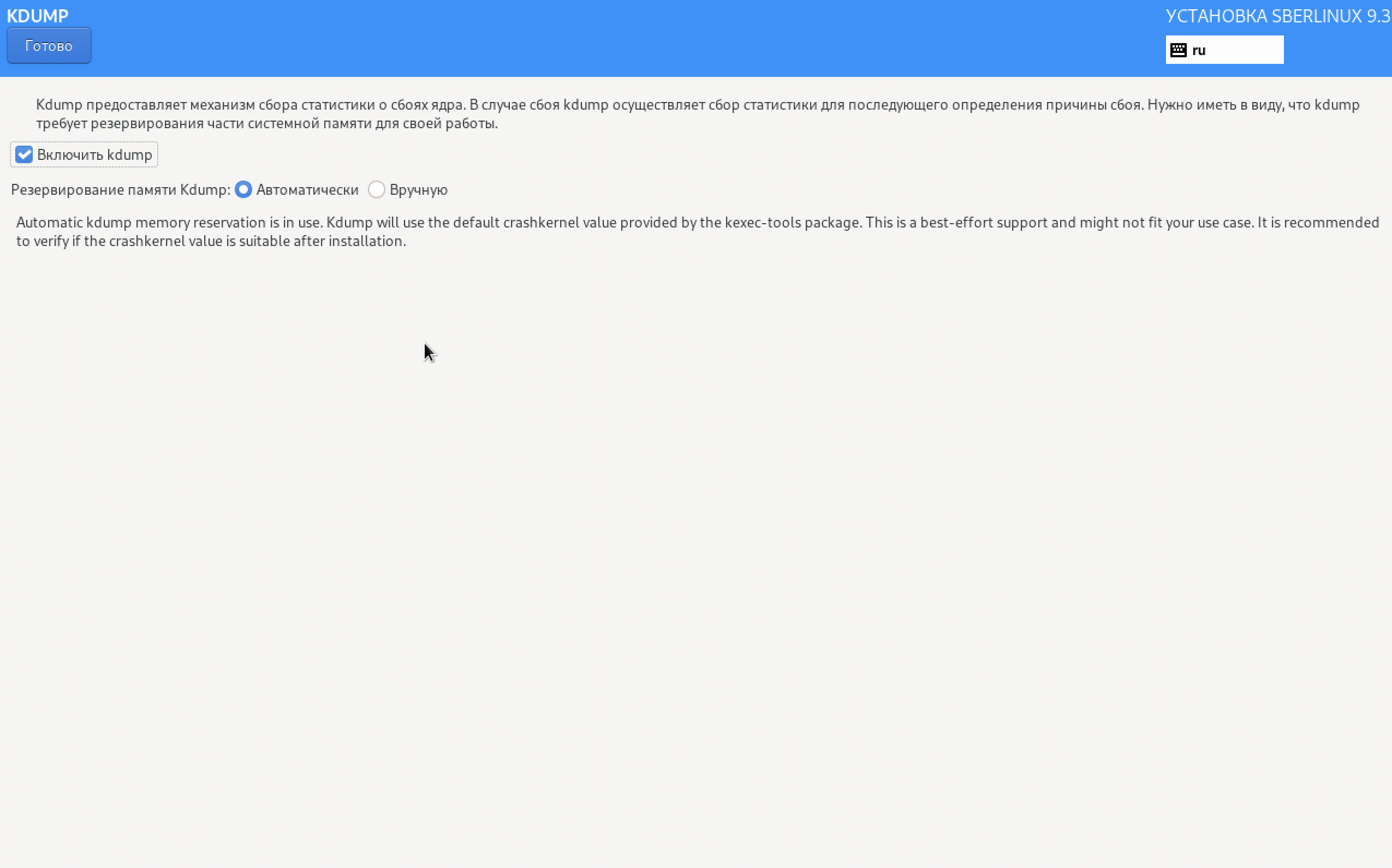
Рисунок. Окно настроек Kdump
При необходимости включите или отключите Kdump.
При необходимости выберите резервирование памяти Автоматически или Вручную.
Нажмите кнопку Готово. Откроется окно с выбором функций.
Нажмите на раздел Сеть и имя хоста. Откроется окно установки сети и имени хоста (узла).
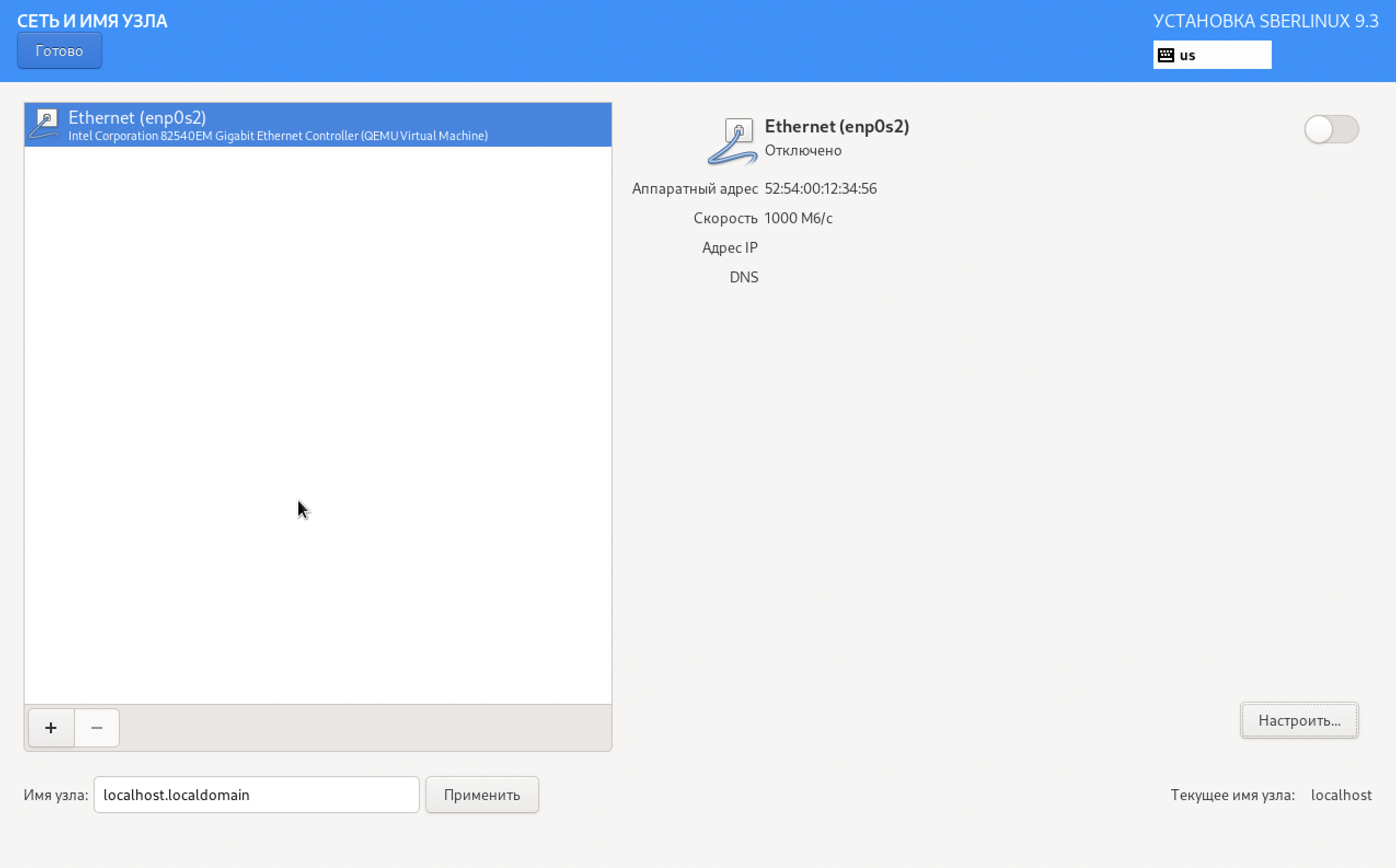
Рисунок. Окно установки сети и имени хоста (узла)
Программа установки автоматически найдет локальные интерфейсы и покажет их в левой части окна. Их нельзя удалить, но можно отключить, установив переключатель в правом верхнем углу в положение [O] Off.
Если система подключена к коммутатору или модему, то она попытается получить IP-адрес от DHCP-сервера. Если этого не произошло, настройте IP-адрес вручную: укажите имя хоста, которое вы хотите установить, и нажмите кнопку Применить.
В поле Имя узла введите полное имя домена или host.domain. Если сеть использует протокол DHCP для автоматического выбора имени домена, укажите имя узла.
Примечание
при выборе имени интерфейса не используйте имена доменов, где нет прав администратора, так как это ограничит доступ к сетевым ресурсам. В установленной системе параметры сети можно изменить в секции Сетевые соединения системной программы Параметры.
Для настройки сетевого подключения вручную, в правом нижнем углу нажмите кнопку Настроить. Откроется окно настройки сетевых подключений, где можно настроить обычное, DSL, беспроводное, мобильное соединение, а также VPN, DSL и VLAN.
Для автоматического подключения к выбранной сети установите флажок Автоматически подключаться к этой сети.
Для автоматического подключения к VPN установите флажок Автоматически подключаться к VPN. Эти параметры сохранятся после установки.
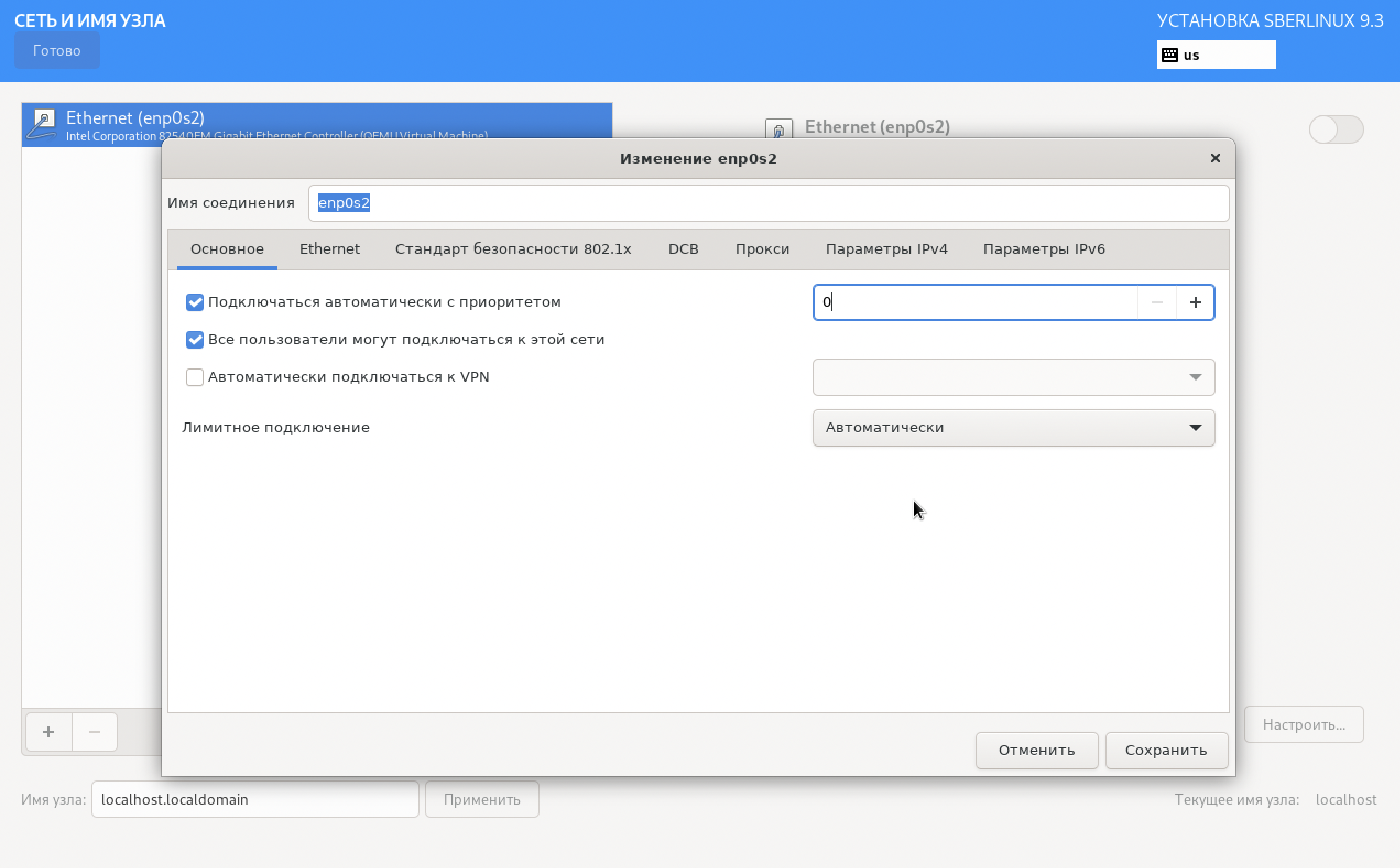
Рисунок. Флажок автоматического подключения установлен
По умолчанию IPv4 настраивается автоматически с помощью DHCP. Для IPv6 также выбран автоматический метод настройки. В большинстве случаев это является предпочтительным вариантом.
Нажмите кнопку Маршруты…
Установите флажок на Использовать это соединение только для ресурсов в этой сети, чтобы ограничить соединение пределами локальной сети. Выбор сохранится после установки.
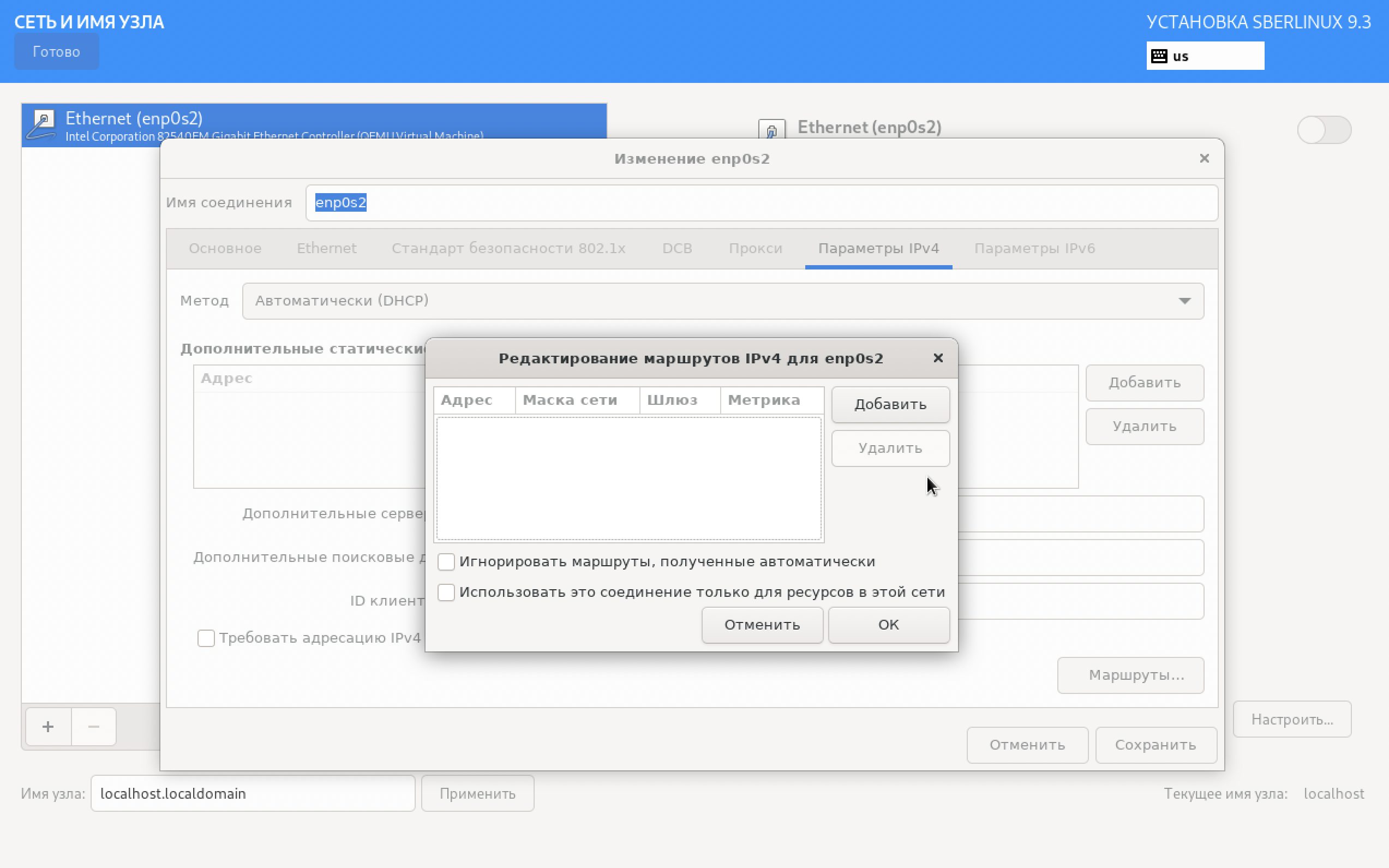
Рисунок. Окно маршрутов IPv4
Нажмите Сохранить. Если вы изменили настройки активного устройства, перезапустите его: в окне Сеть и имя хоста (узла) измените состояние переключателя в правом верхнем углу на [О] OFF, затем — на [ I ] ON.
В окне Сеть и имя хоста (узла) можно добавить дополнительные сетевые интерфейсы, например, VLAN, а также виртуальные интерфейсы, созданные посредством объединения и группировки физических интерфейсов.
Чтобы добавить новый интерфейс, нажмите плюс [+] в левом нижнем углу.
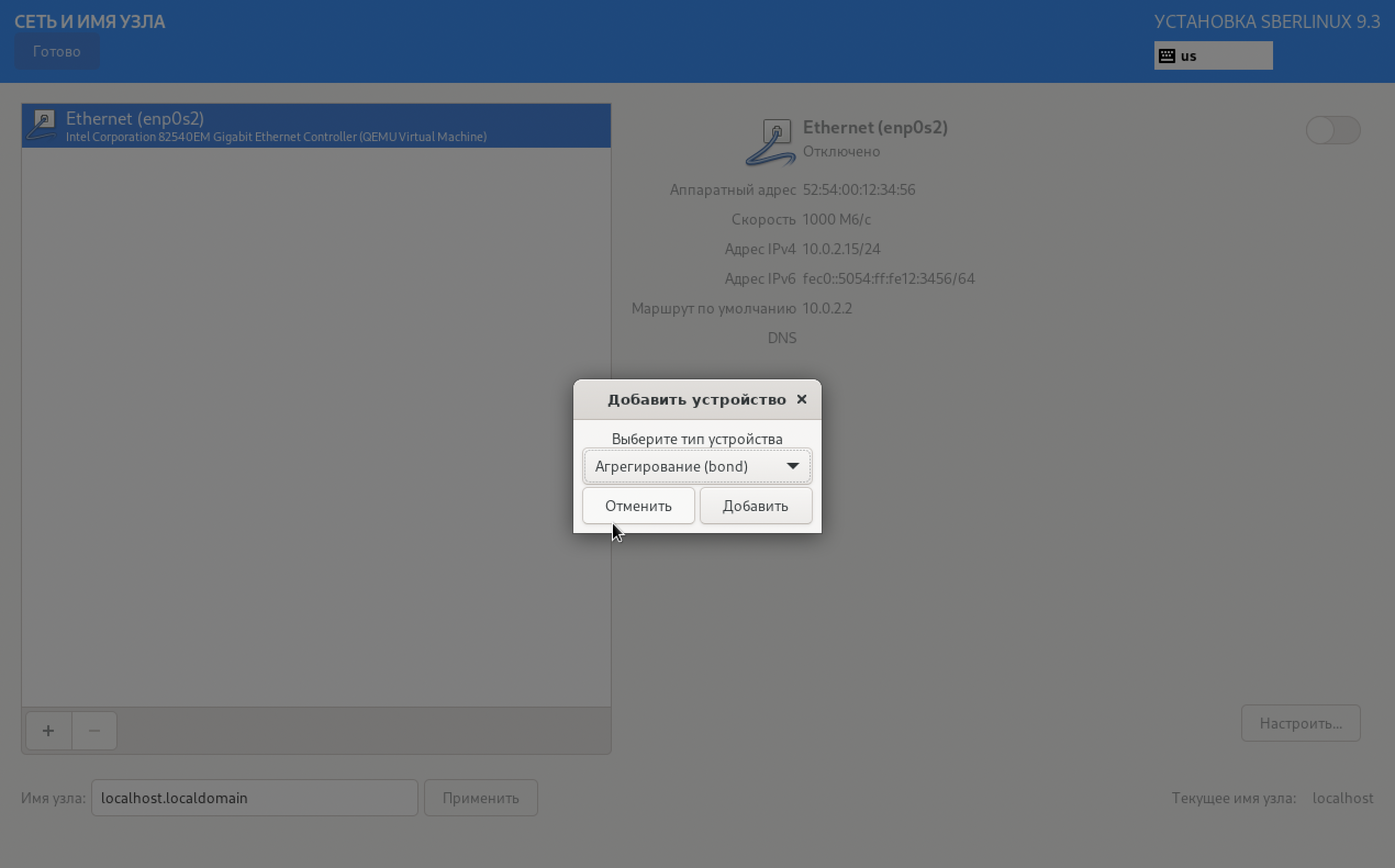
Рисунок. Настройка сетевого подключения и имени узла
В открывшемся окне выберите тип интерфейса:
Агрегирование (Bond) — соединение NIC (Network Interface Controller), метод объединения нескольких сетевых интерфейсов в один связанный канал.
Мост (Bridge) — объединение нескольких физических интерфейсов в один виртуальный канал.
Агрегирование (team) — новая реализация агрегации интерфейсов, предоставляющая драйвер ядра для обработки пакетного трафика, и дополнительные программы пространства пользователя.
VLAN — характеризует метод создания изолированных широковещательных доменов.
Примечание
Автоматически обнаруженные интерфейсы не могут быть удалены.
Нажмите кнопку Добавить. Откроется окно настройки интерфейса.
При необходимости изменения конфигурации уже настроенного интерфейса, выберите его в окне сетевых подключений и в правом нижнем углу нажмите кнопку Настроить.
При необходимости удаления интерфейса, нажмите кнопку минус [-] в левом нижнем углу.
Нажмите кнопку Готово. Откроется окно с выбором функций.
Нажмите на раздел Root password. Откроется окно учетной записи для настройки пользователя root. Рекомендуется длина root пароля не менее 8 символов. Не устанавливайте длину пароля ниже этого предела. Не используйте свое настоящее имя, имя родителя/супруга/ребенка или дату рождения в качестве пароля. Рекомендуемый пароль должен содержать более 8 символов, включающие число, заглавную букву и специальный символ. Возможно использовать буквы только латинского алфавита.
Примечание
Приведенные рекомендации по настройкам парольной политике должны применяться в случае, если они не противоречат корпоративным стандартам в области обеспечения информационной безопасности.
Настройте следующие значения:
в поле Пароль root введите пароль пользователя root;
в поле Подтверждение повторите введенный пароль.
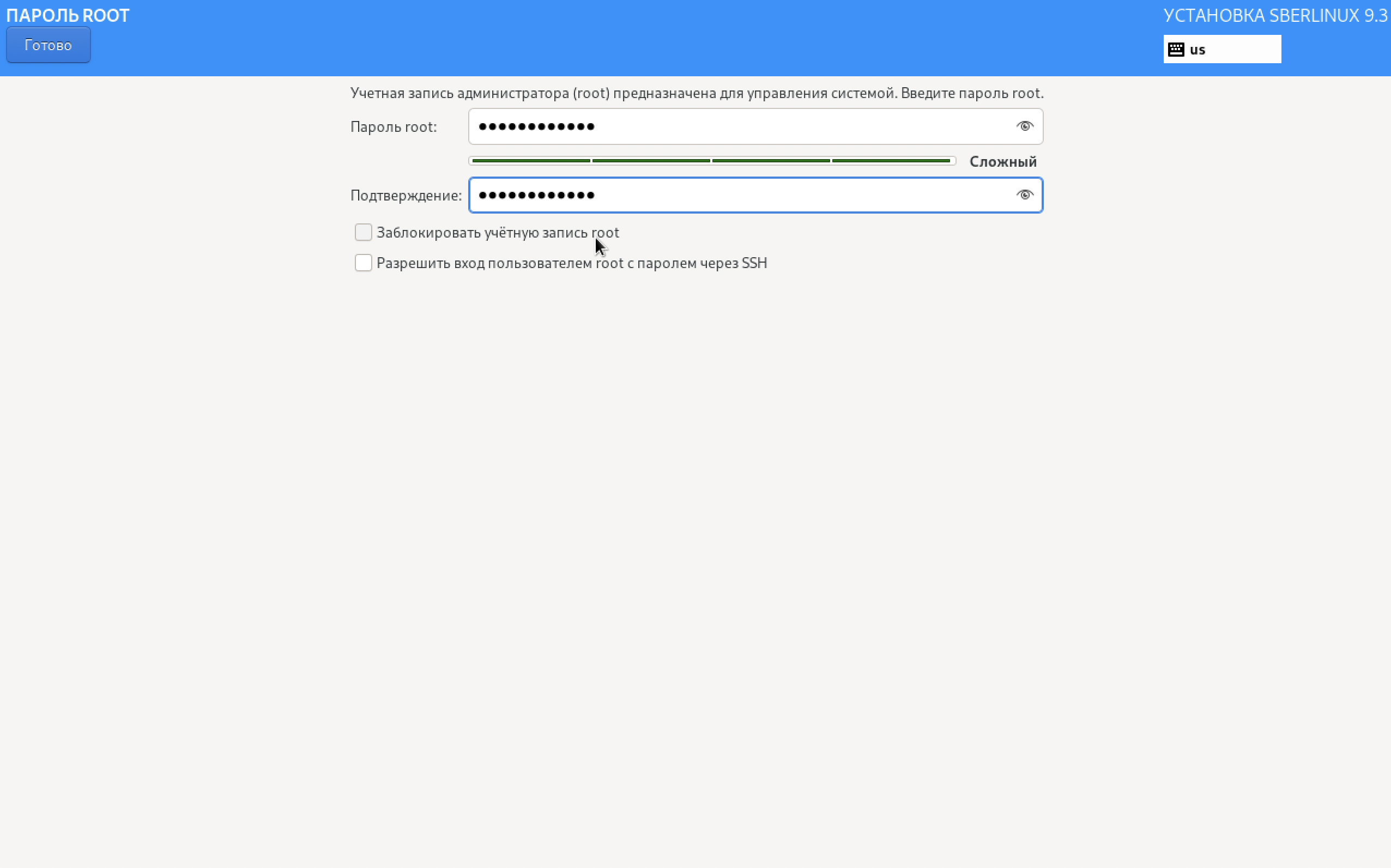
Рисунок. Настройка пароля root
Нажмите дважды кнопку Готово. Откроется окно с выбором функций.
Нажмите Создание пользователя. Откроется окно учетной записи для пользователя.
В поле Полное имя впишите полное имя пользователя.
В поле Имя пользователя впишите имя пользователя, а в поле Пароль впишите пароль для пользователя. Рекомендуется длина пользовательского пароля не менее 8 символов. Не устанавливайте длину пароля ниже этого предела. Не используйте свое настоящее имя, имя родителя/супруга/ребенка или дату рождения в качестве пароля. Рекомендуемый пароль должен содержать более 8 символов, включающие число, заглавную букву и специальный символ. Возможно использовать буквы только латинского алфавита.
Примечание
Приведенные рекомендации по настройкам парольной политике должны применяться в случае, если они не противоречат корпоративным стандартам в области обеспечения информационной безопасности.
В поле Подтвердите пароль повторите введенный пароль.
При необходимости установите флажок Сделать этого пользователя администратором, чтобы сделать пользователя администратором. С правами администратора пользователь сможет администрировать созданные им группы и директории.
При необходимости уберите флажок Требовать пароль для этой учетной записи.
При необходимости нажмите кнопку Дополнительно… для назначения дополнительных параметров и нажмите кнопку Сохранить.
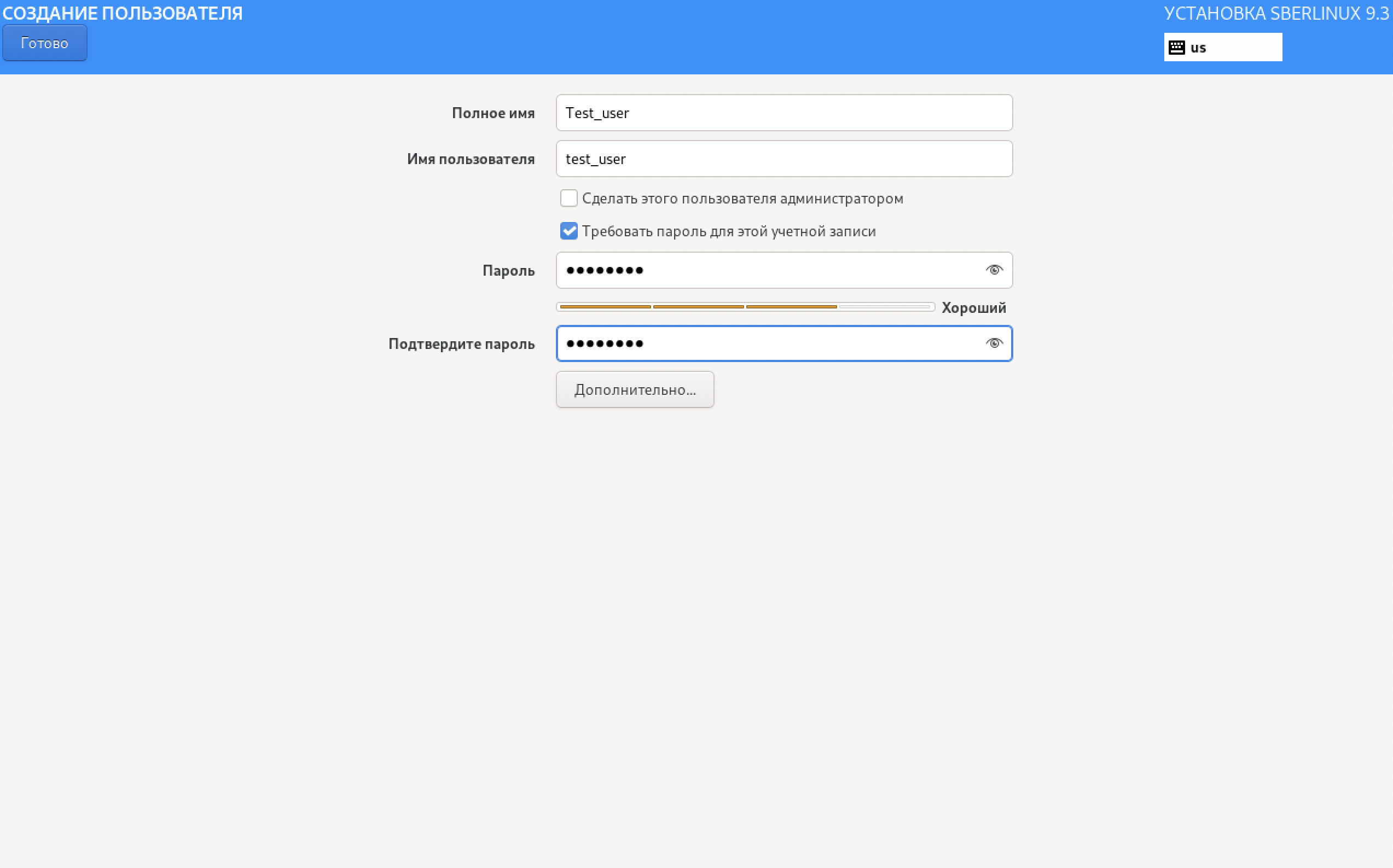
Рисунок. Создание пользователя
Примечание
Имена на кириллице не поддерживаются, рекомендуется использовать латиницу.
Нажмите дважды кнопку Готово. Откроется окно с выбором функций.
Нажмите кнопку Начать установку расположенную в нижней части экрана. Дождитесь окончания установки.
После установки системы, нажмите кнопку Перезагрузка системы. Произойдет перезагрузка системы, и появится окно Первая настройка.
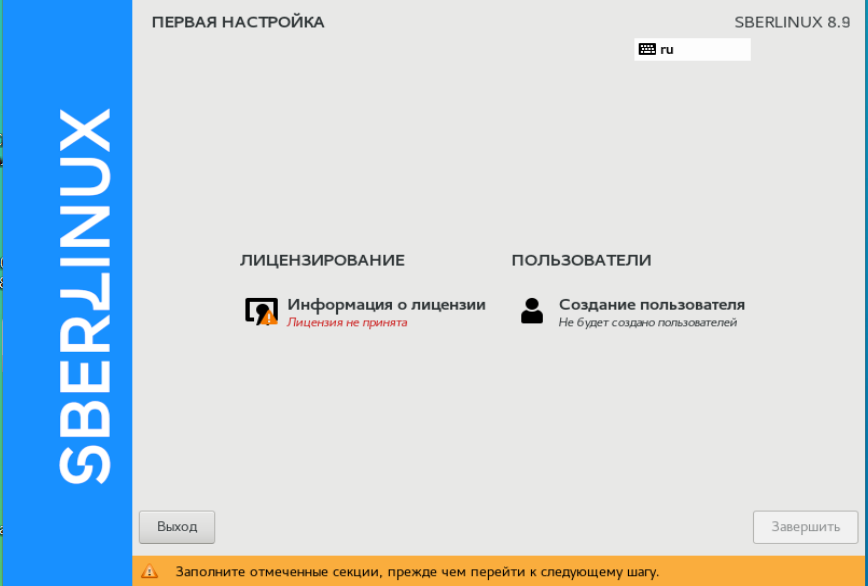
Рисунок. Окно Первая настройка
Для принятия лицензии нажмите на строку Информация о лицензии и выставьте флажок.
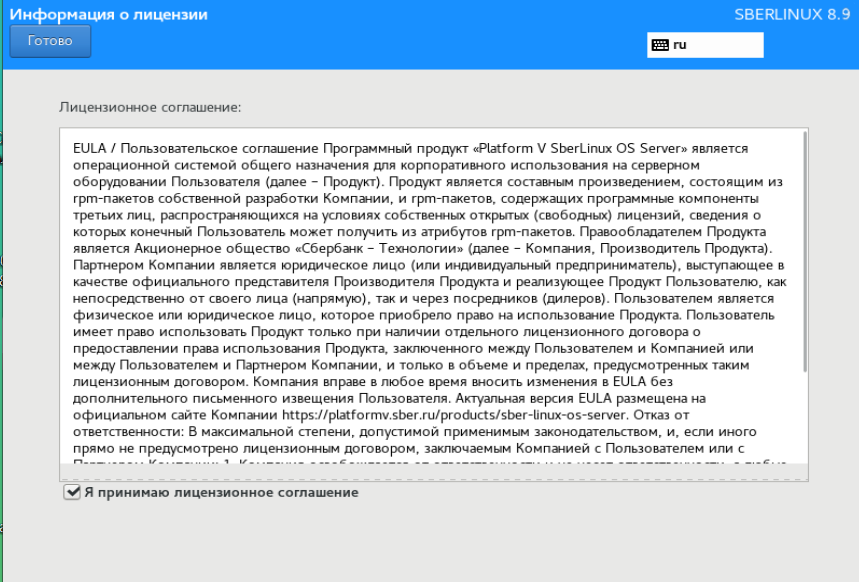
Рисунок. Окно принятия лицензии
Нажмите кнопку Готово.
При необходимости нажмите строку Создание пользователя и установите пароль для пользователя.
Нажмите кнопку Завершить.
После перезагрузки машины появится окно ввода логина и пароля.
На этом этапе установка SberLinux завершена и можно приступить к работе в новой системе.
Текстовый режим#
Примечание: Установка в текстовом режиме выполняется по схеме, аналогичной графической установке. Настраивайте параметры в любом порядке, используя текстовое меню с выбором функций. Уже настроенные параметры, помечены как [x], а разделы, которые требуют настройки до начала установки, отмечены как [!]. Доступные команды отображаются под списком доступных опций:
continue [c] - для продолжения;
quit [q] - для выхода;
refresh [r] - для обновления результата;
begin [b] - для установки.
Когда выполняются связанные фоновые задачи, некоторые пункты меню могут быть временно недоступны или отображаться, как: Processing…. Чтобы перейти к текущему состоянию пунктов текстового меню, используйте опцию r в приглашении текстового режима.
В нижней части экрана в текстовом режиме отображается зеленая строка с пятью пунктами меню. Эти пункты меню представляют окна в мультиплексоре терминала tmux.
Загрузите файл SberLinux 9.3 ISO или QCOW2.
Перезагрузите целевую систему (сервер), в которую вы хотите установить SberLinux 9.3.
Перейдите в настройки BIOS и выберите ISO или QCOW2, как установочный носитель. Система загрузится с выбранного вами установочного носителя.
Нажмите клавишу Tab на клавиатуре, находясь в меню загрузки GRUB, чтобы выбрать текстовый запуск.
Впишите команду <пробел> inst.text в конец строки загрузки GRUB и нажмите клавишу Enter.
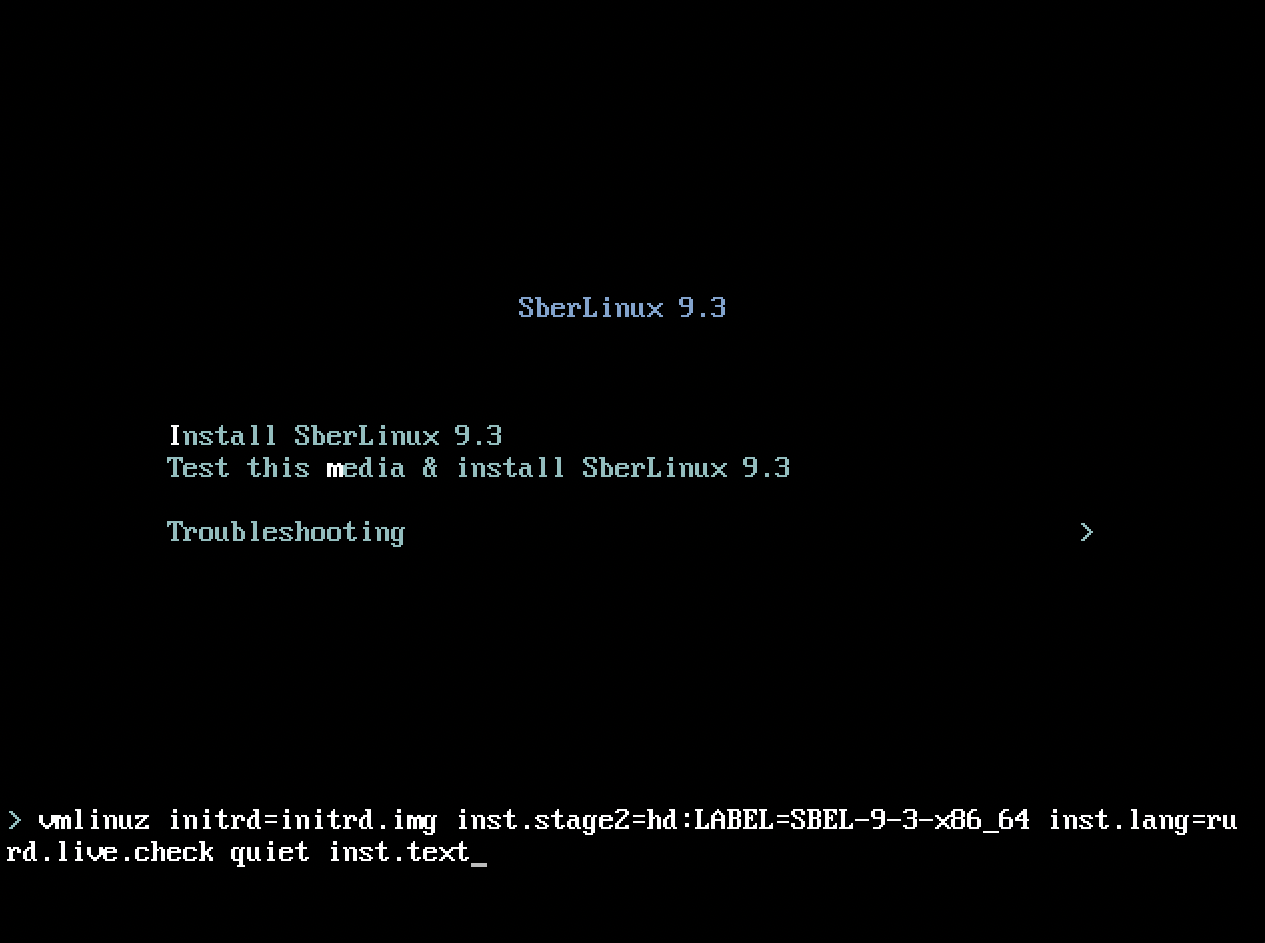
Рисунок. Команда inst.text
Откроется текстовое меню с выбором функций.
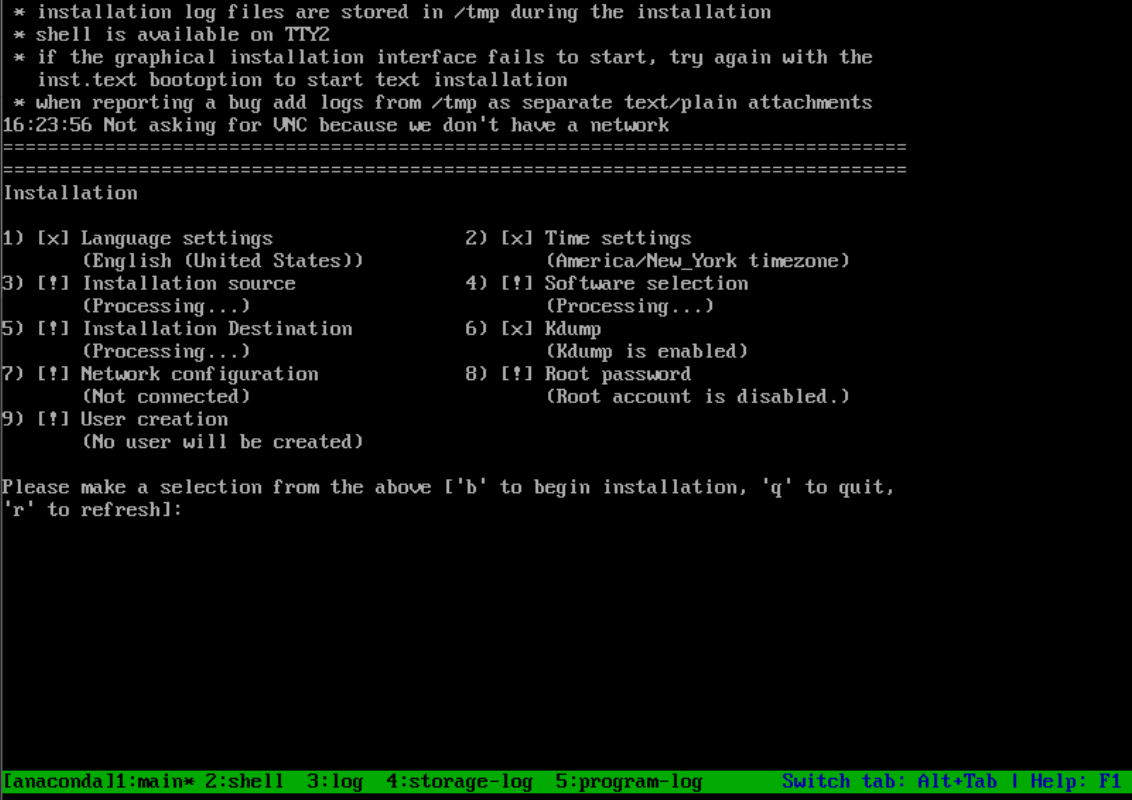
Рисунок. Выбор текстовых функций
Выберите первый пункт Language settings и введите 1 для выбора языковой locale - набора параметров, определяющих язык.
Нажмите клавишу Enter. Откроется список языковых параметров.
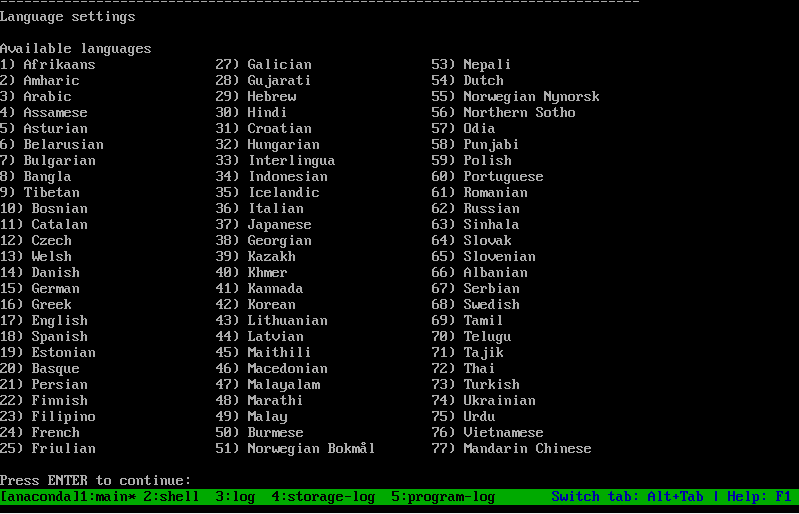
Рисунок. Список языковых параметров
Введите номер необходимого параметра и нажмите клавишу Enter. Для выбранного параметра откроется строка выбора языка.
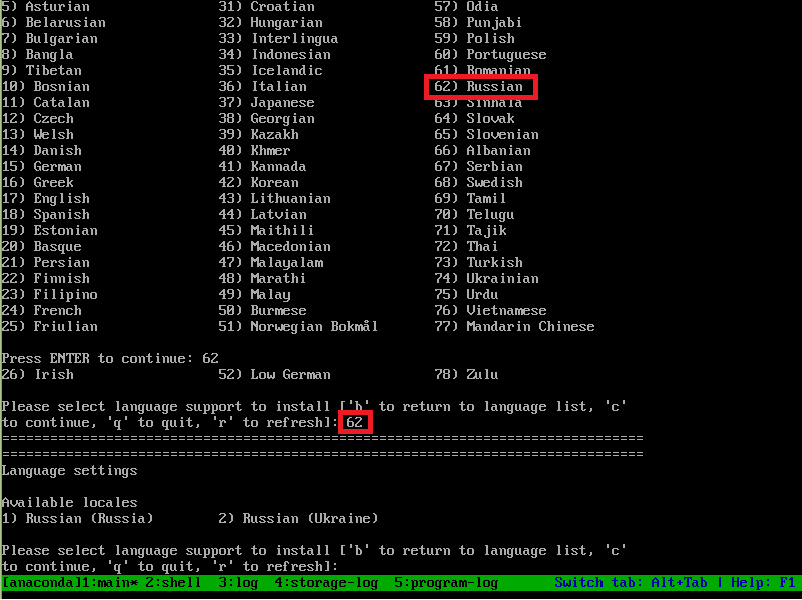
Рисунок. Выбран русский язык с номером 62
Выберите язык для необходимого языкового параметра, нажав соответствующую цифру и клавишу Enter. Откроется текстовое меню с выбором функций.
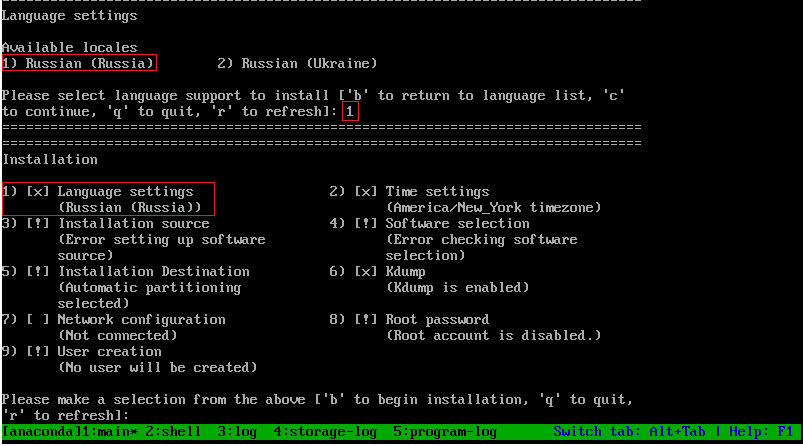
Рисунок. Выбор языка для языкового параметра
Выберите второй пункт Time settings и введите цифру 2 для настройки времени.
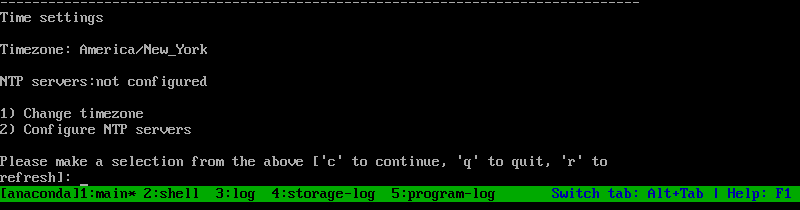
Рисунок. Выбор настроек времени
Нажмите клавишу Enter.
По умолчанию стоит настройка America/New York. Чтобы изменить настройки времени, введите 1 (Change timezone) для изменения временного параметра. Откроется список регионов.
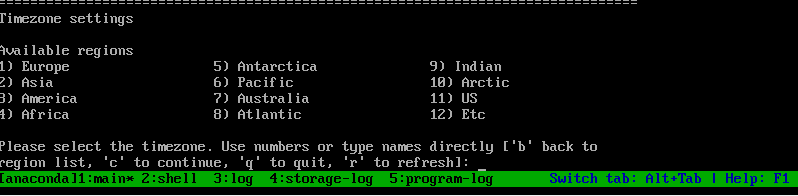
Рисунок. Выбор региона
Выберите необходимый регион из списка, нажав на соответствующую цифру и клавишу Enter. Откроется список часовых поясов.
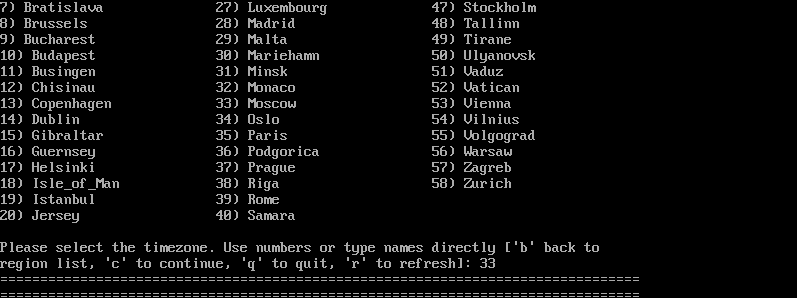
Рисунок. Выбор часового пояса
Выберите необходимый часовой пояс, нажав на соответствующую цифру и клавишу Enter. Откроется текстовое меню с выбором функций.
Выберите третий пункт Installation source и введите цифру 3 для выбора источника установки.
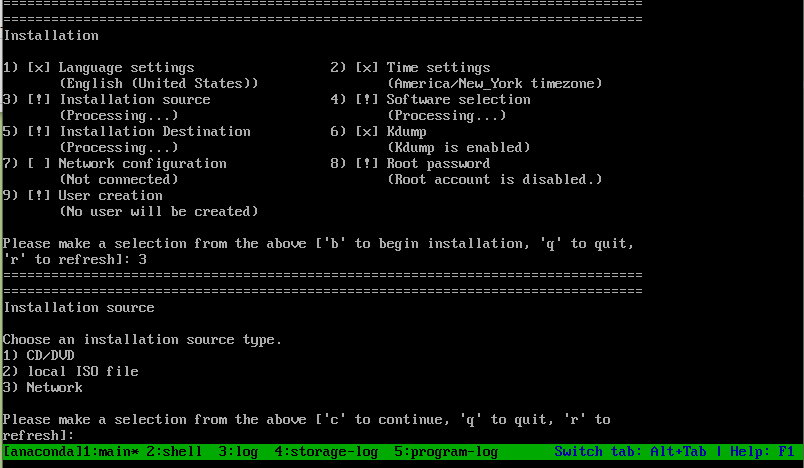
Рисунок. Выбор источника установки
Нажмите клавишу Enter. Откроется список источников установки.
Источник установки может быть выбран по умолчанию. Если источник установки не выбран, выберите и введите соответствующую цифру источника установки.
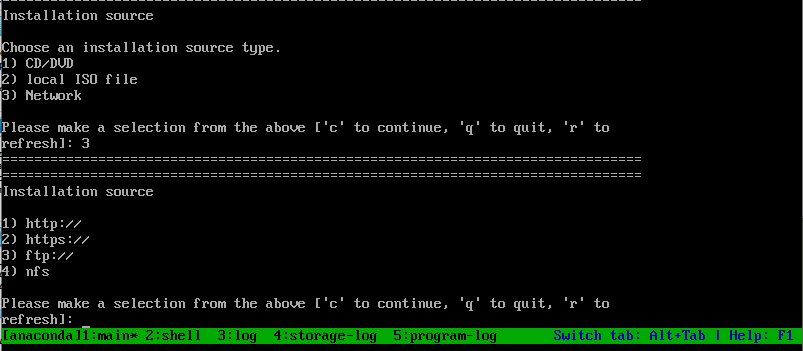
Рисунок. Пример выбора источника установки: Network
Введите [c] и клавишу Enter для перехода в главное текстовое меню. Откроется текстовое меню с выбором функций.
Выберите пункт Software selection и ведите цифру 4 для выбора программного обеспечения.
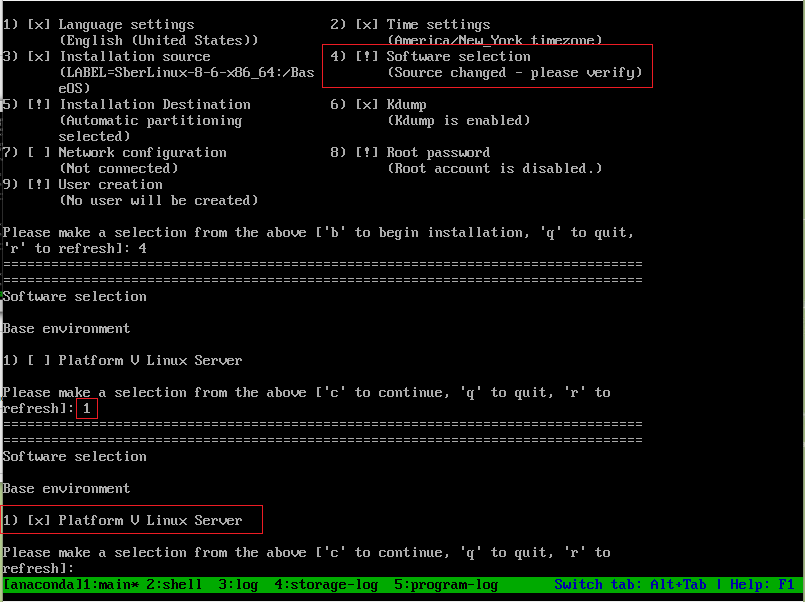
Рисунок. Выбор программного обеспечения
Нажмите клавишу Enter. Откроется окно выбора группы программного обеспечения для сервера.
Программное обеспечение может быть выбрано по умолчанию. Если программное обеспечение не выбрано, выберите и введите соответствующую цифру программного обеспечения.
Введите [с] и нажмите клавишу Enter для перехода в главное меню. Откроется текстовое меню с выбором функций.
Выберите пятый пункт Installation Destination и введите 5, чтобы настроить назначение установки.
Нажмите клавишу Enter.
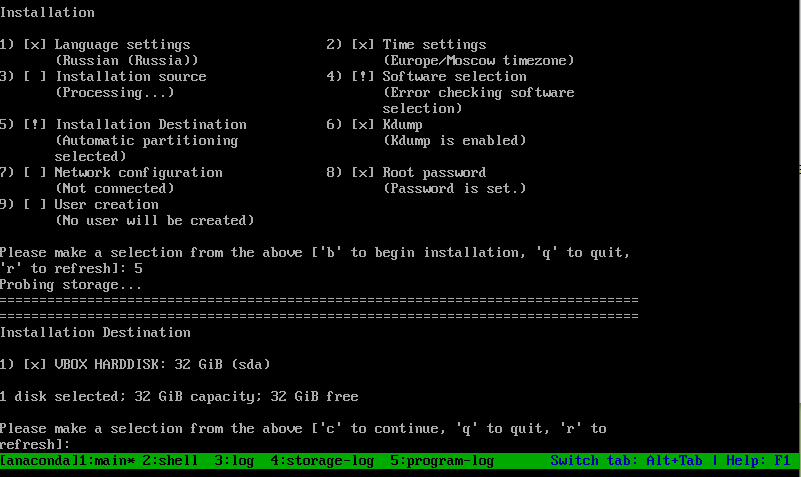
Рисунок. Настройка назначения установки
По умолчанию установщик предлагает выбрать диск и тип файловой системы. При большем количестве дисков будет отображаться восклицательный знак (!), поэтому нужно выбрать и указать диск вручную (в зависимости от их количества).
Введите [с] и нажмите клавишу Enter для выбора параметров секционирования. Откроется список параметров (рисунок 47).
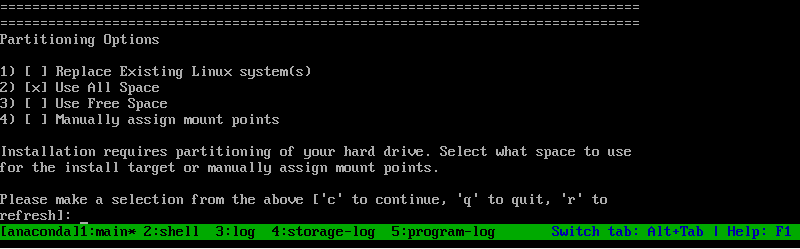
Рисунок. Выбор параметров секционирования
Обратите внимание, что по умолчанию выбрано значение Use All Space. Чтобы определить адресное пространство, где выполняются все пользовательские процессы, кроме процессов ядра. Роль ядра состоит в том, чтобы управлять приложениями, работающими в этом пространстве, взаимодействием друг с другом и самой машиной. Если значение не выбрано, введите 2 для выбора значения Use All Space. Нажмите клавишу Enter.
Введите [с] и нажмите клавишу Enter для выбора параметров схемы разделения Partition Scheme Options.
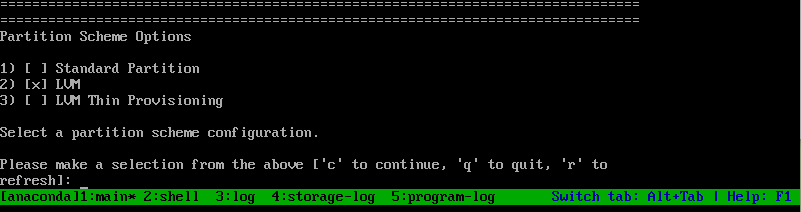
Рисунок. Выбор параметров схемы разделения
Процесс настройки для ручной разметки разделов аналогичен графическому режиму (См. в разделе «Графический режим» раздела «Установка offline - с использованием «вшитого» в установочный образ репозитория (графический интерфейс и текстовый режим пользователя)», шаг 28).
Выберите параметр по умолчанию и введите [с] для перехода в главное меню.
Нажмите клавишу Enter. Откроется текстовое меню с выбором функций.
Выберите шестой пункт Kdump и введите 6 для настройки Kdump.
Нажмите клавишу Enter. Откроется список настроек Kdump.
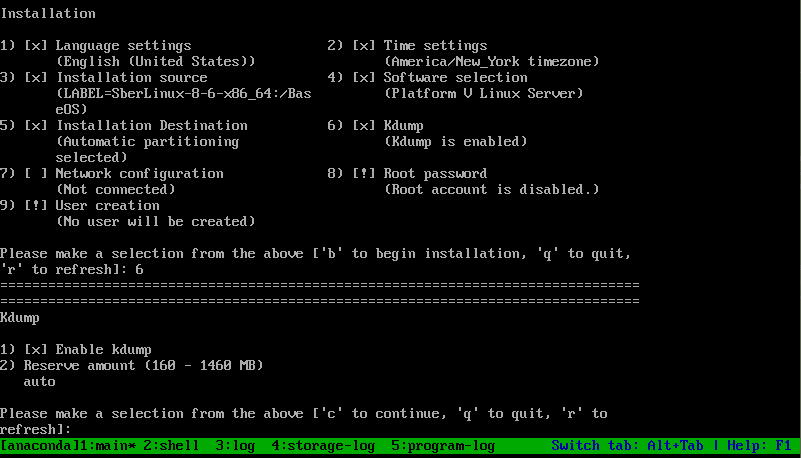
Рисунок. Выбор настроек Kdump
Введите 1 если необходимо отключить параметр Kdump.
Примечание
Kdump – это механизм аварийного содержимого рабочей памяти одного процесса, ядра или всей операционной системы, который позволяет сохранять содержимое системной памяти для последующего анализа. Dump полагается на kexec, используемый для загрузки ядра Linux из контекста другого ядра, обхода BIOS и сохранения содержимого памяти первого ядра, которое в противном случае было бы потеряно.
Нажмите клавишу Enter.
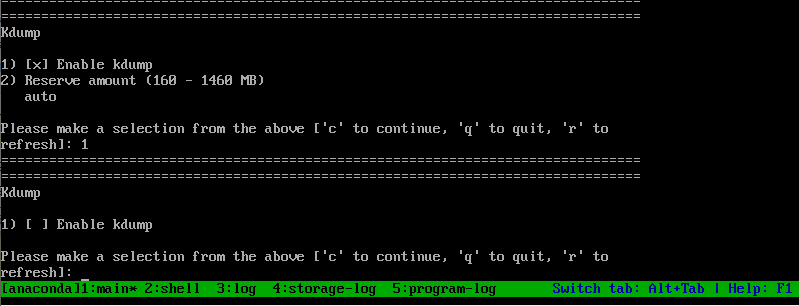
Рисунок. Отключение Kdump
Введите [с] и нажмите клавишу Enter для перехода в главное меню. Откроется текстовое меню с выбором функций.
Выберите седьмой пункт Network configuration и введите 7 для конфигурации сети.
Нажмите клавишу Enter. Откроется список параметров конфигурации сети.
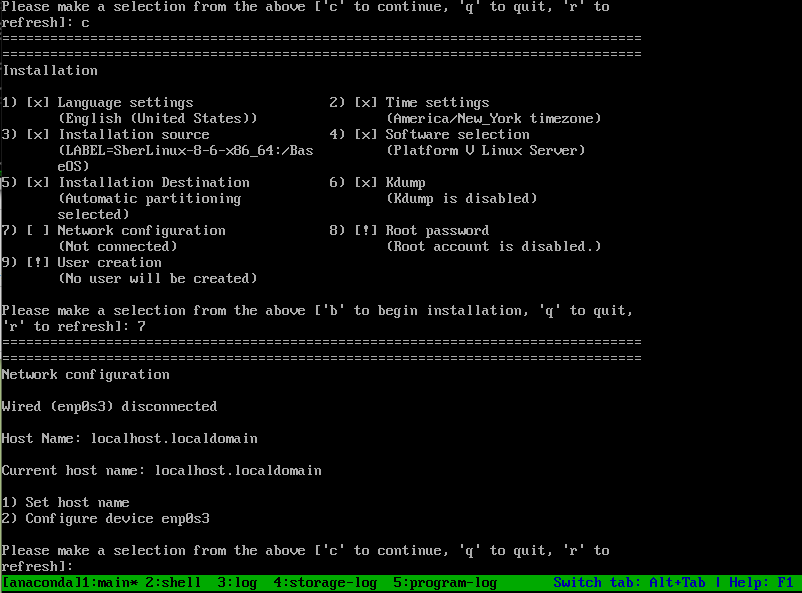
Рисунок. Выбор конфигурации сети
Введите 1 для выбора имени хоста. Нажмите клавишу Enter.
Введите новое значение Host Name для имени хоста и нажмите клавишу Enter.
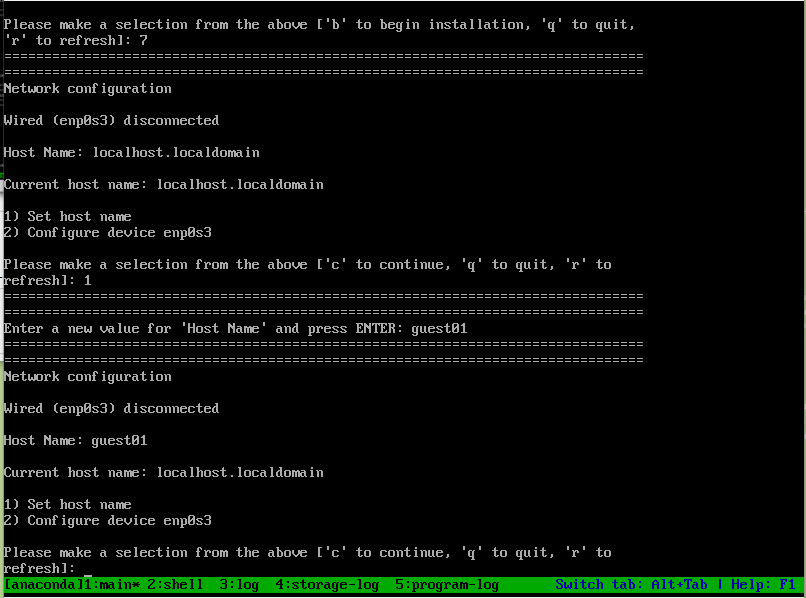
Рисунок. Пример имени хоста
Впишите имя хоста и нажмите клавишу Enter. Откроется строка для выбора сетевого интерфейса.
Введите 2 для выбора сетевого интерфейса, чтобы активировать его. Нажмите клавишу Enter.
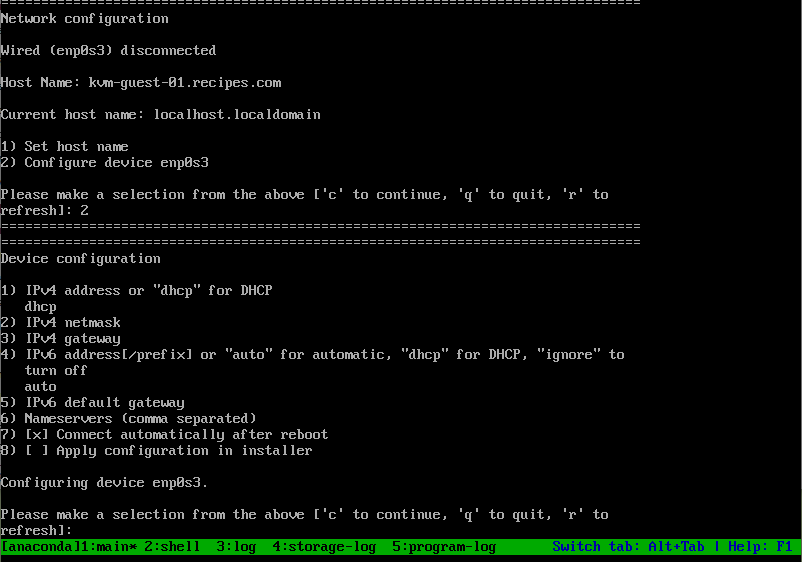
Рисунок. Настройка сетевого интерфейса
Обратите внимание, что по умолчанию выбрано значение Connect automatically after reboot для автоматического соединения после перезагрузки. Если значение не выбрано, введите 7 для выбора значения Connect automatically after reboot.
Введите [с] и нажмите клавишу Enter для перехода в меню настройки сети.
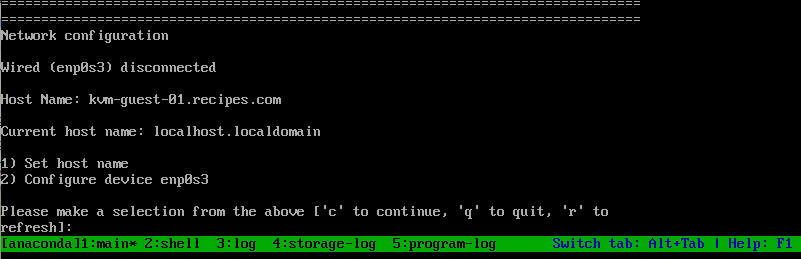
Рисунок. Меню настройки сети
Введите [с] и нажмите клавишу Enter для перехода в главное меню. Откроется текстовое меню с выбором функций.
Выберите восьмой пункт Root password для установки пароля root-пользователя. Нажмите клавишу Enter. Рекомендуемая длина пользовательского пароля см. в разделе «Графический режим» раздела «Установка offline - с использованием «вшитого» в установочный образ репозитория (графический интерфейс и текстовый режим пользователя)» на шаге 74.
Настройте следующие значения:
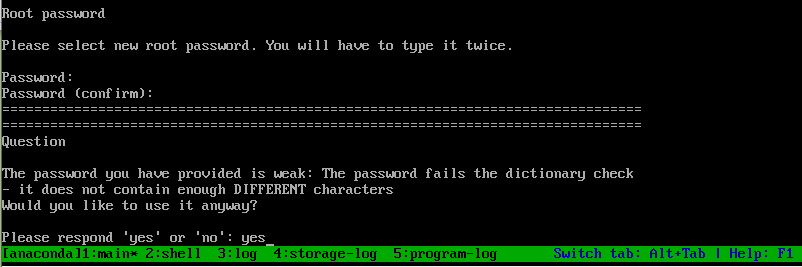
Рисунок. Введение пароля root-пользователя
Дважды введите пароль для root-пользователя и дважды подтвердите его.
Примечание
Обратите внимание, что пароль пользователя root не будет отображаться на экране. Если согласны с предупреждением о пароле (например, что он слишком короткий, или содержит повторяющиеся символы) в строке введите слово yes.
После установки пароля вы автоматически перейдете в главное меню.
Выберите девятый пункт User creation и введите 9 для создания пользователя. Нажмите клавишу Enter.
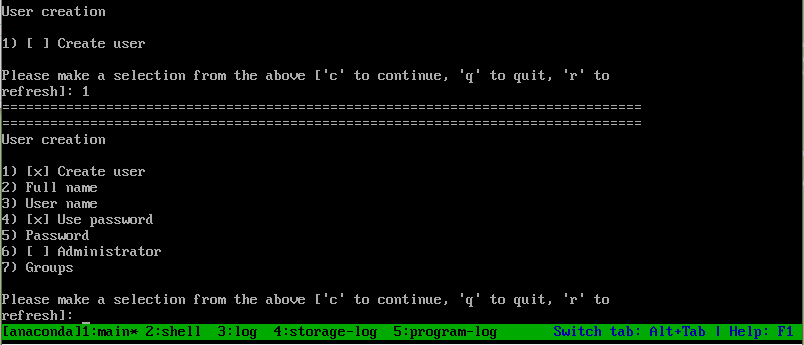
Рисунок. Создание пользователя
Введите 6, если хотите назначить пользователю права администратора. С правами администратора пользователь сможет администрировать созданные им группы и директории.
Введите [с] и нажмите клавишу Enter.
Введите [b] и нажмите клавишу Enter, чтобы начать установку SberLinux.
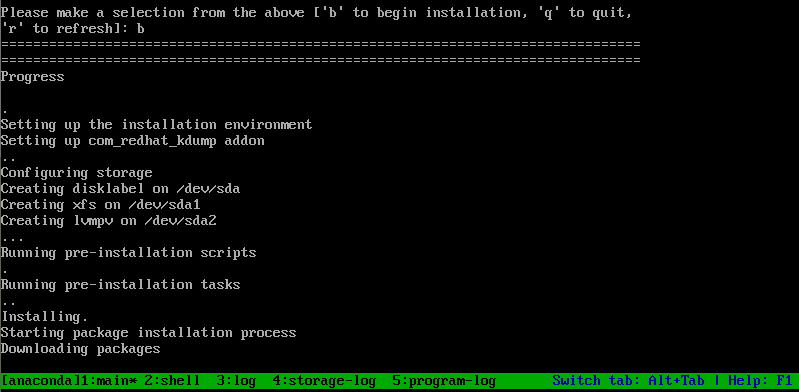
Рисунок. Установка SberLinux началась
По завершении установки нажмите клавишу Enter, чтобы перезапустить машину.
После перезагрузки будет показано приглашение для входа в SberLinux.
На этом этапе установка SberLinux завершена, можно приступать к работе в новой системе.
Установка online - с указанием URL удаленного репозитория (графический интерфейс и текстовый режим пользователя)#
Графический режим#
В загрузочном меню выберите строку Install SberLinux 9.3 и нажмите клавишу Enter.
Следуйте сценарию установки в разделе «Установка offline - с использованием «вшитого» в установочный образ репозитория (графический интерфейс и текстовый режим пользователя)» до четвертого параметра.
Нажмите на четвертый параметр Инсталляционный источник. Откроется раздел источника установки.
В разделе инсталляционного источника установите следующие варианты:
Автоматический выбор носителя
Если программа установки была запущена с установочного DVD или USB, она попытается выбрать носитель автоматически. Нажмите кнопку Проверить, чтобы проверить его целостность.
ISO-файл или QCOW2-файл.
Это поле появится при обнаружении жесткого диска с файловыми системами. Нажмите кнопку Выбрать ISO*Выбрать QCOW2* и выберите файл. Нажмите кнопку Проверить.
В сети
Выберите протокол из списка:
http://
https://
ftp://
nfs
Справа от протокола введите адрес.
Для NFS появится дополнительное поле параметров монтирования, где после имени сервера введите двоеточие, например: server.example.ru :/path/to/directory
При необходимости настройте прокси-сервер для HTTP/HTTPS:
Выберите и установите флажок источника установки В сети. Кнопка Настроить прокси станет активной.
Нажмите кнопку Настроить прокси. Откроется окно установки.
Установите флажок Включить HTTP-прокси и введите URL в поле Адрес прокси.
Если для подключения к серверу требуется авторизация, выберите Аутентификация, введите имя пользователя и пароль. Нажмите кнопку Добавить.
Если адрес HTTP/HTTPS ссылается на список зеркальных репозиториев, установите соответствующий флажок.
При необходимости установки внешних программ настройте дополнительные репозитории.
Чтобы добавить репозиторий, нажмите кнопку плюс [+] ; чтобы удалить — нажмите кнопку минус [-].
При необходимости с помощью стрелки отмените изменения и восстановите предыдущий список репозиториев. Флажки в столбце Включено позволяют включить или исключить репозитории.
При необходимости настройте Имя репозитория в правой части окна.
Нажмите кнопку Готово. Откроется окно с выбором дальнейших функций. Далее следуйте сценарию установки в разделе «Графический режим» раздела «Установка offline - с использованием «вшитого» в установочный образ репозитория (графический интерфейс и текстовый режим пользователя)»
Текстовый режим#
В загрузочном меню нажмите клавишу Tab на клавиатуре, находясь в меню загрузки GRUB, чтобы выбрать текстовый запуск.
Впишите команду <пробел> inst.text в конец строки загрузки GRUB и нажмите клавишу Enter.
Следуйте сценарию установки в разделе «Графический режим» раздела «Установка online - с указанием URL удаленного репозитория (графический интерфейс и текстовый режим пользователя)» до пункта 3.
Выберите третий пункт Installation source и введите цифру 3 для выбора источника установки.
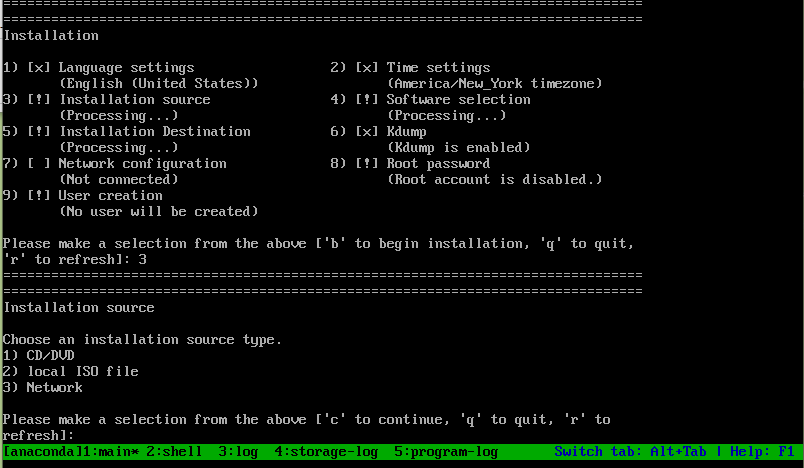
Рисунок. Выбор источника установки
Нажмите клавишу Enter. Откроется список источников установки.
Источник установки может быть выбран по умолчанию. Если источник установки не выбран, выберите и введите соответствующую цифру источника установки.
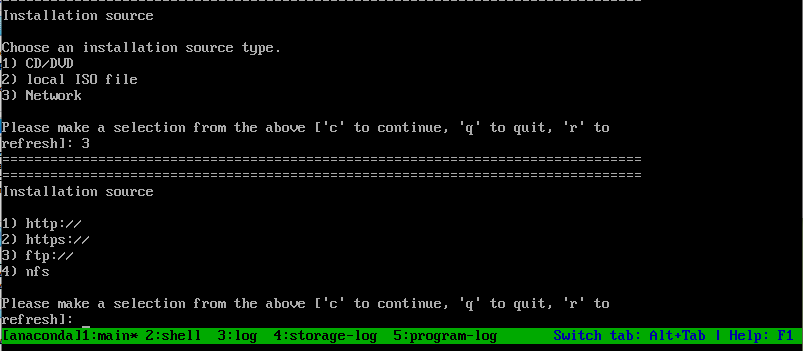
Рисунок. Пример выбора источника установки: Network
При необходимости выберите Network (цифра 3), чтобы подключить URL удаленного репозитория или значение NFS.
Выберите протокол из списка, указав соответствующую цифру:
1. http://
2. https://
3. ftp://
4. nfs
Для http:// введите URL необходимого репозитория, нажмите клавишу Enter (например, в виде: http://ip address/release/date-number-repo/).
Для https:// введите URL необходимого репозитория, нажмите клавишу Enter(например, в виде: http://ip address/release/date-number-repo/).
Для ftp:// введите URL необходимого репозитория, нажмите клавишу Enter(например, в виде: http://ip address/release/date-number-repo/).
Для nfs выберите:
SERVER:/ path Впишите путь к серверу и нажмите клавишу Enter.
NFS mount options Впишите новое значение для NFS mount options, нажмите клавишу Enter.
Введите с и клавишу Enter для перехода в главное текстовое меню. Откроется текстовое меню с выбором функций. Следуйте сценарию установки в разделе «Графический режим» раздела «Установка online - с указанием URL удаленного репозитория (графический интерфейс и текстовый режим пользователя)»
Изменяемая автоматизированная установка с помощью скриптов kickstart#
Kickstart - это автоматическая установка, которая позволяет выполнять автоматические задачи установки операционной системы.
Файл Kickstart содержит параметры установки SberLinux. Например, часовой пояс, разделы диска или устанавливаемые пакеты.
Предоставление подготовленного файла Kickstart завершает установку без необходимости какого-либо вмешательства пользователя. Это полезно при развертывании SberLinux на большом количестве систем одновременно.
Создайте файл Kickstart. Вы можете написать его вручную или скопировать начальный файл, сохраненный после ручной установки. Это файл формируется во время установки и находится в папке root
Сделайте файл Kickstart доступным для программы установки на съемном носителе, жестком диске или в сетевом расположении, используя HTTP, FTP или NFS-сервер.
Создайте загрузочный носитель, который будет использоваться для начала установки.
Сделайте исходный код установки доступным для программы установки.
Запустите установку, используя загрузочный носитель и файл Kickstart.
Если файл Kickstart содержит все обязательные команды и разделы, установка завершается автоматически. Если одна или несколько из этих обязательных деталей отсутствуют или произошла ошибка, для завершения установки требуется ручное вмешательство.
Для генерации файла конфигурации kickstart с пользовательскими параметрами:
Установите SberLinux (см. разделы «Графический режим», «Текстовый режим»).
Во время установки создайте пользователя с правами администратора.
Завершите установку и перезагрузитесь в установленную систему.
Войдите в систему под учетной записью администратора.
Скопируйте файл /root/anaconda-ks.cfg в папку по вашему выбору.
Для отображения содержимого файла в терминале введите команду:
cat /root/anaconda-ks.cfg
Скопируйте выходные данные и сохраните их в другой файл по вашему выбору.
Примечание
Воспользуйтесь файловым менеджером. Не забудьте изменить права доступа к копии, чтобы файл мог быть прочитан пользователями, не имеющими права доступа root.