Systemd#
Пользователь с административными полномочиями взаимодействует с systemd. systemd предоставляет инструменты и службы для контроля и отчетности о состоянии системы, для инициализации системы во время запуска и многое другое. Также предоставляет ряд функций, таких как:
параллельный запуск системных служб во время загрузки;
активацию демонов по требованию;
логику управления сервисом на основе зависимостей.
Типы юнитов systemd#
В качестве представления системных ресурсов и сервисов systemd вводится понятие systemd unit (юнит). Юнит systemd выполняет или управляет определенной задачей, и является основным объектом для управления systemd. Ниже приведены следующие примеры различных типов юнитов systemd:
обслуживание;
цель;
устройство;
монтирование;
таймер;
другие типы, которые имеют отношение к системе инициализации.
Примечание
Для доступных типов юнитов используйте:
systemctl -t help
Юнит systemd состоит из имени, типа и файла конфигурации, который определяет задачу юнита. Файлы конфигурации юнитов расположены в одном из каталогов, перечисленных в следующей таблице.
Каталог |
Описание |
|---|---|
|
Юнит-файлы systemd, распространяемые вместе с установленными пакетами RPM |
|
Юнит-файлы systemd, созданные во время выполнения. Этот каталог имеет приоритет над каталогом с установленными файлами юнит-файла |
|
Юнит-файл systemd, созданные |
Systemd - основные функции#
Конфигурация systemd по умолчанию определяется во время компиляции, конфигурация расположена в файле /etc/systemd/system.conf. Используйте этот файл для переопределения выбранных значений юнитов systemd по умолчанию. Например, чтобы переопределить значение ограничения времени ожидания по умолчанию, которое установлено равным 90 секундам, используйте параметр DefaultTimeoutStartSec для ввода требуемого значения в секундах.
DefaultTimeoutStartSec=required value
Управление системными службами с помощью systemctl#
Управление юнит-файлом с помощью systemctl#
Можно проверить любой юнит-файл, чтобы получить о нем подробную информацию и проверить состояние службы независимо от того, включена она или запущена.
Чтобы отобразить подробную информацию о юнит-файле, соответствующем системной службе, введите:
systemctl status <name>.serviceЗамените
<name>на имя юнит-файла, который нужно проверить.Эта команда отображает имя выбранного юнит-файла, за которым следует его краткое описание и описание журналов, заполняемых пользователем с административными полномочиями. Доступная информация о юните
serviceпредставлена в таблице ниже.
Поле |
Описание |
|---|---|
|
Информация о том, был ли загружен юнит, абсолютный путь к юнит-файлу и примечание о том, включен ли юнит |
|
Информация о том, работает ли юнит, за которой следует отметка времени |
|
PID соответствующей системной службы, за которым следует ее имя |
|
Дополнительная информация о соответствующей системной службе |
|
Дополнительная информация о связанных процессах |
|
Дополнительная информация о связанных контрольных группах ( |
Чтобы убедиться, что работает только определенный сервисный юнит, введите:
systemctl is-active <name>.serviceЧтобы определить, включен ли конкретный юнит, введите:
systemctl is-enabled <name>.serviceПримечание
Оба юнита
systemctl is-activeиsystemctl is-enabledвозвращают статус выхода0, если указанный юнит-файл запущен или включен.Чтобы определить, какие службы заказываются для запуска до указанного юнит-файла, введите:
systemctl list-dependencies --after <name>.serviceЗамените
<name>на имя службы в команде.Чтобы определить, какие службы заказываются для запуска после указанной единицы обслуживания, введите:
systemctl list-dependencies --before <name>.serviceЗамените
<name>на имя службы в команде.
Сравнение утилиты service с systemctl#
systemctl - команда управления менеджером системы Systemd (подробнее в разделе «База знаний» → «Утилита systemctl»).
service - команда управления Upstart (подробнее в разделе «База знаний» → «Утилита service»).
В таблице ниже представлено сравнение утилиты service с systemd.
|
|
Описание |
|---|---|---|
|
|
Запуск сервиса |
|
|
Остановка сервиса |
|
|
Перезапуск сервиса |
|
|
Перезапуск сервиса, только если он запущен |
|
|
Перезагрузка конфигурации |
|
|
Проверка работы сервиса |
|
|
Отображение статуса всех сервисов |
Список системных сервисов#
Как и любое другое приложение, эти службы системных сервисов используют системные ресурсы.
Чтобы вывести список всех загруженных в данный момент юнит-файлов, выполните следующую команду:
UNIT LOAD ACTIVE SUB DESCRIPTION

abrt-ccpp.service loaded active exited Install ABRT coredump hook

abrt-oops.service loaded active running ABRT kernel log watcher

abrtd.service loaded active running ABRT Automated Bug Reporting Tool

----

systemd-vconsole-setup.service loaded active exited Setup Virtual Console

tog-pegasus.service loaded active running OpenPegasus CIM Server

LOAD = Reflects whether the unit definition was properly loaded.

ACTIVE = The high-level unit activation state, i.e. generalization of SUB.

SUB = The low-level unit activation state, values depend on unit type.

46 loaded units listed. Pass --all to see loaded but inactive units, too.

To show all installed unit files use 'systemctl list-unit-files'
По умолчанию команда
systemctl list-unitsотображает только активные объекты. Для каждого файла юнит-файла отображается команда, где:UNIT: его полное название;LOAD: информация о том, был ли загружен юнит-файл;ACTIVEилиSUB: состояние активации его высокоуровневого и низкоуровневогоfirewalld-filesystem;DESCRIPTION: краткое описание.
Чтобы вывести список всех загруженных объектов независимо от их состояния, введите следующую команду с параметром
--allиз командной строки:systemctl list-units --type service --allЧтобы перечислить состояние (включено или отключено) всех доступных сервисных устройств, введите:
systemctl list-unit-files --type service

UNIT FILE STATE

abrt-ccpp.service enabled

abrt-oops.service enabled

abrtd.service enabled

...

wpa_supplicant.service disabled

ypbind.service disabled

208 unit files listed.
Для каждого сервисного подразделения эта команда отображает:
UNIT FILE: его полное название;STATE: информация о том, включен или отключен юнит-файл.
Отображение статуса системной службы#
Чтобы отобразить юнит-файл, который systemd загрузил в систему, можно использовать команду cat. Например, чтобы увидеть файл модуля демона-планировщика atd, можно ввести следующее:
systemctl cat atd.service
Пример вывода команды:
Output
[Unit]
Description=ATD daemon
[Service]
Type=forking
ExecStart=/usr/bin/atd
[Install]
WantedBy=multi-user.target
Положительные и отрицательные сервисные зависимости#
Чтобы увидеть дерево зависимостей модуля, можно использовать команду list-dependencies:
systemctl list-dependencies sshd.service
При этом отобразится иерархическая схема зависимостей, с которой необходимо работать, чтобы запустить интересуемый модуль. Зависимости в этом контексте включают те модули, которые требуются или желательны для модулей выше.
Output
sshd.service
─system.slice
─basic.target
├─microcode.service
├─sberlinux-autorelabel-mark.service
├─sberlinux-autorelabel.service
├─sberlinux-configure.service
├─sberlinux-dmesg.service
├─sberlinux-loadmodules.service
├─paths.target
├─slices.target
. . .
Рекурсивные зависимости отображаются только для модулей .target, которые указывают состояние системы. Чтобы рекурсивно перечислить все зависимости, добавьте опцию --all.
Чтобы отобразить обратные зависимости (модули, зависящие от указанного модуля), можно добавить в команду опцию --reverse. Другие опции --before и --after могут быть использованы для отображения модулей, которые зависят от указанного модуля, соответственно, перед ними и после.
Кроме systemd, существуют положительные и отрицательные зависимости между службами. Запуск конкретной службы может потребовать запуска одной или нескольких других служб (положительная зависимость) или остановки одной, или нескольких служб (отрицательная зависимость).
Когда запускается новая служба, все зависимости systemd разрешаются автоматически, без явного уведомления пользователя. Это означает, что если уже запускается служба совместно с другой службой с отрицательной зависимостью, первая служба автоматически останавливается.
Например, если запускается служба postfix и служба sendmail, systemd автоматически останавливает postfix, поскольку эти две службы конфликтуют и не могут запускаться на одном и том же порту.
Запуск системной службы#
Запустите системную службу в текущем сеансе с помощью команды start.
Чтобы запустить выбранный юнит-файл, соответствующий системной службе, введите следующую команду как пользователь с административными полномочиями:
systemctl start <name>.serviceЗамените
<name>на имя юнит-файла, который запускаете.
Остановка системной службы#
Остановите системную службу в текущем сеансе, используйте команду stop.
Чтобы остановить юнит-файл, соответствующий системной службе, введите следующую команду как пользователь с административными полномочиями:
systemctl stop <name>.service --stop-reason="<text_of_the_reason>"<text_of_the_reason>- произвольный текст причины остановки для внесения ее в журнал аудита.Замените
<name>на имя юнит-файла, который нужно остановить.
Перезапуск системной службы#
Можно перезапустить системную службу в текущем сеансе с помощью команды restart:
Остановите выбранный юнит-файл в текущем сеансе и немедленно запустите его снова.
Перезапускайте юнит-файл только в том случае, если соответствующая служба уже запущена.
Перезагрузите конфигурацию системной службы, не прерывая ее выполнение.
Перезапустите юнит-файл, соответствующий системной службе:
systemctl restart <name>.serviceЗамените
<name>на имя юнит-файла, который нужно перезапустить.Примечание
Если выбранный юнит-файл не запущен, эта команда также запускает его.
Перезапустите юнит-файл, если соответствующая служба уже запущена:
systemctl try-restart <name>.serviceВ качестве альтернативы перезагрузите конфигурацию, не прерывая выполнение службы:
systemctl reload <name>.serviceПримечание
Системные службы, которые не поддерживают эту функцию, игнорируют эту команду. Чтобы перезапустить такие службы, используйте команды
reload-or-restartилиreload-or-try.
Включение системной службы#
Можно настроить службу на автоматический запуск во время загрузки системы. Команда enable считывает раздел [Install] выбранного юнит-файла и создает соответствующие символические ссылки на файл /usr/lib/systemd/system/name.service в каталоге /etc/systemd/system/ и его подкаталогах. Однако он не перезаписывает ссылки, которые уже существуют.
Настройте юнит-файл, соответствующий системной службе, который будет автоматически запускаться во время загрузки:
systemctl enable <name>.serviceГде
<name>– имя юнит-файла, который нужно включить.При необходимости повторно включите системную службу:
systemctl reenable <name>.serviceЭта команда отключает выбранный юнит-файл и немедленно включает его снова.
Отключение системной службы#
Можно запретить автоматический запуск юнит-файла во время загрузки. Команда disable считывает раздел [Install] выбранного юнит-файла и удаляет соответствующие символические ссылки на файл /usr/lib/systemd/system/name.service из каталога /etc/systemd/system/ и его подкаталогов.
Чтобы настроить юнит-файл, соответствующий системной службе, чтобы он не запускался автоматически во время загрузки, введите команду как пользователь с административными полномочиями:
systemctl disable <name>.serviceГде
<name>– имя юнит-файла, который нужно отключить.При необходимости замаскируйте любой юнит-файл и запретите его запуск вручную или с помощью другой службы:
systemctl mask <name>.serviceЭта команда заменяет файл
/etc/systemd/system/name.serviceсимволической ссылкой на/dev/null, делая фактический юнит-файл недоступным systemd.Чтобы отменить это действие и снять маску с юнит-файла, введите:
systemctl unmask <name>.service
Работа с целями systemd#
Цели systemd действуют как точки синхронизации во время запуска системы. Файлы целевых модулей, которые заканчиваются расширением файла .target, представляют цели systemd. Назначение целевых модулей – группировка различных systemd-модулей через цепочку зависимостей.
Просмотр цели по умолчанию#
Можно отобразить цель по умолчанию с помощью команды systemctl или просмотреть файл /etc/systemd/system/default.target, представляющий целевую единицу по умолчанию.
Определите, какая целевая единица используется по умолчанию:
systemctl get-defaultПример вывода команды:
graphical.targetОпределите цель по умолчанию, используя символическую ссылку:
ls -l /usr/lib/systemd/system/default.target
Просмотр целевых модулей#
Можно отобразить все типы модулей или ограничить поиск текущими загруженными целевыми модулями. По умолчанию команда отображает только активные модули.
Выведите список всех загруженных модулей независимо от их состояния:
systemctl list-units --type target --allВ качестве альтернативы, перечислите все загруженные в данный момент целевые устройства:
systemctl list-units --type targetПример вывода команды:
UNIT                  LOAD   ACTIVE SUB    DESCRIPTION
basic.target          loaded active active Basic System
cryptsetup.target     loaded active active Encrypted Volumes
getty.target          loaded active active Login Prompts
graphical.target      loaded active active Graphical Interface
local-fs-pre.target   loaded active active Local File Systems (Pre)
local-fs.target       loaded active active Local File Systems
multi-user.target     loaded active active Multi-User System
network.target        loaded active active Network
paths.target          loaded active active Paths
remote-fs.target      loaded active active Remote File Systems
sockets.target        loaded active active Sockets
sound.target          loaded active active Sound Card
spice-vdagentd.target loaded active active Agent daemon for Spice guests
swap.target           loaded active active Swap
sysinit.target        loaded active active System Initialization
time-sync.target      loaded active active System Time Synchronized
timers.target         loaded active active Timers

LOAD   = Reflects whether the unit definition was properly loaded.
ACTIVE = The high-level unit activation state, i.e. generalization of SUB.
SUB    = The low-level unit activation state, values depend on unit type.

17 loaded units listed.
Изменение цели по умолчанию#
Целевая единица по умолчанию представлена файлом /etc/systemd/system/default.target. Следующая процедура описывает, как изменить цель по умолчанию с помощью команды systemctl:
Чтобы определить целевой модуль по умолчанию, используйте команду:
systemctl get-defaultЧтобы настроить систему на использование другого целевого устройства по умолчанию, введите последовательно следующие команды:
systemctl set-default multi-user.targetДалее:
rm /etc/systemd/system/default.targetЗатем:
ln -s /usr/lib/systemd/system/multi-user.target /etc/systemd/system/default.targetКоманда заменяет файл
/etc/systemd/system/default.targetсимволической ссылкой на/usr/lib/systemd/system/name.target, гдеname— это имя целевого устройства, которое нужно использовать. Заменитеmulti-userна имя целевого устройства, которое нужно использовать по умолчанию.
Наименование цели |
Описание |
|---|---|
|
Целевой модуль, который изолирует базовую систему и запускает спасательную оболочку |
|
Целевой модуль для настройки многопользовательской системы |
|
Целевой модуль для настройки графического экрана входа в систему |
|
Целевой модуль, который запускает аварийную оболочку на главной консоли |
|
Целевой модуль, который извлекает службы, необходимые для инициализации системы |
Перезапустите ОС с помощью команды:
reboot
Изменение цели по умолчанию с помощью символической ссылки#
Можно изменить цель по умолчанию, создав символическую ссылку на нужную цель.
Определите целевой модуль по умолчанию:
ls -l /etc/systemd/system/default.targetОбратите внимание, что в некоторых случаях ссылка
/etc/systemd/system/default.targetможет не существовать, и systemd ищет целевой модуль по умолчанию в файлах/usr. В таких случаях определите целевой модуль по умолчанию с помощью следующей команды:ls -l /usr/lib/systemd/system/default.targetУдалите ссылку
/etc/systemd/system/default.target:rm /etc/systemd/system/default.targetСоздайте символическую ссылку:
ln -sf /usr/lib/systemd/system/graphical.target /etc/systemd/system/default.targetПерезагрузите систему.
Изменение текущей цели#
Когда установлен целевой модуль по умолчанию, текущая цель остается неизменной до следующей перезагрузки. Если нужно изменить целевой модуль в текущем сеансе без перезагрузки, используйте команду systemctl isolate.
Перейдите к другому целевому модулю в текущем сеансе с помощью команды:
systemctl isolate multi-user.target
Эта команда запускает целевой модуль с именем multi-user и все зависимые модули, и немедленно останавливает все остальные.
Замените multi-user на имя целевого устройства, которое нужно использовать по умолчанию.
Завершение и перезапуск работы системы#
Режим восстановления обеспечивает удобную однопользовательскую среду и позволяет восстанавливать систему в ситуациях, когда она не может завершить обычный процесс загрузки. В режиме восстановления система пытается смонтировать все локальные файловые системы и запустить некоторые важные системные службы, но не активирует сетевые интерфейсы и не позволяет одновременно войти в систему большему количеству пользователей.
Чтобы войти в режим восстановления, измените текущую цель в текущем сеансе:
systemctl rescue
Broadcast message from root@localhost on pts/0 (Fri 2013-10-25 18:23:15 CEST):
The system is going down to rescue mode NOW!
Примечание
Эта команда похожа на systemctl isolate rescue.target, но она также отправляет информационное сообщение всем пользователям, которые в данный момент вошли в систему. Чтобы systemd не отправлял это сообщение, выполните следующую команду с параметром --no-wall: systemctl --no-wall rescue
Загрузка в аварийном режиме#
Аварийный режим обеспечивает минимально возможную среду и позволяет восстановить систему в ситуациях, когда система не может войти в аварийный режим. В аварийном режиме система монтирует корневую файловую систему только для чтения, не пытается монтировать какие-либо другие локальные файловые системы, не активирует сетевые интерфейсы и запускает только несколько основных служб.
Чтобы войти в аварийный режим, измените текущую цель:
systemctl emergency
Важно
Эта команда похожа на systemctl isolate emergency.target, но она также отправляет информационное сообщение всем пользователям, которые в данный момент вошли в систему. Чтобы systemd не отправлял это сообщение, выполните следующую команду с параметром --no-wall: systemctl --no-wall emergency
Выключение системы#
Для выключения системы можно либо воспользоваться утилитой systemctl напрямую, либо вызвать эту утилиту через команду shutdown.
Преимущество использования команды shutdown:
Поддержка аргумента времени. Это полезно для планового технического обслуживания. Кроме того у пользователей появляется больше времени, чтобы отреагировать на предупреждение о запланированном завершении работы системы.
Возможность отменить выключение.
Выключение системы с помощью команды shutdown#
Используйте команду shutdown для выполнения различных операций. Выключите систему и выключите машину в определенное время, или выключите и остановите систему, не выключая машину, или отмените отложенное выключение.
Чтобы выключить систему и выключить машину в определенное время, используйте команду в следующем формате:
shutdown --poweroff hh:mmГде
hh:mm(чч:мм) — время в 24-часовом формате. Файл/run/nologinсоздается за 5 минут до выключения системы, чтобы предотвратить новые входы в систему.В качестве альтернативы, чтобы выключить и остановить систему после задержки, не выключая машину, используйте:
shutdown --halt +mГде
+m— время задержки в минутах. Ключевое словоnow- псевдоним для+0.Чтобы отменить отложенное завершение работы, используйте:
shutdown -c
Выключение системы с помощью команды systemctl#
Следуя этой процедуре, используйте команду systemctl для выполнения различных операций. Можно либо выключить систему и выключить машину, либо выключить и остановить систему, не выключая машину.
Чтобы завершить работу системы и выключить машину, используйте команду в следующем формате:
systemctl poweroffВ качестве альтернативы, чтобы выключить и остановить систему, не выключая машину, используйте:
systemctl halt
Примечание
По умолчанию запуск любой из этих команд приводит к тому, что systemd отправляет информационное сообщение всем пользователям, которые в данный момент вошли в систему. Чтобы systemd не отправил это сообщение, запустите выбранную команду с опцией --no-wall.
Перезапуск системы#
Чтобы перезапустить систему, выполните следующую команду:
systemctl reboot
Примечание
По умолчанию эта команда заставляет systemd отправлять информационное сообщение всем пользователям, которые в данный момент вошли в систему. Чтобы systemd не отправил это сообщение, запустите эту команду с опцией --no-wall.
Приостановка системы#
Чтобы приостановить работу системы, выполните следующую команду:
systemctl suspend
Эта команда сохраняет состояние системы в RAM и, за исключением модуля RAM, отключает питание большинства устройств в машине. Когда машина снова включается, система восстанавливает свое состояние из RAM без повторной загрузки.
Поскольку состояние системы сохраняется в RAM, а не на жестком диске, восстановление системы из режима ожидания происходит значительно быстрее, чем из режима гибернации (выключение системы при сохранении ее состояния). Однако обратите внимание, что приостановленное состояние системы также уязвимо для перебоев в подаче электроэнергии.
Спящий режим системы#
Чтобы перевести систему в спящий режим, выполните следующую команду:
systemctl hibernate
Эта команда сохраняет состояние системы на жестком диске и выключает машину. Когда машина снова включается, система восстанавливает свое состояние из сохраненных данных без повторной загрузки.
Поскольку состояние системы сохраняется на жестком диске, а не в ОЗУ, компьютеру не нужно подавать питание на модуль ОЗУ. Однако, как следствие, восстановление системы из режима гибернации происходит значительно медленнее, чем из режима ожидания.
В качестве альтернативы, чтобы перевести систему в спящий режим и приостановить работу, выполните следующую команду:
systemctl hybrid-sleep
Обзор команд управления питанием с помощью systemctl#
Можно использовать следующий список команд systemctl для управления питанием системы.
Команда |
Описание |
|---|---|
|
Останавливает систему |
|
Выключает систему |
|
Перезапускает систему |
|
Приостанавливает работу системы |
|
Гибернирует систему |
|
Гибернирует и приостанавливает работу системы |
Работа с юнит-файлами systemd#
Эта глава включает описание юнитов systemd. В следующих разделах показано:
Создание пользовательских юнит-файлов.
Изменение существующих юнит-файлов.
Работа с юнитами systemd.
Юнит-файлы#
Юнит-файл содержит директивы конфигурации, которые описывают сам юнит и определяют его поведение. Несколько команд systemctl работают с юнитами в фоновом режиме. Для более точной настройки юнитов пользователь с административными полномочиями должен отредактировать или создать юнит-файлы вручную. Юниты systemd, созданные или настроенные администратором, хранятся в зарезервированном каталоге /etc/systemd/system/.
Формат имен юнит-файлов:
<unit_name>.<type_extension>
Здесь <unit_name> обозначает имя юнит-файла, а <type_extension> определяет тип.
Юнит-файлы могут быть дополнены каталогом дополнительных файлов конфигурации. Например, чтобы добавить пользовательские параметры конфигурации в sshd.service, создайте файл sshd.service.d/custom.conf и вставьте в него дополнительные директивы.
Многие разделы юнит-файла можно задать с помощью спецификаторов юнита — строк с подстановочными знаками, которые динамически заменяются параметрами юнита при загрузке юнит-файла. Это позволяет создавать общие юнит-файлы, которые служат шаблонами для создания экземпляров юнитов.
Файловая структура юнит-файлов#
Юнит-файлы обычно состоят из трех разделов:
Раздел
[Unit]— общие опции, не зависящие от типа объекта. Эти параметры предоставляют описание юнита, определяют поведение и устанавливают зависимости для других юнит-файлов.Раздел
[Unit type]— директивы для конкретного типа, сгруппированные в соответствующих подразделах. Например, служебные юнит-файлы содержат подраздел[Service].Раздел
[Install]— информация об установке юнитов, используемых командамиsystemctl enableиsystemctl disable.
Важные параметры раздела [Unit]#
В следующей таблице перечислены важные параметры раздела [Unit].
Параметр |
Описание |
|---|---|
|
Содержит описание устройства. Этот текст отображается, например, в выводе команды |
|
Предоставляет список URI, ссылающихся на документацию по устройству |
|
Определяет порядок запуска юнитов. Юнит запускается только после того, как блоки в |
|
Настраивает зависимости от других юнитов. Юниты, перечисленные в Requires, активируются вместе. Если какой-либо из требуемых юнитов не запускается, другие также не запустятся |
|
Настраивает более слабые зависимости, чем |
|
Настраивает отрицательные зависимости, противоположные |
Важные параметры раздела [Service]#
В следующей таблице перечислены важные параметры раздела [Service].
Параметр |
Описание |
|---|---|
|
Настраивает тип запуска процесса, который влияет на функциональность |
|
Определяет команды или сценарии, которые должны выполняться при запуске юнита. |
|
Указывает команды или сценарии, которые должны выполняться при остановке юнита |
|
Указывает команды или сценарии, которые должны выполняться при перезагрузке юнита |
|
Если эта опция включена, юнит перезапускается после выхода из процесса, за исключением чистой остановки командой |
|
Если установлено значение |
Важные параметры раздела [Install]#
В следующей таблице перечислены важные параметры раздела [Install].
Параметр |
Описание |
|---|---|
|
Предоставляет разделенный пробелами список дополнительных имен для устройства. Большинство |
|
Список юнитов, которые зависят от включения. Когда этот юнит включен, юниты, перечисленные в |
|
Список юнитов, слабо зависящих от включения. Когда этот юнит включен, юниты, перечисленные в |
|
Задает список юнитов, которые необходимо установить или удалить вместе с юнитом |
|
Эта опция ограничена созданными юнитами и указывает экземпляр по умолчанию, для которого включен юнит |
Создание пользовательских юнитов#
Существует несколько вариантов использования создания юнитов с нуля: можно запустить пользовательский демон, создать второй экземпляр какой-либо существующей службы.
Следующий сценарий описывает общий процесс создания пользовательского сервиса:
Подготовьте исполняемый файл с пользовательской службой. Это может быть специально созданный сценарий или исполняемый файл, предоставленный поставщиком программного обеспечения. При необходимости подготовьте файл PID для хранения постоянного PID для основного процесса пользовательской службы. Также можно включить файлы среды для хранения переменных оболочки для службы. Убедитесь, что исходный сценарий является исполняемым (выполнив команду
chmod a+x) и не интерактивным.Создайте юнит-файл в
/etc/systemd/system/каталоге и убедитесь, что он имеет правильные права доступа к файлу. Выполните как пользователь с административными полномочиями:touch /etc/systemd/system/name.service chmod 664 /etc/systemd/system/name.serviceЗамените
nameименем создаваемой службы. Обратите внимание, что файл должен быть исполняемым.Откройте файл
name.service, созданный на предыдущем шаге, и добавьте параметры конфигурации службы. Существует множество параметров, которые можно использовать в зависимости от типа службы.Ниже приведен пример конфигурации устройства для сетевой службы:
[Unit]
Description=service_description
After=network.target

[Service]
ExecStart=path_to_executable
Type=forking
PIDFile=path_to_pidfile

[Install]
WantedBy=default.target
Где:
service_description— это информативное описание, которое отображается в файлах журнала и в выходных данныхsystemctl statusкоманды;Настройка
Afterгарантирует, что служба запускается только после запуска сети. Добавьте через пробел список других соответствующих служб или целей;path_to_executableобозначает путь к фактическому исполняемому файлу службы;Type=forkingиспользуется для демонов, которые выполняют системный вызовfork. Основной процесс службы создается с PID, указанным вpath_to_pidfile;WantedByуказывает цель или цели, под которыми должна быть запущена служба. Думайте об этих целях как о замене старой концепции уровней выполнения.
Сообщите systemd о существовании нового
name.service файла, выполнив следующую команду от имени пользователя с административными полномочиями:systemctl daemon-reload systemctl start name.serviceВнимание
Всегда запускайте
systemctl daemon-reloadкоманду после создания новых юнит-файлов или изменения существующих юнит-файл. В противном случае командыsystemctl startилиsystemctl enableмогут завершиться ошибкой из-за несоответствия между состояниями systemd и фактических служебных юнит-файлов на диске. Обратите внимание, что в системах с большим количеством юнитов это может занять много времени, так как состояние каждого юнита должно быть сериализовано, а затем десериализовано во время перезагрузки.
Создание пользовательского юнит-файла с помощью второго экземпляра службы sshd#
Системным администраторам часто требуется настроить и запустить несколько экземпляров службы. Это делается путем создания копий исходных файлов конфигурации службы и изменения определенных параметров во избежание конфликтов с основным экземпляром службы. В следующем сценарии показано, как создать второй экземпляр службы.
Для создания второго экземпляра служды выполните:
Создайте копию файла
sshd_config, который будет использоваться вторым демоном:cp /etc/ssh/sshd{,-second}_configОтредактируйте файл
sshd-second_config, созданный на предыдущем шаге, чтобы назначить другой номер порта и файл PID второму демону:Port 22220 PidFile /var/run/sshd-second.pidУбедитесь, что выбранный порт не используется какой-либо другой службой. Файл PID может не существовать до запуска службы, он создается автоматически при запуске службы.
Создайте копию юнит-файла systemd для службы sshd:
cp /usr/lib/systemd/system/sshd.service /etc/systemd/system/sshd-second.serviceИзмените
sshd-second.service, созданный на предыдущем шаге, следующим образом:Измените
Description=<option>:Description=OpenSSH server second instance daemonДобавьте
sshd.serviceк службам, указанным в опции, чтобы второй экземпляр запускался только после того, как первый уже запущен:After=syslog.target network.target auditd.service sshd.serviceПервый экземпляр
sshdвключает генерацию ключей, поэтому удалите строкуExecStartPre=/usr/sbin/sshd-keygen.Добавьте в команду
-f /etc/ssh/sshd-second_configпараметрsshd, чтобы использовался альтернативный файл конфигурации:ExecStart=/usr/sbin/sshd -D -f /etc/ssh/sshd-second_config $OPTIONSПосле вышеуказанных изменений
sshd-second.serviceдолжен выглядеть следующим образом:[Unit] Description=OpenSSH server second instance daemon After=syslog.target network.target auditd.service sshd.service [Service] EnvironmentFile=/etc/sysconfig/sshd ExecStart=/usr/sbin/sshd -D -f /etc/ssh/sshd-second_config $OPTIONS ExecReload=/bin/kill -HUP $MAINPID KillMode=process Restart=on-failure RestartSec=42s [Install] WantedBy=multi-user.target
При использовании SELinux добавьте порт для второго экземпляра
sshdв порты SSH, иначе второй экземплярsshdбудет отклонен для привязки к порту:semanage port -a -t ssh_port_t -p tcp 22220Включите
sshd-second.service, чтобы он запускался автоматически при загрузке:systemctl enable sshd-second.serviceУбедитесь, что служба
sshd-second.serviceзапущена с помощьюsystemctl statusкоманды.Убедитесь, что порт включен правильно, подключившись к службе:
ssh -p 22220 user@serverЕсли межсетевой экран используется, убедитесь, что он правильно настроен, чтобы разрешить подключения ко второму экземпляру
sshd.
Описание службы systemd#
Можно найти описательную информацию о скрипте в строке, начинающейся с #description. Используйте это описание вместе с именем службы Description в опции раздела [Unit] юнит-файла. Заголовок может содержать аналогичные данные в строках #Short-Description и #Description.
Зависимости службы systemd#
Заголовок может содержать несколько директив, формирующих зависимости между службами. Большинство из них можно перевести в параметры юнита systemd, отраженные в следующей таблице.
Параметр заголовка |
Описание |
Эквивалент юнит-файла |
|---|---|---|
|
Указывает имя загрузочного средства службы, на которое можно ссылаться в других сценариях инициализации (с префиксом |
– |
|
Содержит имена загрузочных средств необходимых служб. Имена загрузочных средств заменяются именами юнит-файлов соответствующих служб или целей, которым они принадлежат |
|
|
Представляет собой более слабые зависимости, чем Required-Start. Неудачные зависимости Should-Start не влияют на запуск |
|
|
Формирует отрицательные зависимости |
|
Поиск целей службы по умолчанию#
Строка, начинающаяся с #chkconfig, содержит три числовых значения. Наиболее важное – первое число, представляющее уровни выполнения по умолчанию, на которых запускается служба. Сопоставьте эти уровни запуска с эквивалентными целями systemd. Затем перечислите эти цели в опции WantedBy в разделе [Install] юнит-файла. Например, postfix ранее запускался на уровнях запуска 2, 3, 4 и 5, что соответствует - multi-user.target и graphical.target. Обратите внимание, что graphical.target зависит от multiuser.target, поэтому нет необходимости указывать оба. Также можно найти информацию об уровнях запуска (по умолчанию и запрещенных) в строках #Default-Start и #Default-Stop в заголовке.
Два других значения, указанные в строке #chkconfig, представляют собой приоритеты запуска и завершения работы сценария инициализации. Эти значения интерпретируются systemd, если он загружает сценарий инициализации, но эквивалентного юнит-файла нет.
Поиск файлов, используемых сервисом#
Сценарии инициализации требуют загрузки библиотеки функций из специального каталога и позволяют импортировать файлы конфигурации, среды и PID. Переменные среды указываются в строке, начинающейся с #config в заголовке скрипта инициализации, что соответствует параметру EnvironmentFile юнит-файла. Файл PID, указанный в строке сценария инициализации #pidfile, импортируется в юнит-файл с параметром.
Ключевая информация, которая не включена в заголовок сценария инициализации, путь к исполняемому файлу службы и, возможно, некоторые другие файлы, необходимые для службы. В следующем примере postfix сценария инициализации показан блок кода, который должен выполняться при запуске службы.
conf_check() {
    [ -x /usr/sbin/postfix ] || exit 5
    [ -d /etc/postfix ] || exit 6
    [ -d /var/spool/postfix ] || exit 5
}

make_aliasesdb() {
    if [ "$(/usr/sbin/postconf -h alias_database)" == "hash:/etc/aliases" ]
    then
        # /etc/aliases.db might be used by other MTA, make sure nothing
        # has touched it since our last newaliases call
        [ /etc/aliases -nt /etc/aliases.db ] ||
            [ "$ALIASESDB_STAMP" -nt /etc/aliases.db ] ||
            [ "$ALIASESDB_STAMP" -ot /etc/aliases.db ] || return
        /usr/bin/newaliases
        touch -r /etc/aliases.db "$ALIASESDB_STAMP"
    else
        /usr/bin/newaliases
    fi
}

start() {
    [ "$EUID" != "0" ] && exit 4
    # Check that networking is up.
    [ ${NETWORKING} = "no" ] && exit 1
    conf_check
    # Start daemons.
    echo -n $"Starting postfix: "
    make_aliasesdb >/dev/null 2>&1
    [ -x $CHROOT_UPDATE ] && $CHROOT_UPDATE
    /usr/sbin/postfix start 2>/dev/null 1>&2 && success || failure $"$prog start"
    RETVAL=$?
    [ $RETVAL -eq 0 ] && touch $lockfile
        echo
    return $RETVAL
}
Расширяемость сценария инициализации позволила указать две пользовательские функции conf_check() и make_aliasesdb(), которые вызываются из функционального блока start(). При ближайшем рассмотрении в приведенном выше коде упоминаются несколько внешних файлов и каталогов: основной исполняемый файл службы /usr/sbin/postfix, каталоги /etc/postfix/ и /var/spool/postfix/, а также /usr/sbin/postconf/.
systemd поддерживает только предопределенные действия, но позволяет выполнять пользовательские исполняемые файлы с ExecStart, ExecStartPre, ExecStartPost, ExecStop и ExecReload. Вместе с вспомогательными скриптами /usr/sbin/postfix пользовательские исполняемые файлы выполняются при запуске службы. Преобразование сложных сценариев инициализации требует понимания назначения каждого оператора в сценарии.
Изменение существующих юнит-файлов#
Службы, установленные в системе, поставляются с юнит-файлами по умолчанию, которые хранятся в каталоге /usr/lib/systemd/system/. Пользователи с административными полномочиями не должны изменять их напрямую, поэтому любая настройка должна ограничиваться файлами конфигурации в каталоге /etc/systemd/system/.
В зависимости от степени требуемых изменений выберите один из следующих подходов:
Создайте каталог для дополнительных файлов конфигурации в /
etc/systemd/system/. Этот метод рекомендуется для большинства случаев. Это позволяет расширить конфигурацию по умолчанию дополнительными функциями, при этом ссылаясь на исходный юнит-файл. Таким образом, изменения, введенные при обновлении пакета, применяются автоматически.Создайте копию исходного файла
/usr/lib/systemd/system/в/etc/systemd/system/и внесите в него изменения. Копия переопределяет исходный файл, поэтому изменения, внесенные с обновлением пакета, не применяются. Этот метод удобен для внесения значительных изменений юнитов, которые должны сохраняться независимо от обновлений пакета.
Чтобы вернуться к конфигурации устройства по умолчанию, удалите созданные пользователем файлы конфигурации в каталоге
/etc/systemd/system/.Чтобы применить изменения к юнитам без перезагрузки системы, выполните:
systemctl daemon-reloadОпция
daemon-reloadперезагружает все юнит-файлы и воссоздает дерево зависимостей, которое необходимо для немедленного применения любых изменений. В качестве альтернативы можно добиться того же результата с помощью следующей команды, которую необходимо выполнить как пользователь с административными полномочиями:init qЕсли измененный юнит принадлежит работающей службе, эту службу необходимо перезапустить, чтобы принять новые настройки:
systemctl restart name.service
Например, чтобы расширить конфигурацию службы network, не изменяйте initscript-файл /etc/rc.d/init.d/network. Вместо этого создайте новый каталог /etc/systemd/system/network.service.d/ и файл systemd. Затем поместите измененные значения в файл systemd. Поэтому созданный каталог должен называться: /etc/systemd/system/network.service.d/my_config.confsystemdnetworknetwork.servicenetwork.service.d.
Расширение юнит-конфигурации по умолчанию#
В этом разделе описывается, как расширить юнит-файл по умолчанию дополнительными параметрами конфигурации.
Чтобы расширить юнит-файл по умолчанию дополнительными параметрами конфигурации, сначала создайте каталог конфигурации в
/etc/systemd/system/. При расширении юнит-файла обслуживания выполните следующую команду как пользователь с административными полномочиями:mkdir /etc/systemd/system/name.service.d/Замените
nameименем службы, которую нужно расширить. Приведенный выше синтаксис применим ко всем типам юнит-файлов.Создайте файл конфигурации в каталоге, созданном на предыдущем шаге. Обратите внимание, что имя файла должно заканчиваться суффиксом
.conf:touch /etc/systemd/system/name.service.d/config_name.confЗамените
config_nameименем файла конфигурации. Этот файл придерживается обычной структуры юнит-файла, поэтому все директивы должны быть указаны в соответствующих разделах.Например, чтобы добавить пользовательскую зависимость, создайте файл конфигурации со следующим содержимым:
[Unit]
Requires=new_dependency
After=new_dependency
Где
new_dependencyозначает юнит-файл, который будет помечен как зависимость. Другим примером является файл конфигурации, который перезапускает службу после выхода из ее основного процесса с задержкой в 30 секунд:[Service] Restart=always RestartSec=30Рекомендуется создавать небольшие файлы конфигурации, ориентированные только на одну задачу. Такие файлы можно легко перемещать или связывать с каталогами конфигурации других служб.
Чтобы применить изменения, внесенные в устройство, выполните следующие команды как пользователь с административными полномочиями:
systemctl daemon-reloadЗатем:
systemctl restart name.service
Пример расширения конфигурации httpd.service#
Чтобы изменить юнит httpd.service таким образом, чтобы пользовательский сценарий оболочки автоматически выполнялся при запуске службы Apache, выполните следующие действия.
Создайте каталог и пользовательский файл конфигурации:
mkdir /etc/systemd/system/httpd.service.d/При условии, что скрипт, который нужно запустить автоматически с Apache, находится по адресу
/usr/local/bin/custom.sh, вставьте в файлcustom_script.confследующий текст:[Service] ExecStartPost=/usr/local/bin/custom.shЧтобы применить изменения юнита, выполните:
systemctl daemon-reloadЗатем:
systemctl restart httpd.service
Важно
Файлы конфигурации из каталогов /etc/systemd/system/ имеют приоритет над файлами в каталоге /usr/lib/systemd/system/. Поэтому, если файлы конфигурации содержат параметр, который можно указать только один раз, например Description или ExecStart, значение по умолчанию для этого параметра переопределяется. Обратите внимание, что в выводе systemd-delta команды, такие единицы всегда помечаются как [EXTENDED], хотя в целом некоторые параметры фактически переопределяются.
Переопределение юнит-конфигурации по умолчанию#
В этом разделе описывается, как переопределить конфигурацию юнит-файла по умолчанию.
Чтобы внести изменения, которые сохранятся после обновления пакета, содержащего юнит-файл, сначала скопируйте файл в каталог
/etc/systemd/system/. Для этого выполните следующую команду как пользователь с административными полномочиями:cp /usr/lib/systemd/system/name.service /etc/systemd/system/name.serviceГде
name– юнит-файл, который нужно изменить. Приведенный выше синтаксис применим ко всем типам юнит-файлов.Откройте скопированный файл в текстовом редакторе и внесите необходимые изменения. Чтобы применить изменения, выполните следующую команду как пользователь с административными полномочиями:
systemctl daemon-reload systemctl restart name.service
Изменение лимита времени ожидания#
Например, чтобы увеличить лимит тайм-аута для сервиса httpd:
Скопируйте юнит-файл
httpdв каталог/etc/systemd/system/:cp /usr/lib/systemd/system/httpd.service /etc/systemd/system/httpd.serviceОткройте файл
/etc/systemd/system/httpd.serviceи укажите значениеTimeoutStartUSecв разделе[Service]:... [Service] ... PrivateTmp=true TimeoutStartSec=10 [Install] WantedBy=multi-user.target ...Перезагрузите systemd:
systemctl daemon-reloadПри необходимости проверьте новое значение тайм-аута:
systemctl show httpd -p TimeoutStartUSec
Примечание
Чтобы глобально изменить лимит тайм-аута, введите DefaultTimeoutStartSec в файле /etc/systemd/system.conf.
Мониторинг переопределенных юнит-файлов#
В этом разделе описывается, как отобразить перечень переопределенных или измененных юнит-файлов. Используйте следующую команду:
systemd-delta
Например, вывод приведенной выше команды может выглядеть следующим образом:
[EQUIVALENT] /etc/systemd/system/default.target → /usr/lib/systemd/system/default.target
[OVERRIDDEN] /etc/systemd/system/autofs.service → /usr/lib/systemd/system/autofs.service

--- /usr/lib/systemd/system/autofs.service      2014-10-16 21:30:39.000000000 -0400
+ /etc/systemd/system/autofs.service  2014-11-21 10:00:58.513568275 -0500
@@ -8,7 +8,8 @@
 EnvironmentFile=-/etc/sysconfig/autofs
 ExecStart=/usr/sbin/automount $OPTIONS --pid-file /run/autofs.pid
 ExecReload=/usr/bin/kill -HUP $MAINPID
-TimeoutSec=180
+TimeoutSec=240
+Restart=Always

 [Install]
 WantedBy=multi-user.target

[MASKED]     /etc/systemd/system/<service-name>.service → /usr/lib/systemd/system/<service-name>.service
[EXTENDED]   /usr/lib/systemd/system/<service-name-1>.service → /etc/systemd/system/<service-name-1>.service.d/journal.conf

4 overridden configuration files found.
Работа с юнитами systemd#
Во время выполнения можно создать несколько юнит-файлов из одного файла конфигурации шаблона. Символ @ используется для обозначения шаблона и связывания с ним юнит-файлов. Созданные юнит-файлы можно запустить из другого юнит-файла (с помощью опций Requires или Wants) или с помощью команды systemctl start. Созданные юнит-файлы называются следующим образом:
template_name@instance_name.service
Где template_name – имя файла конфигурации шаблона. Замените instance_name именем экземпляра юнит-файла. Несколько экземпляров могут указывать на один и тот же файл шаблона с параметрами конфигурации, общими для всех экземпляров юнит-файлов. Имя юнит-шаблона имеет вид:
unit_name@.service
Например, следующий параметр Wants в юнит-файле:
Wants=getty@ttyA.service getty@ttyB.service
Этот параметр заставляет systemd искать заданные юнит-файлы. Если такие юниты не найдены, часть между @ и суффиксом типа игнорируется, и systemd ищет файл getty@.service, считывает из него конфигурацию и запускает службы.
Например, шаблон getty@.service содержит следующие директивы:
[Unit]
Description=Getty on %I
...
[Service]
ExecStart=-/sbin/agetty --noclear %I $TERM
...
Когда экземпляры getty@ttyA.service и getty@ttyB.service создаются из приведенного выше шаблона, Description = разрешается как Getty на ttyA и Getty на ttyB.
Важные спецификаторы юнитов systemd#
Подстановочные знаки, называемые спецификаторами юнитов, можно использовать в любом файле конфигурации. Спецификаторы юнитов заменяют определенные параметры и интерпретируются во время выполнения. В следующей таблице перечислены спецификаторы, которые особенно полезны для юнит-шаблонов.
Спецификатор юнитов |
Значение |
Описание |
|---|---|---|
|
Полное наименование юнита |
Обозначает имя юнита с удаленным тип-суффиксом. Для созданных юнитов |
|
Имя экземпляра |
Является частью имени созданного объекта между символом |
|
Имя хоста |
Обозначает имя хоста работающей системы на момент загрузки конфигурации устройства |
|
Каталог рабочей среды |
Представляет каталог рабочей среды, который предназначен |
Оптимизация systemd для сокращения времени загрузки#
Существует список юнит-файлов systemd, которые включены по умолчанию. Системные службы, определенные этими юнит-файлами, автоматически запускаются при загрузке, что влияет на время загрузки.
Проверка производительности загрузки системы#
Чтобы проверить производительность загрузки системы, можно использовать команду systemd-analyze. Эта команда имеет множество доступных опций. Однако в этом разделе рассматриваются только те из них, которые могут быть важны для настройки systemd, чтобы сократить время загрузки.
Прежде чем приступить к проверке systemd, чтобы настроить время загрузки, можно просмотреть список всех включенных служб:
systemctl list-unit-files --state=enabledДля получения общей информации о времени, затраченном на последнюю успешную загрузку, используйте:
systemd-analyzeДля получения информации о времени инициализации каждого юнита systemd используйте:
systemd-analyze blameВ выходных данных перечислены устройства в порядке убывания в соответствии со временем, затраченным на инициализацию во время последней успешной загрузки.
Чтобы определить юнит-файлы, инициализация которых заняла больше всего времени при последней успешной загрузке, используйте:
systemd-analyze critical-chainНа выходе красным цветом выделяются юнит-файлы, которые критически замедляют загрузку.
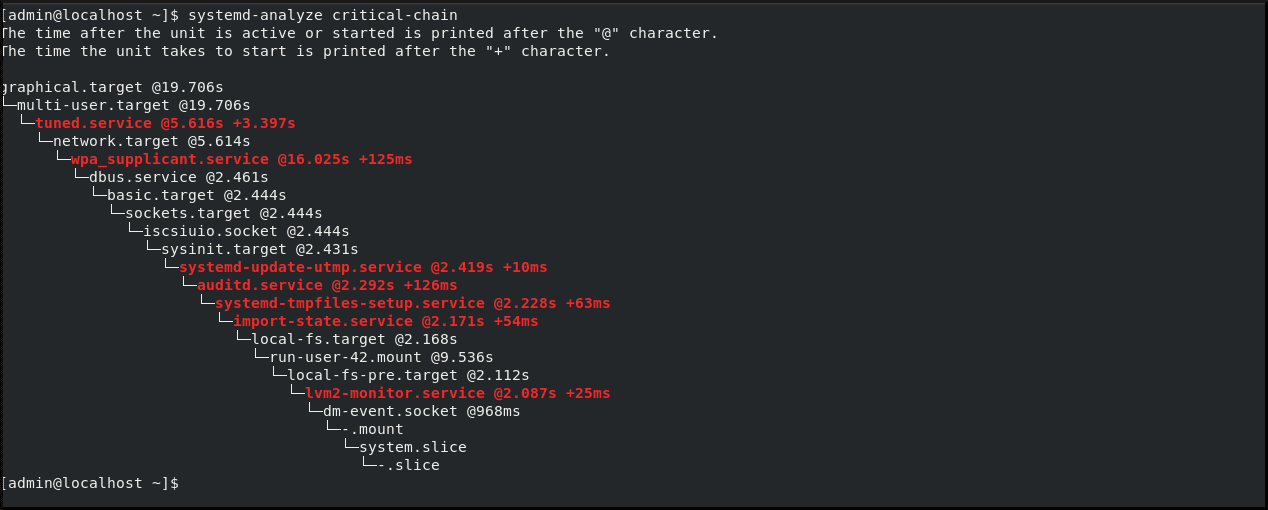
Рисунок. Выходные данные команды systemd-analyze critical-chain
Руководство по выбору служб, которые можно безопасно отключить#
Если время загрузки слишком велико, можно сократить его, отключив некоторые службы, включенные при загрузке по умолчанию.
Чтобы перечислить такие службы, выполните:
systemctl list-unit-files --state=enabled
Чтобы отключить службу, выполните:
systemctl disable service_name
Однако некоторые службы должны оставаться включенными, чтобы операционная система была безопасной и функционировала.
Можно использовать приведенную ниже таблицу в качестве руководства по выбору служб, которые можно безопасно отключить. В таблице перечислены все службы, включенные по умолчанию при минимальной установке SberLinux OS Server, и для каждой службы указано, можно ли безопасно отключить эту службу. В таблице также содержится дополнительная информация об обстоятельствах отключения службы или о причине, по которой не нужно отключать службу.
Название службы |
Возможность отключения |
Дополнительная информация |
|---|---|---|
|
ДА |
Отключите |
|
НЕТ |
Конфигурация по умолчанию устанавливается во время компиляции и настраивается только тогда, когда необходимо отклониться от этих значений по умолчанию, поэтому ее отключать не нужно. По умолчанию, |
|
ДА |
Имейте в виду, что никакие элементы из |
|
ДА |
Символическая ссылка на |
|
ДА |
Символическая ссылка на |
|
ДА |
Символическая ссылка на |
|
ДА |
Отключите |
|
НЕТ |
Отключать небезопасно, поскольку доступ к консоли - это то, к чему обращается пользователь, когда другие средства доступа к серверу не работают |
|
ДА |
Отключите |
|
ДА |
Отключите |
|
ДА |
Эта служба не запускается до тех пор, пока каталог |
|
ДА |
Отключите |
|
НЕТ |
Не отключайте службу, поскольку она предоставляет обновления программного обеспечения микрокода в CPU |
|
ДА |
Отключите |
|
ДА |
Отключите |
|
ДА |
Отключите |
|
ДА |
Отключите |
|
НЕТ |
- |
|
ДА |
Отключите |
|
ДА |
Отключите |
|
ДА |
Отключите |
|
ДА |
Отключите |
|
ДА |
Отключите |
|
ДА |
Псевдоним для |
|
ДА |
Отключите |
|
ДА |
Отключите |
|
ДА |
Отключите |
|
ДА |
Отключите |
Чтобы найти дополнительную информацию о службе, выполните одну из следующих команд:
systemctl cat <service_name>
systemctl help <service_name>
Команда systemctl cat предоставляет содержимое служебного файла, расположенного в файле /usr/lib/systemd/system/<service>, а также все применимые переопределения. Применимые переопределения включают переопределения единичных файлов из файла /etc/systemd/system/<service> или выпадающих файлов из unit.type.d справочника.
Для получения дополнительной информации введите:
systemctl help
Команда systemctl help показывает справочную страницу конкретной службы.
Настройка политик CPU Affinity и NUMA с помощью systemd#
Параметры управления ЦП, управления памятью и пропускной способности ввода-вывода связаны с разделением доступных ресурсов.
Настройка привязки ЦП с помощью systemd#
Настройки привязки ЦП помогают ограничить доступ определенного процесса к некоторым ЦП. По сути, планировщик ЦП никогда не планирует выполнение процесса на ЦП, который не находится в маске сходства процесса.
Маска привязки ЦП по умолчанию применяется ко всем службам, управляемым systemd.
Чтобы настроить маску соответствия ЦП для конкретной службы systemd, systemd предоставляет CPUAffinity= как параметр файла модуля, так и параметр конфигурации менеджера в файле /etc/systemd/system.conf.
Параметр файла модуля CPUAffinity= задает список ЦП или диапазонов ЦП, которые объединяются и используются в качестве маски сходства. Параметр CPUAffinity в файле /etc/systemd/system.conf определяет маску сходства для процесса с идентификационным номером (PID) 1 и всех процессов, ответвленных от PID1. Затем нужно переопределить CPUAffinity для каждой службы.
После настройки маски соответствия ЦП для конкретной службы systemd необходимо перезапустить систему, чтобы изменения вступили в силу.
Чтобы установить маску привязки ЦП для конкретной службы systemd, используя параметр файла модуля CPUAffinity:
Проверьте значения параметра файла модуля
CPUAffinityв выбранном сервисе:systemctl show --property <CPU affinity configuration option> <service name>В качестве пользователя с административными полномочиями установите требуемое значение параметра файла модуля
CPUAffinityдля диапазонов ЦП, используемых в качестве маски сходства:systemctl set-property <service name> CPUAffinity=<value>Перезапустите службу, чтобы применить изменения:
systemctl restart <service name>Чтобы установить маску соответствия ЦП для конкретной службы systemd, используя параметр конфигурации менеджера.
Отредактируйте файл
/etc/systemd/system.conf:vi /etc/systemd/system.confНайдите параметр
CPUAffinity=и установите номера процессоров.Сохраните отредактированный файл и перезапустите сервер, чтобы изменения вступили в силу.
Настройка политик NUMA с помощью systemd#
Non-uniform memory access (NUMA) — это конструкция подсистемы памяти компьютера, в которой время доступа к памяти зависит от расположения физической памяти относительно процессора.
Память, близкая к ЦП, имеет меньшую задержку (локальная память), чем память, локальная для другого ЦП (внешняя память) или совместно используемая набором ЦП.
Что касается ядра Linux, политика NUMA определяет, где (например, на каких узлах NUMA) ядро выделяет страницы физической памяти для процесса.
systemd предоставляет параметры файла модуля NUMAPolicy и NUMAMask для управления политиками выделения памяти для служб.
Чтобы установить политику памяти NUMA с помощью параметра файла модуля NUMAPolicy:
Проверьте значения параметра файла модуля
NUMAPolicyв выбранном сервисе:systemctl show --property <NUMA policy configuration option> <service name>От имени пользователя с административными полномочиями установите требуемый тип политики в параметре модуля
NUMAPolicy:systemctl set-property <service name> NUMAPolicy=<value>Перезапустите службу, чтобы применить изменения.
systemctl restart <service name>
Чтобы установить глобальный параметр NUMAPolicy с помощью параметра конфигурации менеджера, выполните следующие шаги:
Найдите в файле
/etc/systemd/system.confпараметрNUMAPolicy.Измените тип политики, сохраните файл.
Перезагрузите конфигурацию systemd службы:
systemd daemon-reloadПерезагрузите сервер.
При настройке строгой политики NUMA, убедитесь, что также правильно установлен параметр файла модуля CPUAffinity=.
Параметры конфигурации политики NUMA для systemd#
Systemd предоставляет следующие параметры для настройки политики NUMA:
NUMAPolicy– управляет политикой памяти NUMA исполняемых процессов. Возможны следующие типы политик:default;preferred;bind;interleave;local.
NUMAMask– управляет списком узлов NUMA, связанным с выбранной политикой NUMA. Обратите внимание, что параметр NUMAMask не требуется указывать для следующих политик:default;local.
Для предпочтительной политики в списке указан только один узел NUMA.